
Плохо выполненное заключительное заявление может полностью подорвать успешную презентацию. Вот почему докладчики должны тщательно обдумывать свои выводы.
В этой статье мы объясним, почему выводы презентации важны, перечислим способы завершения презентации, дадим эффективные советы и приведем несколько известных примеров сильных заключительных замечаний.
Программы для Windows, мобильные приложения, игры — ВСЁ БЕСПЛАТНО, в нашем закрытом телеграмм канале — Подписывайтесь:)
Почему так важно, как вы завершаете презентацию?
Заключение презентации важно, потому что, по большей части, аудитория лучше всего помнит начало и конец презентации. Начало презентации должно привлечь внимание аудитории. Это побуждает их вкладываться в то, что вы хотите сказать, и подготавливает их к остальной части вашего сообщения. Окончание речи должно обобщать основные моменты презентации и производить неизгладимое впечатление в умах вашей аудитории.
Как завершить презентацию
Когда дело доходит до написания заключения к презентации, есть много вариантов. Какой из них лучше, будет зависеть от докладчика, темы и аудитории. Вот несколько способов эффектно завершить презентацию:
Как закончить презентацию в Power Point
- Обобщите ключевые моменты.
- Повторите основное сообщение.
- Представьте призыв к действию.
- Используйте мощную цитату.
- Задайте риторический вопрос.
- Расскажи историю.
- Дайте зрительный образ.
- Признавайте других.
- Используйте короткое, но сильное предложение.
- Заставьте их смеяться.
1. Обобщите ключевые моменты.
Выберите три или четыре пункта из презентации и повторите их. Это отличный способ убедиться в том, что ваши основные идеи переданы должным образом и что ваша аудитория уйдет с информацией, которую вы намеревались передать. Обобщая ключевые моменты, дайте им контекст и покажите аудитории, как именно они поддерживают ваш основной аргумент.
2. Повторите основное сообщение.
Повторение темы или основного сообщения, упомянутого во введении, может привести к мощному заключению. Аудитории может казаться, что говорящий совершает полный круг, и сигнализирует им, что презентация завершается. Вы можете сделать это несколькими способами:
- Задайте вопрос во время вступления и закончите свою речь, ответив на него.
- Завершите историю, которую вы начали во время презентации. Используйте анекдот, чтобы показать основное сообщение.
- Дайте вашей презентации запоминающееся название, а затем используйте его, чтобы завершить речь.
3. Представьте призыв к действию.
Предоставьте вашей аудитории четкие и конкретные действия, которые нужно предпринять сейчас, когда они вооружены информацией из вашей презентации. Призывы к действию должны включать сильные, активные глаголы.
4. Используйте мощную цитату.
Ключом к выбору эффективной цитаты для завершения презентации является поиск менее понятной цитаты. Известная цитата будет звучать как клише, и ваша аудитория, скорее всего, перестанет ее слушать. Вы можете поискать цитаты современных личностей, чтобы убедиться, что они актуальны для вас и вашей аудитории. Обязательно выберите цитату, которая относится к теме вашей презентации и найдет отклик у вашей аудитории.
6 Приемов Для СТИЛЬНОЙ Презентации — ТРЕНДЫ, Советы, Правила, Полезные Сервисы
5. Задайте риторический вопрос.
Оставить аудиторию с наводящим на размышления вопросом — отличный способ гарантировать, что они будут продолжать думать о вашей презентации еще долгое время после ее завершения. Убедитесь, что вопрос относится к затронутым темам, и что ваша аудитория уйдет, думая о возможностях и возможностях.
6. Расскажите историю.
Анекдоты могут подкрепить окончание речи. Вот несколько советов, как использовать историю для завершения презентации:
- Убедитесь, что история краткая.
- Выберите историю, которая связана с основными моментами презентации. Истории о клиентском опыте или успешном кейсе эффективны.
- Убедитесь, что история вызывает сочувствие у вашей аудитории.
7. Дайте визуальный образ.
Если возможно, мощное визуальное оформление может произвести неизгладимое впечатление на вашу аудиторию. Вы можете комбинировать эту стратегию с другой из этого списка или использовать ее самостоятельно. Не забудьте оставить изображение включенным даже после того, как вы завершили свою презентацию, чтобы у вашей аудитории было больше времени подумать об изображении и сделанных вами выводах.
Если вы доставляете чувствительное ко времени сообщение, вы можете использовать эту стратегию, показывая работающий таймер. Таймер добавит акцента вашим заключительным замечаниям и вдохновит вашу аудиторию на действия.
8. Признавайте других.
Хотя это и не вдохновляющий способ завершить презентацию, иногда необходимо поблагодарить участников в конце вашего выступления. Авторы будут считаться физическими лицами:
- Помогли создать презентацию
- Собраны важные данные
- Вы выступали в качестве участников проекта, который вы представляете
9. Используйте короткое, но мощное предложение.
Выход из аудитории с запоминающимся заявлением произведет на них впечатление и привлечет их внимание. Если вы застряли, один из способов сделать это — использовать силу трех. Объединение информации в группы по три делает ее более ритмичной и запоминающейся для вашей аудитории. Например, Юлий Цезарь использовал этот метод, когда сказал: «Пришел, увидел, победил».
10. Рассмешите их.
В зависимости от темы, завершение презентации шуткой может быть отличным способом донести мысль до аудитории и оставить у аудитории что-то, что она запомнит. Просто не забудьте выбрать или придумать шутку, которая будет отражать основную мысль вашей презентации.
Советы по окончанию речи
Вот несколько советов по подготовке окончания речи:
Не заканчивайте сеанс вопросов и ответов
Даже если вы предусмотрели время для вопросов аудитории, не заканчивайте на этом презентацию. Вы захотите вернуть контроль и предложить несколько заключительных замечаний, чтобы завершить презентацию.
Используйте сводку или контактный слайд вместо слайда «спасибо».
Слайды с благодарностью несущественны и мало что делают для обогащения опыта аудитории. Вы можете завершить презентацию, сказав «спасибо», но слайд должен отображать либо сводку сделанных замечаний, либо контактную информацию докладчика.
Дайте понять, что презентация окончена
Неуклюжий вывод может свести на нет любую успешную речь. Ваши заключительные замечания должны дать понять, что презентация окончена. Сказать «спасибо» — полезный способ четко обозначить завершение презентации.
Сохраняйте присутствие на сцене даже после окончания выступления
Если вы обнаружите, что ждете, пока аудитория поймет, что презентация окончена, сохраняйте свою позицию и ждите уверенно. Не перетасовывайте бумаги и не ерзайте, стойте совершенно неподвижно, улыбаясь аудитории. Когда первый человек хлопает в ладоши, вы можете призвать других зрителей сделать то же самое, глядя прямо на аплодирующего человека и говоря «спасибо».
Известные примеры того, как завершить речь
При подготовке к презентации полезно изучить некоторые наиболее известные исторические выступления. Вот несколько известных примеров эффективных и мощных речевых выводов:
- «Так ли дорога жизнь или так сладок мир, чтобы их можно было купить ценой цепей и рабства? Запрети это, Всемогущий Бог! Я не знаю, что могут сделать другие, но что касается меня, дайте мне свободу или дайте мне смерть!» – Патрик Генри, 1775 г.
- «Имея за собой производительные массы этой нации и всего мира, поддерживаемые коммерческими интересами, интересами рабочих и трудящихся повсюду, мы ответим на их требование золотого стандарта, сказав им: «Вы не должны давить на лоб». труда этот терновый венец: не распни человечество на золотом кресте». – Уильям Дженнингс Брайан, 1896 г.
- «Поэтому давайте приготовимся к нашему долгу и будем настолько терпеливы, что, если Британское Содружество и Империя просуществуют тысячи лет, люди скажут: «Это был их звездный час». — Уинстон Черчилль, 1940 г.
Источник: buom.ru
Как заканчивать презентацию в powerpoint. Как сделать презентацию: советы, программы, шаблоны
Презентация — это отличный способ сделать свой доклад более понятным и интересным публике. Сейчас презентации создают в основном в программе PowerPoint, которая идет в комплекте офисных программ от Microsoft. В этой статье вы можете ознакомиться с небольшой пошаговой инструкцией по созданию презентаций в программе Microsoft PowerPoint. Статья будет актуальна для PowerPoint 2007, 2010, 2013 и 2016.
Шаг 1. Запускаем PowerPoint.
Для того чтобы начать создание презентации, достаточно просто запустить программу PowerPoint. Это можно сделать с помощью ярлыка на рабочем столе.
Если же на вашем рабочем столе нет ярлыка PowerPoint, то вы можете запустить эту программу с помощью поиска в меню «Пуск». Для этого откройте меню «Пуск» и введите в поиск «PowerPoint».
Шаг № 2. Выбираем дизайн будущей презентации.
После того, как PowerPoint запущен можно сразу приступать к созданию презентации. Лучше всего начать с дизайна, для этого перейдите на вкладку «Дизайн». На этой вкладке вы увидите большой список готовых дизайнов презентации. Выберите один из доступных вариантов.

Справа от списка готовых дизайнов, есть кнопки «Цвета», «Шрифты», «Эффекты» и «Стили фона». С помощью этих кнопок можно подогнать выбранный дизайн под ваши требования. Вы можете изменить цвет и шрифт текста, цвет фона презентации, а также добавить дополнительные эффекты.

Если готовых дизайнов вам недостаточно, то вы можете поискать в интернете другие шаблоны для презентаций PowerPoint.
Шаг № 3. Создание слайдов.
После выбора дизайна, можно начинать создавать слайды будущей презентации. Делается это при помощи кнопки «Создать слайд», которая находится на вкладке «Главная». Нажмите на стрелку вниз, под кнопкой «Создать слайд», так чтобы открылось меню с доступными слайдами.
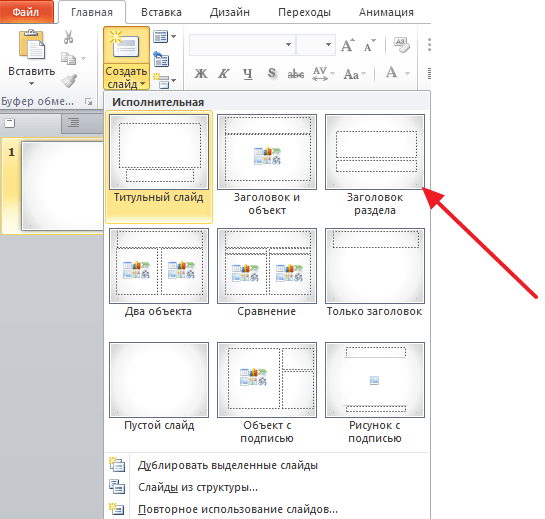
Шаг № 4. Заполнение созданных слайдов.
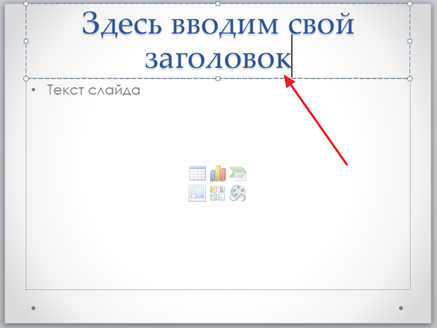
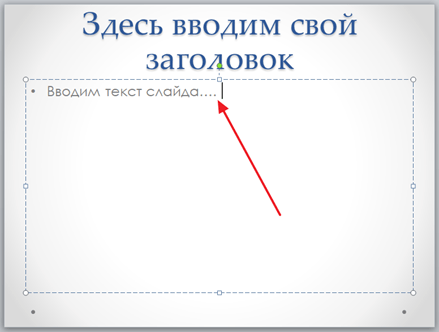
После того, как заголовок введен, можно заполнять пустое поле под заголовком. Если под заголовком должен быть текст, то просто кликаем по пустому полю и вводим нужный текст.
Если же под заголовком должна быть какая-то другая информация, например, видео или картинка, то для этого нужно воспользоваться кнопками, которые находится посередине этого поля. Здесь доступно шесть кнопок для вставки таблиц, диаграмм, рисунков SmartArt, фотографий, картинок из библиотеки PowerPoint и видео.
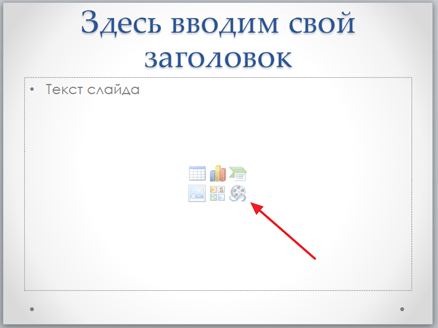
При создании презентаций в PowerPoint чаще всего вставляют фотографии, поэтому рассмотрим именно этот вариант. Для того чтобы вставить фотографию из файла нужно нажать на кнопку с изображением фотографии. После этого появится окно для выбора фотографии. Выбираем нужную фотографию и нажимаем на кнопку «Вставить».
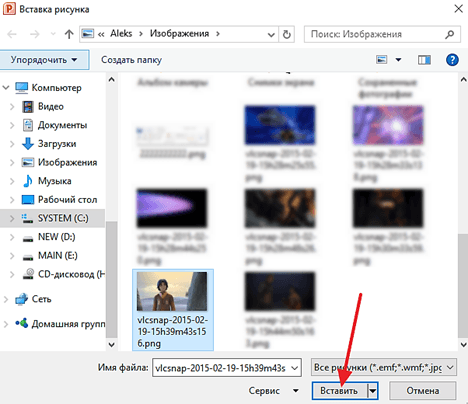
После этого выбранная вами фотография появится под заголовком слайда.
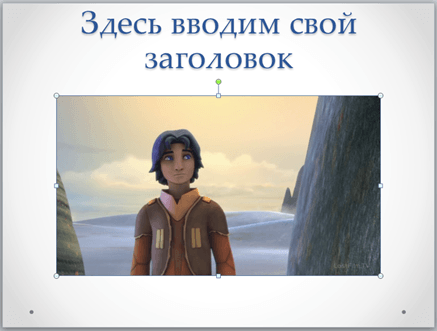
Таким образом вы создали презентацию PowerPoint из одного слайда. Для того чтобы добавить еще один слайд вернитесь на вкладку «Главная», снова нажмите на кнопку «Создать слайд» и добавьте в презентацию еще один слайд. После этого можно будет заполнить информацией еще один слайд. Повторяйте эту процедуру пока презентация не будет готова.
Шаг № 5. Предварительный просмотр презентации.
Для того чтобы оценить созданную презентацию перейдите на вкладку «Показ слайдов» и нажмите там на кнопку «С начала». После этого презентация откроется на весь экран, и вы сможете увидеть, как это будет выглядит в законченном виде.
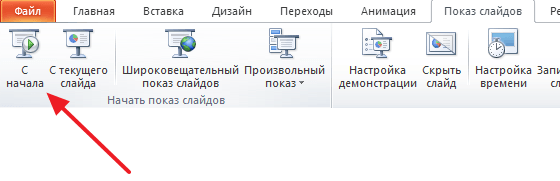
Также можно нажать на кнопку «С текущего слайда». В этом случае воспроизведение презентации начнется не с начала, а с того кадра, на котором вы остановились при работе с презентацией.
Шаг № 6. Сохранение презентации.
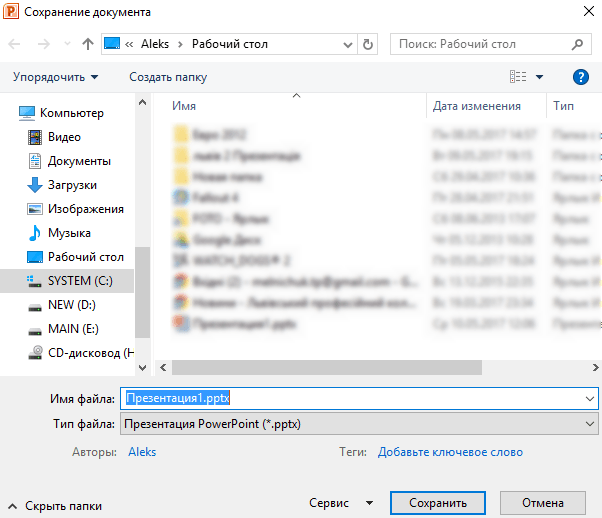
После того как презентация создана, ее нужно сохранить. Для этого нужно открыть меню «Файл» и выбрать вариант «Сохранить как».
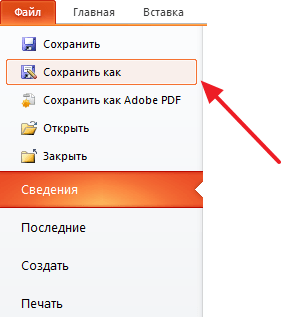
В результате откроется окно для сохранения файла. В этом окне нужно выбрать папку и нажать на кнопку «Сохранить». Таким образом вы получите файл презентации PowerPoint в формате PPTX, который потом можно будет открыть и продолжить создание презентации.
Если ваша презентация уже готова к показу, то ее нужно дополнительно сохранить в другом формате. Для этого нужно точно также использовать меню «Файл – Сохранить как», но перед сохранением изменить формат на «Демонстрация PowerPoint».
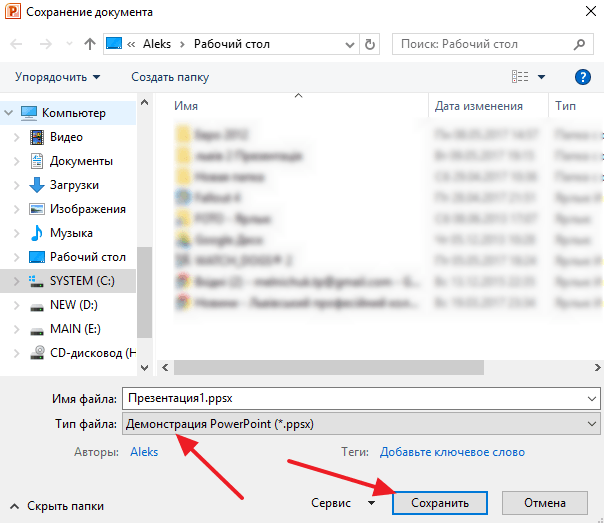
После такого сохранения вы получите файл в формате PPSX. Преимуществом данного формата является то, что презентация начинает воспроизводиться сразу после его открытия, при этом интерфейс программы PowerPoint даже не появляется. Но, файлы в формате PPSX нельзя редактировать, поэтому презентацию обязательно нужно сохранять и в формате PPTX и в PPSX.
Лучшие приложения для создания презентаций
Простым и доступным средством создания презентаций является включенная в состав офисного пакета от Microsoft программа Power Point. В ней будет одинаково удобно работать и школьнику, и бизнес-тренеру, и научному руководителю.
Главное преимущество этого приложения – повсеместность, доступ к файлам практически с любого компьютера. Подавляющее большинство современных компьютеров оснащают офисным программным обеспечением, как основным средством работы с информацией. Сохранив презентацию в форматах.ppt или.pptx 9 из 10 таких ПК гарантированно откроют её у себя.
Приложение глубоко интегрировано с другими офисными программами такими, как Word, Excel, OneNote и т.д. Для удобства пользования это оказывается очень полезным – все взаимосвязано и гармонично дополняет друг друга. Например, из Excel можно встроить таблицу, из OneNote записку, при этом если данные изменятся в оригинальных файлах, аналогичные изменения будут и в соответствующих им встроенных объектах.
Еще один плюс – функциональность . В этом плане особенно выделяется офис 2016 года, когда были исправлены всякого рода глюки. Теперь, презентации сделанные в 2016 версии PowerPoint выглядят красиво и элегантно.
Разобраться в том, как работает приложение без труда смогут все. О том, как сделать хорошую презентацию PowerPoint будет идти речь в следующем пункте.
Какие же еще существуют средства, которые хоть в какой-то мере могут конкурировать с Power Point?

KeyNote . Также довольно удобная и функциональная программа. Позволяет создавать довольно симпатичные презентации в минималистском стиле. Прекрасный дизайн, множество графических элементов, простота использования.
Однако она заточена под систему Mac OS от Apple . Потому полноценным конкурентом Powerpoint эту программу назвать нельзя.

Сервис позволяет создавать их бесплатно в офисе ГуглДиск.
Его можно назвать урезанным вариантом Powerpoint с ограниченным функционалом. Это средство бесплатное, позволит Вам создавать простенькие базовые презентации.

Нужно сделать презентацию на планшете? В этом Вам поможет Flowboard .
Множество собственных программных шаблонов упростят задачу. Функционал бесплатной версии довольно скромен, но простой интерфейс может сподвигнуть пользователя воспользоваться данным приложением.

Sl ides один из самых современных подобных инструментов. При этом все будут создано в HTML, что крайне полезно при использовании материала в качестве контента на веб-страницах.
Работать в программе можно непосредственно из своего веб-браузера. Интерфейс довольно сложный, потребуется время, чтобы привыкнуть и разобраться. Программа интересная, возможно именно за Slides будущее.
На что обратить внимание при создании хорошей презентации
Вернемся же к самой распространенной и популярной программе PowerPoint. Разберемся, как должна выглядеть презентация и как это сделать.
Хорошая презентация является дополнением к докладу, а не его заменой. Поэтому основное правило – больше визуальных элементов – картинок, блок-схем, графиков, видеофрагментов, минимум текста. Его должен озвучивать докладчик.
Не рассеивайте внимание аудитории множеством картинок, текста и другими элементами на слайде. Нужно сконцентрироваться на чем-то одном, наиболее важном.
Текст должен органично контрастировать с фоном, не сливаться – это приводит к плохой читабельности. Не делайте слайды слишком яркими, пестрыми, цветными – это также приведет к негативному зрительному восприятию. Максимум 3-4 цвета в слайде обеспечат максимальную концентрацию.
Можно использовать анимации и спецэффекты , однако использовать их максимально органично и уместно, чтобы не терялась основная мысль слайда.
Для текста существует так называемый «принцип шести» — не более 6 слов в строке, и не более 6 строк на слайде. По возможности используйте одинаковый шрифт на всех слайдах (одного названия). Важную информацию выделяйте подчеркиванием и полужирным шрифтом, для второстепенной используйте курсив.
Используйте картинки и фотографии максимально хорошего качества.
Как сделать хорошую презентацию
Прежде всего, максимально продумать цели и задачи Вашей презентации. Составить план доклада, основные тезисы, которые нужно донести до аудитории.
Количество слайдов будет исходить из длительности доклада. Предварительно найдите или создайте объекты (фото, картинки, блок-схемы, диаграммы и т.д.), которые Вы желаете разместить на слайдах.

Запустив приложение сначала выбираем, как должна выглядеть презентация, то есть дизайн. Есть множество различных шаблонов . Для создания своего оригинального дизайна выбирайте Пустая, после чего можно будет настроить дизайн на свое усмотрение.

Для создания нового выбираем соответствующую функцию либо можно нажать Enter в области с указанием слайдов.

Исходя из предназначения можно выбрать специальный слайд с определенным расположением заголовка и объектов.

Вносите текст и объекты в специальные поля, предназначенный для этого. Кстати их можно переносить и изменять размеры по своему усмотрению.
Для вставки объектов воспользуйтесь специальной вкладкой «Вставка» на панели инструментов.

Так, к примеру, можно вставить таблицу.

Чуть правее можно выбрать фигуры для блок-схем и не только, диаграммы, графики, снимки, изображения с компьютера и из интернета и т.п.

Для создания спецэффектов и анимации служит вкладки «Переходы» и «Анимация».

Для настройки показа слайдов нужно использовать вкладку «Показ слайдов».
Таким образом PowerPoint обладает прекрасным инструментарием и значительными возможностями для создания качественных красивых презентаций.
Многим студентам и школьникам при изучении информатики, приходится создавать различные презентации. С помощью этих демонстрационных материалов вы сможете демонстрировать свои личные достижения, защищать курсовые работы и дипломы. Как вы уже поняли в настоящее время значимость презентаций достаточно высока. Поэтому умение её создавать ещё не раз пригодится вам в жизни. Осталось дело за малым — научиться создавать.
До появления программы Microsoft Office PowerPoint, включённой в состав офисного пакета, ещё с момента появления Microsoft Office 1995, создавать презентации и тем более их демонстрировать оставалось уделом современных передовых компаний, услуги которых стоили немало.
В наше время от любого студента и тем более преподавателя требуется создавать те или иные презентационные материалы. Презентации, созданные с помощью программы Microsoft PowerPoint очень часто демонстрируют при защите курсовых работ и дипломных проектов.
И немудрено, ведь с помощью презентации PowerPoint любой человек сможет организовать сопровождение своего доклада и достижений. Так как выступать с докладом рано или поздно придётся всем, то обязательно стоит научиться самостоятельно создавать презентации в PowerPoint.
Пошаговое руководство по созданию презентации в PowerPoint
А ещё у нас появился материал о том, !


Не надо размещать на одном слайде кучу текста и рисунков. Это сильно отвлекает внимание и ухудшает его концентрацию.
В разделе шаблонов для PowerPoint можно найти и выбрать шаблоны «Классический фотоальбом», «Современный фотоальбом», «Викторина», «Рекламный буклет» и «Широкоэкранная презентация».
Текст и фон должны хорошо контрастировать друг с другом, иначе информацию будет сложно прочитать.
Используйте слайды с одинаковым цветовым решением. Использование на слайдах 3-4 цветов улучшает восприятие и повышает концентрацию внимания.
Материал на слайде следует делить на основной и дополнительный. Дополнительный материал лишь подчёркивает основную мысль слайда.
Применяем одну и туже гарнитуру шрифта на всех слайдах презентации. Для лучшей читаемости с любого расстояния в аудитории применяем шрифты «Verdana», «Arial», «Bookman Old Style», «Calibri», «Tahoma».
Для повышения эффективности восприятия материала применяем там, где возможно «принцип шести». То есть, используем в строке шесть слов, а на одном слайде – шесть строк.
Слишком частое использование разного звукового сопровождения переходов слайдов ухудшает восприятие содержания.
Лучше сразу сделать пару экземпляра выступления: один экземпляр – себе, а второй – помощнику, который будет руководить показом презентации.
Используйте фотографии и картинки только хорошего качества, чтобы не испортить эффект от презентации.
Для звукового сопровождения выбирайте спокойную инструментальную или классическую музыку. Это не будет отвлекать слушателей от содержания презентации.
Не следует перенасыщать презентацию эффектами анимации. Большое количество мигающих и скачущих объектов, внезапных звуков, картинок с анимацией лишь отвлечет аудиторию. Анимация используется по минимуму с полезной функциональной нагрузкой.
И напоследок хочется сказать, что любая презентация не является самоцелью, а всего лишь средство в её достижении. Вам необходимо донести знания — принимайте участие!
Жизнь может нередко поставить в такие условия, когда программа PowerPoint отсутствует под рукой, а презентацию сделать очень нужно. Проклинать судьбу можно бесконечно долго, однако решение проблемы искать все-таки проще. На самом деле, далеко не всегда для создания хорошей презентации нужен именно Microsoft Office.
В целом есть два возможных пути решения проблемы, которые зависят от ее характера.
Если просто PowerPoint в данный момент нет и в ближайшее время не предвидится, тогда выход вполне логичен – можно воспользоваться аналогами, которых довольно много.
Ну а если обстоятельства так сложились, что под рукой есть компьютер, но на нем отсутствует конкретно Microsoft PowerPoint, то можно сделать презентацию другим способом. Впоследствии его спокойно можно открыть в PowerPoint и обработать, когда представится возможность.
Аналоги PowerPoint
Как ни странно, жадность – лучший двигатель прогресса. Программное обеспечение Microsoft Office, в пакет которого и входит PowerPoint, стоит сегодня очень дорого. Далеко не все способны себе это позволить, да и с пиратством связываться любят далеко не все. Потому вполне закономерно появляются и существуют всевозможные аналогичные приложения, в которых можно работать не хуже, а местами даже лучше. Вот несколько примеров наиболее распространенных и интересных аналогов PowerPoint.
Разработка презентации в Word
Если же проблема заключается в том, что в руках есть компьютер, но нет доступа к PowerPoint, то проблему можно решить иначе. Для этого потребуется хотя бы родственник программы – . Такая ситуация вполне может существовать, поскольку PowerPoint не все пользователи выбирают при выборочной установке пакета Microsoft Office, а вот Word — штука распространенная.

Впоследствии, когда он может быть перенесен на устройство, на котором присутствует PowerPoint, потребуется открыть документ Word в этом формате.

Такой метод позволяет собрать и систематизировать текстовую информацию в презентации до того, как к ней будет получен доступ. Это позволит сэкономить время, оставив на потом лишь оформление и форматирование итогового документа.
Офисный пакет от компании Microsoft пользуется немалой популярностью. Такими продуктами, как Word, Excel и PowerPoint пользуются и простые школьники, и профессиональные ученые. Разумеется, продукт в первую очередь рассчитан на мало-мальски продвинутых пользователей, потому что новичку будет довольно сложно пользоваться даже половиной функций, не говоря уже обо всем наборе.
Разумеется, не исключением стал и PowerPoint. Полностью освоить эту программу довольно сложно, зато в награду за свои старания вы можете получить действительно качественную презентацию. Как вы все наверняка знаете, презентация состоит из отдельных слайдов. Значит ли это, что научившись делать слайды, вы научитесь делать и презентации? Не совсем, но 90% ее вы все же получите.
Прочитав нашу инструкцию, вы уже сможете сами сделать слайды и переходы в PowerPoint. Дальше останется лишь совершенствовать свои навыки.
1. Для начала необходимо определиться с пропорциями слайда и его оформлением. Данное решение, несомненно, зависит от типа презентуемой информации и места ее показа. Соответсвенно, для широкоформатных мониторов и проекторов стоит использовать соотношение 16:9, а для простых — 4:3. Изменить размер слайда в PowerPoint можно уже после создания нового документа.
Для этого перейдите на вкладку «Дизайн», далее Настроить — Размер слайда. Если вам требуется какой-то другой формат, кликните «Настроить размер слайдов…» и выберите нужный размер и ориентацию.

2. Далее необходимо определиться с дизайном. Благо, в программе есть множество шаблонов. Чтобы применить один из них, на той же вкладке «Дизайн» щелкните на понравившуюся тему. Также стоит учитывать, что многие темы имеют дополнительные варианты, которые можно посмотреть и применить нажав на соответствующую кнопку.

Вполне может быть и такая ситуация, что вы не видите нужной готовой темы. В таком случае вполне можно сделать собственную картинку фоном слайда. Для этого нажмите последовательно Настроить — Формат фона — Рисунок или текстура — Файл, после чего просто выберите нужное изображение на компьютере. Стоит отметить, что здесь же можно настроить прозрачность фона и применить фон ко всем слайдам.

3. Следующий этап — добавление материала на слайд. И здесь мы рассмотрим 3 варианта: фото, медиа и текст.
А) Добавление фотографий. Для этого перейдите на вкладку «Вставка», затем нажмите на Изображения и выберите нужный тип: Рисунки, Изображения из Интернета, снимок экрана или фотоальбом. После добавление фото его можно перемещать по слайду, изменять размер и поворачивать, что делается довольно просто.

Б) Добавление текста. Нажмите на пункт Текст и выберите необходимый вам формат. В большинстве случаев вы наверняка будете пользоваться самым первым — «Надпись». Далее, все как в обычном текстовом редакторе — шрифт, размер и т.п. В общем, подгоняете текст под ваши требования.

В) Добавление медиафайлов. В их число входят видео, звуки и запись экрана. И тут про каждый стоит сказать пару слов. Видео можно вставить как с компьютера, так и с Интернета. Звук также можно выбрать готовый, либо записать новый.
Пункт Запись экрана говорит сам за себя. Всех их вы можете найти, нажав на пункт Мультимедиа

4. Все добавленные вами объекты можно вывести на экран поочередно, используя анимации. Для этого перейдите в соответствующий раздел. Затем стоит выделить интересующий вас объект, после чего, нажав на «Добавить анимацию», выбрать понравившийся вариант. Далее стоит настроить режим появления этого объекта — по щелчку или по времени.
Тут все зависит только от ваших требований. Стоит отметить, что при наличии нескольких анимированных объектов можно настроить порядок их появления. Для этого воспользуйтесь стрелками под надписью «Изменить порядок анимации».

5. На этом основная работа со слайдом заканчивается. Но ведь одного будет мало. Чтобы вставить еще один слайд в презентацию, вернитесь в «Главный» раздел и выберите пункт Создать слайд, после чего подберите нужный макет.

6. Что осталось сделать? Переходы между слайдами. Чтобы выбрать их анимацию, откройте раздел «Переходы» и выберите из списка необходимую анимацию. Помимо этого стоит указать длительность смены слайдов и триггер для их переключения. Это может быть смена по щелчку, что удобно, если вы собираетесь комментировать происходящее и точно не знаете, когда закончите.
Также можно сделать, чтобы слайды переключались автоматически после заданного времени. Для этого просто задайте нужное время в соответствующем поле.

Бонус! Последний пункт совсем не обязателен при создании презентации, однако может вам когда-нибудь пригодиться. Речь идет о том, как сохранить слайд как картинку. Это может понадобиться в случае, если на компьютере, на котором вы собираетесь показывать презентацию, отсутствует PowerPoint. В этом случае припасенные картинки помогут вам не ударить в грязь лицом.
Итак, как же это сделать?

Для начала, выделите необходимый вам слайд. Далее, нажмите «Файл» — Сохранить как — Тип файла. Из предложенного списка выберите один из пунктов, отмеченных на скриншоте. После этих манипуляций просто выберите, куда сохранить картинку и нажмите «Сохранить».
Как видите, создать простенькие слайды и сделать переходы между ними довольно просто. Нужно лишь последовательно выполнить все перечисленные выше действия для всех слайдов. Со временем вы сами найдете способы сделать презентацию красивее и качественее. Дерзайте!
Источник: eltctricon.ru
Как завершить презентацию: Советы и примеры
Плохо выполненное заключительное слово может полностью испортить успешную в остальном презентацию. Именно поэтому докладчики должны тщательно обдумывать свои выводы. Когда дело доходит до написания заключения презентации, существует множество вариантов. Лучший выбор будет зависеть от докладчика, темы и аудитории.
В этой статье мы объясним, почему выводы презентации важны, перечислим способы закончить одну из них, дадим советы по эффективному завершению и приведем известные примеры сильных заключительных речей.

Описание изображения
Человек выступает перед аудиторией в затемненном театре и делает презентацию, говорит или произносит речь.
Почему важно заключение презентации?
Заключение презентации очень важно, потому что в большинстве случаев аудитория лучше всего запоминает начало и конец презентации. Начало должно привлечь внимание вашей аудитории. Это побуждает их заинтересоваться тем, что вы хотите сказать, и подготавливает их к восприятию остальной части вашего сообщения. Завершение речи должно подытожить основные моменты презентации и произвести неизгладимое впечатление на аудиторию.
Как завершить презентацию
Вот несколько способов эффективно завершить презентацию:
1. Резюмируйте ключевые моменты
Выберите три или четыре пункта из презентации и повторите их. Это хороший способ убедиться, что ваши основные моменты переданы правильно и что ваша аудитория уйдет с той информацией, которую вы хотели донести. Резюмируя ключевые моменты, дайте им контекст и покажите аудитории, как именно они поддерживают ваш основной аргумент.
2. Эхо основной идеи
Повторение темы или основной идеи, которая была упомянута во введении, может создать мощное заключение. У аудитории может возникнуть ощущение, что выступающий проходит полный круг, и это послужит сигналом к завершению презентации. Вы можете сделать это несколькими способами:
- Задайте вопрос во время вступления и завершите свое выступление ответом на него.
- Завершите рассказ, который вы начали во время презентации. Используйте анекдот, чтобы показать основную мысль.
- Дайте своей презентации запоминающееся название, а затем используйте это название для завершения речи.
3. Представить призыв к действию
Предложите вашей аудитории четкие и конкретные действия, которые необходимо предпринять теперь, когда они вооружены информацией из вашей презентации. Призывы к действию должны включать сильные, активные глаголы.
4. Используйте мощную цитату
Ключ к выбору эффективной цитаты для завершения презентации — найти немного более непонятную цитату. Известная цитата будет звучать как клише, и ваша аудитория, скорее всего, перестанет вас слушать. Вы можете поискать цитаты современных личностей, чтобы они были свежими для вас и вашей аудитории. Обязательно выберите цитату, которая относится к теме вашей презентации и найдет отклик у аудитории.
5. Задайте риторический вопрос
Оставить аудитории вопрос, заставляющий задуматься, — отличный способ убедиться, что они будут думать о вашей презентации еще долго после ее завершения. Убедитесь, что вопрос относится к затронутым темам, и что аудитория будет думать о возможностях и перспективах.
6. Расскажите историю
Анекдоты могут усилить завершение речи. Вот несколько советов по использованию истории для завершения презентации:
- Убедитесь, что рассказ краток.
- Выберите историю, которая связана с основными моментами презентации. Истории о клиентском опыте или успешные примеры из практики являются эффективным средством.
- Убедитесь, что история соотносима с реальностью и вызывает сочувствие у аудитории.
7. Дайте визуальный образ
Если возможно, предоставление мощного визуального образа может произвести неизгладимое впечатление на аудиторию. Вы можете комбинировать эту стратегию с другими из этого списка или использовать ее самостоятельно. Не забудьте оставить изображение даже после завершения презентации, чтобы дать аудитории время подумать над изображением и высказанными вами тезисами.
Если вы выступаете с сообщением, требующим сжатых сроков, вы можете использовать эту стратегию, показав бегущий таймер. Таймер добавит акцент к вашему заключительному слову и вдохновит аудиторию на действия.
8. Признательность другим.
Хотя это и не вдохновляющий способ закончить презентацию, иногда необходимо поблагодарить участников в конце речи. Вкладчики будут рассматриваться как отдельные лица:
- Помог вам построить презентацию
- Собрали важные данные
- Работали в качестве членов проекта, по которому вы выступаете
9. Используйте короткое, мощное предложение
Если вы оставите аудитории запоминающееся заявление, это произведет на них впечатление и привлечет их внимание. Если вы застряли, один из способов сделать это — использовать силу трех. Объединение информации в группы по три человека делает ее более ритмичной и запоминающейся для аудитории. Например, Юлий Цезарь использовал этот метод, когда сказал, Я пришел, я увидел, я победил.
10. Пусть они посмеются
В зависимости от темы, завершение презентации шуткой может быть отличным способом донести до слушателей свою точку зрения и оставить им что-то на память. Обязательно выберите или придумайте шутку, которая будет повторять основную мысль вашей презентации.
Советы по завершению речи
Вот несколько советов по подготовке концовки выступления: