
В любом планшете по умолчанию стоят утилиты. Их достаточно для выполнения базовых функций. Но можно установить и другие. Сделать это несложно. Нужно лишь следовать инструкции.
Всем начинающим пользователям стоит прочитать о том, как скачать приложение на планшет.
Play Market
Это безопасное место для загрузки. В Плеймаркете нет вредоносных файлов. Площадка блокирует любые сомнительные предложения от разработчиков.
Чтобы установить игру, нужно открыть Play Market. Он стоит по умолчанию в любом гаджете на базе андроид. Его можно найти в меню планшета.
Важно! Иногда магазин находится в папке. Она создается автоматически устройством. Обычно папка называется «Google». В ней также находятся Google Docs, Chrome, Youtube.
Чтобы загрузить файл с Плеймаркета, необходимо сначала найти его. Для этого нажимают на значок поиска, который находится справа в верхней части экрана. Там следует вбить ключевое слово. Например, «Сбербанк» или «Тик-ток».
Как установить на айфон, любое приложение
Загрузка может занять несколько минут. Время скачивания зависит от того, сколько весит утилита.
Но если она весит слишком много МБ, для нее может быть недостаточно места на устройстве. В таких случаях появляется оповещение о нехватке памяти. Вот что стоит сделать:
- Открыть настройки.
- Нажать на пункт «Память», а затем «Приложения».
- Посмотреть, что занимает больше всего места на устройстве.
- Удалить ненужное.
- Попробовать загрузить утилиту с Play Market снова.

С карты памяти
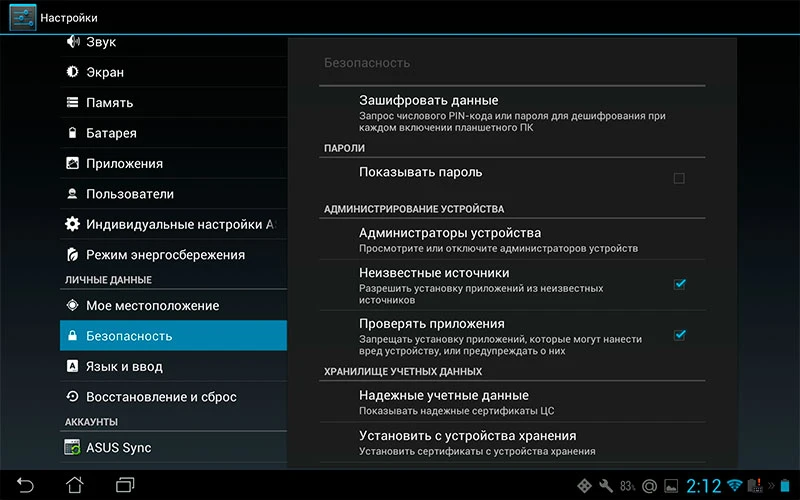
Перед загрузкой с интернета нужно открыть настройки. Там поставить галочку рядом с пунктом «Неизвестные источники». Иначе система не позволит скачать что-либо с сайта.
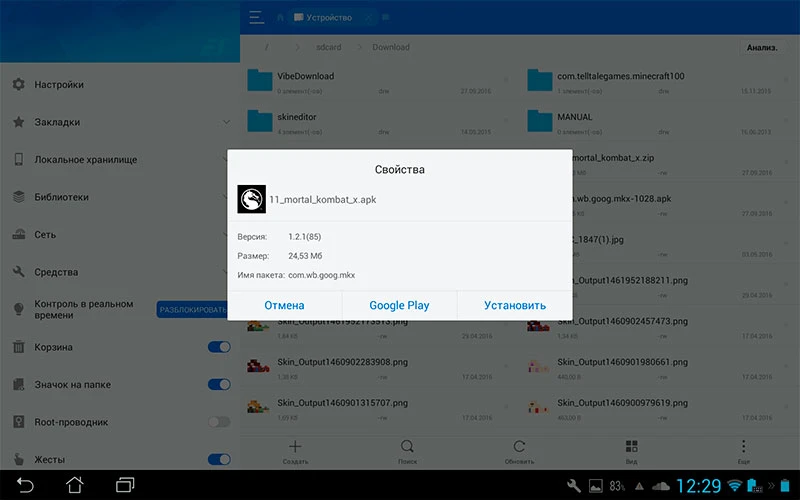
Затем следует установить утилиту, переместить ее на карту памяти. Так она будет занимать меньше места и открываться быстрее. Загружать ее нужно тоже с карты памяти. Необходимо нажать на файл с расширением .apk, а после установить на планшет.
С компьютера
Для перемещения файла через ПК на андроид следует:
- Подключить USB к гаджету и компьютеру.
- Установить на компьютер InstallAPK.
- Найти и загрузить утилиту для планшетного компьютера.
- Нажать на скачанный файл дважды мышкой.
- ПК распознает запрос, и утилита установится на гаджете.
Если она не появилась на планшете, стоит проверить расширение. Оно обязательно должно оканчиваться «.apk».
Что поставить на планшет
Чтобы не забивать память программами, стоит скачивать только необходимое. В эту категорию входят:
- социальные сети для общения с родственниками, друзьями: Одноклассники, ВК;
- мессенджеры для бесплатных и безлимитных звонков, сообщений: Ватсап, Вайбер;
- приложения для управления счетами: Госуслуги, Мой налог.
Выбирать утилиты следует по своим предпочтениям. Так, заядлым путешественникам пригодится утилита от РЖД. Если нужно продать старые вещи или купить б/y, стоит скачать Авито или Юлу.
Делаем из Айфон — Android

Почему приложение не устанавливается
Программа может не загружаться по следующим причинам:
- Не хватает памяти на устройстве. Необходимо удалить ненужные утилиты.
- Давно не было обновлений. Некоторые программы отвечают за установку других утилит. Их желательно обновлять, чтобы не происходило сбоев в работе. Если это не случилось автоматически, это стоит сделать вручную.
- Скачать InstallManager. Оно будет запрашивать, куда следует переместить файл при установке. Таким способом можно скачать даже те программы, что весят слишком много для оперативной памяти.
Источник: technosovet.ru
Как закачать приложение на телефон

Денисюк Елена
1 октября 2016
Если вы новичок в мобильном гейминге и пока ещё только изучаете особенности операционной системы Android, то вопрос, как установить на планшет игру, является для вас актуальным.
И если установка через Google Play Market проста и наглядна, то установка игр из третьих источников выглядит немного сложнее. Итак, с чего же начать?
Установка игры с Google Play Market
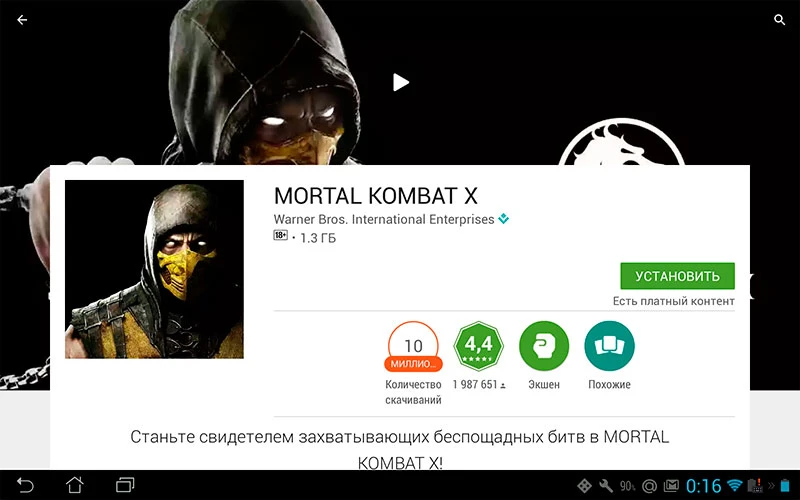
Здесь всё просто – заходите в приложение Play Market, задаёте в строке поиска название интересующей вас игры и после того, как её страничка появится на экране вашего планшета, нажимаете кнопку «Установить». Только и всего.
Установка игр с других источников (apk файлом)
В этом случае всё немного сложнее. Для начала вам необходимо убедиться, что в вашем планшете поддерживается эта функция и только потом заниматься установкой игры.
-
Зайдите в «Настройки» вашего планшета, выберите в них пункт меню «Безопасность», а далее «Администрирование устройства». В нём найдите пункт «Неизвестные источники» – напротив этого пункта необходимо поставить галочку.
Установка игры с кэшем
- Многие игры содержат дополнительный контент в так называемом кэше. Кэш игры – это zip-архив с данными, который вы находите на сторонних сайтах и загружаете параллельно с apk-файлом. Игры с кэшем устанавливаются в другом порядке – для начала вам нужно распаковать архив и только потом устанавливать apk.
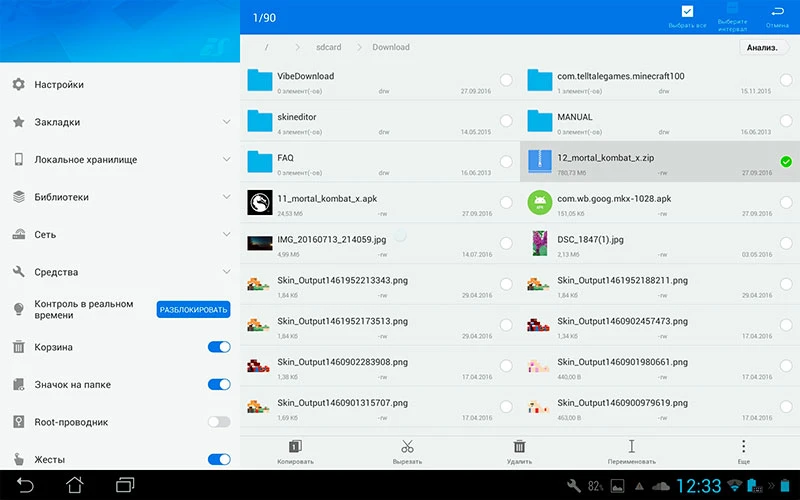
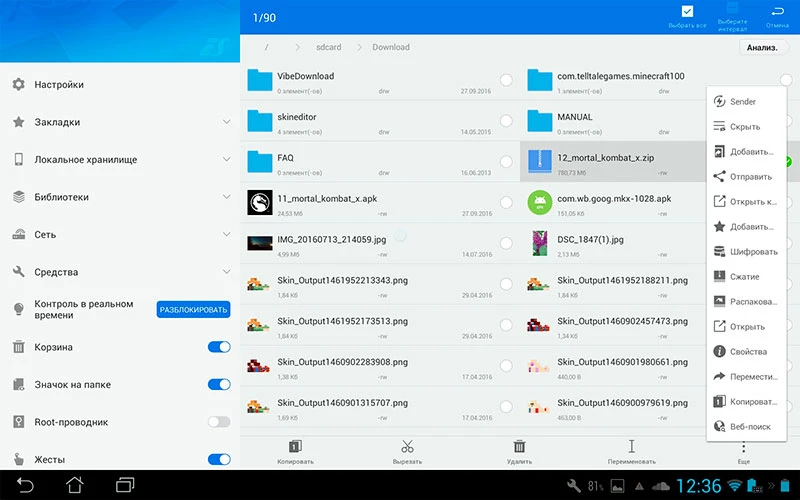
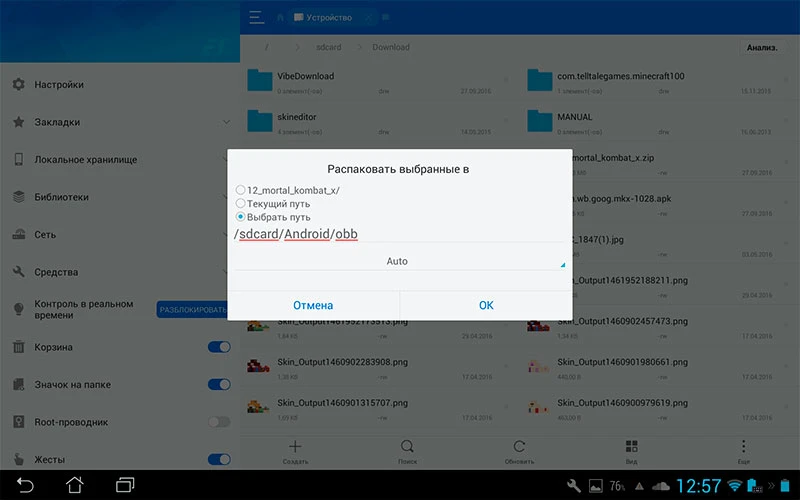
На этом всё – игра установлена, наслаждайтесь геймплеем. Остались вопросы? Задай их в комментариях и мы с радостью вам ответим.
Источник: app-time.ru
Компьютерная грамотность с Надеждой

Заполняем пробелы — расширяем горизонты!
Как поставить приложение на Андроид: 2 способа
На многих смартфонах установлена операционная система Андроид, где изначально есть масса значков, за которыми скрываются различные приложения. Прежде чем разбираться, как поставить приложение на Андроид, давайте разберемся, что значит Андроид приложение?
Приложение Андроид — это программа с четким функционалом, которая рассчитана на нормальную работу на смартфоне с учетом его возможностей. Например, такой программой может быть игра, приложение Госуслуги, приложение Сбербанка, приложение ВКонтакте и другие многочисленные приложения Андроида.
С другой стороны, Андроид приложение – это файл формата «apk» (от английского Android Package).
Файл «apk» является исполнительным или установочным. Он содержит код приложения и все ресурсы, необходимые для запуска и работы приложения. После прохождения процедуры установки apk-файла можно будет пользоваться приложением.
Андроид приложение – это либо обычное приложение, либо приложение в виде apk-файла. Поэтому поставить его можно одним из двух способов:
- как обычное приложение, которое устанавливается из магазина, или
- как приложение, которое запускается через установочный apk-файл.
Приложения: предустановленные и те, которые устанавливает пользователь
Устройства, работающие на операционной системе Android, уже с момента покупки содержат большое количество приложений. Такие приложения называют по-разному:
- предустановленными,
- заводскими,
- приложениями по умолчанию
- и т.д.
В число предустановленного программного обеспечения обычно входят приложения, обеспечивающие антивирусную защиту, навигацию по устройству, геолокацию, общение, хранение файлов и многое другое. Когда пользователь освоится с тем функционалом, который уже был установлен, у него может возникнуть необходимость добавлять приложения самостоятельно, по своему выбору.
У пользователей, только приступивших к освоению Андроида, часто возникает вопрос: зачем нужны для Андроида приложения, да еще в таком количестве? Можно ли обойтись без них?
Можно не устанавливать новые приложения, а уже предустановленные приложения выключить. Соответственно в этом случае смартфон становится «морально устаревшим» мобильным устройством, которое позволяет разве что позвонить, отправить/получить смс-ку и посмотреть время. Согласитесь, что такой «урезанный» функционал смартфона уже мало кого устраивает.
В любом случае по мере освоения возможностей Андроида появляется потребность в установке каких-либо приложений: ВКонтакте, Facebook, WhatsApp или других. Как говорится, аппетит приходит во время еды. Приложения Андроида несложно установить, а если не понравится – запросто удалить. Ниже рассмотрим эти действия подробнее на примере приложения Андроида для Яндекс.Почты.
Как поставить приложение на Андроид из магазинов: первый способ
Слово «магазин» вовсе НЕ означает, что приложение на Андроид будет платным. В магазине могут быть как бесплатные, так и платные приложения.
Устанавливать приложения проще всего из Google Play Market. В Play Маркете удобно искать нужные приложения и узнавать информацию о них. Установка приложений из Play Маркета осуществляется нажатием на кнопку «Установить».
Рассмотрим, как скачать Яндекс.Почту на Андроид. Приложение поддерживается на смартфонах и планшетах на базе Android 4.0.3 и выше. Чтобы скачать другие приложения, действия будут практически точно такими же.
Приложение Play Market является для Андроид предустановленным. Находим значок Play Market среди Приложений Андроида и открываем его:
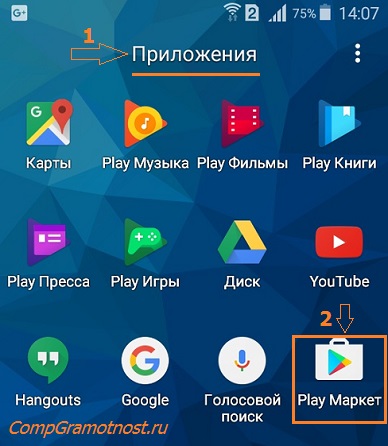
Рис. 1. Найти Play Market можно в Приложениях Андроида
Открыв магазин Play Market, надо поискать приложение Яндекс.Почта. Для этого можно в строку поиска ввести «яндекс почта» и приложение будет найдено (цифры 1 и 2 на рис. 2):
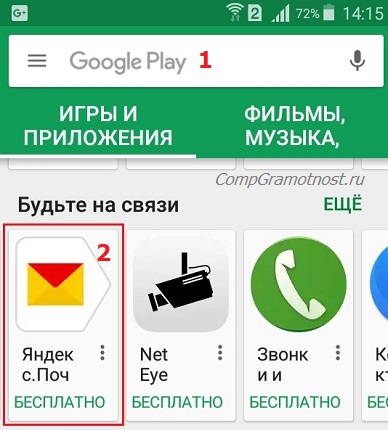
Рис. 2. Скачать Яндекс Почту на Андроид из Play Market
Важно открывать официальные приложения Андроида, ибо, увы, есть много «поддельных».
Открываем приложение Яндекс.Почты в Google Play Market, чтобы его скачать и установить:
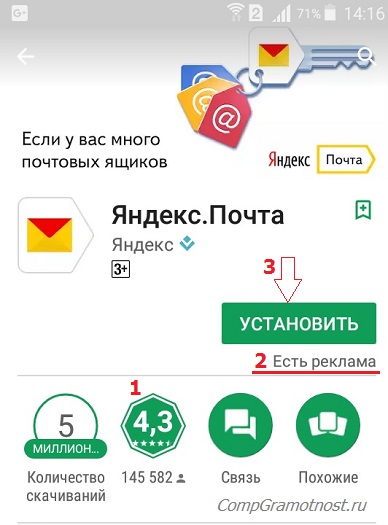
Рис. 3. Установить Яндекс Почту на Андроид
Прежде чем поставить приложение на Андроид, в целях безопасности
кнопка 1 на рис. 3 – можно почитать отзывы,
цифра 2 – предупреждение, что в Яндекс.Почте «Есть реклама».
Если отзывы и наличие рекламы в Яндекс.Почте устраивает, жмем кнопку «Установить» (3 на рис. 3). Но не тут-то было – перед как поставить приложение на Андроид, надо еще принять разрешения, необходимые для работы Яндекс.Почты:
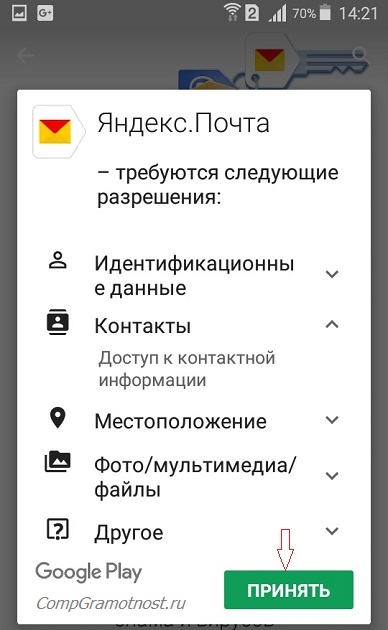
Рис. 4. Принять разрешения перед тем, как скачать Яндекс.Почту на Андроид
Нажав кнопку «Принять» разрешения для Яндекс.Почты, приложение будет скачано на Андроид. И появится возможность открыть почту или удалить:
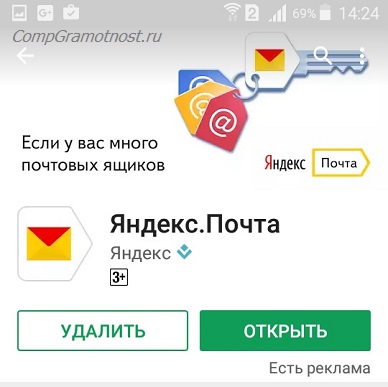
Рис. 5. Яндекс.Почта установлена, можно открыть и настроить ее
После того, как приложение Яндекс.Почта установлено, в дальнейшем найти значок почты можно в Приложениях Андроида:
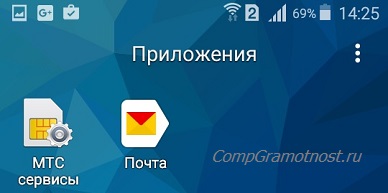
Рис. 6. Установленную Яндекс.Почту можно найти в Приложениях
Google Play Market НЕ является единственным магазином, откуда можно скачивать приложения для Андроид.
- Из отечественных магазинов можно выделить Yandex Store.
- Также широко известен американский магазин Amazon AppStore.
Как удалить приложение Андроид
Бывает так, что пользовались приложением для Андроид, но потом по каким-то причинам оно не устраивает и возникает желание его удалить. Предустановленное приложение можно только выключить, удалить его не получится.
А те приложения, которые пользователь установил сам, удалить не представляет труда. Для примера рассмотрим, как удалить приложение Яндекс.Почты.
Открываем «Настройки» Андроида:
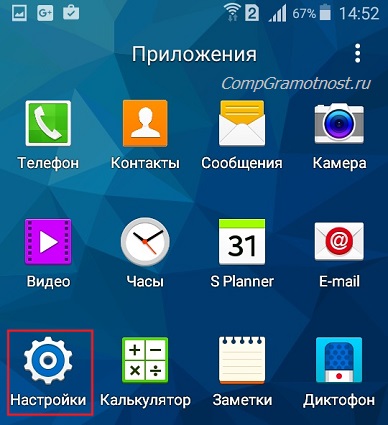
Рис. 7. Настройки Андроида можно найти в Приложениях
В Настройках находим вкладку «Устройство» и заходим в Диспетчер приложений:
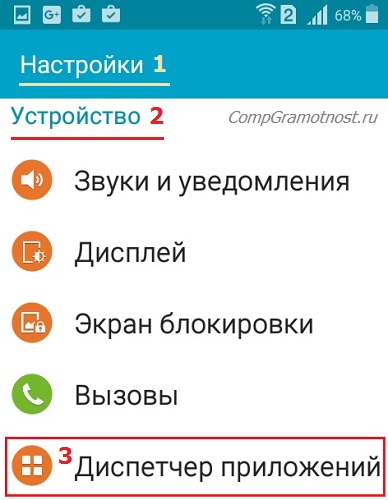
Рис. 8. Настройки Андроида – Устройство – Диспетчер приложений
В Диспетчере приложений из всего многообразия приложений надо найти приложение Яндекс.Почты, которое надо будет удалить:
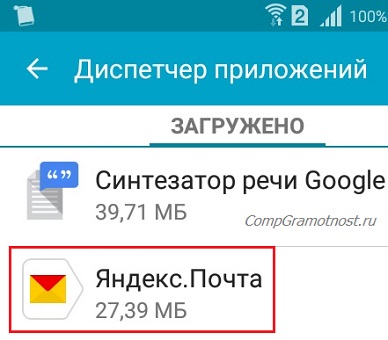
Рис. 9. Находим Яндекс.Почту в Диспетчере приложений
Прежде чем удалять Яндекс.Почту, желательно:
1 на рис. 10 – Очистить кеш,
2 – Очистить данные, затем
3 на рис. 10 – Удалить Яндекс.Почту.
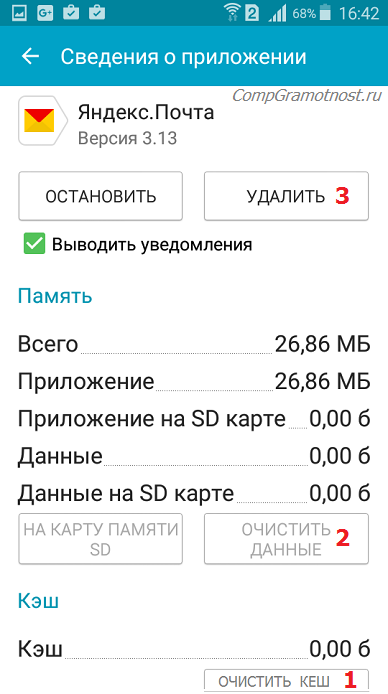
Рис. 10. Очищаем кеш, данные и удаляем Яндекс.Почту
Удалить приложение Яндес.Почты означает, что такого приложения не будет в смартфоне. Но это вовсе не означает, что вместе с приложением будет удален аккаунт Яндекс.Почты.
Если кнопки «Удалить» для какого-либо приложения нет, либо эта кнопка не нажимается, значит, такое приложение нельзя удалить, ибо без него Андроид не сможет нормально функционировать.
Как поставить приложение на Андроид: второй способ — файл apk
Приложения в системе Android также можно устанавливать и прямым нажатием на файл «apk», который был получен НЕ из Play Маркета. Такой файл можно поставить не сразу, а в удобное время. Кроме того, такой файл можно отправить другу.
Есть магазин Apkpure, откуда можно скачать apk-файл для какого-либо приложения Андроида:
Приложения Андроид в арк-файле: https://apkpure.com/ru/
p, blockquote 37,0,0,0,0 —>
Обратите внимание, что для установки приложений НЕ из из Play Маркета, потребуется на Андроиде включить опцию «Неизвестные источники» в настройках безопасности устройства.
- Для этого открываем «Настройки» Андроида (рис. 7),
- в Настройках находим вкладку «Система» (2 на рисунке 11),
- а в Системе открываем «Безопасность» (3 на рис. 11):

Рис. 11. Настройки Андроида – Система – Безопасность
Осталось в Безопасности, вкладка «Администрирование устройства» найти опцию «Неизвестные источники» и поставить галочку напротив «Разрешить установку приложений из доверенных и неизвестных источников». На скриншоте ниже такая галочка НЕ стоит:
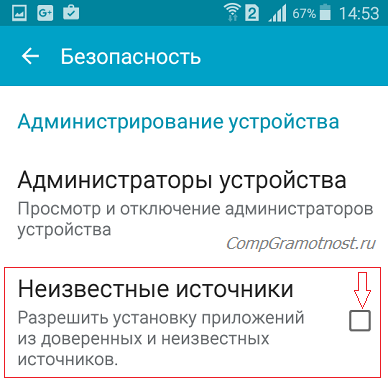
Рис. 12. Нужна галочка, чтобы разрешить установку приложений из неизвестных источников
Выше были перечислены четыре магазина, чтобы поставить приложение на Андроид:
- Google Play Market,
- Yandex Store,
- Amazon AppStore,
- APKPure.
Если приложения Андроид нет в Play Market, его можно поискать в другом месте.
В статье приведены скриншоты для версии Андроид 5.0.2.
Также про Андроид:
Источник: www.compgramotnost.ru