
На хостинге Таймвеб вы сможете сохранить копию сайта на компьютер, чтобы его восстановить в случае технических проблем. В этой статье будет рассказано, как это сделать.
Сохранить копию сайта с любого хостинга, зачем это нужно

Здравствуйте, друзья! Если у вас есть сайты в Интернете, их нужно обязательно сохранять на компьютер и не важно на каком хостинге они находятся. Для чего сохраняют сайты? Это нужно для того, чтобы загрузить копию сайта на хостинг и его восстановить в Интернете.
Как правило, большинство хостингов в Сети имеют бэкапы для восстановления сайта. С помощью которых можно восстановить сайт в один клик. Но если возникают проблемы с самим хостингом, восстановить сайт из бэкапа уже не получиться. В этом случае, лучше иметь копию сайта на компьютере и тогда сайт можно будет восстановить с любого хостинга, в любое время.
Как залить сайт в интернет? НА РЕАЛЬНОМ ПРИМЕРЕ!
Далее мы рассмотрим, как сохранить копию сайта на компьютер на хостинге Таймвеб. У него обновился дизайн личного кабинета, поэтому, было принято решение рассказать об этом новичкам и не только.
Хостинг Таймвеб (Timeweb), коротко о хостинге
Перед использованием хостинга Таймвеб, коротко разберем, что это за хостинг.
Таймвеб – это хостинг-провайдер, на котором можно разместить любой сайт и запустить в Интернете. Его создали в 2006 году и сейчас хостинг используют более 150 000 клиентов по всей России.
Он поддерживает различные типы CMS управления сайтом. Они бывают платные и бесплатные. Например, такие:
- WordPress – всегда устанавливается бесплатно;
- 1C-Битрикс, стоит 5400 рублей за установку;
- Joomla – использование бесплатное;
- Drupal – установка бесплатная;
- CMS – 4900 рублей;
- HoST CMS – 3900 рублей.
Есть другие платформы для управления сайтом. В основном пользователи выбирают WordPress, это удобный движок для ведения сайтов в Интернете.
После регистрации на хостинге, вы можете использовать его десять дней бесплатно. Если он вас устроит, можно выбрать тариф, чтобы работать со всеми функциями хостинга.

С левой стороны сайта можно увидеть панель управления хостинга. Она имеет следующие категории:
- Домен и поддомены. В этом разделе пользователь сможет зарегистрировать домен, добавить или его перенести на другой рерсурс.
- Реклама и продвижение. С помощью этих инструментов хостинга, вы сможете продвигать свой сайт в Интернете.
- Каталог CMS. Здесь можно установить на сайт любую CMS систему – например, WordPress.
- Файловый менеджер. В этой категории хостинга хранятся все файлы вашего сайта.
- Базы данных MySQL. Это основная база данных сайта, который был размещен на хостинге Таймвеб.
- Раздел почта. Здесь можно создавать корпоративную почту.
- SSL-сертификаты. Эта настройка на хостинге позволяет заказать сертификат безопасности и его установить на сайт.
- Резервные копии. Данная функция хостинга восстанавливает и сохраняет сайты.
Все разделы панели управления описывать не будем, поскольку их много. Надо сказать, что в новом дизайне личного кабинета Таймвеб все инструменты хостинга легкодоступны и не нужно ничего искать.
Как сохранить копию сайта с Таймвеб
Итак, чтобы сохранить копию сайта с Таймвеб на компьютер, воспользуемся несколькими вариантами сохранения:
- через файловый менеджер хостинга;
- резервной копией сайта.
Первый вариант наиболее простой. Заходите на хостинг Таймвеб и отрываете в нем раздел «Файловый менеджер» (Скрин 2).

В нем будут открыты основные папки вашего сайта. Например, public_html или index.html. Нажмите на первую папку левой кнопкой мыши далее, кликните на раздел «Архиватор» и кнопку «Запаковать и скачать» (Скрин 3).

Позже откроется окно, в котором нужно нажать на кнопку «Архивировать» (Скрин 4).

Далее ваш сайт будет сохранен в архиваторе zip на локальном компьютере в разделе «Загрузки». Затем вы можете создать в Windows папку с названием своего сайта и переместить туда его сохраненную копию.
Следующий способ восстановления ресурса – это сохранение сайта из бэкапа с помощью резервной копии. Нажимаете на хостинге Таймвеб на раздел «Резервные копии» (Скрин 5).

Далее выберите из настроек нужные вкладки например, «Файлы» или «Базы данных» (нажмите на них компьютерной мышкой). После этого в выпадающем списке кликните на даты с резервной копией сайта и выберите ее.
Не забывайте, что перед восстановлением базы данных, нужно создать новую базу данных на хостинге.
В открытом окне появятся директории файлов сайта. Выбираем одну из директорий и нажимаем справа кнопку «Сохранить» или «Восстановить». После чего вас попросят подтвердить эту операцию кнопкой «Да».
Когда сайт сохранится из бэкапа, на вашу электронную почту придет письмо с уведомлением. После этого снова зайдите в «Файловый менеджер» на хостинге Таймвеб, чтобы закачать бэкап сайта на компьютер (Скрин 6).

Посмотрите старое видео, в котором показывается процесс сохранения сайта с хостинга Таймвеб на компьютер. Панель управления старая, но суть работы на хостинге почти одинаковая:
Заключение
Итак, мы рассмотрели вопрос, как сохранить копию сайта на хостинге Таймвеб. Рассмотрели два лучших способа его сохранения. Если вы ведете сайт в Интернете достаточно давно, сохраняете его копию на компьютер один раз в десять дней. Такой подход к сайту, позволит вам избежать его потери в Интернете. А если это случилось, вы всегда можете восстановить сайт из сохраненного бэкапа на компьютере.
Спасибо за внимание!
С уважением, Иван Кунпан.
Похожие статьи
Просмотров: 6967
26 комментариев на “ Сохранить копию сайта. Как это сделать на хостинге Таймвеб (Timeweb) ”
05.11.2015 в 23:22
Копии делать нужно обязательно — без этого нельзя!
На моем хостинге я настроил создание резервной копии раз в неделю. А вот на компьютер сбрасывать копии частенько забываю. Лень зайти в панель управления и сделать несколько кликов мыши) Смешно звучит, но действительно это вылетает из головы
06.11.2015 в 03:08
Тогда надо ставить напоминание, иначе могут быть неприятности.
06.11.2015 в 10:06
Татьяна, согласен с Вами. Инструментов предостаточно. Можно использовать Google календарь с смс напоминанием, можно использовать обычные перекидной календарь.
06.11.2015 в 10:05
Если Вы делаете копии раз в неделю, то это нормально. Даже если что-то произойдет, Вы восстановите блог. Ну потеряете несколько комментариев, 1-2 статьи — это не смертельно.
Знаю людей, которые категорически против сохранения блога на компьютер, они аргументируют это тем, что всегда смогут взять копии блогов с хостинга. Что же — хозяин, барин.
06.11.2015 в 13:42
а хостинг ведь тоже может накрыться. или копия на хостинге может оказаться совсем неактуальной
06.11.2015 в 21:11
Руслан, так чаще всего и происходит, но потом уже поздно махать руками.
05.11.2015 в 23:37
Актуальная для меня статья. Так как пользуюсь услугами именно TimeWeb
06.11.2015 в 10:07
Тогда Вам и не надо заморачиваться с различными программами, сохраняйте напрямую.
08.11.2015 в 10:34
Иван, А у меня к вам предложение: напишите подробную статью, как можно это сделать на хостинге Джино…Там нет прямого сохранения, насколько я знаю, или есть? Знаю, что это надо делать, но не делаю этого, увы. С уважением, Анна.
08.11.2015 в 15:01
На хостинге Джино я не работал, поэтому сейчас не могу Вам обещать подготовить на эту тему статью. С любого хостинга можно сохранить сайт с помощью File Zilla либо FTP соединения.
Поищите ответ на Ваш вопрос на YouTube.
09.11.2015 в 04:39
Да, Иван, я знаю, что можно сохранить сайт с любого хостинга…Я уже читала и смотрела видео о том, как это можно сделать на Джино…Буду учиться…С уважением, Анна.
09.11.2015 в 13:56
Извините, что не смог помочь Вам в данном вопросе.
11.11.2015 в 06:13
Иван, не стоит извиняться, я спросила, вы — ответили. Все нормально…С уважением, Анна.
11.11.2015 в 10:27
10.11.2015 в 17:27
Я с вами абсолютно согласен, очень важно делать регулярный копии сайта и базы данных. А лучше, сначала создавать и редактировать сайт локально на своем компе, а потом загружать на сервер.
11.11.2015 в 11:18
На локальном сервере Вы можете доводить до ума новый сайт. А если сайт находится на хостинге и развивается? Его тоже надо периодически сохранять, ведь происходят обновления шаблонов, движка, плагинов, добавляются комментарии и т.д.
21.02.2016 в 18:29
Привет, друзья. Наконец-то нашла у Вас, Иван, статьи и о том, как скопировать сайт к себе на ПК, и о том, как восстановить его (это уже на будущее,а вдруг что-то произойдет). На уроках Эксперт-группы уже так много материала, не сразу сообразишь, где что искать. А я застопорилась, чувствую, надо делать копию сайта, прежде чем делать какие-то изменения.
Теперь проведу эту работу, надеюсь, все получится. Спасибо Вам за информацию, как всегда, полезную.
22.02.2016 в 11:21
Марина, всё правильно — свой блог и базу данных нужно периодически сохранять к себе на компьютер в плановом режиме, например, один раз в неделю или 10 дней. А если планируются какие-либо работы, то перед началом работ. Есть буквально свежие примеры от моих знакомых по vip группе — что-то делали на блоге и блог неожиданно пропал. Копию не сделали. Служба поддержки помогла восстановить блоги, но были потери в 2 — 3 статьи и часть комментариев.
21.02.2016 в 19:08
Спасибо за прекрасную статью.
22.02.2016 в 11:14
27.02.2016 в 22:50
Здравствуйте, Иван. Подскажите, что я делаю не так. Когда пытаюсь сохранить архив в файле менеджеров нажатием левой кнопки мышки на файле, что один раз нажимаю, что два раза — у меня открывается стр, где есть «сохранить как» и сохраняется не файл архива. а файл html панели управления. Пробовала много раз и все сохраняется html. Что посоветуете?
Подсоединила бы СШ, да вроде в комментариях нельзя. Спасибо.
28.02.2016 в 12:23
Марина, после двойного клика по архиву папки надо подождать некоторое время — скорее всего Вы не ждёте. И только позже появится диалоговое окно для скачивания. Всегда всё получается. Если будет выдаваться ошибка, то тогда надо написать в службу поддержки.
29.02.2016 в 19:18
Здравствуйте, Иван.
Спасибо за отклики на мои вопросы, для других, возможно, слишком простые. Я все-таки разобралась, в чем у меня дело. Пишу здесь, может и другие встретятся с такой же проблемой. Когда я пыталась сохранить архивы необходимых директорий, у меня не открывалась стр. закачки архива (с возможностью сразу открытия архива), а сразу посылалось на «скачанные файлы», внизу, справа.
Я уж не знаю, возможно, это особенность настройки моего ПК (стоит Windows 8). На беду мою, у меня есть еще одна особенность на ПК — при определенных условиях панель управления, которая у меня обычно не закреплена, вдруг стоит, как вкопанная.
Для того, чтобы перейти на «Скачанные файлы», вернее, просто увидеть, что у меня там что-то есть, мне надо увести панель управления либо вправо, либо влево. Так и произошло при моих попытках скопировать данные сайта. Только случайно увидела, что в Загрузках есть нужный архив. Извините, если слишком запутанно пытаюсь объяснить ситуацию.Я разобралась, для меня это важно.
Пойду знакомиться с другими статьями по поводу сохранения и восстановления сайта. Очень хочется попробовать загрузить полученные базы и увидеть восстановленный по ним сайт. Иван, подскажите, на нормальный, работающий сайт нельзя загружать скопированные данные, это ничего не даст?
Хотелось бы как-то увидеть результаты при использовании скопированных данных сайта, а сайт пока не вылетел:-). Подскажите, как протестировать полученные данные. Большое спасибо за полезный материал и за помощь. С уважением.
01.03.2016 в 20:17
Марина, это уже хорошо, что Вы нашли причину, теперь будете знать. Проверить конечно можно, но для этого надо удалить сайт и базу данных, а потом закачать их их сохраненной копии. Но делать этого сейчас не надо. Если Вы все сохранили, то пусть себе хранится. Продолжайте сохранять сайт каждые 7-10 дней, при условии, что Вы пишете новый контент.
Чтобы проверить работоспособность Ваших архивов можно конечно поставить программу локальный сервер, но не думаю, что Вам это надо.
Источник: biz-iskun.ru
Перенос сайта WordPress с локального сервера на хостинг

Пройдя все это, обогатив себя знаниями — Вы, наконец, создали свой сайт. Написали пару десятков статей — в лучшем случае (бывает и больше). Установили и протестировали подходящую тему (шаблон) сайта, необходимые плагины и теперь готовы перенести свое детище на реальный хостинг в интернет.
А теперь, хорошенько напрягите память и вспомните:
- Сколько ошибок было сделано за этот период, которые потом пришлось исправлять?
- Сколько раз Вы переустанавливали тему сайта, пока не определились в выборе?
- Какие плагины устанавливали в самом начале, потом некоторые удаляли, находили новые, более подходящие по функционалу? Опять тестировали на совместимость, переустанавливали?
- Сколько пробных изображений было загружено в библиотеку Медиафайлов, какие остались в итоге? Все ли оптимизированы?
- Какое количество редакций одной и той же статьи или страницы было сделано? Благо, если стоит плагин удаляющий их.
После всего перечисленного, Вас ничего не настораживает? А напрасно, ведь все это осталось в Базе данных сайта!
Читайте внимательно!
Резюме в конце статьи.
Процесс переноса сайта WordPress на хостинг.
Здесь я хочу привести Вам пример переноса сайта на хостинг, который советуют использовать многие разработчики и применяют авторы сайтов (с небольшим моим дополнением).
В Панели Управления любого хостинга есть два самых важных раздела, где хранится информация Вашего сайта:
- Первый — это Файловый менеджер, в котором находится папка public_html с файлами WordPress и, непосредственно, в папке wp-content расположены все файлы самого сайта.
- Второй — Базы данных MySQL, где хранится список, название и размер, созданных Вами Баз данных, тех или иных сайтов на этом хостинге. Так же, имеется ссылка перехода (по паролю) в раздел phpMyAdmin , для редактирования существующих и создания новых БД.
Такие же разделы, немного с другими названиями, есть и на локальном сервере:
- Папка с сайтами;
- PhpMyAdmin.
Перед тем как переносить сайт на хостинг, нужно зарегистрировать новый домен, соответствующий названию Вашего сайта, и разместить его на NS-серверах. Подключить, по возможности, SSL-сертификат. Бесплатная услуга есть на всех хостингах.
Экспорт Базы данных локального сервера.
Запустите локальный сервер. Зайдите в Панель управления сайтом WordPress. Слева в меню Настройки — Общие, в поле url-адреса измените локальные адреса сайта на реальные, с учетом созданного домена и подключенного SSL-сертификата.

Сохраните изменения. Закройте сайт и перезагрузите сервер.
После этого, заходите в меню сервера — Дополнительно — PhpMyAdmin, находите свою Базу данных (кликните по названию). В верхнем меню нажмите Экспорт, в открывшемся окне выберите метод — Быстрый экспорт, нажмите кнопку Вперед.

Сохраните файл с расширением ( .sql ) на рабочий стол компьютера.
Откройте скачанный файл в программе Notepad++, нажмите на клавиатуре Ctrl+F . Откроется окошко редактора Замены файлов. В окне поиска введите полный локальный адрес сайта http:// ВашСайт .local , нажмите Найти Далее.

Затем, в верхнем меню, выделенного окна, нажмите — Замена, во вкладке — Заменить на — впишите новый адрес сайта на хостинге и нажмите — Заменить все. Смотрите настройки на скриншоте. После всех действий, в меню Notepad++ сохраните изменения в редактируемом файле ( .sql ) БД.
Экспорт файлов сайта WordPress локального сервера.
В Папке с сайтами, на локальном сервере, открываете папку с названием Вашего сайта, выделяете все файлы, кликаете правой кнопкой мыши и в появившемся контекстном меню выбираете — Добавить в архив. На компьютере должен быть установлен архиватор WinRAR.

В окне WinRAR отмечаем ZIP, метод сжатия — Максимальный, ставим галочку — Протестировать файлы после упаковки и нажимаем ОК. Архив с файлами сохраните на рабочий стол.
Импорт Базы данных на реальный хостинг.
В Панели Управления хостингом, во вкладке Базы данных MySQL, создаете новую Базу данных для своего сайта.
У Вас должны были сохранится все данные БД с локального сервера.
В окошке Название, вписываете имя Базы данных, которое было на локальном сервере. Пароль придумываете сами, или же — Сгенерировать.

Запишите название БД и пароль в текстовый файл к себе на компьютер, а на вкладке — нажимаете Создать.
По ссылке, на вновь созданной БД, с помощью пароля, заходите в панель phpMyAdmin, кликаете по названию, вновь созданной базы и в верхнем меню нажимаете Импорт.
В новом окне выделяете Обзор вашего компьютера — нажимаете на кнопку. В окне контекстного меню компьютера выбираете отредактированный файл ( .sql ) БД. Нажимаете кнопку Вперед.

После загрузки появиться сообщение об окончании импорта Базы данных. Окно можно закрыть.
После проделанных действий, советую еще раз проверить — зайти в панель phpMyAdmin по названию и записанному паролю БД.
Перенос файлов сайта WordPress на хостинг.
Прежде, чем переносить созданный архив с файлами сайта WordPress на хостинг, нужно знать — куда его перенести. Смею предположить, что в большинстве случаев, это новый проект. Значит необходимо создать на хостинге Новый сайт и прикрепить к нему, уже ранее зарегистрированный домен — доменное имя, при помощи которого и формируется адрес сайта в интернете.
Для этого — в Панели Управления хостингом, слева в меню (на разных хостингах интерфейс может немного отличаться) находите вкладку Сайты — открываете ее.
Вверху нажимаете — Создать новый сайт. В выпавшем окошке, во вкладке — Имя директории — вписываете название сайта, или доменное имя (пример – SiteInfo), чтобы потом легче было ориентироваться) и нажимаете кнопку — Создать.

В новом окне выбираете, уже упомянутое, Доменное имя. Подтверждаете создание сайта.
В Списке созданных сайтов, в той же вкладке меню, появиться название Вашего сайта. Возможно придется подождать какое-то время. Да, на Ваш Email-адрес должно прийти письмо с поздравлением о создании сайта.
После этого, заходите в меню Файловый менеджер, открываете папку с названием сайта, в которой будет искомая папка — public_html , открываете и ее. Скорее всего, в ней будут расположены файлы Заглушки — их, все, нужно удалить. Вместо них загружаете Архив с файлами Вашего сайта WordPress.
Как это лучше сделать?
- Первый вариант — выше, в меню Файлового менеджера, кликаете на Архиватор, в выпавшем меню — Загрузить и разархивировать. Выбираете искомый Архив на Вашем компьютере и загружаете.
- Второй вариант (более предпочтительный) — с помощью бесплатной программы FTP-клиент FileZilla.
Все данные, чтобы подключить связь этой программы с хостингом, находятся на Главной странице Вашего аккаунта — IP-адрес, имя Хоста, имя Пользователя или Логин, пароль доступа по FTP совпадает с паролем для панели управления аккаунтом.
Вам в помощь 1-часть темы в видео-формате, Перенос сайта WordPress с локального сервера на хостинг:
Более подробно, о создании сайта на локальном сервере Open Server Panel, установке и активации Премиум-шаблонов и плагин, их настройке и переносе сайта на удаленный хостинг, SEO-оптимизации под Поисковые системы и многое другое — со всеми видео-уроками и шаблонами, найдете в разделе сайта Centr-Sit-Info.
После загрузки и распаковки Архива, когда увидите файлы в папке, сам архив можно удалить, он не нужен — будет только занимать место.
Подготовка сайта к работе.
Теперь предстоит выполнить еще несколько настроек, чтобы полноценно подготовить сайт к работе.
После того, как Вы загрузили файлы на хостинг, в папке public_html находите и, двойным кликом мыши, открываете файл wp-config.php . В этом файле хранится информация базы данных. Так как Вы производили экспорт базы локального сервера в Новую Базу данных на хостинге, надо заменить Название Базы данных, Имя пользователя и Пароль БД. Но, если Имя базы данных Вы оставляли прежним, значит меняете только Логин и Пароль.

Есть один нюанс, как Вы помните, выше по тексту, при создании Базы данных, мы не создавали отдельного пользователя. Из этого следует, что имя БД и имя Пользователя или Логин — идентичны. Имейте это ввиду!
В Меню хостинга есть вкладка SSL-сертификаты, открываете ее. Слева, в верхнем меню — нажимаете Заказать. В новом окне появится список, предоставляемых хостингом, SSL-сертификатов. С учетом того, какая функция сайта, возможно интернет-магазин, можете выбрать и платный. Если же обыкновенный информационный сайт или блог — для начала можно и бесплатный — SSL Let’s Encrypt .

Каждые три месяца он автоматически продлевается. Укажите к какому домену привязать. Дождитесь сообщения на Email-адрес о выполнении заказа.
После этого, опять заходите во вкладку Сайты. В Списке созданных сайтов, в строке с именем Вашего сайта, увидите значок шестеренки — настройка сайта. Нажимаете на нее. В новом окошке включите — Использовать безопасное соединение https.

Там же можно выбрать последнюю Версию PHP и Сохранить настройки.
Затем, заходите в Файловый менеджер, в Папке с файлами сайта public_html, открываете файл ( .htaccess ) и в самом верху вставляете код:
SetEnvIf X-HTTPS 1 HTTPS

сохраняете изменения. Это то — основное, что нужно сделать на хостинге.
Но и это еще не все!
В обязательном порядке, чтобы досконально настроить подключение сертификата, прочитайте статью на блоге — Установка SSL-сертификата SSL Let’s Encrypt от Comodo на WordPress.
Ну и в заключение, 2-часть темы в видео-формате, Перенос сайта WordPress с локального сервера на хостинг:
Только после всех сделанных настроек, можете спокойно открывать сайт в браузере. Вас можно поздравить с успешным переносом сайта из локального сервера на хостинг.
Стоит ли переносить ошибки настроек с локального сервера на хостинг?
Как я уже упоминал в начале статьи, при создании сайта на локальном сервере, мы можем позволить себе различные эксперименты со своим проектом, не боясь падения сайта и предупреждений Google или Yandex.
Всегда можно что-то исправить, заменить, докрутить.
Для того и создается новый проект сайта на локальном сервере, особенно это касается начинающих пользователей, чтобы можно было выбрать и протестировать подходящий шаблон сайта WordPress, его совместимость с теми или иными плагинами, скриптами. Наглядно увидеть его функционал и визуализацию не только на мониторе настольного компьютера, но и его адаптивную версию на мобильных устройствах.
Изменения и размер Базы данных.
В ходе процесса создания сайта, когда Вы вносите изменения в его дизайн, заменяете ряд простых плагин новым, более конструктивным Премиум-плагином, тем самым, усовершенствуя функции и возможности самого сайта, будет меняться и увеличиваться и сама База данных. В ее таблицах сохраняются все изменения, которые вы вносили на сайт.
Маленький пример — размер БД, который Вы увидите в Панели управления хостинга, включает в себя не только объем данных в таблицах, но и объем файлов индекса.
Даже, перед тем, как перенести Базу данных с локального сервера на хостинг в интернет, Вы произвели ее оптимизацию, одним из специальных плагинов (например WP-Optimize — Clean, Compress, Cache), объем данных, которые Вы, якобы, удалили из таблиц, фактически не удалились, а только пометились как удаленные.
В дальнейшей работе этот объем будет использован для следующих данных.
Наверное, каждый из Вас замечал такой факт — при повторной установке какого-то плагина или Темы WordPress, даже, если перед этим почистить БД, плагин восстановиться со всеми предыдущими настройками. О чем это говорит?
Все сохраняется в таблицах Базы данных.
Некоторая аналогия с операционной системой компьютера — как бы ее не чистить и оптимизировать, со временем начинает притормаживать — ни что не проходит бесследно.
Фактический объем файлов сайта WordPress.
Не стоит недооценивать и фактический объем файлов самого сайта WordPress.
Перед тем, как переносить их на хостинг, зайдите в меню консоли сайта, в Библиотеку Медиафайлов — удалите все не нужные.
Не секрет, что плагины генерации изображений, такие как Force Regenerate Thumbnails, создают дополнительные размеры всех изображений для адаптивных версий сайта на мобильных устройствах — различных размеров мониторов настольных компьютеров, ноутбуков, нетбуков, планшетов, смартфонов, телефонов.
Во сколько раз увеличивается реальный размер всех изображений от изначального?
Можете зайти в папку public_html/wp-content/uploads и посмотреть сколько и за какие годы и какое количество папок создано за каждый год. Пустые, за прошлые годы, нужно удалить.
Сколько там сгенерировано изображений? Особенно, если Вы устанавливали на сайт Премиум-тему, с которой подгружается много дефолтных изображений, страниц и записей.
Качественный плагин оптимизации изображений просто необходим!
Советую крепко подумать, стоит ли переносить все нюансы и прошлые ошибки настроек с локального сервера на хостинг?
Резюме.
Резюмируя выше сказанное, вывод напрашивается сам по себе — новый проект сайта на хостинге, нужно создавать без лишних хвостов и ошибок, сделанных на локальном сервере, но с учетом накопленного опыта:
- Создается новый сайт на хостинге, по возможности, с соответствующим Доменным именем. Устанавливается CMS WordPress. Подключается SSL-сертификат.
- Создается новая база данных, которая будет расти, по мере создания сайта. Без переноса старой. Тем самым, будет ее реальная оптимизация по отношению к локальной.
- Устанавливается с ноля выбранная Премиум-тема, заранее проработанная в настройках на локальном сервере. Подключается Демо-тема, согласно тематике сайта, только с минимальным набором медиафайлов для наглядности.
- Настройка сайта происходит с учетом опыта, проработанного на локальном сервере.
Создание страниц на сайте и копирование контента не займет много времени. Учитывая то, что на локальном сервере создавался только необходимый контент, пусть даже с десяток постов.
Экономиться время и удаться избежать проблем с подключением SSL-сертификата, установки плагин и смены всех ссылок по защищенному протоколу https.
Это то, что касается переноса сайта, непосредственно, с локального сервера на хостинг.
Если же речь идет об экспорте сайта с одного хостинга на другой, можно смело переносить файлы сайта и его Базу данных способом, рекомендованным в первой части статьи.
Тем, кому нужна помощь и кого заинтересовала данная тема, переходите в раздел Centr-Sit-Info Уровень Standart.
Нужна дополнительная информация, возникли сопутствующие вопросы? — пишите в комментариях – рад буду помочь.
Не забывайте поделиться информацией с друзьями в социальных сетях.
Источник: sit-info.ru
Перенос сайта WordPress на хостинг: на примере Beget
После того, как сайт полностью доведён до ума — настроен и наполнен контентом, самое время разместить его в глобальной сети, перенеся с локального сервера на настоящий хостинг.
Алгоритм переноса сайта на WordPress довольно прост:
- предварительная настройка;
- копирование файлов;
- перенос базы данных.
Теперь разберём процесс чуть подробнее на примере хостинга Beget, который уже иллюстрировал эту статью.
Предварительная настройка
Суть этапа — заблаговременно создать на хостинге базу данных под переносимый блог, а затем настроить файл wp-config.php для подключения к этой базе данных.
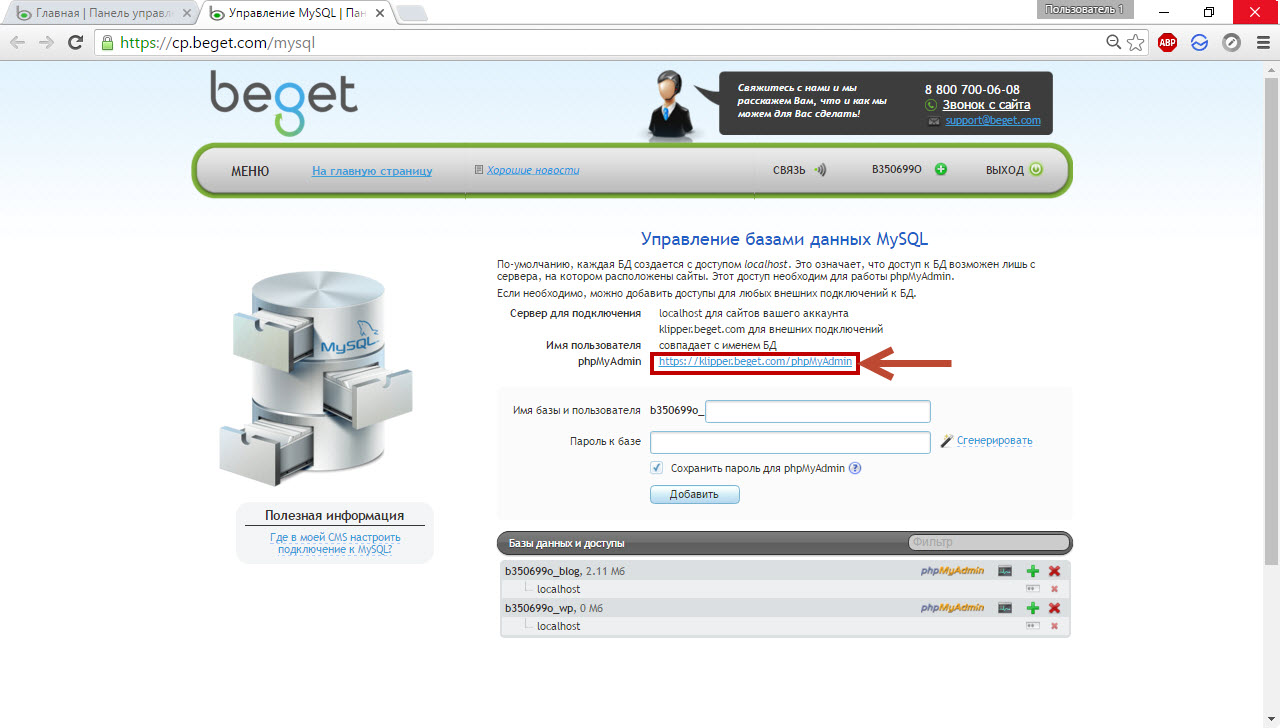
1. Создайте на своём хостинге новую базу данных. На хостинге Beget для этого в панели управления нужно выбрать MySQL, на открывшейся странице ввести имя БД, пароль к ней и нажать кнопку Добавить.
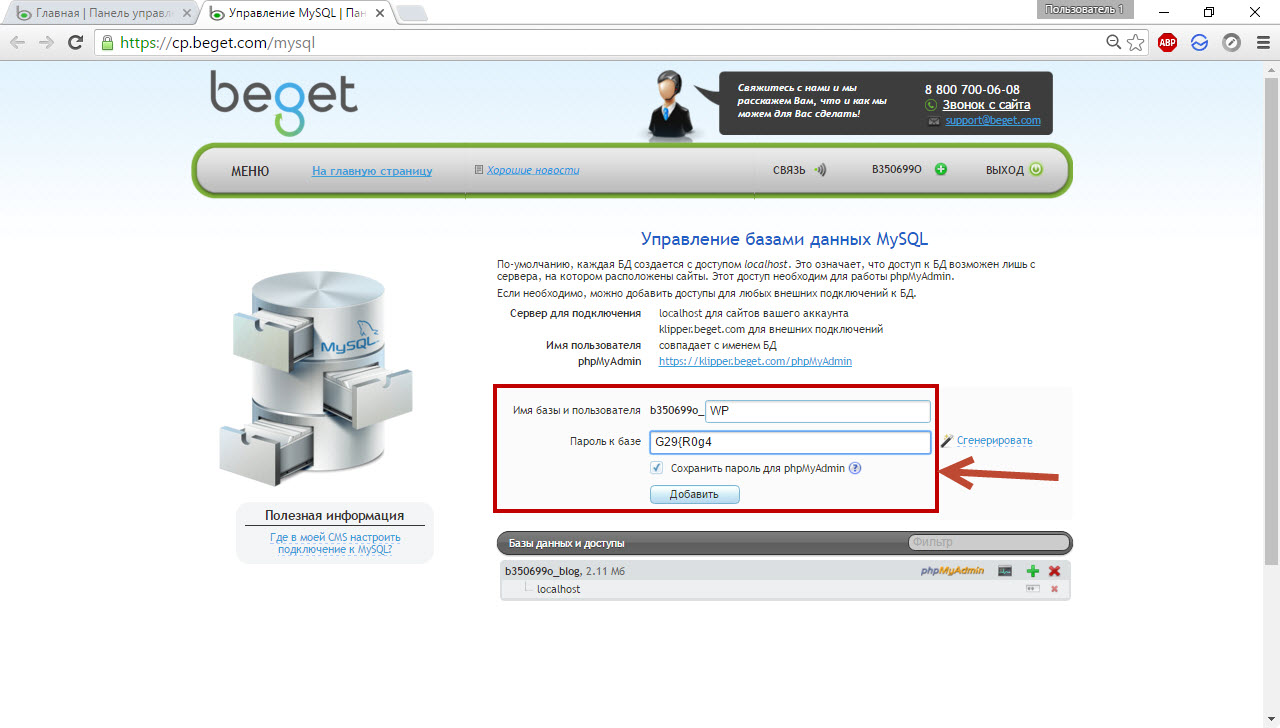
2. У себя на компьютере скопируйте папку, в которой находится локальный WordPress. У меня этот каталог расположен по адресу Z:hometest1.ruwww.
3. Перейдите в копию исходной директории, найдите и откройте в ней файл wp-config.php.
4. Смените в нём имя пользователя, пароль и, если нужно, сервер базы данных на значения, которые подходят к БД, созданной в п. 1. На Beget имя пользователя и название самой базы данных совпадают.

Копирование файлов
Смысл действия — перенести файлы WordPress с localhost на сервер. Вы можете выполнить операцию, как умеете, лишь бы в результате файлы блога были полностью перенесены в нужную папку.
Несмотря на то, что каждый хостинг имеет в своей панели управления файловый менеджер, для работы всё же удобнее использовать FTP-клиент. FTP-клиент — это специальная программа, которая позволяет подключиться к хранящимся на сервере файлам и работать с ними почти так же, как с локальными. Интерфейс FTP-клиентов обычно напоминает Total Commander, то есть удобен, понятен и многим хорошо знаком.
Одной из самых популярных программ такого рода является FileZilla — FTP-клиент, возможностей которого для выполнения с файлами большинства задач вполне хватает.
1. Скачайте FileZilla с официального сайта и установите на свой компьютер.
2. Запустите программу, в верхней части её окна введите данные, полученные во время регистрации хостинга, и нажмите кнопку Быстрое соединение.
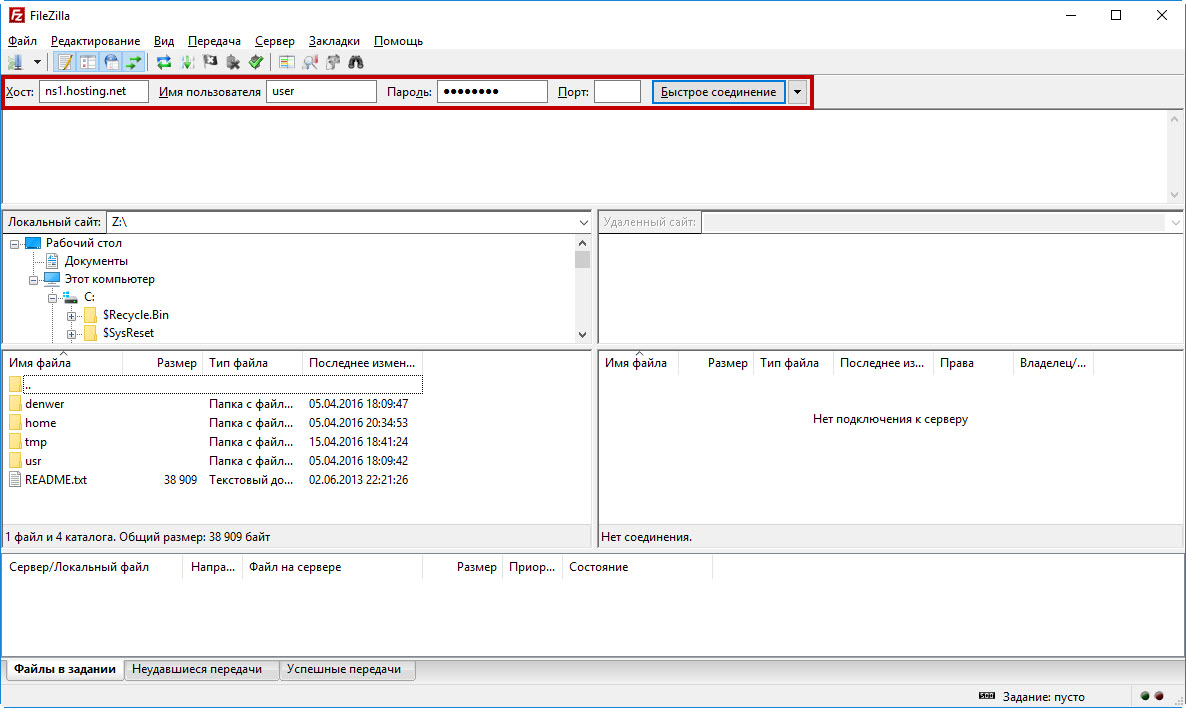
3. В правой части окна появится дерево каталогов сервера. Перейдите в корневую папку сайта (имя_домена/public_html), слева откройте каталог-копию WordPress с изменённым файлом wp-config.php, выделите его содержимое, щёлкните правой кнопкой мыши и в контекстном меню выполните команду Закачать на сервер. Дождитесь завершения операции и переходите к следующему этапу.
Перенос базы данных
Этот шаг необходим для переноса на хостинг всех настроек и содержимого сайта, без него от локальной версии на хостинге у вас останутся только плагины и темы оформления.
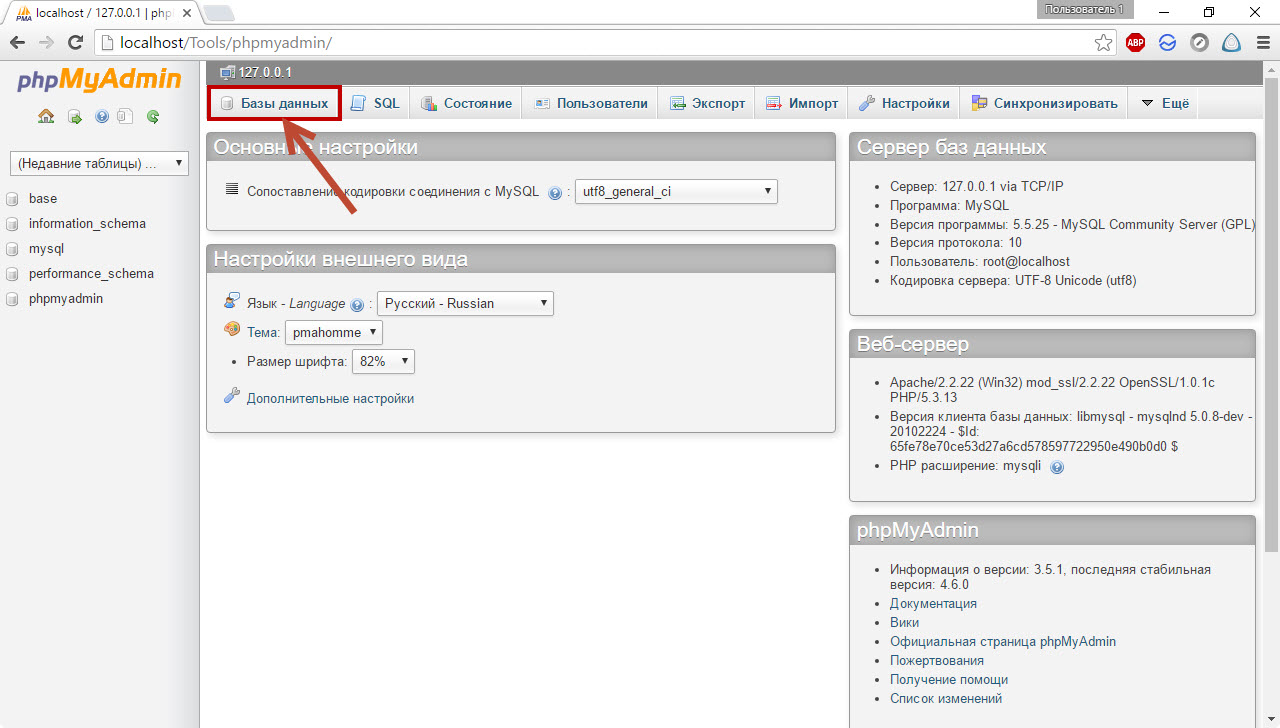
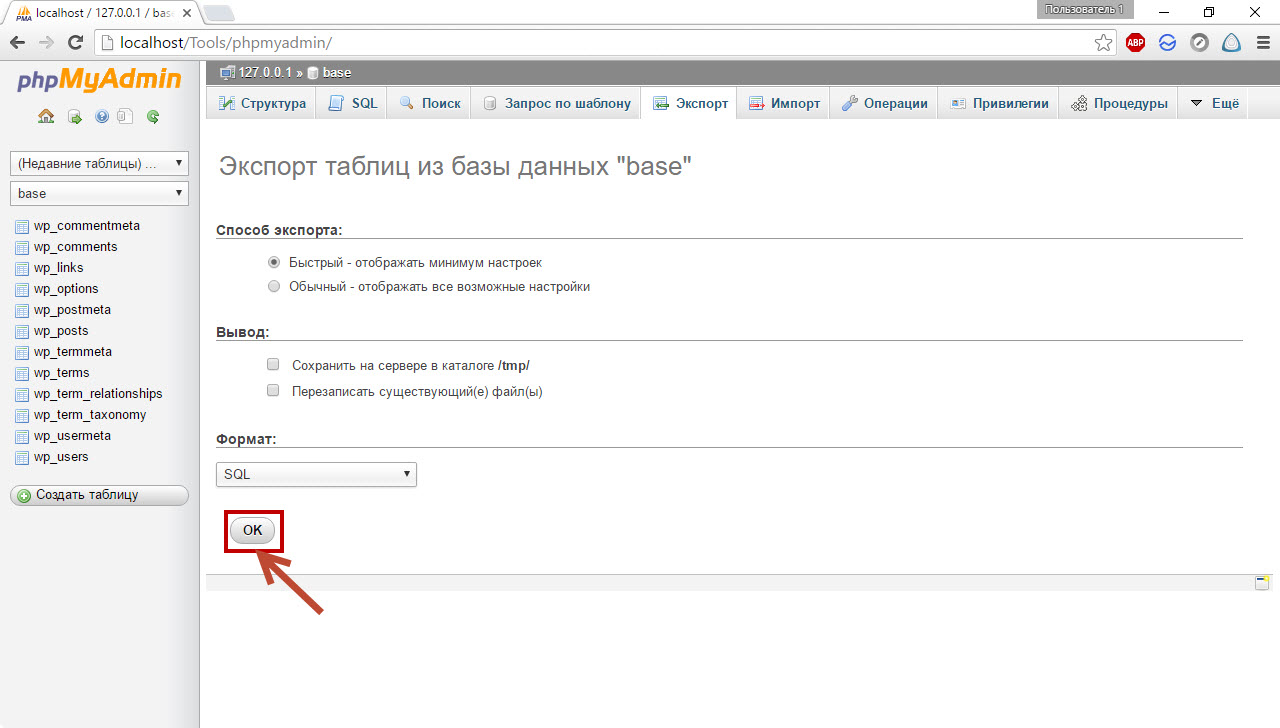
1. Запустите DENWER, перейдите по адресу localhost/Tools/phpmyadmin и на открывшейся странице щёлкните Базы данных.
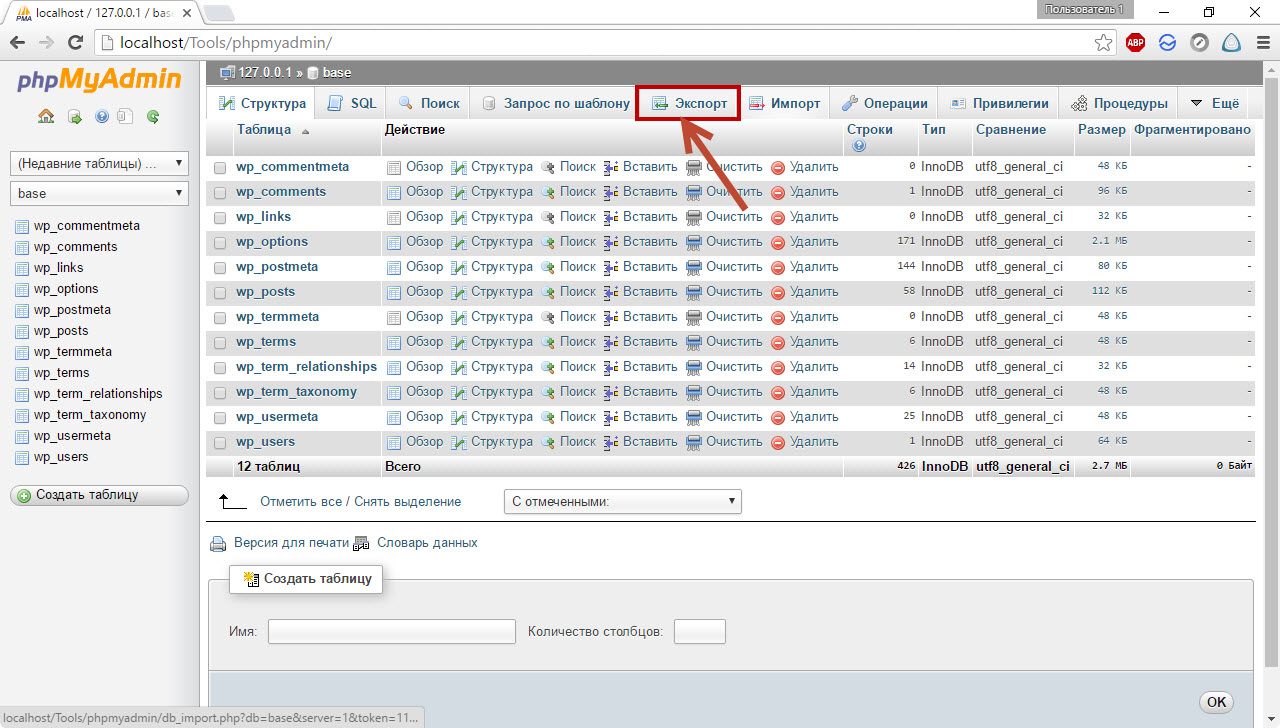
2. Щёлкните на базе данных движка и нажмите Экспорт.
3. Если вы совсем не разбираетесь в БД, то на следующей странице оставьте параметры по умолчанию и нажмите OK.
4. Браузер загрузит файл с названием вида имя_базы.sql. Либо запомните, где он находится, либо переместите его в папку, где точно не потеряете.
5. Перейдите в PhpMyAdmin хостинга (в Beget ссылка на него находится в разделе MySQL), откройте заранее созданную для WordPress базу данных и нажмите кнопку Импорт.
6. На отобразившейся странице щёлкните Выбрать файл, в появившемся окне Проводника выберите файл, в который экспортировали локальную базу данных, затем на странице импорта нажмите Вперёд.
Теперь сайт полностью перенесён с localhost на сервер и доступен для просмотра любому пользователю всемирной паутины.
Полезные ссылки:
- Выбор редакции:uKit лучший конструктор сайтов.
- Сайт на Joomla 3 с нуля по гуру — видеокурс;
- WordPress 5 с Нуля до Гуру — видеокурс;
- Заработок на создании сайтов — бесплатный курс по открытию своей веб-студии;
- Каталог курсов — полноценные платные видеокурсы по созданию сайтов.
Источник: www.seostop.ru