
Удобство и скорость работы – безусловные приоритеты для пользователей интернета. Увеличить продуктивность серфинга можно самостоятельно, если знать, как сделать «Яндекс» стартовой страницей в «Яндекс Браузере» и других веб-обозревателях. В этом случае доступ ко всем ресурсам этой системы будет открыт сразу после запуска программы.
Как настроить стартовую страницу в «Яндекс.Браузере»
Большинство приложений, предназначенных для серфинга в интернете, сразу загружают домашнюю страницу. По умолчанию это сайт компании, разработавшей софт.
В «Яндекс.Браузере» первым открывается набор квадратных плиток со скриншотами, каждая из которых ведет на веб-ресурс, часто запрашиваемый пользователем. Если история интернет-обозревателя не была очищена после последнего сеанса, то тогда загружаются ранее посещенные вкладки.
Через настройки
Добавить главный сайт, который будет открываться первым, в «Яндекс.Браузере» можно такими способами: закрепить вкладку или активировать соответствующую настройку.
Как Убрать Или Сделать Стартовую Страницу в Яндекс Браузере / Как Настроить Главную Страницу
После перехода на сайт поисковика надо щелкнуть правой кнопкой мыши в любой области экрана. Откроется контекстное меню, в котором нужно выбрать пункт «Закрепить вкладку». Теперь она не будет удалена после перезагрузки веб-обозревателя и ее можно активировать в 1 клик.
Другой способ – включение функции, устанавливающей поисковый ресурс в качестве стартовой страницы.
Инструкция, как настроить домашний веб-сайт в «Яндекс.Браузере»:
- Через меню зайти в «Настройки».
- Выбрать «Вкладки».
- Найти группу настроек «При запуске браузера открывать…» и активировать подпункт «Открывать yandex.ru».

Следуя инструкции произвести настройку несложно.
Если история веб-обозревателя была очищена по завершении последней сессии, то при его запуске будет открыт сайт поисковой системы. В противном случае программа возобновит показ ресурсов, посещенных ранее.
Через свойства ярлыка
В процессе установки веб-обозревателя на «Рабочем столе» появляется иконка программы – ярлык. Добавив адрес нужного сайта в его свойства можно изменить домашнюю страницу либо поменять существующую.
- Кликнуть правой кнопки мыши на ярлык.
- Выбрать в контекстном меню пункт «Свойства».
- В строке «Объект» поставить пробел в самом конце записи и дописать адрес yandex.ru.
- Нажать кнопку «Применить» или «ОК».
Стартовый сайт будет запускаться сразу после загрузки браузера. Если перед последним закрытием программы не были выключены все вкладки, то они будут восстановлены вместе с домашним веб-ресурсом.
Особенности браузера на мобильной платформе
Достаточно установить «Яндекс.Браузер» на телефон 1 раз, и все последующие обновления приложения будут происходить автоматически. При его инсталляции сразу активируются настройки, подходящие большинству пользователей. В мобильной версии веб-обозревателя страница поиска является стартовой по умолчанию.
iPhone, iPad
Для устройств, работающих на iOS, программу скачивают из App Store. После первого запуска настройки корректируют в соответствии с пожеланиями пользователя.
По умолчанию на iPhone в качестве главного веб-обозревателя установлен Safari. Чтобы сменить его на аналогичную программу от компании «Яндекс», надо выбрать соответствующий пункт в меню настроек операционной системы.
Android
Официальное приложение доступно для скачивания в Google Play. Сразу после установки браузера на главной странице обозревателя появятся поисковая система и другие сервисы «Яндекса».

Все функции доступны сразу после установки.
Если при последнем закрытии веб-обозревателя история посещений не очищалась, то во время нового запуска программы откроются вкладки, которые просматривались ранее.
Как сделать «Яндекс» стартовой страницей в других браузерах
Во всех распространенных программах, предназначенных для серфинга в интернете, можно изменить стартовую страницу либо совсем отключить ее. Делается это через меню настроек.
«Мозилла»
Замена или установка главного сайта в обозревателе интернета Mozilla Firefox требует всего несколько секунд.
- Зайти в настройки программы. Для этого активировать меню, нажав на крайнюю верхнюю кнопку. Это иконка из 3 горизонтальных полос. В открывшемся списке выбрать «Настройки».
- Во вкладке слева выбрать пункт «Начало».
- В самом верхнем выпадающем списке активировать подпункт «Мой URL» и прописать в нем веб-адрес поисковой системы.
Никаких сохранений не требуется. Домашняя страница будет запускаться первой после очередной перезагрузки веб-обозревателя.
Google Chrome
В браузере от компании Google и других аналогичных продуктах, созданных на базе Chromium, домашняя страница установлена по умолчанию. Это сайт одноименной поисковой системы либо официальный ресурс разработчика.
Инструкция по замене главной страницы в Google Chrome:
- Нажать на круглую активную кнопку с многоточием внутри, которая находится в верхней правой части программы, где строка поиска.
- Перейти в «Настройки».
- В подразделе «Внешний вид» выбрать функцию «Показывать кнопку Главная страница».
- В открывшемся поле для ввода веб-адреса прописать «yandex.ru».
- В подразделе «Запуск Chrome» сделать активной функцию «Заданные страницы» и в поле рядом прописать тот же сайт.

Через вкладку «настройки» легко установить необходимые параметры.
При следующем запуске браузера поисковая система отобразится первой.
Safari
Смена старой либо установка новой домашней страницы в Safari происходит всего в пару кликов.
В разделе с настройками нужно открыть вкладку «Основные», в ней ввести искомый адрес.
«Майкрософт»
В веб-обозревателе Internet Explorer новых версий смена главного сайта происходит по такой же схеме, что и в других браузерах, работающих на Chromium.
Изменить страницу, которая будет загружаться первой, в IE поздних версий можно через окно параметров в панели управления либо непосредственно в настройках программы.
- В правом верхнем углу Internet Explorer нажать на кнопку с иконкой, визуально напоминающей шестеренку. В открывшемся контекстном меню выбрать параметр «Свойства браузера».
- Откроется диалоговое окно. Во вкладке «Общие» в самом верхнем поле ввести адрес «Яндекса» и нажать на кнопку «Применить».
В подразделе настроек «Автозагрузка» можно выбрать, будет программа открывать главный сайт или последние посещенные ресурсы.
Как убрать стартовую страницу в «Яндекс.Браузере»
Изменить адрес домашнего сайта в веб-обозревателе от «Яндекса» нельзя. Но можно отключить его загрузку, настроив программу на запуск последних посещенных страниц.
В мобильном браузере
Если поисковая система установлена в качестве главной страницы с помощью закрепленной вкладки, то в приложении для мобильных девайсов надо перейти в настройки и деактивировать параметр «Старт приложения с экрана новой вкладки».
Чтобы изменить адрес первого сайта, который будет открываться после запуска веб-обозревателя, надо закрепить другую вкладку с искомым ресурсом.
На ПК

Выбрав нужную опцию настройки можно изменить.
Несмотря на то что поисковая система отображается при запуске программы по умолчанию, ничего сложного в том, как в «Яндекс Браузере» убрать стартовую страницу, нет.
В разделе настроек надо активировать пункт «Восстановить вкладки, открытые в прошлый раз» и снять галочку с подпункта «Открывать yandex.ru».
После этой операции первыми будут запускаться сайты, посещенные во время последнего сеанса.
Как убрать рекламу со стартовой страницы «Яндекса»
На главной странице поисковой системы часто присутствуют реклама и всплывающие баннеры. Их можно удалить разными способами, в т. ч. с помощью специальных дополнений.
Через параметры
Отключение показа рекламных блоков осуществляется через сайт «Яндекса».
- После авторизации на ресурсе перейти в раздел с параметрами по соответствующей ссылке в правом верхнем углу. Выбрать пункт «Настройки портала» и нажать на ссылку «Реклама».
- Снять галочку с пункта «Показывать рекламу».
По желанию можно оставить трансляцию объявлений и баннеров, но выключить возможность их персонализации.
Блокировка баннеров
Запретить показ всплывающих баннеров при помощи изменения стандартных функций полностью не получится. Но можно уменьшить их количество и избавиться от вирусных рассылок.

Отключение рекламы можно найти во вкладке инструменты.
- Перейти в настройки и выбрать раздел «Инструменты».
- Отметить пункты, блокирующие шокирующую рекламу и ту, которая мешает просмотру веб-страниц.
Баннеры, постоянно возникающие на главной странице «Яндекса», убрать сложно. Лучше использовать дополнения.
С помощью расширений
Штатные средства для борьбы с агрессивной рекламой, имеющиеся в наборе параметров браузера, не всегда справляются с объявлениями и всплывающими окнами. Надежно блокировать назойливые показы помогут специальные дополнения, интегрированные в веб-обозреватель.
В «Яндекс.Браузере» есть встроенные расширения – блокировщики. Надо только активировать их и настроить должным образом.
Какие дополнения подойдут для отключения рекламы
В браузере от компании «Яндекс» последних версий имеется встроенный блокировщик AdGuard. Это расширение считается одним из лучших и помогает бороться с рекламой, встроенной в видеоролики, всплывающими окнами и другими форматами объявлений.
При использовании блокировщиков возможно появление ошибок при посещении некоторых сайтов.
AdGuard

Использование антибаннера защитит от ненужной рекламы.
Для включения расширения в веб-обозревателе надо:
- Перейти в раздел меню, открыть настройки и выбрать пункт «Дополнения».
- В открывшемся списке найти AdGuard и активировать его, кликнув по кнопке напротив описания продукта.
uBlock
Дополнение для блокировки рекламы uBlock Origin разрабатывалось для Google Chrome. Оно работает почти на всех браузерах, созданных на Chromium, в т. ч. на обозревателе от «Яндекса».
Для установки расширения нужно:
- Перейти в настройках в раздел «Дополнения» и в строке поиска ввести его название – uBlock.
- Скачать и запустить скрипт.
Инсталляция приложения происходит аналогично установке других расширений в браузере. Поиск и интеграция доступны через меню настроек в разделе «Дополнения».
Источник: brauzer.org
Где теперь Яндекс, Дзен и Новости, и как в них зайти?

Яндекс закрыл сделку по продаже Дзена и Новостей. Новым владельцем этих сервисов стала компания VK.
Все изменения в сервисах Яндекса, связанные с продажей Дзена и Новостей, будут появляться у пользователей постепенно.

Реклама: 2Vtzqx55Q5m
Как зайти в Яндекс?
Главная страница поисковой системы Яндекс теперь доступна по адресу ya.ru. Здесь же можно зайти в личный кабинет Яндекс ID, почту, а также воспользоваться другими сервисами Яндекса — Такси, Еда, Кинопоиск и прочие.

Также, пользователям будут доступны универсальный поиск — чтобы искать что угодно и где угодно, поисковые вертикали — чтобы находить, например, картинки или товары, и Алиса — чтобы быстро получать ответы.
Кроме того, поиск Яндекса по прежнему доступен на сайте Дзена.
В приложении Яндекс для iOS всё будет как раньше, только без Дзена и Новостей. Приложение для Android поменяет название на Яндекс Старт и будет функционировать как браузер, с возможностью выбрать стартовую страницу в настройках. Позже для Android выйдет ещё одно приложение. Оно будет называться Яндекс с Алисой.
Куда переехали Дзен и Новости?
Уже сейчас, открывая yandex.ru, вы будете попадать не на главную страницу Яндекса, а на портал dzen.ru, где теперь находятся Дзен и Новости. Пока здесь же можно перейти к сервисам Яндекса. Будет так постоянно или нет, не сообщается.

На новой странице также располагается топ новостей — «Сейчас в СМИ». Сюжеты полностью сохраняют текущий вид: в них остается дайджест, медиаблок, блок «Подробнее о событии», «Самое цитируемое» и официальный комментарий.
В поиске Яндекса вместо блока «Сейчас в СМИ» будет новый блок «Свежие результаты поиска». В него попадают проиндексированные поисковым роботом наиболее свежие (актуальные) материалы, соответствующие поисковому запросу, в том числе из новостного фида. Наличие фида со свежими материалами новостного характера позволяет поисковому алгоритму работать с более актуальными данными фидов.

Ссылки из материалов в блоке будут вести на страницы изданий и не будут вести на сюжеты Дзен Новостей.
Приложение Дзена будет работать по-прежнему.
Источник: postium.ru
Как изменить местоположение в Яндексе для поиска
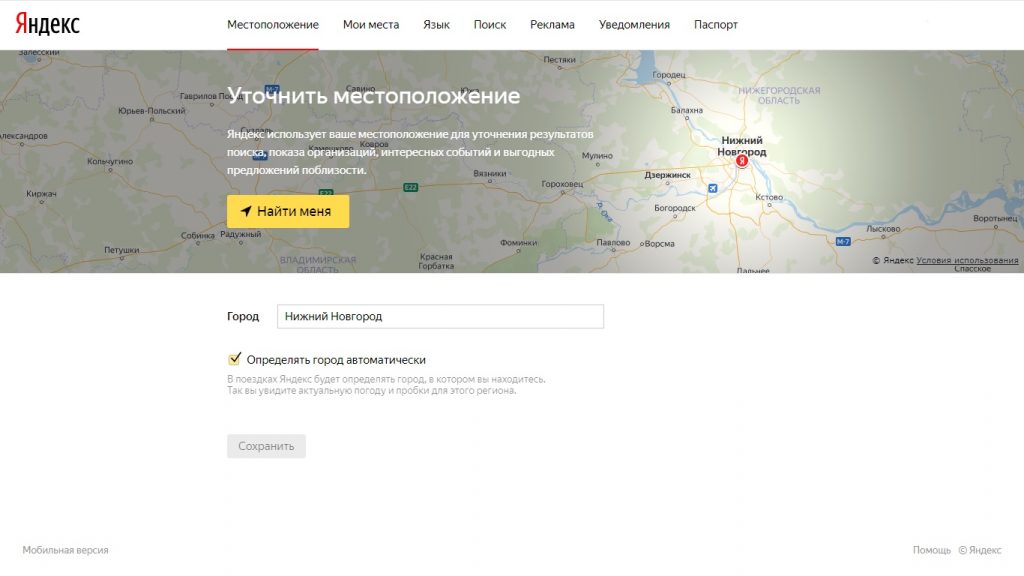
Все услуги системы подстраиваются под заданную геолокацию. А если вы хотите узнать что-то о другой области, например, посмотреть погоду, то достаточно сменить регион в Яндексе.
Как поменять город (регион) в Яндексе
Пошаговая инструкция как поменять город в Яндексе через компьютер:
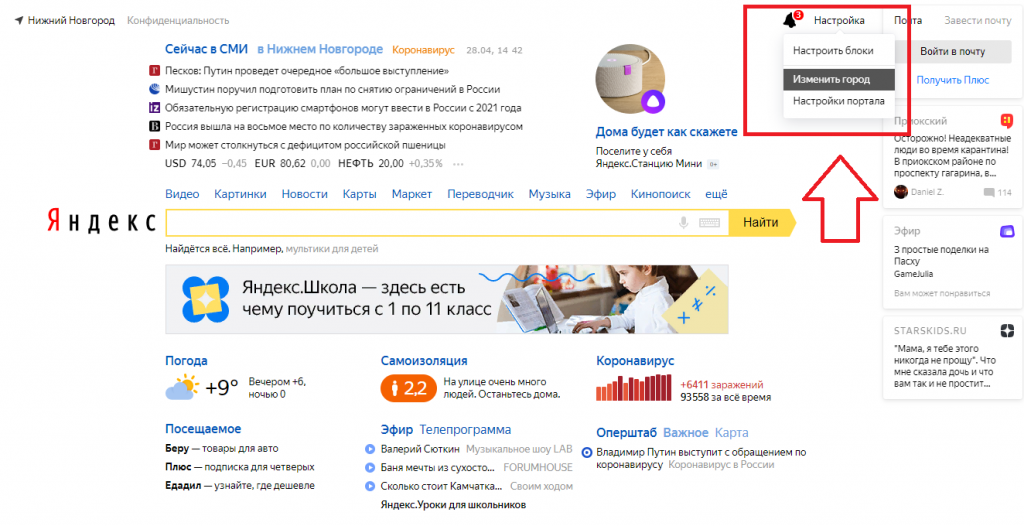
- Заходим на главную страницу поиска.
- Справа в верхнем углу рядом с данными вашего профиля выбираем «Настройка».
- Жмем «Изменить город».
- На открывшейся странице в строке «Город» вводим название. Если регион еще не был установлен, то выбираем «Найти меня» или «Уточнить», потом разрешаем браузеру определить местоположение.
- Кликаем «Сохранить».
Если вы часто меняете локацию, то можно настроить автоматическое определение места. Для этого на открывшейся странице ставим галочку напротив строки «Определять автоматически» и нажимаем «Сохранить».
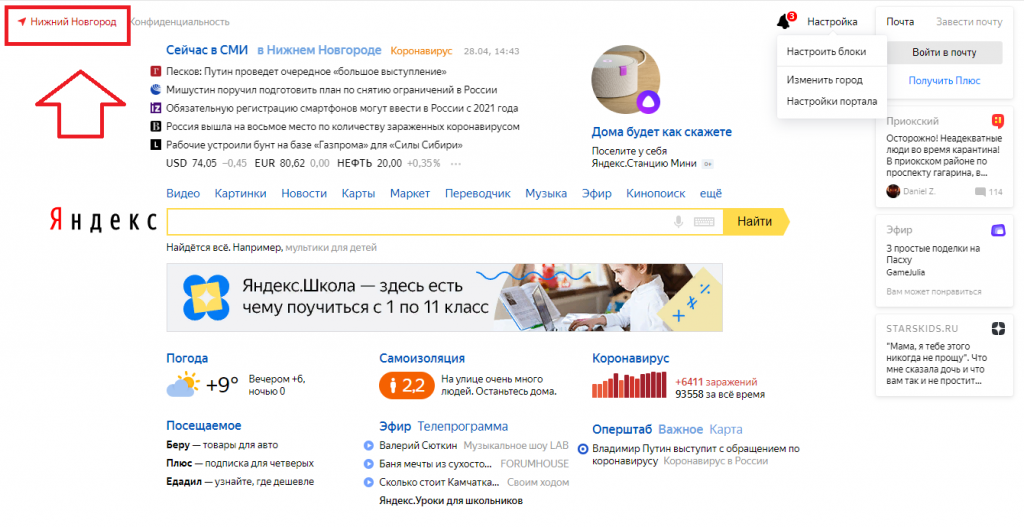
Второй способ сменить локацию — кликнуть на главной странице Яндекса название региона в верхнем левом углу. Сервис перебросит вас на ту же страницу настроек, где можно выбрать автоматическое определение или указать регион вручную.
Еще один способ попасть в настройки — прямо из поиска в браузере пролистать страницу вниз. Там и будет кнопка настроек. Кликаем на нее, дальше попадаем на страницу для смены области.
Смена геолокации в Яндексе на телефоне
Пошаговая инструкция как изменить местоположение в Яндексе через телефон:
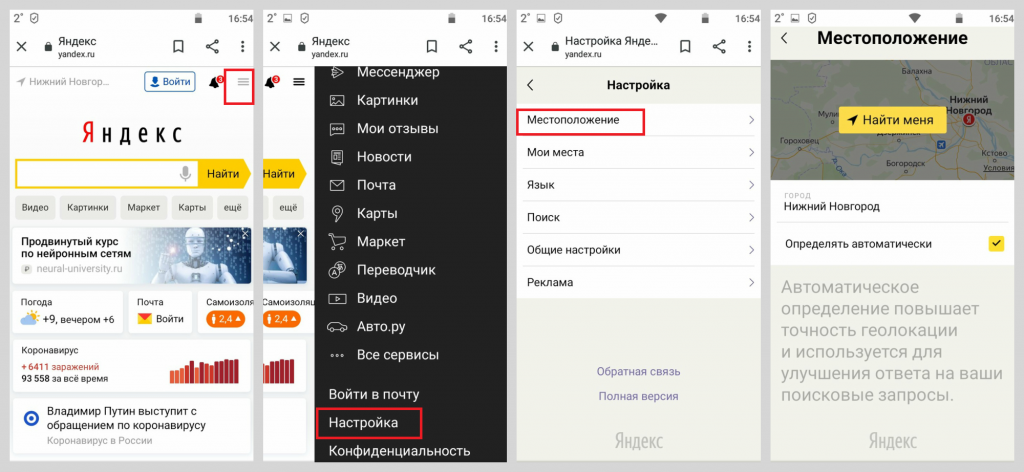
- Заходим на стартовую страницу поиска.
- Кликаем справа значок меню (три горизонтальные линии).
- Выбираем «Настройка» (в самом низу меню).
- Нажимаем «Местоположение».
- Как и при настройке через Yandex.Браузер на компьютере, вводим название города или нажимаем «Найти меня», если необходимо, устанавливаем галочку напротив «Определять автоматически».
- Выбираем «Сохранить».
Обратите внимание! В автоматическом режиме Яндекс определяет местоположение тремя способами: через IP, через Wi-Fi, через ячейку сотовой связи.
Почему постоянно меняется город в Яндексе
Регион выставляется по адресу провайдера. Он не всегда совпадает с тем городом, где пользуются его услугами. Область определяется по главному офису провайдера, именно поэтому адрес может быть неправильным. В этом случае нужно запретить автоматическое определение местоположения и в настройках вручную поставить тот город, который интересует.
Кроме этого, частая смена города может быть обусловлена тем, что у вас изменяемый (динамический) IP-адрес. В этом случае он меняется каждый раз, когда пользователь выходит в интернет. При динамическом IP в настройках может быть указана даже другая страна, не только Россия. Если дело в этом, то придется каждый раз менять и настраивать город, ну или можно сменить провайдера, обзавестись постоянным IP.
Важно! Если никак не получается заменить город самостоятельно, обратитесь в службу поддержки Яндекса.
Заключение
Инструкция по смене региональности не зависит от браузера или программного обеспечения смартфона. Нужно зайти на сайт Яндекса и там выставить регион согласно рассмотренным инструкциям. А если нужно кратковременно изменить город в Яндексе, то сделать это можно прямо в поиске: вводим запрос в поисковой строке, нажимаем «Расширенный поиск», выбираем регион.
Источник: puzat.ru