
Приложение Сбербанк на Айфоне позволяет пользователям ощутить все преимущества онлайн-банкинга. Оно предоставляет доступ к различным услугам и операциям, которые можно осуществлять на удобном устройстве в любое время. Однако, иногда пользователю может потребоваться выйти из приложения Сбербанк на Айфоне. Например, это может быть необходимо, если нужно сменить аккаунт или просто закрыть приложение.
Чтобы выйти из приложения Сбербанк на Айфоне, необходимо выполнить простые шаги. Сначала откройте приложение на вашем Айфоне. Затем на главном экране приложения найдите иконку «Настройки», которая обычно располагается в правом нижнем углу. Нажмите на эту иконку.
В открывшемся меню вы увидите различные настройки приложения. Прокрутите список до самого конца и найдите пункт «Выйти из приложения». Этот пункт обычно располагается внизу. Нажмите на него.
После того, как вы нажмете на «Выйти из приложения», приложение Сбербанк на Айфоне закроется, и вы будете выведены на главный экран вашего устройства. Теперь вы успешно вышли из приложения Сбербанк на Айфоне. Если вам потребуется снова войти в приложение, просто запустите его снова.
Как выйти из приложения Сбербанк на Айфоне: инструкция
Приложение Сбербанк на Айфоне предоставляет возможность управлять своими финансами и проводить различные операции онлайн. Но как выйти из приложения, когда вам это необходимо? В этой инструкции мы расскажем, как выйти из приложения Сбербанк на Айфоне.

- Откройте приложение Сбербанк на своем устройстве.
- Находясь на главной странице приложения, смахните вниз от верхней части экрана, чтобы открыть панель уведомлений и управления.
- В правом верхнем углу экрана вы увидите иконку профиля, представляющую ваш профиль в приложении Сбербанк. Нажмите на эту иконку.
- В открывшемся меню выберите пункт «Выйти».
После выполнения этих шагов вы будете выведены из приложения Сбербанк на Айфоне и вернетесь на главный экран вашего устройства.
Надеемся, что эта инструкция помогла вам выйти из приложения Сбербанк на Айфоне.
Откройте приложение Сбербанк на Айфоне
Для того чтобы войти в онлайн-банк Сбербанк на вашем Айфоне, выполните следующие шаги:
- На главном экране вашего Айфона найдите иконку Сбербанк.
- Нажмите на иконку Сбербанк, чтобы открыть приложение.
Вы попадете на главный экран приложения Сбербанк, где будут доступны различные функции и сервисы.
Для того чтобы выйти из приложения Сбербанк, выполните следующие шаги:
- На главном экране приложения Сбербанк найдите кнопку «Выход».
- Нажмите на кнопку «Выход».
Вы успешно вышли из приложения Сбербанк на вашем Айфоне.

Найдите иконку «Настройки» в нижнем меню
Айфон — это популярное мобильное устройство, которое позволяет совершать множество различных действий, включая онлайн банкинг. Если вы хотите выйти из приложения Сбербанк на своем Айфоне, вам потребуется найти иконку «Настройки» в нижнем меню.
Для того, чтобы выйти из приложения Сбербанк на Айфоне, выполните следующие шаги:
- Перейдите на главный экран своего Айфона, нажав кнопку «Домой». Это кнопка с изображением круглого домика в нижней части устройства.
- Найдите иконку «Настройки» среди установленных приложений на главном экране. Обычно она обозначена зубчатым колесом. Если вы не видите иконку «Настройки» на главном экране, прокрутите страницы влево или вправо, чтобы найти ее.
- Когда вы найдете иконку «Настройки», коснитесь ее один раз, чтобы открыть меню настроек.
- В меню настроек прокрутите страницу до тех пор, пока не найдете раздел «Приложения». Этот раздел находится обычно в верхней части меню.
- В разделе «Приложения» найдите иконку «Сбербанк». Как только вы найдете иконку «Сбербанк», коснитесь ее один раз.
- Откроется страница с информацией о приложении «Сбербанк». В нижней части страницы вы увидите кнопку «Выйти». Коснитесь этой кнопки один раз, чтобы выйти из приложения «Сбербанк».
После выполнения этих шагов вы успешно выйдете из приложения Сбербанк на своем Айфоне. Теперь вы можете безопасно использовать другие приложения или выключить свое устройство.

Нажмите на «Настройки»
Для выхода из приложения Сбербанк онлайн на вашем айфоне, вам потребуется открыть настройки устройства. Нажмите на иконку «Настройки», которая обычно находится на главном экране вашего айфона.
Внизу экрана найдите кнопку «Выйти из Сбербанк»
Если вы пользователь онлайн-банка Сбербанк на своем устройстве iPhone, и хотите узнать, как выйти из приложения, следуйте этим простым шагам:
- Откройте приложение Сбербанк на своем устройстве iPhone.
- Находясь на главном экране приложения, проскролльте его вниз до тех пор, пока не увидите нижнюю панель навигации.
- Вы увидите различные кнопки на нижней панели, такие как «Карты», «Платежи», «Переводы» и т. д. Для выхода из приложения найдите кнопку «Выйти из Сбербанк» с символом двери, которая обычно находится в самом правом углу.
- Нажмите на кнопку «Выйти из Сбербанк».
Стандартно, после нажатия на кнопку «Выйти из Сбербанк» приложение закрывается, и вы будете возвращены на главный экран устройства iPhone.
Теперь вы знаете, как на айфоне выйти из приложения Сбербанк. Удобное использование и защита вашей личной информации — важные аспекты в использовании приложений для онлайн-банкинга, поэтому не забывайте выходить из приложения после окончания работы с ним.
Обсуждение популярных проблем и неисправностей сотовых телефонов
Где найти приложение Сбербанк на Айфоне?
Приложение Сбербанк можно найти в App Store на вашем Айфоне. Просто откройте приложение App Store, введите «Сбербанк» в поисковую строку и нажмите кнопку «Поиск». Приложение Сбербанк должно быть одним из первых результатов. Нажмите на него и установите приложение на свой Айфон.
Как выйти из приложения Сбербанк на Айфоне?
Чтобы выйти из приложения Сбербанк на Айфоне, просто нажмите на кнопку «Выйти» или на иконку вашего профиля, которая обычно находится в верхнем правом углу экрана. Затем выберите «Выйти» из списка опций. После этого вы будете перенаправлены на главный экран вашего Айфона, и приложение Сбербанк будет закрыто.
Как выйти из Сбербанк Онлайн на Айфоне?
Чтобы выйти из Сбербанк Онлайн на Айфоне, откройте приложение и нажмите на иконку вашего профиля, которая обычно находится в верхнем правом углу экрана. Затем выберите «Выйти» из списка опций. После этого вы будете перенаправлены на главный экран вашего Айфона, и приложение Сбербанк Онлайн будет закрыто.
Могу ли я выйти из приложения Сбербанк на Айфоне без закрытия всех активных сессий?
К сожалению, нет. Если вы хотите выйти из приложения Сбербанк на Айфоне, вам придется закрыть все активные сессии. Как только вы нажмете на кнопку «Выйти» или выберете «Выйти» из списка опций вашего профиля, все ваши активные сессии будут автоматически закрыты, и вы будете перенаправлены на главный экран вашего Айфона.
Как скачать Сбербанк онлайн на айфон: приложение iMazing
Можно ли установить сбер на айфон? Конечно же, да! Более того, с помощью нехитрого лайфхака вы сможете установить еще и другие удаленные приложения российских банков.
iMazing — платное приложение. Подписка стоит $44,99 и предоставляет пользователю неограниченные возможности. Однако вы можете воспользоваться 30-дневной пробной версией, которая будет абсолютно бесплатной. Такого периода будет достаточно, чтобы понять, как на айфоне установить приложение сбербанк онлайн .
Когда скачивание закончится, галочка рядом с иконкой приложения станет зеленой. Щелкните по ней правой кнопкой мыши и выберите пункт «Установить на устройство». Введите пароль от Apple ID и код двухфакторной аутентификации, если она установлена. «СберБанк Онлайн» загрузится и появится на экране вашего iPhone — им можно пользоваться как обычно.
Будь в курсе последних новостей из мира гаджетов и технологий
Apple как будто сама стреляет себе в ногу,
Этими ограничениями только толкает на возврат к джейлбрейку
Или к покупке андроида. Например я пользуюсь андроидом и иос с самого их появления. Это интересно и вариативно
Не в ногу , а в голову.
Эти проделки наверняка запомню и приму к сведению не только я, но и многие и не только в России,
Мнимая забота о пользователях в реальности.в любой момент по щелчку пальцев, тебя могут лишить всего, на что ты тратитил время и не хилые деньги.
Пишу об этом же уже не первый раз.
Теперь и epic может ткнуть пальцем и другие организации в США и Европе.
Теперь и я буду поддерживать это, хотя раньше был против.
Все кто не следит за темой джейлбрейка, давно уже сидят на iOS 15, на которую джейла нет. А то что должно выйти в ближайшие пару месяцев, будет совместимо только с 15.0-15.1/15.1.1.
Ну как так? У какого-то сраного совкомбанка есть корп сертификат, а усбера нет. Да быть не может такого. У меня приложение пока работает, но получал обновления я по бетаканалу. Разве что вытащить установщик как-то, да подписать сертификатом.
От корпоративных сертификатов толку мало, они отзываются эпплом очень быстро. Проще скачать ipa приложения и подписать его бесплатным сертификатом с помощью AltStore или Sideloadly.
Единственное, переподписывать приложение нужно будет каждые 7 дней.
Долгое время был фанатом iOS и эко системы apple . И вот сейчас понимаю что в такое время андроид более универсален. Всё познаётся в сравнении.
Ещё один журналист с синдромом желтопрессника. «Есть один нюанс»: какой? В шапке заявил, расшифруй в тексте статьи, причём используя именно эту формулировку, типо: «нюанс заключается….»
Ты конечно не в курсе, что на iOS только одна платежная система. Не наводит не на какие мысли? Эппл не дает никому доступ к нфц для проведения оплаты (и правильно делает).
Обзор и сравнение новых iPhone. В чем разница между iPhone 14 и iPhone 14 Pro, кому и какой подойдет?
Шаг 2. Скачайте программу iMazing
Скачайте и установите на ПК программу iMazing с официального сайта . Она доступна для iOS и Windows на русском языке. Приложение позволяет переносить данные с одного устройства на другое и создавать резервные копии. Пользователи называют его продвинутой альтернативой iTunes.
После установки iMazing предложит купить платную версию. Это делать необязательно, потому что нужная функция доступна бесплатно.
Нажмите «Продолжить пробный период», чтобы воспользоваться бесплатной версией iMazing
Как Выйти из Приложения Сбербанк на Айфоне
Установите программу iMazing на ПК с официального сайта. Приложение доступно для iOS и Windows. После установки откажитесь от использования платной версии и выберите «Продолжить пробный период». Возможностей бесплатных функций будет достаточно для того, чтобы восстановить удаленные банковские приложения.
Мы в соцсетях
Как Выйти из Приложения Сбербанк на Айфоне
Если вы устанавливали «СберБанк Онлайн» на старый iPhone, он уже есть в вашей медиатеке Apple. Ничего искать не нужно, приложение получится вытащить через iMazing. Главное — подключить новый телефон к прежнему Apple ID.
Способы выхода
- Кликаем дважды по кнопке «Home», после чего видим панель многозадачности и все те приложения, которые открыты в фоновом режиме.
- Пролистываем список и находим то, что нам не нужно. Чтобы закрыть приложение, проводим пальцем вверх.
- После того, как скриншот пропадёт с панели, это будет означать, что приложение закрыто.
- Для закрытия всех приложений проводим пальцем снизу вверху по скриншоту каждого из них до тех пор, пока они не «улетят», и не останется только главный экран.
- Для их закрытия кликаем по вышеуказанной кнопке дважды и видим скриншоты.
- Зажимаем каждый из них на несколько секунд до того момента, пока слева вверху не появится изображение со знаком «-».
- Теперь можно закрывать приложения.
- После закрытия вновь нажимаем «Home» и попадаем на панель многозадачности.
Теперь поговорим о том, как ещё можно продлить время автономной работы нашего мобильного устройства Apple.
Как выйти из системы Сбербанка на смартфоне
При сдаче телефона в ремонт или временной передачи его другому человеку (например, члену семьи или другу) нужно провести резервную копию содержимого телефона, чтобы в случае непредвиденных ситуаций была возможность восстановить данные. Также потребуется выйти из всех учетных записей и, особенно, из банковских приложений.
Выйти с использованием аналогичной кнопки очень просто. Для этого достаточно зайти в личный профиль пользователя сервиса. Сделать это можно кликнув на иконку в левом верхнем углу. В самом низу раздела можно найти строку «Выход». При нажатии произойдет выход пользователя из профиля и системы банка.
Разница тут в том, что вместо программы банка будет запускаться браузер с мобильным сайтом банка.
Сохранить страницу в закладках
Сохраните страницу в закладках и открывайте онлайн-банк через нее. Точно так, как вы делаете это в браузере на компьютере, с той разницей, что перед вами будет мобильная версия онлайн-банка.
Этот вариант удобен еще и тем, что не захламляет домашний экран вашего телефона дополнительными значками. В закладках можно держать много разных сайтов.
Как перенести банковские приложения на новый iPhone
В связи с санкциями в отношении России из App Store пропали популярные приложения для онлайн-банкинга. Сейчас не получится скачать напрямую из магазина «Сбербанк», «Альфа-Банк» и «ВТБ». Если приложение у вас было установлено до введения ограничений, то оно продолжает работу и сейчас.
Возможно, вы случайно удалили нужное приложение, или собираетесь покупать новый iPhone, на котором вам точно понадобятся банковские услуги. Пользователи в последнее время беспокоятся и задаются вопросом: как скачать Сбербанк онлайн на айфон?
Не бойтесь потерять приложения своих банков. Их очень легко скачать с минимальными усилиями. Сейчас мы расскажем, как установить сбербанк онлайн на айфон всего за несколько шагов.
Весьма негативно на работе аккумуляторной батареи сказывается автоматическая регулировка уровня яркости.
Шаг 3. Подключите iPhone к iMazing
Откройте iMazing на компьютере и подключите к нему iPhone с помощью USB. Дальше действуйте в зависимости от того, с какого телефона вы будете копировать приложение.
Если на вашем предыдущем iPhone был установлен «СберБанк Онлайн» и вы зашли под старым Apple ID — подключите новый смартфон, где еще нет приложения Сбера.
- На экране подключенного смартфона нажмите кнопку «Доверять» — компьютер получит доступ к файлам на телефоне.
- Программа iMazing предложит создать резервную копию iPhone — это стандартное предложение при первом запуске. Чтобы отказаться, нажмите кнопку «Позже».
- Когда вы откажетесь от резервного копирования, откроется меню. Зайдите в раздел «Управление приложениями».
Если вы никогда не устанавливали «СберБанк Онлайн» или зашли под новым Apple ID, сначала подключите iPhone, на котором уже есть приложение Сбера. Дальше повторите пункты 1–3, описанные выше.
Все кто не следит за темой джейлбрейка, давно уже сидят на iOS 15, на которую джейла нет. А то что должно выйти в ближайшие пару месяцев, будет совместимо только с 15.0-15.1/15.1.1.
Источник: mobile-911.ru
Способы подключения Сбербанка-Онлайн
Картами Сберегательного банка сегодня пользуется каждый второй человек. Такая востребованность объясняется тем, что банк расположен в шаговой доступности и предлагает выгодные тарифы всем клиентам. Подключить Сбербанк-Онлайн можно не выходя из дома. Расскажем подробно о всех возможных способах.
Что дает Сбербанк-Онлайн
Прежде чем подключить услугу, следует понять, для чего она необходима. С помощью Сбербанк-Онлайн клиент финансовой компании может дома:
- контролировать расходные и приходные операции в любое время;
- оплачивать товары и услуги;
- переводить средства на карты другого банка или электронный кошелёк;
- оформлять продукты: карты, вклады или кредиты;
- запрашивать выписку по всем операциям за необходимый срок;
- подключать и отключать необходимые опции по карте;
- получать консультацию по различным вопросам.
Получается, с помощью удобного приложения каждый клиент самостоятельно может пользоваться всеми услугами банка. Больше не нужно тратить личное время на визит в офис и ожидание в очереди. Достаточно зарегистрироваться в Сбербанке-Онлайн и получать информацию по своему усмотрению. Рассмотрим далее в статье, как подключить удобный сервис от крупного дистанционного банка.
Как подключить услугу не выходя из дома
Существует два варианта подключения услуги, не покидая пределы собственной квартиры. Для вашего удобства рассмотрим каждый способ. Какой выбрать – вы принимаете решение самостоятельно.
Мобильный банк
Самый простой вариант, благодаря которому можно контролировать свой счёт. Всё, что необходимо клиенту, это скачать приложение на телефон.
- скачать приложение на Андроид через Google Play или App Store;
- кликнуть «Установить»;
- подождать несколько минут, пока приложение будет скачено и установлено на телефон;
- выбрать «Зарегистрироваться»;
- указать личные данные;
- придумать пароль.
После останется выбрать тарифный план. Сберегательный банк предлагает:
- Экономный пакет, предоставляется бесплатно. При выборе данного пакета держатель карты не будет получать оповещения на личный номер обо всех операциях по счёту.
- Полный пакет стоит до 60 рублей в месяц, в зависимости от типа карты. После каждой операции клиент будет получать сообщение, в котором будет отражена сумма, поступление это или оплата.
Важно! Без мобильного банка получать сведения о финансовых продуктах Сбербанка не получится.
Если после подключения вы поймёте, что не желаете пользоваться предложением, достаточно отключить его в личном кабинете и удалить приложение со своего телефона.
Контактный центр
Подключить услугу не покидая квартиры можно через квалифицированного сотрудника контактного центра.
Для этого потребуется:
- позвонить по бесплатному телефону в службу поддержки клиентов, по короткому номеру 900 с мобильного телефона или 8 800 555 55 50;
- представиться, озвучив паспортные данные;
- озвучить суть обращения, а именно необходимость подключения услуги;
- подождать, пока специалист подключит услугу.
По итогам звонка на личный номер телефона клиенту будет направлен логин и временный пароль. С помощью него можно войти в личный кабинет клиента через компьютер на официальном сайте финансовой компании.
В течение суток полученный пароль необходимо поменять на постоянный. Также стоит отметить, что через личный кабинет можно изменить логин, с помощью которого будет происходить вход. Все данные меняются совершенно бесплатно.
Получение логина и пароля через банкомат
Самый простой способ получения логина и пароля для личного кабинета – это сделать его через банкомат. Как показывает практика, клиенты финансовой компании получают доступ сразу после получения карты.
Рассмотрим пошагово, как получить логин и пароль через банкомат:
- вставить карту в банкомат;
- ввести секретный PIN-код, который следует держать втайне;
- в меню банкомата выбрать «Подключить» или создать личный кабинет;
- запросить идентификатор для входа и паролей.
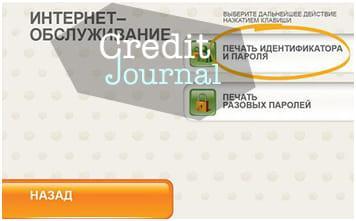
После банкомат выдаст чек, на котором будет прописан логин, состоящий из нескольких случайных чисел, и пароль.
После первого входа специалисты банка рекомендуют изменить логин и пароль. Также стоит отметить, что подключить услугу совершенно бесплатно можно даже после получения карты. Большинство банкоматов Сберегательного банка работают круглосуточно.
В отделении Сбербанка
Открыть доступ для Сбербанк-Онлайн можно в отделении. Для этого следует взять паспорт и посетить любое ближайшее отделение финансовой компании.
Специалист банка готов предоставить доступ только владельцу карты. Третьим лицам для подключения опции потребуется иметь нотариальную доверенность.
Чтобы контролировать счёт через интернет с помощью приложения, потребуется:
- обратиться к уполномоченному специалисту банка;
- предъявить паспорт и при наличии карту;
- написать заявление по форме банка с просьбой предоставления бесплатной услуги;
- подождать несколько минут, пока сотрудник подключит доступ;
- получить на личный номер мобильного телефона логин и пароль.
Что касается данных для входа, то они всегда отправляются на телефон, который привязан к карте. Для смены номера потребуется написать дополнительное заявление.
Правила безопасности при использовании Сбербанк-Онлайн
Каждый клиент должен знать не только как установить, но и как правильно пользоваться приложением от Сберегательного банка. Вашему вниманию несколько основных правил, которые необходимо учитывать.
- Входить в кабинет клиента можно только на официальном сайте финансовой компании. Нельзя пользоваться услугами сомнительных сайтов или переходить по внутренним ссылкам. Вводя личные данные на стороннем сайте, вы рискуете лишиться собственных средств, поскольку информация по входу может быть использована мошенниками.
- Никогда нельзя сообщать логин или пароль третьим лицам, в том числе и сотрудникам банка. Необходимо знать, что вход происходит после ввода секретного кода, который банк направляет с короткого номера 900 на номер заемщика.
- Сотрудники банка не рекомендуют заходить с чужого мобильного устройства или рабочего компьютера. Если возникла необходимость получить сведения данным способом, после получения следует выйти из приложения.
- Категорически нельзя сохранять логин и пароль для входа, даже если вы заходите в приложении через личный компьютер.
Главное заботиться о безопасности своего счёта. Если мошенники завладеют информацией и похитят средства с кредитной карты, долг придётся возвращать заёмщику.
Вход в Сбербанк-Онлайн
После того как доступ в личный кабинет клиента будет получен, можно войти в личный кабинет для получения нужных сведений. Вашему вниманию инструкция, как пошагово войти на личную страницу банка.
- Посетить официальный сайт Сберегательного банка. На главной странице ввести полученный логин и пароль. После внесения сведений кликнуть «Войти».

- Внести секретный код, который поступит на телефон в СМС-сообщении. Стоит отметить, что внести полученный пароль необходимо в течение 5 минут. Если этого не сделать, потребуется запрашивать новый код доступа.
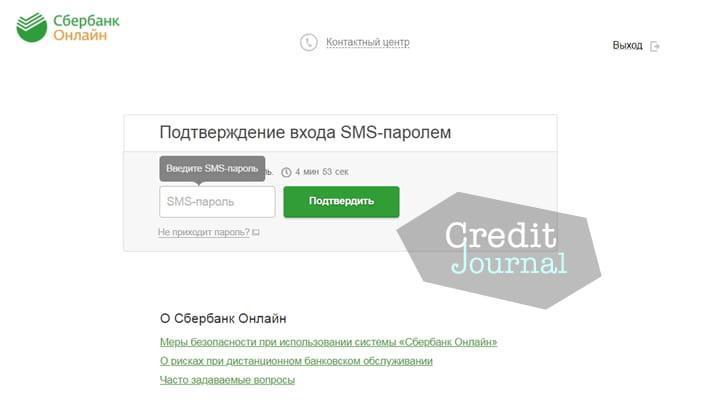
- Войти в личный кабинет, в котором представлена информация по всем актуальным продуктам.
На этом процедура входа заканчивается. Если вход производится через мобильное приложение, то потребуется:
- войти в приложение с мобильного телефона;
- ввести пароль;
- войти в личный кабинет.
Неважно, какой способ входа вы выберете, данная процедура занимает по времени считаные минуты.
В завершение можно отметить, что завести логин и пароль для входа в личный кабинет клиента не так сложно. Главное – это внимательно осуществлять вход и придерживаться основных правил, благодаря которым можно защитить собственные финансы.
Источник: tarifkin.ru
Почему при входе в Сбербанк Онлайн сразу выходит?
Вход в Сбербанк онлайн может происходить сразу и без проблем, но позже приложение начинает вылетать и показывать ошибки. Это же происходит в браузере на компьютере, если использовать веб-сайт банка. Остаётся решить вопрос: проблемы с приложением, сайтом или устройством пользователя.

Почему вылетает Сбербанк Онлайн на телефоне
Часто пользователи жалуются на то, что войти в свой аккаунт Сбербанка удаётся без проблем. А спустя время происходит неизвестная ошибка и в аварийном режиме программа самостоятельно закрывается.

Бывает также, что приложение банка работает некоторое время, но при выполнении определённой операции выбрасывает на рабочий стол. Причин такому поведению приложения Сбербанка может быть масса, от сбоев в приложении и серверов банка, до простой неисправности телефона/компьютера.

Выполните на своём мобильном устройстве перезагрузку. Для этого выйдите из всех приложений, нажав кнопку Home, а затем нажмите на кнопку питания. Удерживайте её несколько секунд, чтобы появились кнопки выключения и перезагрузки.

Если в телефоне используются приложения из группы VPN, его нужно как минимум отключить. Лучше удалите на время программу и попытайтесь повторить вход в приложение Сбербанка. Наверняка на этот раз вам удастся это сделать. Почистите приложение от мусора, если не поможет – переустановите его.
Как почистить кэш приложения Сбербанк
За долгое время использования программы на телефоне внутри скапливаются файлы, которые могут быть помехой в работе. Этот как раз может привести к сбоям и вылетам, с которыми сталкиваются пользователи Сбербанк Онлайн сразу после входа. Ещё вчера оно могло прекрасно работать, но сегодня вы столкнулись с ошибкой. Значит в этот момент хранилище стало переполненным. Следуйте указаниям, чтобы его освободить.

- Зайдите в настройки своего смартфона по иконке шестерёнки;
- Выберите пункт параметров «Приложения»;

После выбора последнего пункта введённая личная информация в приложении Сбербанка будет тоже очищена. Для дальнейшей работы с ним понадобится повторно авторизоваться, введя логин и пароль от учётной записи. Помочь могут специальные программы для чистки памяти, которые автоматически совершают поиск по системе и находят всё ненужное. Утилита есть в стандартном файловом менеджере от Гугл – Files.
Выкидывает из сайта Сбербанка после входа
Средства со своего счёта можно переводить на сайте банка. В личном кабинете есть все инструменты, чтобы управлять деньгами на карте. Но иногда сайт также беспокоит тем, что внезапно выдаёт ошибку или запрашивает повторную авторизацию в аккаунте. Это может происходит из-за функции безопасности, которая таким образом пытается предотвратить несанкционированный доступ к аккаунту. Случается это по причине динамического IP-адреса клиента, который может сменяться во время активной сессии.

В результате этого сайт определяет новый адрес, что может значить вход в систему другого пользователя под одной и той же учётной записью. Срабатывает защитная система и клиента просят пройти повторную авторизацию. Если такое часто происходит и никакие методы не помогают устранить эту проблему, необходимо заказать выделенный IP у провайдера. Функция платная, но с ней пользователь также получает дополнительные преимущества. Проблемы со входом через браузер на ПК могут происходить также из-за переполнения кэшем и историей хранилища.

Воспользуйтесь видео из Интернета, записав в поиске название своего браузера чтобы узнать, как удалить историю и кэш. Воспользуйтесь временно любой другой программой для выхода в Интернет.
Не получается войти в Сбербанк Онлайн
Для входа в свой аккаунт необходимо использовать логин и пароль, который выдаётся автоматически после регистрации с привязанным номером телефона. При вводе сайт может сообщить, что эти данные неверны.

В таком случае используйте кнопку для восстановления пароля или логина от своего личного кабинета. Она находится в форме входа под строками для записи данных аккаунта. Понадобится ввести номер карты и привязанный телефон. На него придёт код для сброса текущих данных.

Если СМС сообщение с кодом для входа не приходит, перезагрузите мобильное устройство и запросите его повторно. Виной этому также может быть отсутствие связи сотовой сети. С проблемами входа могут помочь в поддержке Сбербанка. Используйте контакты для связи, которые можно будет найти на странице сайта банка. Обратитесь к модератору в одной из социальных сетей Сбербанка.
Видеоинструкция
Вход в Сбербанк Онлайн может быть заблокирован или приложение сразу же выходит, это можно исправить. Смотрите решение в этом видео.
Источник: lifehacki.ru