
reduces page-loading time. It is activated when your browser internet connection is slow. Thanks to Turbo mode, you can quickly load pages and save money using a USB modem or in places with public Wi-Fi. This is especially important while roaming or when you are reaching your data limit on your plan.
In Turbo mode, all page content, including videos, is sent to Yandex servers to be compressed and then sent to the browser on the user’s computer.
Automatically activate or deactivate Turbo mode
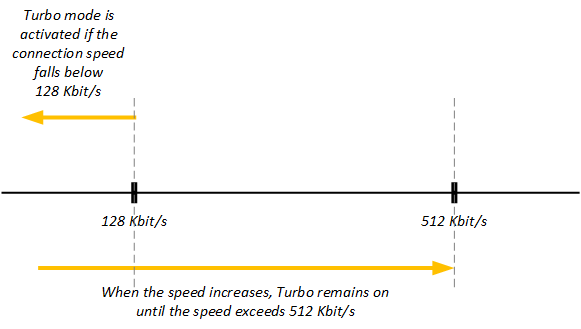
There are two thresholds that determine when Turbo mode switches on and off:
Compressing video
When Turbo mode is enabled, Yandex Browser compresses videos by default, which saves up to 70% of traffic, but reduces picture quality. To view videos without sacrificing quality, disable video compression:
How to manually activate or deactivate Turbo mode
If you don’t want Turbo mode to turn on/off automatically (in response to your connection speed), you can control it manually. That way it will stay on or off until you restart your browser. If you want Turbo mode to remain on/off even after you restart your browser, change your settings.
Как отключить режим турбо в Яндексе на смартфонах
Mode settings
You can manually turn Turbo mode on or off in your settings (which will also prevent it from turning on automatically). Additionally, you can disable video compression and turn off speed notifications. All settings are saved even after you restart your browser.
| Automatically enable for low connection speeds | This is how Yandex Browser works by default. Turbo mode automatically turns on when the connection speed is low and turns off when it’s fast. |
| Always on | Turbo mode is always on, and the icon is displayed in the right part of the page header. For a fast internet connection, Turbo mode might slow down page loading. |
| Off | Turbo mode is disabled. |
| Notify me about changes in connection speed | You will get messages from Yandex Browser about changes in connection speed and the status of Turbo mode. |
| Compress video | Video compression is enabled by default in Turbo mode. You can disable video compression to improve video quality. |
| Option | Automatically enable for low connection speeds | This is how Yandex Browser works by default. Turbo mode automatically turns on when the connection speed is low and turns off when it’s fast. |
|---|---|---|
| Always on | Turbo mode is always on, and the icon is displayed in the right part of the page header. For a fast internet connection, Turbo mode might slow down page loading. | |
| Off | Turbo mode is disabled. | |
| Notify me about changes in connection speed | You will get messages from Yandex Browser about changes in connection speed and the status of Turbo mode. | |
| Compress video | Video compression is enabled by default in Turbo mode. You can disable video compression to improve video quality. |
Как включить / отключить турбо режим в Яндекс Браузере?
Turbo mode
What is Turbo mode?
reduces page-loading time. It is activated when your browser internet connection is slow. Thanks to Turbo mode, you can quickly load pages and save money using a USB modem or in places with public Wi-Fi. This is especially important while roaming or when you are reaching your data limit on your plan.
In Turbo mode, all page content, including videos, is sent to Yandex servers to be compressed and then sent to the browser on the user’s computer.
Automatically activate or deactivate Turbo mode
There are two thresholds that determine when Turbo mode switches on and off:
Compressing video
When Turbo mode is enabled, Yandex Browser compresses videos by default, which saves up to 70% of traffic, but reduces picture quality. To view videos without sacrificing quality, disable video compression:
How to manually activate or deactivate Turbo mode
If you don’t want Turbo mode to turn on/off automatically (in response to your connection speed), you can control it manually. That way it will stay on or off until you restart your browser. If you want Turbo mode to remain on/off even after you restart your browser, change your settings.
Режим Turbo в Яндекс.Браузере: особенности настройки

Режим Турбо или Turbo – это технология, которая разработана и внедрена в Browser Yandex с целью экономии трафика и улучшения загрузки страниц. Автоматически такой режим может включаться при медленном соединении. В данном случаи, весь контент обрабатывается: картинки, видео, текст и т д отправляются на сервера Яндекс, где сжимаются и уже затем передаются на гаджеты пользователей.
Это удобно, когда юзер использует для серфинга в сети USB-модем, находится в роуминге или в месте с доступом до публичного Wi-Fi. Единственное исключение для такого режима – страницы с протоколом HTTPS. Данные с таких страниц не сжимаются, а поэтому трафик не экономиться. К таким страницам можно отнести сайты интернет-банкинга, сайты с формами авторизации.
Для того, чтобы автоматически включать турбо режим в Яндекс Браузере, должна возникнуть следующая ситуация: скорость соединения с сетью должна снизиться до отметки ниже 128 Кбит/с. В противном случае, режим не включиться. При этом пороги, при которых активируется турборежим, настроить вручную нельзя.
Также это касается и видео. Режим Турбо в Яндексе сжимает до 90% видео-контента. Естественно, от этого страдает качество картинки, но быстрее загружается страница и экономится трафик. Если же вы ходите, чтобы Турбо работало, но не распространялось на видео, стоит внести коррективы в настройки этой функции. Для этого выполняем следующее:
Есть несколько способов, как включить Турбо режим в Яндекс Браузере и настроить его для экономии трафика. Рассмотрим некоторые из них.
ВАЖНО! Если вы хотите, чтобы бесплатный режим работал на постоянной основе (есть необходимость в жесткой экономии трафика), тогда в настройках Turbo нужно выставить статут «Всегда включен».
Также, при снижении скорости, на нижней панели браузера может появиться значок этого режима, нажав на который, можно его задействовать или отключить.
Если вы все настройки сделали правильно, то при снижении скорости сети включение режима Turbo будет происходить автоматически как на Windows 7, так и 10.
Если для серфинга в сети вы используете смартфон, планшет или мобильный телефон, который поддерживает мобильную версию Яндекса, то включать режим Турбо можно таким простым способом. Рассмотрим пример на версии для Android.
Других настроек для мобильной версии 2018 и 2019 года не предусмотрено. Включение и обновление статуса режима будет происходить автоматически. Вмешательств не требуется. Все равно порог активации турбо нельзя изменить ни в версии для ПК, ни в мобильной версии.
Как отключить и включить режим Турбо в Яндекс.Браузере?

Некоторые люди не хотят пользоваться ускоренным режимом загрузки страниц, поскольку не знают, как отключить в «Яндексе» «Турбо». В действительности это несложно: разработчики предусмотрели несколько способов деактивации опции. Достаточно 1 раз научиться выключать режим, чтобы в дальнейшем оптимизировать работу обозревателя и сэкономить больше времени на отображении сайтов.
Что такое режим «Турбо» в «Яндекс.Браузере» и зачем он нужен
Режим «Турбо» предназначен для комфортного посещения страниц при медленном соединении с интернетом. При включении опции ускоряется загрузка информации за счет снижения качества изображений и видео. Дополнительно это позволяет экономить трафик, что особенно важно при использовании мобильной связи.
Когда стоит отключить режим «Турбо»
Режим «Турбо» стоит деактивировать в том случае, если:
В этих случаях «Турбо» будет лишь мешать, т. к. сжатие видео и изображений продолжится, ухудшится качество картинки.
Как отключить «Турборежим» в «Яндекс.Браузере» на компьютере
Для отключения «Турборежима» можно воспользоваться несколькими способами. Например, открыть всплывающее уведомление, меню браузера, настройки, вкладку «Дополнения» с плагинами и т. д. Если стандартные методы не помогают и возникли проблемы с доступом к вшитым функциям, нужно обратиться в техническую поддержку корпорации.
В норме алгоритм автоматически отключает режим экономии, когда скорость превышает 512 Кбит/с.
Если компьютер загружает информацию быстрее, а в правой части заголовка страницы все еще отображается иконка «Турбо», рекомендуется проверить настройки. Скорее всего, человек случайно включил постоянное использование режима. Желательно выбрать вариант «Автоматически включать при медленном соединении».
Через всплывающее уведомление
При активированном режиме при просмотре сайтов иногда на экране появляется всплывающее уведомление. Таким образом программа показывает пользователю, что сейчас используется сжатие файлов. Для выключения опции нужно нажать на кнопку «Отключить» внизу.
Способ работает не всегда. Иногда браузер не отображает уведомление, поэтому лучше проверить настройки или вкладку с дополнениями.
Через меню браузера
С помощью меню браузера всего за 2 клика можно отключить режим экономии трафика. Для этого нужно нажать на иконку в виде 3 горизонтальных полос в верхнем правом углу экрана. Она находится рядом с кнопкой закрытия браузера. Если есть неустановленные обновления, на иконке дополнительно будет присутствовать круглая пиктограмма.
Нужно найти строку «Выключить турбо». Она находится под настройкой масштаба страниц и данными аккаунта. После нажатия на строку опция отключится.
С помощью вкладки «Дополнения»
Разработчики корпорации «Яндекс» вшили функцию «Турбо» в свой браузер, но формально в обозревателе она остается дополнением. Управлять ею можно через общее меню для плагинов.
Для этого нужно сделать следующее:
Через настройки
Способ с настройками сложнее остальных, т. к. подразумевает больше переходов, однако он наиболее гибкий. С его помощью можно установить правила подключения функции, настроить появление уведомлений, выбрать, какие файлы будут сжиматься, и т. д.
Для отключения «Турбо» в настройках нужно:
Чтобы браузер показывал, когда опция активируется, нужно установить дополнительное разрешение.
Посредством меню «Умной строки»
С помощью «Умной строки» можно деактивировать опцию несколькими кликами. Не придется открывать дополнительные вкладки или покидать сайт. Для отключения функции нужно нажать на иконку ракеты в правой части адресной строки. Откроется всплывающее окно с общей информацией и дополнительными опциями. Под строкой «Турбо» нужно перевести тумблер в неактивное положение.
После обновлений браузер стал не всегда отображать иконку «Турбо». Если ее нет, но обозреватель продолжает сжимать изображения и видео, нужно нажать на пиктограмму замка или глобуса. Через них пользователь получит доступ к тому же меню.
Как выключить «Турбо» на смартфоне
Способы выключения «Турбо» на смартфоне отличаются в зависимости от операционной системы. Для ОС iOS и Android разработчик выпускает разные версии. Скачать «чужое» приложение нельзя, т. к. в магазин автоматически попадает программа для системы пользователя.
На Android
Действия для отключения режима на «Андроиде»:
На iPhone
Для пользователей айфонов порядок действий почти тот же, но интерфейс отличается. Чтобы отключить режим, сначала нужно перейти в меню и найти пункт «Настройки». Затем выбрать строку «Режим Турбо», деактивировать его. Автоматическое включение для iPhone разработчиком не предусмотрено.
Как обратно включить режим «Турбо»
Если браузер медленно загружает страницы, можно снова включить «Турбо». Эта услуга бесплатна. Ее можно подключить повторно в любой момент. Для активации опции следует перейти в меню привычным способом и перевести ползунок в положение «Включено».
Дополнительная информация
Иногда пользователи сталкиваются с невозможностью открыть меню. Чаще всего эта проблема связана с повреждением файлов. Оно может возникнуть из-за аппаратных ошибок, сбоя в настройках или заражения вирусом. В этом случае рекомендуется полностью переустановить браузер, почистив реестр специальными программами. Если метод не помог, следует почистить устройство с помощью антивируса.
При отсутствии положительного результата нужно отключить лишние процессы.
В некоторых случаях возникновение неполадок с браузером провоцирует нехватка оперативной памяти. Отключение фоновых приложений освободит пространство, после чего обозреватель начнет функционировать правильно. Дополнительно можно деактивировать автоматический запуск программ при включении компьютера с помощью раздела «Автозагрузка» в «Диспетчере задач». Это поможет освободить немного пространства в дальнейшем.
Как в Яндекс браузере отключить экономию трафика?

Эпоха интернета по карточкам и необходимости подсчета объема принятых и переданных данных бесследно прошла. Отголоски можно наблюдать в некоторых тарифах мобильных операторов с ограниченным лимитом трафика в месяц. Если экономия неактуальна, вам может оказаться полезной инструкция как отключить экономию трафика. Описанные здесь методы позволят получать качественное содержимое веб-сайтов в несжатом виде. Они помогут как пользователям ПК, так и при экономии трафика на Андроиде.

Немного о режиме «Турбо»
Инструменты для экономии входящих пакетов данных интернета используются многими браузерами, но одной из самых эффективных считается технология «Турбо». Эта технология впервые реализована разработчиками финской Opera, который на протяжении многих лет остается одним из самых быстрых интернет-обозревателей. Компания Яндекс при разработке собственного ПО также взяла этот алгоритм на вооружение. Ведь зачем что-то менять, если оно уже работает практически идеально?
Стоит отметить, что в режиме «Турбо» не сжимается трафик, передаваемый по защищенному протоколу HTTPS, а также при использовании режима инкогнито. Может также не загружаться часть содержимого веб-страниц: рекламных баннеров, видеороликов и изображений.
Как отключить экономию трафика в Яндекс браузере?
Раздел управления режимом «Турбо» можно найти в меню брацзера в правом верхнем углу программы. Управление режимом осуществляется при помощи переключателя, который может быть установлен в нескольких позициях:
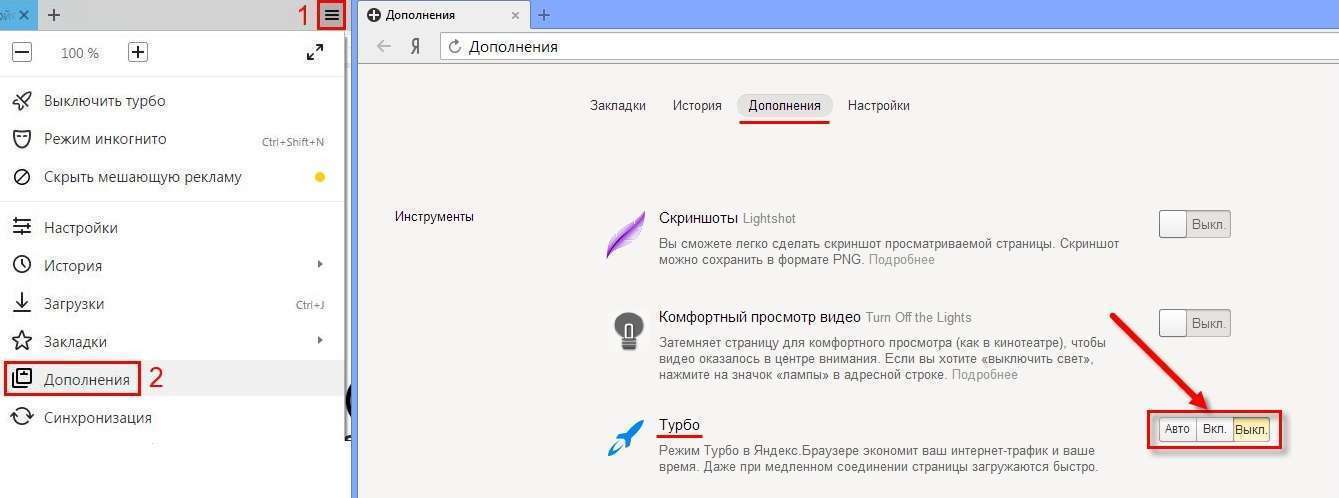
Полным отключением режима можно воспользоваться при наличии качественного безлимитного доступа в интернет. На скорость загрузки это никак не повлияет, зато содержимое сайтов будет отображаться полностью. Стоит отметить, что этот способ отключения экономии трафика в Chrome неактуален, так как в браузере от Google отсутствует режим «Турбо».
Отключение расширений для экономии трафика в Опера
Как и в Яндекс браузере, Турбо-режим можно отключить и в Опере. Для того, чтобы это сделать, необходимо зайти в меню, нажав соответствующую кнопку и перейти в раздел Turbo. Настройки позволяют использовать «Турбо» в трех режимах:
Смотрите видео о турбо-режиме в Опера и Яндексе.
Стоит отметить, что одновременное использование Turbo-режима и VPN невозможно. Поэтому, если вы хотите обойти блокировку какого-нибудь сайта, необходимо отключить Турбо-режим.
В свежей версии этого браузера разработчики скрыли настройки Turbo, поэтому найти их не так просто. Для того, чтобы попасть в раздел, необходимо перейти в пункт «Настройки» и установить галочку «Показывать дополнительные настройки» в левом нижнем углу. Подраздел для активации и деактивации Турбо-режима вы найдете во вкладке «Браузер» в самом конце списка. Убрав галочку, вы сможете отключить экономию трафика.
Блокировщики рекламы
Такие плагины можно интегрировать во многие популярные браузеры. Они убирают рекламные баннеры со всех сайтов, но при этом может быть затруднен доступ к прочему контенту.
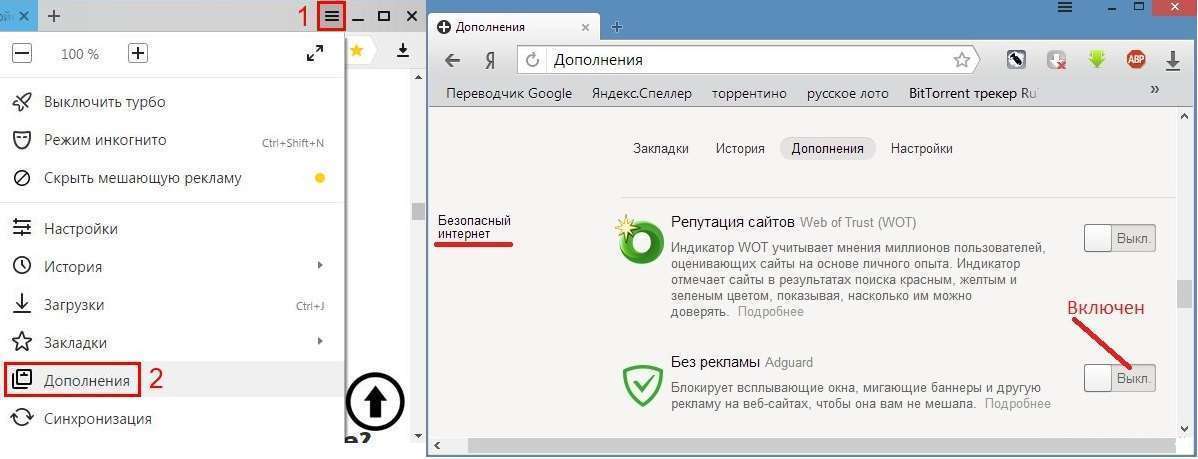
Как можно отключить эти расширения в популярных браузерах?
Таким же образом вы можете отключить или удалить прочие дополнения – те, которые экономят трафик, при этом внося корректировки в содержимое сайтов.
Компрессоры трафика
На вашем компьютере может быть установлена программа для компрессии трафика – например, Opera Max или Onavo Extend. Для отключения экономии и передачи контента без искажений их необходимо удалить. Следует выполнять такой алгоритм:
В некоторых случаях может понадобиться перезагрузка компьютера. Этим же способом можно удалить любые другие программы, которые вам не нужны.
Расскажите, пользуетесь ли вы экономией трафика в браузере в комментариях. А также смотрите видео о том, как включить и выключить режим «Турбо» в Яндекс браузере.
Как отключить и включить режим Турбо в Яндекс.Браузере?
Как отключить «Турборежим» в «Яндекс.Браузере» на компьютере
Для отключения «Турборежима» можно воспользоваться несколькими способами. Например, открыть всплывающее уведомление, меню браузера, настройки, вкладку «Дополнения» с плагинами и т. д. Если стандартные методы не помогают и возникли проблемы с доступом к вшитым функциям, нужно обратиться в техническую поддержку корпорации.
В норме алгоритм автоматически отключает режим экономии, когда скорость превышает 512 Кбит/с.
Если компьютер загружает информацию быстрее, а в правой части заголовка страницы все еще отображается иконка «Турбо», рекомендуется проверить настройки. Скорее всего, человек случайно включил постоянное использование режима. Желательно выбрать вариант «Автоматически включать при медленном соединении».
Через всплывающее уведомление
При активированном режиме при просмотре сайтов иногда на экране появляется всплывающее уведомление. Таким образом программа показывает пользователю, что сейчас используется сжатие файлов. Для выключения опции нужно нажать на кнопку «Отключить» внизу.
Способ работает не всегда. Иногда браузер не отображает уведомление, поэтому лучше проверить настройки или вкладку с дополнениями.
Всплывающее окно появляется далеко не на всех сайтах.
Через меню браузера
С помощью меню браузера всего за 2 клика можно отключить режим экономии трафика. Для этого нужно нажать на иконку в виде 3 горизонтальных полос в верхнем правом углу экрана. Она находится рядом с кнопкой закрытия браузера. Если есть неустановленные обновления, на иконке дополнительно будет присутствовать круглая пиктограмма.
Нужно найти строку «Выключить турбо». Она находится под настройкой масштаба страниц и данными аккаунта. После нажатия на строку опция отключится.
Самый быстрый способ отключения режима «Турбо» — через меню браузера.
С помощью вкладки «Дополнения»
Разработчики корпорации «Яндекс» вшили функцию «Турбо» в свой браузер, но формально в обозревателе она остается дополнением. Управлять ею можно через общее меню для плагинов.
Для этого нужно сделать следующее:
Если в меню браузера нет отдельной кнопки, то найти режим «Турбо» можно во вкладке «Дополнения».
Через настройки
Способ с настройками сложнее остальных, т. к. подразумевает больше переходов, однако он наиболее гибкий. С его помощью можно установить правила подключения функции, настроить появление уведомлений, выбрать, какие файлы будут сжиматься, и т. д.
Для отключения «Турбо» в настройках нужно:
Чтобы браузер показывал, когда опция активируется, нужно установить дополнительное разрешение.
Самый надёжный способ отключения режима «Турбо» — через настройки «Яндекс.Браузера».
Посредством меню «Умной строки»
С помощью «Умной строки» можно деактивировать опцию несколькими кликами. Не придется открывать дополнительные вкладки или покидать сайт. Для отключения функции нужно нажать на иконку ракеты в правой части адресной строки. Откроется всплывающее окно с общей информацией и дополнительными опциями. Под строкой «Турбо» нужно перевести тумблер в неактивное положение.
После обновлений браузер стал не всегда отображать иконку «Турбо». Если ее нет, но обозреватель продолжает сжимать изображения и видео, нужно нажать на пиктограмму замка или глобуса. Через них пользователь получит доступ к тому же меню.
Включение и выключение функции
Теперь становится понятно, как работает технология Turbo в интернет-обозревателе. Остается только разобраться с ней в ПК-версии, а также в мобильном приложении. Ведь это две разных процедуры.
ПК-версия
В случае с компьютерами и ноутбуками функцию удобнее всего настраивать для отдельных веб-страниц:
Отключается режим Турбо похожим образом. Также его можно настроить для всех сайтов:
Здесь же можно включить уведомления, а также сжатие видеороликов для ускорения их загрузки.
Мобильное приложение
Инструкция по включению режима Турбо на телефоне:
Также здесь можно настроить сжатие видео на сайтах при помощи нижнего ползунка. Если активировать эту функцию, то качество видеороликов будет снижено, но и загружаться они будут быстрее.
Теперь известно, что такое турбо-режим в браузере Яндекс, как он работает и как получится его включить самостоятельно для отдельных сайтов. Актуально это для компьютера и для мобильного телефона.
Как выключить «Турбо» на смартфоне
Способы выключения «Турбо» на смартфоне отличаются в зависимости от операционной системы. Для ОС iOS и Android разработчик выпускает разные версии. Скачать «чужое» приложение нельзя, т. к. в магазин автоматически попадает программа для системы пользователя.
На Android
Действия для отключения режима на «Андроиде»:
На смартфоне режим «Турбо» отключается через настройки браузера.
На iPhone
Для пользователей айфонов порядок действий почти тот же, но интерфейс отличается. Чтобы отключить режим, сначала нужно перейти в меню и найти пункт «Настройки». Затем выбрать строку «Режим Турбо», деактивировать его. Автоматическое включение для iPhone разработчиком не предусмотрено.
На iPhone нельзя поставить «Турбо» в автоматический режим.
Стоит ли всё время пользоваться турбо режимом в Yandex browser
Работает ли турбо режим? – Определённо да, и весьма эффективно, но не всегда. Автоматический режим работы самый оптимальный. Турбо может уменьшать скорость загрузки страниц в случае включении режима при высокой скорости подключения. Если используется высокоскоростной интернет, браузер может намного быстрее загрузить данные с сайта напрямую, чем через дополнительный сервер. В таком случае не нужна возможность уменьшить размер сайта на пару мегабайт, ведь скачивание полного файла итак занимает секунду или две времени.
Браузер перенаправляет трафик на другой сервер, там он обрабатывается и только затем передаётся нам. Это тратит лишнее время. Намного быстрее напрямую скачать контент. Это касается случая с использованием высокоскоростного интернета.
Вывод: если скорость подключения невысокая, турбо режим в Яндекс браузере действительно сокращает расход трафика, и увеличивает скорость загрузки сайта. В ситуациях с безлимитным трафиком и быстрым интернетом функция лишь мешает.
Дополнительная информация
Иногда пользователи сталкиваются с невозможностью открыть меню. Чаще всего эта проблема связана с повреждением файлов. Оно может возникнуть из-за аппаратных ошибок, сбоя в настройках или заражения вирусом. В этом случае рекомендуется полностью переустановить браузер, почистив реестр специальными программами. Если метод не помог, следует почистить устройство с помощью антивируса.
При отсутствии положительного результата нужно отключить лишние процессы.
В некоторых случаях возникновение неполадок с браузером провоцирует нехватка оперативной памяти. Отключение фоновых приложений освободит пространство, после чего обозреватель начнет функционировать правильно. Дополнительно можно деактивировать автоматический запуск программ при включении компьютера с помощью раздела «Автозагрузка» в «Диспетчере задач». Это поможет освободить немного пространства в дальнейшем.
Включение и выключение функции
Теперь становится понятно, как работает технология Turbo в интернет-обозревателе. Остается только разобраться с ней в ПК-версии, а также в мобильном приложении. Ведь это две разных процедуры.
ПК-версия
В случае с компьютерами и ноутбуками функцию удобнее всего настраивать для отдельных веб-страниц:
Отключается режим Турбо похожим образом. Также его можно настроить для всех сайтов:
Здесь же можно включить уведомления, а также сжатие видеороликов для ускорения их загрузки.
Мобильное приложение
Инструкция по включению режима Турбо на телефоне:
Также здесь можно настроить сжатие видео на сайтах при помощи нижнего ползунка. Если активировать эту функцию, то качество видеороликов будет снижено, но и загружаться они будут быстрее.
Теперь известно, что такое турбо-режим в браузере Яндекс, как он работает и как получится его включить самостоятельно для отдельных сайтов. Актуально это для компьютера и для мобильного телефона.
Настройки
Вызываем список опций и входим в настройки браузера
Выбираем подходящий режим, включаем уведомления и сжатие видео
Первые три пункта — условия, при которых функция начнет действовать:
Помощь пользователю2016-11-242019-01-24
С вами снова я, Алексей. Сегодня мы поговорим о том, как включить турбо режим в яндекс браузере, затронем тему ускорения загрузки страниц в других интернет обозревателях на десктопных (настольный компьютер от «desktop computer» — англ.) и мобильных устройствах.
Источник: doma35.ru
Яндекс турбо как включить: инструкция для всех браузеров

Сегодня качество связи – скорости интернета – можно улучшить. Однако иногда люди еще сталкиваются с плохим соединением, что приводит к длительной загрузке страниц. Решить эту проблему поможет опция Яндекс Турбо. Она существенно ускоряет процесс загрузки, проводя своеобразную «оптимизацию». В этой статье я хочу рассказать, что такое турбо страницы Яндекс и как активировать подобный режим абсолютно во всех популярных браузерах.

Турбо страницы Яндекс в Opera

Как активировать турбо страницы Яндекс вы уже поняли. Теперь поговорим о том, как экономить трафик в браузере Опера.
Обычная версия
1. Откройте основное меню браузера.
2. Выберите пункт Настройки.
3. Найдите раздел Показать дополнительные настройки.
4. Выделите его и найдите раздел Браузер.
5. Пролистайте страницу, пока не увидите раздел Opera Turbo.
6. В нем нужно поставить флажок напротив слова «Включить».
Совет!
Чтобы активировать режим экономии одним кликом, установите дополнительный плагин для браузера под названием Turbo Button.
Мобильная версия
Если вы пользуетесь браузером Опера на смартфоне, нужную кнопку вы найдете в самом начале экрана настроек. Если хотите еще более уменьшить расход трафика, активируйте опцию сжатия картинок.


Как отключить турбо режим
Отключить его также просто, как и включить. Кликаем мышью (левая кнопка) на знакомой иконке «Настройки» и выбираем пункт меню «Дополнения»:

После открытия каталога расширений отыщите в меню дополнение «Турбо». Как видите, справа от него присутствуют три кнопки – «Авто», а также просто «Классика жанра» — «Вкл» и «Выкл». Нажмите на кнопку «Выкл» и турбо режим прекратит свою работу.

Теперь нам стоит немного поговорить о настройках этого режима, поскольку об этом важно и полезно знать. Обратите внимание на картинку выше – мы с вами открыли меню «Дополнения». Рядом расположена кнопка меню «Настройки», кликните её, откроется возможность провести «тонкую настройку» режима:

Обратите внимание, что здесь можно задать некоторые настройки функции ускорения – разрешить ей работать в авторежиме, вручную включать/выключать её. Также можно регулировать уведомления о скорости передачи данных, разрешить/запретить сжатие видео. На андроид устройствах, как и на устройствах с Windows, возможна настройка режима ускорения, правда, несколько отличается путь к нужным меню настройки.
Если с кнопками «вкл» и «выкл» все предельно понятно, то принцип автоматического включения основан на предельно минимальном (не менее 128 Кбит/с) и максимальном (не более 512 Кбит/с) пороге скорости соединения интернета. Если скорость падает ниже предельного минимума, режим включается, если же превышен максимальный порог соединения – отключается. Изменить предельное значение самих порогов пользователь не может. Если вы кликните мышкой на значок ракеты в адресной строке, то расширение откроет вам тайну экономии трафика за то время, пока функция была включена:

Я рекомендую чаще пользоваться автоматическим включением ускорителя браузера, поскольку на практике он доказал, что работает корректно. На ноутбуке, кстати, проще добраться до его настроек, чем на мобильном устройстве или планшете – для этих устройств вопрос функционирования подобных расширений в авто режиме особенно актуален.


Яндекс Турбо как включить в браузере Chrome

Chrome – один из наиболее распространенных браузеров. Однако в нем нет встроенной опции для активации экономии трафика.
Обычная версия
Для этого вам нужно будет дополнительно установить плагин с соответствующим названием «Экономия трафика». После этого на панели задач будет отображаться иконка. Кликая по ней, вы сможете активировать и деактивировать экономию.
Обратите внимание!
Также расширение демонстрирует статистику потребляемого трафика.
Мобильная версия
А вот здесь необходимая опция уже встроена в браузер. Чтобы ее активировать пройдите по следующему пути:
- Настройки;
- Дополнительные;
- Экономия.
Что собой представляет режим турбо в Яндекс браузере
Турбо – это особый режим в веб-обозревателе от Яндекса, который предназначен для экономии трафика при плохой скорости подключения. С его помощью появляется возможность довольно быстро загружать веб-сайты при использовании модемного интернета или низкоскоростного общественного Wi-Fi. Ещё эта функция полезна обладателям интернета, лимитированного по трафику (обычно это мобильный интернет). Такой подход позволяет в разы меньше расходовать трафик, который особенно дорого обходится в роуминге или после исчерпания лимита тарифного плана.
Важно! Это абсолютно безопасный режим ускорения. Никакие личные данные не подвергаются опасности взлома, по крайней мере риск такой же как при обычном сёрфинге. Во-первых, персональная информация не пересылается между дополнительными серверами. Во-вторых, режим турбо использует HTTPS-протокол защиты, который устойчив к любым видам взлома.
Поэтому бояться режима для медленного интернета нет причин.
Ещё отметим, что после обработки веб-страницы нам показывается практически весь контент сайта в том же виде, что и обычно. Правда, некоторые рекламные баннеры не загружаются, вместо них устанавливается своеобразная заглушка. Внутри текстового блока отображается предложение скачать контент, заменённый заглушкой.
Яндекс Турбо в Firefox

Обычная версия
Здесь нет предустановленного режима. Но успешно достичь поставленной цели, подразумевающей экономию трафика, позволят различные дополнения. Например, в этом вам поможет:
- «нейтрализация» рекламных объявлений;
- скрытие картинок;
- и т.п.
Мобильная версия
Нужно пройти по такому пути:
- Настройки;
- Параметры;
- Дополнительно;
- Экономия трафика.
Там вы сможете выбрать, как именно вы хотите сократить расход трафика.
Что дает турбо режим в Яндекс браузере
Преимущества, которые дарит режим ускорения низкоскоростного подключения, вытекают из принципа его работы, а именно:
- Сокращение затраты трафика. Пример, вес сайта составляет 5 Мб, именно столько трафика расходует сервер Яндекса. После сжатия данных, размер сокращается до 2-4 Мб – это то количество трафика, которое мы затрачиваем на загрузку страницы;
- Повышение скорости загрузки. Очевидно, что меньший объём данных скачивается значительно быстрее. Этап скачивания веб-сайта и сжатия его контента на стороннем сервере занимает мало времени, это намного быстрее, чем привычное скачивание без турбо. Вторая причина ускорения скорости загрузки – кэширование данных на сервере, то есть структура и другие стандартные данные популярных сайтов содержатся в кэше, а не скачиваются каждый раз.
Подробная информация
В Яндекс.Браузере за экономию трафика отвечает режим Турбо. Эта фишка перекочевала в веб-обозреватель от российского поискового гиганта прямиком из популярной Opera и по сей день.
Принцип действия у этой функции в обоих случаях очень похож. Разберем этот момент более детально.
Суть функции
Это специальный режим веб-обозревателя, который создан для экономии трафика на компьютере пользователя и ускорения загрузки страниц при низкой скорости передачи данных. В некоторых случаях это весьма полезно.
Стоит отметить, что данный режим в Яндекс.Браузере включен по умолчанию. Но он активируется только в том случае, если скорость передачи данных падает ниже 512 Кбит/c. Если же скорость находиться в пределах 512 и выше, то он остается отключенным.

И это хорошо. Если вы попробуете принудительно включить Турбо при высокой скорости Интернет-соединения, то все станет только хуже. Возможны тормоза, лаги, падения скорости (парадокс). Не говоря уже об ужасном качестве картинок и невозможности просмотра видео.
Это связано с самой технологией экономии трафика, о которой мы поговорим чуть позже. А пока напомним, что такой режим впервые появился в браузере Opera в те благословенные времена, когда разработчики еще шли своим путем и могли делать годные веб-обозреватели.
Стоит отметить, что в современных реалиях данный режим не очень-то и нужен. Его использование оправдано только в связке с мобильным интернетом (причем 3G), так как именно там скорости оставляют желать лучшего. То есть, активно использовать Турбо могут только в определенных случаях, например, при медленном соединении или лимитированном тарифе.
Принцип работы
Как работает режим Турбо в Яндекс.Браузере? Принцип очень прост. При загрузке страницы вся информация сначала попадает на сервера Яндекса, где искусственно сжимается до минимальных размеров.
Происходит это путем ухудшения качества картинок, видео и других «тяжелых» элементов. После этого трафик уже направляется на компьютеры пользователя. Из-за того, что размер трафика уменьшен, повышается скорость передачи данных.

И экономия трафика тоже имеет место. Ведь страница становится в несколько раз «легче» после сжатия. Вот так работает Турбо. И именно поэтому при включении этого режима сильно страдает качество картинок.
А если Турбо принудительно включить при нормальной скорости, то она существенно уменьшится, так как сначала нужно передать информацию на сервера Яндекс. А это занимает время. К тому же, сервера могут быть перегружены.
Интересные особенности
Стоит отметить, что режим Турбо не умеет работать с сайтами, которые используют защищенные сертификаты (HTTPS). Также не поддерживается работа с сайтами, на которых нужно вводить личные данные. Поэтому при посещении ресурсов трафик не сжимается.
Кстати, именно из-за принципа работы режим Турбо некоторые используют в качестве VPN для обхода блокировок различных сайтов. Ведь сервера Яндекса не всегда находятся на территории РФ. Вот такой небольшой лайфхак.
Режим Турбо включается автоматически при понижении скорости Интернет-соединения. Однако нет возможности настроить нижний и верхний скоростные пороги. Поэтому пользователям остается только полагаться на автоматику.

Разработчики компании Яндекс подумывают убрать данный режим из браузера по той простой причине, что он не является популярным. Однако пока это только разговоры. Кстати, Алиса в этом режиме тоже не работает.
Как активировать турбо режим в Яндекс браузере на Андроид
Два из перечисленных выше способа применимы для активации режима ускорения на устройствах под управлением ОС Android:

- Через меню веб-страницы (контекстное меню) – самый простой способ. Находясь на любом сайте нажимаем на изображение замка на зелёном фоне или серой планеты, расположенной в левой части «Умной строки». В появившемся окне нажимаем на переключатель рядом со строкой «Турбо».
- С помощью раздела «Настройки». Жмём на три вертикальные точки в правой части «Умной строки» и выбираем «Настройки». Жмём на раздел «Режим Турбо» и кликаем на вариант работы «Включён».
Источник: zarabonline.ru
В браузере Яндекс турбо как отключить и включить
Чтобы яндекс турбо установить выключен или включен у вас нужно посмотреть в правую верхнюю часть браузера и найти там иконку в виде ракеты. Если включить режим турбо в яндекс браузере, то иконку в виде ракеты будет видно. Если отключить турбо в яндекс браузере, то иконка ракеты пропадёт.

Включенный турбо режим в браузере Яндекс обозначен ракетой
На компьютере
В данной статье мы разберем как отключить турбо на компьютере через настройки программы. В последующих раздел будут также даны инструкции для отключения турбо режима на устройствах Android и iOS.
Инструкция как отключить турбо на компьютере:
Способ 1

- С помощью верхнего выпадающего меню. Откройте его и кликните на «Выключить турбо».
Способ 2
- Запускаем Яндекс браузер на компьютере и переходим в раздел «Настройки» через верхнее выпадающее меню.

- Далее пролистываем вниз, находим блок «Турбо» и отключаем в нем функцию турбо режима.

Таким образом, будет отключен турбо режим в Яндекс браузере на компьютере. Включить его вы сможете в любой момент в этом же разделе.
Включение
Для того, чтобы разобраться, как включить турбо режим в Яндекс браузере, необходимо, само собой, скачать Яндекс браузер. Далее, установите его на свое устройство для выхода в сеть.
Существует два способа активировать данную опцию:
Способ 1 (при помощи кнопки включения режима)
Это новый вариант, и он наиболее быстрый и удобный. Появился в последних версиях обозревателя Яндекс, чем упростил доступ к данной опции. Для того, чтобы активировать данную опцию, нужно:
- Открыть веб-обозреватель;
- Нажать на иконку меню;
- В выпадающем окошке выбрать «Включить турбо».
Читайте так же:
Roger Wilco
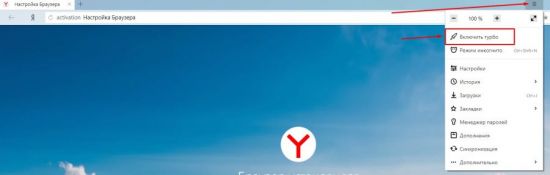
Если все прошло удачно, то в адресной строке нашего обозревателя появится кнопка активного режима в виде ракеты. Если нажать на эту иконку, то можно просмотреть основные сведения по данной опции (сколько он работает по времени, количество сэкономленного трафика), а также включить/отключить дополнительные свойства безопасности для данной программы:
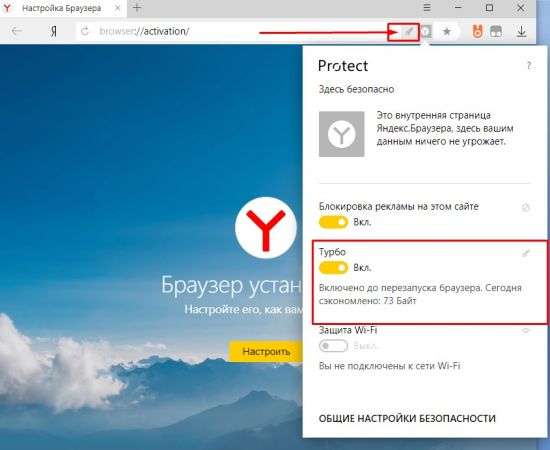
Способ 2 (через настройки)
Второй способ более долгий. Для включения опции необходимо:
- Открываем меню.
- Переходим в пункт «Настройки» (или по прямой ссылке browser://settings).
- В открывшемся окне находим раздел «Турбо».
- Выбираем необходимые настройки.
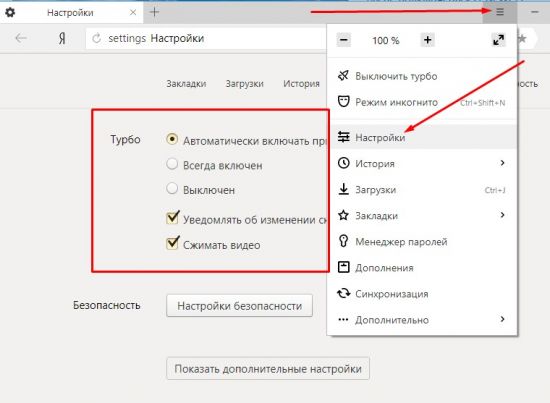
Здесь можно увидеть три опции: всегда включён, выключен и авто.
Особенности возможностей «Турбо»

Эта функция создана на основе признанной во всем мире технологии Opera Turbo и активируется, если соединение с Интернетом медленное. Благодаря этому расширению возрастает скорость загрузки страниц и экономится трафик. Принцип экономии схож с ведущими поисковиками и заключается в предварительной отсылке запрошенной информации на сервера «Яндекса». Там она максимально сжимается в gzip (изображения – в WebP) и в обработанном виде передается на браузер. Программа не компрессирует протокола, защищенные протоколом HTTPS, так как их нельзя направить на специальные серверы.
При активированном «Турбо» часть элементов страницы не загружается вовсе. Это в первую очередь относится к рекламным баннерам и видеофайлам, на месте которых изображается заглушка с информацией: «Видео скрыто для экономии трафика «Яндек-сбраузер». При нажатии на эту заглушку пользователь сможет посмотреть скрытый элемент. Если необходимо видеть страницу в полном формате, то нужно нажать на «Турбо» и выбрать в разделе кнопку «Показать все».
Видеофайлы в процессе ускорения компрессируются по умолчанию прямо в ходе их просмотра, что позволяет экономить около 70% трафика. При этом качество видео заметно снижается. Чтобы смотреть файл в высоком качестве, следует отключить его сжатие в разделе «Турбо».
Читайте так же:
Как добавить контакт и скрыть администратора группы Вконтакте