
Чтобы найти ключевое слово, нужно внимательно прочитать текст и выделить основную мысль. Обычно основная мысль выражается словом или словосочетанием, которое мы встречаем в тексте. Так и выделяется ключевое слово.
Как найти ключевые слова для сайта?
Как подобрать ключевые слова для сайта в Google?
- Составьте список идей ключевых слов
- Соберите статистику с помощью инструментов поисковых систем
- Удалите ключевые слова которые не касаются вашего бизнеса
- Группировка запросов по смыслам
- Расширьте статистику поисковыми подсказками и другими инструментами
Где брать ключевые слова?
Самый распространенный способ подбора ключевиков Ключевые слова нам поможет подобрать Яндекс. Вордстат (о данном сервисе мы писали ранее). Для этого нужно авторизироваться в своем аккаунте (или зарегистрировать новый, если его нет) и зайти на страницу сервиса.
Как правильно подобрать ключевые слова для продвижения сайта?
Ключевые слова должны быть:
Как собрать ключевые слова для Яндекс Директ? Сбор и сегментация ключевых фраз в директе
- релевантными, т.е. соответствовать тематике сайта и информации на конкретной странице,
- популярными. Люди должны достаточно часто использовать выбранные для раскрутки сайта слова при поиске информации. …
- конкурентоспособными.
Что такое ключевые слова в тексте пример?
Какие слова являются ключевыми?
Ключевое слово — слово в тексте, способное в совокупности с другими ключевыми словами дать высокоуровневое описание содержания текстового документа, выявить его тематику. В вебе используется главным образом для поиска.
Как скачать ключевые слова?
- Зайдите в рекламный аккаунт Google.
- Выберите нужную рекламную кампанию или группу объявлений.
- Перейдите в раздел «Ключевые слова».
- Выберите все необходимые ключевые слова из кампаний и групп объявлений.
- Нажмите «Сохранить в файл».
- Выберите формат *. xlsx и сохраните файл.
Как найти ключевые слова в гугле?
Укажите слова или адреса сайтов, связанные с вашим бизнесом, чтобы получить список вариантов.
- Войдите в аккаунт Google Рекламы. Примечание. …
- Нажмите на значок инструментов …
- Нажмите Найдите новые ключевые слова.
- Дальше есть два варианта действий: …
- Нажмите Показать результаты.
Как узнать ключевые слова?
Хотим рассказать о самых популярных и доступных из них.
- Serpstat. Один из самых популярных среди SEO-специалистов многофункциональный платный онлайн-сервис Serpstat, с помощью которого можно узнать ключевые слова конкурентов. …
- Букварикс …
- SERanking.ru. …
- Топвизор …
- Megaindex. …
- PR-CY. …
- SpyWords.
Как составить список ключевых слов?
Как составить список ключевых слов
- Поставьте себя на место клиента …
- Выбирайте ключевые слова с общей или узкой тематикой в зависимости от своей цели …
- Используйте общие ключевые слова, чтобы расширить охват аудитории …
- Добавляйте похожие ключевые слова в группы объявлений
Как правильно писать ключевые слова для сайта?
Ключевые слова вы можете прописать в Настройках нужной вам страницы → Facebook https://toptitle.ru/kak-najti-kljuchevye-slova-v-tekste-na-sajte/» target=»_blank»]toptitle.ru[/mask_link]
Яндекс Директ: как уточнить ключевые фразы с помощью операторов
Функционал Директ Коммандера для создания объявлений в Яндекс Директ!

Здравствуйте, уважаемые читатели. В данной статье познакомлю вас с функционалом Директ Коммандера. В прошлой статье мы уже немного с ним познакомились, создали кампанию на РСЯ, загрузили готовую кампанию Поиск и отправили их в аккаунт, но помимо этого в Директ Коммандере есть много еще полезных функций. Давайте начнем… При помощи Директ Коммандера удобно массово редактировать объявление в рекламной кампании, назначать ставки. Но прежде чем сделать какие-либо изменения в своей рекламной кампании, нужно обязательно получить ее. 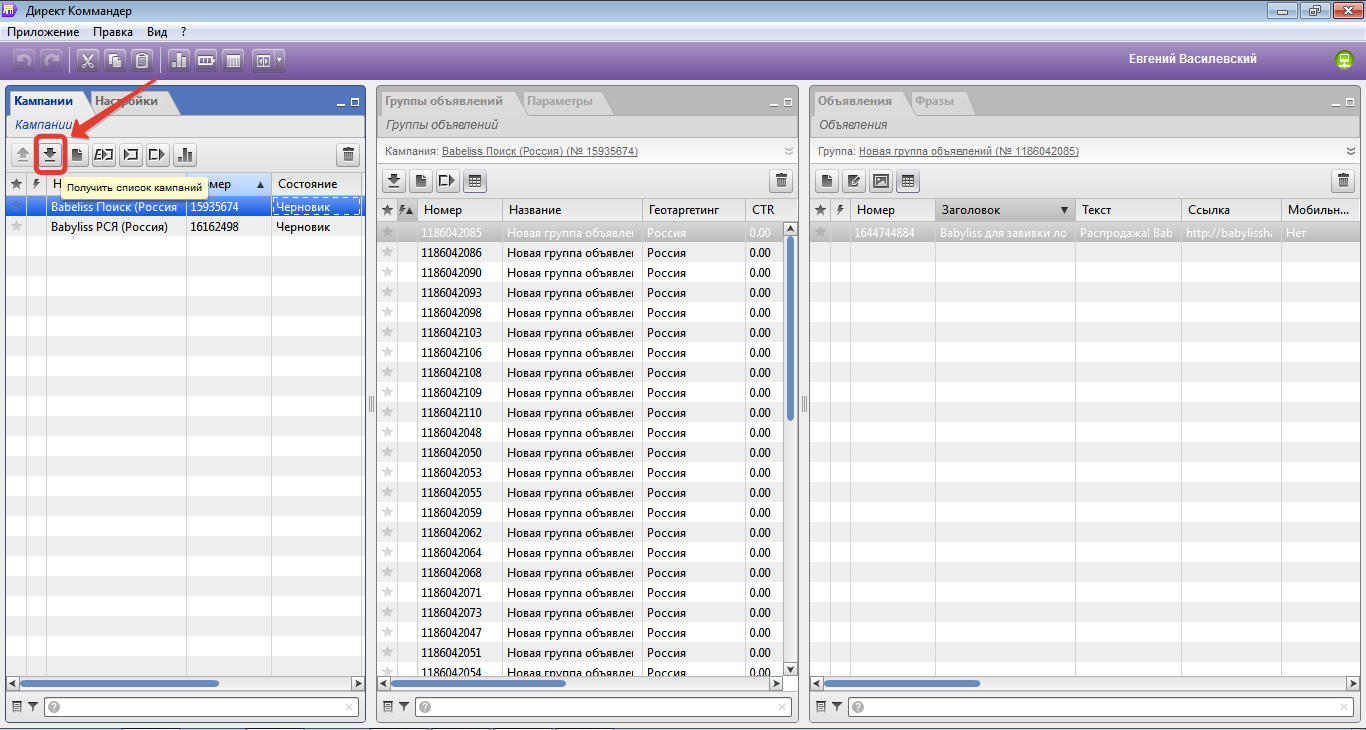
Так же нужно получить «Группы объявлений» в кампании, в которой собираетесь произвести изменения. Нужно это для того, чтобы при отправке кампании в аккаунт все изменения, которые вы произвели, отобразились корректно. 
Давайте начнем разбор с первого столбца. Первые две функции «Отправить кампанию на сервер» и «Получить список кампаний» нам уже знакомы. 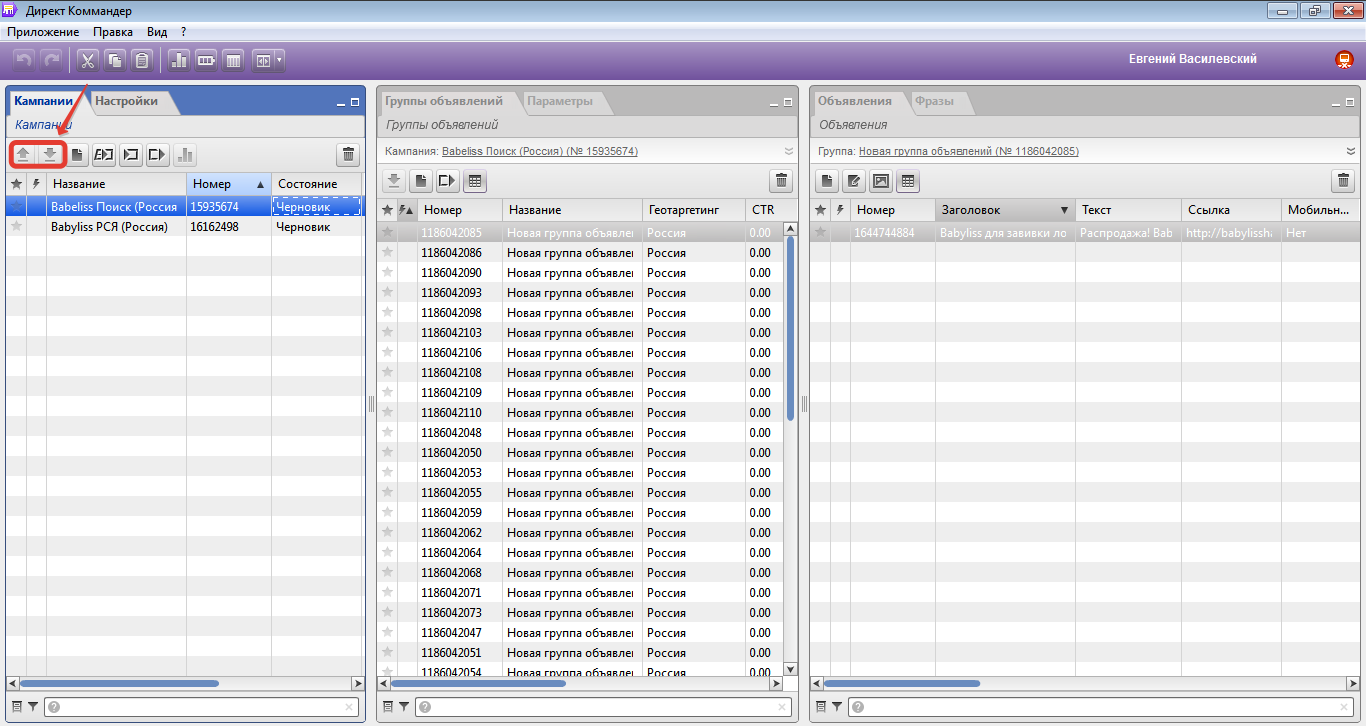
Следующая вкладка позволяет создать новую кампанию. 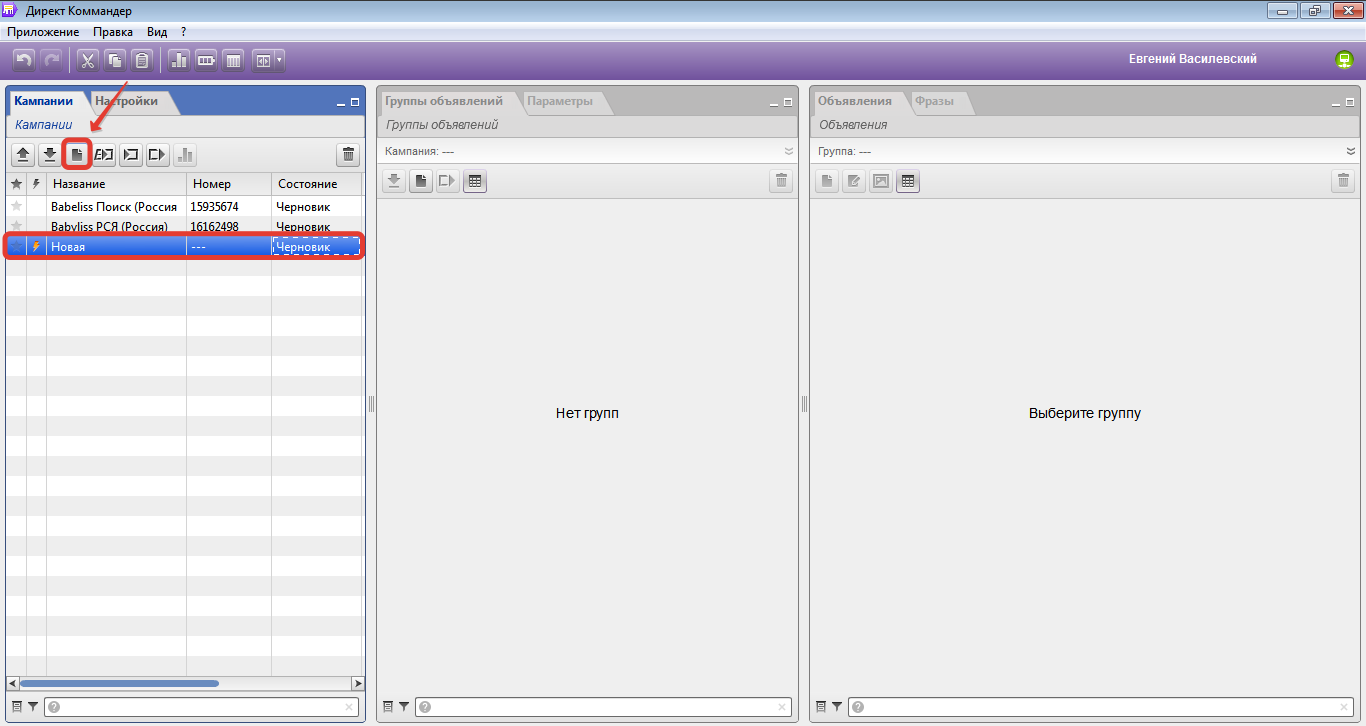
Создалась новая кампания, назвать ее и изменить параметры можно во вкладке параметры (во 2-м столбце) 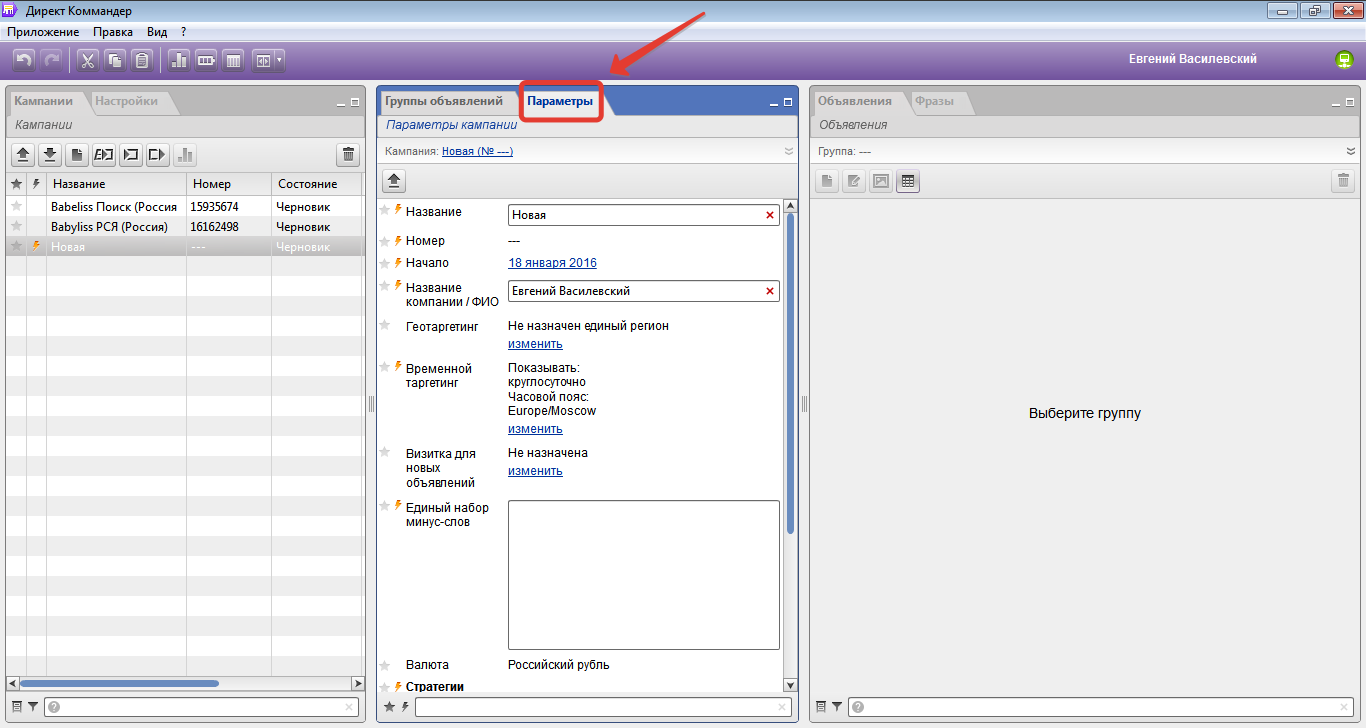
Следующая вкладка «Импорт кампаний из файла». Ей мы уже пользовались в прошлой статье, когда загружали кампанию с Exel файла, повторяться не буду. 
Далее вкладка «Импорт кампаний из буфера обмена». Данная функция позволяет импортировать скопированную кампанию. 
Следующая вкладка «Экспорт кампаний в файл». Данная функция позволяет кампанию выгрузить в Exel файл. 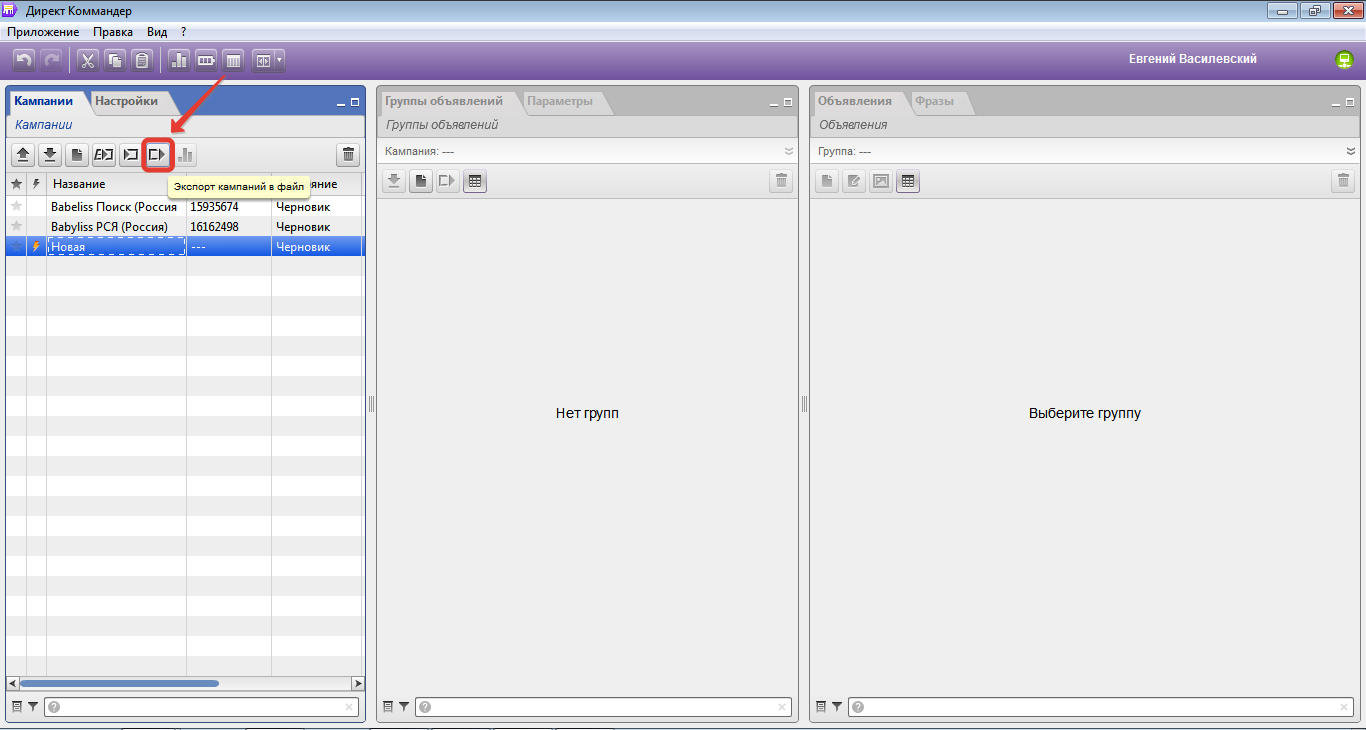
Для этого выбираем кампанию, которую хотим выгрузить в Exel и нажимаем данную вкладку. Откроется окно, где выбираем формат «Яндекс.Директ (xls)» и нажимаем экспортировать. 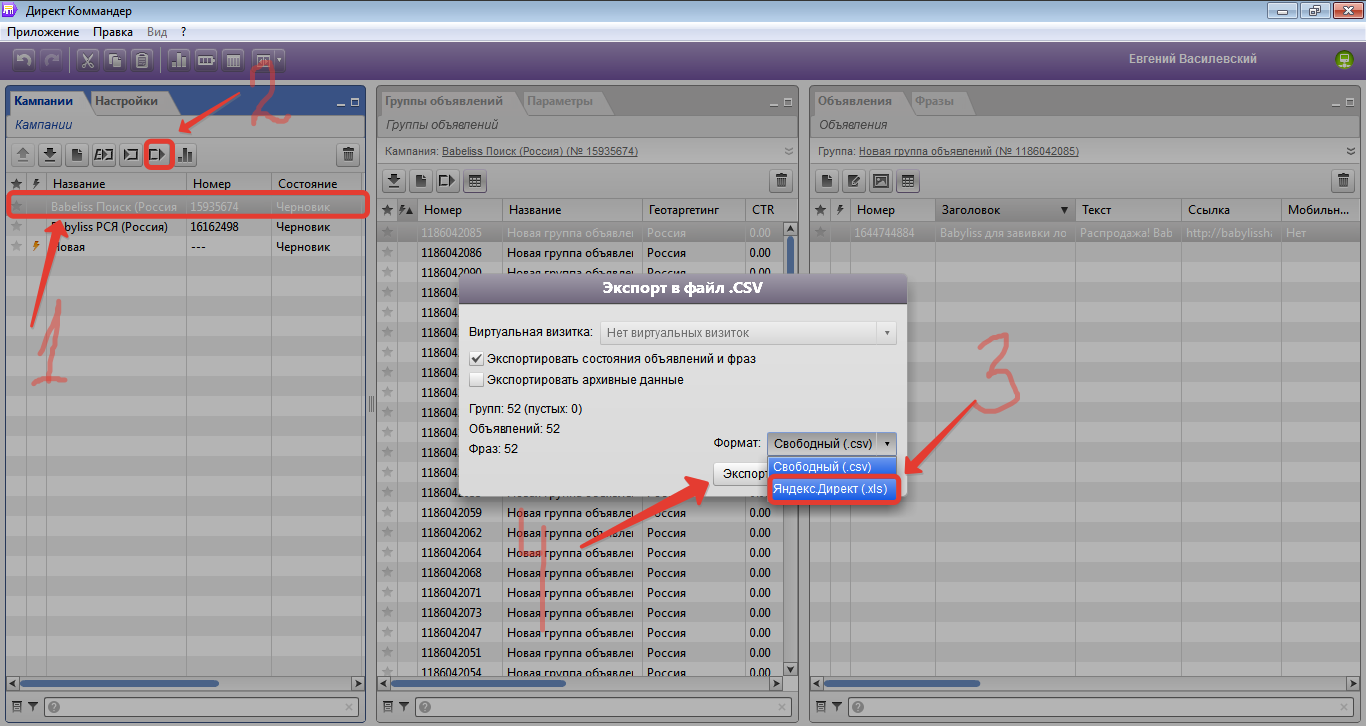
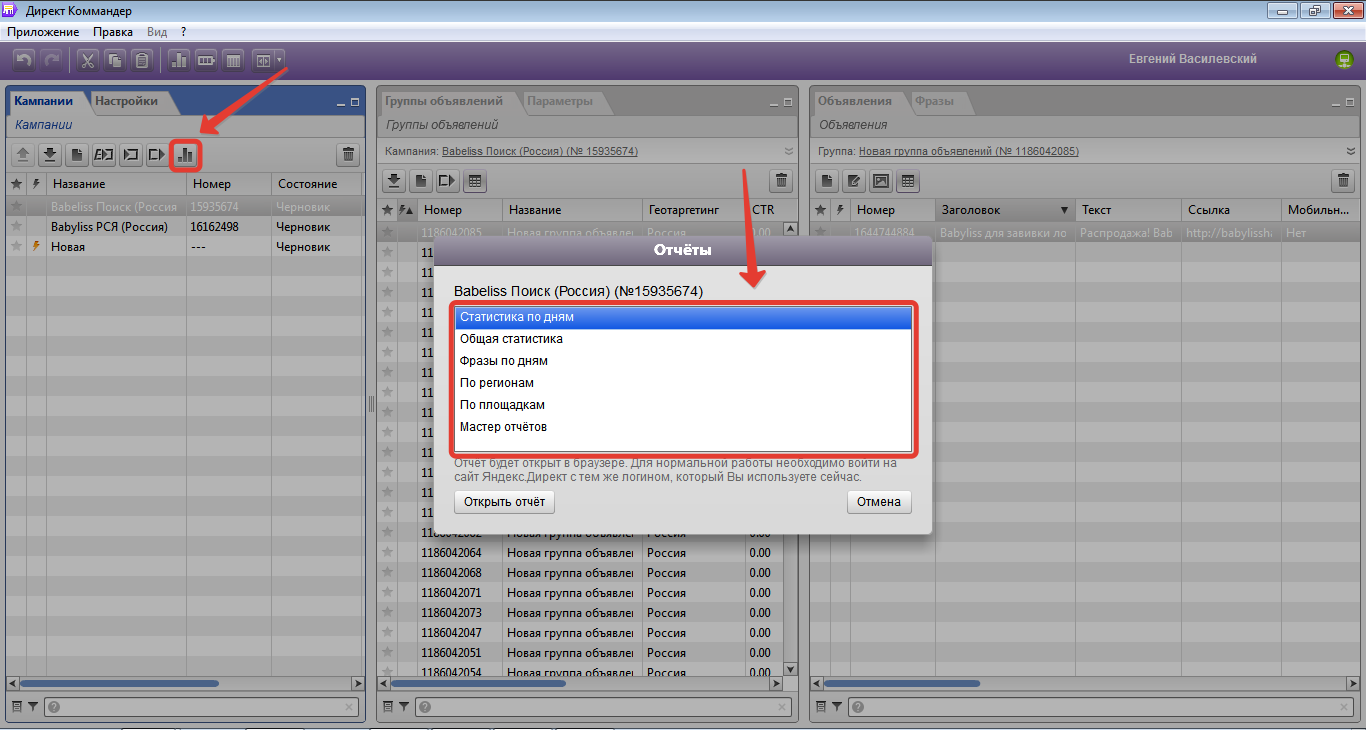
И последняя вкладка в данном столбце «Статистика по кампании». Нажав ее, можно получить такие отчеты по кампании:
- Статистика по дням
- Общая статистика
- Фразы по дням
- По регионам
- По площадкам
- Мастер отчетов
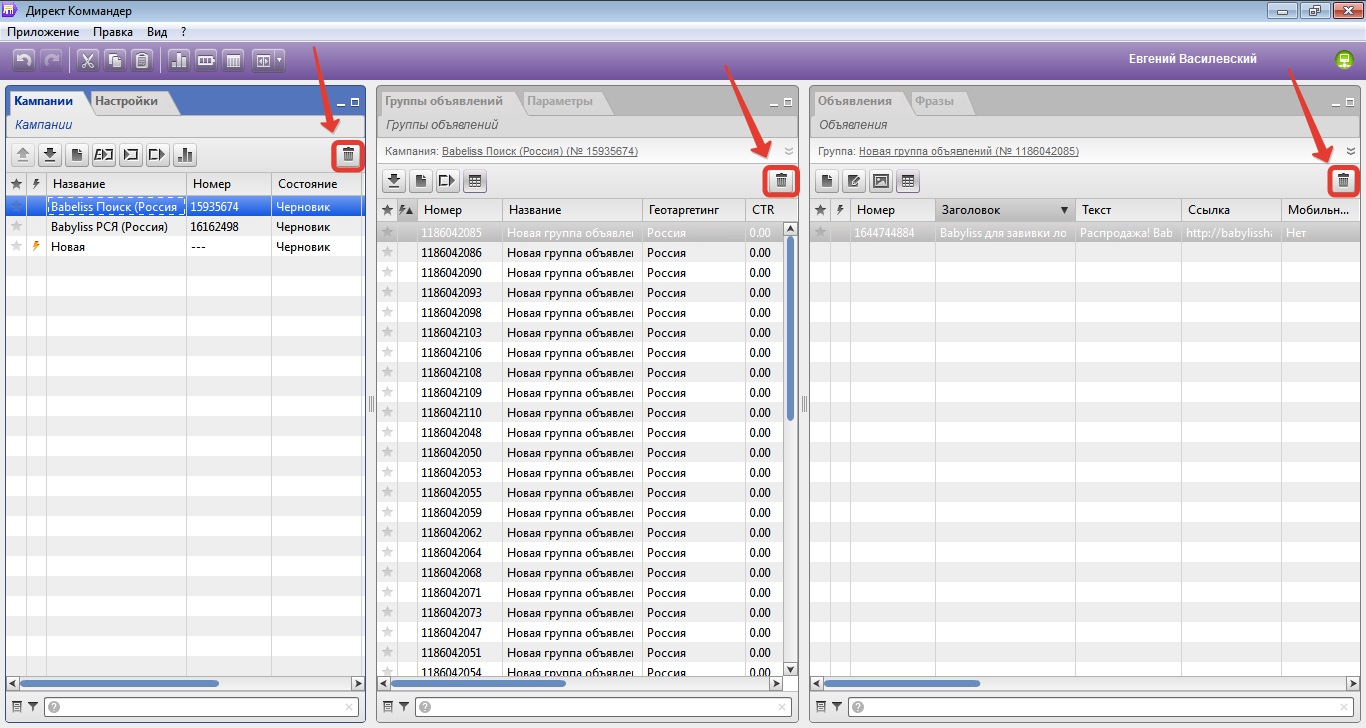
Также в каждом столбце присутствует «Корзина», с помощью нее мы можем удалить как саму кампанию, так и группу объявлений, и отдельные объявления.
Переходим в следующий столбец «Группы объявлений». В данном столбце почти все вкладки с инструментами повторяются.
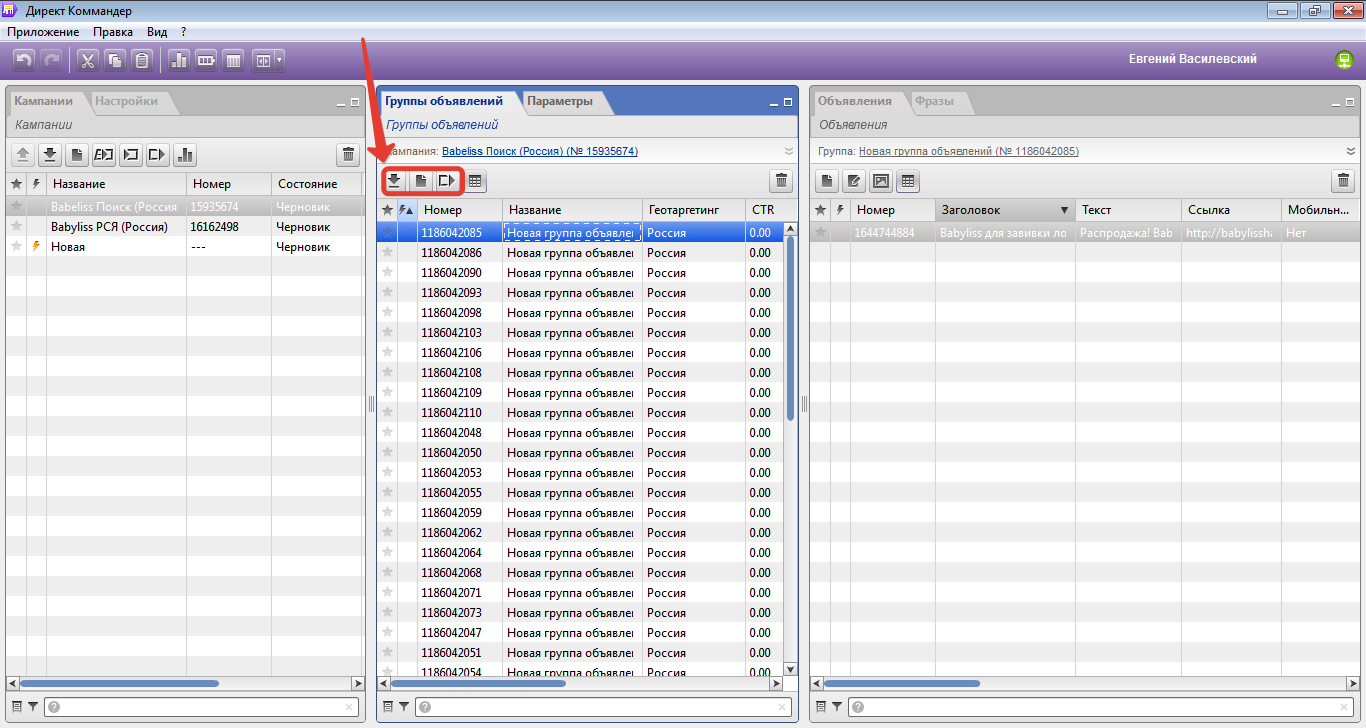
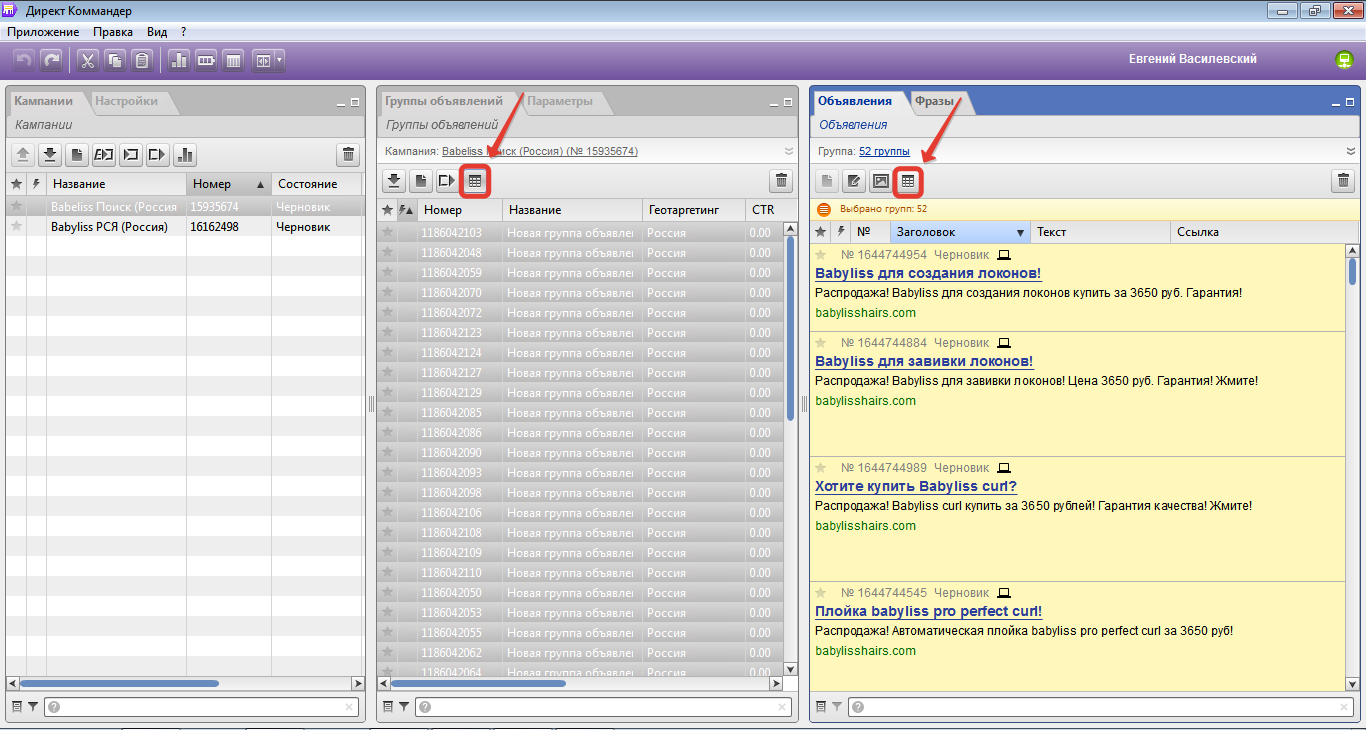
Кроме одной, но она особо роли не играет, данная вкладка просто показывает как выглядят ваши группы объявлений в самом интерфейсе Яндекса.
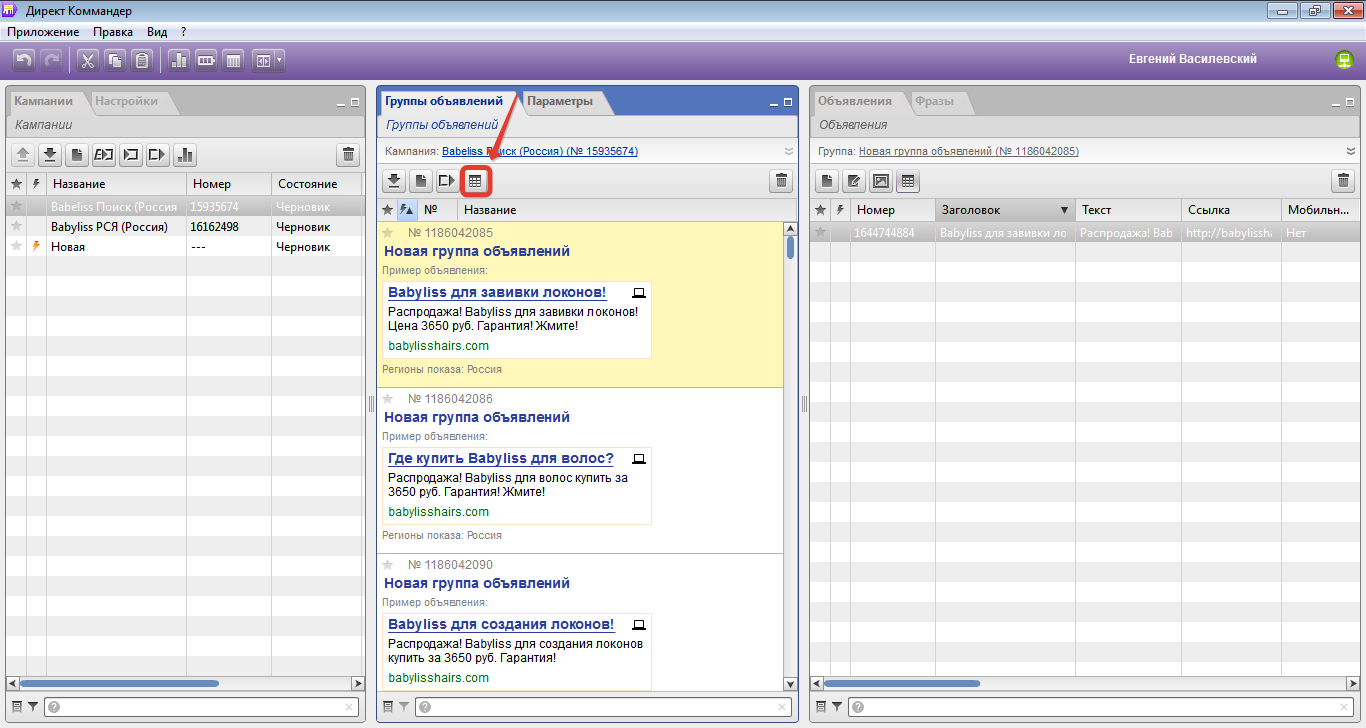
На что еще стоит обратить внимание в данном столбце, так это на столбец с «молнией».
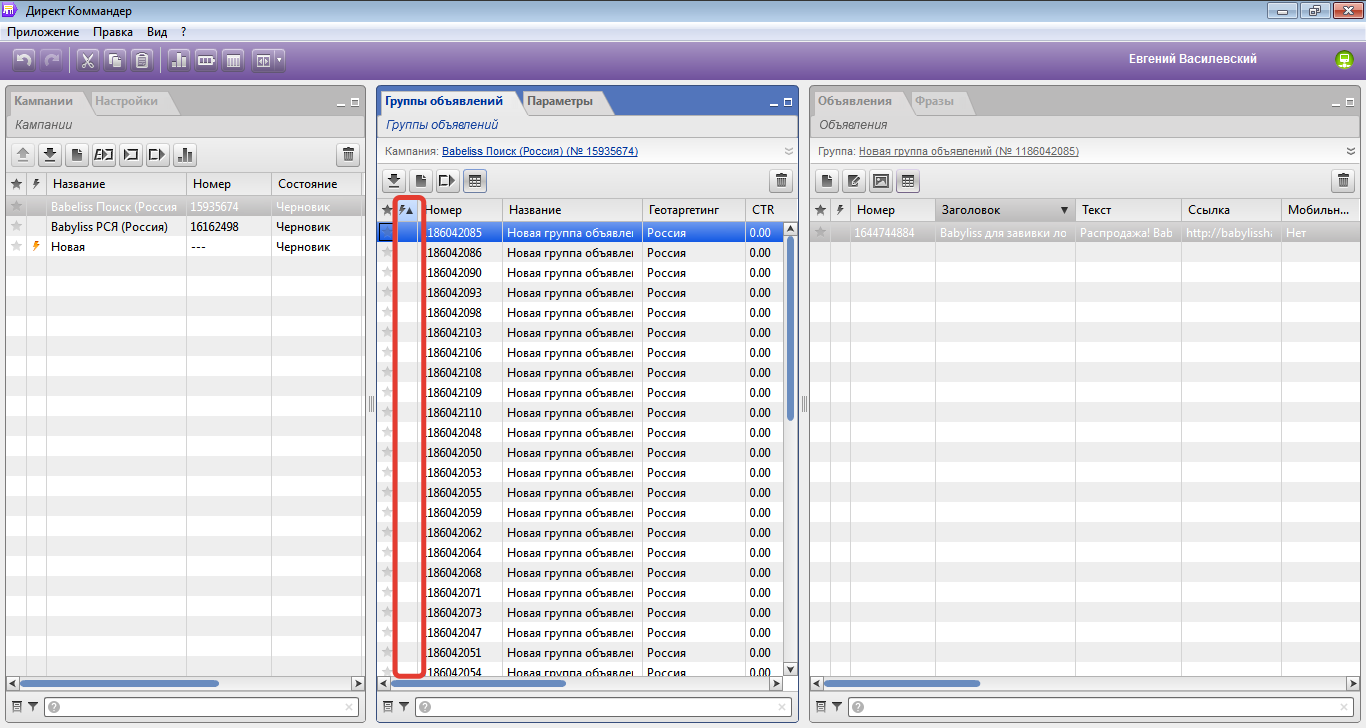
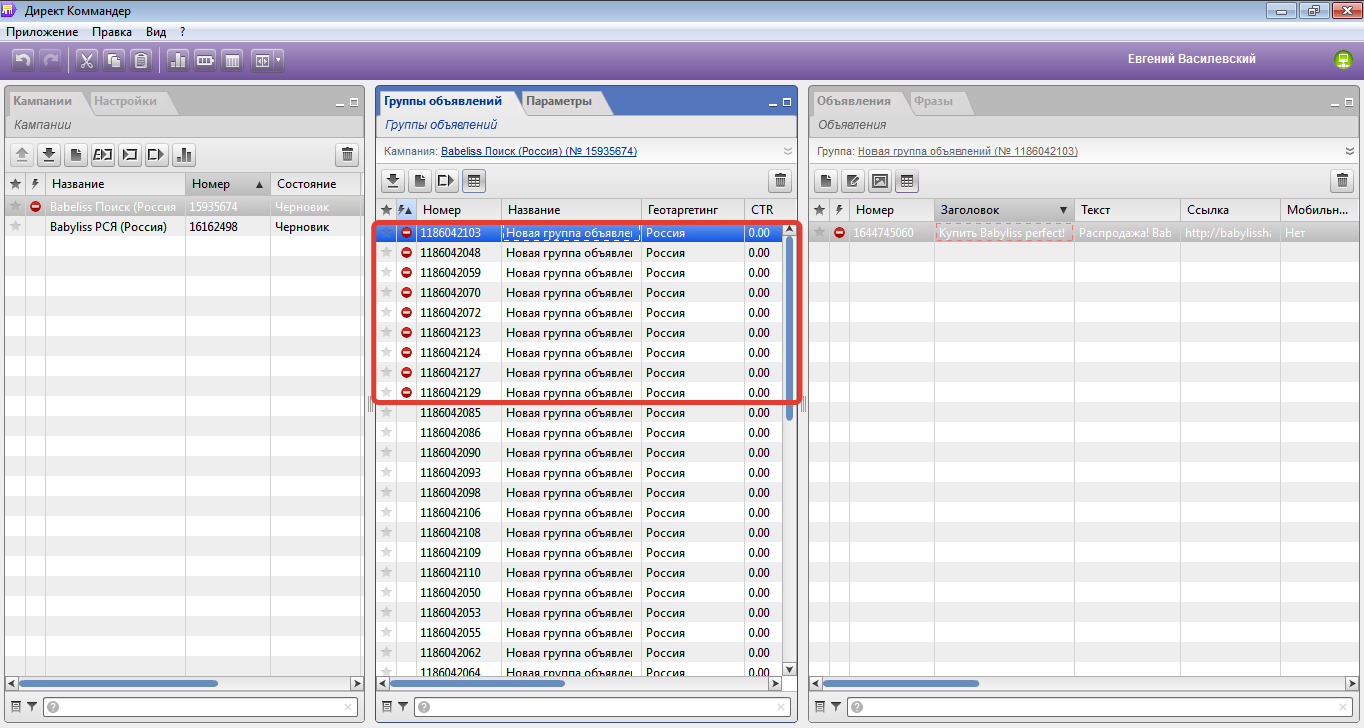
С данной функцией удобно отсортировать группы объявлений. К примеру, у вас в кампании много объявлений и в некоторых объявлениях есть ошибки.

И чтобы не искать каждую группу с ошибкой, нажимаем на «молнию» и все группы объявлений с ошибкой сгруппируются сверху
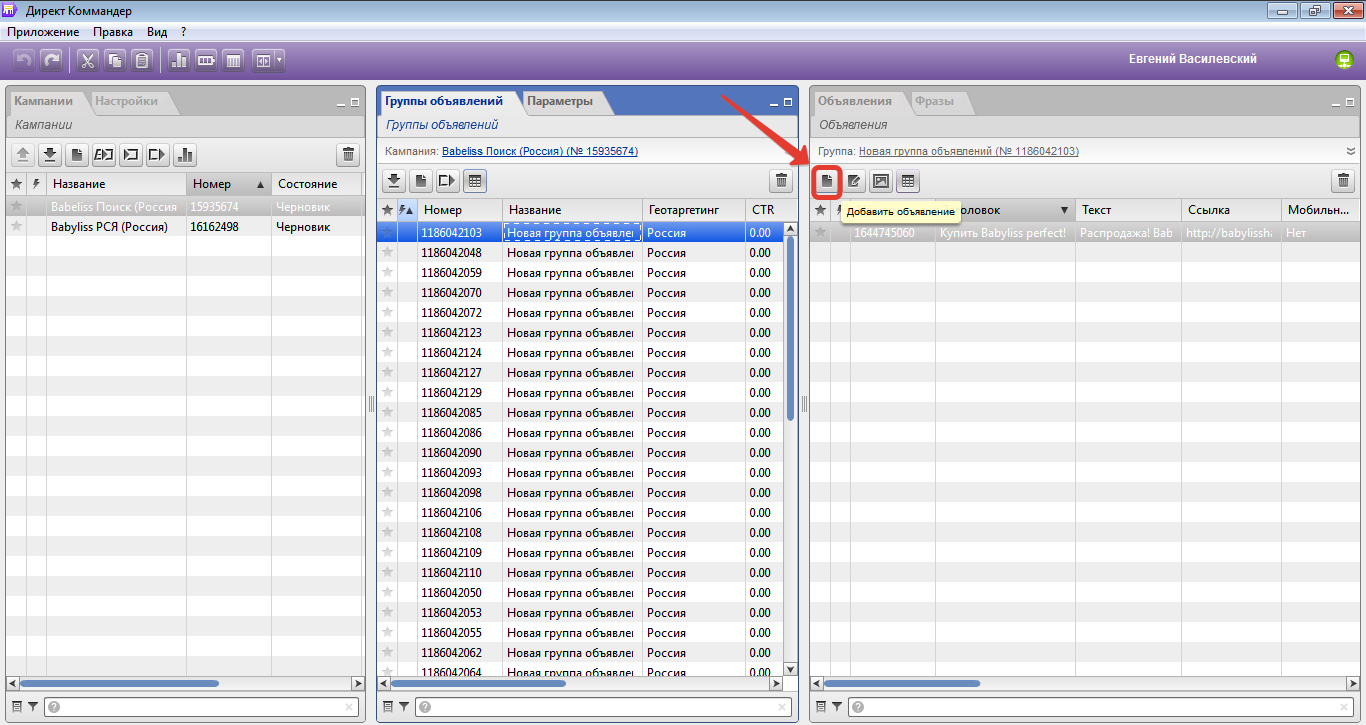
Переходим к следующему столбцу «Объявления». Первая вкладка «Добавить объявления» позволяет создать новое объявление.
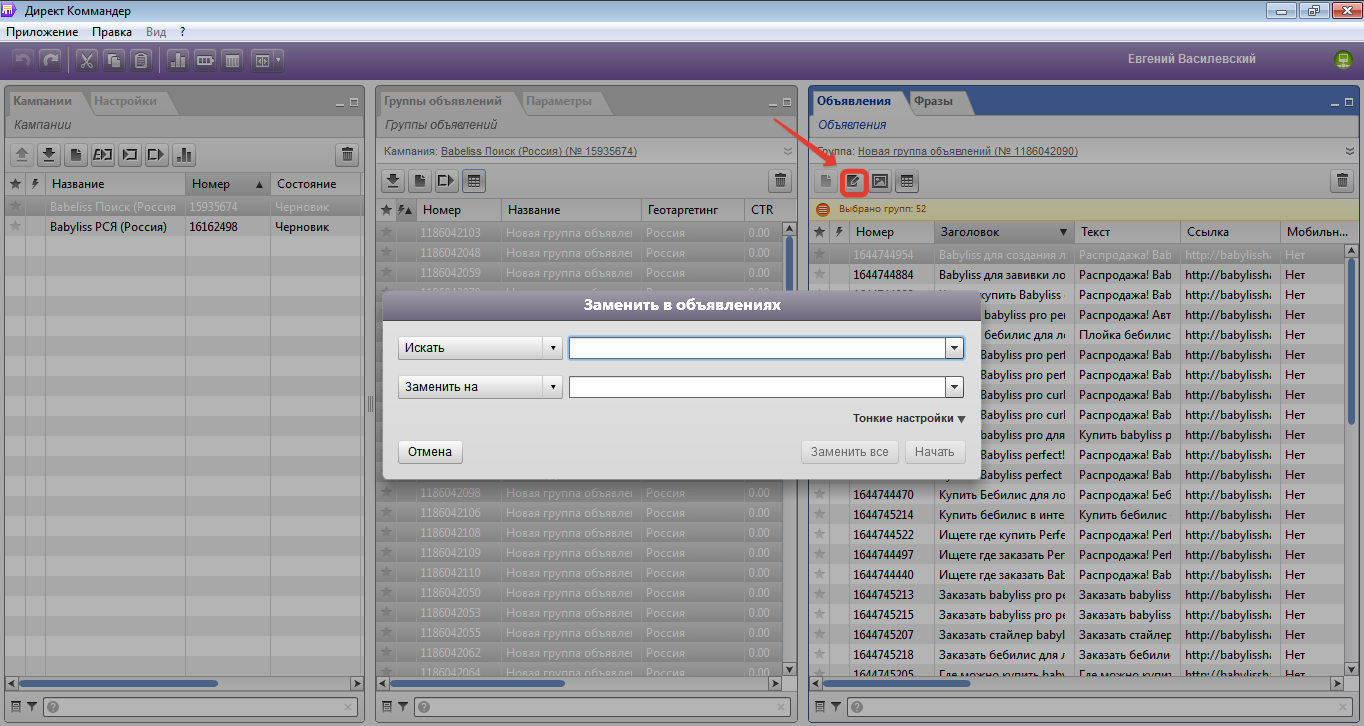
Следующая вкладка «Поиск и замена», полезная функция, с помощью нее можно быстро отредактировать объявления. Например, у вас на продукт или услугу изменилась цена и чтобы не менять в объявлениях цену вручную, очень удобно воспользоваться данной функцией. Делается это очень быстро, выделяем все объявления, нажимаем «Поиск и замена», в строку «Искать» пишем цену которая указана в объявлениях, а в строку «Заменить на» вписываем новую цену и нажимаем «Заменить все»
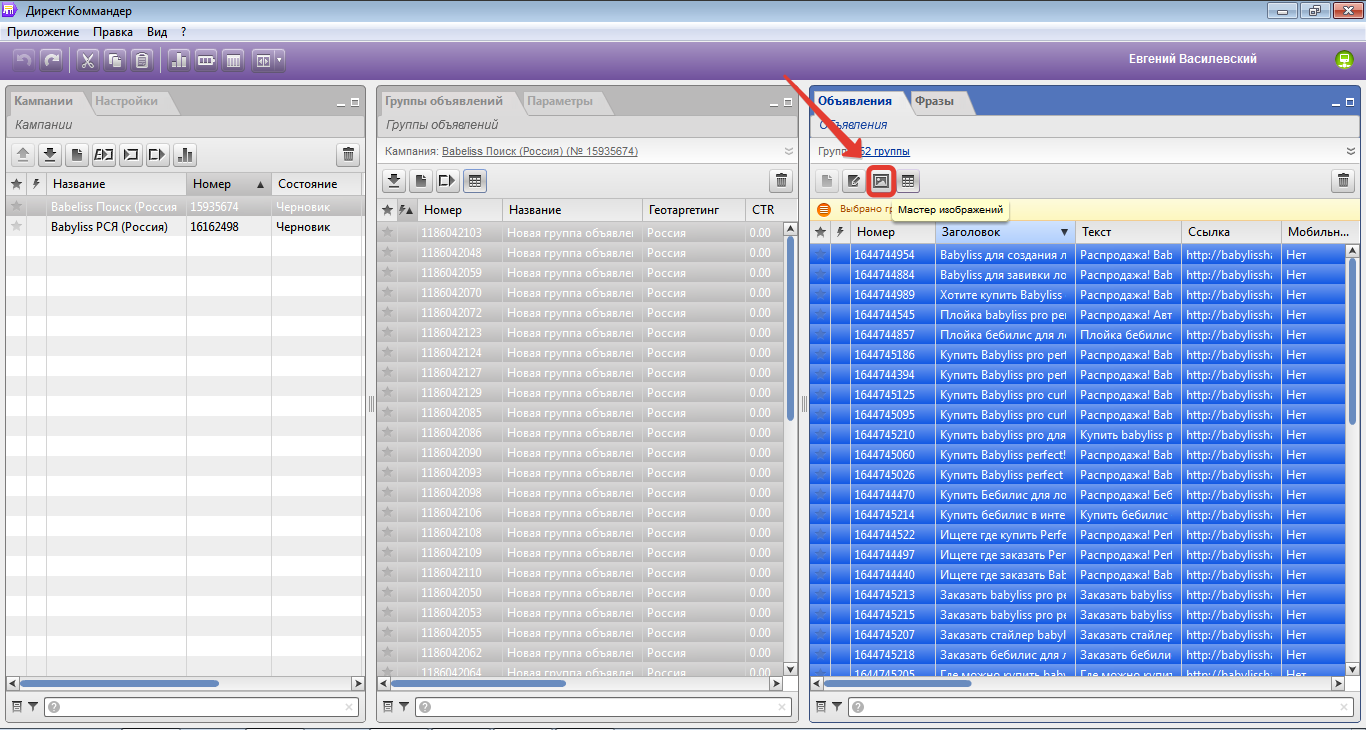
Следующая вкладка «Мастер изображений», мы ее рассматривали в прошлой статье, когда вставляли картинку в объявления РСЯ.
Далее вкладка «Показать объявления», та же самая функция, что и в «Группах объявлений».
Есть еще одна полезная функция «Расширенный фильтр».
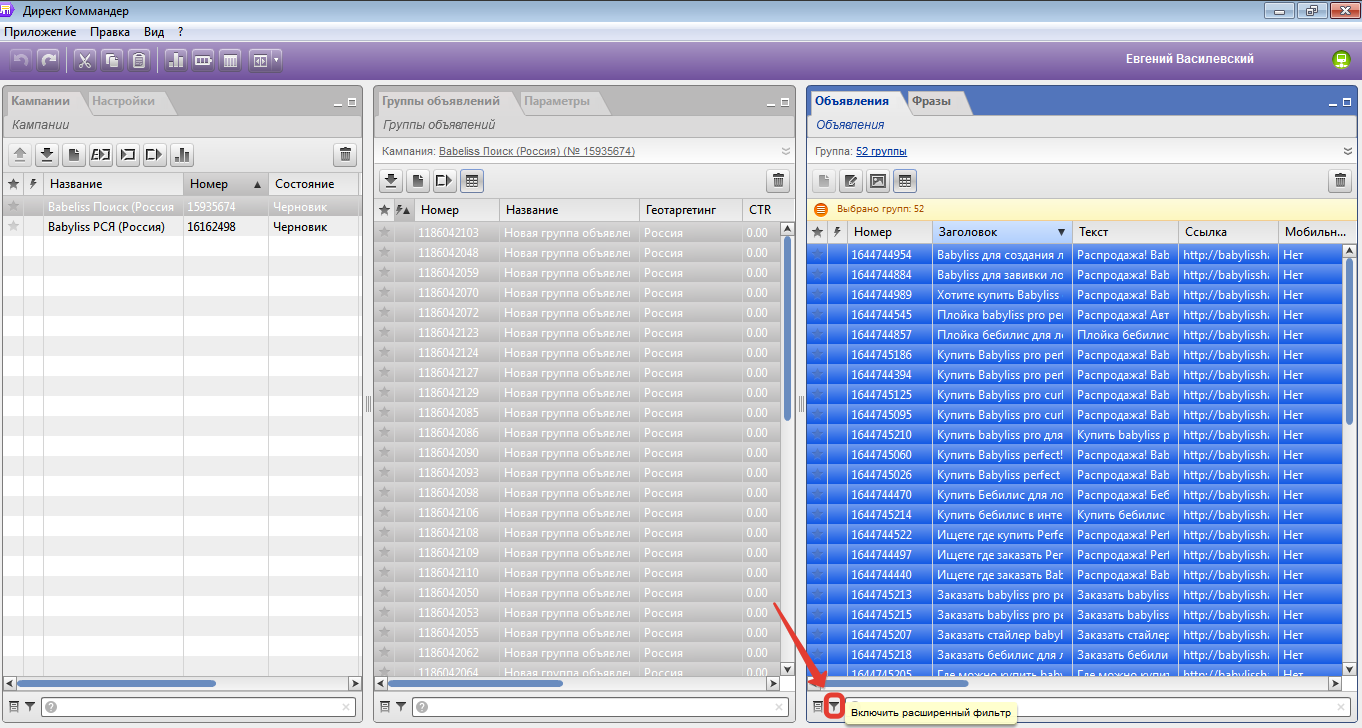
С помощью фильтра можно выбрать объявления с каким либо словом, и, к примеру, отредактировать данные объявления. Нажимаем на «Расширенный фильтр» и указываем где искать интересующее слово или фразу. Покажутся только интересующие нас объявления.
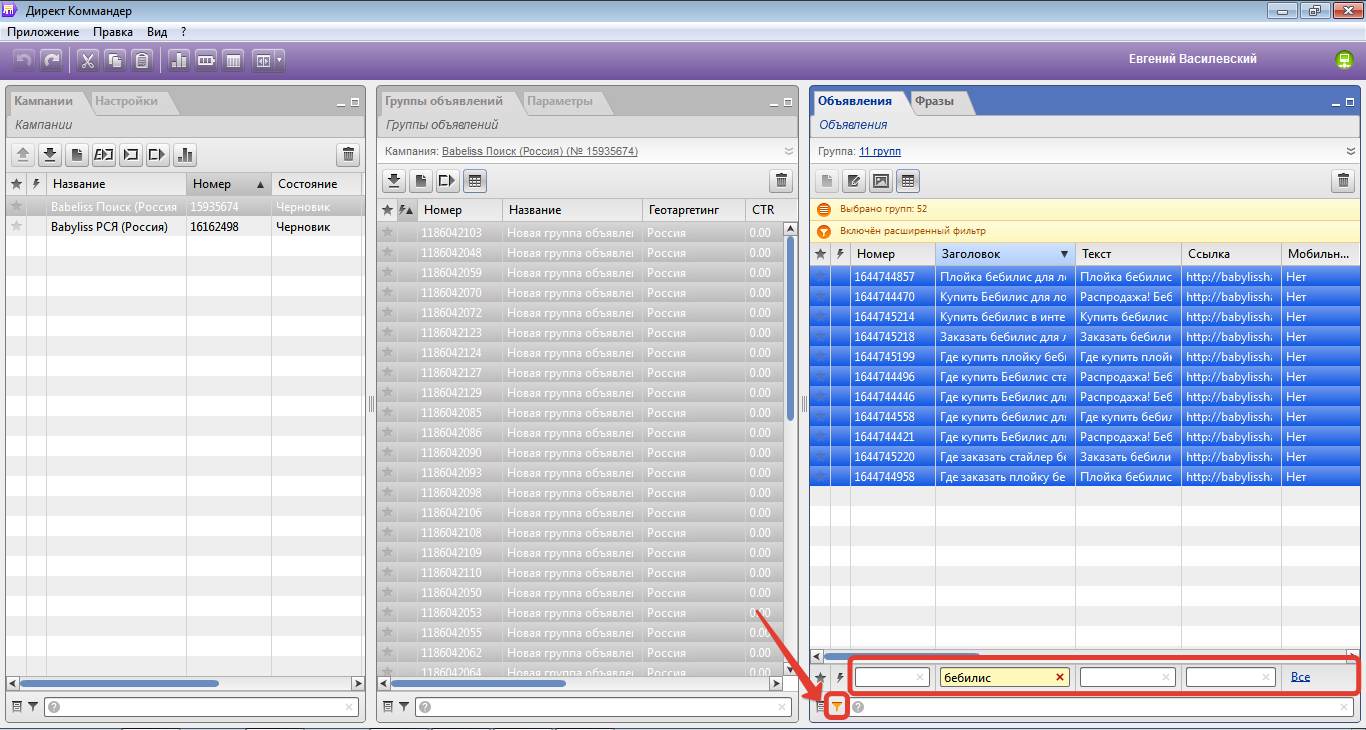
Далее переходим во вкладку «Фразы»
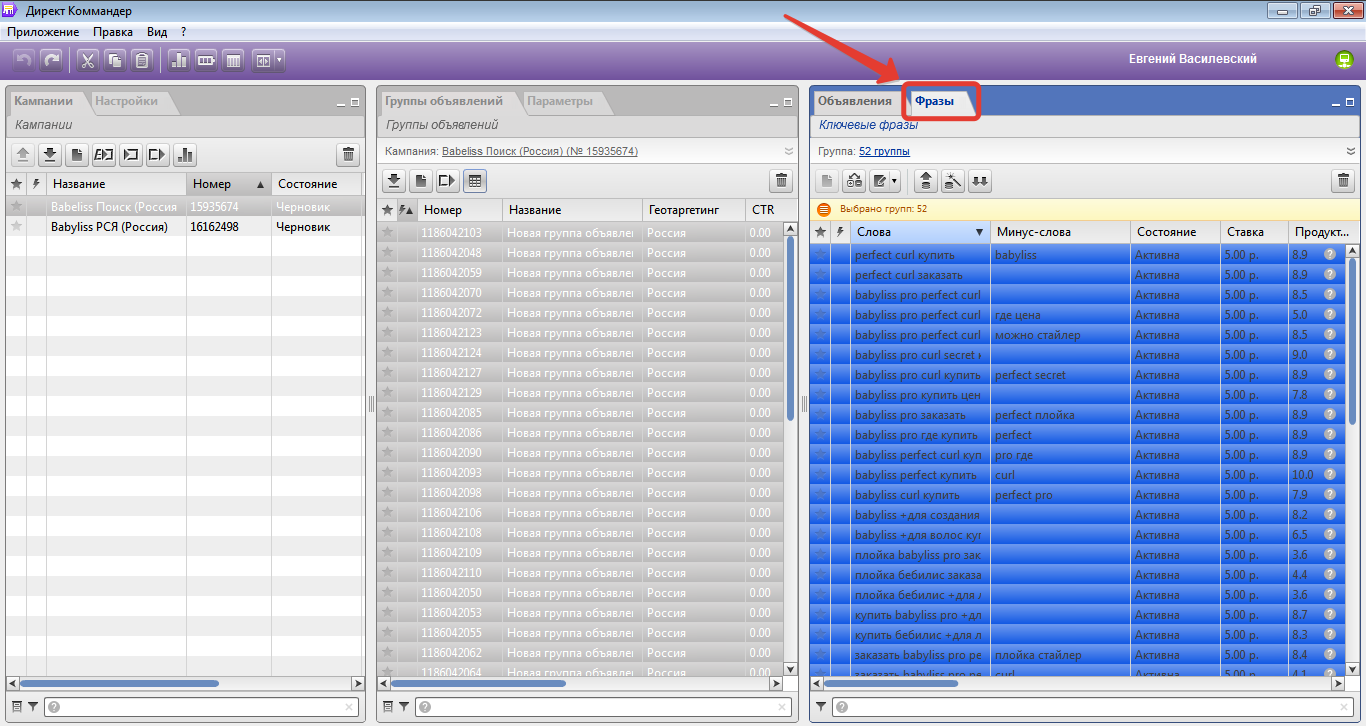
Первая вкладка нам уже знакома. Следующая вкладка «Разделить по слову»
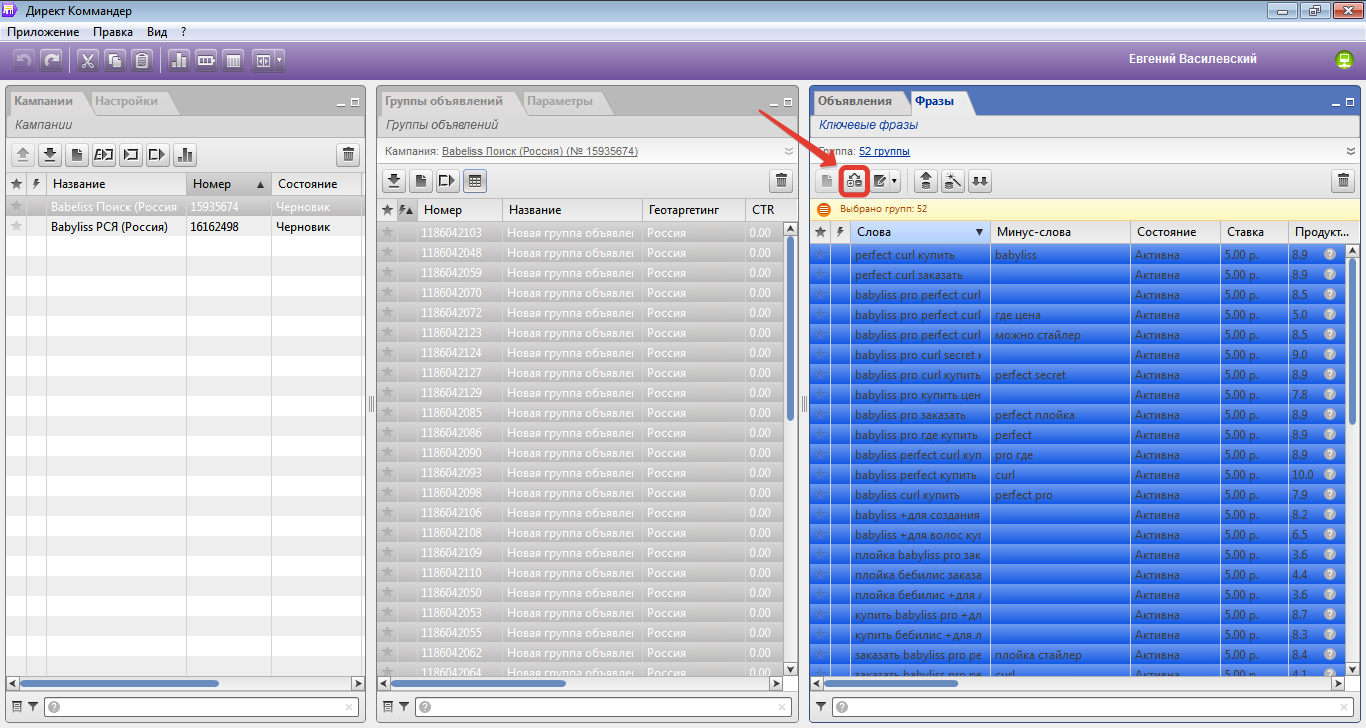
Данная функция позволяет к ключевым словам в рекламной кампании добавлять еще слова. Эту функцию я не использую, так как не вижу в ней ничего полезного, ведь на этапе сбора ключей мы собрали все вложенные ключи и проработали.
Далее вкладка «Мультиредактирование» открывает такие функции как «Поиск и замена», «Изменение регистра (делает первое слова с заглавной буквы, так же может сделать все слова с заглавной буквы)», «Корректировка фраз»
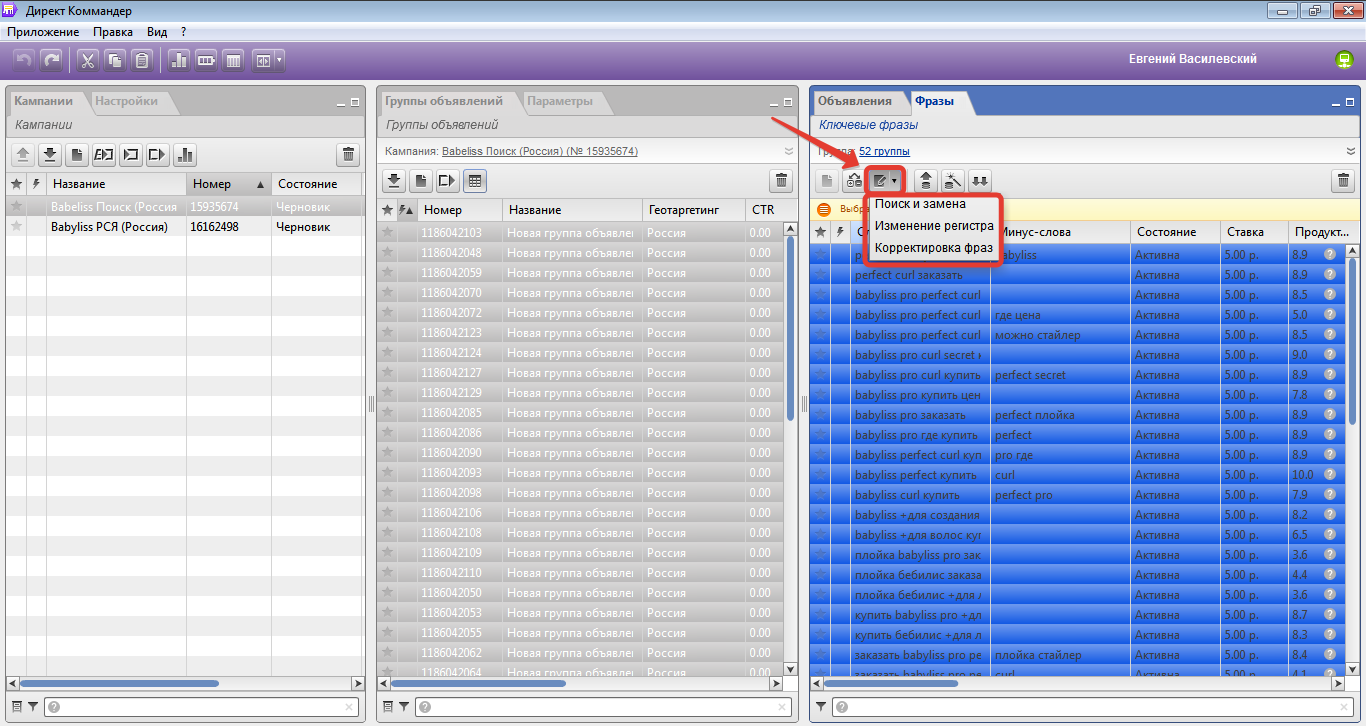
Корректировку фраз, а именно «Скорректировать пересечение и удалить дубли» мы применяли в прошлой статье в рекламной кампании Поиск (применяется только для рекламных кампаний Поиск). Здесь я хочу добавить, что функцию «Корректировка фраз» можно применять для нескольких рекламных кампаний сразу при одном условии, что у данных кампаний одна и та же рекламная ссылка и геотаргетинг один и тот же.
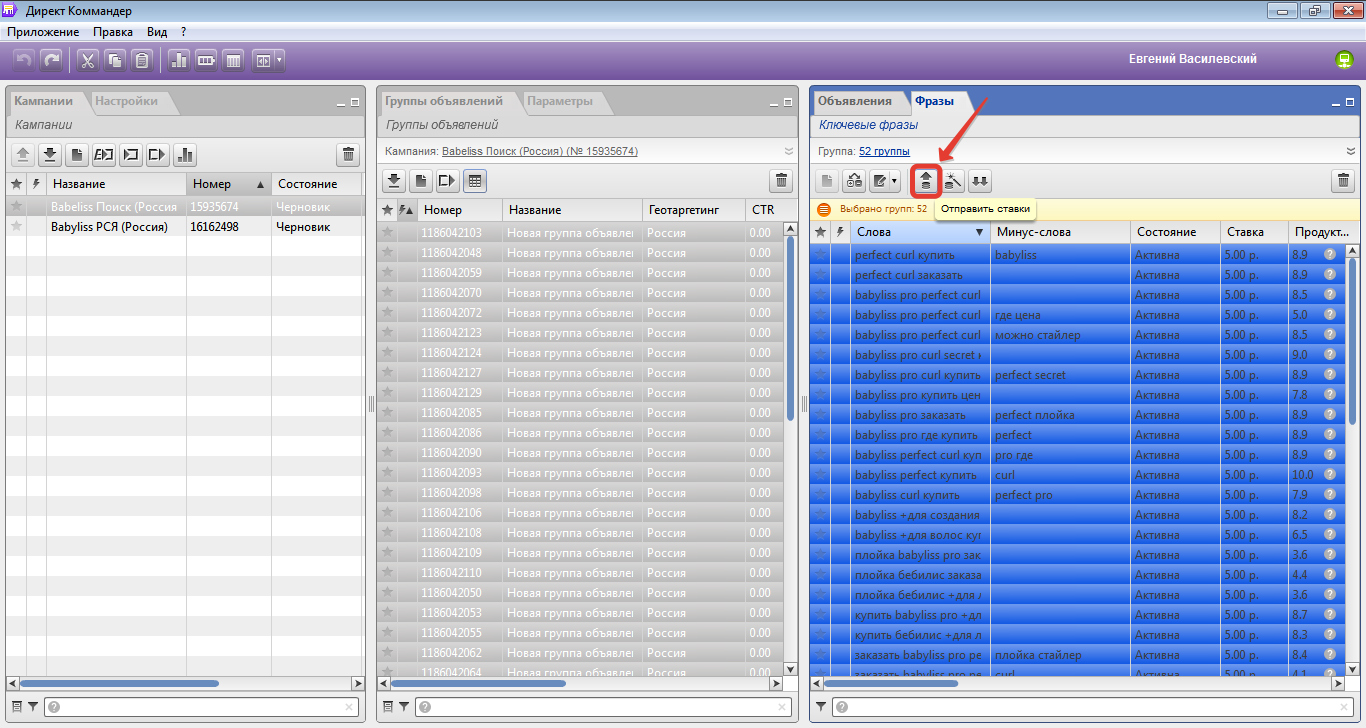
И последние три вкладки, связаны со ставками. Первая вкладка «Отправить ставки» отправляет ставки в кампанию.
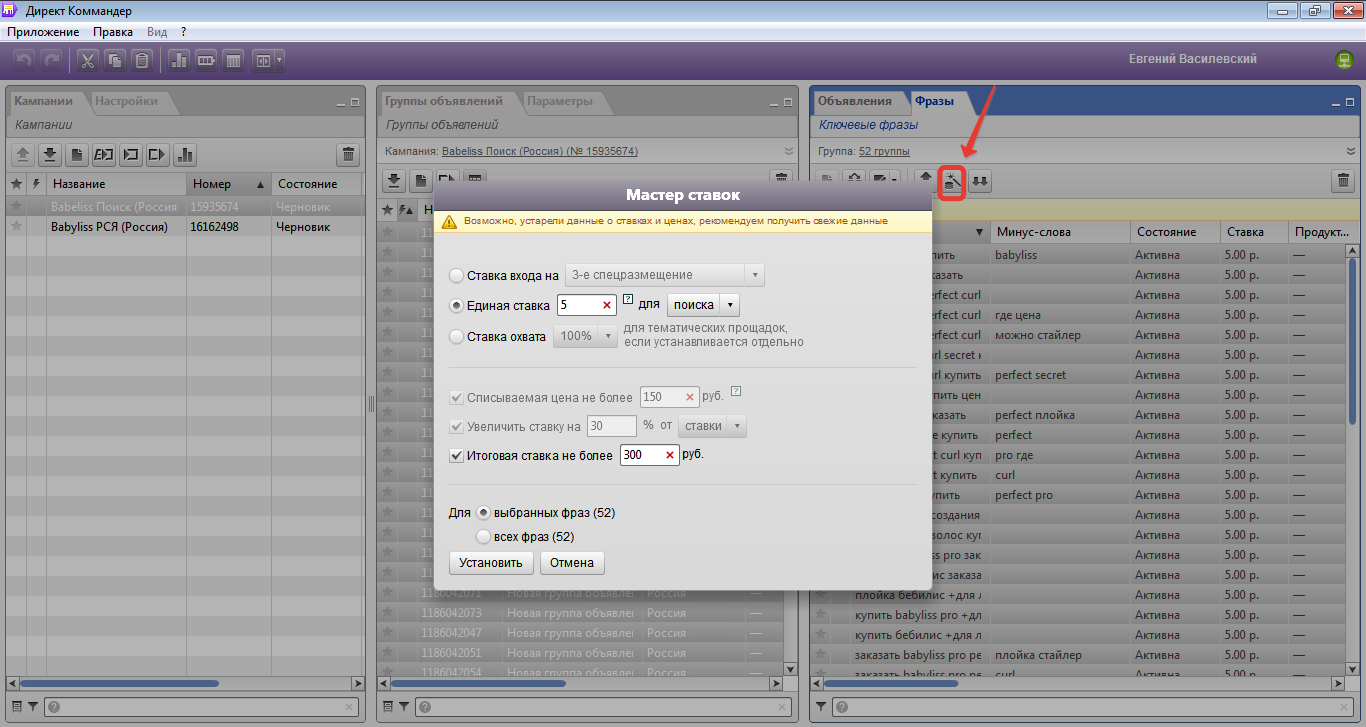
Далее вкладка «Мастер ставок», позволяет настроить единую ставку для всех объявлений.
Следующая вкладка «Получить ставки, цены, статистику и продуктивность» показывает все данные по кампании.
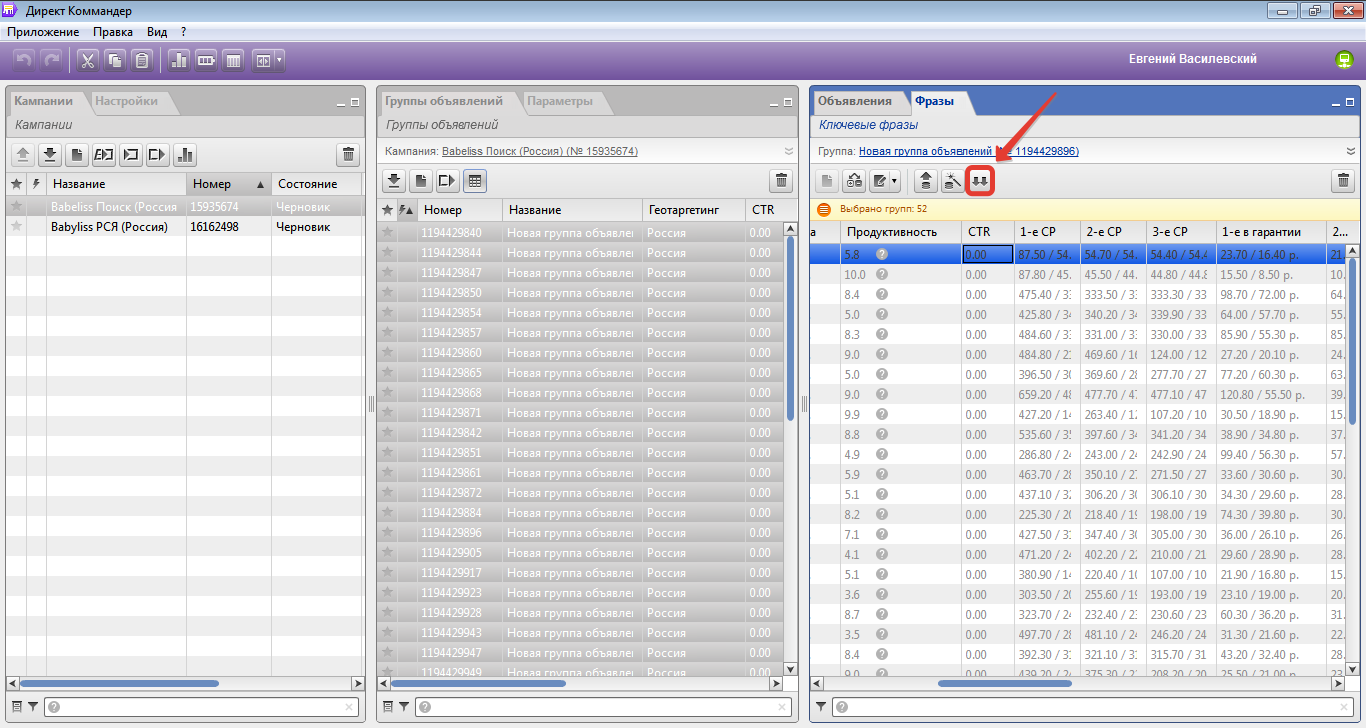
Вот мы и рассмотрели весь функционал Директ Коммандера. Когда вы произвели какие-либо изменения в кампании (Изменили текст объявления, заменили ссылку), то при выгрузке кампании объявления уйдут на модерацию. Если же вам просто нужно скорректировать ставки, то просто нажимаете «Получить ставки, цены, статистику и продуктивность», проставляете нужные вам ставки (можно как вручную каждое объявление, так и через «Мастер ставок») и нажимаете «Отправить ставки», объявления от этого не изменяться, поменяются только ставки.
На этом данная статья закончена, до новых встреч!
Сделай репост – выиграй ноутбук!
Каждый месяц 1 числа iBook.pro разыгрывает подарки.
- Нажми на одну из кнопок соц. сетей
- Получи персональный купон
- Выиграй ноутбук LENOVO или HP

—> LENOVO или HP от 40-50 т.р., 8-16ГБ DDR4, SSD, экран 15.6″, Windows 10
Источник: serfery.ru
Как быстро сделать кампанию Google AdWords из экспортного файла Яндекс.Директа. Пошаговое руководство
1. Первичные преобразования: удаление лишних данных
Нужно зайти в аккаунт Яндекс.Директа и экспортировать рекламную кампанию в формате XLS.
Далее открыть оба файла: файл экспорта из Яндекс.Директа и шаблон для импорта в Google AdWords.
Из файла Яндекс.Директа скопировать все данные, начиная с восьмой строки. Скопированное вставить в файл XLS для Google AdWords после строк с настройками рекламных кампаний, если планируется выгружать не одну, а несколько рекламных кампаний в одном файле – оставить несколько пустых строк перед вставкой: 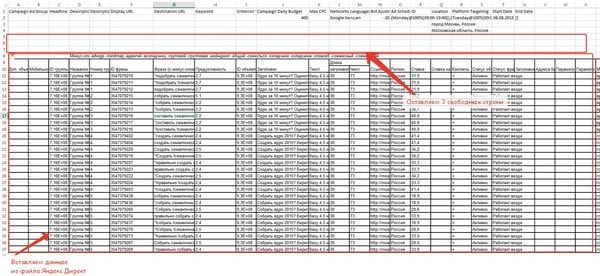 Ссылка на полноразмерный скриншот № 1 Далее будем работать только с файлом шаблона для Google AdWords.
Нужно вырезать данные из поля «Минус-слова для Рекламной кампании» и сохранить их в отдельных файл, они пригодятся чуть позже. Минус-слова объявлений пока можно не трогать. Затем нужно удалить лишние данные из Яндекс.Директа, которые в Google AdwWords не понадобятся. А именно: ID группы, Название группы, Номер группы, ID фразы, ID объявления, Продуктивность, Ставка на тематических площадках, Контакты, Статус объявления, Статус фразы, Метки, Изображения.
Столбцы полностью не удалять, а только очистить данные в них. После удаления остаются: Адреса быстрых ссылок, Заголовки быстрых ссылок, Ссылки объявлений, Регион, Ставка, Минус-слова на объявление, Ключевые фразы, Тексты и Заголовки объявлений, столбец Длина — с формулами подсчета количества символов в текстах и заголовках.
Заголовки быстрых ссылок в таком формате не представляют особой ценности для переноса в систему Google AdWords, так как последней разрешено создавать до 10 быстрых ссылок более длинных, помимо заголовка, имеющих еще две дополнительные строки описания. Потому следует удалить данные по ним. Столбец «Ставка» необходим только в том случае, если планируется использовать ручную стратегию управления ставками, если будет использоваться автоматическая – можно удалить также данные и этого столбца. «Регионы» в таком формате не подходят для Google AdWords – данные из этого столбца также можно удалить. Итак, после всех зачисток остались такие столбцы: 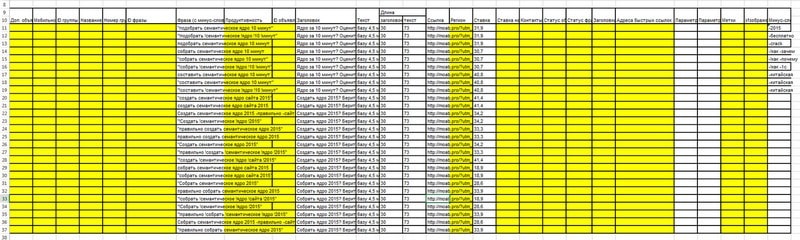 Ссылка на полноразмерный скриншот № 2 Фразы, Тексты, Заголовки, Ссылки, Минус-слова, Ставки – это то, что можно и нужно перенести в Google AdWords. Столбец «Длина» нужно оставить для удобства трансформирования заголовков и текстов, так как у разных систем есть отличия, большинство из них придется трансформировать. Нужно перенести эти данные в два отдельных столбца, созданных после «Description Line 2»
 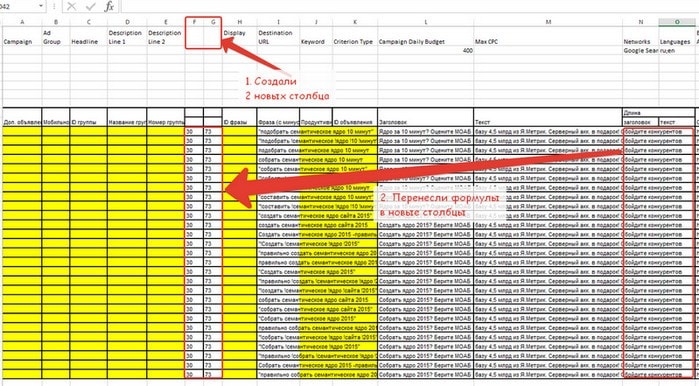 Ссылка на полноразмерный скриншот № 3
2. Расстановка столбцов
- Данные фраз переносим в «Keywords»,
- Заголовки в «Headline»,
- Текст – в «Description Line 1»,
- Ссылки в «Destination URL»,
- Ставки в «Max CPC».
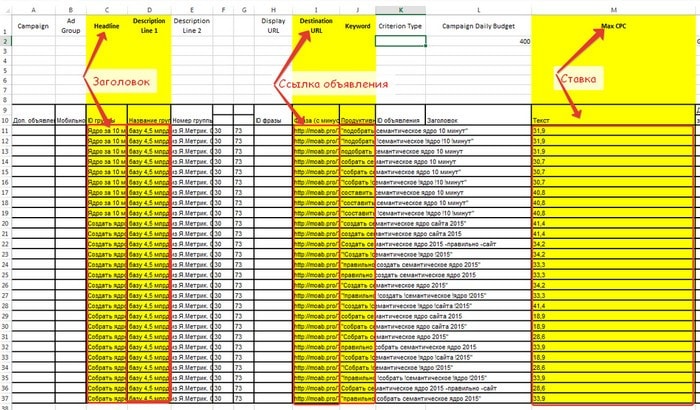
Ссылка на полноразмерный скриншот № 4
После удалить ненужные строки шапки таблицы от Яндекс.Директа
Следующим шагом необходимо отделить каждое конкретное объявление пустой строкой. То есть, перед первой строкой объявление вставить пустую:
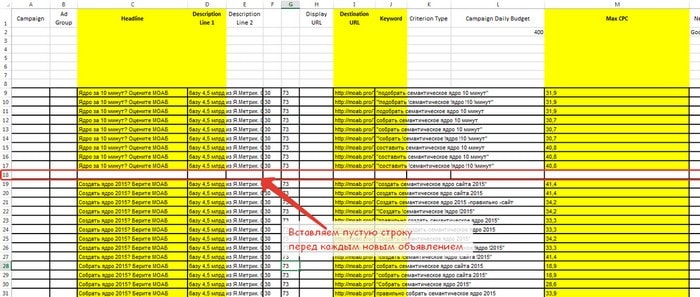
Ссылка на полноразмерный скриншот № 5
Это важно не только для удобства, но и для дальнейшего преобразования в формат Google.AdWords.
Далее нужно удалить все дублирующие данные Заголовков, Текстов, Ссылок одного объявления, а также Минус-слов в рамках каждой конкретной группы объявлений. Важно не затронуть данные из столбцов «Keyword» и «Max CPC» напротив дублирующих текстов и заголовков.
На скриншоте желтым цветом отмечены удаленные данные:
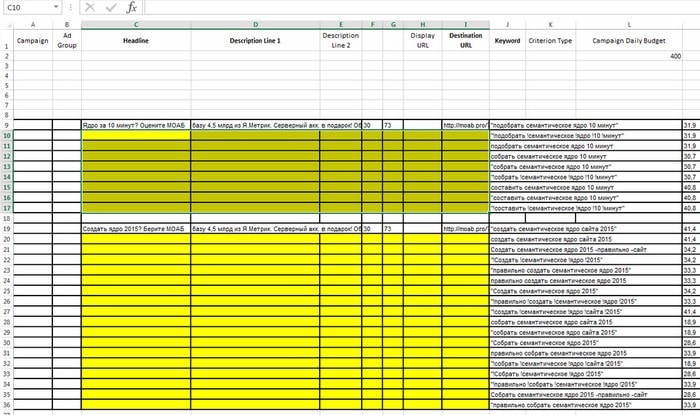
Ссылка на полноразмерный скриншот № 6
3. Заполнение данных настроек рекламной кампании
Далее необходимо заполнить название РК в первой строке столбца Campaign и протянуть на все заполненные строки.
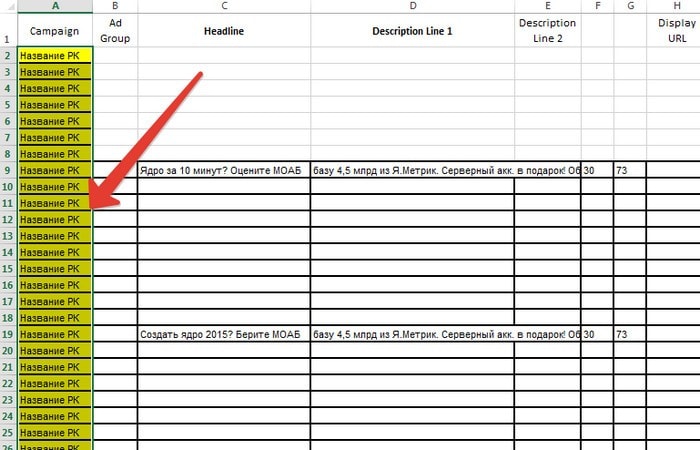
Ссылка на полноразмерный скриншот № 7
В первой строке шаблонного XLS-файла Google AdWords уже указаны настройки РК (а именно Campaign Daily Budget, Networks, Languages, Bid Ajustment (Bid Modifier), Ad Schedule — нужно просто изменить их на нужные. Например, в случае, если переносим кампанию для русскоязычного e-commerce проекта, можно выставить следующие настройки:
Campaign Daily Budget – дневной бюджет кампании. Это поле обязательно. Для начала можно установить усредненное значение из статистики Яндекс.Директа. Указывается в формате “1000.00”
Networks — Сети: то же самое, что и площадки в Яндекс.Директе. В Google AdWords они именуются: Поисковая и Контекстно-Медийная (КМС). Для указания в файле используются такие обозначения: Google Search, Search Partners.
Естественно, что как и в Яндекс.Директе, предпочтительнее делать отдельные РК под отдельные сети, так удобнее управлять ставками и отслеживать, не смешивая статистику.
Languages — языки, на которых предположительно пишет запросы пользователь. Обратите внимание, что если в рекламной кампании имеются названия моделей/серий и прочего на латинице — нужно указывать “en;ru”, т.к. запросы моделей, вроде «Samsung Micro 12» могут быть распознаны Google AdWords, как англоязычные. И, таким образом, данное объявление c ключевой фразой “Samsung 12” не будет показано по запросу «Samsung Micro 12». Формат заполнения: “en;ru”.
Bid Ajustment (Bid Modifier) — Столбец может содержать значение корректировки ставок для мобильных устройств (указывается в процентном соотношении). Например «-10%».
Если рекламная кампания нацелена также на посетителей с мобильных устройств, лучше сделать две отдельных кампании под разные устройства, чтобы было удобно отслеживать статистику и разграничить ее. В таком случае, при более низком CTR на мобильных устройствах, например, показатель качества РК для компьютеров не пострадает.
Ad Schedule — Расписание, в зависимости от строки, где указывается, может быть расписание показов кампании/расширения (дополнительной ссылки или отзыва). Для каждого дня задается отдельно. Например, время работы магазина пн-пт (с 9-19), расписание будет выглядеть так:
Отмечу так же, что в одном файле можно выгружать не только одну, но и несколько рекламных кампаний. Для этого сразу после настроек 1-й рекламной кампании следует указать вторую и заполнить ее настройки.
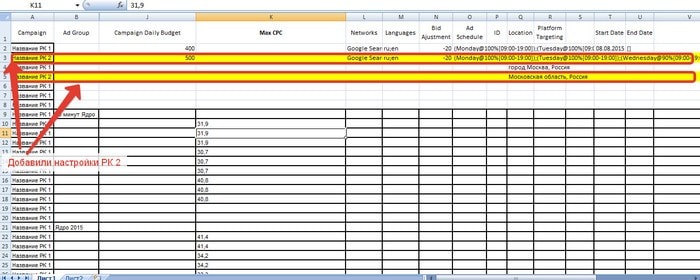
Ссылка на полноразмерный скриншот № 8
4. Заполнение данных для групп объявлений
Следующий шаг – присвоение названий группам объявлений.
Эта сущность служит для удобства, а также может быть использована для тестирования разных вариантов текста и заголовков для объявления. Визуально название группы видит только рекламодатель в своем аккаунте. Если нет цели тестировать варианты текстов – на каждое объявление указываем отдельную уникальную группу.
Важно: название группы, в отличие от столбцов данных текстовых объявлений, протягивается напротив каждой фразы, а не только для первой строки группы.
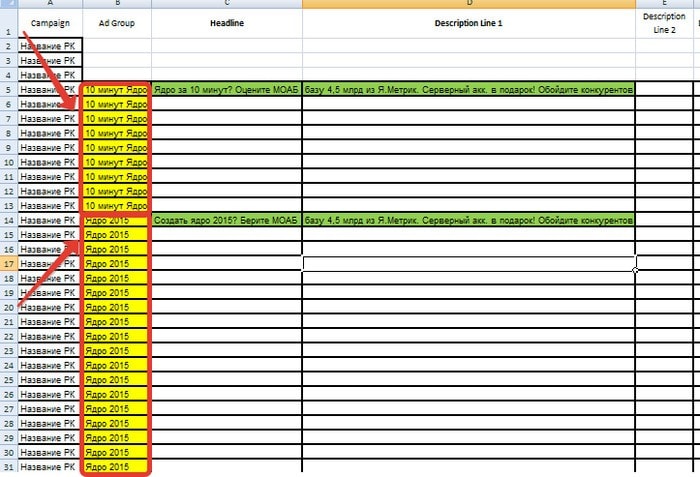
Ссылка на полноразмерный скриншот № 9
Все строки, которые идут после названия группы и до названия следующей – принадлежат конкретной группе объявлений. Если необходимо добавить новую ключевую фразу в конкретную группу – то это делается перед названием следующей, это стало необходимым в новой версии программы (начиная с 11), раньше достаточно было указать «Название группы» только в первой строке.
Если в рамках одной группы объявлений задать несколько заголовков/текстов, то вне зависимости от того, напротив какой ключевой фразы они указаны, все они будут показываться поочередно до накопления статистики для каждой ключевой фразы группы, а после только то объявление, у которого лучший CTR.
Если, например, удалить одно из названий группы, то все объявления, входившие в нее, будут относиться к предыдущей.
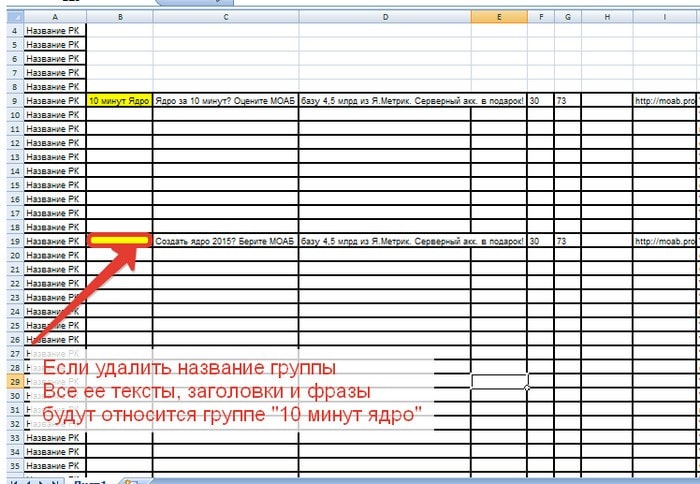
Ссылка на полноразмерный скриншот № 10
По правилам заполнения файла, «Название группы» (Ad Group), «Текст» (Description Line 1, Description Line 2) и «Ссылка объявления» (Destination URL) не должны находится на одной строке с ключевыми фразами и их параметрами, поэтому необходимо передвинуть их на строку вверх. В этом помогут пустые строки, добавленные между объявлениями и функция удаления строк (со сдвигом вверх) в Excel. Для этого нужно выделить над названием группы несколько пустых ячеек: «Ad Group», «Headline», «Description Line 1», «Description Line 2», Ячейки с подсчетом кол-ва символов, «Display URL», «Destination URL«» -> Нажать удалить -> Ячейки со сдвигом вверх
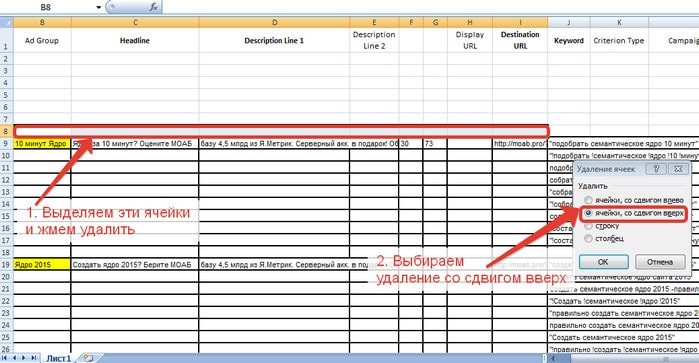
Ссылка на полноразмерный скриншот № 11
5. Модификация текстов и заголовков объявлений
Далее необходимо изменить тексты и заголовки объявлений.
Напомню, что в Google.AdWords, при выборе соответствующей опции, можно делать заголовки и тексты чуть более длинными, а также подставлять часть текста в заголовок (как и в Яндекс.Директе)
Естественно, что предпочтительным является использование длинных заголовков, так как в этом случае объявление занимает больше места на выдаче и потенциально обладает большим CTR. Для того чтобы использовать более длинные заголовки, необходимо создать хотя бы одно объявление с этой опцией. Создать его можно только в аккаунте. Давайте рассмотрим, как это сделать.
Нужно создать одну тестовую РК на поисковую сеть, например. Заполнить все необходимые поля любыми данными (здесь еще не будет нужной опции). Далее – открыть созданную РК и в ней создать еще одно новое объявление:
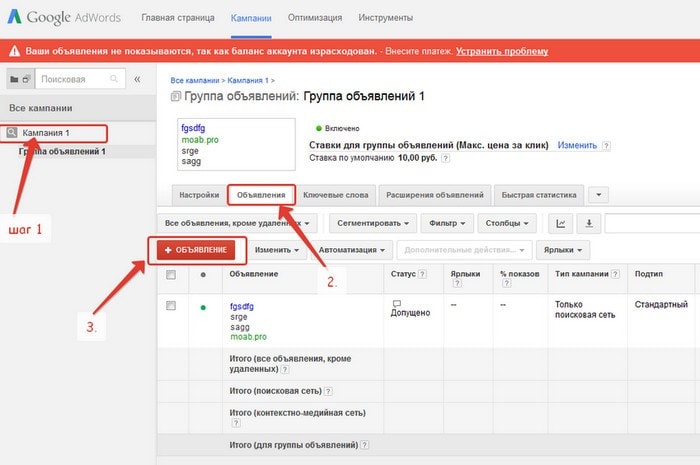
Ссылка на полноразмерный скриншот № 12
Затем заполнить данные объявления и выставить чек-бокс «Длинные заголовки»
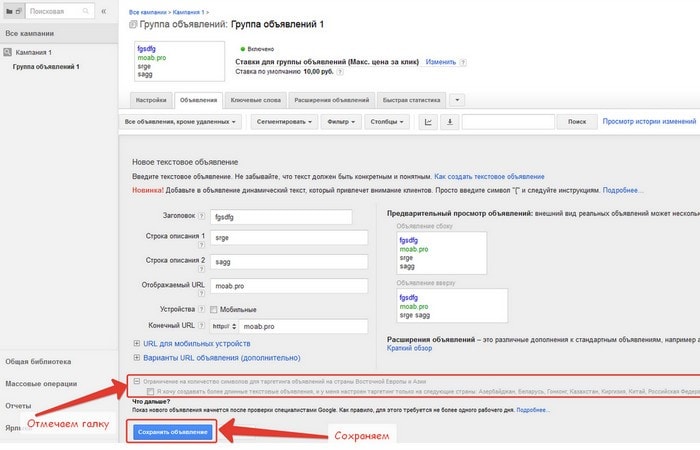
Ссылка на полноразмерный скриншот № 13
Теперь можно в файле писать более расширенные объявления.
После трансформации заголовков и текстов, необходимо удалить столбцы с формулами.
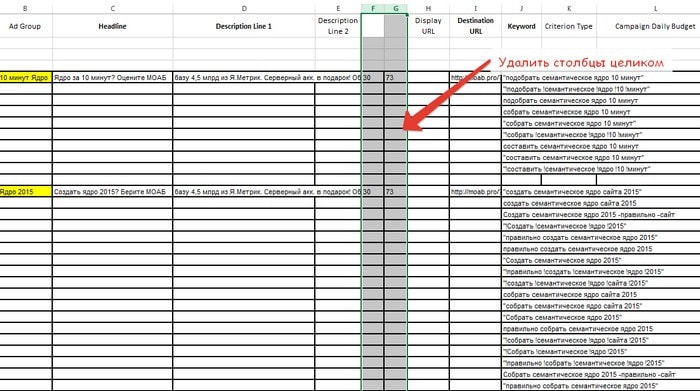
Ссылка на полноразмерный скриншот № 14
Тексты объявлений, в отличие от Яндекс.Директа, разделены на две части, каждая по 35 символов (38 символов при включенной функции расширенных текстов).
Для того чтобы быстро разделить то, что имеется – можно воспользоваться функцией «Разбивка по столбцам в Excel-файле». Это сработает, если текст объявлений из Яндекс.Директа состоит из двух частей или предложений, и между ними есть разделитель — точка, запятая, воскл. знак, что-либо еще. В нашем файле таким разделителем был восклицательный знак.
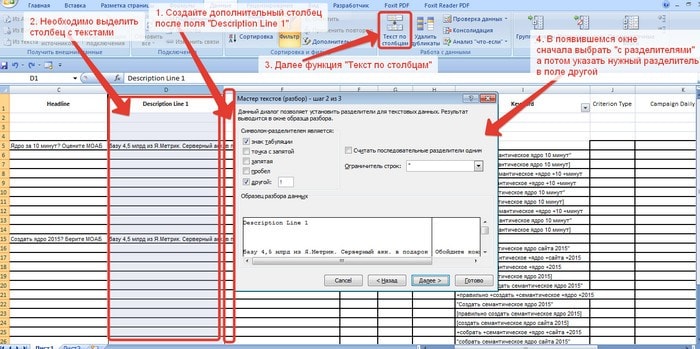
Ссылка на полноразмерный скриншот № 15
Затем проверяем, чтобы функция подсчета символов в заголовке рассчитывала значение из правильных ячеек.
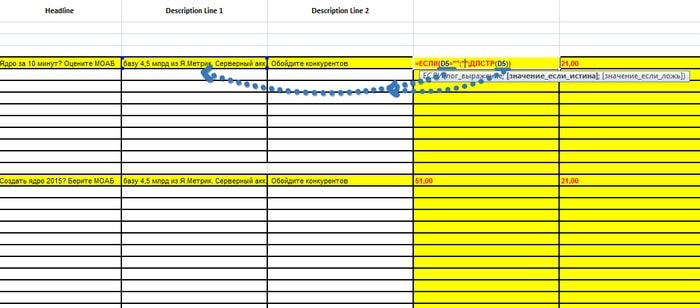
Ссылка на полноразмерный скриншот № 16
Нужно добавить еще один столбец для подсчета количества символов в столбце «Headline» и скопировать туда формулу с правильным значением ячейки для заголовка.
Теперь, когда тексты разделены и формулы проверены – можно приступать к исправлениям текстов: укорачиванию, удлинению и т.п. Если тексты были созданы по однотипному шаблону (как на скриншоте) то преобразовать их не составит большого труда. Вот что получилось после трансформации:
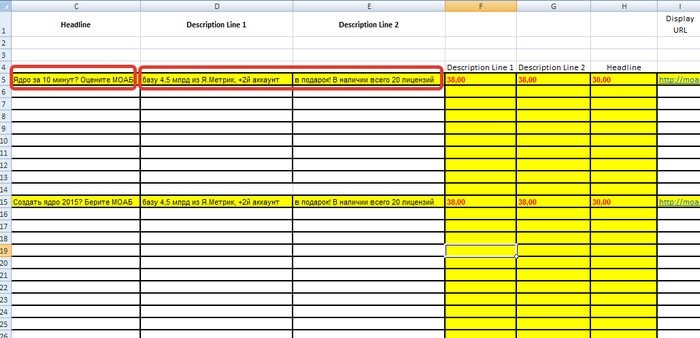
Ссылка на полноразмерный скриншот № 17
Вот примеры текстовых полей до и после преобразований:
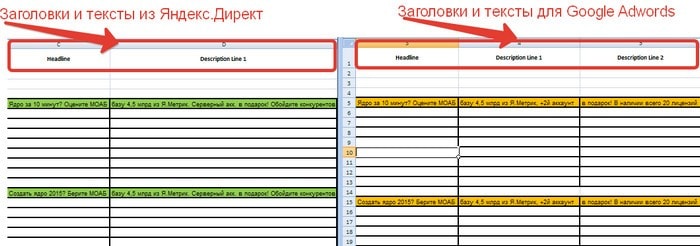
Ссылка на полноразмерный скриншот № 18
Напомню, что длина заголовка составляет 25 символов (при включении расширенных заголовков 30 символов). У каждой части текста – по 35 символов (при включенной функции расширенных текстов – 38 символов).
Очевидно, что чем больше заголовок, тем он заметнее и, зачастую, имеет больший CTR.
Если поставить знак препинания в «Description Line1» первое предложение из него автоматически попадет в заголовок, что также расширит его и позволит сделать его даже больше 30 символов.
Также, отмечу, что в заголовке запрещены:
— слова «жми», «кликай»
— восклицательный знак
А в текстах объявлений не должно быть двух восклицательных знаков (не важно, два восклицательных знака в одной из частей «Description Line 1», «Description Line 1» или по одному в каждой).
6. Заполнение ссылки, отображаемой на выдаче
Нужно заполнить параметр «Display URL». Просто указать название сайта напротив каждой строки объявления.
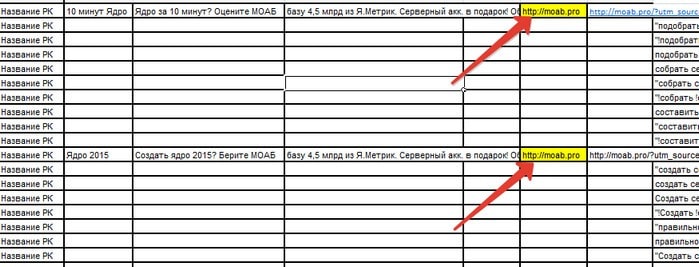
Ссылка на полноразмерный скриншот № 19
7. Трансформация операторов Яндекс.Директа в операторы Google.AdWords
Фразы из Яндекс.Директа скорее всего содержат операторы, необходимо заменить их на операторы Google AdWords.
Прежде всего нужно удалить минус-слова из фраз. Для этого функцией «Поиск и замена» нужно заменить ”-*” на пустое значение (указывать без кавычек).
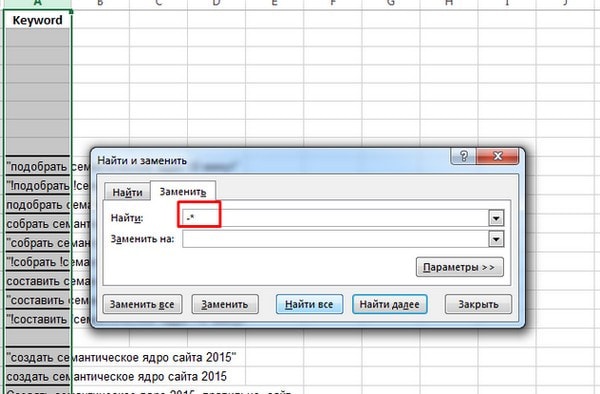
Ссылка на полноразмерный скриншот № 20
Для того, чтобы в запросах пользователя наверняка содержались слова из фразы, сгенерировавшей показ – необходимо для всех фраз в широком соответствии (без операторов) к каждому слову добавить модификатор широкого соответствия (знак +).
Копируем столбец «Keywords» на отдельный лист, где будут производиться дальнейшие его преобразования.
Отмечу, что для ключевых фраз в фразовом соответствии (обрамляются кавычками в Яндекс.Директе) и фраз в точном соответствии (обрамляются кавычками и перед каждым словом ставится восклицательный знак в Яндекс.Директе, и квадратными скобками в Google AdWords) модификатор не нужен, он по умолчанию там работает, потому для фраз, которые содержат кавычки, добавлять модификатор не нужно, соответственно, необходимо отфильтровать только фразы в нужном соответствии:
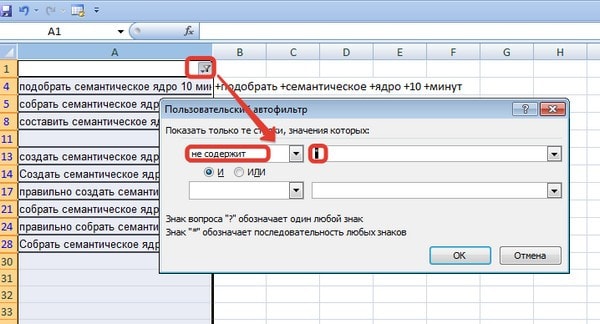
Ссылка на полноразмерный скриншот № 21
Для начала, в соседнем столбце нужно написать формулу =сцепить(”+”;ячейка с ключевым словом), протянуть напротив каждой ключевой фразы, далее выделить полученные ячейки и нажать Копировать->Специальная вставка -> Только значения
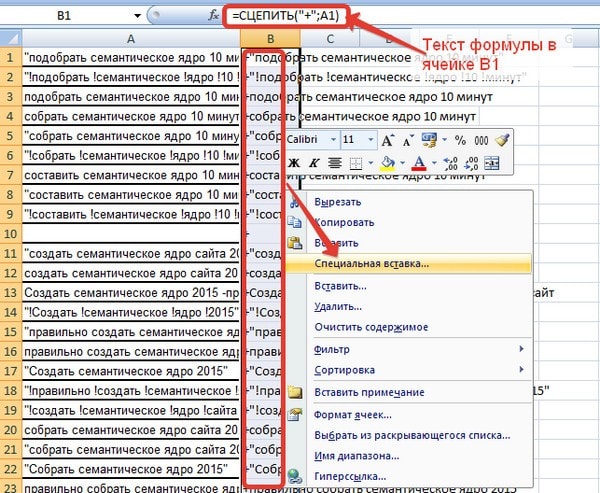
Ссылка на полноразмерный скриншот № 22
После функцией «Поиск и замена» заменить «пробел» на «+пробел» (без кавычек). Фразы в широком соответствии готовы, теперь следует занятся фразами в точном соответствии.
При помощи фильтра отсортировать все, что содержит восклицательный знак:
- автозаменить “! на [
- установить фильтр на ”содержит ]”, далее автозаменить ” на ]
- автозаменить ! на пустое значение
Замена операторов закончена – дальше нужно снять фильтр и скопировать обратно в столбец Keywords полученные значения.
8. Трансформация минус-слов Яндекс.Директа в минус-слова Google.AdWords
Вернемся к минус-словам объявлений, все они тоже закреплены за конкретной группой объявлений. Напротив каждой группы указаны ее Минус-слова в одной строке, в Google AdWords же, минус-слова объявлений указываются в каждой строке отдельно. Нужно скопировать минус-слова первой группы, вставить их в отдельный Excel документ для обработки.
Необходимо при помощи функции в Excel разбить текст по столбцам с разделителем “-”.
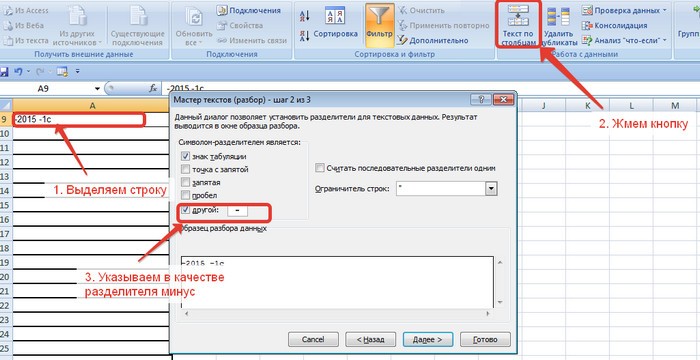
Ссылка на полноразмерный скриншот № 23
Далее, для того чтобы разместить минус-слова последовательно в разных строках, нужно воспользоваться функцией транспонирования — скопировать полученные значения и установить курсор в свободную ячейку строкой ниже. Затем нажать «Специальная вставка» и отметить галку «транспонировать».
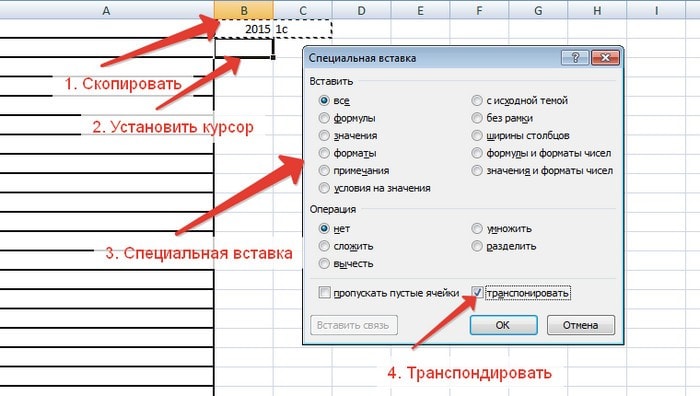
Ссылка на полноразмерный скриншот № 24
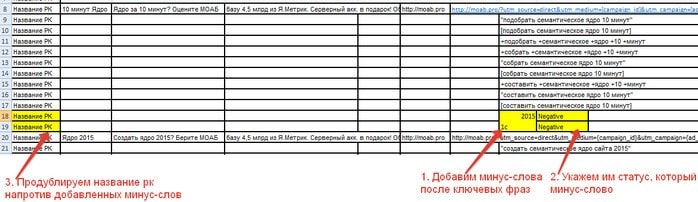
Теперь необходимо подсчитать количество строк, которые занимают минус-слова первой группы. Такое же количество пустых новых строк нужно добавить в конец данных первой группы объявлений в шаблонном файле Google.AdWords.
Укажите статус для них в поле Criterion Type и название РК в столбце Campaign:
Ссылка на полноразмерный скриншот № 25
9. Модификация UTM-меток
Добавить UTM-метки для ссылок, которые позволят отследить множество важных параметров работы объявлений можно при помощи формулы Excel «Сцепить»
Конструкция, которую мы используем, выглядит так:
Формула выглядит так:
=СЦЕПИТЬ(A8;”текст UTM-метки”)
Где вместо A8 – номер ячейки с «Destination URL», а на месте ”текст UTM-метки” нужно подставить приведенную выше конструкцию.
10. Дополнительные ссылки на уровне рекламной кампании
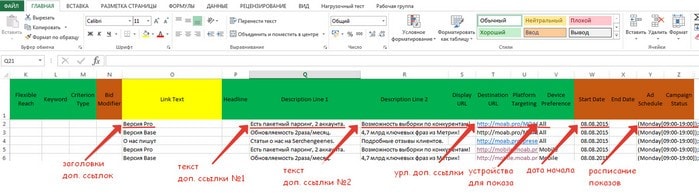
Последний этап – если необходимо задать одинаковые дополнительные ссылки для всей РК – следует добавить столбец «Sitelink Text» и указать до 10 ссылок первыми строками файла в таком формате
Ссылка на полноразмерный скриншот № 26
Далее необходимо удалить лишние пустые строки и столбцы.
Вот и все, осталось пересохранить файл в формат CSV (разделители запятые) и далее подгрузить его в AdWords Editor.
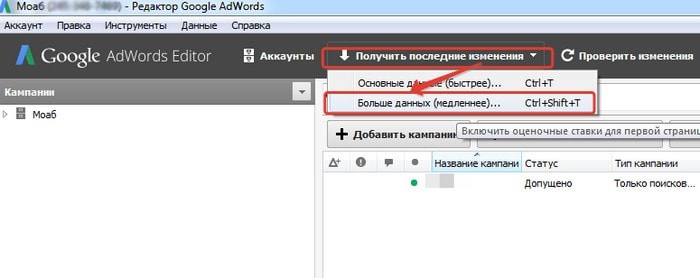
Для этого нужно зайти в программу AdWords Editor и загрузить данные аккаунта.
Ссылка на полноразмерный скриншот № 27
И теперь можно импортировать уже подготовленный CSV файл.
Возможно, в Editor`e появятся желтые уведомления о том, что тексты и заголовки длинные. Укорачивать тексты не нужно, желтые предупреждения — выгрузить можно, красные — нет.
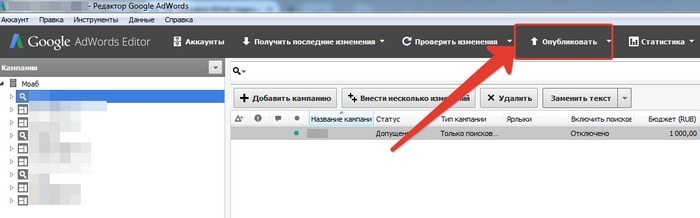
Далее следует опубликовывать выгруженный файл:
Ссылка на полноразмерный скриншот № 28
После этого рекламная кампания должна появиться в аккаунте.
Рекламные кампании по данному алгоритму не единожды выгружались в аккаунт при помощи версии программы AdWords Editor (ниже 11-й). Однако, недавно обновленная Google последняя (11-я) версия программы, к сожалению, работает крайне нестабильно, многие отмечают, что ей не всегда получается загрузить файл, скопировать рекламную кампанию и многое другое, что подтверждают и работники службы поддержки Google AdWords.
Конкретно при попытке загрузить CSV файл появляется пустая таблица без каких-либо комментариев о причинах сбоя:
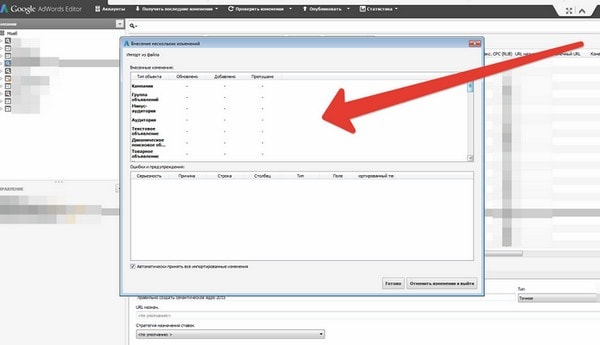
Пока эта функция недоступна – остается ждать, пока сотрудники Google ее приведут в работоспособность, и использовать альтернативный способ загрузки данных в AdWords Editor.
11. Альтернативная загрузка файла в новой версии AdWords Editor
Для загрузки нужно открыть AdWords Editor и перейти в пункт “Аккаунт” -> “Импорт” ->”Вставить текст”
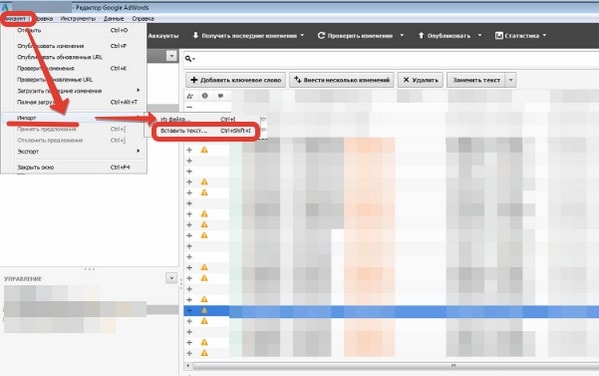
Ссылка на полноразмерный скриншот № 30
Затем нужно нажать CTR+A и скопировать все из CSV файла Google AdWords. Далее вернуться в Google Editor, вставить скопированные ячейки и нажать «Обработка».

Ссылка на полноразмерный скриншот № 31
В окне программы появится отчет о предварительной проверке загрузки данных. Если все в порядке и ничего не пропущено – можно нажимать «Обработка»:
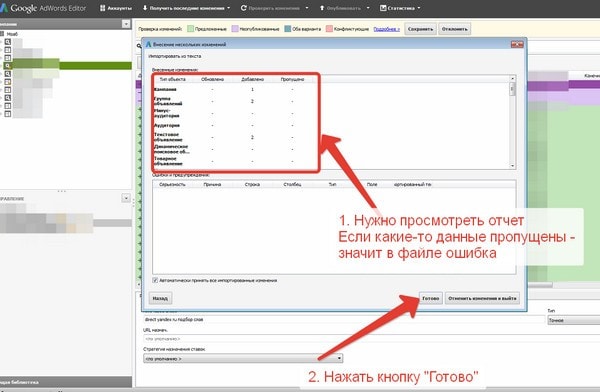
Ссылка на полноразмерный скриншот № 32
Когда данные объявлений успешно перенесены в AdWords Editor – нужно не забыть нажать кнопку «Опубликовать изменения»
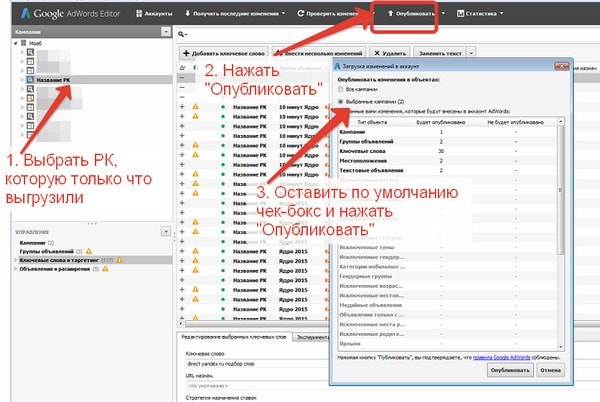
Ссылка на полноразмерный скриншот № 33
Появится отчет о результатах выполнения операции. Если все сделано правильно, и не появилось уведомления об ошибке — рекламная кампания выгружена в аккаунт.
Специалисты по контекстной рекламе о новом аукционе Яндекс.Директа
1 сентября официально вступает в силу новая аукционная модель Яндекс.Директа и новые правила ранжирования объявлений для рекламных блоков в поиске, а скидки отменяются
Оксана Мамчуева 31 августа 2015
Новый аукцион Директа: контекст становится шаманством
Осталось меньше недели до глобальных перемен в Яндекс.Директе: тип аукциона и принцип ранжирования объявлений изменятся, а скидки упразднятся
Источник: searchengines.guru