
Хранение электронно-цифровых подписей (ЭЦП) на специальных устройствах, называемых токенами, в последнее время стало нормой. Главной из особенностей такого устройства, является то, что без знания PIN-кода, зашитого в устройстве, получить доступ к ЭЦП невозможно.
Для каждой модели токена существуют стандартные (заводские) PIN-коды, которые записываются в устройство производителями. Причём, для каждого устройства установлено два PIN-кода: пользовательский и администраторский. Первый используется для доступа к ЭЦП, второй — для администрирования устройства и управления PIN-кодами.
Администратора: 00000000
При использовании JaCarta PKI с опцией «Обратная совместимость» PIN-код пользователя — 1234567890, PIN-код администратора не установлен.
При изготовлении электронно-цифровой подписи, в зависимости от назначения последней, удостоверяющий центр может оставить на токене заводской PIN-код или заменить его своим, о чём, как правило, извещает получателя. После получения ЭЦП в удостоверяющем центре пользователь уже сам решает, изменить PIN-код на какой-то свой или оставить имеющийся.
🔴 LIVE! / ПинКод. Наука с ПинКодом
Более подробную информацию о технических характеристиках различных токенов можно найти на официальных сайтах производителей:
Другие статьи по схожей тематике
- Криптографическая утилита КриптоПро CSP
- Криптопровайдер VipNet CSP
- Копирование контейнера закрытого ключа
- Установка сертификата ЭЦП на компьютер
- Как установить КриптоПро ЭЦП Browser plug-in
- Настройка браузера для работы с ЭЦП на портале госуслуг
- Как разблокировать Рутокен
- Сортировка данных в таблице MS Excel
- Программы для подписания документов
- Стилизация рамок элементов
- Блочные элементы и их форматирование
- О настройке Wireless-N Mini Router WS-WN523N2
Источник: webbrat.ru
Кто создал пин код?
Впервые PIN-код был использован в 1967 году в Лондоне, когда банк Barclays открыл свой первый банкомат. В то время банкомат принимал чеки. Первую банковскую карточку выдал Lloyds Bank в 1972 году. Изобретатель банкомата John Shepherd-Barron придумал изначально шестизначный PIN-код.
Как выглядит пин код?
ПИН-код — (англ. PIN — personal identification number) – персональный идентификационный номер, являющийся секретным кодом карты. Его длина варьирует от 4 до 12 цифр, на практике чаще всего встречается из 4. ПИН-код может состоять также из букв.
Где написан пин код на карточке?
Он написан в запечатанном конверте, который дают вместе с картой банка.
Как проверяется пин код?
- Номер карты (далее PAN)
- Индекс ключа проверки PIN (PIN verification key index, далее, PVKI)
- Ключ проверки PIN (PIN verification key, далее, PVK)
- Сам PIN код карты
Когда был придуман ПИН код?
Впервые PIN-код был использован в 1967 году в Лондоне, когда банк Barclays открыл свой первый банкомат. В то время банкомат принимал чеки. Первую банковскую карточку выдал Lloyds Bank в 1972 году. Изобретатель банкомата John Shepherd-Barron придумал изначально шестизначный PIN-код.
Какой ПИН код можно придумать?
Чтобы ПИН-код запомнился, придумайте простую, удобную комбинацию, имеющую для вас определенное значение. Но это не должна быть простая комбинация, например, повторяющиеся цифры или цифры, поставленные в ряд — 7777 или 4321. Может помочь, например, номер телефона, из которого можете взять определенную комбинацию цифр.
Как узнать ПИН код на своем телефоне?
Если вам все-таки удалось забыть пин-код, вы можете воспользоваться одним из предложенных вариантов. Найдите пакет документов, который вам достался вместе с покупкой сим-карты. Именно в нем вы найдете информацию по пин-коду. Кроме того, там же вы обнаружите и так называемый PUK-код.
Как узнать код от карты если забыл?
Вспомнить ПИН-код можно с помощью специальных мнемонических техник. Одна из них — визуализация. Наверняка вы вводили четыре цифры на банкомате или терминале в магазине много раз. Попробуйте представить, что снова подходите к банкомату в привычном месте, вставляете карту — и ПИН может внезапно всплыть в памяти.
Как узнать ПИН код карты Приват Банка?
- отыскать конверт с кодовой комбинацией чисел;
- обратиться в отделение с просьбой перевыпустить карту;
- заменить старый пин-код другим набором цифр.
Как узнать свой пин код карты Газпромбанк?
- Воспользоваться личным кабинетом на официальном сайте.
- Обратиться в офис Газпромбанка с заявлением о перевыпуске.
- Позвонить в службу поддержки. Номер указан на оборотной стороне карты.
Как узнать свой пин код карты Альфа банк?
Если вы забыли ПИН-код, обратитесь в любое отделение банка или Телефонный центр «Альфа-Консультант» по круглосуточным телефонам +7 (495) 78-888-78 (Москва) или 8 800 200-00-00 (другие регионы) и установите новый ПИН-код.
Что делать если забыл пин код карты Сбербанк?
Если у вас не получается зайти в мобильное приложение СберБанк Онлайн и сменить ПИН-код, позвоните в банк по номеру 900 или обратитесь в офис СберБанка и закажите перевыпуск карты с новым ПИН-кодом.
Сколько цифр в пин коде сим карты?
Аббревиатура PIN расшифровывается как Personal Identification Number – персональный идентификационный номер. Он представляет собой комбинацию из четырех цифр. Он указан на пластиковой основе SIM-карты.
Зачем нужен пин код?
PIN-коды (персональный идентификационный код): PIN-код защищает SIM-карту от несанкционированного использования. Он запрашивается после установки SIM карты и при первом включении устройства. Он состоит из 4–8 цифр и обычно поставляется вместе с SIM-картой.
Что такое PUK код в телефоне?
Код PUK – это ключ разблокировки PIN-кода. Это уникальный код, который привязывается к SIM-карте мобильного телефона и обычно состоит из 8 цифр. Код PUK необходим тогда, когда человек три раза неправильно вводит PIN-код от своей SIM-карты.
Источник: vadimuz.ru
Что такое PIN-код, когда я подключаюсь к моему беспроводному маршрутизатору в Windows 7

Дата последнего обновления: 04-22-2013 16:42:48 PM 460666
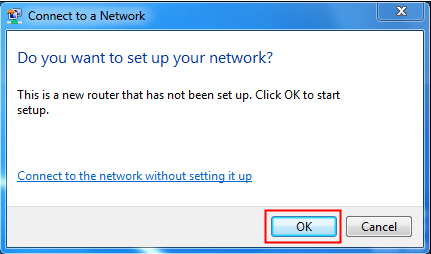
Если ваш беспроводной маршрутизатор или точка доступа обладают функцией QSS (Быстрая настройка параметров безопасности) или WPS (Защита беспроводной сети), и ваш компьютер на Windows 7 подключается к новой незащищенной беспроводной сети в первый раз, появится следующее окно.
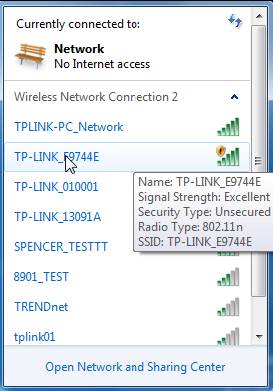
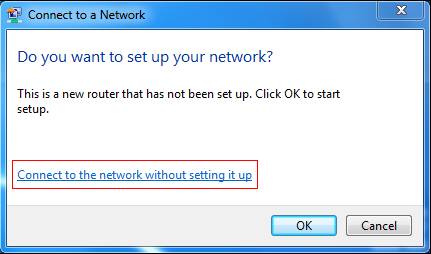
Существует два способа подключения к вашей беспроводной сети:
Способ 1
Нажмите «Подключиться к сети без ее настройки» (Connect to the network without setting it up), после чего вы подключитесь к беспроводной сети.
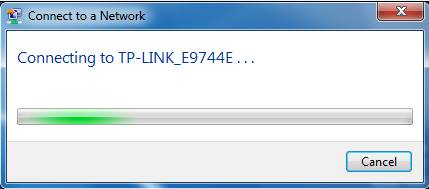
Способ 2
Нажмите кнопку OK, после чего появится окно для ввода PIN-кода.
Введите 8-значный PIN-код, который вы можете найти на наклейке с обратной стороны устройства.
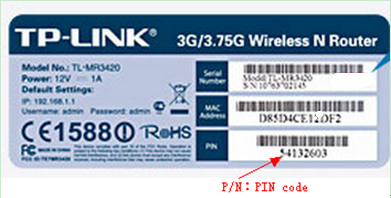
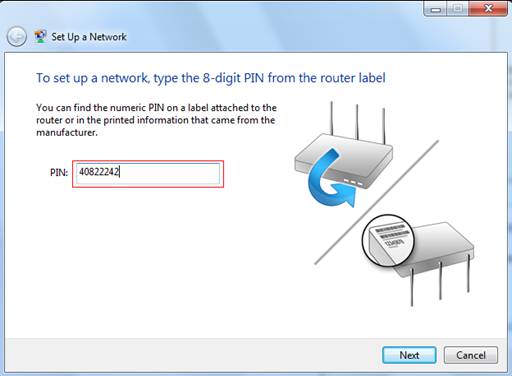
Дажмите «Далее» (Next), введите имя вашей сети.
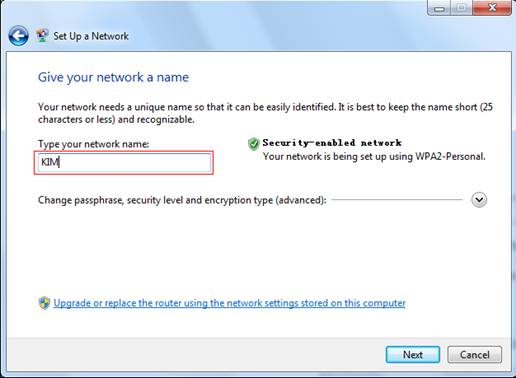
Нажмите «Далее» (Next), маршрутизатор автоматически установит пароль типа WPA2-Personal для вашей беспроводной сети. Вам нужно будет запомнить пароль. Он будет являться ключом к вашей беспроводной сети.
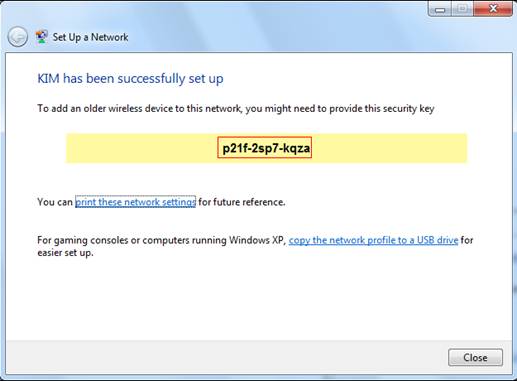
Нажмите «Закрыть» (Close). После этого вы успешно подключитесь к беспроводной сети.
Был ли этот FAQ полезен?
Ваш отзыв поможет нам улучшить работу сайта.
Что вам не понравилось в этой статье?
- Недоволен продуктом
- Слишком сложно
- Неверный заголовок
- Не относится к моей проблеме
- Слишком туманное объяснение
- Другое
Как мы можем это улучшить?
Спасибо
Спасибо за обращение
Нажмите здесь, чтобы связаться с технической поддержкой TP-Link.

Нужна помощь? Задавайте вопросы, находите ответы и обращайтесь за помощью к специалистам TP-Link и другим пользователям со всего мира.
Подписаться на рассылку Мы с ответственностью относимся к вашим персональным данным. Полный текст положения об обработке персональных данных доступен здесь. С нашими условиями использования и программой улучшения пользовательского опыта можно ознакомиться здесь.
- Сведения о компании
- Контакты
- Конфиденциальность
- Новости
- Блог
- Партнерская программа
- Обучение и сертификация
- Оборудование SOHO
- Оборудование SMB
- Технологии
This website uses cookies to improve website navigation, analyze online activities and have the best possible user experience on our website. You can object to the use of cookies at any time. You can find more information in our privacy policy . Don’t show again
Cookie Settings Accept All Cookies
This website uses cookies to improve website navigation, analyze online activities and have the best possible user experience on our website. You can object to the use of cookies at any time. You can find more information in our privacy policy . Don’t show again
These cookies are necessary for the website to function and cannot be deactivated in your systems.
accepted_local_switcher, tp_privacy_base, tp_privacy_marketing, tp_smb-select-product_scence, tp_smb-select-product_scenceSimple, tp_smb-select-product_userChoice, tp_smb-select-product_userChoiceSimple, tp_smb-select-product_userInfo, tp_smb-select-product_userInfoSimple, tp_top-banner, tp_popup-bottom, tp_popup-center, tp_popup-right-middle, tp_popup-right-bottom
__livechat, __lc2_cid, __lc2_cst, __lc_cid, __lc_cst, CASID
id, VISITOR_INFO1_LIVE, LOGIN_INFO, SIDCC, SAPISID, APISID, SSID, SID, YSC, __Secure-1PSID, __Secure-1PAPISID, __Secure-1PSIDCC, __Secure-3PSID, __Secure-3PAPISID, __Secure-3PSIDCC, 1P_JAR, AEC, NID, OTZ
Analysis and Marketing Cookies
Analysis cookies enable us to analyze your activities on our website in order to improve and adapt the functionality of our website.
The marketing cookies can be set through our website by our advertising partners in order to create a profile of your interests and to show you relevant advertisements on other websites.
Google Analytics Google Optimize
_gid, _ga_, _ga, _gat_gtag_
Google Ads https://www.tp-link.com/ru/support/faq/494/» target=»_blank»]www.tp-link.com[/mask_link]