

Невозможно представить ни один сайт без визуальной составляющей, в часть которой входят различные изображения, помогающие пользователю с восприятием информации. В HTML-разметке картинки добавляются с помощью специального тега . Помимо основной опции, он также содержит в себе множество атрибутов, позволяющих редактировать изображения по критериям. Например, устанавливать ширину картинки или задавать отступы снизу и сверху.
В сегодняшней статье мы разберем основные способы вставки картинки в HTML, а также рассмотрим полный список атрибутов тега .
Как добавить картинку и не попасть под суд
Прежде чем приступить к размещению фотографий на своем сайте, стоит убедиться, что весь контент уникален. Использование иллюстраций, скетчей, комиксов, а также фотографий без согласия собственника преследуется законом.
Хорошим примером нарушения закона об интеллектуальной собственности можно считать историю одного магазина из Перми . Тогда предприниматель решил не нанимать личных фотографов, а взял снимки изделий из интернета, после чего был оштрафован на 820 000 рублей. Естественно, что такие случаи на территории России не столь частые, но лучше соблюдать законы, коль они есть.
Откуда же брать фотографии, неужели самому идти снимать? Если вы выпускаете какую-либо продукцию, то в таком случае лучше заплатить хорошему фотографу и все качественно отснять — и пользователю приятно будет смотреть на снимки, и бизнес будет процветать.
Другой случай, когда нужно взять какие-нибудь фотографии для наполнения контента, бэкграунда и прочего. Для этого лучше всего использовать бесплатные или платные фотографии, которые размещены на специальных сервисах, фотостоках. Зачастую хватает бесплатных картинок, но если нет ничего подходящего, то можно и заплатить — быть может, из-за этой фотографии увеличится конверсия сайта.
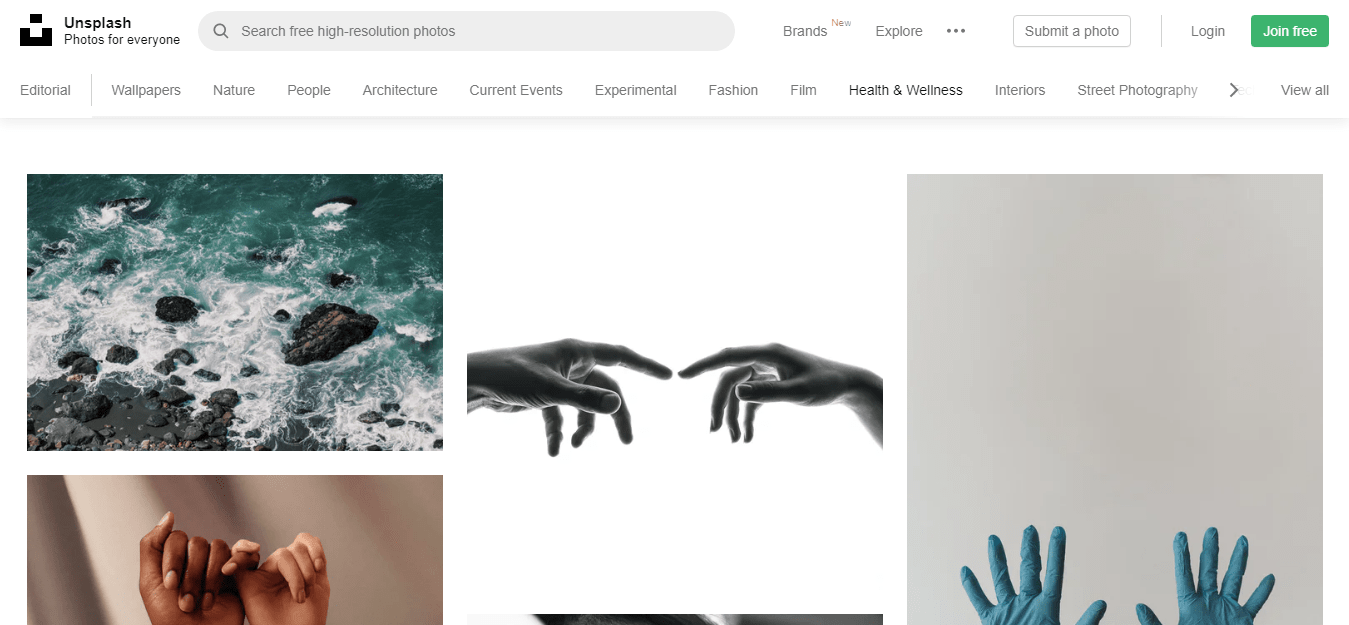
Вот список некоторых сервисов, на которых размещены как бесплатные, так и платные изображения:
На таких площадках вы сможете найти любые фотографии: от абстрактных иллюстраций до снимков публичных людей. Помните, что качество картинки напрямую влияет на восприятие контента – чем оно лучше, тем профессиональнее выглядит страница сайта.
Год хостинга в подарок при покупке лицензии 1С-Битрикс
Закажите лицензию 1С-Битрикс, легко размещайте картинки в визуальном редакторе и не платите за хостинг весь год.
Комьюнити теперь в Телеграм
Подпишитесь и будьте в курсе последних IT-новостей
Добавляем картинку в HTML
Немного поговорили, теперь давайте приступим к основной части статьи – добавлению изображений в разметку HTML. Как мы уже выяснили ранее, вставить картинку в код и отобразить ее на сайте мы можем с помощью тега . В него по умолчанию входят два атрибута – «src» и «alt». Первый должен содержать в себе путь к изображению, второй – текстовое описание, которое используется поисковыми системами. Если вы не хотите, чтобы фотография индексировалась поисковиками, то не используйте атрибут «alt».
Шаблон:  , где photo – папка, размещенная рядом с основным файлом HTML. Если бы изображение было размещено в другом месте, то до него бы полностью указывался путь, например,
  .
.
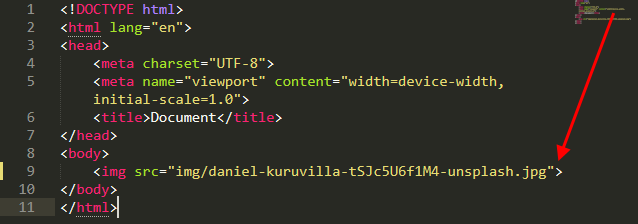
Давайте рассмотрим, как добавить картинку в HTML на примере фотографии из Unsplash:
- Скачиваем нужную фотографию из стоков и добавляем ее в папку img, заранее созданную в директории с содержимым сайта. Необязательно создавать новую папку, файл можно разместить рядом с HTML-документом. Если вы берет картинку из другого места, то также учитывайте ее путь.
- Прописываем тег
и добавляем в него атрибут «src» со скопированным путем. В нашем случае получается просто
. При использовании снимка из другой папки, потребовалось бы указать полный путь с обратным слэшем.
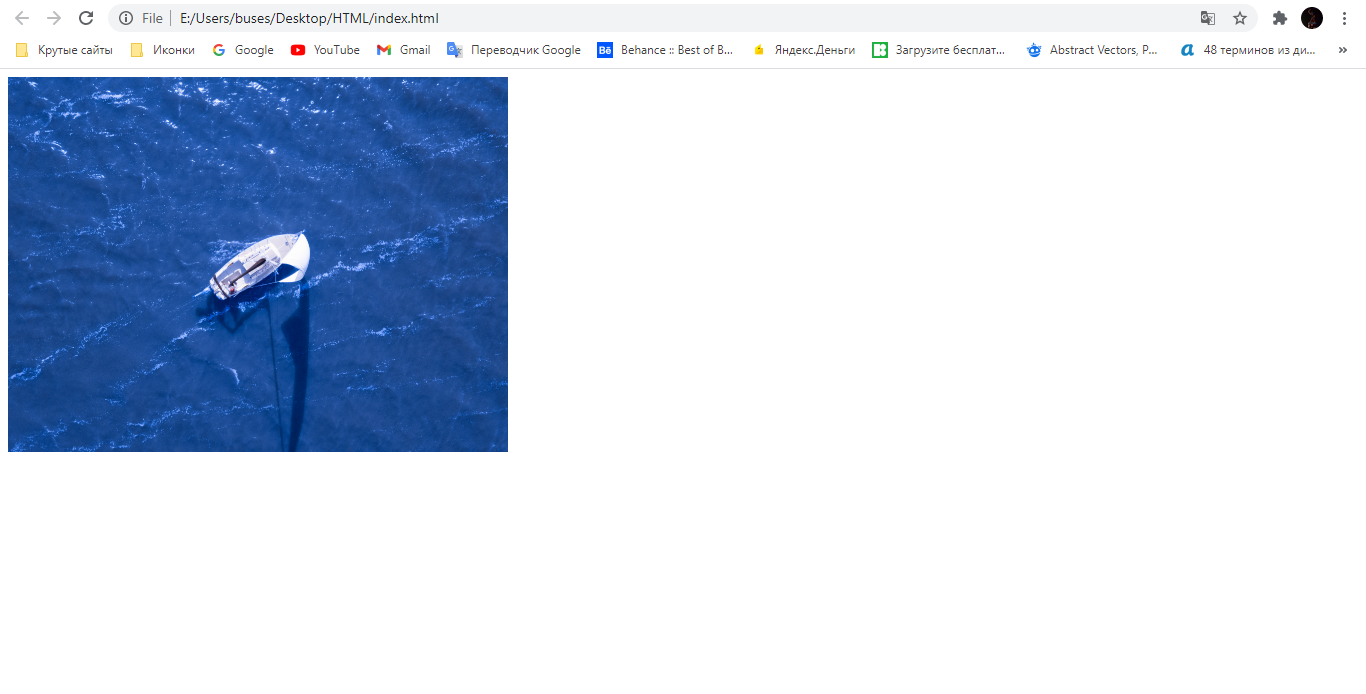
- Запустим HTML-файл и убедимся, что все было прописано правильно. В результате фото должно занимать всю область – обратите внимание на ползунки, расположенные справа и снизу. Мы можем их прокрутить, чтобы просмотреть изображение полностью.
.png)
Если при запуске HTML-файла вы не увидели изображения, убедитесь, правильно ли прописан путь, а также название файла. Кроме того, расширение может быть не .jpg, а .png или любое другое.
Для того чтобы изображение не занимало всю площадь, мы можем воспользоваться специальными для этого атрибутами. Например, width — позволяет отрегулировать ширину изображения. Пропорционально ей будет также изменяться высота, которую можно подправить атрибутом height.
Размер указывается как в единицах измерения, так и без; если указать простое число, то оно автоматически определится в пикселях. Также можно указать в em, ex, % и прочих единицах.
Попробуем немного сжать нашу фотографию, чтобы она не расплывалась по всей территории страницы. Для этого пропишем внутри тега атрибут width=”500px”. После этого обновим страницу и убедимся, что изображение было сокращено до размера 500х500(px).
Это был один из атрибутов, который дал возможность немного поиграться с тегом . Атрибуты позволяют сделать вид страницы наиболее презентабельным и гибким. Значение всегда заключается в двойные кавычки, рекомендуется указывать в нижнем регистре. Существует более 10 различных свойств для изображений, необходимых в разных ситуациях. Далее мы подробно разберем каждый из атрибутов, относящихся к тегу
.
Список атрибутов тега img
Использование тегов в HTML-разметке не принуждает использовать лишь один атрибут – при необходимости мы можем воспользоваться их любым количеством. Если используется два одинаковых атрибута, то приоритет будет за тем, что указан первым.
Полный список атрибутов:
- src — базовый и обязательный, включающий в себя ссылку на изображение. Она может быть прописана как до файла, размещенного на другом веб-ресурсе, так и до изображения, которое находится на домашнем компьютере.
Возможные форматы: JPEG, JPG, PNG, GIF, BMP, ICO, APNG, SVG и Base64.
 или
или
- alt — устанавливается альтернативный текст для изображения. Текстовая информация отображается при отключенной загрузке графики в браузере пользователя и дает понять, что изображено на этой картинке. Помимо этого, данный атрибут также необходим для поисковых систем – таким образом они индексируют изображение и выводят пользователю подходящий результат. Может содержать русскую раскладку.

- align — определяет выравнивание картинки относительно рядом находящегося текста.
Возможные значения: top, bottom, middle, left и right.
- border — добавляет вокруг картинки рамку с выбранным размером.
Возможные значения: px, % и другие.
- height – позволяет изменять высоту изображения, пропорционально которому изменяется ширина.
Возможные значения: px, % и другие.
- width — позволяет изменять ширину изображения, пропорционально которой изменяется высота.
Возможные значения: px, % и другие.
- hspace — добавляет отступ слева и справа от изображения.
Возможные значения: px, % и другие.
- vspace — добавляет отступ сверху и снизу от изображения.
Возможные значения: px, % и другие.
- longdesc — позволяет добавить адрес с расширенным описанием выбранной фотографии.
Возможный формат: txt.
- crossorigin — разрешает выполнить вставку изображения из другого источника, использовав кросс-доменный запрос.
Возможные значения: anonymous – анонимный запрос без передачи учетных данных, use-credentials – запрос с передачей учетных данных.

- srcset – добавляет список изображений, которые будут отображаться в зависимости от ширины или плотности экрана. Не поддерживается в браузерах Android и Internet Explorer.
Допустимые значения: Nw, где N – любое целое положительное число, и Kx, где K – положительное десятичное число.

- sizes — относится к предыдущему атрибуту и позволяет указать размер выбранных изображений.
Возможные значения: Nex, Nrem, Nem, Nvmin, Nch, Nvh, Nvw, Nvmax, Nin, Nq, Nmm, Npc, Ncm, Npt и Npx, где N – положительное число.
Работает следующим образом: при разрешении экрана меньше 800px задается ширина картинки в 500px. Если экран больше 800px, то изображение фиксируется в положении 800px.
- usemap — позволяет совместить картинку с картой, которая была указана в теге .
Возможные значения: #name, где name – значение атрибута name карты, и #id, где id – значение атрибута id карты.
- ismap — совмещает фотографию с областью серверной карты. Таким образом, при нажатии считываются координаты клика от левого верхнего угла. Они отправляются запросом на указанный адрес в ссылке. Обязательное требование для работы с атрибутом: картинка должна быть обвернута в тег < a>.
Дополнительные опции
Иногда требуется не просто добавить изображение на страницу сайта, но и сделать его кликабельным или фоновым объектом. В этом нам помогут дополнительные теги и CSS-стили:
- Изображение как ссылка на другую страницу:
- Атрибут img позволяет добавлять не просто картинки, но и GIF-изображения:
- Гибкий тег, появившийся в HTML5 под названием , позволяет изменять картинки при различных расширениях:
При размере дисплея больше 750px будет показано одно изображение, при размере больше 265px, но меньше 750px – другое.
- Фоновое изображение добавляется в тег body с помощью CSS стиля «background-image» и других подобных:
Привет, мир!
На этом статья подходит к концу. Сегодня мы разобрали довольно простые вещи из HTML-разметки, которые могут быть полезны не только начинающим веб-разработчикам, но и тем, кто уже давно знаком с версткой. Не всегда получается запомнить все атрибуты, иногда проще их посмотреть и скопировать в пару кликов.
В этом и должно помочь данное руководство. Надесь, что после его прочтения у вас не осталось вопросов. Спасибо за внимание!
Источник: timeweb.com
Как сделать ссылку на определенную часть документа Google

Google Docs – невероятно полезная программа для работы с письменными документами. Но при просмотре файла, состоящего из сотен страниц, может быть сложно найти конкретную часть, на которую нужно сослаться. К счастью, есть ярлык, позволяющий указывать прямые ссылки на определенный абзац документа.
Вы можете вставить ссылку в виде заголовка или закладки, которая приведет вас прямо к разделу, на который вы хотите сослаться. Кроме того, вы можете создать общую ссылку, чтобы поделиться ею со всеми, у кого есть доступ к документу, которая направит их прямо к нужному вам разделу.
Если это похоже на сценарий, который вы могли бы использовать, следите за обновлениями. В этой статье мы поделимся пошаговыми инструкциями о том, как управлять вашим Документом Google, чтобы было проще находить определенные части.
Ссылка на определенную часть Документа Google с закладкой
Закладки — это полезные функции в цифровых документах, которые позволяют читателям отмечать свой прогресс или выделять важную информацию, содержащуюся в их файлах. Они также являются наиболее эффективным методом, который вы можете использовать для ссылки на абзац в Документах Google. Это позволяет вам связать один раздел файла с определенным словом, фразой, предложением или абзацем простым нажатием кнопки.
Пользователи могут установить закладку и создать общую ссылку для этого раздела. или вставьте закладку в текст, который будет ссылаться на другой раздел текста.
Установка закладки в Документах Google
- Откройте документ, который хотите отредактировать, в Документах Google.

- Поместите курсор в начало слова, предложения или абзаца, где вы хотите вставить ссылку.

- Перейдите к “Вставить” меню вверху страницы и выберите “Закладка” вариант.

- Лента будет вставлена рядом с тем местом, где вы поместили курсор в документе. Нажмите на значок ленты.

- Вы можете выбрать удаление закладки или получить ссылку на него. Нажмите на кнопку “Копировать и вставить” Значок с надписью “Скопировать ссылку”

- Теперь ссылка будет скопирована, и вы сможете отправить ее любому, у кого есть доступ к Документу Google. Когда они откроют ссылку, она перенаправит их прямо к абзацу, который вы добавили в закладки.
Если вам больше не нужно использовать закладку, вы можете удалить ее, нажав кнопку “Удалить” кнопку на пятом шаге.
Это самый простой способ сослаться на определенное место документа в Документах Google и создать для него ссылку для общего доступа. Если вы хотите связать одну часть документа с другой в программе, вы можете узнать об этом подробнее ниже.
Установка ссылки закладки внутри документа
Возможность перехода между страницы или разделы файла — одна из причин, по которой люди любят цифровые документы. Хотя поиск информации в коротком документе не требует особых усилий, поиск более длинных файлов может быть довольно утомительным. К счастью, вы можете связать закладку внутри документа, чтобы упростить поиск информации.
Если вы хотите создать ссылку на только что созданную закладку и поместить эту ссылку в определенную часть документа, выполните следующие действия:
- Запустите Google Docs на своем компьютере и откройте нужный текст.

- Перейдите к абзацу или фрагменту текста, который вы хотите связать с закладкой.

- Отметьте этот раздел. Это может быть слово, предложение или абзац.

- Щелкните по нему правой кнопкой мыши и выберите “Ссылка” в меню параметров.

- Вы увидите новое поле с запросом вам выбрать, что вы хотите сделать со ссылкой. Выберите “Закладки” раздел, чтобы открыть список существующих закладок.

- Выберите нужный.

Теперь ссылка будет вставлена в документ. Каждый раз, когда вы нажимаете на нее, вы будете переходить к определенной части вашего Документа Google, которую вы ранее отметили как закладку.
Документы Google также позволяют пользователям ссылаться на определенный заголовок файла. Вот как работает эта функция.
Ссылка на заголовок
Заголовки часто используются в начале раздела, и на них удобно ссылаться. Возможно, вы хотите связать определенную фразу, информацию или данные, упомянутые на одной странице документа, с соответствующим заголовком в другой части файла. В этом вам поможет ссылка на заголовок в Документах Google.
Это можно сделать, выполнив несколько простых шагов:
- Откройте документ, с которым хотите работать.

- Выделите текст, который вы хотите связать с заголовком.

- Щелкните правой кнопкой мыши по выделенному тексту и нажмите кнопку “Ссылка”

- Нажмите кнопку “Заголовки и закладки” меню и выберите заголовок, на который вы хотите сослаться.

- Нажмите “Применить” для создания ссылки.
- Нажмите на ссылку, затем на название заголовка, чтобы использовать ссылку.
Каждый раз, когда вы нажимаете на ссылку и название заголовка, вы будете перенаправлены на этот конкретный заголовок в документе.
Легкая навигация по Документам Google
Работа с большими файлами Документов Google может занять довольно много времени, особенно если вам нужно только сосредоточиться на определенных частях. К счастью, вы можете использовать ярлыки, которые позволят вам или другим пользователям быстро найти нужный абзац.
Вы можете связать определенный раздел текста с заголовком или создать закладку, которую можно разместить в любом месте. документ. Вы также можете создать общую ссылку, указывающую непосредственно на определенный раздел. В целом, создание ссылки на часть Документов Google — это не высшая математика, и каждый может это сделать, если выполнит шаги, описанные в этой статье.
Как вы будете использовать эту функцию для ссылки на конкретный документ в Google Документы? На какие элементы вы обычно ссылаетесь? Поделитесь своим опытом в разделе комментариев ниже.
Источник: gmodz.ru
Как сделать ссылку на сайт
 197110, Россия, Санкт-Петербург, а/я 144, ООО «Юми» +7 (812) 309-68-23
«Как сделать ссылку на сайт?» — вопрос, которым задаются многие владельцы сайтов, блогеры и SEO-разработчики. Сложностей мало, если подобрать соответствующий алгоритм. Ссылка — это определенный элемент текста, который открывает другую страницу или закладку исходного документа. В любом коде (HTML или JavaScript) она отображается в следующем виде:

- — указывающий тег. Обязателен к размещению. Помните, что его необходимо закрывать.
- Адрес — это административное имя нового веб-сайта, который будет открываться при нажатии.
- Анкор — текстовое отображение перехода. Вставляется в статьи, выделяется синим/голубым цветом или подчеркиванием.
Чтобы понять, как сделать ссылку на страницу сайта с внутренней закладкой, понадобится сменить код для ссылки:

Идентификатор — своеобразный якорь, установленный на текстовый блок, который определяет цель клика по ссылке. Он вводится, когда требуется быстро перейти в нужный раздел или главу. Такой вариант поможет за короткое время определиться с «местом назначения». Это оптимальное решение при наличии внутреннего меню.
Атрибуты
HTML отличается разнообразием возможностей для отображения переходов. Благодаря такому насыщенному функционалу вы сможете наладить отличную навигацию по своему веб-ресурсу.
Элемент имеет свою атрибутику. Выглядит она так:

Обязательно проставляйте знак равенства и кавычки. В противном случае ничего не сработает.
Как сделать ссылку на свой сайт с открытием в новом окне?
Хороший тон ― делать ссылки, которые открываются не в том же окне, а в новой вкладке. Так удобнее работать с информацией на сайте. Стартовая страничка сохраняется, а желаемый материал открывается рядом. Поисковые машины определяют этот процесс как улучшенный поведенческий фактор. Вы всегда сможете вернуться к предыдущей странице, что увеличивает время пребывания на веб-площадке.
В HTML рекомендуется ввести новый тег target со значением _blank. Последний атрибут — указатель перехода на новое окно. Результат:

Как вставить описание к ссылке?
Создавать описания к ссылкам выгодно во всех отношениях. Наведя курсор, пользователь сможет прочесть заголовок информационной статьи и ресурса, которые откроются при клике. Пользователь лучше понимает, куда попадет при клике, это увеличивает вероятность клика и популярность сайта.
Для этого понадобится ввести небольшой тег title. Описание будет отображаться в виде всплывающей подсказки.

Rel=»значение» — важно и нужно ли?
Составляющая rel демонстрирует взаимосвязь между открытой вкладкой и документом, на который ведется перенаправление. Существует много значений компонента. Самые распространенные введения:
- nofollow. Регулирует команду отказа передачи веса странички, где она расположена. Веб-мастер таким образом демонстрирует системам свое нежелание передачи части своего авторитета или усиления другому файлу. Это подходящее решение для продвижения, где ценится вес.

- sidebar. Дает уникальную возможность закрепить полезный материал непосредственно в закладках. Это полезный и оригинальный прием, который ценится потенциальной аудиторией. Внедрите ее, и вы увидите, что количество сохранений намного улучшится. Это сразу же отобразится на вашей статистике активности.

Что такое якоря?
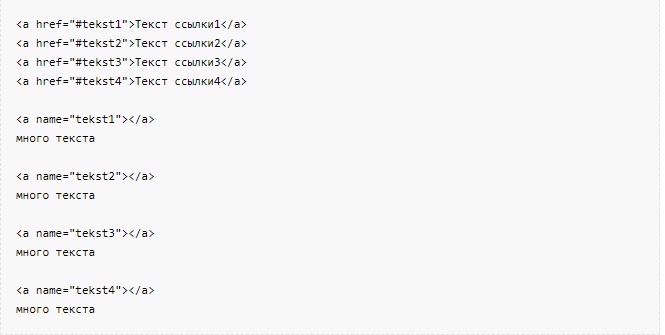
В профессиональной терминологии можно столкнуться с таким определением, как якорь. Это закладки с уникальным именем. Они фиксируются на выбранном месте веб-страницы. Используются для создания ссылочных передвижений. При нажатии на него лента в автоматическом режиме перейдет на указанный раздел или пункт.
Зачастую они устанавливаются в начале статьи.
Якорь располагается исключительно в том месте, куда будет совершаться пролистывание. Пример:
Работа с конструкторами
Используя их, вы с легкостью осуществите внутренние переходы. Алгоритм выполнения задачи в различных CMS одинаковый или похожий. Давайте разберемся, как сделать переходящую ссылку на сайте в визуальном редакторе конструктора.
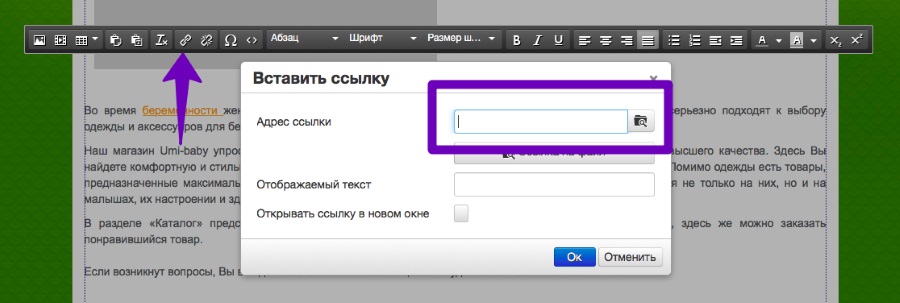
- Зайдите в редактор, где уже будет отображен текстовый материал, размещенный, например, в блоге. Выделите словосочетание, которое послужит переходным анкором. Нажмите кнопку на панели, отображающую связывание.
- В окне необходимо вставить URL веб-страницы, на которую пользователь должен перейти.
- Нажмите «Добавить».
Как сделать внешние ссылки на сайт
Неотъемлемая часть поисковой оптимизации — внешние или входящие анкоры. Это помогает поисковым роботам чаще «посещать» ваш веб-ресурс. Дополнительный плюс — поисковики повысят вас в выдаче, так как будут считать, что на вас часто ссылаются. Такие голоса определяют рейтинг интернет-площадки. Соответственно, чем их больше, тем выше ваши позиции в ТОПе.
Один из популярных путей получения — привлечение других интернет-ресурсов. Обратите внимание, что вам понадобится предложить уникальный контент. Источники, на которые ссылаются, схожие по тематике. Это поможет определить показатель тИЦ (формируется Яндексом). Получить желаемый показатель не всегда удается, поэтому рекомендуется применить другой метод — приобретение ссылок.
Безопасные варианты получения:
- Регистрировать в специализированных каталогах или картах.
- Отвечать в комментариях со ссылками на ваш сайт.
- Размещать тематические посты с указанием вашего интернет-ресурса.
- Сервисы отзывов.
- Упоминать свой URL на форумах, группах, социальных сетях.
Каких методик следует избегать:
- Получать через биржи.
- Приобретать, оставляя спам.
Последние способы могут привести к блокировке поисковиками. При приобретении обратите внимание на коэффициент PR (PageRank, параметр, определяющий важность страницы для Гугл; рассчитывается на основании качества и количества ссылок на эту страницу). Он может привести к попаданию в черный список. С одной стороны, они полезны. Другая сторона медали — Google не считает их естественными.
Как сделать ссылку на страницу на сайте в виде картинки
Ссылки в виде рисунков используйте с умом. В стандартном блоге может быть непонятно, что надо кликнуть именно на картинку. Целесообразно применить такой тип при рекламе, например, видеокурса или вебинара. Так будет понятно, что для перехода достаточно нажать на изображение.
Ссылка-картинка добавляется аналогично обычной ссылке: вставьте картинку в текст, выделите ее и нажмите «Вставить/редактировать ссылку». Поле «Отображаемый текст» заполнять не нужно. Используйте alt. Он выведет оптимизацию на желаемый уровень.
Ссылка-кнопка CSS стилями
Когда рекомендуется прибегнуть именно к такому типу отображения? Кнопка размещается в любом участке, но чаще всего это центр. Кликабельность (то есть возможность нажать на кнопку) будет присваиваться исключительно в области расположения фигуры. Это очень удобно, так как они интуитивно понятны и выступают призывом к действию. Примеры надписей: «Зарегистрироваться», «Стать участником курса» и т.д.
Создать ее просто, следуйте классическому алгоритму введения гиперссылки. Единственное отличие — наличие ID. Он дописывается к , выставляется знак равенства. Далее понадобится прописать стиль оформления style.css. Как все выглядит:

Единственная проблема, которая может возникнуть, — название ID. Если на сайте уже есть такие имена, то произойдет конфликт. Тогда придется везде видоизменять заголовки.
Как сделать ссылку активной на сайте: рекомендации и советы по внедрению
Чтобы портал был интересным и качественным, без перенасыщения, воспользуйтесь следующими рекомендациями:

- Применяйте изображения. Это поможет разбавить обычный текст, оформить его, изменить компоновку. К тому же они лучше воспринимаются посетителями и, соответственно, улучшают поведенческий фактор.
- Активность ссылок. Перемещение будет работать при любом способе, который был указан выше. Подберите подходящий вариант для себя. Не забудьте в теге прописать ключевое слово, оно увеличит активность. Такая методика простая, но действенная, используется всеми веб-мастерами. Если вы планируете войти в их число, то попробуйте. Внимание: помните обо всех символах, нужных при добавлении ссылки (кавычках, знаках равенства и пр.), и не удаляйте их. Без них ничего не будет работать. Проверьте результат после повторной загрузки документа.
- Знайте меру. Логично, что не каждый интернет-портал состоит из большого количества разделов. Запомните: чем меньше ваш блог, тем меньше на нем должно присутствовать ссылок. Если вы не можете определиться с количеством, то воспользуйтесь негласным правилом: число активных ссылок на сайте не превышает 100.
- Читабельность. Анкор, как и любой текстовый элемент, должен быть понятным. Для этого позаботьтесь о нормальном звучании всего предложения в посте. Здесь имеется в виду, что текст ссылки должен иметь логическую связь со всей остальной информацией. Пример: нельзя писать об особенностях выращивания рассады в домашних условиях, а ссылку ставить на утюжки для волос. Лучше, когда читатель сразу понимает, о чем идет речь. Переход — это своеобразное продолжение мысли, а не ее обрыв.
- Заботьтесь о посетителях. Если материал, который откроется после нажатия, имеет большой объем, предупредите их об этом. Вы не потеряете аудиторию и заработаете себе дополнительный балл. Как это можно реализовать? Например, допишите перед ссылкой: «Объемный материал по теме представлен на странице».
- Проверяйте внешние файлы. Ссылаясь на данные другого информационного ресурса, убедитесь в его корректности. Вам потребуется: проверить источник на работоспособность, заспамленность и вирусы, наличие платных нажатий и всплывающих окон. Если вы отнесетесь к этому халатно, то есть шанс попасть под санкции. Они могут быть наложены на вас после поисковой индексации. Если вы не можете избежать такого партнерства, то уведомите об этом роботов ― исключите ссылку из индексации поисковиками. Введите в кодовую конфигурацию rel, пропишите значение nofollow. Так вы точно сохраните свою репутацию.
- Избегайте «битых» перемещений. Со временем некоторые данные устаревают, их попросту удаляют. Соответственно, вставка будет вести в никуда. Ежемесячно устраивайте технический аудит, чтобы сохранить актуальность файлов. В результате это сэкономит вам время и нервы. Не нужно нажимать на каждую ссылку. Воспользуйтесь бесплатными сервисами: Broken link checker или Xenu Link Sleuth.
Не относитесь халатно к текстам адресов. Это один из существенных моментов перелинковки. Ключевые нюансы процесса:
Особенности использования внешних ссылок с точки зрения Яндекса
- Партнерские ссылки должны содержать нормальное описание ресурса. Обычный адрес необходимо дополнить описаниями.
- При использовании ссылки в средствах массовой информации необходим корректный анкор, то есть фраза, определяющая смысл страницы, на которую ссылаются.
- Регистрация в каталогах — неплохой способ продвижения. Но для достижения положительного результата необходимо подобрать качественный каталог. Признаки такого сервиса:
- Наличие модерации.
- Удобная с точки зрения пользователя навигация по сайту.
- Размещение в соответствующих разделах ссылок на лидеров в нише (если крупные игроки на рынке поддерживают партнерство с каталогом, это свидетельствует о надежности последнего).
- Грамотность и читабельность текста ссылок.
- Отсутствие назойливой рекламы, которая мешает воспринимать контент.
Пользуясь этими советами, вы сможете провести качественную внешнюю оптимизацию.
Источник: umi.ru