
WordPress — одна из самых популярных платформ для создания веб-сайтов и блогов. CMS предлагает широк.
21 мая 3 минуты WordPress
WordPress — одна из самых популярных платформ для создания веб-сайтов и блогов. CMS предлагает широкий спектр функциональности и возможностей для настройки сайта, включая использование шорткодов. Шорткоды представляют собой специальные теги, которые позволяют вам вставлять динамический контент или функциональность в различные части вашего сайта. В этой статье мы рассмотрим, как правильно вставить шорткод в WordPress, различные методы вставки и преимущества их использования.
Зачем использовать шорткоды в WordPress?
Шорткоды в WordPress предоставляют удобный способ вставки динамического контента или функциональности в ваш сайт. Они обычно используются для встраивания специфических элементов, таких как галереи изображений, видео, формы обратной связи, товарные каталоги и многое другое. Использование шорткодов позволяет создавать более гибкие и мощные функции на вашем сайте, не требуя глубоких знаний программирования.
Шорткоды в Wordpres. Как создать шорткод в WordPress? Обзор, создание простого шорткода.
Методы вставки шорткода
В WordPress есть несколько методов вставки шорткода в ваш сайт. Давайте рассмотрим каждый из них.
Вставка в редакторе Gutenberg:
С релизом WordPress 5.0 появился новый редактор контента — Gutenberg. Он предоставляет визуальный интерфейс для создания и редактирования контента на вашем сайте. Для вставки шорткода в редакторе Gutenberg вам нужно найти соответствующий блок или элемент интерфейса, который позволяет вставлять шорткоды. Обычно это делается с помощью блока «Шорткод» или блока «Вставить» (Insert).
Выберите этот блок, вставьте шорткод в соответствующее поле и сохраните изменения. После сохранения шорткод будет отображаться на вашем сайте.
Вставка с помощью текстового редактора:
Если вы предпочитаете использовать старый текстовый редактор в WordPress, вставка шорткода происходит следующим образом. Откройте нужную вам страницу или запись для редактирования и найдите место, где вы хотите вставить шорткод. Введите шорткод в соответствующем формате, например, [shortcode_name] , и сохраните изменения. После сохранения шорткод будет обработан и заменен соответствующим контентом или функциональностью на вашем сайте.
Вставка в файлы темы или плагина:
Если вы хотите использовать шорткод внутри файла темы или плагина, вам необходимо использовать соответствующие функции WordPress API. В файле темы вы можете использовать функцию do_shortcode() , которая принимает шорткод в качестве аргумента и возвращает результат его обработки. Например:
Аналогичным образом, в плагинах вы можете использовать эту функцию для вставки шорткода в нужном месте.
Примеры шорткодов и их использование:
Давайте рассмотрим несколько примеров шорткодов и того, как их можно использовать на вашем сайте.
Пример шорткода для вставки галереи изображений:
Этот пример показывает, как создать шорткод gallery, который позволяет вставить галерею изображений на вашем сайте. Пользователи могут использовать шорткод gallery , и ваша функция gallery_shortcode будет вызвана для обработки и отображения галереи.
Как вставить шорткод в WordPress в разные места сайта
Вставка шорткодов в WordPress является мощным способом добавления динамического контента и функциональности на ваш сайт. С помощью различных методов вставки шорткодов, таких как редактор Gutenberg, текстовый редактор и функции API WordPress, вы можете легко внедрять шорткоды в различные части вашего сайта.
Была ли эта статья полезной?
Да, спасибо Нет, к сожалению
7 из 7 считают статью полезной
Источник: wpfl.org
Как вставить шорткод в php wordpress?
Для вставки шорткода в PHP в WordPress необходимо использовать функцию do_shortcode() . Эта функция принимает строку, содержащую шорткод, и возвращает результат обработки шорткода.
Например, если у вас есть шорткод [my_shortcode] , который вы хотите использовать в PHP-коде, то вы можете вставить его следующим образом:
php Copy code $result = do_shortcode(‘[my_shortcode]’); echo $result; ?>
Здесь do_shortcode(‘[my_shortcode]’) будет заменять шорткод на результат его обработки, а затем этот результат будет выведен на экран с помощью функции echo .
Если ваш шорткод требует передачи атрибутов, вы можете передать их в функцию do_shortcode() в виде массива. Например, если ваш шорткод выглядит так: [my_shortcode attribute1=»value1″ attribute2=»value2″] , то вы можете вызвать его в PHP-коде следующим образом:
php Copy code $attributes = array( ‘attribute1’ => ‘value1’, ‘attribute2’ => ‘value2’ ); $result = do_shortcode(‘[my_shortcode]’, $attributes); echo $result; ?>
Здесь массив $attributes содержит значения атрибутов, которые будут переданы в обработчик шорткода. В функции do_shortcode() они передаются вторым аргументом в виде массива.
Не забудьте о текстах для сайта!
Получайте десятки, сотни или тысячи текстов любых тематик и направлений при помощи нейросети в два клика
Источник: shabloner.ru
Вставка шорткода в php wordpress. Как сделать свой шорткод в WordPress? Шорткоды без параметров
WordPress — мощная издательская система, одинаково удобная как для начинающих блогеров, так и для создания любых , форумов, соцсетей, магазинов и т.д.
Обычно для каждого применения подбирается соответствующий шаблон (template), но иногда его возможностей не хватает.
Вот тут на помощь приходят шорткоды, с помощью которых можно внести в Вордпресс собственную «изюминку».
Шорткод — это короткий код (shortcode), который вставляется непосредственно в текст страницы, заголовка, виджета — то есть в контент и расширяет возможности Вордпресса.
Если отсутствует обработчик конкретного шорткода, то его вызов на странице будет выглядеть как обычный текст.
В данной статье намерено использованы имена несуществующих шорткодов, чтобы вы видели, как выглядит вызов шорт кода, а не результат его работы.
Типы шорткодов по структуре
Они бывают без параметров, с параметрами и с контентом.
Шорткоды без параметров
Иногда достаточно только вызвать шорткод, чтобы он выполнил строго определённую функцию. Никаких параметров ему передавать не нужно.
Например, такой код выводит горизонтальную линию. Её вид определяется в таблице стилей.
Этот вызов выводит текущий год. Удобно, чтобы не редактировать тексты каждый год.
Шорткоды с параметрами
Порой нужно передать параметры, чтобы получать разные результаты.
Например, вот так вставляется красивая кнопка, стиль которой должен быть прописан в таблице стилей.
Он содержит два параметра: title — это надпись на кнопке, например, Заказать, Подписаться и т.д.
url — это адрес перехода по клику.
Вот так можно вставлять цену в рублях, которая автоматически переводится из цены в долларах по текущему курсу ЦБ.
Здесь параметр s — это цена в долларах.
Шорткоды с контентом
Они состоят из двух частей, между которыми может быть любой контент поста, виджета и т.д.
Вот так можно выделить фрагмент текста или часть поста, «подложив» под него цветную подложку:
Тут какой-то текст, который будет отображаться на цветном фоне.
Параметр color задаёт цвет подложки в привычном 16-ричном коде.
А вот так можно выводить текст в две колонки одинаковой ширины:
Шорткод в коде php состоит из функции, которая его обрабатывает, и из команды, которая назначает коду соответствующую функцию.
Вот типичный шорткод для кнопки:
function ha_but ($atts,$content=NULL) extract(shortcode_atts(array(
‘title’ => ‘Перейти’,
‘url’ => false
), $atts));
return $output;
>
add_shortcode(‘but’,’ha_but’);
В данном примере функция имеет имя ha_but . Ей передаются два параметра — title и url . Причём для title назначено значение по умолчанию Перейти . Если при вызове кода параметр title пропустить, то на кнопке по умолчанию будет надпись Перейти.
Внутри функции могут вызываться другие функции, подключаться файлы и т.д. Функционал шорткода ограничивается только вашей фантазией и навыками в программировании.
Затем функция возвращает результат свой работы с помощью return .
Функция add_shortcode назначает для шорткода по имени but функцию-обработчик по имени ha_but .
А вот стили для кнопки жёлтого цвета во всю ширину страницы:
Btn display: inline-block;
color: #000000;
font: 300 16px «Roboto», sans-serif;
text-transform: uppercase;
background: #fde42b;
background: -webkit-gradient(linear, left top, left bottom, from(#fcea38), to(#ffcf00));
background: -webkit-linear-gradient(top, #fcea38 0%, #ffcf00 100%);
background: linear-gradient(to bottom, #fcea38 0%, #ffcf00 100%);
border-bottom: 3px solid #b27d00;
padding: 14px 15px 11px;
width: 90%;
border-radius: 2px;
text-align: center;
text-decoration: none;
text-shadow: 1px 1px 0 #ffec89;
>
.btn:hover opacity: 1;
background: -webkit-gradient(linear, left bottom, left top, from(#ffdd02), to(#fffe6d));
background: -webkit-linear-gradient(bottom, #ffdd02 0%, #fffe6d 100%);
background: linear-gradient(to top, #ffdd02 0%, #fffe6d 100%);
border-color: #bd8500;
Как вставить шорткод в шаблон WordPress
Вставить функцию — обработчик шорткода можно прямо в файл, ответственный за вывод одиночных постов — обычно это single.php . Тогда данный шорткод будет работать только в постах.
Лучше вставить его в файл functions.php, который есть в любой теме Вордпресса. Тогда шорткод будет работать на всех страницах, виджетах и т.д.
Однако, если вы обновите или смените шаблон — шорткоды обрабатываться перестанут. Если планируется в будущем менять дизайн блога, то код всех шорткодов лучше разместить в одном файле, например, shortcodes.php, а его разместить в папке my в корне сайта.
В этом случае нужно организовать вызов, вставив в файл functions.php команду require_once(‘my/shortcodes.php’);
После смены или обновления темы Вордпресса не забудьте заново прописать эту команду.
Как вставить шорткод в страницу WordPress
Чтобы шорткод сработал, в нужное место контента нужно вставить его вызов, состоящий их квадратных скобок, имени шорткода и параметров. При этом можно оформить его любыми стилями, как и обычный текст поста.
Надеюсь, примеров достаточно, чтобы вы могли сами создать шорткод wordpress, который решает нужные вам задачи.
Видео урок по созданию более сложных шорткодов смотрите здесь:
Шорткоды WordPress являются мощной, но до сих пор малоизвестной функцией системы управления сайтом. Чтобы показать рекламу в блоге, достаточно просто напечатать слово adsense. С помощью команды post_count можно мгновенно узнать количество публикаций. Подобных примеров множество. Наборы функций могут существенно упростить работу блогера.
Пример простого шорткода
Начинающему пользователю необходимо научиться создавать и использовать специальные команды, а также уметь применять готовые варианты. Для этого нужно понять, из чего состоят шорткоды WordPress. В качестве примера можно взять строку Какое-то предложение. В этой записи пользователь вызывает опцию, привязанную к шорткоду. Строка состоит из двух параметров.
Первая часть записи является массивом, состоящим из атрибутов id и color. Вместо этих значений в открывающем теге можно указать любые параметры с желаемыми именами. Вторая часть записи является текстом. Для того чтобы обработать его, необходимо перевести всю запись в PHP. Пользователь получит строку следующего содержания: my_shortcode(array(«id»=>»1», «color»=»white»), «Какое-то предложение»).
При желании можно использовать запись без указанного выше закрывающего тега. Строка будет выглядеть так: . В этом случае в функцию передаются только атрибуты, перечисленные в открывающем теге. Указанный вариант записи используется при вызове опции, не нуждающейся в получении других сведений для обработки. Для того чтобы добавить галерею, достаточно указать в атрибутах ID.
Как вставить шорткод в WordPress
Использовать наборы функций очень просто. Блогеру нужно создать новый пост или открыть для редактирования уже имеющуюся запись. Затем необходимо переключить редактор текста на HTML-режим и указать код в . Можно также использовать атрибуты. Запись будет выглядеть так: .

Назначение
С помощью этого инструмента можно создавать в редакторе оригинальные темы для WordPress без HTML и особых знаний. При необходимости добавляются кнопки и слайдеры в стиле аккордеон. Пользователь может разбивать текст на колонки, подключать галерею, выделять слова любым цветом, вставлять красивые перечни и таблицы с расценками. Шорткоды позволяют сделать блог более функциональным, а материал — выразительным и эффективным. Этот способ добавления интерактивных элементов используется при решении многих задач и весьма полезен в работе.
Создание шорткодов
Если пользователь знает, как напечатать простую PHP-функцию, то он с легкостью достигнет поставленной цели. Для создания шорткода нужно найти и открыть один из файлов WordPress functions.php. Затем необходимо вставить строку function hello() . Этим действием будет создана функция, отвечающая за вывод указанного текста. Чтобы трансформировать ее в шорткод, требуется вставить команду add_shortcode()» после опции «hello().
Строка будет выглядеть так: add_shortcode(«hw», «hello»);. После создания шорткода пользователь может использовать его в заметках и на страницах. Для этого необходимо переключиться в HTML-режим и ввести строку . Этот шорткод является наглядным примером того, насколько просто создавать подобные наборы функций.
Использование плагинов
Чтобы облегчить работу, блогер может загрузить расширение. Использование дополнений является самым простым способом получить готовые наборы функций без лишних настроек.

WP Shortcode by MyThemeShop
Совсем недавно это бесплатное расширение распространялось в виде премиум-решения. Сейчас плагин шорткодов WordPress содержит 24 основных элемента: кнопки, географические карты, разделители, таблицы расценок и многое другое. Для начала работы блогеру нужно установить дополнение и открыть текстовый редактор. Чтобы добавить шорткод, необходимо кликнуть по иконке «+». Количество настроек в появляющемся всплывающем окне зависит от выбора пользователя.
Shortcodes Ultimate
Это одно из самых популярных расширений. Дополнение встречается в каждой подборке плагинов для настройки WordPress. Расширение доступно каждому пользователю. При необходимости загружаются платные дополнения к плагину. Блогер может работать с 50 элементами оформления страниц, генератором шорткодов и редактором стилей CSS.
Плагин имеет поддержку нескольких языков. К преимуществам программного продукта также можно отнести интеграцию с любыми шаблонами, современный дизайн, оригинальное оформление кнопок, наличие пользовательского виджета и слайдеров для галереи.
Fruitful Shortcodes
Это расширение визуально достаточно простое. Обновление программного продукта выполняется нечасто. Однако дополнение содержит все стандартные шорткоды WordPress.
Блогер может работать с горизонтальными и вертикальными табами, колонками, разделителями и т. д. Добавленные элементы мгновенно отображаются в графическом редакторе. Пользователь может выключить их для постов или веб-страниц с помощью раздела «Настройки».

Shortcoder
Этот плагин также часто встречается в разных подборках. Расширение обновляется очень редко. Пользователь может создавать наборы функций с применением HTML и JavaScript-кодов. Одним из самых простых примеров является размещение рекламного блока в тексте. Для этого нужно создать набор функций adsenseAd.
Плагин Shortcoder — это очень гибкий инструмент. Здесь не удастся найти базовые шорткоды. Пользователь может создать необходимые элементы самостоятельно.
Easy Bootstrap Shortcode
Плагин позволяет добавлять новые стили оформления для сайта. Разработчики утверждают, что это самое простое и доступное расширение в WordPress. Панель текстового редактора содержит кнопки, с помощью которых можно копировать и вставлять шорткод. Плагин имеет поддержку шрифтов с иконками. Пользователь может добавлять стили и другие элементы оформления сайта.
Расширение было создано для работы с сеткой веб-ресурса, поэтому в нем есть множество настроек для колонок. Блогер может создавать несколько блоков, а также указывать размеры и отступы. Плагин поддерживает Пользователь также может работать с базовыми шорткодами: табами, списками, кнопками, метками, слайдерами и т. д.

WP Canvas — Shortcodes
Дополнение содержит подборку самых популярных наборов функций для расширения функциональности сайта. Блогеру доступны не только обычные элементы, но и рамки, изображения с надписями, блоки добавления отзывов, виджеты обратного отсчета, индикаторы процесса с эффектами и т. д.
Плагин поддерживает пользовательские стили, HTML-код, шрифты с иконками. При желании блогер может включить отображение выборки постов сайта на странице. Разработчики предоставили пользователям только краткое описание программного продукта. При этом плагин отлично справляется со всеми возложенными на него функциями.
Arconix Shortcodes
Расширение содержит 6 типов шорткодов WordPress. Пользователь может работать с блоками, табами, кнопками, слайдерами и т. д. Плагин поддерживает шрифты с иконками. При желании блогер может изменять форму логина, включать подсветку, разбивать страницу на колонки.
Simple Shortcodes
Это одно из самых простых расширений для WordPress. После установки программного продукта в верхней панели текстового редактора можно увидеть кнопку выбора различных элементов. Здесь есть все стандартные шорткоды: табы, раскрывающие списки, иконки, уведомления и т. д.
После того как блогер научится создавать и использовать наборы функций, он может акцентировать внимание на готовых решениях для сайта.

Шорткоды WordPress: настройка
Как вывести ссылку для публикации поста в социальной сети «Твиттер»? Для этого требуется открыть файл functions.php и вставить рядом с другими шорткодами WordPress в PHP строку следующего содержания: function twitt()
ID).»»title=»поделись заметкой с друзьями!» >отправить
«;>add_shortcode(«twitter», «twitt»);.
Затем необходимо переключиться в HTML-режим. Далее следует ввести слово . Ссылка будет добавлена туда, где пользователь оставил шорткод.
Набор функций «подпишись на RSS»
Одним из самых эффективных способов увеличения числа подписчиков является показ правильно оформленного сообщения. Блогеру не нужно менять весь код темы для WordPress. Пользователь должен решить самостоятельно, где будет выводиться набор функций. Код выглядит так: function subscribeRss()
«;> add_shortcode(«subscribe», «subscribeRss»);.
Добавление Google AdSense
Многие блогеры пользуются сервисом контекстной рекламы. Вставить код инструмента от Google в файл темы не составит труда. Но специалисты по маркетингу знают, что люди чаще переходят по ссылкам, встроенным в контент. Чтобы вставить рекламный блок в любое место на странице, нужно создать шорткод и вызвать его командой .
Добавление RSS-канала
Чтобы выполнить эту задачу, нужно преобразовать функцию в шорткод. Затем необходимо включить HTML-режим и вставить в поле редактора строку . Первый атрибут указывает на URL RSS-ленты, а второй — на количество заметок для вывода.
Добавление постов из базы данных
Чтобы вызвать перечень статей прямо в редакторе, нужно создать шорткод, переключиться на HTML-режим и вставить строку . Эта команда позволит вывести список пяти постов из категории с ID 2. Стоит обратить внимание на то, что плагины WordPress могут отображать связанные между собой записи. Однако с помощью шорткода блогер легко получит список любого количества публикаций из отдельной категории.
Вызов картинки последней статьи
Чтобы упростить работу с изображениями, можно использовать наборы функций. Для вызова картинки последнего поста нужно создать шорткод. Затем следует включить HTML-режим и вставить в поле для редактирования строку .
Добавление наборов функций в виджеты
Стоит обратить внимание на то, что в боковых колонках сайта ни один шорткод WordPress не работает. Ограничение платформы можно обойти. Для этого необходимо открыть файл темы для WordPress functions.php и вставить строку add_filter(‘widget_text’, ‘do_shortcode’);. Шорткод будет добавлен в виджет.
Обнаружила недавно, что многие не знают, как вставлять шорткоды в вордпресс или вывести скрипт на сайте с иным движком. А те кто знают, и как в коде шаблона темы сайта сделать PHP вывод шорткода , нередко допускают серьезные ошибки. И в итоге потом они пеняют на то, что либо плагин у них или шорткод не работает , либо вообще что-то с шаблоном сайта не так. Но, на самом деле, все очень просто и ошибки случаются в основном из-за невнимательности или незнания синтаксиса и пунктуации.
Как файл? Быстрый ответ
Специально для тех, кто и так все знает, а просто ищет быстрый ответ, или на другой движок, то вот, пожалуйста, используйте этот код:
php echo do shortcode wordpress
Однако не забывайте про пунктуацию! Кавычки в вашем шорткоде и в php коде должны быть разными.
Т.е., если в вашем шаблоне сайта на wordpress, вы используете такой же шорткод, но с двумя кавычками внутри ([«…»]), и в вашем php-коде вы также используете двойные кавычки («[…]»), то нужно одни из них поменять на одинарные. Именно из-за таких мелких причин часто не работают шорткоды в wordpress . Подробнее об этом ниже.
Что такое шорткод (shortcode), и для чего он нужен?
Shortcode – это от англ. «короткий код». Используется он, в основном, при создании плагинов или модулей, предназначенных для работы с системами управления контентом (CMS), например, WordPress, Joomla и др. Проще говоря, этот короткий код является неким ярлыком, который, при добавлении на сайт, подтягивает за собой весь большой код из плагина.
Выглядит шорткод обычно так: или так или даже просто в одно слово
В любом случае, это не так важно, так как главное знать принцип добавления шорткода на сайт.
Как это работает?
Все очень просто. Допустим, вы имеете сайт на движке WordPress, у вас стоит какой-нибудь простой шаблон (дизайн) сайта, но чтобы его украсить, вы решили поставить на него слайдер, в котором ваши фотографии будут перелистываться сами. Сделать это очень просто. Для этого нужно скачать плагин слайдера из общей библиотеки плагинов WordPress, залить туда нужные фото, и плагин выдаст вам не огромный код слайдера по типу:

а всего лишь вот такой короткий код (Shortcode) в одну строку:

Вставив подобный этому
шорткод на страницу сайта на wordpress или в виджет, ваш плагин начнет работать и будет генерировать верхний большой код слайдера, в результате чего, вы получите ваш слайдер на страницах сайта.
А как вставить шорткод слайдера прямо в шаблон wordpress в php-код?
Если нужно непосредственно в код, для этого разработчики данного плагина написали рядом (рис. выше) функцию шорткода на языке php:
Такую «функцию» шорткода можно вставить в php-файл в нужное вам место на сайте. Например, в header.php, где-нибудь после body или, может быть, в sidebar.php, а лучше всего в файл шаблона страницы (он может называться как-нибудь так content-page.php), в результате, вы получите тот же слайдер, но уже встроенный в дизайн самого сайта.
Однако нужно быть очень внимательными при выводе шорткода в шаблоне wordpress в php-файлах. Для этого нужны хотя бы элементарные знания php. Поскольку, если его «не туда» вставить в php-файле, то на сайте будет выведена ошибка.
Обычно любой php-код начинается на . Вот после окончания одного php-кода и перед началом другого можете вставлять свою php-функцию. К сожалению, разработчики плагинов не всегда делают готовую (как в данном примере) php-функцию для вывода шорткода. В таком случае, можно самим ее создать легко и просто, об этом ниже.
Как вывести шорткод в php в wordpress , если нет готовой php-функции в плагине?
Бывают плагины, в которых их разработчики решили не указывать готовую php-функцию для вставки шорткода в файлы шаблона сайта (как было в прошлом примере), а указывают лишь шорткод. Вот как, например, в этом плагине слайдера:

Что делать в этом случае, ведь нам нужно вставить шорткод в шаблон wordpress и непосредственно в php-файл на сайте? В таком случае необходимо просто самим обернуть шорткод php-функцией вывода, которая была показана в самом начале статьи. В результате, с учетом нашего шорткода, у нас получиться вот такой вид php-функции:
shortcode wordpress как вставить
Его уже можно будет смело встраивать в любой шаблон сайта. Однако еще пока не спешите и прочитайте ниже про распространенные ошибки, которые допускают даже опытные вебмастера при добавление шорткодов.
Основные ошибки! Или почему не работает шорткод wordpress?
В начале статьи я уже описывала, как правильно добавить шорткод в wordpress, и как вставить шорткод в PHP . Давайте теперь все подытожим.
На самом деле, способов добавления существует два, а именно:
wordpress shortcode в шаблон
Как вы можете заметить, отличаются они между собой только кавычками — одинарными и двойными. Синтаксис языка php очень внимательно относиться к таким кавычкам. И если внутрь второй функции, которая с двумя кавычками, вы вставляете шорткод также с двумя кавычками, например, такой как у нас был:то вам будет выдана ошибка на сайте.
Для того, чтобы ошибок не было и ваш shortcode работал нормально, нужно чтобы были разные кавычки. Например, так:

Добавить любой из первых двух шорткодов в шаблон WordPress можно прямо в редакторе. Для этого найдите в редакторе сайта подходящий php-файл, который управляет «местом» на сайте, где вы хотите вывести ваш слайдер. Найти это место вы можете в инструментах разработчика прямо в вашем браузере, нажав сочетание клавиш Ctrl+Shift+I.
Всем привет, друзья, давненько у меня на блоге не было практических постов, да и вообще каких-либо постов =) Я никуда не пропал, просто работаю, и именно по работе мне пришлось столкнуться с такой задачей — как вывести шорткод не в сам блок с контентом, а непосредственно в тело шаблона .
Ведь если вы по аналогии просто скопируете как это делаете в записях, и вставите его в код, например в header.php, то ничего не выйдет, шоткод не заработает.
Думаю данная заметка будет наиболее полезна тем, кто частенько ковыряется с премиум шаблонами wordpress — именно в них заложена масса интересных возможностей и сложного функционала в шоткодах.
Мне, например, понадобилось вывести настраиваемый поиск, который вставлялся на страницах категорий, при этом кода данного поиска я не имел, только зашитый в шаблон шорткод, так что пришлось выкручиваться. Перелопатив в интернете множество записей, нашел несколько способов как заставить шорткоды работать в файлах шаблона, но рабочим оказался лишь один из них, им и поделюсь ниже:
Вставляете данный код в php файл шаблона и все заработает, разумеется не забываем поменять имя шорткода. Таким образом у меня получилось вывести сложный по функционалу поиск на всех страницах категорий. Если в вашем шоткоде будут дополнительные параметры, то не забывайте и их указывать.
Как самому создавать шорткоды и выводить их в записях
Меня неоднократно спрашивали, как я вставляю блоки с рекламой на сайте, каким плагином. Так вот, отвечу тут — плагин так и называется , в использовании прост как 5 копеек. Устанавливаете, открываете настройки, переключаетесь с визуального редактора на текст и вставляете свой код, сохраняете.
Теперь в редакторе текста wordpress у вас появится доп. кнопочка, кликнув по которой выводится список созданных вами шоткодов. Еще один клик по кнопке Insert Shortcode и данный шоткод будет размещен в записи
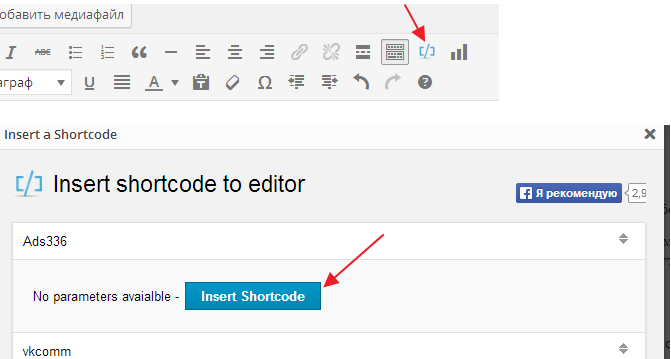
Для плагиноненавистников есть и другой способ — можно вручную добавлять шорткоды непосредственно в functions.php и затем выводить их точно так же в квадратных скобках с заданными именами, но как по мне этот вариант сильно проигрывает плагину по времени и удобству — нужно будет самому прописывать функцию, атрибуты и ее вывод а затем еще и имена шорткодов вручную писать в статье, да не забыть и не ошибиться бы. Так что даже рассматривать его не буду, просто знайте что такой вариант есть и спите спокойно)
Могу посоветовать еще один полезный плагин для работы с шорткодами, который уже содержит в себе готовые к работе шорткоды — Shortcodes Ultimate
Точно так же, при редактировании записей на панели появляется кнопка «Вставить шорткод», кликнув по которой глаза разбегаются от возможностей

Наиболее интересные для меня — вставка колонок, аккордеонов, спойлеров, кнопок, всевозможные выделения текста и т.д.
У каждого шорткода есть свои настраиваемые параметры и можно вручную задавать CSS класс, так что с настройкой визуального отображения полная свобода.
Таким образом можно обыкновенный бесплатный шаблон быстро превратить в премиум, по крайней мере в плане дизайна =)
Надеюсь данная статья была вам полезна, удачи.
Свежие записи
- Как сделать так, чтобы все сохранялось на карту памяти
- Подключение спутникового ресивера к телевизору
- Samsung Galaxy J5 Prime Dual SIM не включается, выключается, зависает?
- Не работает Play Market, подключение отсутствует
- Как поставить мелодию на контакт на «Андроид»: советы, рекомендации, инструкции Как установить мелодию на группу контактов андроид
- Плей маркет версия 2.3 6. Сервисы Google Play. Возможности и особенности приложения Сервисы гугл плей
- Управление linux через web
- Резервное копирование и восстановление системы с помощью Clonezilla Live
Источник: thetarif.ru