
Мало кто задумывается о том что во время копирования какого либо текста происходит так же копирование его шрифта, размера, отступов, ссылок и т.д в общем его форматирования. Это очень заметно когда скопированный текст например, из интернета вставляется в текстовый редактор в тот же Word.
Если использовать обычную вставку то после этого придется настраивать его форматирование вручную и подгонять под остальной текст. Конечно на это тратиться не очень много времени, но гораздо удобней вставлять сразу только текст к которому применяться настройки шрифта которые установлены в ворде. Делается это достаточно просто, с помощью специальной вставки. Можно так же изменить настройки самого Word для того чтобы из других программ всегда вставлялся только текст.
Для вставки текста без форматирования можно воспользоваться сочетанием клавиш «Shift+Ctrl+V«, данная комбинация работает в разных приложение но к сожалению в Microsoft Word нет.
Вставка текста без форматирования
Для того чтобы в ворд вставить скопированный текст без форматирования необходимо открыть «Параметры вставки».
Как вставить один документ Word в другой — Объединение нескольких документов Word в один
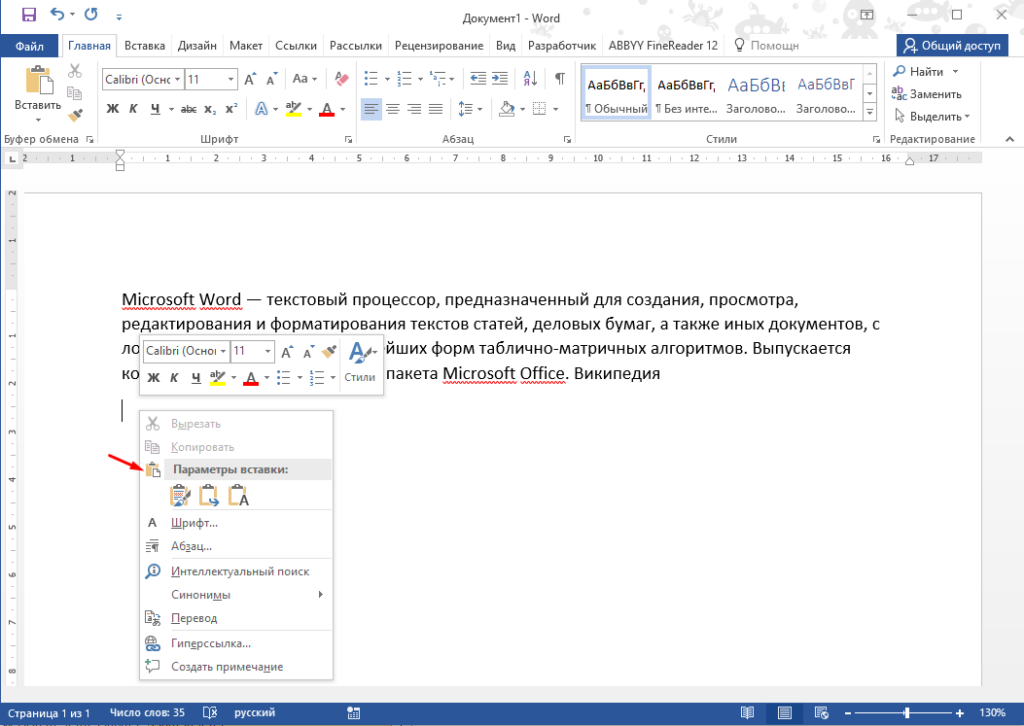
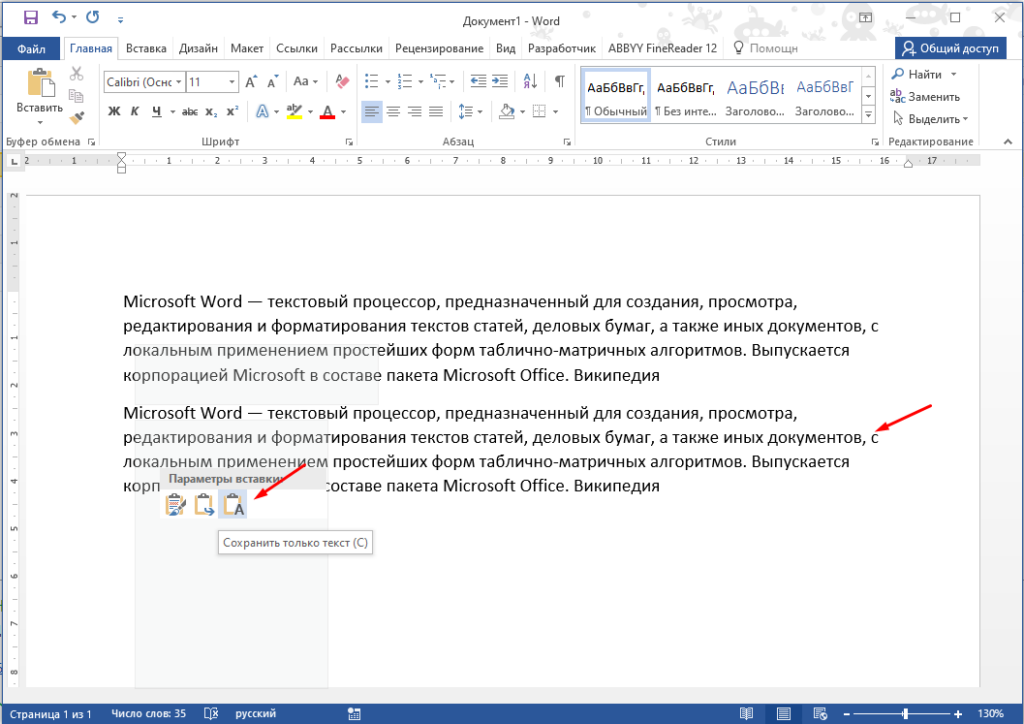
И выбрать пункт «Сохранить только текст», после этого в документ вставиться только текст с тем шрифтом который был установлен в Word по умолчанию.
Можно изменить настройки Word так чтобы даже при обычном копировании с помощью клавиш «Ctrl+V» скопированный не важно откуда текст вставлялся без форматирования и к нему применялись настройки шрифта, размера, отступов и т.д установленные в Word.
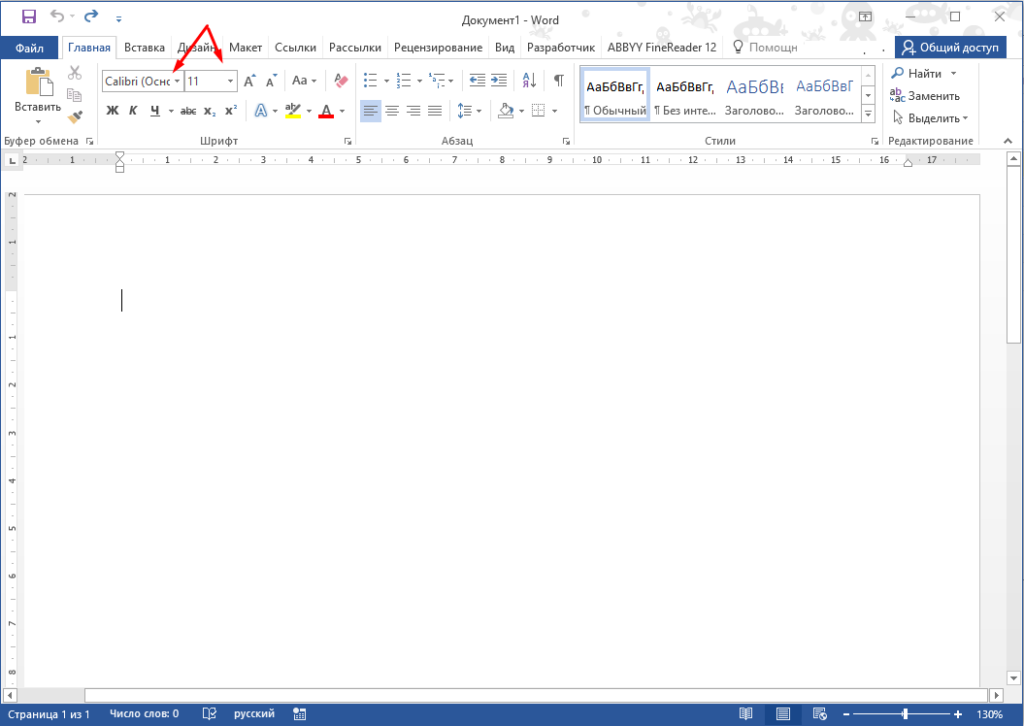
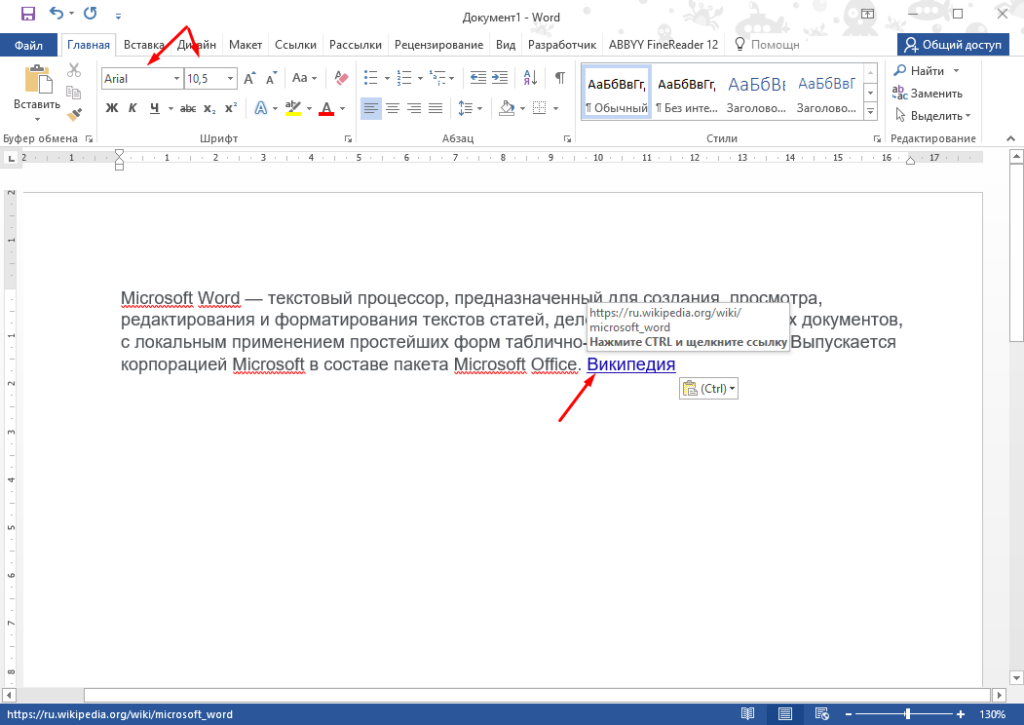
Для начала посмотрим как будет выглядеть скопированный и вставленный обычным способом текст из интернета в Word. Видно что после вставки поменялся шрифт, размер, цвет и даже ссылка с копировалась в документ.
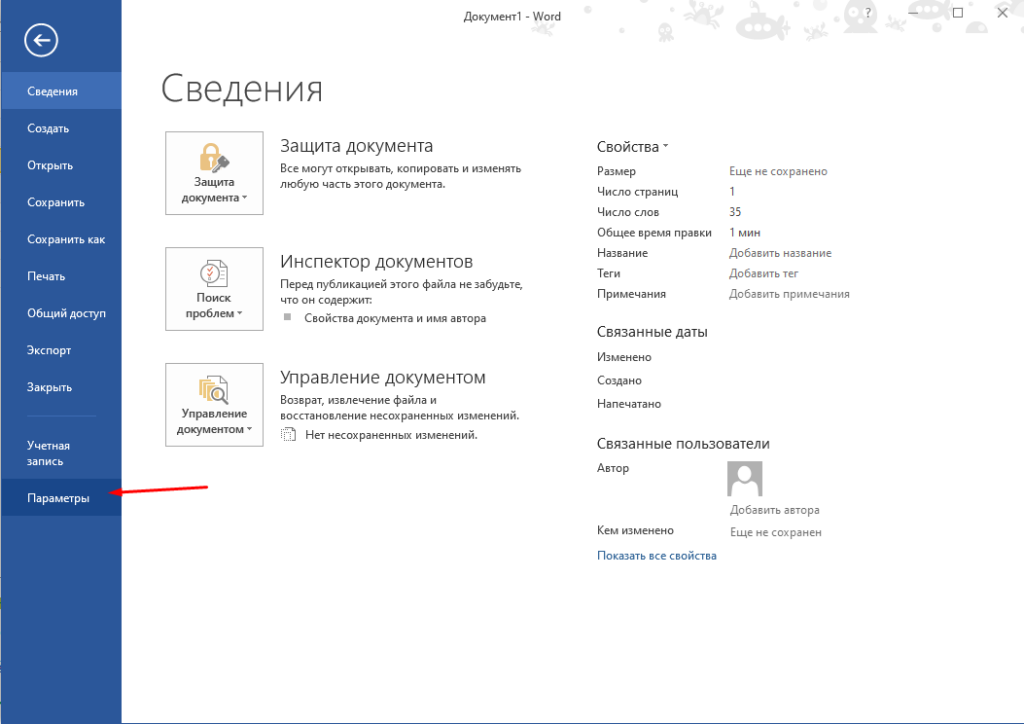
Для того чтобы всегда вставлялся только текст, нужно зайти в «Файл» выбрать пункт «Параметры».
В открывшемся окне выбираем раздел «Дополнительно» далее находим подраздел «Вырезание, копирование и вставка» и в пункте «Вставка из других программ» выбираем «Сохранять только текст».
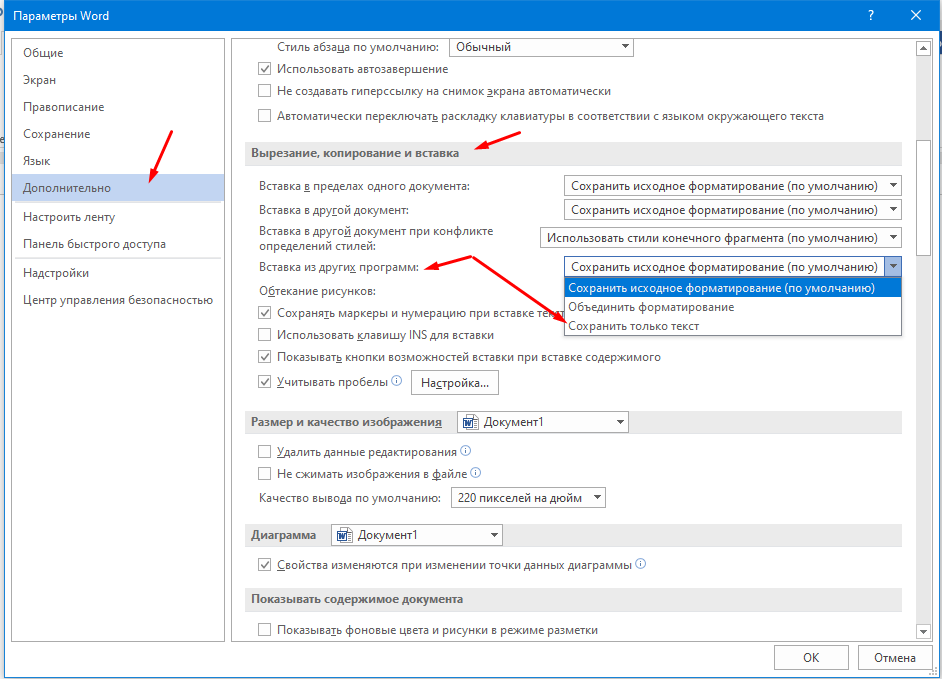
Теперь всегда в документ будет вставляться только текст даже если вы используете «Ctrl+V«.
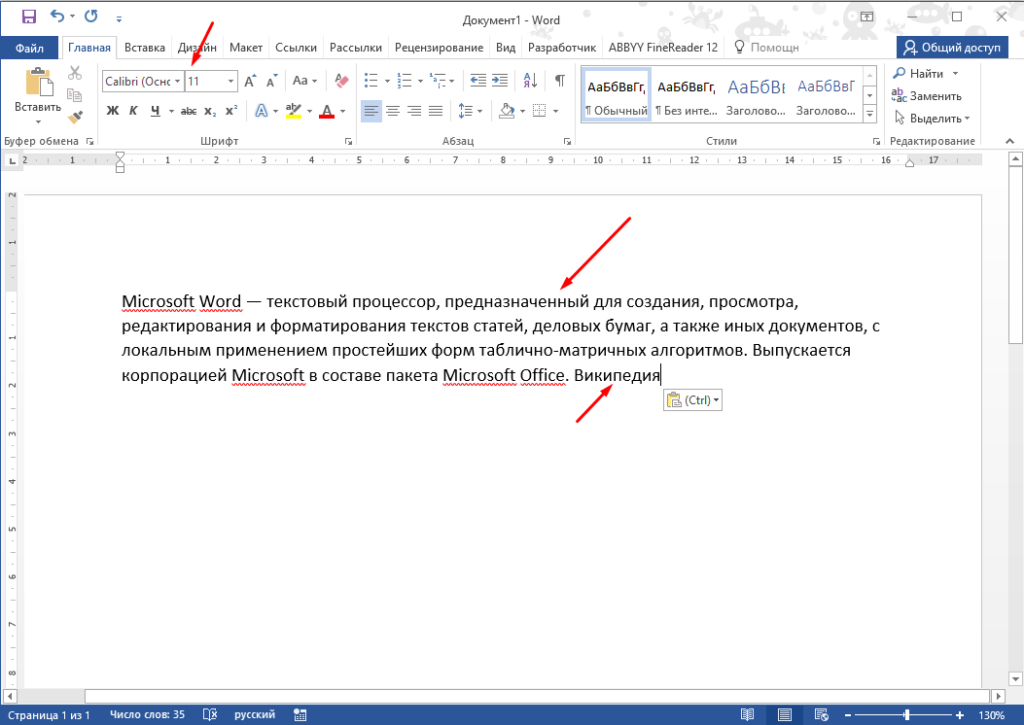
Вот таким образом можно вставить в Microsoft Office Word текст без форматирования, на самом деле это очень удобно, а главное упрощает и ускоряет работу.
Источник: sibsisadmin.ru
Как вставить в файл Word документ Ворд
Если текст необходимо подтвердить информацией от другого объекта, файл можно поместить в информационный блок. Но не все знают, как вставить документ Word в Word.
Вставка файла
Есть два способа вставить файл в рабочую область текстового редактора:
- Текст. Этот метод позволяет изменять информацию на странице.
- Объект. Вставленный текстовый файл нельзя редактировать, так как он добавлен как изображение. Вы можете исправить файл, дважды щелкнув изображение.
Метод следует выбирать исходя из поставленных целей.
Текст
Чтобы вставить текст из объекта Microsoft Word, перейдите на вкладку «Вставка» и откройте элемент «Объект». В открывшемся меню выберите значок с надписью «Текст».
В открывшемся окне выберите нужный документ и нажмите кнопку «Вставить». Если вам нужно добавить несколько файлов одновременно, вам нужно выбрать их, удерживая клавишу «Ctrl».
После нажатия кнопки «Вставить» текст выбранных документов будет вставлен в позицию курсора. Вы можете редактировать добавленную информацию так же, как и остальной текст.
Объект
Чтобы преобразовать документ Word в документ Word как объект, перейдите в раздел «Вставка» и выберите пункт «Объект». В появившемся окне перейдите на вкладку «Создать» и нажмите кнопку «Обзор».
В появившемся меню нужно выбрать нужный файл и нажать кнопку «Открыть».
После того, как добавленный файл появится в рабочей области, вы можете приступить к его редактированию. Основные функции отображаются при нажатии правой кнопки мыши. Чтобы отредактировать документ, дважды щелкните добавленный объект правой кнопкой.
Чтобы вставить документ Word в Word в виде значка, в окне «Вставить объект» установите флажок «Как значок».
Чтобы начать редактирование или просмотр прикрепленного файла, дважды щелкните его левой кнопкой мыши.
Описанные методы подходят для программы 2007, 2010 и 2013 годов.
Этот урок научит вас добавлять файлы текстового редактора в активный документ. На практике нет ничего сложного, достаточно потратить 5 минут на чтение статьи.
Источник: wordpro.ru
Как вставить файл Word в другой документ Word
Если содержимое другого документа Microsoft Word имеет отношение к содержимому документа Word, над которым вы сейчас работаете, вы можете встроить или перенести текст этого документа в свой текущий документ. Вот как.
Сначала откройте документ Word, в который вы хотите добавить содержимое или встроить другой документ Word.
Программы для Windows, мобильные приложения, игры — ВСЁ БЕСПЛАТНО, в нашем закрытом телеграмм канале — Подписывайтесь:)
Затем перейдите к группе «Текст» на вкладке «Вставка» и щелкните стрелку вниз рядом с параметром «Объект».

Появится раскрывающееся меню. Здесь есть два варианта выбора: «Объект» и «Текст из файла».
- Объект: Встраивает объект, например документ Word или диаграмму Excel
- Текст из файла: Вставляет текст из другого файла в документ Word
Параметр «Текст из файла» – это, по сути, более быстрый способ скопировать и вставить содержимое другого файла в этот.
Попробуйте, нажав опцию «Текст из файла» в раскрывающемся меню.

Откроется проводник (Finder на Mac). Найдите файл, из которого вы хотите скопировать текст, выберите его и нажмите «Вставить».

Содержимое этого документа Word теперь появится в текущем документе Word. Это хорошо работает, если в другом документе Word не так много содержимого, но если есть, встраивание может быть лучшим вариантом.
Вернувшись в раскрывающееся меню «Объект» (Вставка> Текстовая группа> Объект), щелкните параметр «Объект».

Появится окно «Объект». Выберите вкладку «Создать из файла» и нажмите «Обзор». Параметр «Создать из файла» появится в виде кнопки в нижнем левом углу окна на Mac.

Откроется проводник (Finder на Mac). Найдите файл, который хотите встроить, выберите его и нажмите «Вставить».

Путь к выбранному файлу теперь отображается в текстовом поле рядом с кнопкой «Обзор». Теперь вам нужно решить, как вы хотите вставить объект. У вас есть два варианта:
- Ссылка на файл: Вставляет содержимое выбранного файла в документ Word и создает обратную ссылку на исходный файл. Изменения, внесенные в исходный файл, будут отражены в вашем документе. Выбор «Связать с файлом» сам по себе вставит содержимое другого файла в текстовое поле.
- Отображать как значок: Вставляет значок, чтобы показать читателю, что существует внедренный объект. Это идеально, когда экономия места крайне необходима.
В этом примере мы проверим оба варианта.

Теперь файл будет встроен в ваш документ Word. Двойной щелчок по значку откроет второй файл Word.
Одно предостережение при использовании этого метода заключается в том, что перемещение исходного файла приведет к разрыву ссылки встроенного объекта. По этой причине Microsoft не позволяет вам переместить исходный файл в другое место. Если вы попытаетесь, вы получите это сообщение:

Если вам нужно переместить исходный файл в другое место, вам необходимо удалить встроенную ссылку, переместить исходный файл, а затем повторно внедрить файл, следуя инструкциям в этой статье.
Программы для Windows, мобильные приложения, игры — ВСЁ БЕСПЛАТНО, в нашем закрытом телеграмм канале — Подписывайтесь:)
Источник: cpab.ru