
Чтобы отредактировать HTML для всей страницы или записи, нажмите кнопку с многоточием рядом с кнопкой «Опубликовать» и перейдите в Редактор кода. Не весь код будет работать в режиме «Редактировать как HTML».
- Чтобы изменить HTML-код всей страницы или записи в WordPress, нужно нажать кнопку с многоточием и перейти в Редактор кода.
- Изменение исходного кода страницы в WordPress можно осуществить, зайдя на нужную страницу, выбрав вкладку «Изменить» и в меню Формат текста выбрав опцию «Изменить источник».
- HTML код в WordPress не находится в отдельных.html файлах, а создается с помощью языка php.
- Для редактирования своего сайта на WordPress нужно авторизоваться и нажать кнопку «Редактировать страницу» в верхнем правом углу.
- Чтобы вставить код в WordPress, можно воспользоваться встроенным способом, но он не поддерживает нумерацию строк и подсветку синтаксиса.
- Изменить код сайта можно, нажав клавишу F12 и найдя нужный кусок кода.
- Чтобы получить код страницы, можно воспользоваться комбинацией клавиш Ctrl + U или нажать правую кнопку мыши и выбрать «Просмотр кода страницы».
- Изменить код темы WordPress можно с помощью встроенного редактора WordPress или сторонних программ для правки кода, таких как Notepad++ или Adobe Dreamweaver.
- Добавить код HTML в head сайта или страницы можно в разделах «Настройки сайта» или «Настройки страницы» соответственно.
- Как изменить исходный код страницы
- Где находится HTML код в WordPress
- Как Редактировать свой сайт на WordPress
- Как вставить код в WordPress
- Можно ли изменить код сайта
- Как сделать код страницы
- Как изменить код темы WordPress
- Как добавить код HTML
- Как вывести HTML код страницы
- Как достать исходный код сайта
- Как изменить исходный код страницы на айфоне
- Как редактировать HTML файл в Google Chrome
- Как узнать исходный код любой программы
Как изменить исходный код страницы
Войдите на свой общедоступный веб-сайт и перейдите на страницу, которую хотите изменить. На вкладке Страница щелкните Изменить, а затем на вкладке Формат текста выберите команду Изменить источник. Введите HTML-код. Важно: При добавлении веб-страницу HTML-код не проверяется.
Где находится HTML код в WordPress
Конкретно в WordPress нету. html файлов. Она создана с помощью языка программирования. php.
Как Редактировать свой сайт на WordPress
Вы можете сначала зайти на необходимую страницу, либо просто просматривать содержимое ресурса, и если возникнет желание что-нибудь изменить, нажмете в верхнем правом углу кнопку «Редактировать страницу». Учтите, что такая кнопка появится только в том случае, если вы уже авторизованы на движке.
Как вставить код в WordPress
Встроенный в WordPress способ, чтобы поделиться кодом:
- Вы должны записать ваш пример кода, как строку до его отображения. Для этого нужно вставить код в энкодер, например, Code Beautify, а потом вставить результат между тэгами и .
- Нет нумерации строк, чтобы упростить чтение кода.
- Нет подсветки синтаксиса.
Можно ли изменить код сайта
Откройте в браузере страницу, в которой необходимо изменить код. Нажмите клавишу F12. Откроется окно с кодом страницы. Найдите в левой части окна кусок кода, который нужно изменить.
Как сделать код страницы
Комбинация клавиш Ctrl + U или правая кнопка мыши → «Просмотр кода страницы» — вызывает «полотно» кода в отдельном окне браузера.
Как изменить код темы WordPress
Как редактировать код?:
- Встроенный редактор WordPress. Находится в Консоли в меню Внешний вид → Редактор. Плюсы: всегда под рукой, можно оперативно внести небольшие правки в код при условии, что вы точно знаете, куда лезете.
- Сторонние программы для правки кода Для Windows я пользуюсь Notepad++ и Adobe Dreamweaver.
Как добавить код HTML
Как добавить HTML-код в head сайта или страницы
Чтобы добавить код перед закрывающим тегом head, нужно зайти: «Настройки сайта» → «Еще» → «HTML-код для вставки внутрь head». Чтобы добавить код в head на отдельной странице, нужно зайти: «Настройки страницы» → «Дополнительно» → «HTML-код для вставки внутрь head».
Как вывести HTML код страницы
Нажмите правой кнопкой в любом месте на странице и выберите Просмотреть код. Вы увидите весь обработанный HTML-код страницы. Чтобы найти нужный элемент в нем, используйте сочетания клавиш Ctrl + F (в Windows) или Command + F (в macOS).
Как достать исходный код сайта
В браузере Chrome.
Нажмите правой кнопкой в любом месте на странице и выберите Просмотреть код. Вы увидите весь обработанный HTML-код страницы. Чтобы найти нужный элемент в нем, используйте сочетания клавиш Ctrl + F (в Windows) или Command + F (в macOS).
Как изменить исходный код страницы на айфоне
Настройка код-пароля или его изменение:
- Откройте «Настройки» и выполните одно из описанных ниже действий. На iPhone c Face ID. Коснитесь «Face ID и код‑пароль».
- Коснитесь «Включить код‑пароль» или «Сменить код‑пароль». Чтобы просмотреть варианты создания пароля, коснитесь «Параметры код-пароля».
Как редактировать HTML файл в Google Chrome
Как открыть средства разработки? Если вы работаете через браузер FireFox или Chrome, то откройте страницу сайта, которую хотите отредактировать, и кликните на клавишу F12 на клавиатуре.
Как узнать исходный код любой программы
Исходный код получить нельзя, но можно получить «номера строк и имена исходников», а так же имена/значения всех констант, локальных переменных, избежать «раздроблености функций» а так же получить классы с начинкой класса (почти все структуры кроме текста программы) что значительно упростит понимание работы программы.
12.07.2023 Как изменить код страницы в вордпресс
Сайты, построенные на платформе WordPress, остаются одними из самых популярных и легко настраиваемых сайтов для пользователей, которые не имеют большого опыта в программировании. Однако, иногда пользователи все же хотят изменить исходный код своего сайта, чтобы иметь более точный контроль над его внешним видом и функциональностью. мы рассмотрим способы, которыми можно изменить код страницы в WordPress.
Команда «Изменить источник» в редакторе текста страницы является простым и удобным способом для вставки HTML-кода на сайт. Она позволяет редактировать HTML-код для всей страницы с помощью встроенного в редактор WordPress HTML-редактора. Однако, для более точного контроля над исходным кодом, пользователи могут предпочесть редактирование HTML-кода напрямую.
Для этого войдите на страницу, которую вы хотите изменить, и нажмите на кнопку «Редактировать страницу». Затем перейдите на вкладку «Формат текста» и выберите команду «Изменить источник». Введите HTML-код, который вы хотите добавить.
Важно отметить, что при добавлении HTML-кода на сайт, система WordPress не проверяет правильность его написания. Поэтому, если вы не уверены в своих навыках, лучше не рисковать и не добавлять непроверенный код.
Если вы хотите изменить код темы WordPress, то вам необходимо зайти в редактор тем, который находится в меню «Внешний вид». Однако, нужно быть осторожным при внесении изменений в код темы, так как это может привести к непредвиденным последствиям для работы сайта.
Если вы хотите добавить HTML-код в head вашего сайта или страницы, вы можете воспользоваться соответствующей командой в Настройках сайта или Настройках страницы. Для этого нужно зайти в соответствующий раздел и вставить необходимый HTML-код.
В заключении, можно отметить, что изменение кода страницы в WordPress является достаточно простой задачей, если вы имеете некоторые базовые знания HTML. Однако, не стоит забывать о возможных рисках, связанных с добавлением непроверенного кода на сайт. Не стесняйтесь обращаться к профессионалам, если вы не уверены в своих навыках программирования.
Источник: mostalony.ru
Добавляем метатеги через functions.php в WordPress
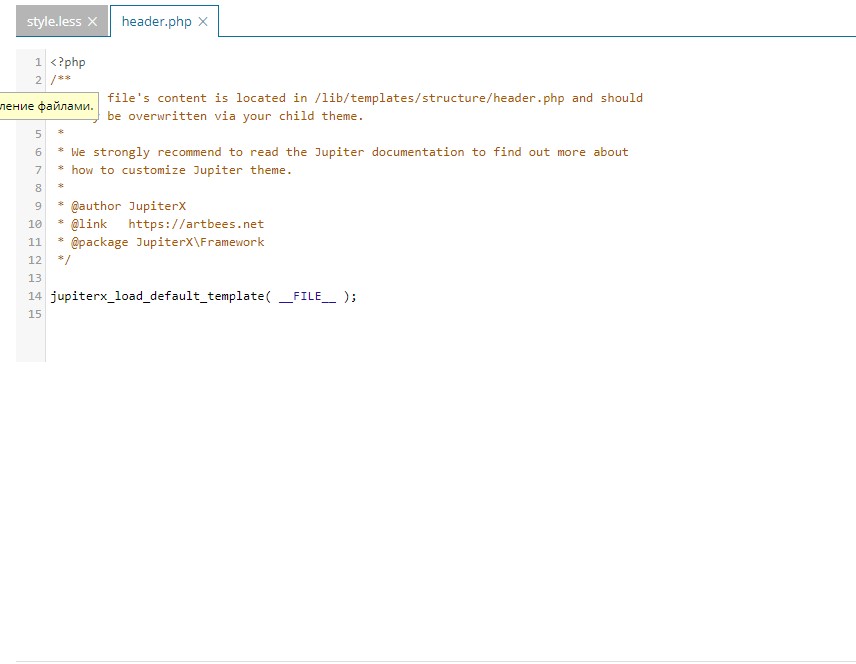
Вносим метатеги в шапку
В WordPress файл functions.php дает широкие возможности внесения изменений в тему, достаточно использовать правильные хуки и можно подключить многие вещи. Теперь поэтапно вносим нужные метатеги. Например, верификацию от Search Console Google и Яндекс.Вебмастер.
Если дочерней темы нет, то подключите ее и настройте. В противном случае с обновлением могут слететь все пользовательские коды, уверен, вам это не нужно. В дочерней теме создайте файл functions.php и внесите туда такой код:
add_action( ‘wp_head’, ‘bashka_meta’ ); function bashka_meta() < ?>
Готово, я только что подключил метатеги в раздел посредством файла функций .
Теперь стоит поэтапно расписать, как это работает. Я желаю, чтобы вы поняли, а не тупо скопировали, уверен, вы желаете того же.
add_action( ‘wp_head’, ‘bashka_meta’ );
Функция add_action отвечает за создание действия. В данном случае, за дальнейшее выполнение функции bashka_meta() . Хук wp_head отвечает за место, где действие будет выполняться, то бишь в разделе . И сама функция. Придумывайте изощренное название, чтобы вероятность того, что где-то встретится другая функция с таким же названием, была предельно мала.
В случае, если попадется функция с аналогичным названием, произойдет конфликт и сайт не сможет работать до его устранения. Я назвал baschka_meta , маловероятно, что где-то такое попадется.
Далее идет строка:
function bashka_meta()
Как добавить мета теги в WordPress?

Любой, кто уже имеет свой сайт на WordPress, мечтает о том, чтобы его проект стал успешным. Это абсолютно нормальные амбиции, которые позволяют идти вперед и добиваться успеха. Один из элементов успеха в интернете — ТОПовые позиции в поисковых системах. Добиться хороших результатов позволяют в том числе правильно подобранные ключевые слова.
Как добавить мета тег на сайт WordPress
Итак, ваша админка — это WordPress. Платформа уже довольно продолжительное время известна как надежная и очень производительная. Она поможет создавать и настраивать мощные и динамичные сайты, но этого еще не достаточно. На самом деле WordPress админка сама по себе уже является довольно неплохим инструментом с дружественным функционалом к поисковикам.
Не так давно мета теги позволяли сделать невозможное. Но время идет, все меняется. Раньше достаточно было использовать ключевики в текстах на сайте и другом контенте. Это позволяло занимать лидирующие места в поисковой выдаче (Page Rank).
Сегодня контент и без использования ключевых слов является довольно ценной составляющей для продвижения ресурса. Однако те мета теги, которые размещаются в верхней части страницы, все еще очень важны для SEO.
Мета теги необходимы, когда ресурс окреп и готов расти и развиваться дальше. Очень часто они помогают в монетизации онлайн-проекта. Поисковики Яндекс и Google также требуют наличие мета тега, чтобы четко понимать, что сайт принадлежит вам. Мета тег прописывается в коде интернет-проекта. Однако сделать это можно проще, воспользовавшись специальными плагинами.
Рассмотрим пример с плагином WP_HeadNFoot.
Чтобы установить его, необходимо зайти в свою админку WordPress Плагины — Добавить новый. В строке поиска вводим HeadNFoot.

Устанавливаем найденное расширение в свою панель управления.
Далее в настройках самого плагина в разделе Site Header нужно добавить необходимый мета тег. Когда все прописано, остается просто нажать кнопку «Добавить» и плагин добавит их в код вашего сайта. WP_HeadNFoot позволяет новичкам без работы непосредственно в коде сайта прописать мета теги на своем проекте.
Существуют масса других инструментов, которые знают как добавить мета теги в WordPress. Работа с ними не является сложной для обычного пользователя.
А теперь поговорим о ручной настройке мета тегов на сайте. Итак, мета теги: как правильно прописать в Вордпресс.
Основные мета теги, которые очень важны для SEO:
— Meta descriptions (описание);
— Page title (страница);
— Meta keywords (ключевые запросы);
Конечно, мета теги должны быть связаны с содержимым вашей страницы. То есть эти короткие тексты должны нести в себе основную мысль того, что изложено более подробно на странице.
Чтобы главные теги выводились на каждой странице вашего сайта, их необходимо прописать в коде сайта. Для этого заходим во Внешний вид — Редактор темы
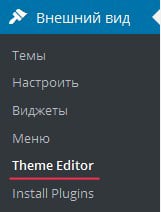
и в правом боковом меню находим файл functions.php.
Пора добавить недостающие части кода, чтобы ваши мета теги отображались на каждой из страниц сайта.
foreach((array)$posttags as $tag)
if (!is_single()) < ?>добавьте,ваши,ключевые слова,таким,образом
Этот кусочек кода позволит использовать теги из базы данных, он отображает список с ключевиками, которые разделены между собой запятыми.
//Custom excerpt for featured posts and meta descriptions
function the_content_limit($max_char, $more_link_text =
‘(more…)’, $stripteaser = 0, $more_file = »)
$content = get_the_content($more_link_text, $stripteaser, $more_file);
$content = apply_filters(‘the_content’, $content);
<
p>$content = str_replace(‘