
Excel — это мощный инструмент, который позволяет создавать и редактировать таблицы данных. Однако, часто возникает необходимость добавить ссылки на другие документы, веб-страницы или разделы той же таблицы. В этой статье мы расскажем о том, как создать гиперссылку в Excel и как использовать ее для удобной навигации между разными элементами вашей таблицы или внешними ресурсами.
Первым шагом для создания гиперссылки в Excel является выбор ячейки или диапазона ячеек, где вы хотите разместить ссылку. Затем щелкните правой кнопкой мыши на выбранном диапазоне и выберите в появившемся контекстном меню пункт «Гиперссылка». Альтернативным способом является нажатие клавиши «Ctrl+K» на клавиатуре.
Примечание: Если вы уже выбрали ячейку для размещения ссылки, вы можете просто нажать «Ctrl+K», чтобы открыть окно создания гиперссылки.
В появившемся окне «Вставка гиперссылки» вы можете выбрать разные опции для создания ссылки. Если вы хотите создать ссылку на другую ячейку в этой же таблице, выберите «Ссылка на ячейку или диапазон в этой книге». Если вы хотите создать ссылку на веб-страницу, выберите «Ссылка на веб-страницу или файл». Также вы можете создать ссылку на файл на вашем компьютере или на электронную почту.
Шаг 1. Откройте файл Excel
Перед тем, как создавать гиперссылку в Excel, вам необходимо открыть файл, в котором вы хотите создать эту ссылку. Это можно сделать следующим образом:
1. Запустите приложение Excel на вашем компьютере. Обычно оно находится в меню «Пуск» или на рабочем столе.
2. В окне программы выберите пункт «Открыть» или использование сочетания клавиш CTRL+O на клавиатуре. Вам будет предложено выбрать файл Excel, который вы хотите открыть.
Примечание: Если у вас уже есть файл Excel, который вы хотите использовать, просто найдите его и выберите. Если у вас нет созданного файла, вы можете создать новый пустой файл, перейдя в раздел «Файл» и выбрав «Создать».
3. После того как вы выбрали файл Excel, нажмите на кнопку «Открыть». Ваш файл будет загружен и открыт в программе Excel.
Теперь вы готовы приступить к созданию гиперссылки в Excel и перейти к следующему шагу.
Шаг 2. Выберите ячку, где будет располагаться гиперссылка
После того, как вы открыли свой файл Excel и выбрали нужную вам таблицу, перейдите к выбору ячки, в которую вы хотите добавить гиперссылку.
Для этого просто кликните на нужную ячку. Выделение ячки подтвердит выбор.
Вы также можете выбрать несколько ячеек, если хотите создать гиперссылку, которая будет применяться ко всей выбранной области.
Помните, что помеченная ячкой гиперссылка будет привязана к тексту, который будет отображаться в ячке, именно этот текст станет активной ссылкой.
Шаг 3. Нажмите правую кнопку мыши и выберите «Вставить гиперссылку»
После того, как вы выбрали ячку, в которую хотите добавить гиперссылку в Excel, нажмите правую кнопку мыши на этой ячейке. Появится контекстное меню со множеством опций.
В этом контекстном меню выберите пункт «Вставить гиперссылку». Это откроет диалоговое окно с настройками гиперссылки.
В диалоговом окне «Вставить гиперссылку» на вкладке «Текст для отображения» вы можете ввести текст, который будет отображаться в ячейке как гиперссылка. Это может быть любой текст, который вы считаете наиболее подходящим для вашей цели.
На вкладке «Адрес» вы должны ввести фактический URL-адрес, по которому пользователь будет перенаправлен при нажатии на эту гиперссылку. Убедитесь, что адрес введен правильно, чтобы гарантировать корректное перенаправление.
Когда вы закончите заполнять настройки, нажмите кнопку «ОК». Гиперссылка будет добавлена в выбранную ячейку, и текст для отображения станет активной ссылкой. Теперь вы можете перейти по ссылке, щелкнув на нее.
Шаг 4. Введите адрес сайта или документа, на который будет ссылаться гиперссылка
После того как вы выделили текст или ячейку, для которых нужно создать гиперссылку, настало время ввести адрес сайта или документа, на который будет ссылаться ваша гиперссылка.
В поле редактирования, которое появится вверху экрана после выделения текста или ячейки, наберите полный URL-адрес сайта или путь к документу на вашем компьютере.
Убедитесь, что правильно ввели адрес или путь к документу, чтобы гиперссылка корректно работала. Ошибки при вводе адреса или пути могут привести к неработающей ссылке.
Шаг 5. Назначьте текст, который будет отображаться вместо адреса гиперссылки
Чтобы сделать гиперссылку более понятной и информативной, вы можете назначить текст, который будет отображаться вместо адреса гиперссылки. Это может быть полезно, если адрес ссылки длинный или не очень понятный.
Чтобы назначить текст, последовательно выполните следующие действия:
- Выделите ячейку или диапазон ячеек, в которых вы хотите добавить гиперссылку.
- Нажмите правой кнопкой мыши на выделенной области и выберите пункт меню «Вставить гиперссылку».
- В появившемся диалоговом окне в поле «Текст для отображения» введите текст, который вы хотите использовать для ссылки.
- Нажмите кнопку «ОК» для подтверждения изменений.
Теперь вы можете увидеть, что вместо адреса гиперссылки отображается выбранный вами текст. Это делает ссылку более понятной и удобной для пользователей.
Примечание: Если вы хотите изменить текст, отображаемый вместо адреса гиперссылки, просто повторите вышеуказанные шаги и введите новый текст.
Источник: idphotostudios.ru
Excel Гиперссылки, закладки и Mailto ссылки

Вы можете связать свои документы Microsoft Word с другими документами, файлами, веб-сайтами и т. Д. Подробнее о гиперссылках и способах их вставки.
Ярлыки Mac: псевдонимы, символические ссылки, жесткие ссылки

Изучите различия между псевдонимами, символическими ссылками и жесткими ссылками на Mac и как узнать, какой тип ярлыка лучше всего подходит.
Гиперссылки, закладки, перекрестные ссылки в MS Office

В Microsoft Office гиперссылки и закладки могут добавлять к вашим документам структуру, организацию и навигационную функциональность.
Источник: ru.go-travels.com
Как использовать гиперссылку для вставки гиперссылок в Excel?

Гиперссылка для вставки гиперссылок в Excel сделает использование этой электронной таблицы намного более профессиональным и эффективным. Вместо того чтобы открывать вкладки, мы можем добавлять ссылки непосредственно на веб-сайты, файлы Excel или даже электронные письма прямо в наши таблицы.
Как вставить ссылки в Excel?
В этой статье мы сделали пример с программным обеспечением WPS Office Free , поэтому есть 3 способа сделать это. Если вы устанавливаете и используете инструменты Microsoft Office Office , то у вас будет другой путь ( 4 способа ).
Гиперссылка на файл, доступный на компьютере
Шаг 1: Выберите левую кнопку мыши в ячейке, где вы хотите разместить гиперссылку. Затем щелкните правой кнопкой мыши и выберите Гиперссылка . Мы также можем использовать сочетание клавиш CTRL + K для быстрого.
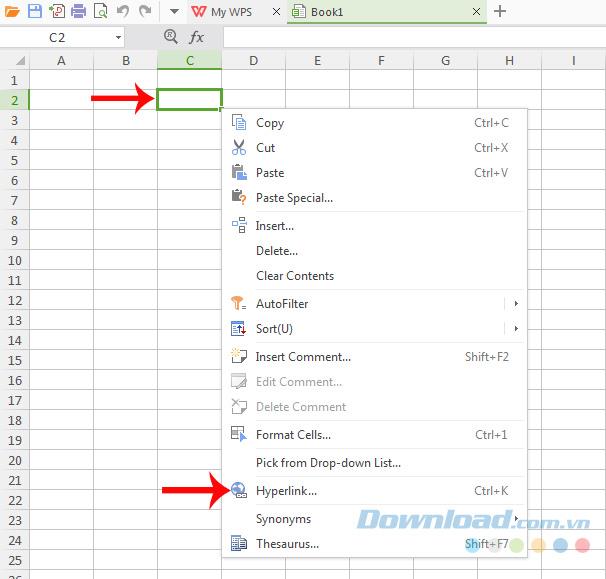
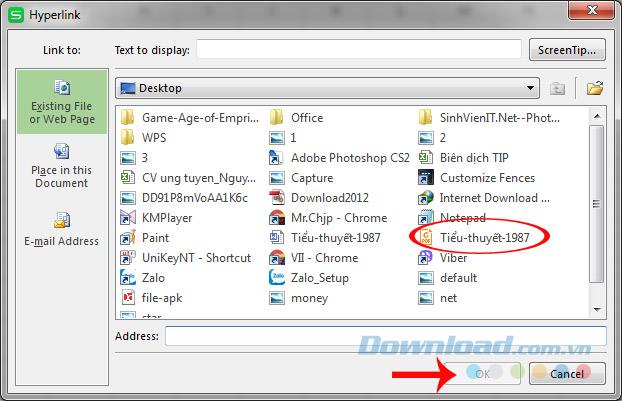
Шаг 2 : Появится таблица гиперссылок, слева вы увидите три параметра, в том числе:
- Существующий файл или веб-страница : ссылка на любой существующий файл или веб-сайт.
- Поместить в этот документ : ссылка на один из других листов открытого файла.
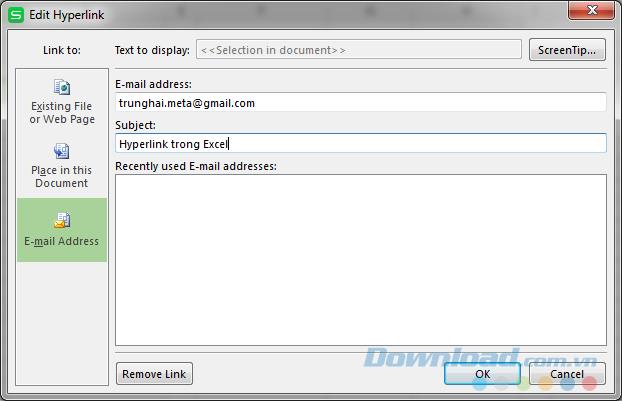
- Адрес электронной почты : ссылка на адрес электронной почты.
Как упоминалось выше, WPS предоставляет только эти три параметра, и если вы используете Microsoft Office, у вас будет четвертый вариант, а именно « Создать новый документ» . Эта опция позволяет создавать ссылки с одним файлом, другой книгой Excel.
Шаг 2 : В первом примере мы попытаемся дать ссылку на файл, доступный на компьютере. Выберите « Существующий файл» или «Веб-страница», чтобы просмотреть список существующих файлов данных на вашем компьютере, выберите элемент, который нужно добавить в Excel, а затем нажмите « ОК» .
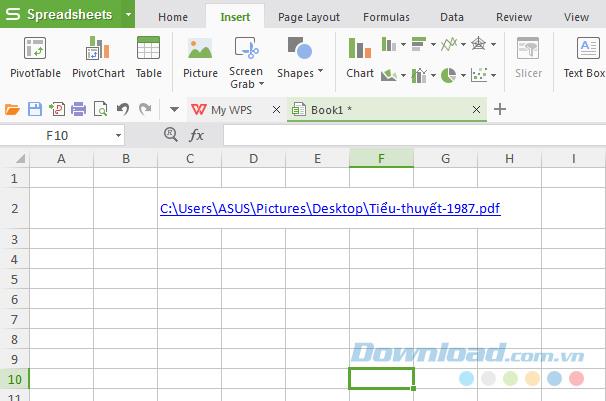
Шаг 3. Наблюдайте за местоположением, которое вы первоначально выбрали, чтобы увидеть ссылки, добавленные в вашу электронную таблицу.
Гиперссылка на другой лист в той же книге
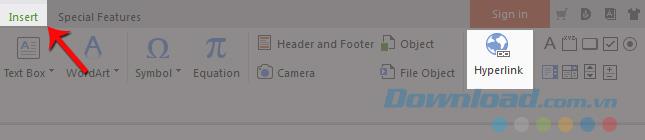
В дополнение к использованию CTRL + K или щелчку правой кнопкой мыши по ячейкам, мы также можем поместить мышь в положение для вставки ссылок и выбрать Вставить / Гиперссылка, как показано ниже для выполнения.
Появится таблица гиперссылок, выберите второй пункт — Поместить в этот документ . Затем выберите лист для ссылки. В этом примере автор называет каждый лист так, чтобы он отображался в качестве иллюстрации, но если вы не назовете его, он будет отображать лист 1, лист 2 .
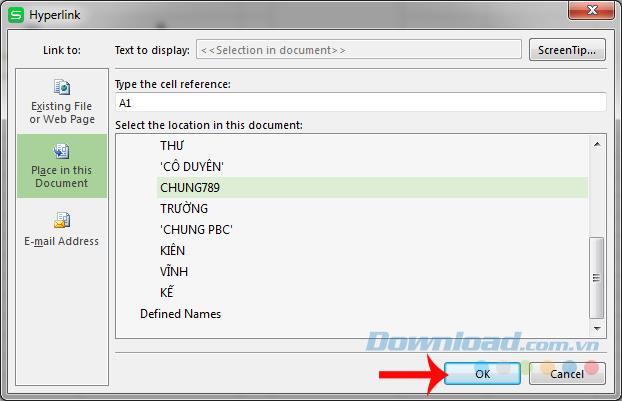
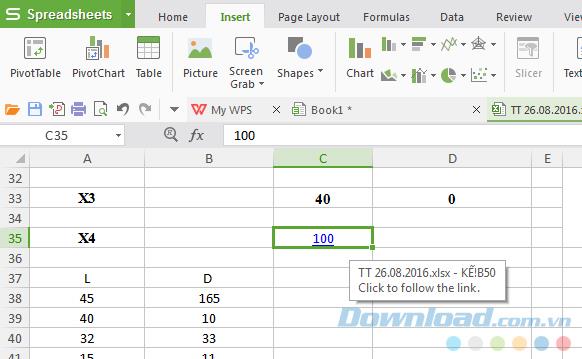
После того, как ссылка будет успешной, вы сможете увидеть данные в синем поле и увидеть пункт назначения этой ссылки, если навести на нее курсор.
Создание гиперссылок из Excel на электронную почту
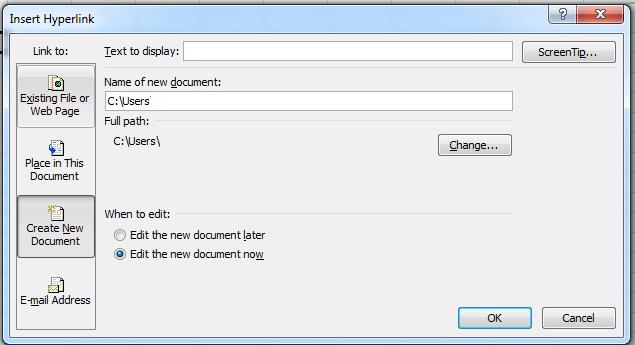
Создать ссылку на новый файл Excel
В наборе инструментов Microsoft Office вы делаете то же самое, но выбираете Создать новый документ . Появится новая информационная панель, как показано ниже, заполните соответствующие поля и нажмите ОК.
- Текст для отображения : отображаемое имя.
- Название нового документа: название папки.
- Полный путь: путь к ссылке (выберите « Изменить», чтобы изменить адрес по умолчанию).
Вставляя ссылки в Excel, вы можете работать более профессионально, эффективно и более удобно.
Источник: ru.webtech360.com