

Яндекс.Метрика — это бесплатный сервис веб-аналитики, который собирает в отчеты данные о посещаемости, поведении пользователей и помогает повысить эффективность рекламы. В этой статье мы разберем, с чего начать работу с Яндекс.Метрикой и как установить ее на сайт.
Для авторизации в Яндекс.Метрике нужно использовать аккаунт, зарегистрированный в системе Яндекс. Лучше выбрать логин, под которым вы работаете в Яндекс.Директ.
Этап 1. Создание счетчика
1. Чтобы начать, на сайте metrika.yandex.ru нажмите «Добавить счетчик»:

2. Откроется страница «Новый счетчик», где нужно заполнить поля информацией.
Имя счетчика — это название будет использоваться для внутренней работы со счетчиками в системе. Для удобства лучше использовать название сайта. Если оно не заполнено, имя подтянется из поля Адрес сайта.
Как зайти и посмотреть аналитику сайта Яндекс Метрика
Адрес сайта — основной домен сайта без префикса протокола http:// или путь сайта до элемента /.
Дополнительные адреса — поле заполняется в следующих случаях:
- если один и тот же сайт открывается по разным адресам. Например, ваш сайт находится на двух доменах (ru и com, например). Так как это один и тот же сайт, создается общий счетчик, а англоязычный домен прописывается как дополнительный.
- если с помощью одного счетчика вы планируете отслеживать информацию по нескольким разным сайтам, например, если есть поддомены (website.ru и spb.website.ru). Чтобы учитывался трафик с поддоменов основного и дополнительных сайтов отметьте опцию Включая поддомены.
Принимать данные только с указанных адресов — эту опцию необходимо выбрать, если в отчетах вы заметили данные о посещении страниц с посторонних сайтов.
Совет: опции Включая поддомены и Принимать данные только с указанных адресов можно активизировать при создании счетчика, даже если нет дополнительных адресов. В будущем у сайта могут появиться поддомены, или это пригодится для профилактики реферального спама.
Часовой пояс — в данном поле нужно указать часовой пояс, в котором живет ваша целевая аудитория, а не рекламодатель. Если вы не уверены, то часовой пояс можно будет изменить после запуска счетчика. В отчете Посетители → География можно проверить, в каком регионе находятся ваши основные посетители.
Валюта — используется для обозначения ценности цели, а также для данных по доходу Директа и электронной коммерции. Для удобства используйте ту же валюту, что и в Директе.
Тайм-аут визита в минутах — время бездействия на сайте (от 30 до 360). После истечения выбранного времени визит считается завершенным. Оптимальная длина определяется в зависимости от контента. Если на сайте размещают объемные материалы или длинные видеоролики, тайм-аут стоит увеличить.
КАК НАСТРОИТЬ ЯНДЕКС МЕТРИКУ С НУЛЯ, ИНСТРУКЦИЯ ДЛЯ НОВИЧКОВ 2023

Счетчик создан. После сохранения система присвоит ему уникальный номер.
3. Новый счетчик будет показываться на странице Счетчики.

Этап 2. Настройка счетчика
Прежде чем устанавливать код Метрики на сайт, необходимо сделать еще несколько настроек. После сохранения система направит вас на страницу настройки счетчика. К ним можно также перейти из списка счетчиков с помощью значка шестеренки.
Вебвизор
Вебвизор — это инструмент, который записывает действия посетителей сайта.

На странице Вебвизор доступны следующие настройки:
- запись из браузера — содержимое страницы будет передано из браузера пользователя, и она будет выглядеть так, как ее видел пользователь.
- отдельным запросом — во время просмотра счетчик загружает содержимое сайта и отправляет копию в Метрику. Этот способ исключает искажения, возможные при записи из браузера.
Эту настройку нужно включать только в том случае, если вы часто обновляете страницы сайта. Если вы работаете с одной постоянной версией, опцию включать не обязательно. Запись содержания может увеличить время загрузки сайта, что отразится на поведении пользователей. Они могут закрыть страницу, не дождавшись загрузки.
В открывшемся поле Список страниц для сохранения нужно указать шаблоны адресов, которым должны соответствовать страницы. Можно использовать неполный адрес или регулярное выражение:

2. Загрузка страниц в плеер. Есть два способа:
- от вашего имени — при воспроизведении вы увидите текущую страницу сайта, а не ту, которую видел пользователь. Так при авторизации будет отображаться ваш логин.
- от имени анонимного пользователя — будет показана страница, которую видит неавторизованный пользователь.
Код счетчика
На этой странице формируется код, который нужно установить на сайт. Код изменится в зависимости от выбранных настроек, поэтому сначала проверьте все параметры и потом переходите к установке счетчика Яндекс.Метрики на сайт. Если вы уже установили его, а потом внесли изменения в настройки, код придется обновить на всех страницах сайта.

Здесь несколько важных настроек:
- Вебвизор, карта скроллинга, аналитика форм. Карта скроллинга фиксирует распределение внимания посетителей и их вертикальные и горизонтальные перемещения, а Аналитика форм анализирует поведение во время заполнения форм.
- Асинхронный код — загружает счетчик вместе с сайтом, помогает улучшить скорость загрузки.
- Отправка в Метрику данных электронной коммерции — подключение через интерфейс опции Ecommerce, которая отвечает за сбор данных из области электронной торговли. Если вы включили эту опцию, то в код счетчика будет добавлен контейнер для сбора данных. Ему можно задать любое название, по умолчанию он отображается как dataLayer.
Этап 3. Установка кода на сайт
Последний этап добавления счетчика Яндекс.Метрики на сайт — установка кода. Правильный код будет доступен после сохранения всех настроек:

Разместить код можно двумя способами:
- Вставить в исходный код сайта. Для этого нужно обратиться к разработчикам, которые занимаются поддержкой сайта.
- Через Google Tag Manager. С этой задачей могут справиться веб-аналитики и специалисты, работающие с GTM.
После установки кода данные сразу начнут синхронизироваться. Их можно посмотреть на странице Мои Счетчики.
На этом установка счетчика Яндекс.Метрики на сайт завершена. Следует перейти к настройке целей, фильтров и операций, чтобы определить релевантные действия и типы данных.
Подпишитесь, чтобы получать полезные материалы о платном трафике
Последние комментарии
Наш Telegram-канал с последними новостями. Подписывайтесь!
Источник: ppc.world
Как сделать вход в личный кабинет Яндекс Метрика: что это такое + настройка целей и обзор интерфейса
Доброго времени суток Бро. Поговорим про аналитику сайтов. Счетчик Яндекс метрики используют для просмотра посещаемости. Инструмент показывает, сколько пользователей зашли на сайт. Статистика выводится по дням неделям и месяцам, так же она отображает количество просмотренных страниц. Устанавливают его обычно на самое видное место на вебсайте, специально для рекламодателей.
Для более детального анализа сделаем вход в личный кабинет Яндекс Метрика, после чего там можно произвести ряд настроек, установить цели, сделать привязку к вебмастеру и многое другое.
Вход в личный кабинет Яндекс.Метрика: настройка цели + показатели
Я постараюсь вкратце показать, что к чему и как пользоваться разными разделами в метрике для новичка.
Как добавить счетчик Яндекс метрики на сайт
- Счетчик метрики ставится достаточно просто. Вам необходимо перейти в Metrika и просто выбрать «добавить счетчик» :

- Следующим шагом нам необходимо указать адрес нашего ресурса, выбрать время (Москва и т.д.):

ВАЖНО: советую поставить активной галочку включить «Вебвизор», чтобы анализировать поведение пользователей на вашем ресурсе.

- И самым последним этапом нам остается получить код нашего счетчика и настроить его вид:
Обычно я беру HTML код и ставлю в шаблон своего сайта или клиентский проект между или и метрика работает отлично.
ВАЖНО: Также можно использовать раздел электронная коммерция и анализировать взаимодействие с карточками товаров.
Показатели целевой аудитории (ЦА)
Разберем подробно опции сервиса yandex.metrika.Система метрики позволяет проанализировать всю информацию о клиенте: возраст, пол, посещение страниц и показатель отказов. В итоге полученный результат можно использовать для оптимизации сайта. Собранную статистику можно использовать для того, чтобы сделать site более удобным для читателей.
В счетчике есть функция, называется “показатель отказов” . Работает она следующим образом, клиент сделал переход и попал на интернет-страницу сайта, в этот момент yandex, запускает таймер, если человек пробыл на вебсайте более 15 секунд, то система получает сообщение “просмотр продолжается”. Если юзер открыл страничку и тут же поспешил уйти, то счетчик отправит сообщение об отказе. Из полученных данных формируется процент отказов. Пример на скриншоте.

Для получения подробной информации о посетителях есть специальный раздел вебвизор. Он фиксирует каждое действие читателя, движение мыши, переход по статьям, прокрутку веб-страниц и многое другое. Все данные сохраняются в качестве видео вместе с таймером. Таким образом, можно проследить причину отказов и в дальнейшем поработать над ресурсом.
Настройка Яндекс метрики – установка цели
Один из важных параметров в счетчике это добавление цели (target). Используя эту опцию, можно узнать, когда произошла конверсия на вебсайте. Если для владельца ресурса важно, чтобы “юзер” переходили по url-адресу, то достаточно указать url страницу, как основную цель. Так же “target” можно применять для интернет магазина, чтобы выяснить, частоту выполнения конверсии. Здесь лучший способ обозначить “target”, это закрепить его за сообщением о благодарности, которое появится после отправки и обработки заказа.
Важно: в системе yandex, существуют ограничения. Здесь можно определить 200 целей для одного веб-сайт.
Как добавить первую цель? Для начала перейдем на сервис https://metrika.yandex.ru/ и на открывшейся странице нажимаем шестерёнки.

Перед нами откроется metrika с несколькими вкладками, выбираем “Цели” , щелкаем “Добавить цель” .

- Количество просмотров – указываем, сколько посетитель должен просмотреть веб-страниц.

- Посещение страниц . Условие срабатывает, когда заказчик перейдет на определенную web-страницу. Например, при оформлении заказа в интернет магазине. Закончив заполнять все поля формы, покупатель отправит запрос на сервер, соответственно он будет перенаправлен на страничку, извещающую о благодарности клиенту за покупку. Чтобы получить результат в качестве конверсии, нужно указать конечный “таргет”, который появится у формы после нажатия input “отправить”. В раскрывающемся списке, можно заметить четыре условия:

- url: содержит – указывайте прямой адрес, если хотите задать всего лишь одну интернет-страницу.
- url: совпадает – применяется в том случае, если нужно объединить несколько страничек. Работает примерно так, вы задаете условие “/tovar” . Дальше все “линки” содержащие это слово: http://exampleru/tovar/1/, http://example1.ru/tovar/2/, http://example1.ru/tovar/123/, автоматически становятся целевыми.
- url: начинается с – здесь происходит сравнение, с началом строки url-ссылки. Добавив такой вариант http://example2.ru/abc/ все веб-страницы становятся целевыми, где встречается начало ссылки. Например: http://exampleru/abc/1/, http://example2.ru/abc/123/.
- url: регулярка – рекомендуется использовать для знающих людей. Кто осведомлен, что такое регулярное выражение.
- JavaScript-событие – распространенный способ, умеет взаимодействовать с любыми кнопками и “линками” на веб-ресурсе. Идеально подходит, если требуется отследить, нажал читатель на “button” или нет. Кому интересно почитайте что такое Джава скрипт.
Где можно применить.
- Добавление товара в корзину
- Отправка данных через форму
- Переход по кнопкам социальных сетей. Таким образом, можно узнать пользуется ли кто-нибудь установленными плагинами соц. сетей.
Как настраивать js-событие? В отличие от предыдущих пунктов здесь всё сложнее. Кроме добавления javascript-событий, придется изменить html код документа. Давайте по порядку. Вначале перейдите во вкладку.

Заполните поле “идентификатор цели”
Впишите любое название, главное, чтобы не противоречило двум правилам. 1. Используйте значения id, не встречающиеся в тегах атрибута id или в название url-адреса, в противном случае скрипт начнет собирать некорректную статистику. 2. Идентификатор не должен содержать спец. Символы “/,https://firelinks.ru/instrumenty-poiskovykh-sistem/5882-vhod-v-lichnyj-kabinet-jandeks-metrika.html» target=»_blank»]firelinks.ru[/mask_link]
Как подключить Яндекс Метрику на свой сайт
Здравствуйте, дорогие друзья! На предыдущих уроках мы улучшили посещаемость наших сайтов, у каждого из нас появились подписчики. Наш контент интересен и каждый раз наполняется новыми статьями.
Пришла пора осваивать более важные «науки», а именно начинать индексировать наши сайты. Для начала мы с вами подключим на сайт Яндекс Метрику и узнаем как пользоваться основными ее функциями.
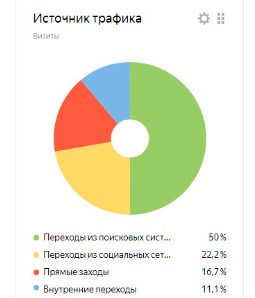
Яндекс Метрика является не просто счетчиком посещений, но с ее помощью можно увидеть какие посетители переходят на ваш ресурс, какие темы больше интересуют ваших читателей, из каких источников переходов больше и еще много чего интересного.
Содержание скрыть
Регистрируемся в Яндекс Метрика
Для регистрации в Яндекс Метрике вам необходимо иметь почтовый ящик на Яндексе, думаю что он у вас уже есть. А если нет, то заведите себе электронную почту, следуя инструкции сервиса.
Для получения кода Яндекс Метрика переходим по этой ссылке и нажимаем на «Добавить счетчик».

В открывшейся форме заполняем имя счетчика,если у вас будет несколько сайтов, то лучше прописать название вашего ресурса, чтобы не запутаться.
В строку адрес сайта, вписывайте адрес вашего ресурса, лучше, если вы его скопируете из адресной строки, предварительно открыв ваш сайт на главной странице, чтобы не допустить ошибки.
Если у вас есть поддомены или дополнительные адреса, то нажав на «+ Дополнительные адреса» вписываете и их. Затем, выставляете часовой пояс.
И самое главное не забудьте включить Вебвизор, карту скроллинга, аналитику форм, для этого нужно просто передвинуть клавишу на «ВКЛ».
Затем, соглашаемся с условиями пользовательского соглашения, поставив птичку. Если вы хотите видеть ваш счетчик визуально на сайте, то жмем на «Дополнительные настройки» и ставим птичку в пункте «Информер», как показано ниже, после этого жмем на «Создать счетчик».


В открывшемся окне, выбираем «код HTML», можете выбрать пункт «Контентная аналитика», но это не обязательно.

Затем ниже, в черном окне, копируем код и идем в админку нашего сайта.

Как добавить код Яндекс Метрики на сайт
В админке вашего сайта мы с вами ранее устанавливали плагин LuckyWP Scripts Control, при помощи этого плагина мы и будем устанавливать код Яндекс Метрики на сайт!
Если вы еще не установили LuckyWP Scripts Control, то как это сделать написано в этой статье. Чем хорош этот метод вставки кода на сайт, так это тем, что мы не трогаем корневые папки сайта на хостинге, и если вы вдруг захотите поменять тему (дизайн сайта), то ранее установленные коды не надо будет вносить заново, в отличии от метода вставки кода в файлы корневых папок хостинга.
И так, входим в админку сайта, жмем на «Настройки», затем «Скрипты», и перед закрывающим тегом , жмем на «Добавить код».


После, нам нужно вернуться в Яндекс Метрику и нажать на клавишу «Проверить».

Если вы все правильно сделали, то перед именем вашего сайта значек с красного сменится на зеленый.

Все, вы у становили Яндекс Метрику на сайт, поздравляю! Если вы захотели пользоваться Информером, то не пугайтесь он может появиться на сайте не сразу — настраивается в течении примерно 2-3 часов.
Как просматривать данные посещений в Яндекс Метрике
Расскажу о самых нужных данных для просмотра. Для этого входим в Яндекс Метрику, жмем на имя интересующего нас сайта и перед нами откроется следующая картина: Это «Сводка», где видно сколько человек посетило наш ресурс, какие страницы просматривали, сколько было отказов, с каких устройств заходили на сайт, какое время в среднем посетители провели на сайте.

Войдя в отчеты, мы видим сколько посетителей пришло на наш сайт, сколько из них новых, сколько провели времени на сайте.

Если в левой колонке меню, нажать на «Посетители», то мы видим время посещения, из какой страны был посетитель, его активность и сколько человек провел времени на вашем сайте.

Если нажать на каждого посетителя в отдельности, то вы увидите следующую информацию о его визите:

Вебвизор, так же показывает от куда были переходы, кто переходил и в какое время.

Вот пожалуй, самые основные данные Яндекс Метрики посещений вашего сайта. Пользоваться этим сервисом очень удобно. Обязательно установите себе этот удобный инструмент для отслеживания статистики посещений вашего сайта.
Это был урок № 11. В следующем уроке мы с вами будем добавлять наш сайт в Яндекс Вебмастер, не пропустите, это очень важный урок!
Источник: galank.ru