
В этой статье мы расскажем о том, как можно войти в мессенджер WhatsApp через браузер без использования телефона. Мы предоставим подробную инструкцию, которая поможет вам освоить этот процесс.
- Можно ли войти в Ватсап через браузер
- Как войти в WhatsApp через браузер
- Как войти в Ватсап через компьютер с подключением телефона
- Как войти в WhatsApp на компьютере по номеру телефона
- Полезные советы
- Выводы
Можно ли войти в Ватсап через браузер
Одним из самых часто задаваемых вопросов о WhatsApp является возможность входа в мессенджер через веб-браузер. И радостная новость состоит в том, что сегодня это стало возможным. Теперь миллионы пользователей могут использовать WhatsApp в своем веб-браузере. Веб-клиент является продолжением вашего телефона и позволяет отражать все чаты и сообщения с вашего телефона. Это означает, что все ваши сообщения до сих пор сохраняются в вашем телефоне.
Как войти в WhatsApp через браузер
Чтобы войти в WhatsApp через браузер без телефона, вам необходимо выполнить несколько простых шагов:
Как установить Ватсап на компьютер без смартфона
- Скачайте и установите BlueStacks App Player для Windows или Mac OS. Это программное обеспечение позволяет эмулировать Android-среду на вашем компьютере.
- После установки откройте BlueStacks App Player и щелкните на «Поиск» в верхнем левом углу.
- Введите «WhatsApp» в поле поиска и нажмите Enter.
- Выберите приложение WhatsApp из результатов поиска и нажмите «Установить».
- После завершения установки откройте приложение WhatsApp в BlueStacks App Player.
- Войдите в свой аккаунт Google, чтобы использовать WhatsApp.
- Подождите, пока процесс инсталляции завершится.
Теперь вы можете наслаждаться использованием WhatsApp через браузер без использования телефона.
Как войти в Ватсап через компьютер с подключением телефона
WhatsApp также предоставляет возможность использовать мессенджер на компьютере с помощью подключенного телефона. Для этого необходимо выполнить следующие шаги:
- Откройте веб-браузер на компьютере.
- Перейдите на страницу https://web.whatsapp.com.
- На веб-странице вам будет предложено сканировать QR-код.
- Запустите приложение WhatsApp на вашем телефоне.
- В приложении WhatsApp нажмите на три точки в правом верхнем углу экрана.
- Выберите «WhatsApp Web» из всплывающего меню.
- Наведите камеру вашего телефона на QR-код на веб-странице.
- После успешного сканирования вы сможете использовать WhatsApp на компьютере.
Как войти в WhatsApp на компьютере по номеру телефона
К сожалению, в настоящее время WhatsApp не предоставляет возможности входа в мессенджер на компьютере по номеру телефона. Единственным способом авторизации является сканирование QR-кода. Если ваш телефон не имеет камеры или она не работает, вы не сможете использовать WhatsApp на компьютере. В этом случае сторонние приложения также не помогут, так как авторизация возможна только с помощью QR-кода.
WhatsApp на компьютер без смартфона!
Полезные советы
- Убедитесь, что у вас есть аккаунт Google, чтобы использовать WhatsApp через BlueStacks App Player.
- Проверьте, поддерживает ли ваш компьютер BlueStacks App Player, так как некоторые старые модели компьютеров могут не иметь достаточных технических характеристик для его запуска.
- Убедитесь, что у вас есть стабильное интернет-подключение на компьютере и на телефоне, чтобы использовать WhatsApp через браузер или через компьютер.
Выводы
Теперь у вас есть подробная инструкция о том, как зайти в WhatsApp через браузер без использования телефона и с помощью компьютера с подключением телефона. WhatsApp предоставляет различные способы доступа к мессенджеру, и вы можете выбрать наиболее удобный для вас. Убедитесь, что вы следуете инструкциям и имеете все необходимые требования для успешного использования WhatsApp через браузер или компьютер.
Как зайти 192.168 0.1 Admin Admin
Однако, если по каким-то причинам установленные настройки не работают, можно попробовать другие возможные комбинации логина и пароля. Некоторые общие комбинации, которые могут сработать, включают admin/admin, admin/password, admin/1234 и т.д. Также, важно указать правильную IP-адресацию, так как ошибка в указании адреса может привести к невозможности доступа к настройкам.
Если все указания правильные, и доступ к настройкам все равно невозможен, можно попробовать сбросить настройки устройства к заводским через кнопку на задней панели роутера. Однако, перед сбросом настроек, необходимо уделить внимание сохраненным настройкам и возможной потере данных. После сброса, можно будет воспользоваться логином и паролем, указанными в документации устройства, или проверить информацию у производителя.
Как перезагрузить Микротик через web интерфейс
Для того чтобы перезагрузить Микротик через web интерфейс, необходимо выполнить несколько шагов. Вначале, зайдите в раздел «System» и выберите опцию «Reboot». После этого, подождите, пока маршрутизатор полностью перезагрузится.
Затем, перейдите в раздел «WebFig» и выберите опцию «System», а затем «RouterBoard». Здесь вы увидите строку «Upgrade Firmware», где будет указана версия предварительно загруженного файла прошивки. Нажмите на кнопку «Upgrade», чтобы начать процесс обновления.
После завершения обновления прошивки, снова выполните перезагрузку устройства через раздел «System» и опцию «Reboot».
Теперь ваш Микротик будет перезагружен и готов к использованию с обновленной прошивкой. Убедитесь, что все настройки сохранены и продолжайте работу с маршрутизатором.
Как перезагрузить роутер TP-Link через браузер
- Нажмите кнопку «Reboot» и подождите несколько секунд, пока роутер перезагружается. После этого вы сможете продолжить работу с роутером.
Если у вас возникли проблемы с доступом к веб-интерфейсу или вы не можете найти нужные настройки, рекомендуется обратиться к инструкции к вашей модели роутера или обратиться в службу поддержки TP-Link.
Перезагрузка роутера может понадобиться в случае, если вы столкнулись с проблемами в сети, например, интернет не работает или скорость подключения снижается. Перезагрузка помогает очистить временные настройки и устранить некоторые неполадки.
Также, перезагрузка роутера может быть полезной при изменении настроек сети или обновлении прошивки. Это позволяет применить все изменения и обновления, чтобы роутер работал корректно.
Как настроить дискорд в браузере
Начну с того, что дискорд — это платформа для общения в режиме онлайн. Многие люди предпочитают использовать дискорд в браузере, поскольку это удобно и не требует установки специального приложения. Однако, чтобы использовать микрофон в дискорде через браузер Google Chrome, нужно выполнить несколько простых шагов.
- Включите Chrome и откройте его меню.
- В меню выберите «Настройки».
- Прокрутите страницу до самого низа и нажмите на «Показать дополнительные настройки».
- В разделе «Личные данные» найдите и нажмите на «Настройки контента».
- В открывшемся окне найдите раздел «Микрофон» и нажмите на «Настроить исключения».
- Найдите «Discord» среди исключений и нажмите на значок «Удалить».
- Теперь можно открыть дискорд в браузере и включить свой микрофон.
- Если вам будет показано уведомление о доступе к микрофону, нажмите «Разрешить».
После выполнения этих шагов вы сможете настроить и использовать микрофон в дискорде через браузер Google Chrome без проблем.
После установки BlueStacks App Player следуйте инструкциям чтобы войти в WhatsApp через браузер, а именно: 1. Запустите BlueStacks App Player на вашем компьютере. 2. В поисковом поле вверху слева введите «WhatsApp» и нажмите на кнопку поиска. 3. В результате поиска, найдите приложение WhatsApp и кликните на него. 4. Нажмите кнопку «Установить», чтобы начать процесс загрузки.
5. После завершения загрузки и установки WhatsApp, откройте приложение и кликните на кнопку «Согласиться и продолжить». 6. Затем введите свой номер телефона в соответствующее поле и нажмите на кнопку «Далее». 7. Введите полученный код подтверждения и нажмите на кнопку «Далее». 8. После этого, вы сможете использовать WhatsApp через браузер без необходимости подключения телефона. Это может быть полезно, если у вас нет доступа к вашему телефону, но вы все равно хотите пользоваться WhatsApp на компьютере.
Instagram принадлежит компании Meta, признанной экстремистской организацией и запрещенной в РФ.
Источник: instagrame.ru
Как войти в Ватсап без номера телефона

WhatsApp относится к числу наиболее популярных мессенджеров в мире, его использует свыше 2 миллиардов пользователей. Особую популярность он приобрел для создания чатов, групп и общения сообществ. Помимо обмена сообщениями, имеется большое количество других функций, в том числе, для корпоративного сегмента.
Часто, можно услышать вопрос о том, как войти в Ватсап без номера телефона . Для этого, ознакомимся с окном создания учетной записи.
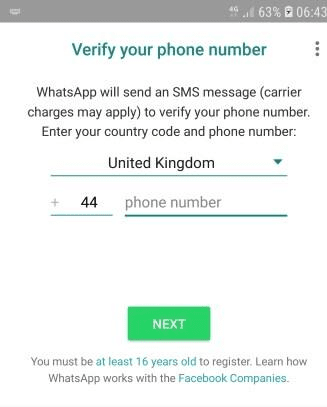
Система не предусматривает подобной возможности, но существуют определенные способы обхода, с которыми следует ознакомиться. Самый оптимальный из которых – это купить виртуальный номер для регистрации в WhatsApp .
Можно ли создать Ватсап без номера телефона
Как уже сказано ранее, никаких иных вариантов не предусмотрено. Непосредственно привязка пользователя происходит к его телефону. Действует способ с применением стационарного устройства, когда после нескольких неудачных попыток отправки СМС, будет произведен звонок, где сообщат код подтверждения. Скорее всего, подобный вариант Вас не устраивает.
Задача того, можно ли зарегистрировать Ватсап без номера телефона , имеет простое и удобное решение. Оно заключается в применении виртуального номера. Он отличается от реального тем, что не имеет физического носителя в виде Сим-карты. Единственной доступной функцией является получение СМС сообщений.
Сайт «Tiger SMS» предлагает купить виртуальный номер для WhatsApp по низким ценам и в любом количестве. Приобретение происходит в несколько кликов, а для оплаты доступно множество способов.
Зачем нужно создать Ватсап без номера
Стоит выделить несколько ключевых ситуаций:
- создание анонимного профиля, который нельзя связать с конкретным человеком;
- необходимость дополнительной учетной записи;
- разделение на личный и рабочий аккаунт;
- ведение бизнеса.
Отдельно, следует сказать про ситуацию, когда нужно создать Ватсап без номера телефона для целей продвижения. Здесь, требуется регистрация большого числа учетных записей.
Как зарегистрировать Ватсап без номера телефона – инструкция
Рассмотрим процесс создания учетной записи шаг за шагом, когда ведется сотрудничество с сервисом «Tiger SMS»:
- Нам необходимо зарегистрироваться на сайте . Задача максимально простая, от пользователя не требуется сообщать никаких персональных данных. Если используется опция создания профиля в один клик, информация не станет доступна третьим лицам. Только после создания учетной записи можно в полной мере воспользоваться функционалом сервиса.

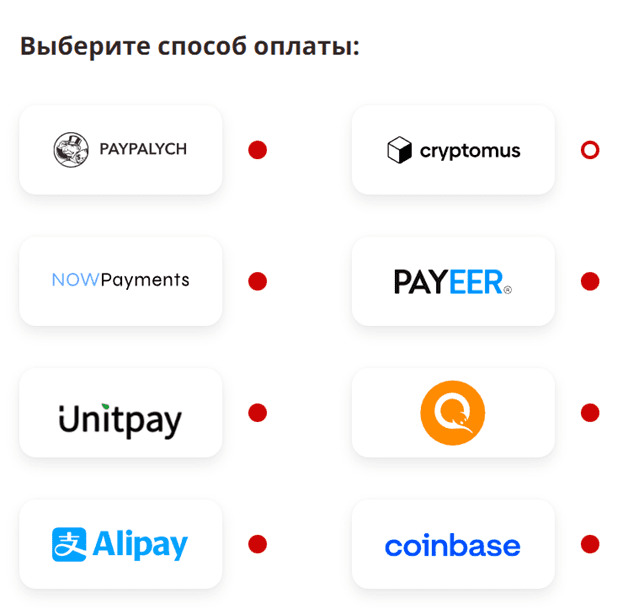
- Для совершения покупок пополняем личный счет. На специальной странице выбираем удобный способ перевода среди предложенных вариантов. Указываем сумму, деньги поступает мгновенно или максимально быстро.
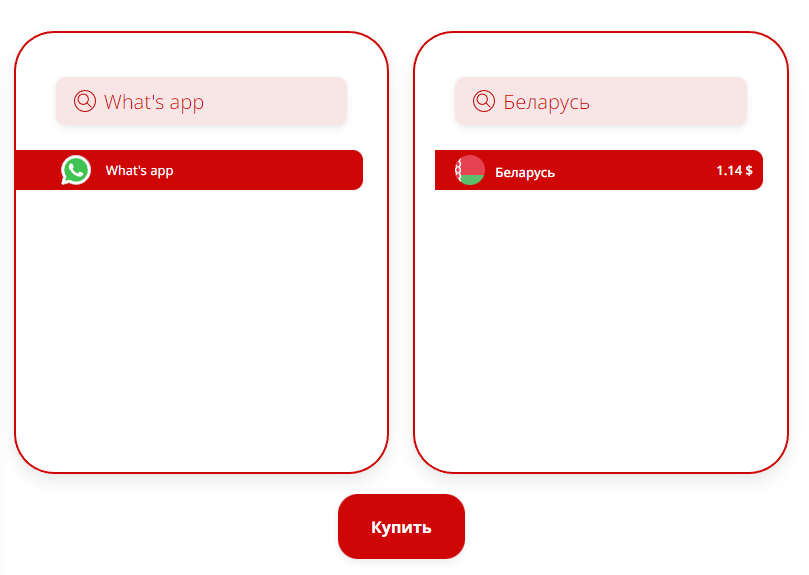
- Пришел через покупки виртуального номера. Переходим к магазину и начинаем с правой части, где находим «WhatsApp» (пролистывая список или через поле поиска). Когда сервис указан, в левой области появляется список доступных стран. Выбираем подходящее государство, рядом будет отображаться стоимость одного номера.
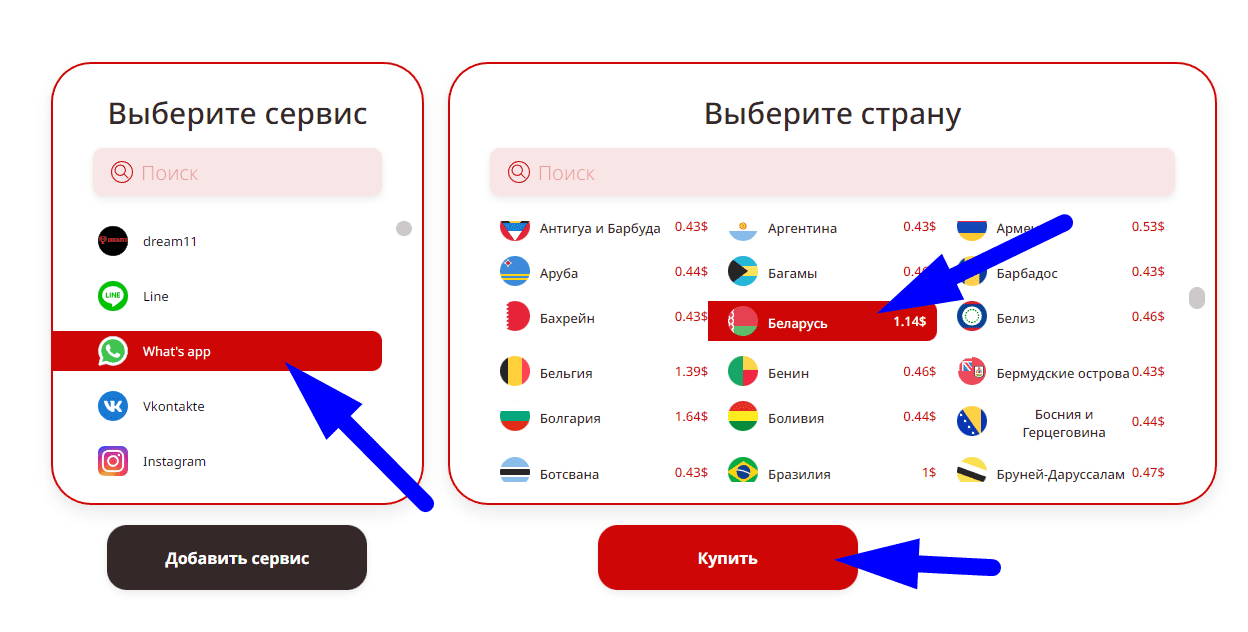
- После нажатия кнопки покупки, нас переносит на страницу оплаты. Выбираем количество номеров, подтверждаем, происходит списание средств.
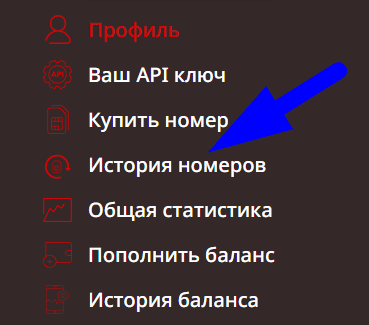
- Все купленные пользователем виртуальные номера сохраняются в разделе «История номеров».
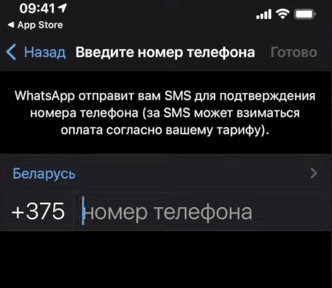
- Приступаем непосредственно к тому, как зарегистрировать WhatsApp без номера . Скачиваем приложение или программу, проходим процесс создания профиля. Указываем виртуальный номер, купленный ранее. После его ввода,. Система отправит сообщение с кодом подтверждения.
- Переходим в собственный профиль на «Tiger SMS», здесь должно прийти уведомление о сообщении. Открываем его и копируем код доступа.
- Возвращаемся в WhatsApp, где вставляем в окне регистрации полученный код. Создание учетной записи считается завершенным, осталось заполнить личную информацию. Профиль обладает полным функционалом, он ничем не привлекает нежелательного внимания службы безопасности мессенджера.
Если Вас интересует массовая регистрация, когда нужно создать аккаунт Ватсап без номера , предлагаем обратиться к менеджеру. Сотрудник предложит индивидуальную скидку и другие бонусы.
Источник: tiger-sms.com
Как установить WhatSapp на компьютер без телефона инструкция

Все возможности использования WhatsApp в смартфоне станут доступными на компьютере. Принимайте звонки, общайтесь с друзьями и знакомыми бесплатно. Рассмотрим подробнее можно ли установить Ватсап (WhatsApp) на компьютер без телефона.
Зарегистрируйте компьютерную версию на другую симкарту. Вы получите два приложения работающих независимо.
Особенности
При установке мессенджера программа попросит отсканировать QR-код при помощи смартфона. Подробнее об этом прочитайте в статье: «Установка WhatsApp». Что делать, если нельзя отсканировать QR-код?
Чтобы установить WhatsApp без телефона, используйте программы эмуляторы. Такой софт воспроизводит работу на телефоне. Вы получите все функции мобильной версии, доступ к играм и приложениям из Google Play.
Как использовать Ватсап Веб
Чтобы воспользоваться мессенджером на ПК Ватсап без телефона, необходимо:
-
Открыть в браузере WhatsApp Web. На дисплее отобразится большой QR-рисунок. Если не нужно входить каждый раз, достаточно активировать параметр «Оставаться в аккаунте
Источник: fizmir.org