Виртуальные сети, основывающиеся на технологиях VPN, применяются для различных целей и сегодня обеспечивают не только построение корпоративных сетей или защиту при пользовании общедоступными подключениями, а и выход в интернет. Кроме того, благодаря VPN доступно посещение веб-ресурсов в обход блокировкам с сохранением приватности, что в последнее время тревожит пользователей больше всего. Процесс настройки VPN для каждой системы имеет свои особенности и может выполняться в различных вариациях. В зависимости от многих факторов, в том числе целевого назначения и типа построения сети существует несколько способов реализации технологии. Мы рассмотрим, как выполняется настройка VPN на Linux, а также проясним, для чего применимо это соединение.

Методика настройки VPN подключения в Linux.
Что такое VPN и зачем это нужно
Для начала разберём, что представляет собой Virtual Private Network (виртуальная частная сеть) и как применим данный вид технологий. Благодаря VPN можно объединить любое число устройств в частную сеть, и обеспечить защищённый канал для передачи данных.
Как включить VPN на iPhone (iOS)
Так, применяя подключение такого типа, пользователи могут сохранить приватность в интернете и не переживать о сохранности данных, в том числе при работе в сетях с общим доступом. Подсоединение к VPN позволяет избежать перехвата информации со стороны злоумышленников, поскольку маршрут обмена пакетами надёжно защищён шифрованием и аутентификацией пользователя.
Данные шифруются на стороне отправителя и следуют по каналу связи в зашифрованном виде, а расшифровываются уже на устройстве получателя, при этом у обоих подразумевается общий ключ доступа. С применением VPN возможно создание надёжной сети поверх ненадёжной (как правило, интернета). Подключение пользователя выполняется не напрямую, а посредством сервера, соединённого с внутренней или внешней сетью. Это и обеспечивает приватность в интернете, поскольку в таком случае веб-ресурсам будет виден IP сервера, к которому подсоединён клиент. Сервер потребует прохождения процедуры идентификации, а также аутентификации и после того, как пользователь авторизован, возможна работа с сетью. Наиболее часто VPN используют в следующих случаях:
- Подключение к интернету посредством VPN нередко применимо провайдерами городских сетей, а также на предприятиях. Плюсом такого метода реализации является защищённость канала связи, поскольку возможна настройка разных ступеней безопасности. Это обеспечивается настройкой одной сети поверх другой и доступом в интернет посредством двух разных сетей.
- Внутри корпоративной сети. Объединение в одну сеть позволяет получить безопасным доступ к сети скольким угодно компьютерам сотрудников вне зависимости от их местонахождения и удаления от сервера.
- Объединение компонентов корпоративной сети. Применяя VPN для обеспечения взаимодействия различных частей предприятия, возможна организация доступа для них к отдельным ресурсам общей сети.
Реализация технологии доступна для различных устройств, операционкой которых поддерживается опция или имеется VPN-клиент, способный осуществлять проброс портов с применением TCP/IP в виртуальную сеть. Пользователь может самостоятельно выполнить все действия по настройке. Необходимость в этом возникает даже не ради цели обхода региональных блокировок, ведь для этого можно и не настраивать VPN в компьютере (для посещения заблокированных ресурсов достаточно инсталляции стороннего приложения, установки специального расширения для браузеров или использования встроенного функционала обозревателя). Настроить VPN на ПК или ноутбуке часто требуется в случае смены провайдера для настройки доступа в интернет. Настройка VPN под Linux имеет свои специфические особенности, учитывая многогранность ОС, но принцип остаётся тот же.
Как правильно настроить VPN на iPhone
Настройка серверной части на Linux
Рассмотрим создание VPN сервера PPTP на платформе Ubuntu Server. С Linux достаточно легко развернуть сервер и сделать это можно даже на слабом устройстве. Наиболее просто реализовать VPN с PPTP, поскольку для воплощения не потребуется устанавливать сертификаты на устройства клиентов, а аутентификация выполняется благодаря вводу имени и пароля. Для начала потребуется инсталлировать пакеты:
Когда пакеты для функционирования PPTP VPN установлены, следует настроить сервер. Чтобы задать диапазон адресов и выполнить прочие главные настройки, откроем файл /etc/pptpd.conf (редактируется с правами администратора):
Для раздачи более сотни подключений разом, находим Connections. Данный параметр должен быть раскомментирован, после чего указываем в этой строке необходимое значение количества подключений. Для отправки по VPN широковещательных пакетов раскомментировать придётся и параметр bcrelay. Далее идём в конец файла, где настроим адреса. Добавляем адрес сервера в VPN сети:
Диапазон адресов для раздачи клиентам (выделяем сразу с некоторым запасом, поскольку увеличить количество, не перезапуская pptpd не получится):
Если у вас имеется несколько внешних IP, можно конкретизировать, по какому из них прослушивать интерфейсы входящих PPTP:
Параметр speed позволяет задать скорость подключений (бит/с). Сохраняем и закрываем файл. Остальные параметры можно настроить в /etc/ppp/pptpd-options:
В секторе #Encryption, отвечающем за шифрование, строки, которые запрещают применение устаревших и небезопасных способов аутентификации, должны быть раскомментированы:
Опция proxyarp должна быть включена, она отвечает за включение поддержки сервером Proxy ARP. Опция lock позволяет разрешить (для этого комментируем) или запретить (для этого раскомментируем) пользователю множественные подключения. Сохраняемся и закрываем файл. Настройка сервера завершена, но для создания клиентов вносим соответствующие записи в /etc/ppp/chap-secrets:
Они выглядят примерно таким образом:
username1 *password12345*
username2 10.10.12.11 password345*
username3 * password787 10.10.11.21
Для каждого пользователя прописываем его имя, пароль, удалённый и локальный IP, разделяя сведения клавишей пробел. Удалённый адрес прописываем при наличии у клиента статического IP и при условии применения исключительно такового, в ином случае предпочтительно ставить звёздочку, чтобы соединение однозначно было выполнено.
Локальный адрес же указываем при выделении пользователю одного и того же IP в VPN-сети. В примере выше для клиента в первом варианте соединения осуществляются с любого внешнего IP, локальный выделится первый доступный. Во втором случае – локальный будет выделен первый доступный, но подключения выполняются только с указанного адреса. В третьем – соединиться с сетью можно с любого адреса, локальный же выделится тот, который был нами прописан. Настройка серверной части VPN PPTP завершена, перезапускаем его:
Само устройство в перезагрузке не нуждается.
Настройка VPN клиентов
Выполнить наладку клиентской части VPN сервера можно в любой ОС, мы же будем настраивать на Убунте. По большому счёту соединение будет работать и с параметрами, выставленными по умолчанию, но лучше указать тип подключения и выполнить некоторые другие настройки. Установка VPN на Ubuntu предполагает следующие действия:
- В меню «Система» переходим в «Параметры» и выбираем «Сетевые соединения».
- Выбираем тип соединения «Туннельный протокол точка-точка PPTP».

- Присваиваем подключению наименование или оставляем, как было предоставлено.
- В поле «Шлюз» вбиваем внешний IP сервера, прописываем имя и пароль (в правой части поля для пароля присутствует опция его сохранения для этого юзера).

- Жмём «Дополнительно» и в новом окне ставим флажок напротив пункта «Использовать шифрование MPPE» (это обязательное условие для связи с сервером).

- Теперь позакрываем окна и подключимся к нашему серверу.
Настройка сети VPN для Linux завершена, и устройства могут быть соединены локально, но для входа в интернет через VPN потребуется выполнить ещё некоторые настройки.
Настройка доступа в интернет через VPN
Когда с локальной сетью разобрались, начинаем настраивать соединение с интернетом. Для осуществления подключения в терминале прописываем такие команды:
iptables -t nat -A POSTROUTING -o eth0 -s 10.0.0.1/24 -j MASQUERADE
iptables -A FORWARD -s 10.0.0.1/24 -j ACCEPT
iptables -A FORWARD -d 10.0.0.1/24 -j ACCEPT
Под 10.0.0.1/24 подразумевается локальный IP сервера и маска сети. Сохраняемся:
и подтверждаем новые параметры:
Теперь на Linux есть возможность соединения с сетью интернет посредством VPN, а также доступны и остальные преимущества работы с виртуальной сетью. Посещаемые ресурсы увидят внешний адрес сервера, что обусловит приватность, а соединение будет надёжно защищено от хакерских атак и обеспечит безопасность передачи данных.
Источник: nastroyvse.ru
Как настроить VPN на роутере

VPN для роутера — самый удобный и надежный способ получить доступ к нужным сайтам и обезопасить свои данные. И настроить его совсем не сложно. Сейчас расскажем как.
Первый способ
1. Для начала необходимо подобрать подходящий VPN. Есть немало популярных в Интернете, но с некоторыми могут возникнуть проблемы из-за их блокировки соответствующими отечественными службами.
2. Рекомендуется обратить внимание на hidemy.name – у него нет проблем с законодательством, а также можно отметить хорошую скорость передачи данных. Единственный минус — вы не сможете с помощью него подключиться к китайским ресурсам, но в большинстве случаев особой роли это не играет.

3. Заходим на сайт hidemy.name и в разделе загрузок находим свой модем для настройки. Например, TP-Link, далее переходим в раздел PPTP / L2TP, активируем и получаем код подтверждения. Вводим его в нужное поле, жмем «Получить настройки» и получаем все данные.
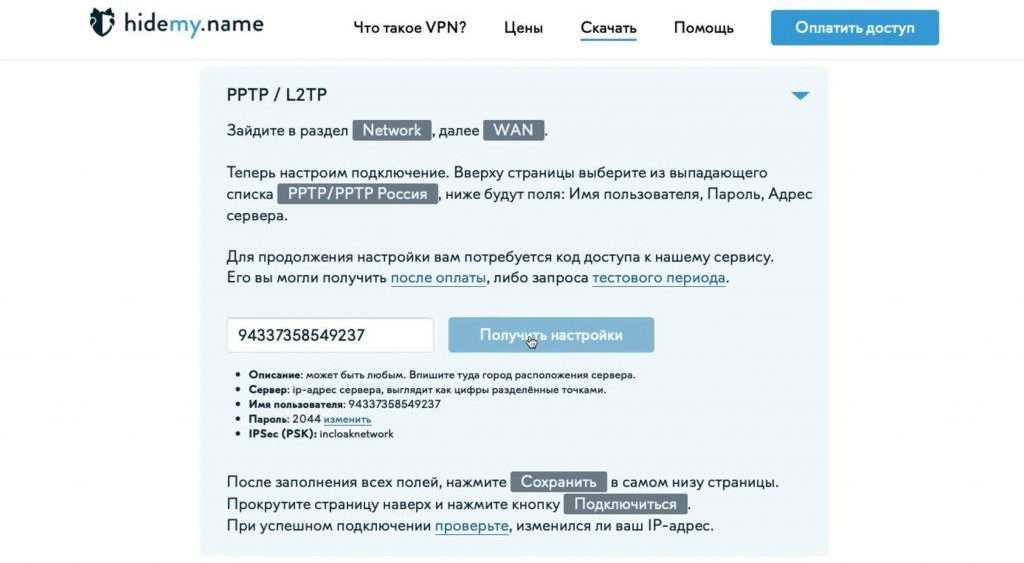
4. Можно выбрать любой другой сервер, например, французский. Копируем его значение и переходим на сайт настройки роутера.
5. Заходим в свой личный кабинет, в настройки «Интернет-подключение», и добавляем подключение VPN. Отмечаем галочку «Использовать для выхода в интернет», добавляем имя подключения, далее выбираем L2TP, вводим адрес хоста. Имя пользователя копируем из соответствующей графы, также его копируем и вставляем, вводим также пароль, полученный вместе с ключом.
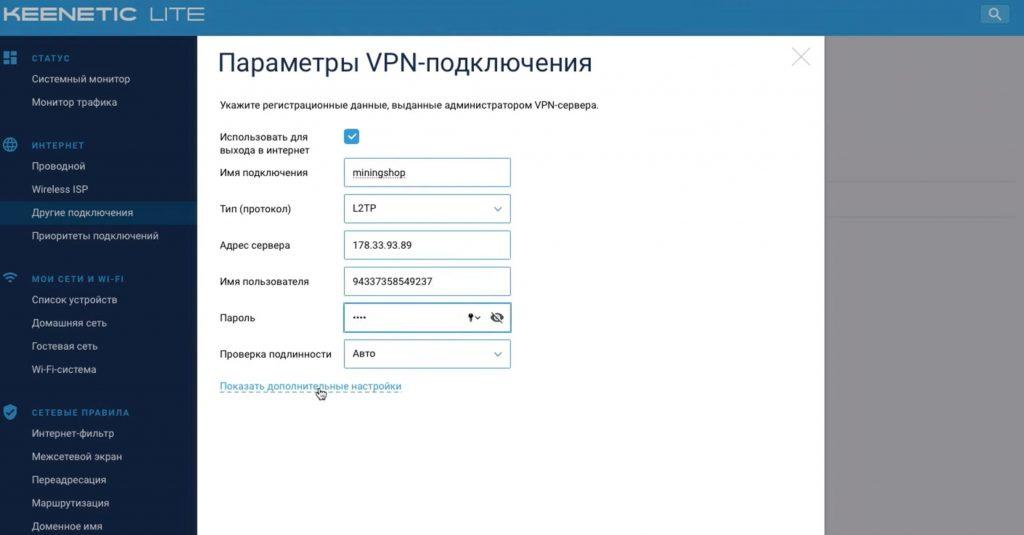
6. Дальше открываем «Показать дополнительные настройки» – «Подключаться через», выбираем Провайдер (L2TP). Нажимаем Сохранить и у нас появляется созданное подключение, нажимаем включить. Всё подключено, наш IP-адрес изменился, VPN активен.
2-й способ
1. Для подключения VPN вам понадобятся три параметра: хост-сервер, логин и пароль. Эти три параметра вам нужно знать изначально, их можно найти где-то на сайте, например, на racevpn.com, где нужно зарегистрироваться и перейти на вкладку L2TP.
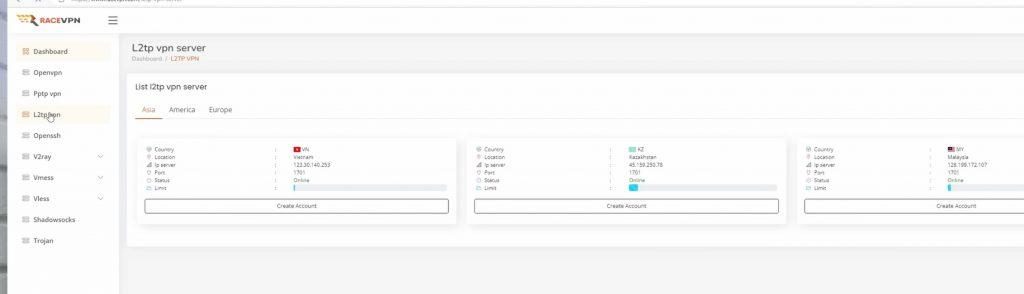
2. Заходим в эту вкладку, вбиваем запрашиваемые параметры, и у нас появятся нужные данные.
3. Когда мы нажимаем L2TP-сервер, мы выбираем Азию, Америку или Европу. То есть, на выбор предлагается три варианта, какой вы хотите использовать VPN. После этого у нас появятся три вышеуказанных параметра, которые нам необходимо ввести в настройки своего роутера.
4. У каждого роутера может быть свой интерфейс, то есть разные настройки. Разберем на примере двух самых популярных – это Keenetic и TP-Link. Если вы не найдете в вашем интерфейсе подобных параметров, вы всегда можете зайти в Интернет и найти, как настроить L2TP конкретно на вашем роутере. Но принцип настройки везде похожий.
5. Заходим в настройки роутера. У Keenetic есть два варианта: либо можно зайти, как обычно, через браузер, либо скачать приложение, которое считается одним из лучших в плане простоты и удобства.
Если мы заходим через браузер, то в стандартных настройках, если никто ничего не менял, вводим 192.168.1.1. Затем вам нужно ввести логин и пароль. Если вы устанавливали роутер сами, то всё будет по умолчанию, либо те, которые вы указали при первичной настройке. В худшем варианте, если вы чего-то не знаете или не помните, параметры всегда можно сбросить на заводские настройки.
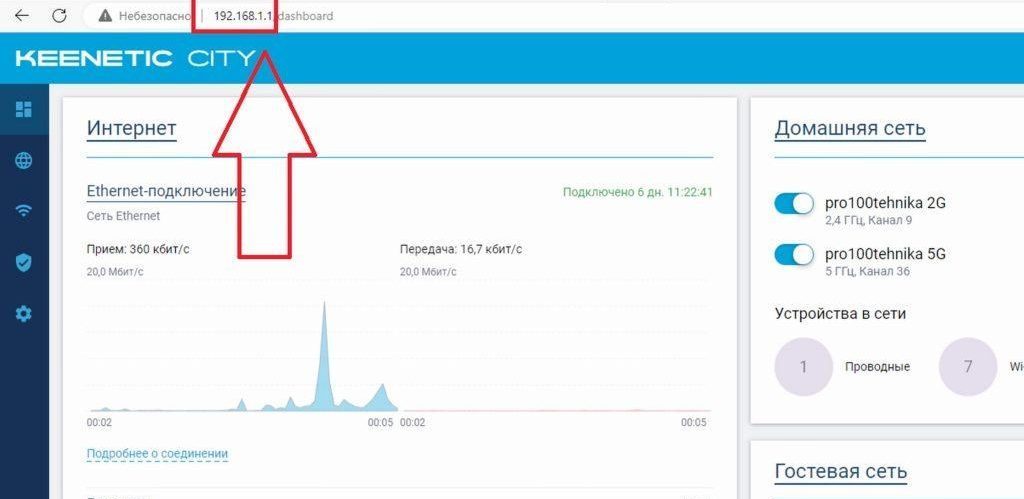
6. Нажимаем вкладку «Интернет» и выбираем третий пункт, а затем – «Добавить подключение». У нас появляются типы протоколов, вы можете выбирать любой, но так как в данном случае мы настраиваем L2TP, то нам нужен именно этот протокол.
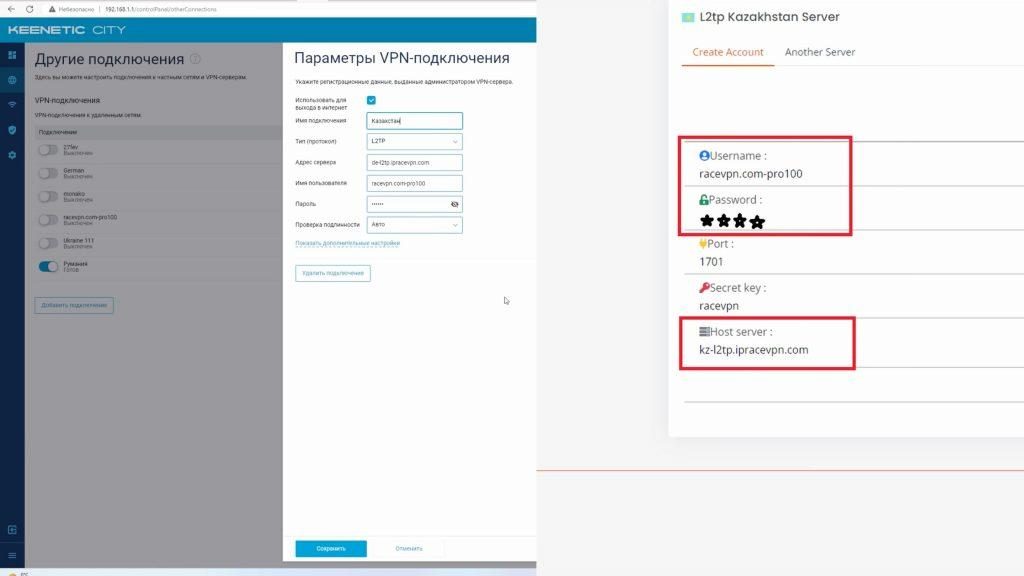
Пишем имя, отмечаем «Использовать для входа в интернет». И затем вбиваем три параметра, о которых говорилось изначально. Когда ввели эти данные, нажимаем «Сохранить» и потом можно активировать переключатель с данным подключением. Сервер должен заработать.
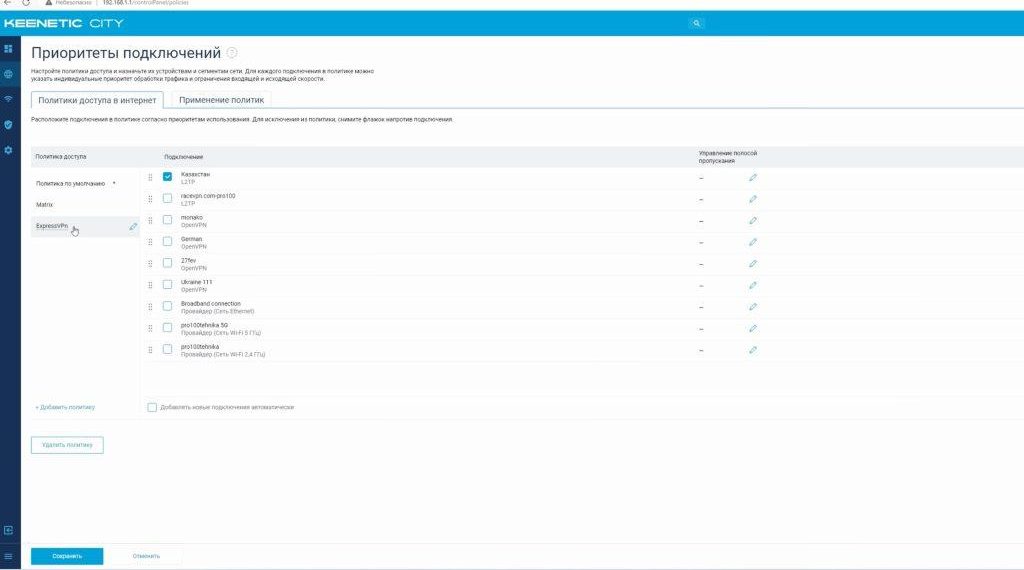
7. Опускаемся ниже, в «Приоритеты подключений», где видим «Добавить политику» – например, ExpressVPn, или по-другому, на ваше усмотрение. Здесь будут все наши подключения, ставим галочку напротив нужного. Теперь у нас условие VPN будет именно на выбранном подключении, а остальные будут от провайдера.
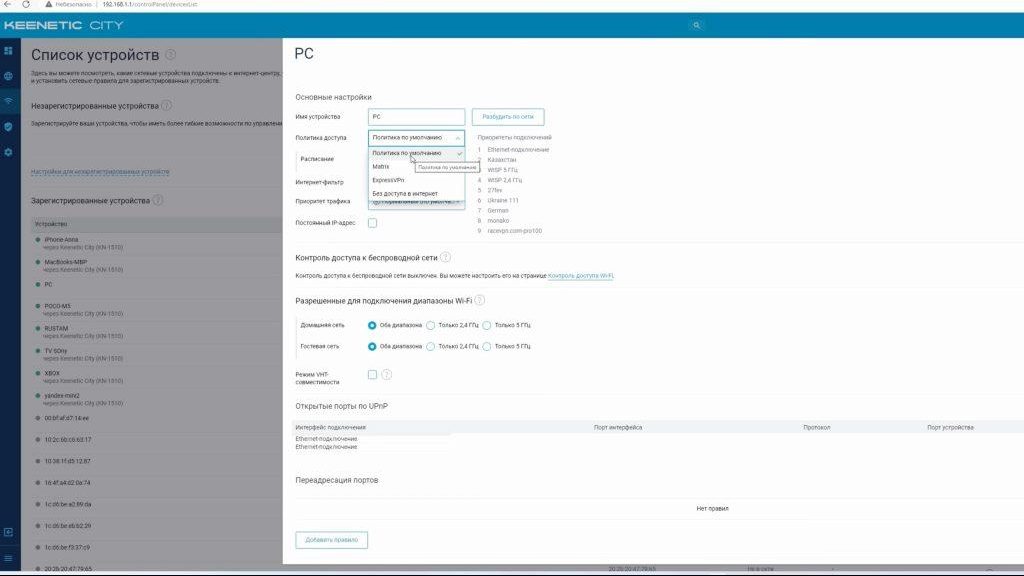
8. Дальше заходим в «Мои сети» и выбираем список устройств. В Кинетике это особенно удобно, потому что здесь можно настроить, чтобы весь роутер работал от провайдера, а конкретно какое-то устройство – от VPN.
9. Разбираем установку VPN на TP-Link.
Первое, что нам нужно – тоже зайти на роутер. В основном, стандартный IP-адрес – это либо 192.168.0.1, либо тоже 192.168.1.1, но бывают исключения. Опять же, если роутер настраивали не вы, то IP-адрес может быть другой.
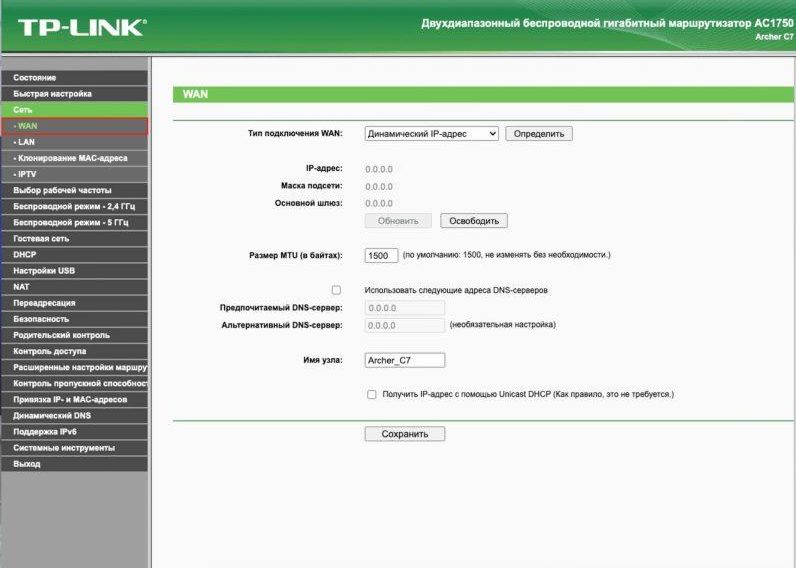
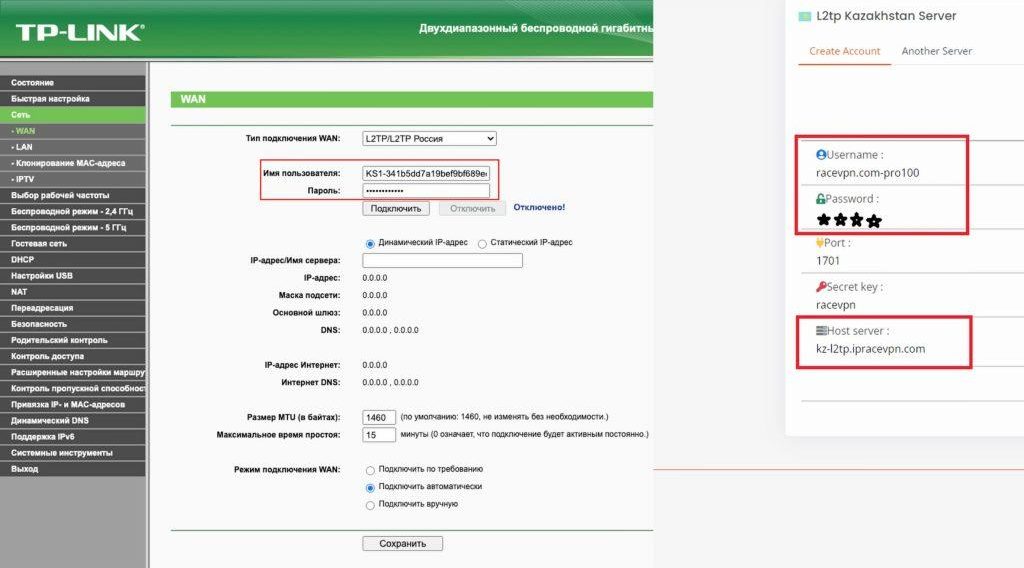
10. В боковом меню выбираем «Сеть» и дальше «WAN», тип подключения – L2TP/L2TP Россия. Вводим логин и пароль, который мы взяли на сайте, то есть такой же принцип, как и на Keenetic.
11. Дальше, ставим галочку «Динамический адрес», если у вас он динамический, и статический, если статический. Но в основном будет динамический. Далее необходимо вбить IP-адрес сервера. Опять же, это третий параметр, то есть, логин, пароль, мы ввели, остался третий параметр – это адрес сервера.
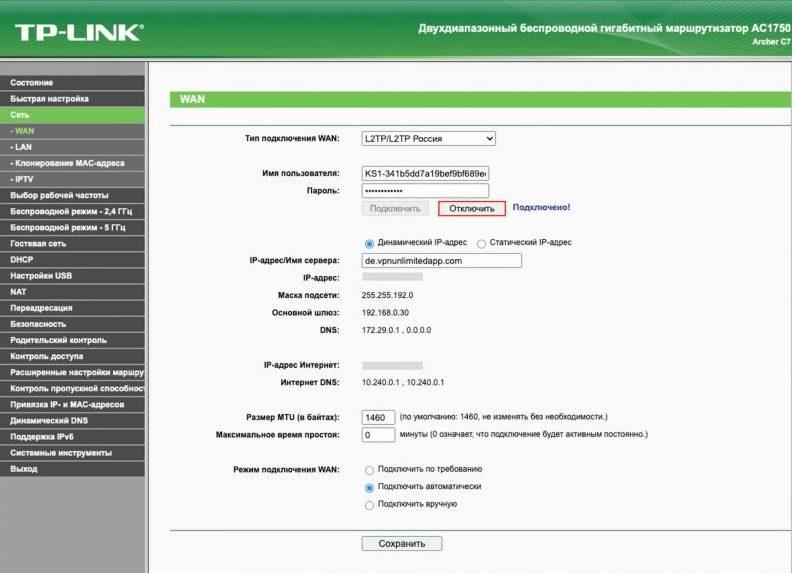
Далее все значения оставляем как есть, и в самом низу будет кнопка «Сохранить», нажимаем её. Чтобы подключиться, нажимаем кнопку вверху «Подключить». Чтобы выключить VPN, соответственно нажимаем кнопку «Отключить», и роутер будет отключен от VPN.
Чем хорош предыдущий роутер Keenetic – возможность подключения нескольких сетей. Здесь такой стандартной функции не предусмотрено, а «загнать» весь роутер на VPN, особенно на медленный, не совсем неудобно. В остальном, настройки все похожие, как и на других моделях роутеров.
Различные роутеры имеют разные функции и настройки VPN, которые следует учитывать при выборе подходящего устройства.
Основные отличия настроек VPN на разных роутерах
1. Возможности VPN
Некоторые модемы поставляются с предустановленными VPN-клиентами, что упрощает настройку и подключение к VPN-серверам. Другие роутеры могут потребовать установки дополнительных программ или даже прошивок для работы с VPN.
2. Типы протоколов
Существует несколько типов VPN-протоколов, каждый из которых имеет свои особенности в том, как они обеспечивают безопасное подключение. Некоторые поддерживают только определенные протоколы, поэтому вам необходимо определить, какой протокол наиболее подходит для ваших потребностей.
— PPTP – обеспечивает базовую защиту, но может быть уязвим к взлому. Обычно используется в дешевых и старых роутерах.
— L2TP – гарантирует высокий уровень безопасности по сравнению с PPTP, но может быть менее стабильным в некоторых сетях.
— OpenVPN: Один из самых безопасных и гибких протоколов, поддерживаемых многими роутерами. Обычно считается предпочтительным выбором для большинства пользователей VPN.
— IPSec – протокол с высоким уровнем безопасности, часто используется в коммерческих сетях.
3. Методы шифрования
Различные модемы могут поддерживать разные методы шифрования, такие как AES-128, AES-256 и другие. Более высокий уровень шифрования обеспечивает большую степень защиты, но может замедлить скорость соединения. Выбор метода шифрования зависит от ваших приоритетов: скорость или безопасность.
4. Протоколы авторизации
Протоколы авторизации определяют способы аутентификации и обмена ключами между устройствами. Обычно используются различные методы, такие как Pre-Shared Key (PSK), сертификаты и RADIUS. Каждый из них имеет свои преимущества и недостатки, и подходящий протокол зависит от вашей сетевой инфраструктуры и предпочтений.
5. Настройки Split Tunneling
Параметр позволяет определить, какой трафик будет отправляться через VPN, а какой — напрямую к интернет-провайдеру. Эта функция может быть полезной, если вы хотите сохранить высокую скорость для некоторых активностей, не направляя всего трафика через VPN.
6. Количество подключений
Количество одновременных подключений к VPN может различаться у разных роутеров. Некоторые модемы позволяют подключать только одно устройство к VPN, в то время как другие могут обеспечивать подключение нескольких устройств одновременно. Учтите этот аспект, если вам требуется множество одновременных VPN-соединений.
Источник: tehnichka.pro
Как войти в интернет через vpn

1.1. Установка Pritunl
Обновим список пакетов и систему (в статье используется Ubuntu 20):
Чтобы получить установочный ключ, введем в терминале:
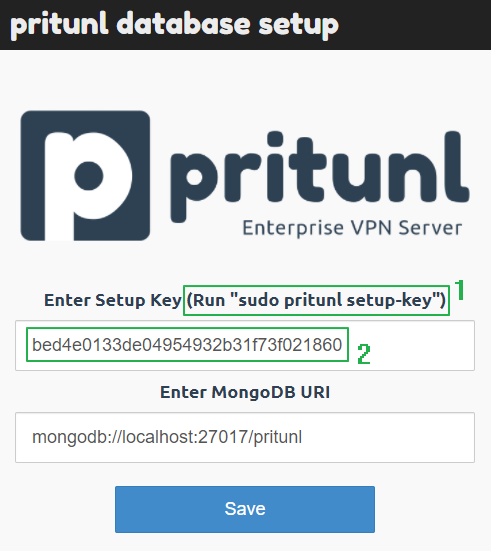
Сгенерируем пару логин/пароль:
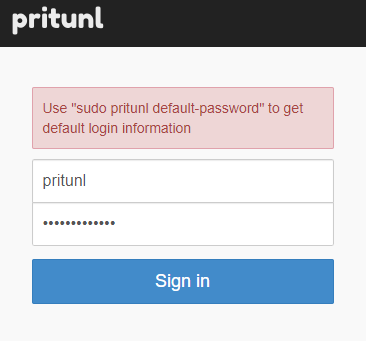
1.2. Настройка Pritunl
Чтобы начать пользоваться Pritunl нужно:
- Создать сервер Pritunl.
- Создать организацию и прикрепить ее к серверу.
- Создать пользователя и прикрепить его к организации.
Создание сервера
Чтобы создать сервер, перейдем во вкладку Servers → Add Server и активируем вкладку Advanced :
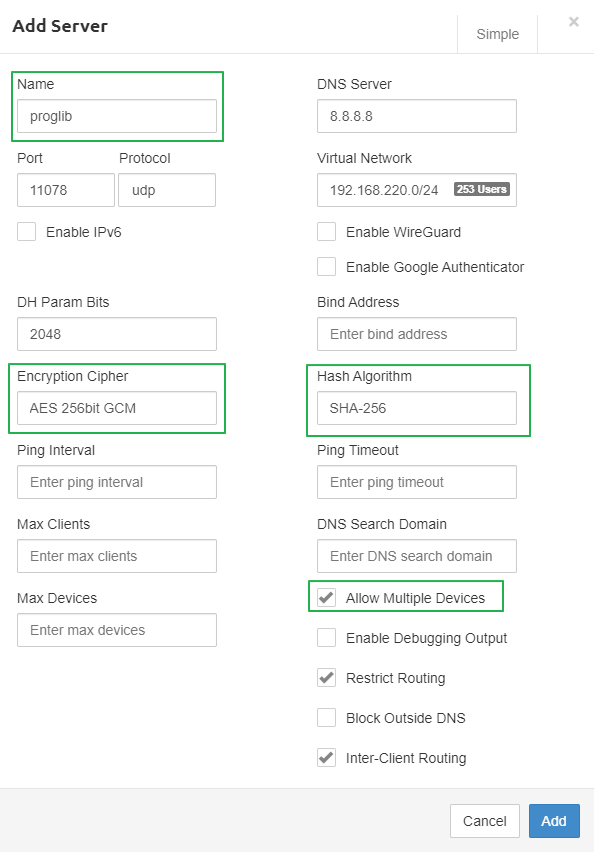
Создание организации
Перейдем во вкладку Users → Add Organization и добавим новую организацию:
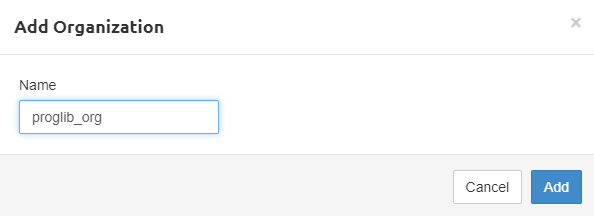
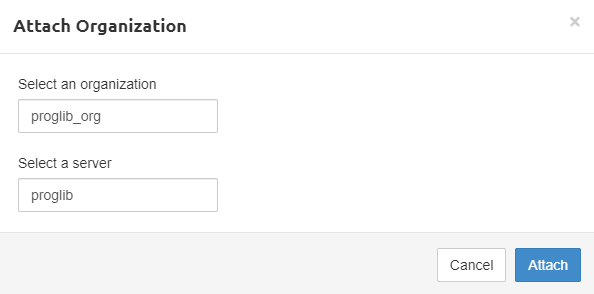
Прикрепим организацию к серверу. Для этого перейдем во вкладку Servers → Attach Organization :
Нажмем на кнопку Start для запуска сервера.
Создание пользователя
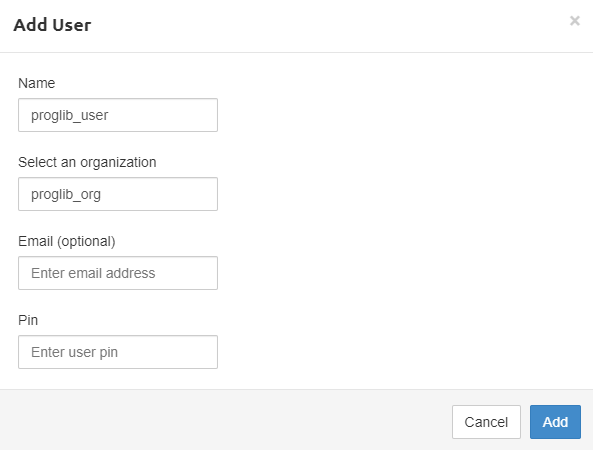
Чтобы создать пользователя, перейдем во вкладку Users → Add User :
1.3. Раздаем ключи
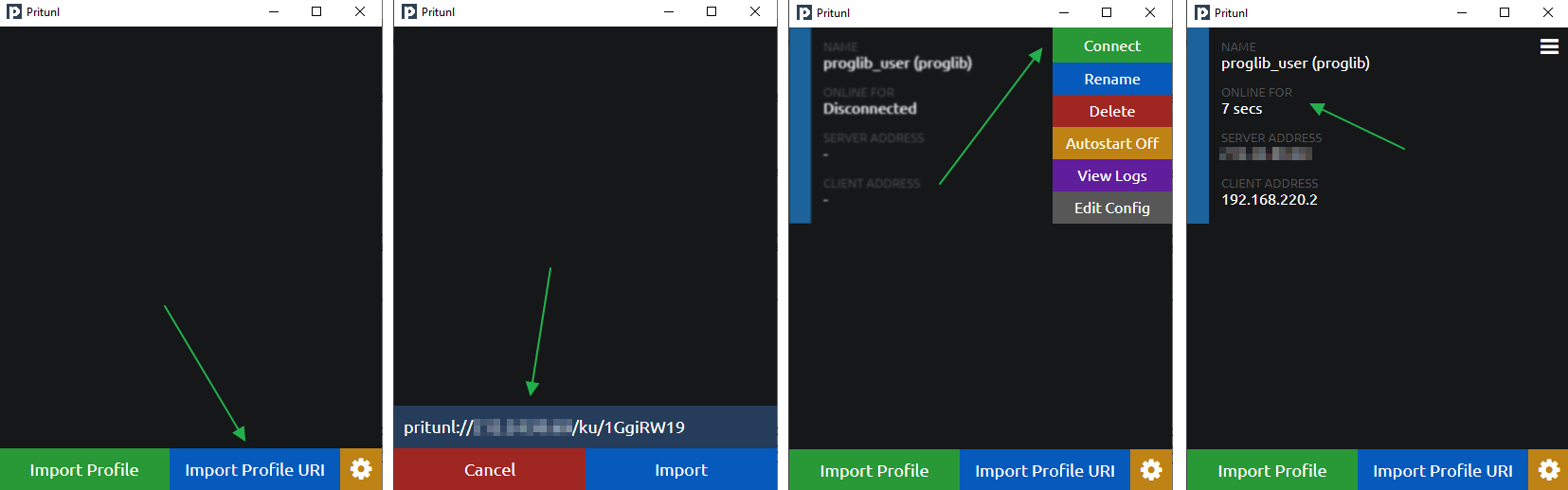
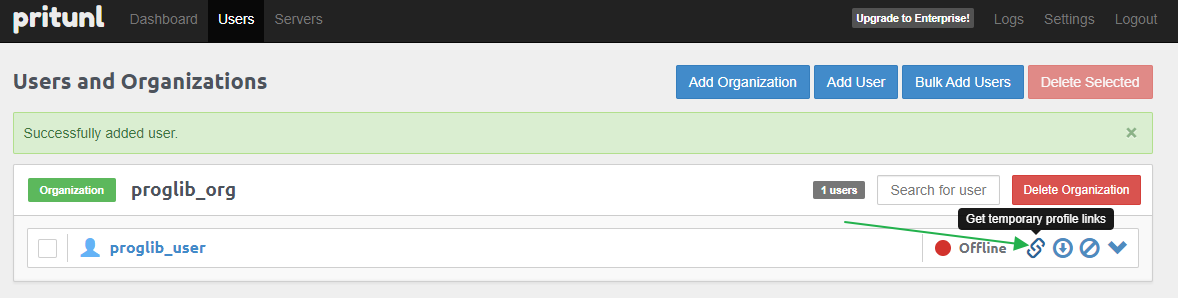
Чтобы подключиться к VPN, скачаем и установим клиент для своей ОС pritunl.com/platforms . Вернемся к серверу и перейдем во вкладку Users → Add User , и кликнем по значку цепочки:
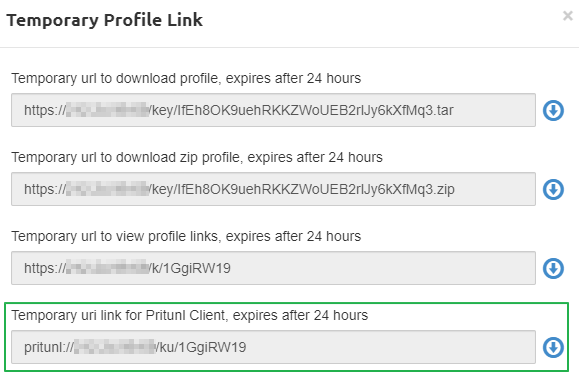
Вставим URI-ссылку в клиент и подключимся к VPN: