
Это самое неприятное, когда приходится возвращать деньги за покупки, которые вы не совершали. К сожалению, такое тоже бывает.
Конечно, иногда покупки совершаются случайно, когда устройство попадает в руки детей. Уточните, возможно, кто-то из ваших близких или знакомых нечаянно совершил транзакцию.
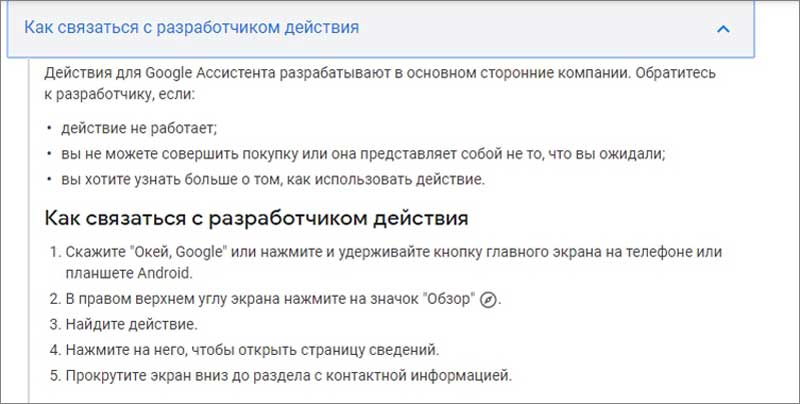
Если такой вариант исключен, необходимо об этом сообщить в справочную службу GooglePlay. У вас есть 120 дней, чтобы заявить о несанкционированном списании средств.
Однако и перед этим не лишним будет уточнить, связано ли исчезновение денег со счёта с покупкой в гуг плей.
Платежи в Play имеют определённый формат:
- *Название разработчика (приложения для Android);
- *Название приложения (приложения для Android);
- *Тип контента (например, *Музыка).
Если формат другой, то покупка сделана не в Play. В этом случае обратитесь к представителю банка или компании, которая выпустила вашу карту.
А вот если вы не сомневаетесь, что покупку сделал посторонний человек, смело пишите обращение администраторам Play. Статус претензии легко отследить в режиме реального времени. Для этого потребуется ввести электронный адрес, который был указан в заявке и идентификатор жалобы. Его вы получите в ответном письме .
Как обновлять платные приложения в Play Market. Как установить ранее купленные приложения Play Store

Идентификатор транзакции в гугл плей
Если оплачивали покупку через оператора связи, возврат средств стоит оформить на сайте Play.
В целом, возврат денег за покупку игр и приложений в гугл плей – вещь реальная. В основном это можно сделать оперативно. Однако не стоит этим злоупотреблять и играться в «купи-верни». В этом случае возможность возврата будет быстро заблокирована.
Второй вывод: чем меньше времени прошло с момента покупки, тем больше шансов вернуть средства. Ну и будьте внимательны при выборе тяжёлых приложений, скачивание и установка которых может занять массу времени.
Возвращение пропавшего Play Market на Android
Для устранения этой неполадки существуют разные способы – от очистки кэша до возвращения устройства к заводским настройкам. Последний метод самый радикальный, но и самый действенный, ведь при перепрошивке происходит полное обновление смартфона. После такой процедуры все системные приложения появляются на рабочем столе, в том числе и Гугл Маркет.
Способ 1: Проверка настроек сервисов Google Play
Легкий и доступный вариант решения проблемы. Неполадки в работе Гугл Плея могут быть связаны с большим количеством сохраненного кэша и различных данных, а также сбоем в настройках. Дальнейшие описания меню могут быть немного отличными от вашего, и это зависит от производителя смартфона и используемой им оболочки Android.
- Перейдите в «Настройки» телефона.

Выберите раздел «Приложения и уведомления» либо «Приложения».

Нажмите «Приложения» для перехода к полному списку установленных программ на этом устройстве.

Убедитесь, что приложение работает. Должна присутствовать надпись «Отключить», как на скриншоте ниже.

Перейдите в раздел «Память».

Нажмите «Очистить кэш».

Нажатием на «Удалить все данные» временные файлы сотрутся, поэтому впоследствии пользователю придется вновь заходить в свой Гугл-аккаунт.

Способ 3: Скачивание файла APK
Если юзер не может найти Play Market на своем девайсе (обычно рутированном), возможно, он был случайно удалён. Для его восстановления необходимо скачать файл APK этой программы и установить его. Как это сделать, рассмотрено в Способе 1 следующей статьи на нашем сайте.

Способ 4: Повторный вход в учетную запись Google
В некоторых случаях перезаход в учетную запись помогает решить проблему. Выйдите из своего аккаунта и повторно залогиньтесь, используя действующую электронную почту и пароль. Не забудьте также предварительно включить синхронизацию. Подробнее о синхронизации и входе в учетную запись Гугл читайте в наших отдельных материалах.

Способ 5: Сброс до заводских настроек
Радикальный способ решения возникшей неполадки. Перед проведением этой процедуры стоит сделать резервное копирования необходимой информации. Как это сделать, вы можете прочитать в следующей статье.
После сохранения своих данных перейдем к сбросу до заводских настроек. Для этого:
- Перейдите в «Настройки»устройства.

Выберите раздел «Система» в конце списка. На некоторых прошивках ищите меню «Восстановление и сброс».

Кликните по «Сброс».

Пользователю предлагается либо сбросить все настройки (тогда сохраняются все личные и мультимедийные данные), либо вернуться к заводским настройкам. В нашем случае понадобится выбрать «Восстановление заводских настроек».

Обратите внимание, что из внутренней памяти удалятся все синхронизируемые ранее аккаунты, такие как почта, мессенджеры и т.д. Нажмите «Сбросить настройки телефона» и подтвердите свой выбор

После перезагрузки смартфона Гугл Маркет должен появиться на рабочем столе.
Системный сбой
Если запустить Плей Маркет на смартфоне или планшете не получается из-за неполадок в работе Андроида, восстановить доступ можно, сбросив настройки приложений до заводских — это не сложнее, чем узнать, почему компьютер не видит телефон.
Владельцу устройства будет нужно:
Снова войти в «Настройки» и открыть раздел «Общие настройки».

Найти опцию «Сброс» и тапнуть по заголовку.

Подтвердить желание вернуться к параметрам системы по умолчанию и несколько секунд подождать завершения процесса.

Далее понадобится запустить Плей Маркет и авторизоваться в нём, используя логин и пароль от своего аккаунта — теперь владелец телефона снова может скачивать программы, игры, электронные книги и музыку, используя официальный источник Гугл.
Способы возврата
Способ возврата зависит о того, как давно вы совершили покупку. Первый: связаться с разработчиком приложения. Второй: запросить информацию на официальном сайте Play со своего аккаунта.
Когда будете выбирать способ возврата, учитывайте время, которое прошло с момента платежа. Временной период делится на три части:
- Менее 15 минут;
- Менее 48 часов;
- Более 48 часов.
Возврат средств через 15 минут
Через 15 минут деньги возвращаются автоматически. Это время даётся на тестирование приложения и на проверку совместимости с вашим устройством.
Если результат отрицательный, активируйте функцию возврата платежа в приложении Play Market. Она сформирует запрос на возврат денег. Алгоритм действий таков:
- В меню выбираем раздел «Мои приложения»;
- В появившемся списке выделяем нужную программу;
- Кликаем кнопку «Вернуть платёж».

Быстрый возврат денег в Google Play
Сразу после завершения операции приложение или игра будут удалены с вашего устройства. На электронную почту придёт письмо с квитанцией об отмене заказа. Деньги поступят на карту или электронный счёт.
Возврат денег до двух суток с момента покупки
Спустя 15 минут с момента покупки кнопка «Вернуть платеж» исчезает. Однако это не означает, что вы не можете вернуть всю сумму.
Исключение составляют приложения, с которыми вы могли ознакомиться до покупки.
Для того чтобы отказаться от приложения или игры, необходимо заполнить запрос возврата. Последовательность действий такова:
- Открываем список имеющихся приложений или игр;
- Напротив нужной программы выбираем ссылку «Сообщить о проблеме»;
- Кликаем вариант «Я хочу вернуть деньги»;

Меню Google Play
- Заполняем поле с описанием причины: указываем фамилию и имя, тип покупки, причину возврата средств, а также способ связи – по телефону или электронной почте;
- Щёлкаем кнопку «Отправить».
Обратите внимание, что появится сообщение о возможной потере доступа к контенту. Текст будет такой: «Вполне возможно, что вернув средства, Вы потеряете доступ к контенту
В случае возмещения суммы покупки, сделанной в приложении, разработчик может удалить контент, а также закрыть доступ к этому приложению».
Возврат средств после 48 часов с момента покупки
Для возврата средств через двое суток потребует обратиться к разработчикам игры или приложения. Чтобы найти их контакты, необходимо в купленном приложении открыть раздел «Дополнительная информация».
В обращении пишем:
- Названием приложения или игры, от которых будете отказываться;
- Причину отказа;
- Пожелания (если имеются).
Желательно, но не обязательно написать обращение на русском и английском языках. Ответ поступит в течение трёх дней с момента отправки обращения. Этот срок обязателен для всех продавцов.
Однако следует учитывать, что разработчик имеет право не согласиться на возврат средств. Он может предложить всего лишь устранить недостатки приложения. Поэтому здесь будет многое зависеть от того, насколько убедительны будут ваше обращение и причина возврата денег.
Правила возврата подарков Google Play
Речь пойдёт о подаренных бонусах Google Play и книгах, приобретённых через сервисы Google. В тех ситуациях, когда подарок покупался у третьих лиц, информацию следует уточнять у продавца. Для возврата подарка нужно обращаться к дарителю, то есть пользователю, совершившему покупку, поскольку вернуть деньги, уплаченные за подарок, сможет только он, при том условии, что подарок не был использован. Подать запрос для возврата подаренного бонуса есть возможность на протяжении 3 месяцев со дня совершения покупки. Код подарка перестанет действовать, когда платёж возвращается.
Как видите, получить возмещение за неудачное приобретение в Google Play вполне реально при соблюдении условий, прописанных сервисом и законов. Причём чем меньше прошло времени со дня покупки, тем выше шансы на возвращение кровных и тем скорее они вернутся.
Причины удаления
Как подсказывает практика, причин бывает достаточно много:
- Временно возникшие неполадки, которые привели к сбоям службы «Сервисы Google», из-за чего в меню исчез ярлык приложения и пропала возможность загружать контент и обновлять уже установленные приложения;
- Проблемы с внутренней памятью, вредоносным программным обеспечением, недавними обновлениями операционной системы (особенно, если билд из разряда «бета» и страдает от всевозможных багов и ошибок);
- Банальная невнимательность – одно лишнее нажатие в «Диспетчере приложений» и любой, еще недавно используемый инструмент мигом останется в корзине;
- Иногда проблема кроется конкретно в Play Market – не редки случаи, когда из-за проблем с авторизацией приходилось заново устанавливать сервис, используя один из методов, описанных ниже.
Правила возврата платежей
При удалении софта сразу после приобретения, платёж будет возвращён автоматически. При повторной установке софт нужно будет купить и на следующий раз получить возмещение за него не удастся.
Возврат средств за приобретённые продукты в Google Play осуществляется при соблюдении правил пользователем, в случае их нарушения, передачи аккаунта или платёжных данных третьим лицам, а также не настроенной аутентификации вернуть деньги не получится.
Возврат платежа за программы, игры и покупки внутри софта, включая подписки
Сделать возврат за покупки в Google Play можно в определённых ситуациях. Помощь в решении проблем с продуктом может оказываться и разработчиком, если это не идёт вразрез с его правилами и законодательством.
Предусмотрены следующие возможности возврата:
- Если двое суток с момента приобретения ещё не прошло, то после подачи запроса деньги могут быть возвращены пользователю за отдельные покупки.
- По истечении больше 48 часов также есть шанс вернуть средства при обращении к разработчику, в результате чего стоимость продукта может быть возмещена в соответствии с его правилами и законодательством.
Смотрим выше, как вернуть деньги за покупку и выбираем подходящий способ зависимо от времени, прошедшего с момента совершения платёжной операции.
Доступ к приложению, за которое вы вернёте деньги, будет запрещён. При повторной покупке того же софта получить возмещение уже не получится.
Возврат средств за фильмы
При некорректном воспроизведении видео можно запросить отмену платёжной операции. Период возврата определяется характером проблемы:
- Если вы не просматривали видеоконтент, запрос можно подать в 7-дневный срок после произведения оплаты.
- Если файл повреждён, доступ к нему отсутствует или во время просмотра контента возникают ошибки, вернуть средства Google Play позволяет на протяжении 65 дней, отсчитывая с момента приобретения.
Отправление заявки на возмещение повлечёт отсутствие к нему доступа и удаление из библиотеки пользователя.
Возврат платежа за музыку, в том числе подписки
Иногда можно возвращать и музыкальный контент, например, если имеются проблемы с воспроизведением трека.
Подписки
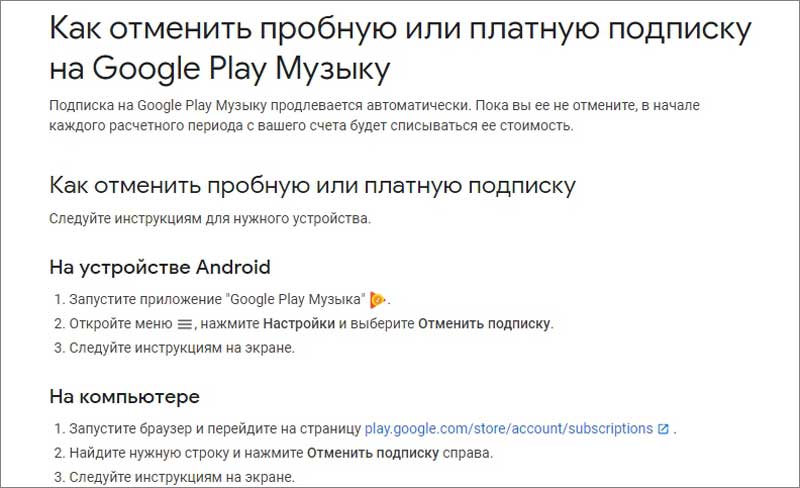
При действующей подписке вернуть за неё платёж не получится. Если вы не желаете дальше использовать оформленную подписку, её можно отменить (опция находится в меню настроек Google Play Музыка). При этом доступ сохраняется до окончания оплаченного периода.
Песни и альбомы
За отдельные треки и альбомы можно вернуть платёж в течение 7 дней со времени произведённой оплаты при условии, что они не скачивались и не прослушивались. В противном случае возврат возможен только при возникновении проблем с воспроизведением. Отправка запроса предполагает исключение музыки из фонотеки.
Возврат платежей за отдельные книги и наборы книг
При неудачной попытке загрузки книги в электронном или аудио формате и невозможности устранить проблему своими силами, следует отправить запрос. Правила возврата следующие:
- Получить возмещение за приобретённую электронную книгу можно в 7-дневный срок со дня покупки, исключение составляет прокат книг.
- За неработающую книгу в электронном формате отмена запрашивается в течение 65 дней.
- За аудиокнигу, которая не работает, есть возможность оформить заявку на возвращение когда угодно.
- В случае приобретения набора книг возвращается стоимость всего комплекта.
При осуществлении возвращения денежных средств доступ к контенту утрачивается, а книга удаляется из библиотеки.
Возврат средств за прессу, в том числе подписки
В случае с прессой действуют следующие правила:
- Возвращение суммы оплаты за отдельные выпуски изданий допускается, когда контент оказался повреждённым или к нему нет доступа.
- Подписка отменяется стандартным образом когда угодно.
- При отсутствии доступа к журналам средства возвращаются.
- Если вы отменили подписку на текущий месяц, год или другой срок на протяжении 7 дней, деньги за этот месяц, когда была выполнена отмена, будут возвращены.
Возврат платежа возможен только при условии действующей подписки, за те, срок которых уже истёк, получить средства не представляется возможным. После подачи запроса журналы будут исключены из библиотеки.
Регистрация в Плей Маркет
При первом запуске после покупки и распаковки нового телефона или перепрошивке старого, для использования всех удобств магазина приложений нужно создать новый аккаунт Google или использовать имеющийся.
Создание нового аккаунта происходит так:
- После включения устройства в первый раз, будет предложено выбрать язык, на котором будет отображаться интерфейс.
- Потом появится окно входа в учётную запись Google. Для создания собственного аккаунта нужно нажать на кнопку «Создать аккаунт» и выбрать «Для себя».
- После этого нужно ввести собственное имя, фамилию и нажать «Далее».
- Следующий этап – ввод своей даты рождения и пола. Для полноценного использования всех функций магазина нужно указать не менее 18 лет.
- Дальше будет предложено несколько вариантов адреса почтового ящика, на который будут приходить все письма от Google, связанные с его продуктами. Если имеющиеся адреса пользователя не устраивают, он может создать собственный.
- За этим следует ввод придуманного пароля. Его нужно записать или запомнить, иначе придётся восстанавливать.
- Закончив с паролем, пользователь переходит к вводу номера телефона. Это необязательная процедура, но она имеет несколько преимуществ, например более лёгкое восстановление доступа к учётке, если пользователь забыл пароль. Кнопка пропуска находится чуть ниже, и видна только при вертикальной ориентации устройства.
- Для принятия условий пользования и соглашения с настройками конфиденциальности нужно сначала прокрутить вниз весь текст на экране, а потом нажать кнопку «Принимаю».
После этого пользователь должен увидеть главный экран с несколькими значками уже установленных приложений и док-панелью. Процедура регистрации на этом завершена.
Включить настройки программы
Есть большая вероятность того, что у вас все еще может быть Google Play на мобильном устройстве. Возможно, он просто «отключен» и вы его не видите. Для того, чтобы исправить это, необходимо выполнить следующие действия:
- Перейдите к настройкам на Android-устройстве.
- Затем перейдите в «Диспетчер приложений» или аналогичному названию на вашей марке телефона.
Обычно они делятся на «Загруженные», «Запущенные» и «Все». Нажмите «Все».
Прокрутите страницу, спустя немного времени можно найти «Google Play Store» в данном списке. Нажмите, чтобы открыть.
Если вы видите активную кнопку «Отключено» в конфигурации этого приложения, нажмите «Включить».
На этом действия по восстановлению магазина Гугл Плей окончены, программа снова станет активной, при необходимости можете добавить ярлык на главный экран.
Как обновить Play Market вручную
По умолчанию Плей Маркет настроен на автоматическое получение обновлений. Но не исключено, что в результате сбоя в работе ОС Андроид обновление этого ПО может не произойти.
Решение проблемы – проверить и установить новую версию прошивки Плей Маркет вручную. Для этого необходимо выполнить следующие действия:
запустить программу Play Market;
нажать в правом верхнем углу на иконку в виде трех горизонтальных черточек;
выбрать раздел «Настройки»;
кликнуть по пункту «Версия сборки»;
если на экране появилось сообщение о наличии новой версии прошивки – запустить процесс нажатием кнопки «Ок».
Еще один способ принудительно запустить апгрейд этой программы – удалить текущую версию.
Для этого нужно сделать следующее:
нажать на раздел «Приложения»;
перейти на вкладку «Все»;
найти в списке Play Market;
нажать «Удалить обновления»;
подтвердить действие нажатием кнопки «Ок»;
- дождаться, пока завершится процесс удаления;
- запустить Плей Маркет и снова нажать на «Номер сборки».
Если удалил обновления, но проблема не решена, нужно попробовать другой способ решения — очистить кэш программы. Сделать это можно следующим образом:
- открыть раздел «Приложения»;
- перейти во вкладку «Все»;
- найти и запустить Play Маркет;
- нажать на кнопку «Очистить кэш» или «Стереть данные»;
перезагрузить девайс, и заново запустить обновление программы.
Если обновление Гугл Плей не выполняется и после этих манипуляций — можно стереть учетную запись. Выполнить это действие можно таким способом:
- Щелкнуть в настройках системы на пункт «Аккаунты» или «Учетные записи» (на различных версиях Андроид этот пункт может по-разному называться).
- Выбрать в списке пункт «Google».
- Кликнуть по наименованию аккаунта.
- В правом верхнем углу нажать на иконку в виде трех точек.
- Нажать «Удалить аккаунт».
- Подтвердить удаление.
- Открыть Гугл плей.
- Ввести логин и пароль от учетной записи, и запустить обновление вручную через раздел «Версия сборки».
Вы считаете, что вашим аккаунтом пользуется кто-то еще
Злоумышленники в последнее время стали изобретательнее и после получения доступа к аккаунту гугл плей, они не меняют пароли, а совершают незаконные действия в тайне от владельца, пока он ничего не подозревает. Первое, что должно насторожить в таких случаях – это появление каких-то изменений в аккаунте, которых сам пользователь не совершал (например, отправленные письма). Но даже излишняя внимательность не спасет от хитрого мошенника, поэтому рекомендуется проверить, какие устройства получали доступ к аккаунту. Выполняем все действия по шагам:
- Заходим в настройки почтового аккаунта и обновляем телефонный номер, который привязан к сервису Google;
- Система после проверки перебросит пользователя в раздел «Проверка безопасности», где будет отображен список всех устройств, получавших доступ к аккаунту. Тут надо внимательно посмотреть, а нет ли в списке незнакомых устройств.
Если обнаружили что-то подозрительное, то тут же нажимайте кнопку «Незнакомые действия», чтобы поменять пароль для входа. Для оперативного контроля над такими ситуациями рекомендуется включить уведомления об обнаружении подозрительных действий с аккаунтом.
Что делать после удаления Гугл Плей
Если же пропал Play Market на Android, а вернуть его двумя описанными способами выше не удается, возможно, он был случайным образом удалён с устройства. Это не означает, что воспользоваться приложением больше не удастся, есть возможность его восстановить.
Обратите внимание! Самостоятельно удалить Play Market с устройства не так-то легко и просто. Этот компонент изначально присутствует в прошивке большинства современных планшетов и смартфонов на базе Android
В этом случае восстанавливать приложение нужно в буквальном смысле, но для этого должна быть резервная копия на устройстве, созданная в момент существования Play Market в системе. Если резервная копия на устройстве отсутствует, значит придется устанавливать заново Play Market. Для этого нужно будет скачать его с официального сайта Google, выполнив такие действия:
- Дать разрешение устройству для установки приложений и программ со сторонних ресурсов. Для этого нужно открыть «Настройки», зайти в раздел «Безопасность» и активировать данную опцию.
- Затем открыть на устройстве браузер и задать в поиске Play Market.
- Искать нужно файл с расширением .apk. Именно такой тип позволяет установить Google Play на устройство без проблем.
- После первого открытия установленного магазина нужно будет указать личный аккаунт в Google.
- Чтобы зайти в приложение, нужно вести адрес электронной почты и пароль.
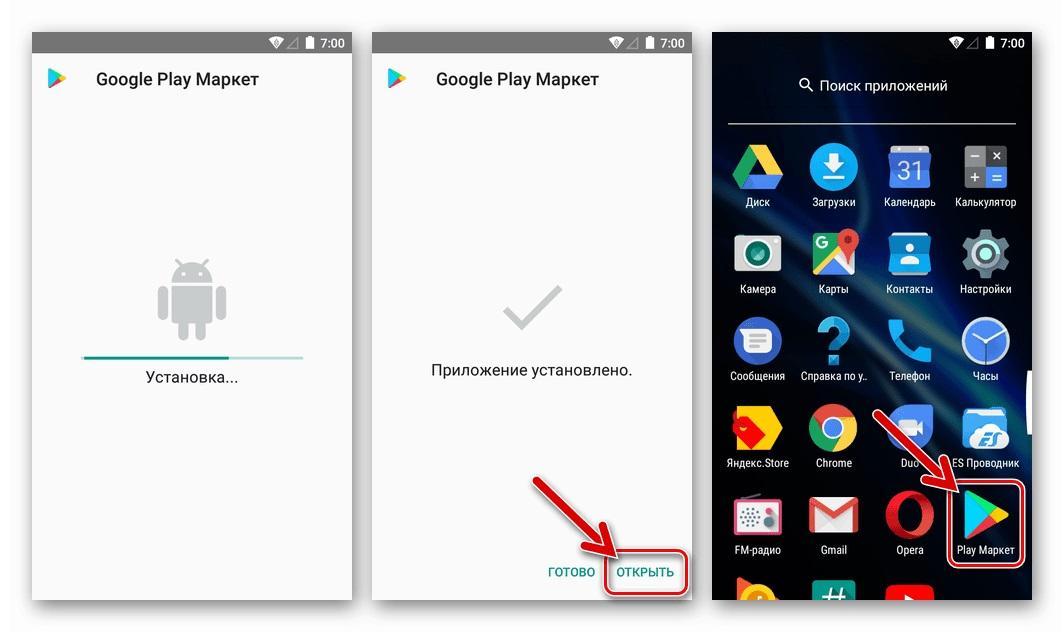
Скачивание Гугл Плей лучше всего осуществлять с официального сайта
К сведению! После этого Play Маркет будет снова доступен к работе, через него можно скачивать абсолютно любые интересные, полезные приложения, которые отвечают всем требованиям безопасности. Программы удобно структурированы по различным категориям, в том числе рейтингу.
Повторная авторизация в Google
Возможно, проблемы с магазином вызывает Google аккаунт, который настроен в вашем устройстве. Попробуйте удалить его, а после авторизоваться повторно. Обязательно перед проведением этой процедуры выполните синхронизацию, чтобы создать наиболее актуальную резервную копию почты, контактов и других персональных данных, хранящихся в памяти девайса.
Для этого откройте Настройки и выберите категорию Аккаунты. Выберите тот аккаунт Google, который используется для скачивания приложений и откройте его свойства. В опциях отыщите синхронизацию и выполните ее. После этого удалите аккаунт и перезагрузите устройство. Откройте Google Play и заново авторизуйтесь, введя ваш логин и пароль.
Это поможет сбросить некоторые параметры, а также заново провести синхронизацию вашего девайса с сервисами Google.
Редактирование файла hosts
Возврат Android устройства к заводским настройкам
Если вам не помогло из вышеперечисленных вариантов и Google Play не появился в вашем устройстве — рекомендуем в таком случае сделать сброс к заводским настройкам (подробнее вы можете узнать как это сделать, что нужно знать и учесть при откате к базовым настройкам, в нашей статье, посвященной именно этой теме).
Основные шаги мы дадим следующие при возврате к базовым настройкам:
- Откройте приложение «Настройки» в своем Android (телефоне или планшете).
- Перейдите в раздел «Восстановление и сброс».
- Затем выберите пункт «Стереть все», «Сброс к заводским настройкам» или «Сброс настроек» (зависит от того какая у вас версия Android OS или прошивка от производителя).
- Подождать пока на вашем Android устройстве будут восстанавливаться базовые настройки.
- Далее после того как Android устройство снова включилось обязательно зайдите в свой аккаунт Google.

Как правило, данный способ спасает в 99% случаев если у вас пропал Google Play на телефоне или планшете.
4.8 / 5 ( 21 голос )
Приложение Google Play отключено
В первую очередь не спешите после пропажи значка Google Play, сразу скачивать и устанавливать новый Google Play, возможно он просто отключен и в меню его вы просто напросто не видите. Выполните следующие шаги:
- Откройте приложение «Настройки» в своем Android телефоне.
- Далее откройте «Диспетчер приложений» (возможно в вашей прошивке или версии Android OS будет называться по-другому данный раздел с приложениями установленными на вашем устройстве).
- Перед вами будут подразделы:
- «Загруженные»;
- «Запущенные»;
- «Все»;
- Перейдите в подраздел «Все» и найдете приложение «Сервисы Google Play» — перейдите в него.
- Активируйте приложение «Сервисы Google Play» (по кнопке или ползунку) — это в случае если действительно приложение Google Play было отключено.
Выполнив данные шаги приложение Google Play вновь появится в телефоне Android.
Как правильно удалять игру с сохранением данных
Если нужно освободить место на смартфоне, но при этом не хочется терять игровой прогресс, то осуществлять удаление нужно следующим образом:
- Войти в аккаунт Гугл, провести синхронизацию.
- Сделать бэкап приложения через программу Titanium Backup.
- Запомнить название удаляемого приложения.
Одновременное создание бэкапа на отдельном носителе или внутри памяти телефона и облачной резервной копии гарантирует возможность в любой момент вернуть потерянный прогресс в любой одиночной игре. Если речь идет об онлайн проекте, то все данные сохраняются на сервере. Для получения доступа к ним требуется лишь зайти в свой аккаунт.
Настройки Плей Маркет
Настроить магазин приложений можно в меню «Настройки».
Для доступа к нему нужно тапнуть по трём горизонтальным линиям в верхнем левом углу главной страницы и выбрать пункт «Настройки».
Здесь настройки разделены на три группы: «Общие», «Личные» и «О приложении». Последний пункт содержит исключительно служебную информацию и для рядового пользователя не представляет интереса.
- Настройки уведомлений позволяют управлять их поведением как в общем для всех устройств на аккаунте, так и для данного в частности. Здесь можно настраивать оповещения об автоматических обновлениях и специальных предложениях, например, скидках на платную программу.
- Пункты, управляющие скачиванием и обновлением приложений, призваны помочь экономить мобильный трафик и запрещать магазину начинать загрузку, когда телефон не подключен к сети Wi-Fi.
- Если переключатель напротив пункта «Добавлять значки приложений на главный экран» включен, при каждой загрузке нового приложения на домашнем экране устройства будет создаваться его ярлык.
- Очистка истории поиска позволяет удалить все запросы, которые вводились в поисковой строке Play Маркет одним нажатием.
- «Родительский контроль» делает это устройство подконтрольным другому, чтобы им мог пользоваться ребёнок. Это необходимо для ограничения доступа детей к нежелательному или взрослому контенту.
- «Аутентификация при покупке»- нужно вводить пароль или сканировать отпечаток пальца при покупке приложения или дополнения к нему через магазин. Позволяет обезопасить кошелёк пользователя от нежелательных или случайных покупок.
- Google Play Instant – одна из новейших функций, позволяющих опробовать базовые возможности интересующего приложения без его установки. Функционал его при этом будет самым базовым, но достаточным для оценки. Возможность демонстрации предоставляют не все разработчики, но список поддерживаемых продуктов постоянно пополняется новыми приложениями.
- Опцию «Обновления только из проверенных источников» стоит держать включенной только в том случае, если пользователь не планирует устанавливать приложения из APK-файлов. Если ему требуются программы, которых по каким-то причинам нет в Play Market, опцию стоит отключить.
В нашу редакцию периодически поступают вопросы, как восстановить Плей Маркет. В целом на смартфонах с ОС Android приложение Google Play Market имеет защиту от удаления, поэтому проблема скорее касается профиля. Порой пользователи сами выходят или удаляют профиль Play Market из-за того, что забыли пароль. После деинсталляции аккаунта легко обнаружить, что практически никакие игры и сервисы не смогут работать. Придётся возвращать авторизацию в Гугл Плей Маркете.

Заключение
Для того чтобы после выхода из приложения не пришлось долго восстанавливать свой профиль, при регистрации или после нее (путем редактирования личных данных) следует привязать контакты (почту или номер телефона), а придуманные пароли записывать в специально отведенное место (бумажный блокнот или текстовый файл на компьютере).
Вопрос, «почему не работает плей маркет?» знаком многим пользователям данного сервиса.
Иногда причиной сбоев в работе являются разнообразные технические проблемы, или же сбои в работе устройства, с которого вы пытаетесь им воспользоваться.
Ответов на данный вопрос множество – как и причин проблемы. Рассмотрим самые основные неполадки и пути, благодаря которым можно найти решение.
Не работает плей маркет. Что делать?
Источник: mkuor.ru
Как смотреть историю покупок (загрузок) в App Store на iPhone и iPad по дате
Недавно удалили приложение, а теперь оно опять понадобилось? Вам стало интересно, сколько игр и программ вы скачали за всю жизнь? Всё это можно найти в истории загрузок App Store. Но как получить к ней доступ? Сейчас расскажем.

♥ ПО ТЕМЕ: Как проверить, сколько памяти занимают определенные приложения на iPhone и iPad.
История пользователя в Плей Маркет
Функционал цифрового магазина Плей Маркет по умолчанию сохраняет данные об установленных на ваш телефон приложениях, об установленных, но затем удалённых приложениях, а также данные об истории платежей в магазине. Данная информация хранится на серверах Гугл, доступна для просмотра пользователем, и вы в любой момент можете запустить свой Play Market на ПК или телефоне, и просмотреть указанные данные.
Также важно понимать, что специфика необходимых для этого действий постоянно меняется. Действующие ещё полгода тому инструкции из-за смены интерфейса магазина могут существенно устареть. Данная инструкция актуальна на момент написания данного материала (29.12.2021 года), но в связи с очередной сменой интерфейса может стать недействительной через какое-то время.
Вы можете просмотреть вашу историю как на вашем Андроид-телефоне, так и на ПК, с помощью обычного браузера. Давайте разберёмся, как посмотреть различные виды пользовательской истории в цифровом магазине Play Market.
Это пригодится: игры на ОС Андроид, которых нет в Плей Маркете.
Что делать, если не удается найти историю покупок?
В таких случаях нужно сначала проверить выписку с вашей карты. Если она там присутствует, то, возможно, она была совершена с другого ID.
Иногда ваши покупки в приложениях не отображаются в них, но присутствуют в истории покупок. Чтобы восстановить приобретенный неизрасходованный материал, нужно зайти в программу, где он был куплен, и восстановить его в одном из следующих мест:
- Главном меню приложения.
- В настройках и параметрах приложения.
- В магазине приложения.
Если никакие действия не помогли найти историю покупок в AppStore, придется обратиться к разработчику.
Роман Владимиров, эксперт по товарам Apple, менеджер компании pedant.ru. Консультант сайта appleiwatch.name, соавтор статей. Работает с продукцией Apple более 10 лет.
Как посмотреть уже установленные приложения в Плей Маркет на телефоне
На текущий момент увидеть, какие приложение инсталлированы в Play Market, можно с помощью следующих действий:
- Запустите ваше приложение Плей Маркет, тапнув на его иконку на рабочем столе вашего телефона;
- В открывшемся окне приложения тапните на значок вашего аккаунта, расположенный справа сверху; Тапните на значок вашего аккаунта, расположенный сверху
- В раскрывшемся меню нажмите на опцию «Управление приложениями и устройством»;
- На странице управления устройством выберите сверху вкладку «Управление»; Сверху выберите вкладку «Управление»
- Здесь вы сможете просмотреть историю в Плей Маркете всех приложений, установленных на вашем телефоне.
Отмена пароля при покупке приложений
Надоело вводить пароль при подтверждении покупки в магазине Apple? Решить данную проблему достаточно легко. Для этого придумали Touch ID и Face ID. Используя их, вы сможете не вводить пароль при покупках в App Store. Для этого:
- Зайдите в «Настройки» вашего устройства.
- В зависимости от модели iPhone, выберите соответствующее меню с: «Touch ID» или «Face ID».

- Введите код-пароль.
- Выберите пункты, в которых вы хотите, чтобы смартфон не требовал ввод пароля.
После данной настройки, вместо запроса пароля, устройство будет распознавать вас по лицу или отпечатку пальца.
Как увидеть ранее удалённые приложения на Play Market на телефоне
Если вы желаете отыскать ранее удалённое вами из телефона приложение, и при этом не помните его названия, отчаиваться не стоит. Вы можете легко отыскать на специальной странице в приложении Плей Маркет. Выполните следующее:
- Запустите приложение Плей Маркет, нажав на его иконку, расположенную на рабочем столе вашего телефона;
- В открывшемся окне приложения тапните на аватарку вашего аккаунта, которая находится на экране сверху справа;
- В раскрывшемся меню нажмите на опцию «Управление приложениями и устройством»;
- В открывшемся окне рядом с кнопкой «Установлено» нажмите справа на стрелочку;
- В отобразившемся внизу меню выберите опцию «Не установлено»;
- Откроется перечень когда-либо установленных приложений на вашем телефоне для данного Гугл-аккаунта. Такой список может быть очень большим в случае, если вы уже долгое время пользуетесь вашим аккаунтом;
- Вы можете отсортировать их по времени добавления нажав на кнопку в виде трёх линий справа, и выбрав опцию «Недавно добавленные»;
- Вы можете вновь установить любое из данных приложений на ваш телефон, нажав на квадратик справа от данного приложения, а затем тапнув наверху на соответствующую стрелочку. Нужное приложение будет инсталлировано на ваш телефон за несколько секунд.
Это полезно знать: как выйти из вашего аккаунта в Плей Маркет.
Почему это актуально сейчас?
На недавно прошедшей Google I/O стало известно, что Xiaomi, совместно с Google в ближайшее время выпустят ТВ-приставку. Вы скажете: «Ну, и что? Xiaomi их уже кучу выпустили, да и Google в свое время реализовывал свой Nexus Player». Да, китайцы действительно выпускали приставки, но у них был один, очень чувствительный для многих минус — они были для китайского рынка со всеми вытекающими… Xiaomi славятся тем, что умудряются создавать нафаршированные по последнему слову техники устройства по очень привлекательной цене, а «корпорация добра» славится своими программными решениями и инновациями в сфере софта. Теперь представьте эту гремучую смесь.

И вот предвкушая многочисленные вопросы «Где купить новый 4K Mi Box на Android TV?» я решил написать эту статью. Ведь очевидно, что распространятся новый Xiaomi Mi Box будет изначально в США, а до нас дойдет не скоро и что естественно, с маржой перепродавцов.
Как просмотреть установленные и удалённые приложения в Плей Маркет на компьютере
На компьютере посмотреть вашу историю в Плей Маркете можно за несколько шагов:
- Перейдите в браузере вашего компьютера на страницу play.google.com/store;
- В меню слева кликните на «Приложения»;
- Далее выберите «Мои приложения»;
- Откроется перечень когда-либо установленных вами приложений;
- Чтобы посмотреть, какие приложения установлены на текущий момент на вашем устройстве, нажмите на стрелку, расположенную справа от опции «Все приложения»;
- В открывшемся перечне выберите то устройство, установленные приложения на котором вы хотите увидеть;
- Будет открыть перечень установленных приложений на вашем устройстве.
Как вывести деньги с виртуального счета Google Pay?
- Войдите в аккаунт и откройте раздел Способы оплаты.
- Перейдите в раздел «Баланс Google Pay» и нажмите Перевести средства.
- Укажите сумму перевода.
- Подтвердите способ оплаты.
- Нажмите Перевести.
Что больше аванс или окончаловка? Что больше бригада или дивизия? Что больше гигабайта? Что брать с собой в больницу в хирургию? Что будет вместо карусели?
Что будет за Сгу 2022? Что было целью индустриализации в ссср? Что бывает при легком сотрясении мозга? Что бывает за воровство? Что дает аскорбиновая кислота?
Как проверить историю платежей в Плей Маркет на телефоне
Функционал рассматриваемого нами цифрового магазина также позволяет отслеживать историю платежей, которые вы выполняли в этом магазине. Процедура для этого будет следующая:
- Запустите ваше приложение Плей Маркет, тапнув на его иконку на рабочем столе вашего телефона;
- В открывшемся окне приложения тапните на значок вашего аккаунта, расположенный справа сверху;
- В раскрывшемся меню тапните на «Платежи и подписки»;
- Далее в меню выберите «Бюджет и истории»;
- Просмотрите перечень выполненных вами платежей в данном аккаунте.
Как узнать историю платежей в Плей Маркет на компьютере
Список шагов, позволяющих просмотреть историю осуществлённых вами платежей за приложения, фильмы и книги на компьютере довольно прост, и сводится к следующему:
- Перейдите в вашем браузере на страницу https://play.google.com/store?hl=ru
- В меню слева выберите опцию «Аккаунт»;
- На открывшейся странице выберите вкладку «История заказов»;
- Откроется история выполненных вами заказов в Плей Маркет с данными о потраченных вами суммах.
Правила возврата платежей
Для продуктов разной категории Google Play правила возврата средств отличаются. С ними можно ознакомиться по ссылке в нижней части страницы приложения. Зависимо от того, что конкретно вы покупали, выбирайте необходимый раздел.
При удалении софта сразу после приобретения, платёж будет возвращён автоматически. При повторной установке софт нужно будет купить и на следующий раз получить возмещение за него не удастся.
Возврат средств за приобретённые продукты в Google Play осуществляется при соблюдении правил пользователем, в случае их нарушения, передачи аккаунта или платёжных данных третьим лицам, а также не настроенной аутентификации вернуть деньги не получится.
Возврат платежа за программы, игры и покупки внутри софта, включая подписки
Сделать возврат за покупки в Google Play можно в определённых ситуациях. Помощь в решении проблем с продуктом может оказываться и разработчиком, если это не идёт вразрез с его правилами и законодательством.
Предусмотрены следующие возможности возврата:
- Если двое суток с момента приобретения ещё не прошло, то после подачи запроса деньги могут быть возвращены пользователю за отдельные покупки.
- По истечении больше 48 часов также есть шанс вернуть средства при обращении к разработчику, в результате чего стоимость продукта может быть возмещена в соответствии с его правилами и законодательством.
Смотрим выше, как вернуть деньги за покупку и выбираем подходящий способ зависимо от времени, прошедшего с момента совершения платёжной операции.
Доступ к приложению, за которое вы вернёте деньги, будет запрещён. При повторной покупке того же софта получить возмещение уже не получится.

Возврат средств за фильмы
При некорректном воспроизведении видео можно запросить отмену платёжной операции. Период возврата определяется характером проблемы:
- Если вы не просматривали видеоконтент, запрос можно подать в 7-дневный срок после произведения оплаты.
- Если файл повреждён, доступ к нему отсутствует или во время просмотра контента возникают ошибки, вернуть средства Google Play позволяет на протяжении 65 дней, отсчитывая с момента приобретения.
Отправление заявки на возмещение повлечёт отсутствие к нему доступа и удаление из библиотеки пользователя.
Возврат платежа за музыку, в том числе подписки
Иногда можно возвращать и музыкальный контент, например, если имеются проблемы с воспроизведением трека.
Подписки
При действующей подписке вернуть за неё платёж не получится. Если вы не желаете дальше использовать оформленную подписку, её можно отменить (опция находится в меню настроек Google Play Музыка). При этом доступ сохраняется до окончания оплаченного периода.
Песни и альбомы
За отдельные треки и альбомы можно вернуть платёж в течение 7 дней со времени произведённой оплаты при условии, что они не скачивались и не прослушивались. В противном случае возврат возможен только при возникновении проблем с воспроизведением. Отправка запроса предполагает исключение музыки из фонотеки.

Возврат платежей за отдельные книги и наборы книг
При неудачной попытке загрузки книги в электронном или аудио формате и невозможности устранить проблему своими силами, следует отправить запрос. Правила возврата следующие:
- Получить возмещение за приобретённую электронную книгу можно в 7-дневный срок со дня покупки, исключение составляет прокат книг.
- За неработающую книгу в электронном формате отмена запрашивается в течение 65 дней.
- За аудиокнигу, которая не работает, есть возможность оформить заявку на возвращение когда угодно.
- В случае приобретения набора книг возвращается стоимость всего комплекта.
При осуществлении возвращения денежных средств доступ к контенту утрачивается, а книга удаляется из библиотеки.
Возврат средств за прессу, в том числе подписки
В случае с прессой действуют следующие правила:
- Возвращение суммы оплаты за отдельные выпуски изданий допускается, когда контент оказался повреждённым или к нему нет доступа.
- Подписка отменяется стандартным образом когда угодно.
- При отсутствии доступа к журналам средства возвращаются.
- Если вы отменили подписку на текущий месяц, год или другой срок на протяжении 7 дней, деньги за этот месяц, когда была выполнена отмена, будут возвращены.
Возврат платежа возможен только при условии действующей подписки, за те, срок которых уже истёк, получить средства не представляется возможным. После подачи запроса журналы будут исключены из библиотеки.
Видео:
В нашем материале мы разобрали, как можно увидеть историю в Плей Маркет, и какие шаги для этого понадобятся. Учтите, что интерфейс приложения «Плей Маркет» постоянно изменяются, и инструкции, актуальные еще несколько месяцев тому, на текущий момент устарели. Следуйте описанным нами шагам, это позволит просмотреть перечень установленных приложений на вашем устройстве, а также увидеть те приложения, которые вы установили, а затем и удалили ранее. Любое из них можно при желании вновь установить на телефон, и пользоваться его возможностями в обычном режиме.
Правила возврата подарков Google Play
Речь пойдёт о подаренных бонусах Google Play и книгах, приобретённых через сервисы Google. В тех ситуациях, когда подарок покупался у третьих лиц, информацию следует уточнять у продавца. Для возврата подарка нужно обращаться к дарителю, то есть пользователю, совершившему покупку, поскольку вернуть деньги, уплаченные за подарок, сможет только он, при том условии, что подарок не был использован. Подать запрос для возврата подаренного бонуса есть возможность на протяжении 3 месяцев со дня совершения покупки. Код подарка перестанет действовать, когда платёж возвращается.
Как видите, получить возмещение за неудачное приобретение в Google Play вполне реально при соблюдении условий, прописанных сервисом и законов. Причём чем меньше прошло времени со дня покупки, тем выше шансы на возвращение кровных и тем скорее они вернутся.
Источник: ga25.ru
Что будет с приложениями купленными в Android Market после перепрошивки телефона?
Такая ситуация. Никогда не покупал приложения в маркете.
Есть несколько телефонов, часто меняю прошивки на них: MIUI, CyanogenMOD, AOKP и т.д.
Так вот, интересно, если я покупаю приложение, а потом перепрошиваю телефон — оно останется купленным или придётся покупать ещё раз?
Ну и попутный вопрос… купив приложение я смогу его ставить на все телефоны в аккаунте или только для которого купил?
- Вопрос задан более трёх лет назад
- 63835 просмотров
Комментировать
Решения вопроса 1
В параллельной вселенной я космонавт
Перепокупать не придется.
Что с ним случится после перепрошивки — перепрошивка его сотрет, но он останется в вашем аккаунте. При входе в GooglePlay оно будет отображаться как купленное. Его можно снова загрузить.
Приложение можно установать на любое устройство в аккаунте, с которым оно совместимо (в противном случае ругнется).
Не бойтесь покупать — все будет хорошо.
Ответ написан более трёх лет назад
Нравится 10 1 комментарий
Выглядить будет примерно так:

Ответы на вопрос 4
Чтобы заново не качать можно сохранить установленные программы и игры:
1. Для не рутованых* девайсов AppMonster на Google Play AppMonster на 4pda
2. Для рутованих* Titanium Backup на Google Play Titanium Backup на 4pda
root — учетная запись администратора, т.е. абсолютные права (полный доступ к операционке, изменение системных файлов, резервное копирование системы, запуск спец приложений)
Ответ написан более трёх лет назад
Нравится 2 1 комментарий
Я знаю что такое рут, я пользуюсь титаниумом… Но хотел узнать именно останусь ли я официально владельцем приложения после перепрошивки… смогу ли я нормально обновлять его через маркет…
Согласен со всеми кто высказался, но есть одно замечание.
Вы не обсудили in-app items, продукты которые приобретались внутри приложения.
Например, фильмы в видео-приложении или книги в книжном приложение, или всякие артефакты в играх. Так вот бывает два вида in-app items — с привязкой к аккаунту и без привязки к аккаунту. Это зависит от разработчика и преследуемых им целей. Если in-app item без привязки к аккаунту покупателя, то после перепрошивки системы, вы уже не сможете восстановить их и придется приобретать заново.
Ответ написан более трёх лет назад
Комментировать
Нравится 2 Комментировать
html, css, js. php, ubuntu
Тоже интересовал подобный вопрос в своё время. Есть планшет — для него покупал ряд приложение. Появился дройдофон, привязал его к гуглоаккаунту, зашёл в маркет и увидел, что платить по новой не придётся. У меня было написано, что приложение уже установлено, причём не уточняется на какое устройство, так что я просто повторно его установил, но на телефон.
Ответ написан более трёх лет назад
Комментировать
Нравится 1 Комментировать
Linux-сисадмин с 8 летним стажем.
Ничего покупать не надо будет — приложение на аккаунт покупается.
В случае со сторонними прошивками может возникнуть проблема с тем, что из коробки у них нет Play, но оно решаемо.
Ответ написан более трёх лет назад
Комментировать
Нравится Комментировать
Ваш ответ на вопрос
Войдите, чтобы написать ответ

- Android
- +1 ещё
Почему не удаляется файл?
- 2 подписчика
- вчера
- 122 просмотра
Источник: qna.habr.com