
В статье описываются способы использования служебной программы NetShell для восстановления исходного состояния протокола TCP/IP до момента повреждения. Выполнение этих действий устранит проблемы с подключением к Интернету. Интернет на компьютере Настройка и решение проблем с интернетом на компьютере.
При подключении к интернету через роутер, сетевые адреса компьютер должен получать автоматически. В противном случае к Wi-Fi сети подключиться не получится и интернет. IP- адрес является основным средством, позволяющим идентифицировать любые объекты, получающие доступ к сети, в том числе Интернет. В локальной сети IP адрес обычно присваивают каждому ПК, это делает администратор сети. Чтобы выйти в Интернет, зачастую.
Новое видео

Как вывести на рабочий стол мой компьютер в windows 8

Как изменить ip-адрес в Windows
Как восстановить волос после окрашивания
Как восстановить пароль от аккаунта самсунг

Как из монитора от компьютера сделать телевизор

Как разделить два монитора на одном компьютере

Как на компьютере набрать собаку

Как записывается адрес по английски

Как переадресовать звонок на другой номер
Источник: klassg.ru
Сброс настроек TCP/IP в Windows

В некоторых ситуациях может потребовать скинуть настройки протокола TCP/IP на настройки по умолчанию (сброс TCP/IP стека) . В данный статье будет написано как это сделать для разных версий ОС Windows.
Как сбросить настройки TCP/IP в Windows XP
- Запустить командную строку (нажать кнопки Win + R, набрать cmd и нажать Enter , или же открыть меню Пуск — Все программы — Стандартные — Командная строка).
- Набрать в командной строке:
netsh int ip reset logfile.txt
и нажать клавишу Enter. Данная команда сбросит настройки TCP/IP, и сохранит лог-файл под названием logfile.txt в каталоге, в котором была запущена. Можно также самому указать путь сохранения лог-файла, для этого нужно прописать его полный путь в команде:
НАСТРОЙКА СЕТИ / СТАТИЧЕСКИЙ IP АДРЕС / WINDOWS 10
netsh int ip reset c:logfile.txt
Как сбросить настройки TCP/IP в Windows 7
Для того, чтобы на Windows 7 сбросить настройки TCP/IP стека, необходимо проделать следующее:
- Запустить командную строку от имени администратора
- В командной строке прописать следующую команду
netsh int ip reset logfile.txt
Эта команда сбросит настройки TCP/IP и сохранит изменения в лог-файл (logfile.txt) в текущем каталоге, из которого она была запущена. Также вы можете сами указать полный путь, например, c:logfile.txt, тогда команда будет иметь следующий вид
netsh int ip reset c:logfile.txt
Как сбросить настройки TCP/IP в Windows 10
В Windows 10 сбросить настройки TCP/IP стека можно следующим образом:
netsh int ip reset logfile.txt
Данная команда сбросит все настройки TCP/IP, и после этого запишет лог-файл (logfile.txt) в директории, в котором на данный момент открыта командная строка. Для указания нужного пути (например c:logfile.txt), нужно придать команде следующий вид:
netsh int ip reset c:logfile.txt
Источник: pc.ru
Не удается сохранить параметры IP — как исправить?

При изменении параметров сети вручную в Windows 10 или Windows 11 через интерфейс приложения «Параметры» вы можете столкнуться с сообщением «Не удается сохранить параметры IP. Проверьте один или несколько параметров и повторите попытку».
В этой инструкции подробно о том, чем может быть вызвана проблема и как исправить ошибку сохранения параметров IP для рассматриваемой ситуации.
Указание длины префикса подсети вместо маски подсети, ошибки в указании IP

Чаще всего в последних версиях системы проблема вызвана тем, что в поле «Длина префикса подсети» пользователь указывает не длину (от 1 до 64 для IPv4 и от 1 до 128 для IPv6), а маску подсети, например, 255.255.255.0 — такой вариант больше не работает.
Для «стандартной» маски подсети 255.255.255.0 длина префикса будет равна 24 и именно её следует указать в соответствующем поле в параметрах — в этом случае ошибка «Не удается сохранить параметры IP» не появится.
И, на всякий случай, ещё одна возможная причина: ошибки, опечатки в указании IP-адресов — всё это тоже может привести к той же ошибке: например, вы указали в адресе меньше (или больше) разрядов чем возможно для IP-адреса, выходящие за диапазон 0-255 значения, использовали запятую вместо точки.

Изменение параметров IP через панель управления
Нельзя исключать вариант, что интерфейс изменения настроек IP через «Параметры» по какой-то причине сбоит, в этом случае можно использовать стандартный интерфейс панели управления для того, чтобы задать параметры IP вручную:
- Нажмите клавиши Win+R на клавиатуре, введите ncpa.cpl и нажмите Enter.
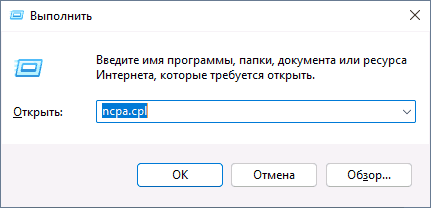
- В открывшемся окне выберите сеть, для которой требуется изменить параметры, нажмите по ней правой кнопкой мыши и выберите пункт «Свойства».

- В списке компонентов сети выберите протокол, для которого будут изменяться параметры, например, IP версии 4 (TCP/IPv4) и нажмите кнопку «Свойства».

- Задайте нужные параметры IP и сохраните их.

При использовании интерфейса панели управления проблем с изменением параметров обычно не возникает (при условии, что у вас есть права администратора в системе).
Если и этот способ не срабатывает, попробуйте сбросить IP перед его изменением с помощью двух команд в командной строке, запущенной от имени администратора:
ipconfig /release ipconfig /renew
Видео
Источник: remontka.pro