
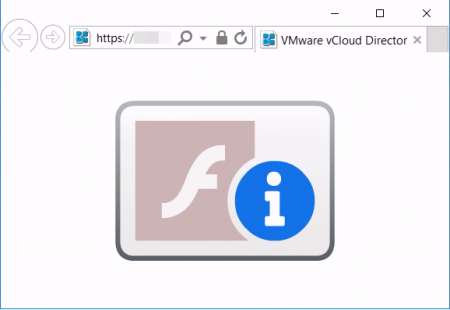
После 31 декабря 2020 года компания Adobe перестала поддерживать Flash Player, а также заблокировала запуск Flash приложений в Flash Player с 12 января 2021 года. Начиная с этого момента, многие пользователи всего мира почувствовали это на себе и стали искать обходные решения. Об отключении Flash Player компания Adobe предупреждала заранее, но все равно оставила многих пользователей с проблемой запуска своих приложений, веб сайтов, систем администрирования, и ряда других систем, чей жизненный цикл обновления оказался гораздо длиннее, чем жизненный цикл Flash Player компании Adobe.
Отмена поддержки Flash Player, может негативно сказаться (а точнее, сказалась) на возможностях администрирования продуктов VMware, в тех версиях, где HTML5 интерфейс еще не был полнофункциональным, в частности:
- vSphere 6.7 и ниже
- Horizon 7.8 и ниже
- Cloud Director 10.0 и ниже
- NSX for vSphere 6.4 и ниже
- Site Recovery Manager 6.5 и ниже
- vSAN 6.5 и ниже
- vRealize Orchestrator 7.5 и ниже
- vRealize Operations 6.5 и ниже
Указанные выше продукты, рекомендуется обновить до актуальной версии. Однако не у всех есть такая возможность, например, по причинам:
- Отсутствие технической поддержки
- Использование сертифицированных версий
- Версии ПО прописаны в аттестате
Если на текущий момент нет возможности обновиться до актуальной версии продуктов, но при этом установившиеся обновления браузеров и Flash Player уже успели примениться, то есть 2 варианта:
- Скачать старую версию браузера, например, Firefox ESR и установить старую версию Flash Player дистрибутивы не сложно найти в сети Интернет, при это запретить их автоматическое обновление.
- Использовать файл mms.cfg (не гарантируется работа со всеми браузерами, но при определенной комбинации версии обновлений возно добиться желаемого результата)
Файл mms.cfg — это текстовый файл, с помощью которого администраторы могут разрешать или запрещать доступ к разным функциям. При запуске проигрыватель Flash Player считывает параметры безопасности из этого файла и использует их для ограничения доступа к функциям. Файл mms.cfg включает параметры, с помощью которых администратор управляет возможностями, такими как элементы управления конфиденциальностью, безопасность локальных файлов, подключения к сокетам и прочее.
Чтобы обеспечить работу Flash Player, необходимо создать файл mms.cfg с определенными параметрами, в котором необходимо будет перечислить домены, на которых разрешено запускать Flash Player. Пример:
EnableAllowList=1 AllowListURLPattern=*://*.userman.ru/ AllowListUrlPattern=https://FQDN/ SilentAutoUpdateEnable=0 AutoUpdateDisable=1 EOLUninstallDisable=1
где, FQDN — это имя сервера, например, сервера VCSA
Созданный файл mms.cfg необходимо поместить в одну или несколько папок, в зависимости от того, какой браузер используется в системе, см. таблицу:
| ОС и браузер | Путь к файлу |
| Google Chrome on Windows | %localappdata%GoogleChromeUser DataDefaultPepper DataShockwave FlashSystemmms.cfg |
| Edge Chromium on Windows | %localappdata%MicrosoftEdgeUser DataDefaultPepper DataShockwave FlashSystemmms.cfg |
| 32-bit Windows | %windir%System32MacromedFlashmms.cfg |
| 64-bit Windows | %windir%SysWOW64MacromedFlashmms.cfg |
| MacOS | /Library/Application Support/Macromedia |
| Google Chrome on MacOS | /Users//Library/Application Support/Google/Chrome/Default/Pepper Data/Shockwave Flash/System |
Если файл mms.cfg уже был в папке, то его необходимо перезаписать, если не был, то просто скопировать его в соответствующую папку.
- Firefox 81.0.2
- IE 11.0.9600.19846
- Microsoft Edge Version 86.0.622.51
- Google Chrome Version 86.0.4240.111
Источник: userman.ru
Как включить и настроить флеш плеер

Adobe Flash Player является самым распространённым плагином для воспроизведения веб-контента, даже не смотря на внедрения его конкурента – HTML5. Вы можете установить и активировать его в любом браузере, который вы используете. В статье мы расскажем, как установить и настроить flash-плеер всего в несколько шагов.
Обновление флеш-плеера до последней версии
Скачайте и установите флеш-плеер последней версии здесь.
Шаг 2
Скачать плагин Adobe Flash System. Вы найдете большую желтую кнопку с надписью «Установить сейчас» (нажмите ее).
Примечание: вместе с флеш плеером, компания Adobe также предлагает скачать дополнительное программное обеспечение. Обычно это антивирус «McAfee». Если вы не хотите его устанавливать снимите галочку под пунктом «Дополнительное предложение».

Перейдите в каталог, куда загрузился установочный пакет. Двойным кликом откройте загруженный инсталлятор. Это запустит процесс установки. Следуйте инструкциям на экране, чтобы завершить установку.
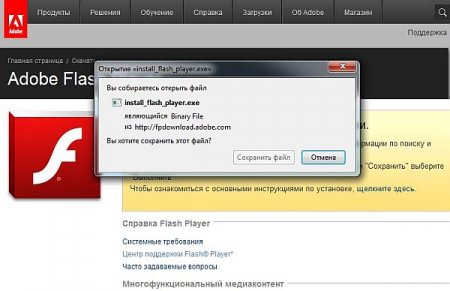
Примечание: во время установки рекомендуется закрыть все браузеры, иначе изменения не вступят в силу до их перезапуска.
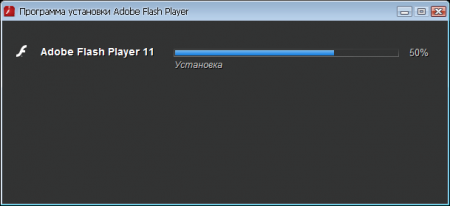
Включение flash в вашем браузере
В большинстве браузеров флеш-плеер автоматически активируется после установки, однако при некоторых настройках безопасности, он может не активироваться. В этом случае его необходимо включить вручную.
Откройте браузер, который вы чаще всего используете.
Перейти к меню «Инструменты». И выберите пункт «Расширения» или «Дополнения».

Найдите плагин Adobe Flash Player или Shockwave flash и отметьте флажком пункт «Enable Flash Player» (Всегда включать).

Проверка работы Flash Player
Перезагрузите компьютер. Вы можете сделать это вручную, нажав кнопку «Reset» (не желательно) или найти соответствующий параметр в меню «Пуск» операционной системы Windows.
Откройте браузер и загрузите страницу, использующую технологию Flash, например, популярный видеоресурс YouTube. Попробуйте загрузить видео. Если оно загружается без каких-либо проблем, вы успешно включили Flash плеер.
Настройка плагина Adobe Flash Player
Для настройки флеш-плеера служит менеджер локального хранилища, который можно открыть, перейдя в «Панель управления» и выбрав пункт «Flash Player».

Настройки локального хранилища служат для управления разрешениями на использование плагина и хранения информации.
С помощью настроек локального хранилища вы можете разрешить или запретить веб-сайтам хранить информацию через проигрыватель Flash Player, а также задать объем хранимой информации. Сайты могут хранить историю просмотра, статистику флеш игр, а также информацию о компьютере.

Чтобы разрешить интернет-ресурсам хранить данные на компьютере пользователя выберите параметр «Разрешить сайтам хранить данные на компьютере».
Чтобы разрешить хранение данных только определенным веб-сайтам, выберите параметр «Спрашивать, прежде чем разрешать новым сайтам хранить информацию на этом компьютере».
Чтобы запретить всем веб-ресурсам хранить данные на вашем ПК выберите параметр «Запретить всем сайтам сохранять информацию на этом компьютере».
Примечание. При выборе последнего параметра, с вашего компьютера удаляются абсолютно все локальные хранилища. Перед этим вы увидите запрос на подтверждение удаления локального хранилища и установку запрета на хранение данных.
Источник: besplatnye-programmy.com
Как вернуть поддержку Flash (флеш-плеер) в браузер
На сайт пришло письмо, в котором пользователь негодовал по поводу того, что не может воспользоваться сайтом из-за отсутствующего флеш-плеера. И он хотел бы узнать, как добавить в браузер поддержку флеш-а.
С этим вопросом мы и постараемся разобраться в данном материале.
Флеш-плеер и браузер
Флеш плеер долгое время господствовал в Интернет, если дело касалось интерактивных элементов. Однако закат этой технологии был неизбежен. Помимо несомненных плюсов, у данной технологии были и существенные фундаментальные минусы, которые не могли быть решены лишь обновлением. Давайте их перечислим:
- Уязвимости – в флеш плеере то и дело находили существенные уязвимости, которые использовались для взлома компьютеров и других устройств, на которых работал флеш-плеер. Разработчики при написании кода не очень тщательно относились к безопасности своего творения, и за годы так ничего и не изменилось.
- Высокое потребление и работа далеко не на всех устройствах – когда только появился флеш-плеер, то он работал исключительно на компьютерах. Мобильные устройства так распространены не были. Но тренд существенно сменился и массовым устройством доступа в сеть стал смартфон, а флеш технология была совершенно не готова для данного типа устройств. Попытки адаптации, несомненно, были. Однако оные не увенчались успехом, так как флеш-плеер потреблял существенный уровень электроэнергии и имел некоторые другие проблемы в работе. В итоге от встраивания данной технологии в мобильные устройства отказались.
- Проприоритарная технология – флеш не является свободным стандартом, это продукт конкретной компании. А это затрудняет или вовсе делает невозможным влияние на тот или иной функционал, направление развития. Это в целом негативно отражается на развитии Интернет технологий, где большинство программных продуктов подпадают под критерии свободно распространяемого ПО.
В свете этих факторов поддержка флеш технологии поступательно сворачивалась, давая дорогу более прогрессивному и удовлетворяющему всем требованиям современного веба HTML5 стандарту.
Ныне флеш технология больше не развивается и не поддерживается, поддержка оной была упразднена отовсюду. А «кустарная» интеграция в браузер данной устаревшей технологии может обернуться проблемами со стабильностью работы браузера и безопасностью. Так что если какой-либо сайт до сих пор требует её поддержки, то стоит отказаться от просмотра такого сайта. Благо в сети существует множество альтернатив.
Мы рады, что смогли помочь Вам в решении поставленной задачи или проблемы.
В свою очередь, Вы тоже можете нам очень помочь.
Просто поделитесь статьей в социальных сетях и мессенджерах с друзьями.
Поделившись результатами труда автора, вы окажете неоценимую помощь как ему самому, так и сайту в целом. Спасибо!
Источник: it-actual.ru