
Защита ваших данных на любом мобильном устройстве имеет решающее значение, поскольку они содержат обширную информацию о вашей личной жизни. Настройки Android по умолчанию оставляют желать лучшего в отношении безопасности и конфиденциальности. К счастью, вы можете многое сделать, установив VPN на свое Android-устройство. Он зашифрует ваши данные и защитит ваше соединение при использовании общедоступных сетей. Кроме того, вы можете использовать программное обеспечение, чтобы изменить свое местоположение и обойти географические ограничения.
Но не каждая виртуальная частная сеть способна на эти подвиги. Вот почему мы выбрали пять лучших VPN для Android, которые вы должны использовать для защиты своего мобильного устройства.
Как установить VPN на андроид
Стоит отметить, что устройства Nexus имеют встроенный VPN для обеспечения безопасности в общедоступных сетях Wi-Fi, и вы можете узнать больше об этом здесь. Но для любых других целей у вас есть несколько вариантов подключения к VPN на вашем телефоне Android.
Используйте отдельное приложение VPN
Вы можете воспользоваться любым сервисом.
Рейтинг лучших VPN для Андроид
NordVPN — лучший VPN для Android
Surfshark — Android VPN с неограниченным количеством подключений
PrivateVPN — недорогой VPN для Android
IPVanish — Android VPN с бонусными функциями
Atlas VPN — Android VPN с бесплатной версией
Сети OpenVPN
Android не включает встроенную поддержку серверов OpenVPN. Если вы используете сеть OpenVPN, вам потребуется установить стороннее приложение. OpenVPN Connect , официальное приложение OpenVPN, работает на Android 4.0 и выше и не требует рута. Чтобы подключиться к сети OpenVPN на устройстве с более ранними версиями Android, вам потребуется рутировать ваше устройство.


Встроенная поддержка VPN в Android
Android имеет встроенную поддержку PPTP и L2TP VPN. Вы можете подключиться к этим типам VPN без установки каких-либо сторонних приложений, но ни один из них не идеален. PPTP обычно считается устаревшим и небезопасным, и L2TP также имеет некоторые проблемы с безопасностью (в частности, использование предварительно общих ключей, которые многие провайдеры VPN публикуют публично). Если вы можете, мы рекомендуем вместо этого использовать OpenVPN или отдельное приложение. Но если вам необходимо использовать PPTP и P2TP, вот как это сделать.
Откройте приложение «Настройки» и нажмите «Еще» в разделе «Беспроводные сети».

Коснитесь параметра VPN на экране «Беспроводные сети».

Нажмите кнопку + и укажите данные VPN. Введите имя, которое поможет вам запомнить, какая VPN есть какая, в поле «Имя», выберите тип VPN-сервера, к которому вы подключаетесь, и введите адрес VPN-сервера (либо адрес, например vpn.example.com, либо числовой IP-адрес). .


Нажмите VPN, чтобы подключиться после того, как вы его настроили. Вы можете настроить несколько VPN-серверов и переключаться между ними с экрана VPN.
Вам понадобятся имя пользователя и пароль, которые требует VPN при подключении. Однако вы можете сохранить эту информацию об учетной записи для следующего раза.

При подключении к VPN вы увидите постоянное уведомление «VPN активирован» в панели уведомлений. Чтобы отключиться, коснитесь уведомления и коснитесь Отключить.
Всегда включенный режим VPN
Начиная с Android 4.2, Google включил возможность включения режима Always-on VPN. Когда эта опция включена, Android никогда не разрешает отправку данных, кроме как через VPN. Это может быть полезно, если вы используете общедоступный Wi-Fi и хотите, чтобы ваш VPN всегда использовался.
Чтобы включить эту опцию, коснитесь значка шестеренки рядом с именем VPN, затем переключите ползунок «Всегда включен VPN».

VPN — это не то, что нужно всем — на самом деле, большинство пользователей будут в порядке, даже не прикасаясь к ним. Но если возникает случай, когда он требуется, хорошо знать, как его использовать и каким из них вы можете доверять.
Часто задаваемые вопросы
Могу ли я использовать VPN для Android?
Да , вы можете, и вы абсолютно должны. Ваше мобильное устройство — это окно для ваших привычек просмотра, местоположения, контактов, финансовых данных и многого другого. Крайне важно использовать VPN, чтобы зашифровать все эти данные и скрыть их от онлайн-шпионов. Наш лучший рекомендуемый VPN для Android — NordVPN .
Какой бесплатный VPN лучше всего подходит для Android?
Хотя мы не рекомендуем использовать бесплатный VPN для Android, некоторые варианты стоит использовать в крайнем случае. Одним из таких вариантов является Atlas VPN . Это бесплатный VPN, который предоставляет бесплатный план с некоторыми ограничениями. Например, он предоставляет 10 ГБ данных в месяц и ограниченное количество серверов. Тем не менее, он имеет множество важных функций безопасности для обеспечения безопасности ваших данных.
Опасен ли VPN для устройств Android?
Нет , VPN не наносит вреда устройствам Android. Однако использование провайдера, наполненного уязвимостями, подвергает вас утечке данных и другим опасностям. Поэтому очень важно использовать исключительно безопасный VPN, который прошел несколько независимых проверок.
Есть ли в Android встроенный VPN?
Нет, устройства Android не имеют встроенного VPN. Вам необходимо загрузить приложение VPN из магазина Google Play и использовать его для упрощения подключения.
- Лучшие VPN 2022 года
- ТОП-9 лучших VPN для iPhone и iPad в 2022 году
- Топ лучших VPN для ПК – платные и бесплатные
Источник: astera.ru
[VPN] Настройка VPN IPSec на Android
Продукт ASUS ZenWiFi AC (CT8), ASUS ZenWiFi AX (XT8), BRT-AC828, GT-AC5300, GT-AX11000, ROG Rapture GT-AC2900, RT-AC2900, RT-AC3100, RT-AC86U, RT-AC88U, RT-AX56U, RT-AX58U, RT-AX82U, RT-AX86U, RT-AX88U, RT-AX89X, RT-AX92U, TUF-AX3000, ZenWiFi Mini AX XD4
- [VPN] IPSec VPN setup on Android
- [VPN] IPSec VPN setup on iOS
- [VPN] IPSec VPN setup on Mac
- [VPN] IPSec VPN setup on Windows
Шаг 1: Перейдите в меню Настроек (Settings) на Android.
Примечание: скриншоты ниже взяты с ASUS ZenFone Android 7.х. Пользовательский интерфейс может различаться в зависимости от разных устройств и разных версий Android. Действия по настройке аналогичны.
Шаг 2: В категории Беспроводные сети (Wireless Нажмите VPN.
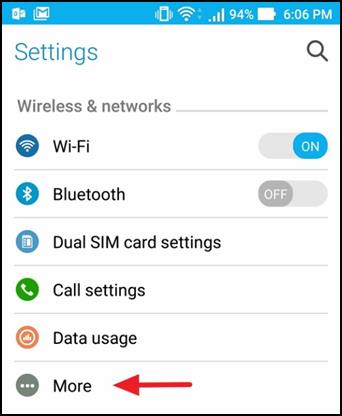
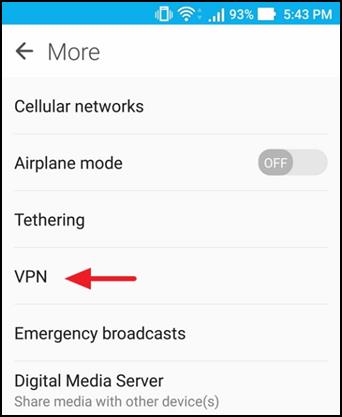
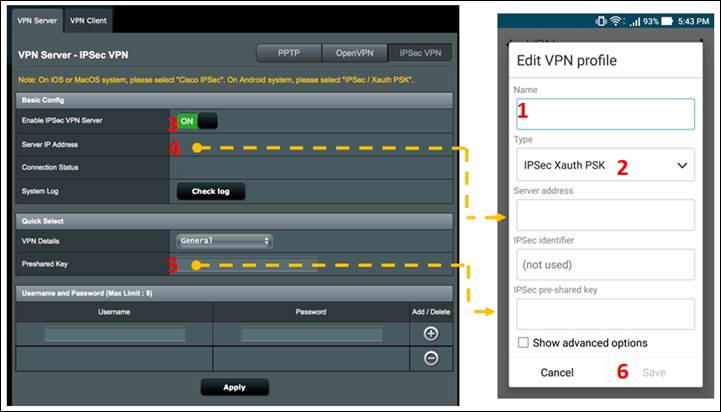
ШАГ 3: В правом верхнем углу нажмите на + , чтобы открыть страницу Изменения профиля VPN (Edit VPN profile)
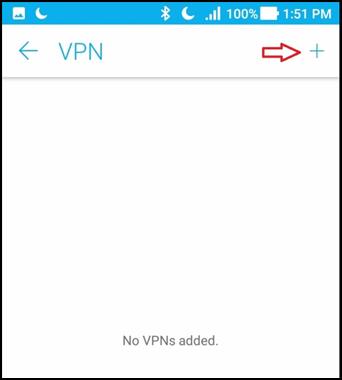
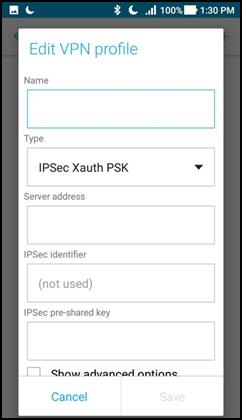
Шаг 4: Войдите в веб-интерфейс Вашего роутера и перейдите на страницу VPN-сервера.
- Введите имя профиля VPN на Вашем устройстве Android.
- В поле Тип, выберите IPSec Xauth PSK.
- На странице VPN-сервера в web-интерфейсе роутера, переместите ползунок в поле включить сервер VPN с помощью IPSec.
- В поле Server IP address на странице Изменение профиля VPN (Edit VPN profile), введите IP адрес, отображаемый в поле IP-адрес сервера (Server IP Address) на странице VPN-сервера.
- Введите такой же ключ, как на странице сервера VPN (VPN Server), в соответствующее поле на странице редактирования профиля VPN (Edit VPN profile).
- Нажмите Сохранить (Save) на Вашем устройстве Android.
Шаг 5: Настройка данных для входа в VPN и подключение к VPN.
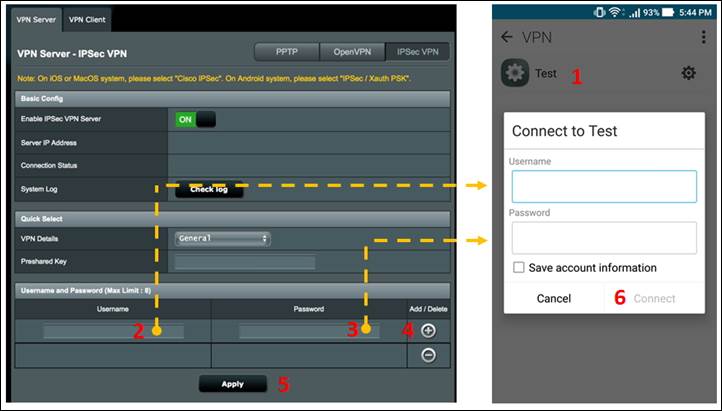
- На странице VPN на устройстве Android нажмите на установленное ранее соединение VPN.
- На странице VPN-Сервера (VPN Server), на веб-интерфейсе Вашего роутера, введите имя пользователя для доступа к VPN-серверу в поле Имя пользователя (User Name). Введите то же самое имя пользователя на устройстве Android.
- На странице VPN-Сервера (VPN Server) на веб-интерфейсе Вашего роутера введите пароль для доступа к VPN-серверу в поле Пароль (Password). Введите тот же пароль на своем устройстве Android.
- Когда это будет выполнено, нажмите на иконку + на странице VPN-сервера (VPN Server).
- Нажмите Применить (Apply) на странице VPN-сервера (VPN Server).
- Нажмите Подключить (Connect) на Вашем Android устройстве
Примечание: Если Вы настроите подключение VPN-соединения IPSec для Вашего мобильного устройства или компьютера, подключенного к маршрутизатору одновременно, после его завершения Вы можете подключиться к другим устройствам в локальной сети через IPSec VPN без доступа к Интернет. В этом случае отключите Wi-Fi на своем мобильном устройстве или ПК, а затем подключитесь к Интернету через мобильную сеть 3G / 4G. Теперь Вы находитесь в другой сети. Попробуйте снова подключиться к VPN.
Источник: www.asus.com
VPN-подключение на Android: настройка и отключение

О том, что благодаря технологии виртуальных частных сетей (VPN) можно настроить безопасное и анонимное соединение с глобальной сетью, знают не только опытные пользователи устройств с Android, но и многие из новичков. Однако значительная часть владельцев Андроида необоснованно полагает, что настройка VPN — работа для программиста, но никак не для обывателя. Это мнение ошибочно: имея перед глазами подробную инструкцию, любой справится с настройкой.
Что такое VPN и для чего это нужно
VPN — это обобщённое название технологии, способной собрать несколько устройств в одну логическую сеть поверх уже существующей (скажем, сети Интернет). Подключение к VPN позволяет пользователю:
- обезопасить файловую систему своего Андроида от проникновения вредоносных программ;
- сохранить анонимность (никто не узнает, какие сайты посещал пользователь и о чём он писал в социальных сетях и мессенджерах);
- обойти цензуру и региональные запреты и попасть на порталы, которые недоступны при стандартном подключении (например, сайты казино и торрент-раздачи).
Настроить VPN можно, применяя лишь встроенные инструменты ОС Android и не прибегая к дополнительному софту. Подключение к VPN происходит через такие протоколы, как PPTP, L2TP, IPSec.
Как подключить и настроить без использования дополнительных программ
Прежде чем подключить и начать настройку VPN на устройстве, нужно выбрать компанию, которая предоставляет такие услуги, определиться с тарифом (их перечень можно найти на официальном сайте провайдера) и произвести оплату. Существуют и бесплатные сервисы VPN — к их числу относятся:
- JustFreeVPN.
- VPNBook.
- VPNIP.
- VPNGate.
- VPNMe.
Например, последний провайдер предлагает бесплатный и не ограниченный по трафику тариф FRServer. Перепишите указанные данные — адрес сервера, имя пользователя, пароль.
Далее действуйте так:
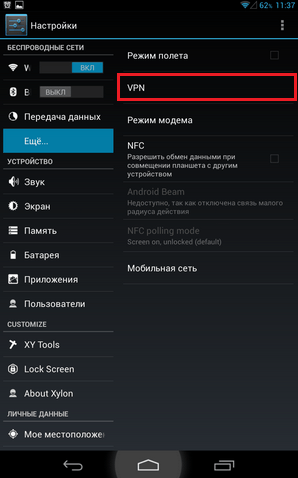
- Зайдите в «Настройки» смартфона (планшета) и проследуйте в подменю «Ещё» в блоке «Беспроводные сети».
- Выберите строку «VPN».
- Следующим шагом нужно задать пин-код и пароль блокировки экрана. В появившемся окне нажмите «Да» («ОК»). Затем в поле «Пин-код» введите любое 4-значное число. Установленный пин-код лучше записать — он ещё пригодится.
- Добавьте новое соединение — нажмите на кнопку «+» в правой верхней части экрана либо выберите строку «Добавить сеть VPN», если такая есть.
- В появившемся окне заполните следующие поля:
- «Название сети» — присвоить можно любое название.
- «Тип» — выбирайте PPTP.
- “Адрес сервера” — в это поле внесите адрес выбранного вами VPN-сервера.
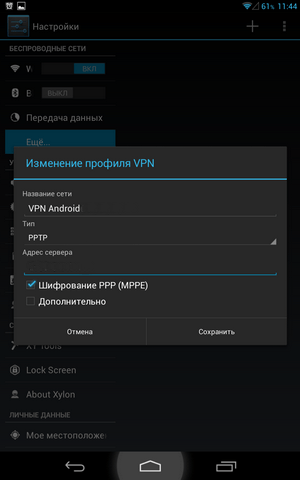
- Заполнив все поля, нажмите «Сохранить». В перечне VPN появится новое подключение, а в «Панели уведомлений» — значок, свидетельствующий, что соединение готово к использованию.
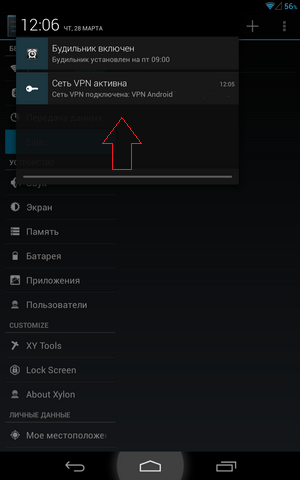
- Нажав на этот значок, можно уточнить статус текущего подключения.
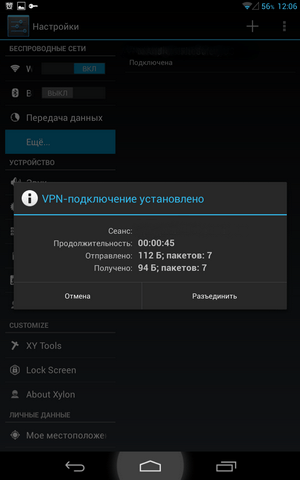
При первой попытке подключиться к VPN Андроид потребует указать логин и пароль. После ввода данных поставьте галочку напротив «Сохранить учётные данные» — тогда не придётся заполнять эти поля при следующем соединении.
Распространённые проблемы при настройке VPN и способы их устранения
Рассмотрим самые распространённые ошибки и способы их исправления:
Ошибка 651. Сбой подключения
Эта ошибка чаще остальных возникает при попытках подключиться к VPN. Причина банальна: некорректная работа сети. Чтобы устранить такую ошибку, следует проверить подключение к 3G-сети или Wi-Fi, а также корректность введённых параметров сети. Рекомендуется позвонить оператору и запросить автоматические настройки, затем сохранить их. Подключение к VPN производится не вместо основного, а поверх него, поэтому покрытие 3G тоже имеет значение.
Ошибка подключения 691
Возникновение этой ошибки обусловлено вводом неверных данных. Нужно проверить корректность указанных адреса сервера, логина, пароля. Если вы убедились, что данные введены верно, следует попробовать деактивировать антивирус (если он установлен на вашем Андроиде) и попытаться подключиться к сети VPN снова.
Если перечисленные меры не дали результата, необходимо звонить в техническую поддержку провайдера VPN — проблема может быть и на его стороне.
Ошибка подключения 619
Эта ошибка на мобильных устройствах с Android появляется, когда подключение VPN блокируется антивирусной программой или файерволом. Придётся деактивировать защиту на то время, пока вы будете подключаться к VPN либо искать новый софт, более «терпимый».
Как отключить VPN на Андроиде?
- Если VPN соединение активировано, в «Панели уведомлений» Андроид отображается индикатор соединения.
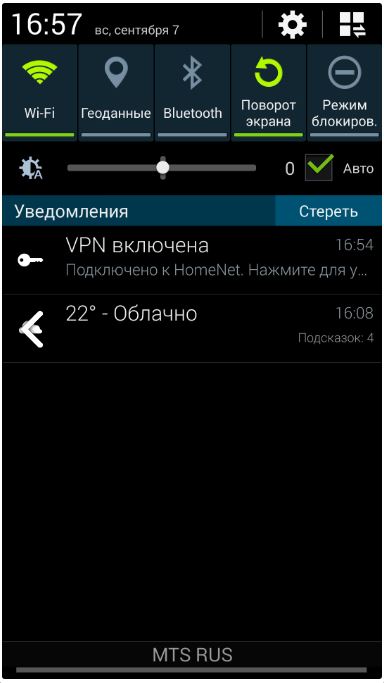
- Коснитесь этого уведомления, и вы увидите окно со статистикой и кнопками «Отмена» и «Отключить».
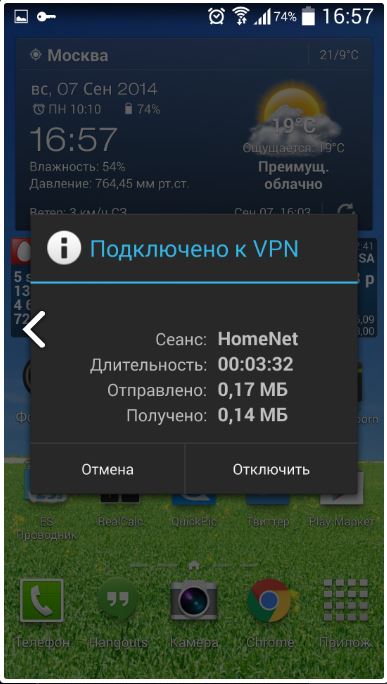
- Нажмите на кнопку «Отключить» — таким образом вы завершите VPN-соединение.
Видео: настройка VPN-соединения на Android
Использование VPN-подключения даёт владельцу Андроид возможность защитить ОС своего устройства от проникновения вирусов, а также обойти всевозможные запреты на посещение сайтов. Однако за качественное VPN-соединение приходится платить — если услуга VPN предлагается бесплатно, нужно быть готовым к «подводным камням», например, к лимиту трафика.
Источник: www.2dsl.ru