
Для любителей изменять внешний вид веб-обозревателей предусмотрена темная тема для браузера Яндекс. Альтернативное оформление помогает больше сконцентрироваться на содержании страниц и меньше отвлекаться на интерфейс. Приглушенные тона, в частности, полезны при длительном пользовании компьютером или работе перед экраном в ночное время суток.
- Активация темной темы через десктоп
- Через настройки браузера
- Dark Mode — темный режим
- Включение темной темы на смартфоне
- Варианты черной темы
Активация темной темы через десктоп
Включить темную тему в Яндекс.Браузере можно на компьютере или ноутбуке любой операционной системы – Windows и Mac OS.
Через настройки браузера
Самый простой вариант сделать в Яндекс.Браузере темную тему – переключить режим оформления через настройки.
Минусом способа является то, что затемнится только интерфейс обозревателя – обрамление, всплывающие окна, вкладки. Заливка на страницах сайтов останется базовой.
Как поменять светлую цветовую схему Yandex Browser на темную:
Темная тема Яндекс поиск

- Перейдите в настройки – кнопка в верхней части в виде трех параллельных черточек.
- Откройте раздел «Интерфейс».
- Кликните на иконку «Темная» в блоке «Цветовая схема».
Отметьте галочкой пункт «Использовать темные фоны с темной темой», чтобы на главной странице веб-обозревателя автоматически устанавливались изображения в черных тонах.
Описанный алгоритм действий активации черной темы подойдет для Яндекс.Браузера обновления 19.6 и выше . В старых версиях необходимо в параметрах интерфейса поставить галочку рядом с пунктом «Темная тема». Новые параметры автоматически применятся к облику страниц.
Dark Mode — темный режим
Темный фон на веб-страницах в Яндекс.Браузере в рамках базовых настроек невозможно. Нужно добавить дополнительные инструменты в обозревателе:

- Перейдите в расширение Dark Mode по ссылке для Яндекс.Браузера.
- Нажмите на кнопку «Добавить».
- Подтвердите установку в открывшемся окне.
- Кликните на появившийся ползунок в верхней части экрана для переключения на темную тему.
Для загрузки файла потребуется 252,5 Кб свободной памяти на диске .
Управлять расширением можно через раздел «Дополнения» в настройках браузера. Доступно изменить возможность использования в режиме «Инкогнито» и при открытии файлов разных форматов.

Через настройки дополнения можно также изменить цвета Dark Mode. В открывшейся вкладке столбцом представлены вариации оформления. Например, добавить оранжевый цвет для обрамления и кнопок в черной теме социальной сети ВКонтакте.
Проблемы с установкой расширения могут возникнуть из-за заражения ПК вирусами. Проверьте наличие вредоносных файлов с помощью антивируса или специальных утилит.
Преимущества темной темы Яндекса
Перед подробным описанием того, как включить темную тему в Яндекс Браузере, предлагается ознакомиться со всеми плюсами и минусами подобного типа оформления. Возможно, для кого-то активация специфического режима станет негативной. Поэтому обязательно нужно взвесить все за» и «против» прежде чем включать инверсию цветов.
Снижение нагрузки глаз
Освежение внешнего облика браузера
Меньшее потребление энергии в случае с OLED-экранами
Работа ТТ на большинстве сайтов
Довольно сложно настроить, не зная, где именно в меню располагается кнопка активации режима
Пользователям бывает сложно сразу же привыкнуть к новому оформлению
Таким образом, выделенные плюсы касаются тех причин, которые заставляют людей обращаться к помощи темной темы. Это и снижение усталости глаз, и просто освежение дизайна Яндекс Браузера. В то же время существуют недостатки, касающиеся сложности настройки. Темную тему нельзя активировать одним нажатием. Пользователям нередко приходится перебрать все меню, чтобы найти необходимую кнопку.
Наконец, для работы черной темой важна привычка. Если ранее человек все время читал текст с белого фона, то перестроиться будет крайне нелегко. Но на все нужна привычка, поэтому через некоторое время пользователи начинают даже удивляться, почему они не использовали ТТ ранее.
Включение темной темы на смартфоне
Активировать темную тему на смартфоне Андроид или Айфоне в Яндекс.Браузере можно через базовые настройки:
- откройте мобильное приложение Yandex;

- нажмите на иконку в виде трех точек права от поисковой строки на главной странице;
- выберите во втором блоке вкладку «Темная тема»;

- перенесите ползунок вправо;
- перейдите в «Подобрать темный фон», чтобы установить изображение для оформления.
При желании можно добавить любую картинку из памяти мобильного устройства по ссылке «Загрузить с телефона».
Включение для десктопа
Темная тема доступна пользователям браузера, работающего на платформе Windows и MacOS. После обновления браузера до версии 19.6
, преобразился интерфейс настроек, поэтому включить ночной режим можно так:
Дополнительно, можно активировать опцию «Использовать темные фоны с темной темой браузера».
Процесс в старых версиях браузера

Варианты черной темы

В последних версиях Яндекс.Браузера предусмотрена возможность через настройки черное оформление разнообразить цветными вкладками. Для этого в параметрах интерфейса выберите тему «Цветная». В открывшемся окне отобразятся доступные варианты.
Вариации темного интерфейса расположены на последней строке. Сейчас доступно выбрать семь цветов вкладок. После выбора нажмите на «Сохранить», чтобы применить понравившееся оформление.
Через «Настройки внешнего вида вкладок» дополнительно можно изменить формат вкладок. Можно выбрать округлую или квадратную форму, заменить окраску и расположение.
Как сделать Яндекс браузер тёмным чёрным на телефоне андроид
Откройте на своём смартфоне, приложение Яндекс браузер. На главной странице, в поле поиска, справа, нажмите на кнопку Свойства (три точки).

В открывшемся окне, нажмите на вкладку Тёмная тема, чтобы включить данный режим.
Всё готово. Тема мобильного браузера станет тёмной, фон чёрный. Наслаждайтесь!

Установка темы в Яндекс.Браузере
Не все начинающие пользователи знают, как установить фон для Яндекс.Браузера. Между тем, это крайне легкий процесс, не требующий длительных временных затрат и выполнения сложных манипуляций. У программы есть свой каталог красивых заставок, позволяющих разнообразить вкладку «Табло» (так в Яндекс.Браузере называется новая вкладка). На свой вкус каждый пользователь может выбрать обычную картинку и анимацию.
Хотим сделать несколько уточнений касательно анимированных изображений:
- Воспроизведение анимации потребляет немного больше ресурсов компьютера или ноутбука, поэтому на старых и слабых устройствах возможны подвисания при открытии «Табло».
- После нескольких минут бездействия анимация приостанавливается браузером автоматически в целях экономии ресурсов. Это происходит, например, когда открыто «Табло» и вы ничего не делает за ПК, либо окно браузера развернуто, но неактивно, и вы пользуетесь другой программой. Повторное воспроизведение начинается при движении мышкой или переключения из другого приложения в веб-обозреватель.
- Вы можете самостоятельно управлять воспроизведением и остановкой анимации через настройки «Табло». В первую очередь это актуально для владельцев ноутбуков, периодических работающих от заряда батареи.
Способ 1: Установка готовых фонов
Долгое время Яндекс никак не обновлял собственную галерею, однако теперь веб-обозреватель почти полностью избавился от прежних картинок и обзавелся большим количеством новых. Практически каждый пользователь сможет подобрать для себя красивые обои, которые будут украшать новую вкладку. Давайте разберемся, как устанавливать классические и анимированные картинки.
-
Откройте новую вкладку и найдите кнопку «Галерея фонов».

Сперва отображаются новые или популярные категории, чуть ниже в виде тегов расположены категории. Во всех них находятся стандартные тематические изображения.
Для анимированных обоев есть отдельный раздел «Видео».
Перейдя в раздел с изображениями, подберите понравившееся. Если нравится все (или почти все), сразу же кликните по кнопке «Чередовать эти фоны». После этого каждый день на новой вкладке будут отображаться разные обои. Когда список закончится, начнется его повторение с первой же картинки. Картинку, которая вам не понравится, можно будет пролистнуть.
Об этом мы расскажем чуть ниже.

Если вы зашли в раздел с «Видео», здесь никаких кардинально других отличий от вышенаписанного нет. Единственное — можно навести курсор мышки на плитку со стоп-кадром, чтобы быстро просмотреть полную версию анимации.

Чтобы не пропускать обновлений, последние заставки отображаются ниже, во «Все фоны». У анимированных есть значок видеокамеры, чтобы вы могли быстро отличить их.

Параметры фона
Как таковые настройки для устанавливаемых фонов отсутствуют, но есть пара параметров, которые могут вам пригодиться.
Откройте «Табло» и нажмите на кнопку с тремя вертикальными точками рядом с «Галерея фонов», чтобы появилось выпадающее меню с настройками.

-
Используйте стрелки влево и вправо, чтобы переключать на предыдущие и последующие обои соответственно. Если вы включили чередование картинок определенной тематики (допустим, «Море») изображения будут меняться последовательно этому списку. А если делали выбор из раздела «Все фоны», стрелки переключат на те картинки, что были выпущены разработчиками ранее или позднее текущего фона.

Параметр «Чередовать каждый день» говорит сам за себя. Правила изменения картинок полностью аналогичны пункту выше с ручной их сменой.
Функция «Анимация фона» появляется только при установке анимированных фонов. Вы можете выключить анимацию, например, если ресурсы компьютера нужны для других программ или чтобы анимация не разряжала ноутбук, работающий от батареи. Когда тумблер сменит цвет с желтого на черный, воспроизведение остановится. Включить его можно будет точно так же в любой момент.

Способ 2: Установка собственного изображения
Помимо стандартной галереи фонов доступна установка и персональных картинок, причем сделать это можно сразу двумя вариантами.
Загрузка с компьютера
Хранящиеся файлы на жестком диске вашего ПК могут быть установлены в качестве фона браузера. Для этого картинка должна быть формата JPG либо PNG, желательно с высоким разрешением (не ниже разрешения вашего дисплея, иначе при растягивании она будет выглядеть некрасиво) и хорошим качеством.
-
Откройте «Табло», нажмите на троеточие рядом с «Галерея фонов»и выберите пункт «Загрузить с компьютера».

Используя проводник Windows, отыщите нужный файл и кликните по нему.

Фон в Яндекс.Браузере автоматически сменится на выбранный.

Через контекстное меню
Очень удобная функция установки фона прямо с сайта поддерживается Яндекс.Браузером. Вам даже не надо скачивать картинку на ПК, чтобы затем установить ее методом, описанным выше. Поэтому если вы нашли какое-то красивое изображение, устанавливайте его на фон за пару кликов.
В другой нашей статье мы подробно описали все рекомендации и советы касательно этого процесса. Нажмите по ссылке ниже и прочитайте информацию из «Способа 2».
Теперь вы знаете, как можно быстро и легко менять фон в Яндекс.Браузере. Напоследок заметим, что установка темы в привычном понимании этого слова невозможна — программа поддерживает лишь установку встроенных или персональных изображений.
Как установить темную тему в Яндекс Поиске: подробное руководство

В наше время многие пользователи предпочитают использовать темную тему на своих устройствах. Она не только создает более приятную атмосферу, но также снижает нагрузку на глаза при длительном использовании. Если вы пользователь Яндекс Поиска и хотите включить темную тему в своем браузере, то мы предлагаем вам подробное руководство по этому вопросу.
Прежде чем приступить к настройкам, убедитесь, что у вас установлена последняя версия Яндекс Поиска. Если вы еще не обновили приложение, сделайте это в первую очередь. После обновления можно приступать к включению темной темы.
Чтобы включить темную тему в Яндекс Поиске, откройте приложение и перейдите в настройки. Обычно настройки расположены в правом верхнем углу экрана. После открытия настроек, найдите раздел «Оформление». В этом разделе вы найдете опцию «Тема».
Нажмите на опцию «Тема», чтобы открыть список доступных тем. Вы должны увидеть там несколько вариантов, включая светлую и темную темы. Выберите темную тему и сохраните изменения. Теперь Яндекс Поиск будет отображаться в темных тонах, что сделает использование приложения более комфортным для ваших глаз.
Как установить темную тему в Яндекс Поиске
Если вы хотите изменить внешний вид Яндекс Поиска и включить темную тему, то вам потребуется выполнить несколько простых шагов.
1.
Откройте Яндекс Поиск в любом браузере. Обычно он открывается по адресу yandex.ru.

2.
В правом верхнем углу страницы найдите кнопку с иконкой «Настройки» и нажмите на нее.
3.
В открывшемся меню выберите пункт «Оформление».
4.
В разделе «Тема оформления» выберите «Темная» и нажмите кнопку «Сохранить».
5.
После этого Яндекс Поиск автоматически обновится и применит выбранную вами тему.
6.
Теперь вы можете пользоваться Яндекс Поиском с темной темой.
Получите доступ к новой визуальной функции
Все больше пользователей предпочитают использовать темные темы в своих приложениях и сервисах, включая поисковые системы. Темная тема не только создает более приятный визуальный опыт, но также может быть полезной для сохранения зрительного комфорта и энергосбережения.
Если вы хотите включить темную тему в Яндекс Поиске, вам потребуется выполнить несколько простых шагов:
- Откройте Яндекс Поиск. Зайдите в свой аккаунт или создайте новый, если у вас его еще нет.
- Перейдите в настройки. Наведите указатель мыши на иконку вашего профиля в правом верхнем углу и выберите в выпадающем меню пункт «Настройки».
- Найдите опцию «Темная тема». Прокрутите страницу вниз, пока не найдете раздел «Оформление». Там вы увидите переключатель для включения или отключения темной темы.
- Включите темную тему. Щелкните на переключатель, чтобы включить темную тему в Яндекс Поиске.
После того, как вы включите темную тему, вы сразу увидите изменения на странице поиска. Фон станет темным, а текст и элементы интерфейса — светлыми. Это поможет снизить нагрузку на глаза и создаст более комфортное визуальное восприятие.
Примечание: Не все браузеры и устройства поддерживают темную тему. Если вы не видите опции для включения темной темы в настройках, возможно, ваш браузер не поддерживает эту функцию.
Теперь, когда вы знаете, как включить темную тему в Яндекс Поиске, вы можете насладиться ее новым визуальным оформлением. Получите удовольствие от использования темной темы и сделайте свой опыт поиска еще лучше!
Настройте темную тему для лучшего визуального контраста
Если вы предпочитаете темную цветовую схему при работе с компьютером, то вам будет полезно знать, что вы можете включить темную тему в Яндекс Поиске. Темная тема создает высокий контраст между текстом и фоном, что облегчает чтение и уменьшает нагрузку на глаза.
Чтобы включить темную тему в Яндекс Поиске, выполните следующие шаги:
- Откройте веб-браузер и перейдите на страницу Яндекс Поиска.
- Найдите меню настроек Яндекс Поиска, обычно оно находится в верхнем правом углу страницы.
- В меню настроек найдите раздел «Оформление» или «Внешний вид».
- В разделе «Оформление» или «Внешний вид» найдите опцию для включения темной темы.
- Установите переключатель или флажок в положение «Включить темную тему».
- Сохраните изменения и закройте меню настроек.
Теперь Яндекс Поиск будет отображаться в темном цветовом оформлении, что создаст более комфортные условия для чтения и снизит воздействие яркого света на глаза.
Не забывайте, что настройка темной темы доступна только в Яндекс Поиске, и она не будет влиять на цветовую схему других веб-сайтов или приложений.
Измените цветовую схему интерфейса Яндекс Поиска
Яндекс Поиск предлагает возможность изменить цветовую схему своего интерфейса. Вы можете включить темную тему, чтобы изменить обычные яркие цвета на более темные и комфортные для ваших глаз.
Как включить темную тему в Яндекс Поиске?
- Откройте Яндекс Поиск в вашем браузере.
- В правом верхнем углу страницы нажмите на значок меню, расположенный в виде трех горизонтальных линий.
- В открывшемся меню выберите «Настройки».
- На странице настроек найдите раздел «Внешний вид» и нажмите на кнопку «Изменить».
- В появившемся окне выберите «Темная» в качестве цветовой схемы.
- Нажмите кнопку «Сохранить», чтобы применить изменения.
Как вернуться к светлой теме?
Если вам не понравилась темная тема или вы хотите вернуться к светлой цветовой схеме, вы можете легко изменить это в настройках:
- Следуйте вышеуказанным шагам 1-4, чтобы открыть страницу настроек и перейти к разделу «Внешний вид».
- Выберите «Светлая» в качестве цветовой схемы.
- Нажмите кнопку «Сохранить», чтобы применить изменения.
Теперь вы знаете, как изменить цветовую схему интерфейса Яндекс Поиска и включить темную тему для более комфортного пользования.
Наслаждайтесь новым внешним видом Яндекс Поиска
Яндекс Поиск — одна из самых популярных поисковых систем в России. Ежедневно миллионы пользователей ищут информацию с ее помощью. Но что, если вы устали от стандартного внешнего вида поисковой страницы Яндекса и хотите что-то новое и уникальное? В этом случае темная тема в Яндекс Поиске может стать идеальным решением для вас.
Включение темной темы в Яндекс Поиске очень просто и займет всего несколько минут. Вот краткое руководство, которое поможет вам насладиться новым внешним видом Яндекс Поиска:
- Откройте Яндекс Поиск в вашем браузере.
- В верхнем правом углу страницы найдите иконку «Настройки» и щелкните по ней.
- В открывшемся меню выберите «Темы».
- В появившемся списке тем найдите и выберите «Темная тема».
Поздравляю, вы успешно включили темную тему в Яндекс Поиске! Теперь вы можете наслаждаться новым, стильным и современным внешним видом вашей любимой поисковой системы. Темная тема создает приятную атмосферу и делает чтение результатов поиска более комфортным, особенно в условиях низкой освещенности или вечером.
Так что не стесняйтесь пробовать различные темы в Яндекс Поиске и находить ту, которая подходит именно вам. Это поможет сделать вашу онлайн-жизнь еще более удобной и интересной!
Обсуждение популярных проблем и неисправностей сотовых телефонов
Как включить темную тему в Яндекс Поиске?
Чтобы включить темную тему в Яндекс Поиске, вам нужно открыть приложение или сайт Яндекса, затем нажать на значок с тремя горизонтальными полосками в верхнем левом углу экрана. В появившемся меню выберите пункт «Настройки», а затем переключите переключатель рядом с опцией «Темная тема». После этого интерфейс Яндекс Поиска перейдет в темный режим.
Где найти настройки темной темы в Яндекс Поиске?
Настройки темной темы в Яндекс Поиске можно найти в приложении или на сайте Яндекса. Для этого откройте приложение или сайт, затем нажмите на значок с тремя горизонтальными полосками в верхнем левом углу экрана. В появившемся меню выберите пункт «Настройки», а затем найдите и переключите переключатель рядом с опцией «Темная тема».
Могу ли я установить темную тему в Яндекс Поиске на компьютере?
Да, вы можете установить темную тему в Яндекс Поиске на компьютере. Для этого откройте сайт Яндекса в любом удобном вам браузере, затем нажмите на значок с тремя горизонтальными полосками в верхнем левом углу экрана. В появившемся меню выберите пункт «Настройки», а затем переключите переключатель рядом с опцией «Темная тема». Теперь интерфейс Яндекс Поиска на вашем компьютере будет иметь темную тему.
Как изменить тему Яндекс Поиска обратно на светлую?
Чтобы изменить тему Яндекс Поиска обратно на светлую, вам нужно открыть приложение или сайт Яндекса, затем нажать на значок с тремя горизонтальными полосками в верхнем левом углу экрана. В появившемся меню выберите пункт «Настройки», а затем переключите переключатель рядом с опцией «Темная тема». После этого интерфейс Яндекс Поиска снова станет светлым.
Настроить темную тему на iPhone
Включить темный режим можно и в приложении Яндекс браузер на iPhone/iPad:
Система предложит вам подобрать подходящий фон для главной страницы. Доступны как статичные фоны, так и анимации. Цвет темы при этом также изменен на темный.
При желании в настройках можно вернуть светлую тему (однако возможности подобрать новый фон для нее нет).
Еще один способ сменить тему – также через меню, выбрать нужные пункты: «Галерея фонов» для смены фона для главной и прочих страниц, «Цветовые схемы» – для переключения темы со светлой на темную, и наоборот.
Если не устраивает ни один из предложенных системой фонов, желаемое изображение можно загрузить с телефона:
- Открываем пункт «Галерея фонов».
- В верхней части страницы нажимаем «Загрузить с телефона».
- Откроется галерея снимков. Если ранее не открывался доступ к галерее, система предложит «Разрешить» использовать фото и скриншоты с телефона.
Какое бы ни было изображение, тема при этом останется темной, так как ее не меняют в настройках.
В любой подходящий момент пользователь Яндекс Браузера может отключить темную тему. К примеру, если вы находитесь в режиме чтения с черным фоном, достаточно поменять цвет фона или нажать крестик в правом верхнем углу для выхода из режима.
Dark Mode на устройствах Android
Для устройств на платформе Андроид Яндекс также предложил несколько вариантов, как изменить оформление на темное. Первый способ – сменить фон главной вкладки на черный, в том случае интерфейс автоматически подстроится под обои.
Теперь изменился как фон главной страницы, так и сама тема при переходе в меню.
Второй вариант – изменить фон самих страниц браузера:
При повторном открытии браузера все новые страницы будут загружаться в темных тонах. Чтобы вернуть светлое оформление страниц, снова заходим в настройки и ставим «Выкл» напротив Care Your Eyes.
При желании можно зайти в настройки Care Your Eyes – система также предлагает самому выбрать цвета для оформления страниц браузера.
Как в Яндекс.Браузере включить темную тему
Как включить ночной режим в Яндекс.Браузере на компьютере? Этот вопрос задают многие. И практически никто не нашел адекватного ответа. Но мы попытаемся ответить на этот вопрос как можно подробнее.
Начнем с того, что ночного режима как такового в PC версии Яндекс.Браузера в настоящее время нет. Присутствует только темная тема. Которая, кстати, появилась недавно. И ее можно попытаться включить. Об этом мы и поговорим.
А если вам нужно сделать все страницы в черных тонах, тогда придется использовать расширение. Только так можно решить проблему. И об этом мы тоже поговорим. В общем, попытаемся максимально качественно решить проблему.
Итак, сначала мы поговорим о включении темной темы в Яндекс.Браузере, а потом рассмотрим расширение, позволяющее сделать все страницы темными. Но сначала о самом веб-обозревателе. Начнем, пожалуй.
Как сделать темную тему в Яндексе на Андроиде
Чтобы сделать тему в Яндекс Браузере на телефоне придется также пройти 2 шага:
Начнем. Запустите приложение и в поисковой строке нажмите на кнопку с тремя точками.
На скриншоте ниже представлен вариант темной темы. При желании можно изменить фон главной страницы браузера, для этого нажмите «изменить фон» и выберете подходящую картинку.
Три причины, почему пользователи выбирают тёмную тему
Когда мы разрабатывали тёмную видеотему для сервисов Яндекс 360, нужно было учесть все нюансы, которые мотивируют людей использовать её. Вот главные из них.
При использовании тёмной темы глаза устают меньше. То, какую тему человек использует, в долгосрочной перспективе может повлиять на зрение.
В 2018 году был проведён эксперимент: семь участников по часу читали текст в тёмном и светлом режимах. После чтения каждого фрагмента проверяли глазные сосуды. Оказалось, что чтение в светлой теме приводит к их истончению ― это признак развития близорукости.
Ещё тёмную тему приятнее использовать в недостаточно освещённом помещении. Когда начинаешь раннее утро с проверки электронной почты, в сонные глаза сразу ударяет белый свет экрана. Чтобы не испытывать неприятных ощущений, в Почте можно поставить тёмную тему.
Люди проводят много времени в гаджетах. Чтобы как-то снизить их негативное влияние, некоторые используют тёмную тему. Кажется, что она полезнее, потому что не бьёт в глаза яркой подсветкой и не бликует. Приятно думать о том, что бережно относишься к своему здоровью даже в таких повседневных вещах.
Чёрный текст на светлом фоне выглядит привычным, чётким и читается лучше. Но концентрироваться помогает тёмный режим: контент и цветовые элементы более заметны, а фон не отвлекает от просмотра.
Есть несколько способов, позволяющих настроить ночной режим в Яндекс-обозревателе:
Как поменять оформление браузера на телефоне
Темная тема для Яндекс Браузера, загруженного на смартфон, также устанавливается. Чтобы интерфейс стал черным, необходимо запустить меню, кликнув по трем точкам, перейти в настройки.
Отыщите параметры внешнего вида, остановитесь на использование черного оформления.
Мобильная версия также предусматривает использование черных тонов, которые пользователь может выбирать самостоятельно. Для установки наиболее подходящего фонового рисунка, кликните по «Подобрать фон».
Откроется каталог с картинками, кликните по понравившейся, нажмите на «Загрузить».
Если соответствующего изображения нет, выберите с фотографий на устройстве, нажав на «Загрузить с телефона».
Пользователи вправе самостоятельно решать, как будет выглядеть используемый браузер. Серферам разрешается менять светлые панели на затемненные тона и устанавливать соответствующие фоновые рисунки. Если подходящей картинки нет, скачайте ее с интернета и загрузите в альбом веб-проводника самостоятельно.
Как Поставить Темную Тему в Яндекс Поиске
При желании можно зайти в настройки Care Your Eyes – система также предлагает самому выбрать цвета для оформления страниц браузера.
Dark Reader (Chrome и Firefox)
Dark Reader активируется сразу же после установки. После завершения процесса инсталляции автоматически откроется окно Справки на русском языке.
Для настройки расширения кликните на иконку Dark Reader на панели инструментов.
С помощью расширений Morpheon Dark и Dark Reader можно затемнить окно Chrome полностью, за исключением лишь страницы настроек.
В Firefox можно затемнить все окно, активировав темную тему, как описано выше, и установив Dark Reader.
После установки расширения на панели инструментов появится иконка ON/OFF.
Для того чтобы включить или выключить затемнение веб-страниц, просто нажмите на нее.
Dark Mode предлагает широкий выбор темных тем. Нажмите правой кнопкой мыши на иконку Dark Mode на панели инструментов и выберите Настройки. Расширение также позволяет добавить избранные сайты в белый список, и они не будут становиться темными даже при включенном Dark Mode.
В Яндекс.Браузере по умолчанию введены инструменты для персонализации внешнего вида интерфейса. Воспользоваться ими можно следующим образом:
Включение черного оформления страниц
Как сделать Яндекс темным фоном, а вместе с ним и другие страницы? В этом нам поможет расширение под названием Dark Reader. Его можно без проблем найти в интернет-магазине Google Chrome. Плагин отличается очень простыми настройками и наличием русского языка в интерфейсе.
Данное дополнение весьма неплохо заменяет расцветку страниц на черные тона. Причем никакого конфликта шрифтов и фона нет. Так что стоит попробовать. Вот подробная инструкция, рассказывающая о том, как и что нужно делать.
Теперь все страницы, загружаемые в браузере, будут иметь черное оформление. Настраивать плагин не нужно. Он работает в автоматическом режиме и без проблем справляется даже с самыми сложными страницами.
Стоит отметить, что Dark Reader требует для своей работы изрядного количества оперативной памяти. Поэтому если у вас относительно слабая машина, то лучше воздержаться от использования этого дополнения. Да и вообще, лишние расширения – нагрузка на компьютер. В этом случае придется обойтись обычным оформлением сайтов.
Дополнительно, Яндекс предоставил больше возможностей пользователям, для персонализации браузера. Теперь, можно выбрать форму обтекания вкладок.
Источник: tellsmart.ru
Как включить темную тему в Яндекс Поиске? Простые инструкции
Времена, когда поисковые системы предлагали только одну стандартную тему оформления, уже давно прошли. Сейчас пользователи могут выбирать различные цветовые схемы, чтобы сделать свой поиск более комфортным и приятным для глаз. И одной из популярных опций является темная тема.
Темная тема, также известная как ночной режим, отличается от обычного светлого внешнего вида. Вместо яркого фона и темных текстовых элементов она предлагает темный фон и светлые элементы. Это особенно полезно для пользователей, которые проводят много времени на экране, особенно ночью, поскольку темные цвета помогают снизить напряжение глаз и уменьшить утомляемость.
Включение темной темы в Яндекс Поиске очень просто. Вам нужно всего лишь зайти в настройки поисковика и выбрать соответствующий параметр. В этой статье мы расскажем, как выполнить эту операцию шаг за шагом, чтобы вы могли наслаждаться более комфортным и приятным использованием Яндекс Поиска в темной теме.
Как включить темную тему в Яндекс Поиске?
Включение темной темы в Яндекс Поиске позволяет уменьшить нагрузку на глаза и снизить уровень освещения экрана. Это особенно полезно в темное время суток или при работе в помещении с низкой освещенностью. В следующей инструкции я расскажу вам, как включить темную тему в Яндекс Поиске.
1. Перейдите на сайт Яндекса
Для начала откройте любой браузер на вашем устройстве и введите в адресной строке адрес сайта Яндекса: yandex.ru.

2. Авторизуйтесь в своей учетной записи
Если у вас уже есть учетная запись в Яндексе, авторизуйтесь, введя свой логин и пароль. Если у вас еще нет учетной записи, создайте ее, нажав на ссылку «Зарегистрироваться».
3. Откройте настройки Яндекс Поиска
После успешной авторизации перейдите на главную страницу Яндекса и нажмите на значок «Настройка» в правом верхнем углу страницы. В выпадающем меню выберите «Настройки поиска».
4. Найдите раздел «Тема оформления»
В открывшемся окне настроек найдите раздел «Тема оформления» и кликните на него.
5. Выберите темную тему
В разделе «Тема оформления» вы увидите несколько вариантов темы оформления, включая темную. Чтобы включить темную тему, нажмите на переключатель рядом с ней. Внешний вид Яндекс Поиска сразу же изменится и станет темным.
6. Сохраните изменения
После выбора темной темы нажмите кнопку «Сохранить», чтобы применить изменения. Теперь вы сможете пользоваться Яндекс Поиском в темной теме.
Простые инструкции
Включение темной темы в Яндекс Поиске может быть выполнено всего в несколько простых шагов:
- Откройте Яндекс Поиск на вашем устройстве.
- Кликните на иконку профиля, которая находится в верхнем правом углу экрана.
- Выберите «Темная тема» из предложенного списка.
После выполнения этих шагов, темная тема будет активирована в Яндекс Поиске и вы сможете насладиться исключительной комфортностью использования этого сервиса.

Как Включить Темную Тему в Яндекс Поиске
Темная тема — это режим отображения, который позволяет изменить цветовую схему интерфейса яндекс поиска, делая его более комфортным при работе в темных помещениях или вечером.
Чтобы включить темную тему в Яндекс Поиске, следуйте следующим инструкциям:
- Откройте веб-браузер и перейдите на сайт Яндекса.
- В верхней правой части страницы найдите и нажмите на иконку с трех горизонтальных линий.
- В выпадающем меню выберите пункт «Настройки».
- На странице настроек найдите раздел «Предпочтения интерфейса».
- В этом разделе найдите опцию «Темная тема» и переключите ее в положение «Включено».
После выполнения последнего шага, интерфейс Яндекс Поиска автоматически переключится на темную тему.
Обратите внимание: Темная тема будет работать только на странице Яндекс Поиска и не затронет настройки интерфейса других сервисов Яндекса, таких как Яндекс.Музыка или Яндекс.Карты.
У нас на сайте вы найдете советы для мобильных телефонов, которые позволят вам решить множество проблем с сотовыми телефонами
Настройка вкладок
Дополнительно, Яндекс предоставил больше возможностей пользователям, для персонализации браузера. Теперь, можно выбрать форму обтекания вкладок.
- Нажмите на кнопку «Внешний вид вкладок» здесь же, или перейдите по адресу browser://settings/tabsView.
- Выберите любую из шести представленных форм (прямоугольные, округлые, с окрашиванием в цвет сайта).
Dark Mode на устройствах Android
Для устройств на платформе Андроид Яндекс также предложил несколько вариантов, как изменить оформление на темное. Первый способ – сменить фон главной вкладки на черный, в том случае интерфейс автоматически подстроится под обои.
Теперь изменился как фон главной страницы, так и сама тема при переходе в меню.
Второй вариант – изменить фон самих страниц браузера: При повторном открытии браузера все новые страницы будут загружаться в темных тонах. Чтобы вернуть светлое оформление страниц, снова заходим в настройки и ставим «Выкл» напротив Care Your Eyes.
При желании можно зайти в настройки Care Your Eyes – система также предлагает самому выбрать цвета для оформления страниц браузера.
Firefox
Чтобы сделать фон и меню в Firefox тёмными, нужно активировать специальную тему. Откройте «Меню» → «Дополнения» → «Темы» и выберите «Тёмную тему». Теперь браузер станет гораздо удобнее использовать вечером и ночью. Правда, каждый раз открывать настройки, чтобы сменить тему, не очень удобно. Но вы можете автоматизировать переключение с помощью расширения Automatic Dark.
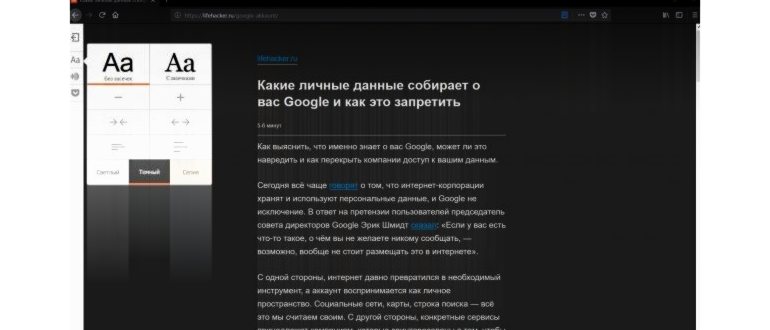
Для этого нужно просто назначить период, когда Firefox должен переходить на тёмное оформление. Ну а если вы не хотите устанавливать никаких расширений, можно использовать встроенный режим Firefox для ночного чтения. Щёлкните по кнопке «Включить вид для чтения» в адресной строке браузера, а затем выберите стиль отображения текста — «Тёмный».
Проделать подобную операцию можно столько раз, сколько тем по умолчанию предлагает Яндекс.Браузер.
Заключение
Пришла пора подвести итоги, обобщить полученную информацию и сделать соответствующие выводы. В данном материале мы поговорили о том, как в Яндекс.Браузере включить темную тему и настроить фон страниц, отображаемых в веб-обозревателе. Темная тема доступна в последних версиях браузера. А вот для того, чтобы страницы тоже были темными, придется использовать расширение Dark Reader.
Это наиболее приемлемый вариант для многих. Инструкция по установке прилагается.
Стандартные настройки
- запустите программу и откройте новую вкладку;
- под закладками быстрого доступа, щёлкните по опции «Настроить экран»;
- появится список из живых изображений, которые доступны для оформления;
- перед выбором понравившегося фона, его можно проверить в тестовом режиме нажав «Play».
Необязательно довольствоваться вариантами, предложенными разработчиками, ведь каждый желающий может добавить собственные изображения.
Обратите внимание! Выбранное изображение должно быть высокого качества, иначе есть шанс получить фон, наполненный пикселями.
Темы в Яндекс Браузере
Другой вариант – применить собственную картинку, сохраненную на компьютере, которую, например, можно предварительно скачать из сети или сделать в любом графическом редакторе, например, Paint.