
Перед началом убедитесь, что на обоих телефонах включены Wi-Fi и Bluetooth, а ваш Apple ID добавлен в приложение «Контакты» другого человека. Как только телефоны будут достаточно близко, вы автоматически получите всплывающее окно «Поделиться паролем» на вашем телефоне. Просто нажмите «Поделиться», и все готово.
Как включить файлы cookie на моем телефоне?
- На главном экране выберите: значок приложений> (Google)> Chrome. .
- Коснитесь значка меню (вверху справа).
- Коснитесь Настройки.
- Коснитесь Настройки сайта.
- Коснитесь Cookies.
- Коснитесь переключателя Cookies, чтобы включить или выключить.
- Нажмите Блокировать сторонние файлы cookie, чтобы включить или отключить.
Где хранятся куки-файлы Android?
Включение файлов cookie в Chrome для Android
Перейти к Меню «Дополнительно»> «Настройки»> «Настройки сайта»> «Файлы cookie».. Вы найдете значок меню «Еще» в правом верхнем углу. Убедитесь, что файлы cookie включены. Как только это будет установлено, вы сможете просматривать веб-сайты OverDrive в обычном режиме.
Как включить или выключить файлы cookie? Урок
Как включить файлы cookie в моем браузере на моем iPhone?
SAFARI для iOS (iPhone и iPad)
Шаг 1. Перейдите в «Настройки», затем прокрутите вниз и выберите «Safari». Шаг 2: Прокрутите вниз до «Конфиденциальность и безопасность». Шаг 3: Убедитесь, что флажок «Блокировать все файлы cookie» отмечен (зеленый / белый)., щелкните, чтобы разрешить использование файлов cookie. Шаг 4: Очистите кеш браузера и снова откройте браузер.
Как просмотреть файлы cookie в Chrome?
На вашем компьютере откройте Chrome. Настройки. В разделе «Конфиденциальность и безопасность» нажмите Файлы cookie и другие данные сайта. Щелкните Просмотреть все файлы cookie и данные сайта.
Где я могу найти файлы cookie в настройках?
- На телефоне или планшете Android откройте приложение Chrome.
- В правом верхнем углу нажмите на значок «Ещё». Настройки.
- Коснитесь Настройки сайта. Печенье.
- Включите или отключите файлы cookie.
Следует ли разрешить использование файлов cookie на моем телефоне?
Вы должны принимать файлы cookie? — Короткий ответ: нет, вам не нужно принимать файлы cookie. Такие правила, как GDPR, были разработаны, чтобы вы могли контролировать свои данные и историю просмотров.
Могу ли я удалить файлы cookie со своего телефона?
Коснитесь значка меню в верхнем левом углу экрана. Коснитесь Настройки. Прокрутите вниз до раздела «Конфиденциальность» и нажмите «Очистить данные просмотра». На всплывающем экране установите флажок рядом с Удалите файлы cookie и данные.
Следует ли мне удалять файлы cookie?
Вы должны удалить куки если вы больше не хотите, чтобы компьютер запомнил вашу историю посещений в Интернете. Если вы находитесь на общедоступном компьютере, вам следует удалить файлы cookie после завершения просмотра, чтобы в дальнейшем пользователи не отправляли ваши данные на веб-сайты, когда они используют браузер.
Как просмотреть файлы cookie в Chrome Android?
В меню Chrome в правом верхнем углу браузера выберите «Настройки». Внизу страницы нажмите Показать дополнительные настройки . Чтобы управлять настройками файлов cookie, установите или снимите флажок в разделе «Файлы cookie». Чтобы просмотреть или удалить отдельные файлы cookie, нажмите Все куки и данные сайта . и наведите указатель мыши на запись.
Как включить файлы cookie в моем браузере?
- Нажмите «Инструменты» (значок шестеренки) на панели инструментов браузера.
- Выберите Свойства обозревателя.
- Перейдите на вкладку Конфиденциальность, а затем в разделе «Настройки» переместите ползунок вверх, чтобы заблокировать все файлы cookie, или вниз, чтобы разрешить использование всех файлов cookie, и нажмите кнопку ОК.
Как включить файлы cookie в браузере Safari?
В правом верхнем углу нажмите «Еще», а затем «Настройки». Нажмите «Настройки сайта», а затем «Файлы cookie».. Рядом с «Cookies» включите настройку. Чтобы разрешить сторонние файлы cookie, установите флажок «Разрешить сторонние файлы cookie».
Следует ли разрешить использование файлов cookie на вашем iPhone?
И некоторые защитники конфиденциальности рекомендуют полная блокировка файлов cookie, чтобы веб-сайты не могли собирать личную информацию о вас. Тем не менее, хотя иногда очистка файлов cookie может быть полезной, мы рекомендуем оставить файлы cookie включенными, поскольку их блокировка приводит к неудобству и неудовлетворительному взаимодействию в Интернете.
Как восстановить файлы cookie в Chrome?
Идти в меню Google и нажмите «Настройка». Прокрутите вниз до опции «Дополнительно» и нажмите «Настройка содержимого» в разделе «Конфиденциальность и безопасность». Будет отображена часть файлов cookie. Оттуда вы можете найти всю необходимую информацию.
Как просмотреть файлы cookie в IE?
- Откройте Internet Explorer. Нажмите «Сервис» в строке меню, а затем выберите «Свойства обозревателя».
- Щелкните вкладку «Общие» в окне «Свойства обозревателя». .
- Щелкните один раз на «Просмотр файлов», чтобы увидеть список всех файлов cookie, сохраненных Internet Explorer. .
- Закройте окно, когда закончите.
Что такое файлы cookie в Google Chrome?
Файлы cookie файлы, созданные посещаемыми вами веб-сайтами. Они упрощают работу в сети, сохраняя информацию о просмотрах. С помощью файлов cookie сайты могут удерживать вас в системе, запоминать настройки вашего сайта и предоставлять вам локально релевантный контент.
Источник: ch-pik.ru
Как включить куки в яндексе на телефоне. Включаем куки в яндекс браузере с помощью стандартных средств, описание. Что такое cookies
В период эксплуатации Яндекс браузера может возникнуть такая необходимость, как удаление куков. Куки представляют собой текстовые файлы, в которые вводятся данные о посещении сайтов. В браузере Яндекс возможно почистить куки, используя для этого определенную функцию. Найти данный параметр в браузере можно несколькими способами.
После запуска Яндекс браузера необходимо войти в меню настроек. Он находится в верхнем правом углу. В выпавшем меню ищем пункт «Дополнительно», располагающийся в самом конце меню. Указав на него курсором, выпадет подменю, в котором нужно найти параметр «Очистить историю». Откроется новая вкладка, со множественными параметрами настроек браузера.
Также развернется окно, информирующее о том, какие данные можно удалить. В данном окне убираем галочки с ненужных пунктов, иначе браузер удалит и прочую информацию. В Яндекс браузере можно выставлять временной промежуток, позволяющий стереть данные за определенный период времени.
Если нужно удалить куки за весь период пользования браузером, необходимо выбрать параметр «За все время». Когда все параметры выставлены, нажимаем кнопку «Очистить историю». Запустится процесс удаления, который не займет больше нескольких секунд. Открыть окно «Очистить историю» в Яндекс браузере можно и несколько иным методом.
Для этого запустите меню и выберите пункт «Настройки». Яндекс вновь откроет новую вкладку, но на этот раз необходимо найти функцию очищения куков самостоятельно. Для этого внизу страницы нажимаем на кнопку «Показать дополнительные настройки». Развернется полный список функций, которые можно настроить. Нас интересует блок «Защита личных данных».
Справа от надписи ищем кнопку «Очистить историю». Откроется окно с информацией, которую можно очистить. Ставим галочку возле пункта «Файлы cookie и другие данные сайтов» и выбираем желаемый промежуток времени. Нажимаем кнопку «Очистить историю». После этого остается дождаться процесса очищения куков.
Самый легкий способ развернуть окно с функций очищения куков – использование комбинации клавиш «Ctrl+Shift+Del». Данные горячие клавиши определены Яндекс браузером для быстрого вызова окна «Очистить историю». Остальные действия полностью идентичны – ставится подтверждение напротив графы удаления куков, и определяется временной промежуток.
После нажатия кнопки необходимо дождаться завершения процесса удаления, который не займет много времени. Очистить (или заблокировать) куки можно для каждого сайта отдельно. Для этого откройте нужный сайт, и нажмите ПКМ в любом месте данного сайта. В подменю найдите пункт «Просмотр сведений о странице».
Куки в любом браузере – неотъемлемый элемент. Если пользователь использует компьютер исключительно для работы, скажем, с текстовыми документами при помощи , и заходит в интернет не очень часто, то о существовании куки он даже не подозревает. Другой вопрос, если всемирная паутина – это важная составляющая жизни человека, в таком случае куки облегчает использование интернета. В этой статье мне хотелось бы разобраться, где найти в яндекс браузере куки, а также с тем, как удалить куки в яндекс браузере.
Что такое куки
Итак, что же вообще представляет собой куки? По сути, это такой текстовый файл, который необходим для идентификации пользователя. Наглядный пример: если у вас есть аккаунты в соцсетях, блогах и т.п., чтобы войти в них, не нужно каждый раз вводить логин и пароль, благодаря куки вход происходит автоматически. Примечательно, что по желанию пользователя настройки куки можно изменять.
Например, вы можете запретить браузеру Яндекс сохранять данные, а можете, наоборот, разрешить. Кроме того, можно блокировать данные с различных сторонних сайтов.
Впрочем, куки несут в себе скрытую опасность для компьютера. С их помощью можно отправлять от вашего имени спам или же вредоносные программы, в то время, как вы об этом даже не будете догадываться. Кстати, чтобы избежать проблем с вредоносными программами у вас должна стоять .
Как почистить куки в браузере яндекс
Чтобы уничтожить следы своего пребывания в браузере Яндекс, вам нужно следовать следующим подсказкам. Зайдите в настройки, где в самом низу вы увидите «Показать дополнительные настройки». Там вы увидите кнопку «Очистить историю», жмите на нее.
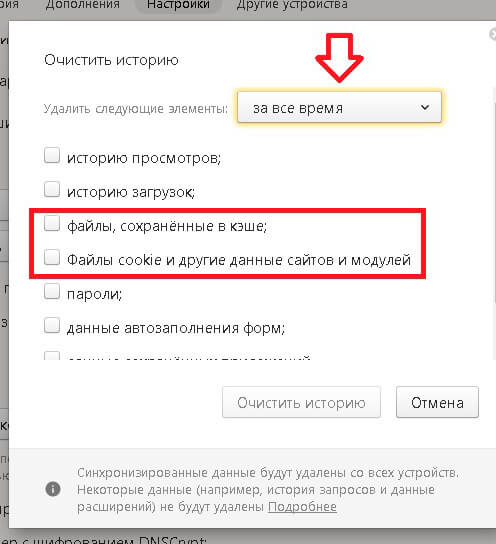
Теперь вам нужно выбрать период времени, за который нужно удалить куки. Далее убедитесь в том, что галочка напротив «файлы cookie и другие данные файлов» установлена. После этого нажимайте «Очистить историю». Вот и все, куки стерты.

Есть и другой способ добраться до истории, в которой можно почистить куки. Заходите в «Настройки» – «Дополнительно» – «Очистить историю». Далее проделайте те же манипуляции, что были расписаны выше.

Кстати, можно воспользоваться комбинацией клавиш, при помощи которой происходит удаление данных в браузере. Просто кликните Ctrl+Shift+Del.
Как видите, избавиться от куки в браузере Яндекс очень просто! Причем сделать это можно не одним, а несколькими способами. Выбирайте любой понравившийся, и удаляйте свои следы пребывания в веб-браузере, ведь с этим легко справятся даже неопытные пользователи, а весь процесс займет не больше минуты.
Видео в помощь
Куки (на анг. Cookies) — небольшие файлы, которые ваш браузер записывает на компьютер при посещении сайтов. В этих файлах храниться информации о логинах и паролях, которые вы вводили при посещении сайта. Соответственно, когда вы в следующий раз возвращаетесь на сайт, вам не нужно ещё раз вбивать логин и пароль, ваш браузер уже помнит ваши данные, а информацию берёт из файлов сookies.
По-умолчанию в браузерах, в том числе и в Яндекс Браузере, куки включены. Однако, если вы принудительно их отключили и теперь не знаете как включить куки в Яндекс браузере, вам пригодиться наша статья. Ведь согласитесь, каждый раз вбивать логин и пароль от сайта очень утомляет. Также, в статье вы узнаете как почистить куки в Яндекс браузере.
Включение cookies в Яндекс браузере
Для того, чтобы включить куки в Яндекс Браузере кликните в правом верхнем углу на три черточки обозначающие настройки Яндекс браузера, как показано на картинке ниже.
В открывшемся окне листаем в самый низ страницы и нажимаем на ссылку «показать дополнительные настройки».
Найдите раздел «Личные данные » и в нём перейдите в меню «Настройки содержимого «.
Вот мы и нашли раздел настроек отвечающий за поддержку cookies в браузере Яндекс. Вы можете выбрать сохранять все cookies, разрешать сохранение только для текущего сеанса или не разрешать сохранение куков на компьютере.
Для включение cookies в Яндекс браузере выберите первый пункт. Во втором случае ваши данные сайтов будут сохраняться, но только до перезагрузки браузера. В третьем случае данные куков сохраняться не будут никогда.
Исключения cookies
Также, вы можете сделать тонкую настройку cookies прописав исключения. Для этого в разделе «настройки содержимого» кликните на «исключения».
В этом меню вы можете задать индивидуальные настройки для сайтов. Например, вы хотите, чтобы ваши cookies сохранялись на всех сайтах, кроме одного, который вы делите например с вашей женой, например социальная сеть Вконтакте.
В разделе «настройки содержимого» укажите «сохранять все куки», но при этом в разделе «исключения» укажите название сайта vk.com и укажите «блокировать».
Таким образом Яндекс браузер будет сохранять куки со всех сайтов, кроме заблокированных, в нашем случае это только один сайт vk.com.
Чистим куки в Яндекс браузере
Периодически куки требуется чистить. Для этого в Яндекс браузере кликните на меню настроек и перейдите в раздел История . Или просто нажмите комбинацию клавиш на клавиатуре Ctrl+H .
По центру вы увидите список ваших посещенных сайтов. Для очистки cookies кликните справа сверху «очистить историю «.
В открывшемся окне вы можете выбрать, что конкретно вы хотите удалить и за какой промежуток.
После этого вы сотрёте с компьютера все данные о вашей истории посещений и введенных паролях в Яндекс Браузере. И кстати, тем самым вы освободите некоторое количество свободного места на жестком диске, так как эти файлы могут занимать внушительное количество места.
Более подробная информация, как почистить куки и кеш в браузерах Яндекса, Гугл Хром, Mozilla Firefox и Opera вы можете прочитать в нашей предыдущей статье .
Cookies (в переводе с английского означает «печенье») – это небольшой фрагмент данных, отправленный сервером на компьютер пользователя и сохраняемый в браузере последнего. Файлы cookies (куки) обладают целым списком предназначений:
- Узнавание пользователя (т.е. сохранение данных о посещении пользователем того или иного Интернет-ресурса);
- Хранение настроек и персональных данных пользователя (при следующем посещении сайта вход на него происходит автоматически, без подтверждения пароля, а используемые настройки сохраняются);
- Отслеживание активности пользователя;
- Ведение статистики обо всех пользователях, посещающих тот или иной сайт, сбор персональных данных о пользователях.
С момента появления cookies в браузерах (Internet Explorer, 1998 год) вокруг него стали разгораться ожесточенные споры и дискуссии, в некоторых странах (таких, как США), введено ряд ограничений на его использование. Все дело в том, что с помощью cookies можно без труда отслеживать предпочтения пользователей и «шпионить» за их личной жизнью. Cookies – это не самостоятельная программа, и не вирус, это тестовое дополнение, которое позволяет браузеру сократить время запроса информации и избежать подтверждения личности пользователя, что, опять же, ведет за собой временные затраты.
- В Яндекс браузере разрешено сохранение cookies По умолчанию (т.е. с момента установки браузера он интенсивно собирает со всех сайтов файлы cookies).
- Чтобы настроить обработку cookies необходимо выбрать пункт «Настройки».
- В нижней части появившегося окна выбрать пункт «дополнительные настройки».
- Среди списка дополнительных настроек можно без труда обнаружить блок «защита данных» и пункт «настройка содержимого»
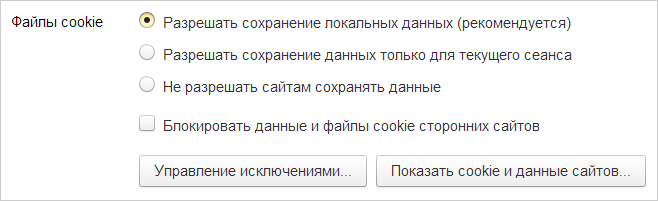
- В блоке Файлы cookies необходимо задать следующие параметры (см. фотографию)
- Готово

Если нужно очистить файлы cookies, то необходимо выполнить следующую последовательность действий:
- Выбрать пункт «настройки».
- Далее пункт «дополнительно».
- Пункт «очистить историю».
- Затем необходимо выбрать время, за которое нужно удалить cookies (см. фотографию)
- Там же необходимо выбрать пункт «файлы cookie и другие данные сайтов»
- Нажимаем «очистить историю».
- Готово.
Эта статья также доступна на следующих языках: Тайский
Огромное Вам СПАСИБО за очень полезную информацию в статье. Очень понятно все изложено. Чувствуется, что проделана большая работа по анализу работы магазина eBay
Спасибо вам и другим постоянным читателям моего блога. Без вас у меня не было бы достаточной мотивации, чтобы посвящать много времени ведению этого сайта. У меня мозги так устроены: люблю копнуть вглубь, систематизировать разрозненные данные, пробовать то, что раньше до меня никто не делал, либо не смотрел под таким углом зрения.
Жаль, что только нашим соотечественникам из-за кризиса в России отнюдь не до шоппинга на eBay. Покупают на Алиэкспрессе из Китая, так как там в разы дешевле товары (часто в ущерб качеству). Но онлайн-аукционы eBay, Amazon, ETSY легко дадут китайцам фору по ассортименту брендовых вещей, винтажных вещей, ручной работы и разных этнических товаров.
В ваших статьях ценно именно ваше личное отношение и анализ темы. Вы этот блог не бросайте, я сюда часто заглядываю. Нас таких много должно быть. Мне на эл. почту пришло недавно предложение о том, что научат торговать на Амазоне и eBay. И я вспомнила про ваши подробные статьи об этих торг. площ. Перечитала все заново и сделала вывод, что курсы- это лохотрон.
Сама на eBay еще ничего не покупала. Я не из России , а из Казахстана (г. Алматы). Но нам тоже лишних трат пока не надо. Желаю вам удачи и берегите себя в азиатских краях.
Источник: ulanlikes.ru
Как включить куки в яндекс на андроид

Как включить или выключить куки (cookies) в браузере Android?
Для этого выполните следующую инструкцию:
- Откройте браузер
- Нажмите кнопку «Меню»
- Нажмите «Настройки»
- Выберите «Защита и безопасность»
- Выберите пункт «Включить cookie»
Cookie (куки) – это отдельные текстовые файлы, в которых хранятся все данные, введенные пользователем на сайтах. Это означает, что если некий пользователь введет на веб-странице свой логин и пароль для входа в свой профиль, то все вводимые данные зафиксируются в куки-файлах, благодаря которым больше не нужно будет вводить эти данные при каждом посещении сайта. Таким образом будет происходить автоматическая авторизация пока есть куки.
Если вы хотите воспользоваться сохранением данных на сайтах, то читайте далее. В сегодняшней статье мы с вами разберемся как включить куки в Яндекс браузере.
На компьютере
Несмотря на то, что все куки содержатся в отдельном файле, создавать его нам не понадобится. Он автоматически генерируется Яндекс браузером, если включена определенная функция. Поэтому найдем и активируем ее следующим способом:
- Запускаем на компьютере Яндекс браузер и нажимаем на кнопку с тремя линиями, расположенную в верхнем правом углу. Затем переходим в настройки программы.

- Пролистываем вниз до раздела «Сайты» и кликаем в нем по кнопке «Расширенные настройки сайтов».

- После этого снова листаем вниз и находим уже блок «Cookie-файлы». Отмечаем в нем пункт «Разрешены».


Таким способом вы сможете в любом момент включить, либо отключить куки, используя соответствующие кнопки. Кроме того, вы можете включить куки только для определенных сайтов. Для этого в том же окне перейдите во вкладку «Настройки сайтов».

После этого в отобразившемся окне нажмите на кнопку «Добавить».

Введите сайт, на котором нужно активировать куки и нажмите на кнопку «Добавить».
Так вы сможете добавить неограниченное количество сайтов в список куки. При необходимости удалить их не составит никакого труда. Достаточно лишь будет вернуться в пункт 3 и открыть раздел «Cookie-файлы и данные сайтов», в котором доступным образом указаны опции удаления куки.
На телефоне

Как видите, включить куки в Яндекс браузере довольно легко. Нужно лишь перейти в расширенные настройки сайтов и активировать функцию «Cookie-файлы». В случае с телефоном задача совсем проста: активировать куки не нужно, потому что они всегда автоматически включены.
Случается, что у пользователя ПК во время пользования интернетом всплывает окно, оповещающее о заполненной памяти кэша или cookies (куки) . Куки — временные файлы, которые служат для хранения персональных данных пользователя . Когда интернет-страницы начинают отображаться некорректно, может возникнуть необходимость очистить куки, то есть удалить эти сохранённые временные данные.
При этом не каждый юзер может найти с первого раза, где они находятся и как их удалить. В статье мы подробно разберем, для чего нужно чистить кэш в браузере и как это сделать.
Место хранения данных в Яндекс Браузере
Чтобы узнать, где хранятся cookies в Яндекс Браузере и посмотреть сохранённые файлы, нужно войти в меню настроек. Для этого в правом верхнем углу нажмите кнопку «Меню» (находится перед кнопкой «Свернуть окно»). Потом выбираем графу «Настройки», далее опускаемся ниже и нажимаем на клавишу «Показать дополнительные настройки». Откроются дополнительные возможности для настройки, в пункте «Личные данные» переходим в «Настройки содержимого». В открывшемся окне нужно выбрать «Показать куки и данные сайтов», Яндекс выдаст вам список всех сохранённых файлов с сайтов.
Как отключить и включить куки

Для отключения куки вам нужно поставить метку в вышеуказанном разделе настроек на «Не разрешать сайтам сохранять данные» и поставить галочку на «Блокировать данные и файлы cookies». При такой настройке файлы не будут сохраняться.
Вы можете регулировать данные с помощью опции «Управление исключениями», клавиша которой находится ниже строки «Блокировать данные и файлы cookies». Чтобы добавить исключение, нужно нажать на соответствующую клавишу, во всплывшем окне добавить URL-адрес сайта и выбрать нужное условие из предложенных вариантов («Разрешить», «На один сеанс», «Блокировать»).
Чтобы включить cookies в браузере, нужно поставить метку на «Разрешить сохранение локальных данных» и убрать отметку с «Блокировать данные и файлы cookies». Можно ещё поставить небольшое ограничение на их сохранение, поставив отметку на «Разрешить сохранять данные только для текущего сайта» или обратиться в «Настройки исключения», где можно будет заблокировать или дать одноразовое разрешение на сохранение необходимых файлов.
Индивидуальные настройки
Как настроить автоматическую работу куки, указано выше. В графе «Настройки содержимого» , спускаясь вниз, можно настроить работу cookies лично под себя, следуя описаниям, предоставляемыми самой системой Яндекс. Это поможет вам регулировать как скорость заполнения памяти хранилища, так и скорость работы. Чем меньше файлов сохраняется в хранилище, тем быстрее работает ваш браузер, и тем больше у вас ресурса для работы.
Желательно запретить всплывающие окна, рекламу с шокирующим контентом и вирусные сайты. В основном именно они больше всего поедают память хранилища, так как в своей оболочке имеют множество сторонних ссылок на различные сайты с большим количеством рекламы.
Не забудьте позаботиться о защите себя в Сети, а точнее, от кражи информации, которая хранится в кэше. Не забудьте настроить систему защиты «Protect» в Яндекс Браузере.
Способы очистки куки в браузере

Очистить сохранённые файлы куки и кэша можно в том же меню «Настройки содержимого», нажав на клавишу «Очистить историю загрузки». В новом меню выберите, за какое время нужно удалить информацию. Поставьте галочки на пунктах «Файлы, сохранённые в кэше» и «Файлы куки и другие данные сайтов и модулей» и уберите лишние галочки, и если они вам не нужны.
Существует другой способ очистки — через «Историю». Для этого необходимо:
- Войти в «Меню» (кнопка в верхнем правом углу перед клавишей «Свернуть окно»).
- Выбрать пункт «История».
- В открывшемся окне в правом поле под поисковой строкой нажать «Очистить историю».
- А также можно поставить галочки на очистку нужных нам компонентов.
- Нажать «Удалить».
Кроме того, очистку куки и кэша можно совершить с помощью сторонних программ (например, CCleaner).
После очистки браузер немного ускоряется в своей работе. Временные файлы занимают много места на вашем компьютере и мешают его нормальной работе. Некоторые IT-специалисты советуют чистить свой ПК от временных файлов хотя бы раз в неделю для обеспечения быстродействия вашего устройства .
Уверен, Вы неоднократно замечали, как свободное место на жестком диске постепенно уменьшается, даже если Вы не устанавливали никакие программы (игры), не скачивали файлы с интернета. Из этой статьи Вы узнаете, как очистить куки в Яндексе браузере и удалить кеш, чтобы высвободить дополнительное дисковое пространство.
В одной из предыдущих публикаций я рассказывал о подобных действиях . Но некоторые читатели испытывают трудности с обозревателем Yandex. Поэтому, я решил создать дополнительную инструкцию по очистке кеша и кукисов.
На самом деле речь идет не о каком-то страшном вирусе, поедающим память, а о системе идентификации интернет пользователей, которая используется веб-серверами. Звучит сложно и запутанно? Тогда держите пример.
Допустим, Вы заходите на определенный сайт, проходите процедуру регистрации, заполняете поля «логин», «пароль», «e-mail». Или же просматриваете интересующие товары в онлайн магазинах. Чтобы ресурс мог запомнить Вас и при следующем посещении уже не спрашивать данные для авторизации, или же для отображения товаров, соответствующих Вашим предпочтениям, веб-сервер сайта отправляет запрос в браузер Яндекс на хранение куки файлов в локальном хранилище (на Вашем диске).
Что значит очистить кэш ?
Многие путают понятия «cookie» и «cache». О первом термине я рассказал выше. Второй же обозначает копию страницы, которую Вы посещали. Она сохраняется в памяти ПК, чтобы при следующем заходе по данному адресу, ресурс загружался быстрее. Это уменьшает нагрузку на сервер и ускоряет время отклика.
Так вот, кеш тоже может накапливаться при активном интернет серфинге, занимая сотни мегабайт (а то и несколько гигабайт). Теперь понимаете, куда девается Ваша память?
Зачем нужно чистить Cookie?
Если с кешем ситуация ясна (он просто хранит копии страниц), то возникает вполне логичный вопрос: а зачем удалять кукисы, которые содержат данные для авто заполнения форм, Ваши просмотренные карточки товаров и т.д.?
Делать это нужно в случае, если:
- Сайт начинает загружаться медленнее (или вообще не отвечает);
- Вы вводите правильные пароль и логин, но система говорит, что они введены неверно;
- Начинает появляться ошибка 400 («неверный запрос»);
- Ваша система была атакована вирусами или хакерами. В результате этого записи кукис могут быть изменены таким образом, чтобы помогать злоумышленникам воровать Ваши данные.
Как очистить кэш в Яндекс браузере ?
Сразу же предупреждаю, что есть возможность удаления не всех кукисов, а только для конкретного сайта. Внимательно прочитайте инструкцию, а потом начинайте выполнять указанные в ней шаги.
- Запускаем программу Yandex Browser и в правом углу видим кнопку для вызова меню параметров. Нажимаем её:
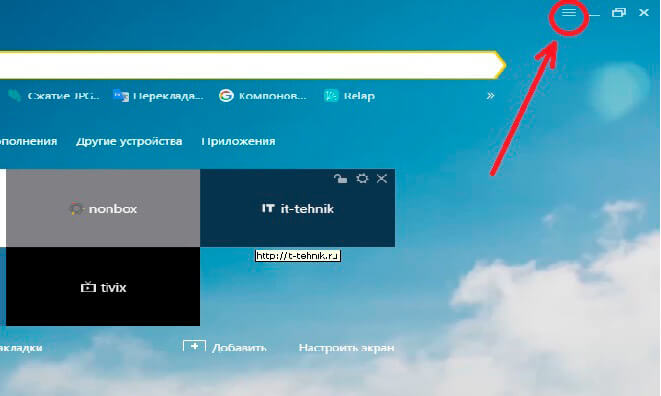
- Из перечня выбираем настройки:

- Когда загрузится окно, следует пролистать его содержимое, пока не появиться кнопка «Показать дополнительные опции»:
- После клика по ней появятся новые опции. Нас интересует раздел личных данных, в котором расположена кнопка настройки содержимого. Как думаете, что с ней нужно сделать?

- Откроется небольшое окошко, где можно навсегда отключить сохранение кукисов, отметив галочкой соответствующий пункт (он отмечен красным кружком на скрине ниже). К ак очистить куки в Яндекс браузере для конкретного сайта? Жмем на кнопку «Показать…»:

- Теперь просто находим нужный ресурс и кликаем по крестику справа, чтобы удалить запись из памяти:
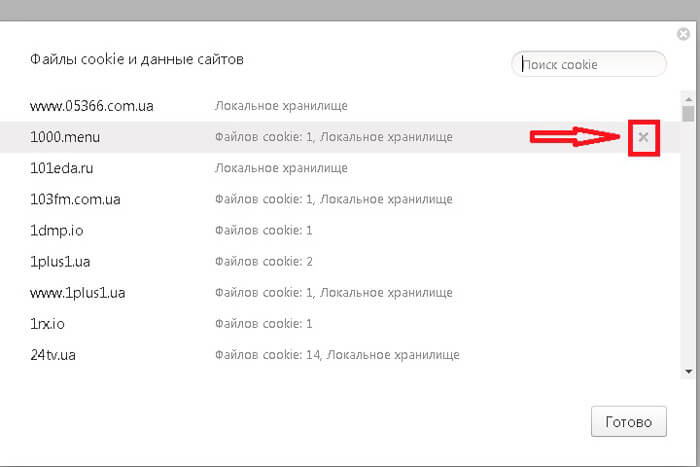
- Если хотите удалить сразу все элементы и очистить кеш, то нажмите на клавиатуре одновременно три клавиши Ctrl + Shift + Esc . Все они расположены в левой части клавиатуры (первые две – снизу, третья – сверху). Должно появится такое вот окно:
Компьютерные технологии достигли небывалых высот, которые бы 50 лет назад могли называть только магией. В данной статье пойдет речь о том, а также о том, что собой представляют эти cookies, как работают и для чего их включать в собственном браузере? Статья рекомендуется начинающим программистам и обычным пользователям, ведь этот параметр системы напрямую отвечает за вашу интернет-безопасность. А это невероятно важно в 21 веке.
Что такое cookies?
События 2017 года всем дали понять, что анонимности в сети нет и не может быть, если вы не слишком крутой хакер, имеющий собственный остров, как всем известный персонаж. Если переводить слово cookie, то получится в переводе «печенье» — это такие шутки программистов, которые в далеком прошлом проектировали глобальную сеть интернет.
Как включить поддержку Cookies в браузере «Яндекс»? Поддержку не требуется включать, ведь она активна с самого начала использования любого браузера, использующего стандартные методы подключения HTTP и другие.
Итак, что же само по себе этот cookie? Это пакеты данных, которые используются серверами для следующих целей:
- Аутентификации пользователя, т. е. определения интернет-личности. Все знают, что такое ip-адрес, «куки» выполняют почти ту же роль.
- Ведение статистики про каждого пользователя определенного сайта.
- Мониторинг соединения клиента и сервера.
Также есть и другие цели, которые преследуют «куки». В последнем пункте было написано «соединение клиента и сервера», но что такое клиент? Под клиентом понимается браузер, использующий подключение к глобальной сети интернет. Сервер же, как можно понять, — это сайт, на который пользователь и заходит.
После пунктов, приведенных выше, можно теперь уже решить вопрос того, как включить Cookies в «Яндекс. Браузере». Стоит также отметить, что включение данного параметра может сыграть на пользу злоумышленникам, но об этом мы поговорим в следующей части статьи.
Как включить файлы Cookies в «Яндекс.Браузере»?
Чтоб активировать данную функцию, придется установить самую свежую версию браузера «Яндекс», ведь чем новее версия, тем меньше в ней угроз для вашей безопасности. К слову, если периодически не чистить Cookies-файлы, то они весьма сильно засоряют систему, а также могут быть украдены хакерами, после чего злоумышленники будут знать абсолютно все ваши пароли и логики от всех сайтов.

Инструкция по тому, как включить Cookies в «Яндекс.Браузере»:
- В правом верхнем углу находится специальная иконка с тремя горизонтальными полосами, нажмите на нее, после чего появится окно, где надо выбрать «Показать дополнительные настройки».
- Среди всего прочего найдите «Управление элементами».
- Перед вами появится диалоговое окно, где необходимо выбрать несколько вариантов того, как браузер будет работать с cookie-файлами. Выберите первый пункт, он разрешает использование «кук-файлов» сайтами.

В заключение
Надеемся, что данная статья ответила на ваш вопрос о том, как включить Cookies в «Яндекс.Браузере»? Стоит отметить, что если незнакомый сайт просит вас включить «куки», то велика вероятность, что этот сайт пытается нанести вашей системе вред, поэтому рекомендуем их включить только для доверенных сайтов.
Куки — это неотъемлемый элемент в любом веб-браузере, но мало пользователей вообще знают, что это такое и для чего он нужен. В этой статье мы объясним, как в «Яндексе» включить куки, как их настроить и для чего они вообще нужны.
Что это такое
Если свободно трактовать понятие куки, то выйдет следующее — это файлы, которые имеют небольшой размер и хранятся на компьютере для служебного использования. Применяются они лишь в веб-браузерах и необходимы для выполнения автозаполнения регистрационных форм. Кроме того, они служат также для оптимизации работы веб-сервисов с браузером. Следовательно, если куки и кэш у вас включены, то сайты, на которые вы регулярно заходите, будут работать намного быстрее.
Вот так в двух словах можно объяснить, что такое куки. С трактовкой мы разобрались, теперь можно переходить непосредственно к тому,
Как включить
Включить их не составит труда даже неопытному пользователю. Тем более, пользуясь инструкцией, которая приведена ниже, вы сможете проделать эту процедуру в кратчайшее сроки. Вот что необходимо сделать:
- Откройте браузер «Яндекс».
- Откройте меню. Для этого необходимо нажать кнопку с тремя горизонтальными линиями, которая расположена рядом с кнопками «Свернуть», «На весь экран» и «Закрыть».
- В появившемся меню выберите пункт «Настройки».
- Откроется вкладка настроек. В ней необходимо спуститься вниз и пройти по ссылке «Показать дополнительные настройки».
- Откроется дополнительное меню, в котором вам необходимо найти раздел «Личные данные». Там нужно нажать на кнопку «Настройки содержимого».
- Появится диалоговое окно. В нем есть раздел «Файлы cookie», именно там для включения этой опции необходимо поставить отметку напротив пункта «Разрешить сохранение локальных данных».
- После этого остается лишь нажать кнопку «Готово».

Вот так просто можно включить куки в «Яндексе». Как несложно было заметить, кроме опции включения и отключения в диалоговом окне можно произвести более глубокую настройку, об этом сейчас и поговорим.
Как настроить куки
На самом деле настройка производится легко — вы можете добавить исключения, заблокировать получение и просмотреть данные сайтов. Теперь поговорим обо всем по порядку, а начнем с опции блокировки.

В диалоговом окне настроек вы можете заметить отметку «Блокировать данные и файлы coockie сторонних сайтов». Установив галочку, вы тем самым повысите безопасность компьютера, что очень хорошо, но решение, какой сайт сторонний, принимает браузер, и, возможно, его выбор вам не подойдет, поэтому включайте эту опцию по желанию.
Теперь перейдем к кнопке «Управление исключениями». Нажмите ее, чтобы перейти к настройке этой опции. Пользоваться ею довольно просто — перед вами интерфейс, состоящий всего из поля для ввода, списка и кнопки. Вы можете ввести название сайта в поле для ввода и из выпадающего списка выбрать действия, которые необходимо с ним проводить. Так, независимо от выбранных ранее настроек, вы можете разрешить получение файлов coockie с указанных сайтов, даже если опция их получения отключена.
Ну а что касается кнопки «Показать coockie», то после ее нажатия вам будет продемонстрирован список сайтов, информация с которых была собрана. Все, что можно сделать, это произвести поиск и удалить сайт.
Теперь вы знаете не только, как включить в «Яндексе» куки, но и то, как их настроить.
Куки – удобный инструмент, исправная работа которого настраивается в браузере.
Включение такой функции, а следовательно и сбор и хранение таких данных ведут к значительному ускорению работы сайтов и большему удобству взаимодействия и в целом.
Детально о том, что же такое cookies (куки) и как его включить в Яндекс. Браузере читайте в нашем материале.
Зачем нужны
Что же такое куки и для чего они нужны? Куки – это данные с того или иного сайта, которые собирает браузер.
Это не конкретные данные, а скорее их фрагменты.

4 Прокрутите страницу с настройками вниз до конца , пока не увидите кнопку Показать дополнительные настройки ;
5 Нажмите на нее ;

6 Вниз страницы развернется дополнительное меню ;
7 Прокрутите его вниз до раздела Личные данные ;

8 Нажмите кнопку настройки содержимого в верхней части этого блока;
9 Откроется новое окно, в котором вы можете внести изменения в настройки хранения данных в вашем браузере;

10 Нужно установить маркер напротив надписи Разрешить сохранение локальных данных (как на рисунке 6);
11 Теперь нажмите кнопку Готово для сохранения внесенных вами изменений;
12 Перезапустите свой браузер.
Теперь куки должны начать сохраняться исправно. Ваша информация будет сохраняться, а загрузка страницы будет происходить быстрее.
Совет. Соответственно, если вы водите личные данные или посещаете какие либо , вам желательно проверить, отключена ли такая функция.
Особенно в случае, если вы собираетесь вводить данные своего аккаунта или платежные данные (например, номер кредитной карты).
Отключение
Как говорилось выше, отключение куки необходимо при необходимости указать на каком либо сайте личные данные, если вы используете чужой или общественный компьютер.
Кроме того, такое желательно делать в случаях, когда вы не слишком доверяете какому либо сайту. Как же заблокировать сбор подобных данных:
- Повторите пункты с первого по девятый включительно, из списка, приведенного выше;
- Установите маркер напротив строки Не разрешать сайтам сохранять данные ;

После перезапуска браузера данные в нем перестанут сохраняться.
Такие настройки сохраняться и при перезапуске браузера, и при перезагрузке устройства, кроме того, они действуют и для текущего сеанса, то есть, отключить их можно непосредственно перед вводом личной информации.
Важно помнить, что такие настройки распространяются только на данный конкретный браузер, а не на компьютер.
Ограничение сбора данных
Еще один предпочтительный способ ограничения сбора данных в случае, если вы используете публичный или чужой компьютер заключается во временном отключении функции сбора куки.
Такой подход позволит вам отключить сбор данных только на время текущего сеанса, то есть вам не потребуется повторно включать сбор, достаточно будет просто закрыть браузер и/или выключить компьютер.
Для того чтобы ограничить сбор данных таким способом, проделайте следующее:
1 Повторите пункты с первого по девятый, списка, приведенного в начале статьи;
2 В открывшемся окне установите маркер в чекбокс с надписью Разрешать сохранение данных только для текущего сеанса ;

3 Нажмите кнопку Готово в нижнем правом углу окна.
Помните, что перезапускать браузер и перезагружать компьютер после этого нельзя, так как сразу после повторного запуска браузера, все настройки вернутся в состояние рекомендованных (то есть, снова станет собирать куки).
Такой метод хорош в случае, когда вам нужно многократно вводить какие либо одинаковые данные, протяжении относительно короткого времени.
Кроме того, при использовании такого способа нет необходимости повторно заходить в настройки и возвращать их в исходное состояние (при использовании чужого компьютера) – достаточно просто закрыть браузер.
Нет связанных сообщений
Источник: technicspace.ru