

Хотите оплачивать покупки быстро и легко? Тогда Apple Pay — это то, что Вас заинтересует. Пользоваться Apple Pay очень удобно, просто приложите Ваш смартфон к терминалу и оплата готова. Система позволяет оплачивать покупки в магазинах с помощью смартфона, не доставая банковскую карту.
Apple Pay – это просто. Теперь все Ваши платёжные карточки хранятся в одном месте, в Вашем смартфоне. Представьте, что Вы стоите на кассе в супермаркете и обнаруживаете, что забыли свой кошелёк. Ничего страшного, у Вас есть смартфон. Легко расплачиваетесь им на кассе и отправляетесь домой с покупками. Платёжная система преобразует Ваш смартфон в кошелёк.
Что бы не произошло, деньги всегда будут при Вас.
Как настроить Apple Pay на iPhone?
Для начала работы с платёжной системой добавьте банковские карточки в свой iPhone.
Возвращаем Apple Pay за 30 секунд…
Для этого выполните несколько простых шагов:
- Зайдите в приложение «Wallet» и нажмите +.
- Программа предложит добавить банковскую карту, нажмите кнопку «Дальше».

- Сфотографируйте свою карточку или введите её данные вручную.
- Нажмите кнопку «Далее».

После выполнения всех действий выше, Вы сможете пользоваться системой мобильных платежей. Она работает с многими банками по всему миру, поддерживает множество кредитных и дебетовых карточек. В системе работают карты только с бесконтактной технологией «PayPass». Если у Вас есть такие, то скорее добавляйте их в приложение и совершайте платежи со смартфона.
Где можно использовать Apple Pay?
После добавления карточек в приложение «Wallet», Вы можете начать пользоваться Apple Pay. С помощью системы можно оплачивать счета в ресторанах, такси, супермаркетах, метро, торговых центрах и в интернете. Оплаты со смартфона абсолютно безопасны и конфиденциальны. Теперь, вместо банковской карты, к терминалу следует прикладывать свой iPhone. Оплата проходит достаточно быстро.
Услуга безконтактной оплаты не поддерживается в Крыму.
Как пользоваться Apple Pay в магазинах?
Использовать мобильную платёжную систему очень просто. Можно оплачивать счета смартфоном в терминалах, где есть один из символов, показанных ниже.

Оплата с помощью iPhone 8 или ранних моделей:
- Нажмите дважды на датчик Touch ID (на экране появится Ваша банковская карта).
- Приложите iPhone к терминалу.

- Уберите устройство после того, как на экране появится надпись «Готово».
Платёж произведен всего за несколько секунд.
Если у Вас iPhone X, то следуйте советам ниже:
- Нажмите дважды боковую кнопку на Вашем iPhone X.
- Взгляните на смартфон для его разблокировки через Face ID.
- Приложите iPhone к терминалу.
- Уберите устройство после того, как на экране появится надпись «Готово».
Вот так легко оплачивать свои покупки через терминал в различных заведениях. В начале оплаты будет отображена карточка по умолчанию, которую Вы выбрали основной.
Как выбрать банковскую карту в системе?
Если Вы добавили в программу несколько своих банковских карт, то Вам следует выбрать одну из них перед совершением платежа.
Для выбора карточки на iPhone X выполните простые шаги:
- Нажмите дважды боковую кнопку на смартфоне.
- Нажмите на карту по умолчанию (на экране появятся Ваши банковские карты).
- Нажатием выберите другую карту для оплаты.
- Пройдите аутентификацию через Face ID.
- Произведите платёж через терминал, как было показано ранее.
Для выбора карты на iPhone 8 или ранних моделях:
- Приложите смартфон к устройству считывания, не нажимая на датчик Touch ID.
- При появлении карты по умолчанию, нажмите на неё.
- Нажатием выберите другую карту для оплаты.
- Пройдите аутентификацию через Touch ID.
- Произведите платёж через терминал, как было показано ранее.
Поддержку Apple Pay на крымском полуострове запустил крупнейший банк РНКБ. Теперь и жители Крыма смогут пользоваться бесконтактной оплатой в POS-терминалах РНКБ, которые установлены в более чем в 200 населенных пунктах Крыма. Пользователи могут произвести оплату через терминалы банка РНКБ в аэропорту Симферополя, в аптеках, автозаправках, супермаркетах, отелях, кафе и в туристических точках.
Как оплачивать через Apple Pay в приложениях и Safari?
Банковские карточки используются не только для оплаты в терминалах, но и для покупок через интернет. Для оплаты покупок в приложениях тоже можно использовать Apple Pay.
Как это сделать:
- Заказывая товар в приложении, выберите способ оплаты «Apple Pay».
- Введите пароль для подтверждения платежа.
- Всё готово.
Если Вы хотите оплатить товар или услугу, выбранную в браузере Safari, то на сайте установите способ оплаты «Apple Pay». Подтвердите действие, введя код-пароль. Платёж проводится также легко и быстро.

Добавив свои банковские карты в приложение «Wallet», Вы превратите свой смартфон в платформу для осуществления мобильных платежей. Apple Pay поможет оплатить товары и услуги в терминалах, в интернет-магазинах или приложениях. Вам больше не потребуется всегда брать с собой кошелёк. Все Ваши деньги будут в одном месте — в Вашем смартфоне. Начните пользоваться Apple Pay и убедитесь, что система мобильных платежей — это удобно, быстро и безопасно.
Guide-Apple
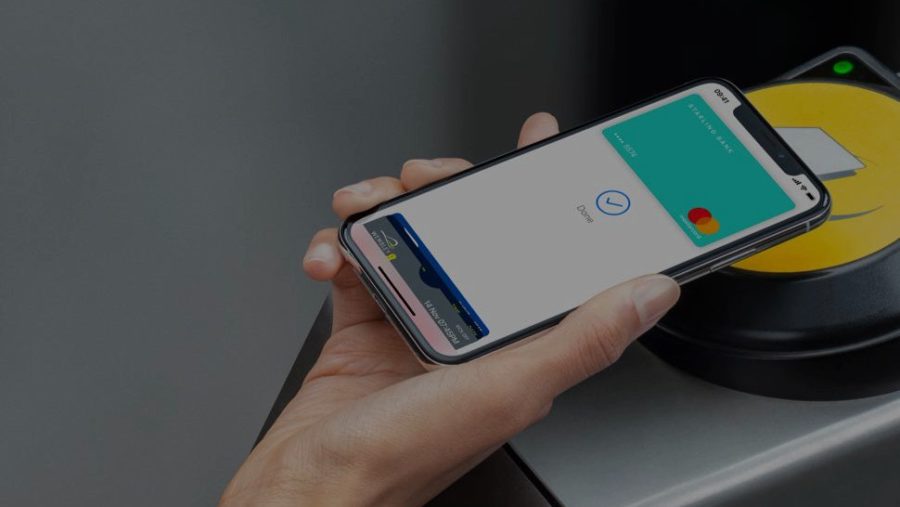
Россия является второй в мире страной по использованию технологии Apple Pay.
Если вы купили себе новый Айфон 12, 12 мини, 12 Про или 12 Про Макс, то вам просто необходимо знать, как можно оплачивать свои покупки при помощи своего девайса.
Как пользоваться Apple Pay на iPhone 12?
Прежде чем использовать технологию Эпл Пей на своем девайсе, нужно добавить банковскую карту в приложение Wallet.
Чтобы это сделать, у вас есть два способа: первый — через банковское приложение (возле карты будет нужная кнопка), второй — добавить вручную (запускаете программу Wallet и дальше следуем шагам).
Также стоит упомянуть, что прежде нужно проверить на официальном сайте вашего банка, поддерживает ли он Apple Pay.
Когда всё готово и карты уже добавлены, остается лишь понять, как именно происходит оплата картой на вашем iPhone 12.
Тут всё достаточно просто:
- нажимаем два раза на кнопку Блокировки;
- выбираете нужную карту и смотрите на iPhone, чтобы пройти аутентификацию с помощью Face ID (или код-пароль);
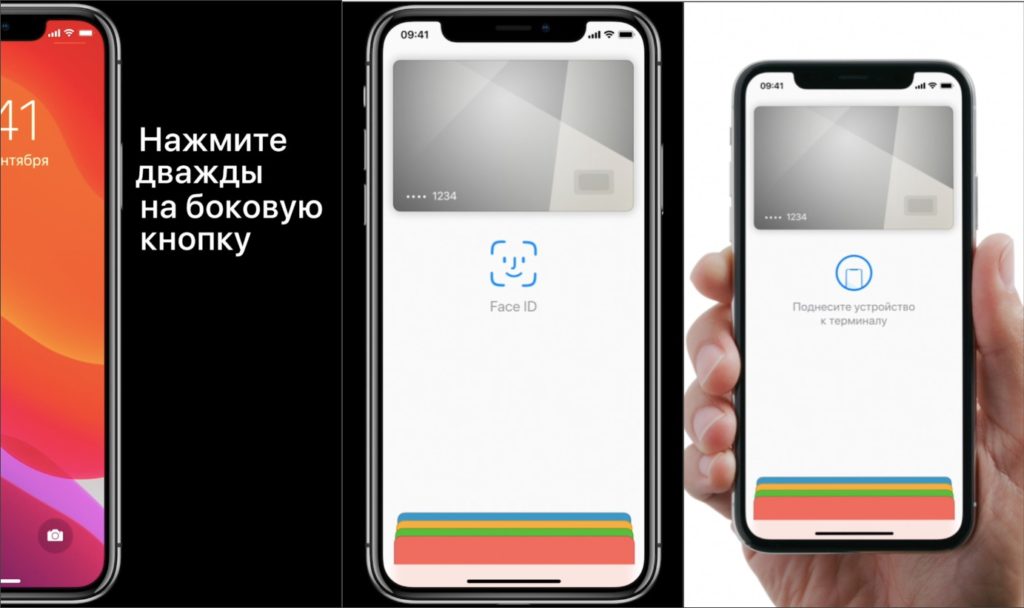
- теперь держите ваш Айфон рядом с терминалом, пока не появится Галочка и Готово.
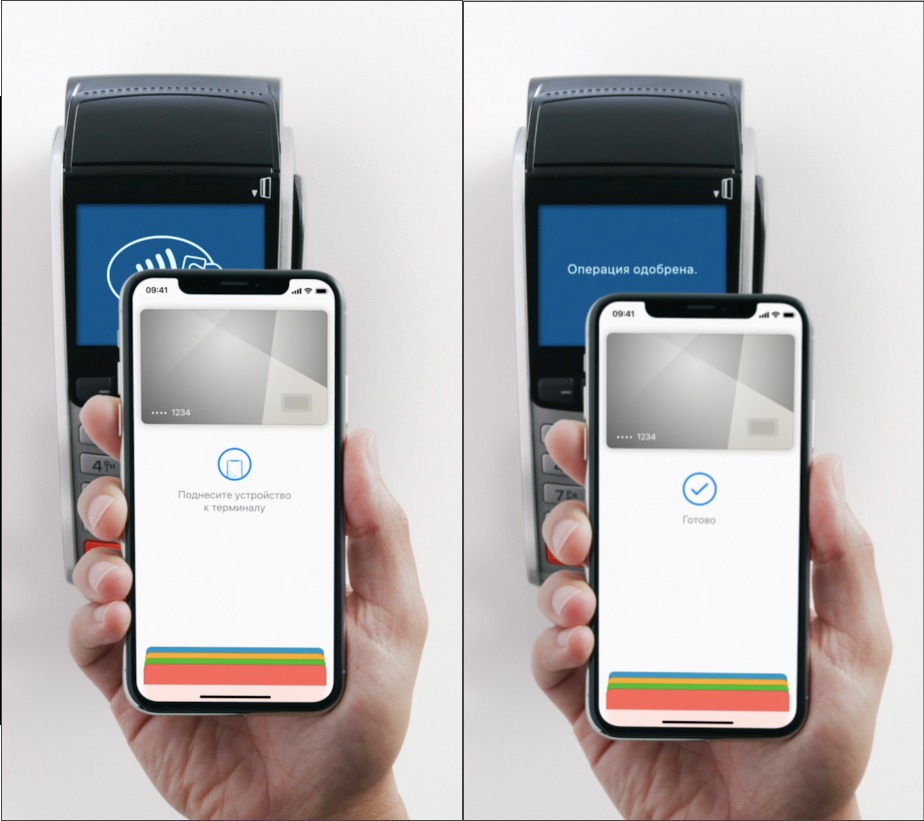
Ничего особо сложного нет. Парочку раз сделаете эти шаги и дальше это войдёт в привычку.
Если вдруг ваше лицо закрыто (сейчас весьма актуально), то вместо Face ID всегда можно использовать ваш код-пароль.
Особенности оплаты покупок с помощью телефона iPhone в 2022 году
На данный момент люди желают оплачивать покупки наличными либо банковскими картами, но иногда под рукой есть только мобильный телефон. Именно для таких случаев есть специальное приложение, которое позволяет рассчитываться за товары с мобильника. Людям лишь надо знать, как оплачивать покупки телефоном iPhone. Если загрузить приложение, тогда можно будет в любое время рассчитываться в магазинах, имея при себе смартфон. Но предварительно придется настроить способ оплаты, чтобы можно было им пользоваться.

Можно ли оплачивать покупки телефоном iPhone
На данный момент владельцы iPhone могут испробовать удобную программу, благодаря которой можно расплачиваться в магазинах и метро. Она доступна для тех, у кого имеется Айфон 6 или более новое устройство, а также Apple Watch, iPad и MacBook Pro. Важно убедиться в том, что установлена последняя версия iOS, чтобы стала доступна удобная функция. Также должна иметься банковская карта, которая поддерживает функцию бесконтактной оплаты.
Помимо этого, нужно выполнить вход в iCloud со своей учетной записи. Обязательно должен быть настроен цифровой пароль и Tooch ID, если хочется расплачиваться с телефона в магазинах. В остальном останется только отрегулировать само приложение, чтобы можно было с его помощью оплатить покупки.
Как установить бесконтактную оплату на Айфоне

Бесконтактная оплата на телефоне удобна по многим причинам, например, она избавляет от необходимости постоянно носить с собой банковскую карту. Она полезна в тех ситуациях, когда у человека нет собой средств и пластика, а нужно срочно совершить платеж. О ее безопасности можно не переживать, потому как существует немало надежных способов защиты
Потребуется скачивать через интернет специальное приложение, которое позволяет прямо на кассе расплачиваться с телефона. Как правило, с этим не возникает проблем, потому как программа находится в открытом доступе. Главное, устанавливать ее только из проверенных источников, чтобы не пришлось столкнуться с мошенниками.
Отметим, что на более старых Айфонах, таких как 5, 5s, 5c данная функция недоступна. Конечно, приложение можно скачать и установить, однако оно не будет работать как надо. Ведь бесконтактная оплата совершается через технологию NFC, а она есть только на новых моделях. Без нее совершить платеж через мобильник не удастся.
Как настроить на Айфоне оплату без карты
Apple Pay – это система бесконтактных платежей, которая доступна для владельцев Айфонов и другой продукции от данного производителя. Однако нельзя сразу же приступить к оплате, для начала нужно настраивать оплату. В частности, потребуется совершить привязку карточки, с которой в будущем человек хочет заплатить. Процедура легкая, однако у некоторых пользователей все-таки могут возникнуть трудности.
-
Для начала потребуется зайти в специальное приложение, где можно привязать банковскую карту.

Теперь можно попробовать оплатить с помощью Apple Pay, чтобы убедиться в работе системы. Как правило, никаких проблем с этим не возникает, если правильно привязать пластик. В той ситуации, когда все-таки проблемы возникли, можно обратиться за помощью в службу поддержки. Вполне возможно, человек что-то делает не так либо не учел какой-либо момент. Например, он использует iPhone, который не поддерживает работу NFC.
Как ввести карту для оплаты в Айфон
Оплата Айфоном вместо карты для многих людей уже не является новинкой. Данная функция является действительно нужной и удобной. Ведь не все желают постоянно носить с собой банковские карты, а вот телефон мало кто оставляет дома. У некоторых людей возникают проблемы с тем, как ввести карту для последующих платежей. На самом деле подключить пластик несложно, и для этого существует не один способ.
Важно! Как уже говорилось выше, при желании можно отсканировать карточку с помощью задней камеры телефона. Это наиболее быстрый способ ввести реквизиты, поэтому его чаще всего и используют.
Достаточно редко бывают ситуации, когда не удается с помощью камеры прикрепить пластик. В этом случае уже можно вручную ввести свои сведения. Учитывая, что информации немного, это не должно стать проблемой. Все необходимые данные есть на самом пластике, и нужно лишь правильно их вписать. Если все будет сделано верно, то после подтверждения регистрации карточки ей можно будет воспользоваться.
Отметим, что на данный момент в приложении можно прикрепить не более 8 карт. Как правило, этого количества хватает человеку, поэтому данное ограничение не вызывает проблем. Но все-таки о нем стоит помнить, если у пользователя много карточке.
Нужен ли интернет для оплаты Apple Pay

Некоторые люди хотят платить своим телефоном в магазинах вместо карты Сбербанка, но переживают о необходимости доступа в сети. Сейчас у многих граждан уже имеется мобильный интернет, но все-таки есть и те, у которых он не подключен. В связи с этим актуален вопрос, поддерживает ли система Apple Pay платежи без доступа в сети.
Люди могут порадоваться, потому как на данный момент не требуется интернет на телефоне, чтобы осуществлять оплату. Ведь обмен данными происходит через терминал. Данные владельцев никуда не передаются, более того, для каждой идентификации создается специальный код. Именно поэтому о безопасности можно не беспокоиться.
Как называется приложение для оплаты телефоном Айфон
Если человек желает включить у себя бесконтактные платежи, тогда ему потребуется установить специальное приложение. Разберемся, как оно будет называться, а также где его можно скачать. Программа носит наименование Wallet, и она работает с большинством пластиковых и кредитных карточек всех ведущих банков.
Загрузить его можно через браузер с официального сайта, через сообщения, почту, сканер специального штрихкода и т. д. Далее понадобится его установить, ознакомившись с условиями. Как только оно появится на телефоне, можно перейти непосредственно к настройке.
Отметим, что если указать сведения о местоположении и времени, когда понадобится карта, то она автоматически открывается в нужный момент. Также включение программы возможно, дважды нажав на кнопку «Домой». Если же человек установит автоматический выбор той или иной карты, тогда достаточно будет лишь поднести мобильник к считывающему устройству продавца, при этом удерживая палец на Tooch ID.
При желании всегда можно посмотреть информацию о пластике, обновить сведения, а также удалить карточку. Эти и другие настройки доступны приложении Wallet.
Как оплачивать через Apple Pay

Если человеку раньше не приходилось через мобильник платить с карты Сбербанка, тогда полезно узнать принцип действий. Как уже можно было понять, в режим онлайн переходить не потребуется. Отметим, что сделать платеж можно только в тех местах, где есть отметка с эмблемой Apple, а также с надписью Pay.
Человеку понадобится приложить свой телефон к терминалу примерно на расстоянии 2,5 см. При этом нужно держать палец на датчике Tooch ID. Система выберет карту, а затем появится надпись «Готово». Это будет означать, что платеж совершен. В том случае, когда человек хочет сам активировать нужный пластик, ему нужно подносить телефон, не дотрагиваясь до Tooch ID.
Как оплачивать с помощью Apple Wallet
Apple Pay и Apple Wallet функционируют одинаково. Поэтому нет смысла еще раз рассматривать процедуру, которая используется для совершения платежа. Единственное, стоит отметить, что для некоторых телефонов все же требуется доступ в интернет. Речь идет об iPhone 6, для него может понадобиться сеть.
В некоторых случаях может потребоваться ввести ПИН банковской карты либо расписаться в чеке, который появится на экране смартфона. Это нужно будет сделать, если хочется осуществить платеж.
Как оплачивать часами Apple Watch
С часов тоже можно производить оплату покупок через систему Apple Pay. Но для настройки обязательно понадобится iPhone, важно будет добавить через него новое устройство. Рядом с банковской картой есть специальная кнопка, через которую активируются Apple Watch.
В целом принцип действий такой же, как и с телефоном. Возле терминала нужно будет поднести часы и с помощью кнопки активировать платеж. Касание с платежным устройством не потребуется, потому как оплата бесконтактная. Может понадобиться ввести пин-код либо подписать чек. Как только расчет будет совершен, на часы придет соответствующее уведомление.
Похожие публикации:
- Как подключить самсунг пей на телефон самсунг а51
- Как скопировать слова с фото
- Как скопировать текст из djvu
- Одноклассники как подключить
Источник: ifreeapps.ru
Что такое Apple Pay и как этим пользоваться

Несколько постов назад я рассказывал о запуске в России бесконтактной платёжной системы Samsung Pay. И вот, спустя несколько дней после этого, главный конкурент Самсунга так же запустил в России свой аналогичный продукт — Apple Pay. Они практически полностью аналогичны, из-за чего в Интернете постоянно появляются шутки по поводу того, кто у кого украл идею. Хотя, конечно же, это не более чем вымысел.
А ещё уже не за горами появление и третьей мобильной платёжной системы — Android Pay, которая не заставит себя ждать. Но ней мы поговорим отдельно, когда она появится в нашей стране. А пока давайте рассмотрим яблочный платёжный сервис подробнее. Ведь для многих обладателей iPhone это будет не только интересно, но ещё и очень-очень удобно!
Как работает бесконтактная платёжная система Эпл Пей?!
Тут всё очень просто! На телефоне делается электронная копия банковской карты, которая хранится в специальном защищённом хранилище, отделённом от операционной системы в целях безопасности.
В тот момент, когда Вам надо расплатиться в магазине или ином месте, Вы просто Вынимаете телефон и прикладываете его к терминалу.Далее, за счёт технологии, очень близкой к всем известному BlueTooth, между ними происходит обмен данными и осуществляется платёж.
Плюсы очевидны:
+ Вам не надо постоянно носить кредитную или дебетную карту с собой, так как теперь она хранится в телефоне, который как раз у современного человека всегда под рукой.
+ Вы не «светите» свою карточку и её пин-код.
+ С точки зрения безопасности, Эпл Пей тоже весьма и весьма надёжен. При платеже от телефона к терминалу передаётся безопасный одноразовый токен. Даже если злоумышленникам удастся перехватить обмен данными, то это ничего им не даст.
+ Даже если Вы потеряете свой Айфон или его у Вас украдут, то использовать слепок Вашей карты Всё равно не получится. Доступ к ней возможен только по отпечатку пальца владельца.
Минусы сервиса:
— к сожалению, банковские терминалы с поддержкой бесконтактной технологии NFC в России пока не так распространены, как за рубежом. Но постепенно старые аппараты будут вытеснены новыми.
— пока что Эпл Пей в России работает только с картами MasterCard. Поддержку VISA обещают, но как скоро — пока не известно.
— банки, работающие с Apple Pay пока немногочисленны. В течение первого месяца это будет только Сбербанк. Позже список расширится до 10 банков, среди которых будут ВТБ, Тинькофф, Альфа-Банк, Открытие, Яндекс.Деньги, БинБанк и Райфайзенбанк. А уж как он будет расширятся в дальнейшем — пока не известно.
На каких устройствах работает Apple Pay?
Список аппаратов, умеющих работать с платёжным сервисом на октябрь 2016 следующий:
iPhone SE iPhone 6 iPhone 6 Plus iPhone 6S iPhone 6S Plus iPhone 7 Plus iPhone 7S iPhone 7S Plus iPhone 7 iPad Pro iPad Air 2 iPad mini 3 iPad mini 4
Так же стоит отметить, что провести бесконтактный платёж можно и с помощью Apple Watch.

Для этого надо сначала привязать карту в приложении MyWatch. Затем, при совершении оплаты,просто поднести «умные» часы к банковскому терминалу.
Как настроить Apple Pay на iPhone и iPad?!
В принципе, как-то хитро настраивать Айфон для того, чтобы пользоваться бесконтактными платежами, нет никакой необходимости. Главное, чтобы у Вас на устройстве была установлена последняя версия iOS.

А дальше нужно только создать электронную копию своей банковской карты. Для этого надо запустить приложение Wallet и нажать на ссылку «Добавить платёжную карту».

Теперь на экране появится рамка, в которую, с помощью камеры смартфона, надо поместить свою банковскую карточку. Вот так:

В принципе, данные с карты Айфон должен распознать самостоятельно, но если сделать это не получится — от Вас потребуется сделать это самостоятельно:

Так же, нужно будет внести срок действия и код безопасности.

Далее будет проведена проверка данных карточки по базе, а так же регистрация карты в сервисе Apple Pay.

Примечание:
Если Вы являетесь клиентом Сбербанка, то Вы так же можете добавить карту прямо из приложения Сбербанк.Онлайн. Для этого там есть отдельный пункт «Подключить Apple Pay»:

Там так же необходимо сделать снимок карты памяти и пройти проверку через SMS-код.

Вам придёт проверочное СМС с кодом, который надо ввести в соответствующее поле:

Если всё пройдёт успешно, то Вы увидите сообщение, что карта добавлена.

Если у Вас остались вопросы и Вы не поняли как работает apple Pay — смотрите видео:
После того, как Вы добавили виртуальную копию своей банковской карточки в телефон или планшет — ею можно пользоваться везде, где только можно оплатить Айфоном товар или услугу с помощью технологии беспроводных платежей.
Источник: set-os.ru
Как использовать Apple Pay

После того, как вы попробовали Apple Pay, нет никаких шансов, что вы вернетесь назад, но есть много вариантов при его первоначальной настройке, что это может сбить с толку. Вот как настроить Apple Pay, использовать его и наслаждаться им.
Одна из причин, по которой Apple Pay настолько полезна и успешна, заключается в том, что она должна быть везде и на каждом вашем устройстве. Apple хочет, чтобы вы могли покупать продукты в магазине, бронировать билеты онлайн и махать часами на турникете с билетом на поезд. Однако, если вы еще не использовали его, все это означает, что вам может быть интересно, с чего начать.
Это не так, как будто какая-то часть этого сбивает с толку, но диапазон вариантов того, как вы его используете, может быть. Тогда есть тот факт, что вы должны настроить его отдельно на каждом устройстве — и теперь есть также Apple Card. Apple Pay требует, чтобы у вас была банковская карта, которая работает с ней, а у Apple Card она есть, поэтому иногда вы видите, что эти термины используются взаимозаменяемо. И еще есть Apple Pay Cash, которая предназначена для оплаты физических лиц, а не компаний.
Если вы настроили все это и теперь используете Apple Pay, то теперь все выглядит так просто, что вы не думаете об этом. Однако когда вы настраиваете новый iPhone и у вас есть возможность начать использовать Apple Pay, заманчиво пока пропустить его. И когда вы пропустите это сейчас, вы можете легко пропустить это навсегда.
Поверьте нам, что очень стоит потратить время, чтобы начать его использовать. И затем следуйте этому руководству, чтобы начать.
Как использовать Apple Pay
Чтобы настроить Apple Pay, вам нужно четыре вещи.
Apple ID
Новейшие watchOS, iOS или macOS
Совместимое устройство
Поддерживаемая банковская карта
Идентификатор Apple ID является тем же, который используется для входа на устройство Apple, и он должен быть зарегистрирован в iCloud. И тем устройством, которое вам нужно, может быть iPhone, iPad, Apple Watch или Mac. Это не может быть iPod touch вообще, и есть также определенные ограничения для каждого типа устройства.
Поддерживаемая банковская карта
Какие iPhone, iPad, Mac и Apple Watch совместимы с Apple Pay?
Любой iPhone с Face ID
Любой iPhone с Touch ID — кроме iPhone 5s
iPad Pro, iPad Air, iPad и iPad Mini с сенсорной идентификацией или идентификацией лица
Любые Apple Watch
Маки с Touch ID
У Apple Watch есть одно ограничение, заключающееся в том, что его первое поколение нельзя использовать в Японии для различных программ вознаграждений, доступных там.
Если у вас нет Touch ID на вашем Mac, вы не совсем обделены. Пока у вас есть Mac 2012 года или позже, вы используете их вместе с Apple Watch или iPhone.
Кроме того, вам нужна банковская карта, которая работает с Apple Pay, и вам нужен банк, который ее поддерживает. Это не обязательно одно и то же. В некоторых частях Европы бесконтактные карты были так распространены так долго, что Apple Pay просто проскользнула рядом с ними и может работать практически со всеми банками. Но даже там вы можете иметь карту, которая не работает с ней.
Проверьте в своем банке, чтобы увидеть, что поддерживает ваш счет. Или вы можете посмотреть постоянно обновляемый список Apple, банки которого поддерживают Apple Pay. Да, Apple Card поддерживает Apple Pay. Скажи нам, что ты в шоке.
Обратите внимание, что есть также ограничение на количество карт, которое вы можете иметь, хотя оно варьируется. Если у вас iPhone 8, iPhone 8 Plus или Apple Watch Series 3 или более поздней версии, то у вас может быть 12 карт. В противном случае, вы ограничены только восемь.

Вы настраиваете Apple Pay через приложение Wallet. Обратите внимание на третий экран: из соображений безопасности Apple не позволит вам сделать снимок экрана с кредитной карты в кадре. Это приятное прикосновение.
Это ограничение для каждого устройства, поэтому вы можете использовать разные карты на разных устройствах. Вы можете сделать это, это сработает, но две минуты назад вы не были уверены, как использовать Apple Pay, и теперь вы становитесь зависимым. Начните с одной карты — и положите ее на одно устройство.
Как настроить Apple Pay
Несмотря на то, что вы можете настроить его на очень многих устройствах, начните с одного — и сделайте его своим iPhone. Мы честно об этом говорим, потому что мы чаще всего используем Apple Pay с нашими Apple Watch.
Однако, хотите ли вы добавить карту в ваш iPhone или ваши часы, вы должны сделать это через ваш iPhone. Так что вы можете начать с этого.
Как настроить Apple Pay на вашем iPhone
Получите свою банковскую карту
Откройте приложение Кошелек
Нажмите кнопку + в правом верхнем углу
Следуйте инструкциям для сканирования вашей банковской карты
Вы можете ввести все номера карт вручную, и вы можете сделать это, если у вас есть все данные в безопасной системе, такой как 1Password. Однако, если ваша карта особенно не изношена, приложение «Кошелек» и ваш iPhone — это самый быстрый способ передать данные в Apple Pay.
Есть еще один шаг, но он варьируется между банками. Ваш банк захочет убедиться, что это действительно вы, поэтому вы обычно получаете текстовое сообщение с просьбой подтвердить. Могут быть и другие процессы, но они будут такими же быстрыми и автоматическими.
Apple Pay теперь настроен на вашем iPhone с помощью этой банковской карты. Вы можете вернуться через те же шаги, чтобы добавить больше карточек, но сейчас, кажется, лучшее время, чтобы добавить их в свои Apple Watch.

Если у вас установлено много карт, вы можете провести пальцем влево и вправо, чтобы выбрать между ними
Как настроить Apple Pay на Apple Watch
На вашем iPhone откройте приложение Apple Watch
На вкладке «Мои часы» нажмите «Кошелек и Apple Pay».
Нажмите Добавить карту
Следуйте инструкциям для сканирования карты
Как и в приложении Кошелек на iPhone, вы можете ввести данные вручную. И снова, как и при добавлении в iPhone, у вас будет дополнительный шаг, когда ваш банк подтвердит, что вы добавляете свою карту.
Если кажется странным вводить одни и те же данные и сканировать одну и ту же карту на одном iPhone, просто потому, что вы хотите использовать ее на этом телефоне и на своих Apple Watch, это так. Если вы добавили карту на свой iPhone и решили добавить такую же в свои часы, Apple Pay распознает ее.
В процессе добавления карты Apple Pay вместо этого предложит вам ввести только код безопасности.
Как настроить Apple Pay на вашем iPad или Mac
Это тот же процесс. И если ваш iPad или Mac используют один и тот же Apple ID, и если этот Apple ID зарегистрирован в iCloud, вам снова будет предложено ввести только код безопасности, когда вы попытаетесь добавить карту, которая уже есть на другой. устройство.
Как использовать Apple Pay
Теперь, когда у вас есть хотя бы одна банковская карта, настроенная хотя бы на одном устройстве, это то, когда вы действительно будете рады, что у вас есть. Сама скорость и удобство использования Apple Pay настолько хороши, что вам точно не захочется возвращаться.
И это так хорошо, что вы будете раздражаться, когда находитесь в магазине, который по какой-то причине еще не поддерживает Apple Pay. Есть еще некоторые, но число все время уменьшается.
Точно так же становится все более популярным обнаружение возможности использования Apple Pay на веб-сайтах. Неудивительно, что вы можете использовать его все время в интернет-магазинах Apple или в App Store.
Как использовать Apple Pay с iPhone
На кассе в магазине, дважды нажмите боковую кнопку iPhone
Посмотрите на экран для идентификации лица
Или держите палец на датчике Touch ID, если он у вас есть
В качестве альтернативы введите свой пароль при появлении запроса
Держите iPhone над бесконтактным считывателем кассы
Вы должны держать верхнюю часть iPhone читателем. Когда все это будет сделано, когда вы заплатите, вы услышите характерный пинг, и на экране вашего iPhone вы увидите как галочку, так и слово «Готово».
В зависимости от того, где вы находитесь, могут быть ограничения на то, сколько денег вы можете потратить, используя Apple Pay или любую бесконтактную систему. Это сильно варьируется и также меняется, поскольку розничные продавцы начинают больше доверять Apple Pay.

Держите свой iPhone возле кард-ридера производителя и дважды нажмите боковую кнопку
В общем, если ваша покупка менее 50 долларов, Apple Pay должна просто работать. Если сумма превышает эту сумму, она, вероятно, сработает в любом случае, но продавец может запросить ID или отдельную подпись.
Тот же бизнес, когда вы держите свой iPhone возле ридера, работает и в транзитных ситуациях, где есть турникет, который принимает бесконтактные платежи. Просто отключите iPhone, дважды нажмите боковую кнопку, посмотрите на экран для идентификации лица, затем поднесите устройство к считывателю турникета.
Как использовать Apple Pay с Apple Watch
Дважды нажмите на боковую кнопку
Держите часы над читателем

Чтобы настроить Apple Pay на Apple Watch, вы должны использовать приложение Apple Watch на своем iPhone
Скажите нам, что это не более удобно. Оплата через Apple Watch позволяет пропустить весь бизнес Face ID или Touch ID, потому что вы уже носите устройство с биометрическим датчиком.
Есть также тот факт, что Apple Watch меньше и удобнее, чем iPhone. Поворачивать запястье, когда вы несете сумки, легче, чем останавливаться, достать телефон из кармана или кошелька, повернуть его к считывающему устройству и улыбнуться в лицо.
За исключением того, что не все так просто, когда вам все еще нужно дважды нажать боковую кнопку. Это все еще требует двух рук, это все еще требует, чтобы Вы остановились.
Если вы не используете поезд, автобус или паром, который поддерживает Apple Pay Express Transit. Если это так, и есть растущий список станций, которые принимают его, то вы можете перевернуть свои Apple Watch через турникет. Он будет работать без нажатия каких-либо кнопок и даже без малейшей паузы.
Смешно говорить, что сохранение двух нажатий кнопок и, возможно, полсекунды — это хорошо, но на практике это здорово.
Именно так выигрывает Apple Pay. Может быть, это делает тратить деньги слишком легко, но когда вам нужно тратить, теперь вы можете просто сделать это и продолжить свой день.
Источник: applepro.news