
Зная, как вести портфель ценных бумаг в Excel, можно оформлять и хранить отчетность, а также определять стоимость портфеля без применения интернет-сервисов, облачных технологий и подключения ко Всемирной паутине. Таблица в Excel помогает фиксировать финансовые инструменты: акции, облигации, фондовые активы, фактическую наличность и другие показатели.
.jpg)
Почему Excel – незаменимый «помощник» инвестора
Преимущества учета с помощью таблиц Excel:
- ведение отчетности как в форме простой таблицы, так и в конфигурации многостраничной книги с автоматизированным внесением данных и моментальным составлением необходимых выписок и ведомостей;
- использование только нужных функций (без лишних опций);
- хранение отчета на компьютере без доступа к интернету (гарантия защиты от посторонних глаз, которая усиливается, если файл защитить паролем).
При использовании онлайн-услуг приходится загружать инвестиционные сведения на сторонний ресурс, а иногда и предоставлять личные пароли для импорта информации.
Как вести учет в Excel / Учет товара в Эксель
Единственный недостаток использования Excel – это риск утери файла из-за поломки ноутбука. Чтобы этого избежать, применяйте облачные сервисы для хранения информации первостепенной важности. Отдельная папка на компьютере регулярно синхронизирует хранящиеся в ней данные с облаком, и файлы постоянно обновляются.
Преимущества использования программы
Excel позволяет практически моментально изменить систему учета. Методы ведения бизнеса и инвестирования будут меняться при любых обстоятельствах. А специализированные интернет-сервисы продолжат держать своих пользователей в заданных разработчиками рамках.
.jpg)
Финансовые проекты любого инвестора должны быть независимы от программистов и разработчиков. Каждый модный интернет-проект, предлагающий широкие возможности по ведению инвестиционной отчетности, в любой момент может закрыться, обновления – перестать выходить, техническая поддержка – оказаться недоступной.
Правила ведения отчетности
Чтобы научиться делать качественные отчеты в Excel, придерживайтесь правил:
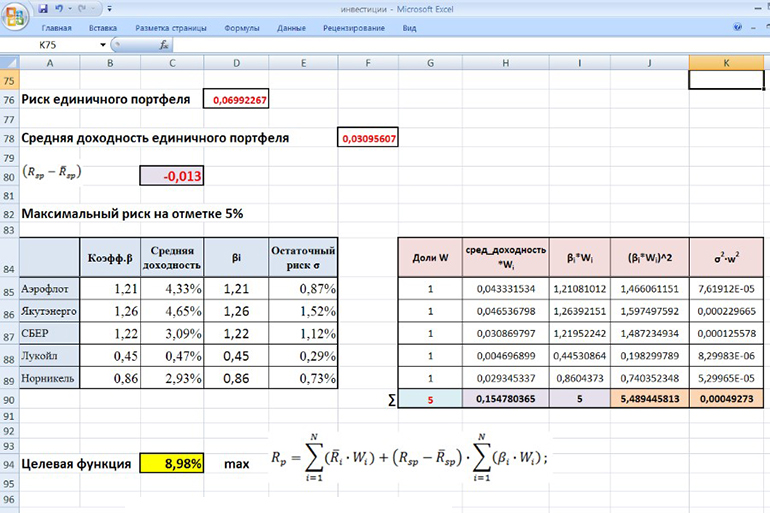
- Располагайте числовые данные в логическом порядке: от большего к меньшему.
- Выделяйте в больших числах пробелом разряды.
- Убирайте лишние знаки после запятых.
- Не используйте яркую сетку.
- Проектируйте таблицы лаконично, чтобы их дизайн не отвлекал от информации.
- Выделяйте шапку, а вместе с ней столбцы и строки с итогами.
- Печатайте отрицательные переменные красным шрифтом, а второстепенные значения – серым.
- Визуализируйте данные внутри таблиц, рисуя гистограммы и располагая мини-графики прямо в ячейках.
- Рисуйте графики и диаграммы – они помогут выделить в информационном потоке выгодные тренды, взлеты и падения, взаимосвязи между отдельными элементами. Визуально представленные материалы запоминаются легче и быстрее, чем текст и таблица.
Если отчетность большая и занимает несколько десятков листов, сделайте оглавление со ссылками на каждый лист.
Движение денежных средств по счету
Общий план движения денежных средств по счету может состоять из нескольких блоков на каждый месяц или другой период.
Как общий, так и ежемесячный план должен включать в себя следующие части:
- Денежный остаток на начало периода.
- Зачисление денежных средств в течение всего года.
- Вывод денег за временной промежуток.
- Прибыль или убыток от финансовой деятельности (сальдо) – разницу между выведенными и зачисленными деньгами. При перечислении больших сумм за год этот параметр может быть отрицательным, но это не показатель убыточности инвестирования. Главное, чтобы сальдо и текущий баланс счета в сумме были больше нуля.
- Остаток денежных средств на конец периода.
Дополнительно можно вести детализированную статистику по зачислениям и выводам денег со счета.
Состав портфеля
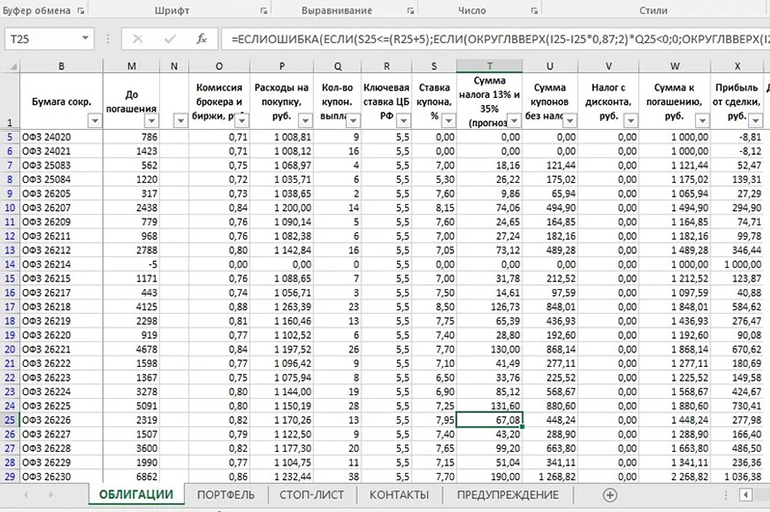
На этом листе Excel таблица должна иметь следующие графы:
- название ценных бумаг;
- количество;
- общую стоимость ценных бумаг 1 наименования;
- долю в портфеле.
Дополнительно можно составить круговую или иную диаграмму, визуально показывающую отношение стоимости каждого вида бумаг к общей цене портфеля.
Этот блок позволяет отслеживать динамику финансовых активов и при необходимости ребалансировать их.
Динамика портфеля по годам
Распределение информации по годам нужно для анализа инвестиционной деятельности за прошлые периоды, для подсчета доходности от вложений за несколько лет.

В этой таблице рекомендуется вести следующие графы:
- год;
- денежный остаток на начало года;
- остаток денежных средств на конец периода;
- сумму средств, внесенных в течение года;
- сумму финансов, выведенных за это время;
- результат управления – разницу между денежными остатками на начало и конец года;
- прирост капитала – результат управления, деленный на сумму активов на конец временного промежутка.
Некоторые бизнесмены при этом еще подсчитывают показатель чистой доходности – сравнивают результаты своей инвестиционной деятельности с прибыльностью по банковскому депозиту или с индексом Мосбиржи.
Учет дивидендов и купонов
Если бизнес нацелен на получение купонов и дивидендов, то отслеживание купонных и дивидендных выплат по итогам года исключительно необходимо.
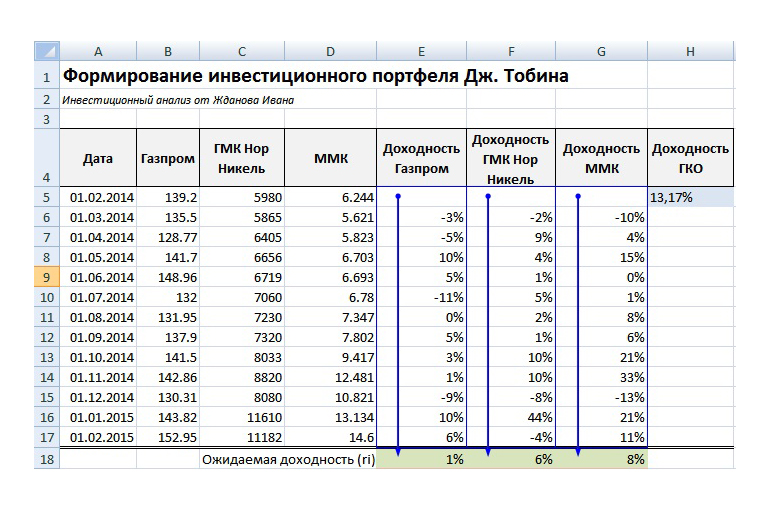
Таблица по учету этих показателей может состоять из следующих столбцов или строк:
- наименования акций и облигаций;
- количества имеющихся ценных бумаг;
- дивидендов или купонов в расчете на 1 акцию или облигацию;
- общего размера дивидендного или купонного дохода по каждому наименованию;
- того же за вычетом НДФЛ.
В итоговой графе указывается общий доход по купонам и дивидендам со всех активов за весь год.
Сделки с ценными бумагами
Лист в книге Excel по сделкам с ценными бумагами необходимо вести так, чтобы по каждому наименованию актива была своя таблица. Если фондов много, листы со сделками можно оформить в виде отдельной книги, а итоги по каждой таблице вывести в общую ведомость.
Отчетность по сделкам можно вести с помощью нескольких граф:
.jpg)
- общих сумм покупки и продажи;
- количества полученных дивидендов или купонов;
- сальдо – разницы между показателями сумм покупки и продажи;
- сальдо за вычетом дивидендов;
- безубыточной цены – суммарной стоимости акций в портфеле за минусом сальдо;
- безубыточной цены с учетом дивидендов, высчитываемой с помощью показателя сальдо с вычетом дивидендов.
Сводные таблицы, группирующие финансовые результаты по каждой категории, для лучшей информативности удобно вести с учетом типа дохода (дивидендного, купонного или спекулятивного) и по годам.
Возможные проблемы и сложности работы
При работе с Microsoft Excel часто встречаются следующие трудности и ошибки пользователей:
- Отсутствие заголовков к столбцам. Это может привести к тому, что такие инструменты, как сортировка, фильтрация или умные таблицы, будут работать некорректно или не функционировать совсем.
- Пустые столбцы и строки внутри таблицы. Они тоже ведут к некорректной работе Excel. Ненужные строки и столбцы лучше удалять.
- Несколько таблиц, расположенных на 1 листе. Фильтрация одной таблицы будет влиять на другую. В отдельных случаях закреплением областей станет невозможно пользоваться.
- Если разносить информацию по отдельным листам книги Excel, то сильно затрудняется аналитическая работа с этими данными. Поэтому необходимый для изучения материал (годовой, месячный отчеты) лучше выносить на отдельный лист.
- Каждая таблица должна иметь однородное форматирование. Не рекомендуется выделять цветом строки и столбцы – лучше стилем. Обязательно добавлять в таблицы автоматическую фильтрацию и закрепление областей.
- Не злоупотреблять объединением ячеек, чтобы не возникло проблем при их перемещении и вставке, манипулировании диапазонами, в которые они входят, и др.
- Не писать в одной ячейке таблицы числа и текст («Руб.» или USD, например). Арифметические операции с ними невозможны.
Эти советы предназначены для начинающих пользователей Excel.
Полезные советы и общие рекомендации
Некоторые инвесторы, учитывая суммы зачислений и выводов денежных средств из портфеля, записывают даты каждой транзакции и ее причины (зачем снимал деньги, почему купил или продал). Эти данные помогают при налоговой оптимизации.
Большая часть вкладчиков капитала диверсифицируют свои инвестиционные портфели, приобретая активы разных эмитентов и всевозможных секторов экономики. Но и хороший диверсифицированный кейс необходимо регулярно пересматривать, возвращаясь к условным соотношениям. Для каждого инвестора они свои. В качестве простого примера пропорций можно представить портфель, состоящий из 33% акций, 33% облигаций и 33% драгметаллов.
При регулярной ребалансировке портфеля, возврате к ранее принятой его структуре реализуются принцип «Покупай дешево, продавай дорого», а также стратегия усреднения. Это помогает вести учет состава инвестиционного кейса в соответствующей таблице Excel.
Источник: monest.ru
Как вести учет в экселе
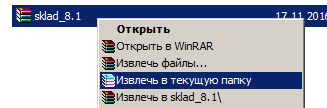
1. Разархивируйте приложенные файлы:
клик правой кнопкой мыши и выбрать Извлечь (Extract)
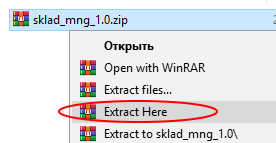

— должно выглядеть так:
3. Включите макросы
Для этого перейдите по ссылке и следуйте инструкции.
Макросы нужны для исполнения программного кода (чтобы заработали все кнопки)
Шаг 1. Выбор параметров
Запустите файл «Учет»
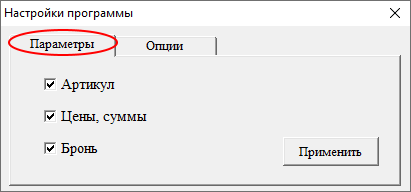
На главной странице кнопка «Настройки»
Снимитепоставьте галочки для нужных параметров и нажмите «Применить»
*** если нужен только количественный учет, то снимите галочку «Цены,суммы»
Шаг 2. Заполните склады
На главной странице кнопка «Склады»
Откройте нужный файл склада и заполните своими данными
Шаг 3. Заполните справочники
На главной странице кнопка «Справочники»
Откройте нужный справочник и заполните своими данными

Шаг 4. Проведите тест
— на листе «Расход» создайте накладную и сохраните ее (кнопка «Действия — Сохранить»)
— в реестре заказов добавится новая накладная (вкладка «Заказы»)
— попробуйте удалить заявку в реестре (двойной клик для появления меню выбора)
На главной странице кнопка «Склады» откроет список имеющихся складов.
*** данная функция доступна только для пользователя с правами админа,
для остальных пользователей склады только в режиме просмотра
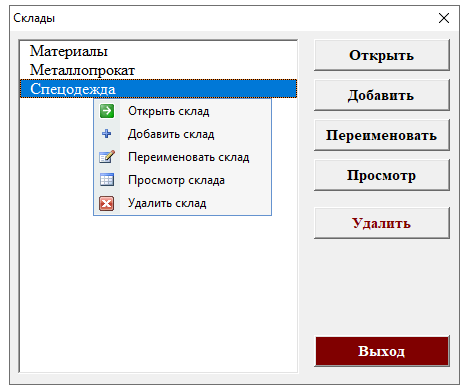
- откройте нужный склад и вручную заполните таблицу своей номенклатурой
- файл склада — это файл Excel, заполняйте его как обычную таблицу Excel (можно использовать копипаст)
- сохраните и закройте файл склада
На главной странице кнопка Справочники откроет список справочников:
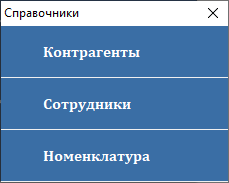
- откройте нужный справочник
- внесите свои данные
- сохраните и закройте файл
Заполнение накладной
Два способа заполнения расходной накладной:
Способ 1
Перейти на вкладку «Расход»
Кнопка «Добавить позицию» открывает окно для выбора номенклатуры
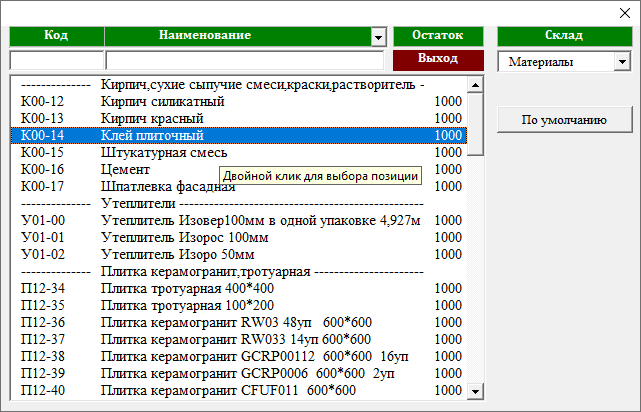
В открывшемся окне появится список номенклатуры склада.
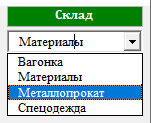
Если у вас больше одного склада, то из выпадающего списка выберите нужный склад
Двойным кликом выбираем товар из списка. Выбранная позиция загрузится в накладную
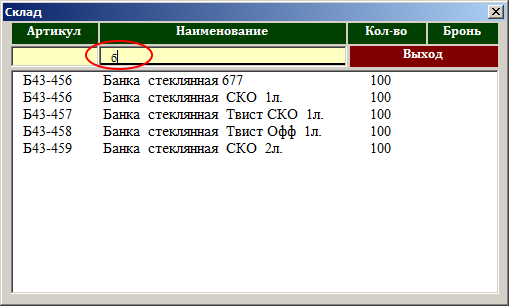
Строка поиска
Можно вести поиск товара по наименованию и артикулу.
В соответствующих полях поиска вводите символы искомого товара:
Выбор группы товаров
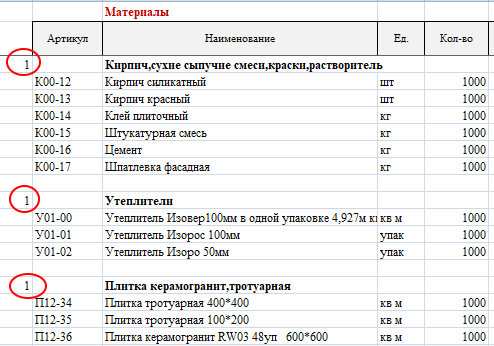
Если у вас на складе заданы группы товара (перед заголовком группы должна стоять любая цифра)
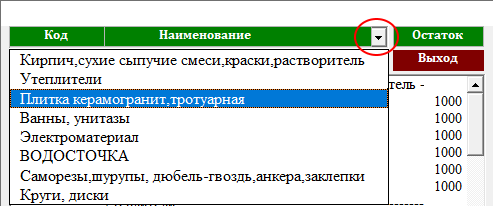
то в окне ввода можно выбирать по группам
Количество товара в накладной
- количество товара проставляем прямо в ячейках:

2. Заполнение накладной со склада
Работает по принципу добавления товара в корзину:
— перейти на вкладку «Склад»
— загрузить из выпадающего списка нужный склад
— двойным кликом добавить товар в корзину
Как удалить позицию из накладной
- для удаления позиции в накладной — двойной клик по нужной строке и выбрать «Удалить позицию»

Заполнение данных
Кнопка «Данные» открывает окно для выбора контрагента, сотрудника и даты
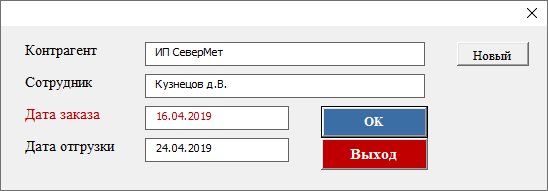
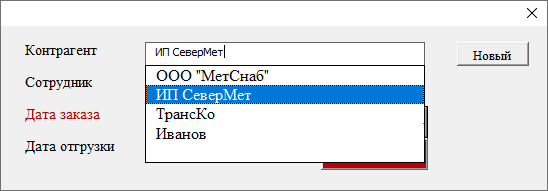
Когда на вкладке «Расход» сформирована накладная:
- накладную можно сразу отгрузить
- либо сохранить как отложенный заказ, в этом случае накладная будет сохранена в реестр заказов
Отгрузка накладной
по кнопке «Действия — Отгрузить»
- все позиции накладной будут списаны из остатков склада
- накладная будет сохранена в архив
Сохранение накладной
по кнопке «Действия — Сохранить»
- данная накладная будет сохранена в реестр заказов (заявка сформирована и хранится в ожидании отгрузки)
- на складе добавится бронь для всех товаров из данной заявки
Реестр заказов (вкладка Заказы) предназначен для управления заявками.
Здесь хранятся все заказы в ожидании отгрузки.
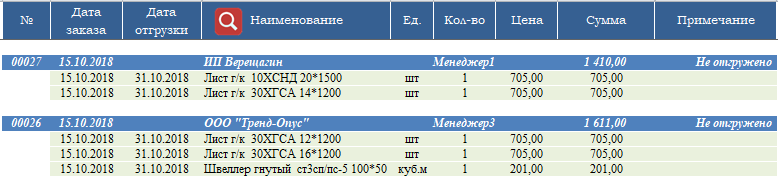
Список всех созданных заказов выглядит так:
— по кнопке «Обновить» происходит обновление реестра (если один из пользователей создает и сохраняет заявку, то по кнопке «Обновить» остальные пользователи увидят эту заявку в своем реестре)
Кнопка Поиска
Открывает окно со списком всех заказов.
Служит для быстрого перехода к нужному заказу (при клике по строке в списке)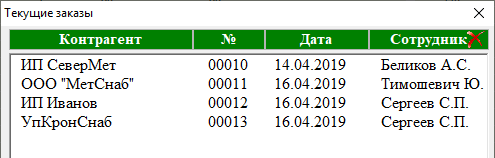
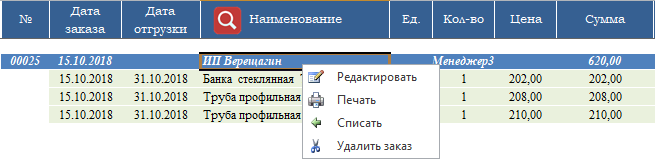
Операции с заказами
Двойной клик по шапке заявки — из выпадающего меню выбираем действия:
Редактировать — данный заказ вернется на вкладку «Заявка», после редактирования повторно сохранить заявку
Отгрузить — списать заказ (списание из остатков склада, накладная сохранится в архиве,накладная будет удалена с листа заказов)
Печать — вывод накладной на печать
Удалить — заявка будет удалена с листа заказов
На вкладке «Приход» формируем приходную накладную.
Формирование накладной
- по кнопке «Данные» выбираем поставщика, сотрудника и дату
- по кнопке «Добавить позицию» выбираем номенклатуру
- количество товара проставляем прямо в ячейках

- для удаления позиции в накладной — двойной клик по нужной строке и выбрать «Удалить позицию»

Ввод номенклатуры:
1. Т.к. у нас таблица склада выполняет по сути роль справочника номенклатуры, то можно выбирать позиции прямо из таблицы склада. Для этого:
Кнопка «Добавить позицию»
Откроет окно с номенклатурой склада.
Если у вас больше одного склада, то из выпадающего списка выберите нужный склад
Двойным кликом выбираем товар из списка. Выбранные позиции попадают в таблицу прихода.
Строка поиска
Можно вести поиск товара по наименованию и артикулу.
В соответствующих полях поиска вводите символы искомого товара:
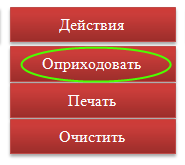
Оприходование накладной
по кнопке «Действия — Оприходовать»
- все позиции накладной будут добавлены на склад
- к остаткам склада добавится оприходованное количество
- накладная будет сохранена в архив
Окно настроек открывается на главной странице кнопкой Настройки.
Данная функция доступна только для пользователей с правами админа.
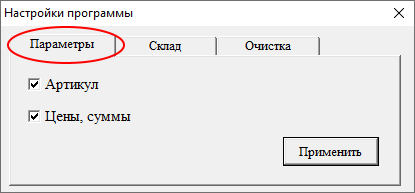
Вкладка Параметры позволяет скрыть ненужные параметры номенклатуры
Артикул — показатьскрыть колонку с артикулом
Цены, суммы — показатьскрыть цены (только количественный учет)
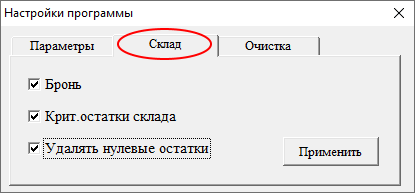
Вкладка Склад позволяет задать параметры складов
Бронь — показатьскрыть колонку брони (резервирование)
Крит.остатки склада — позволяет задать критические остатки склада
Удалять нулевые остатки — будут удаляться на складах позиции с нулевыми остатками
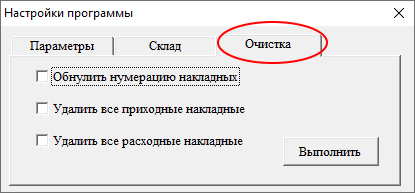
Вкладка Очистка для очистки данных в программе
Обнулить нумерацию — обнуляет номера накладных
Удалить приходные накладные — удаляет все сохраненные приходные накладные
Удалить расходные накладные — удаляет все сохраненные расходные накладные
На главной странице кнопка Накладные откроет список накладных для просмотра:
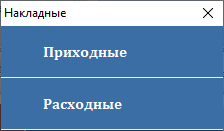
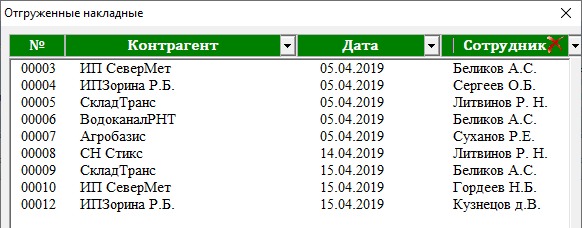
Вверху фильтры для отбора накладных по контрагентам, сотрудникам и дате.
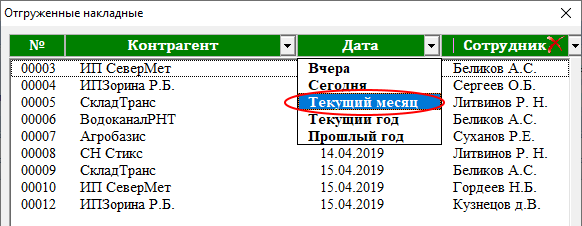
По умолчанию в списке показаны накладные за текущий месяц.
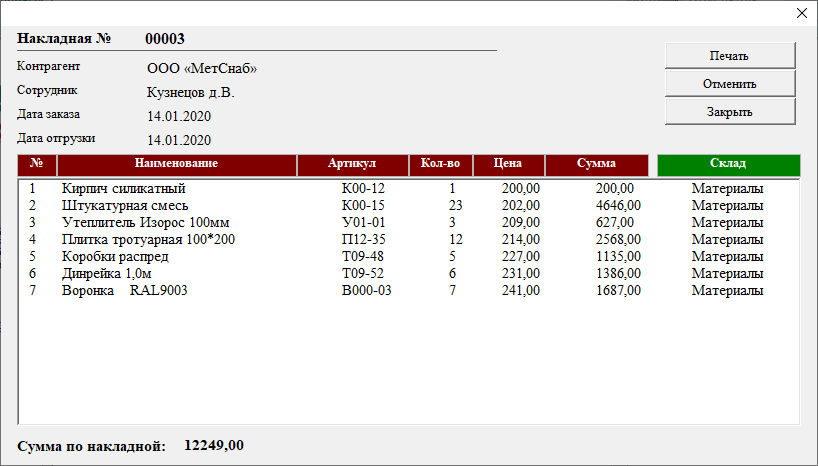
Для просмотра накладной два раза кликнуть по нужной строке.
Откроется окно с выбранной накладной для просмотра.
Накладную можно распечатать или отменить.
Стандартная версия программы содержит два вида отчетов:
- по отгрузкам (сколько, чего и куда отгружено за период)
- по приходам (сколько и чего приходовано за период)
Отчеты формируются в отдельных файлах Excel.
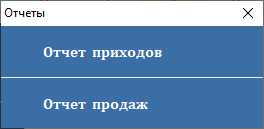
На главной странице кнопка «Отчеты» откроет список отчетов:
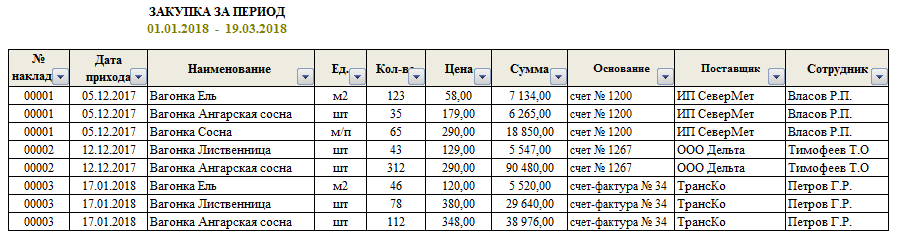
Отчет приходов выглядит так:
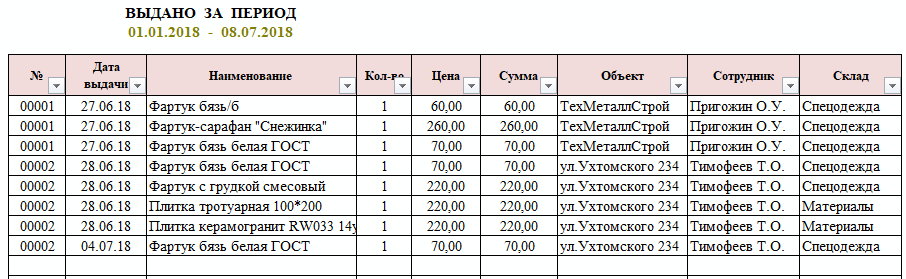
Отчет выдачи выглядит так:
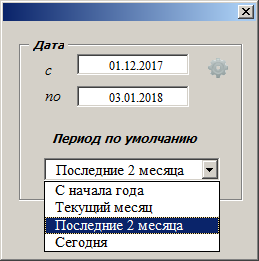
В настройках можно задать период по умолчанию
Источник: sklad-excel.ru
Учет договоров в Excel с напоминаниями
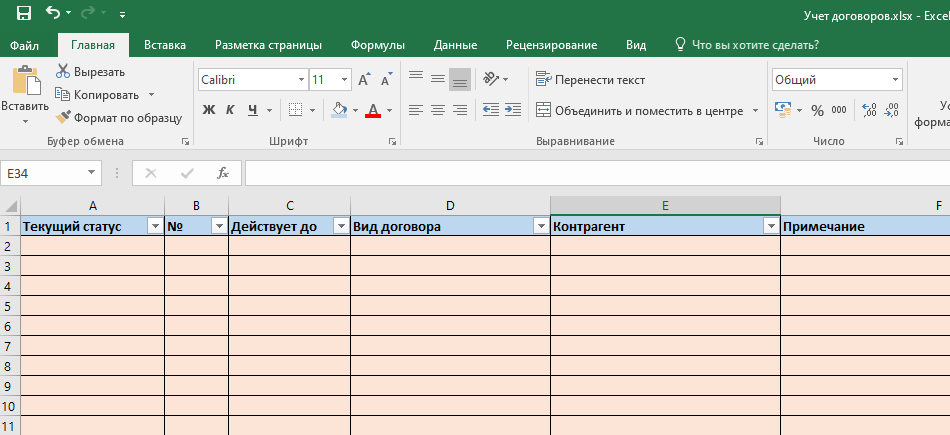
Создаем новую книгу Excel, вводим необходимые колонки — разрезы учета. Для примеры мы взяли:
- Номер договора
- Действует до
- Вид договора
- Контрагент
Дополнительно добавили колонки
- Примечание (чтобы вписывать комментарии)
- Текущий статус (эта колонка будет автоматически выводить значения Договор действует или Договор истек)
Настроили фильтры, выбрали цветовое оформление, получилось следующее:
Проверка данных в Excel
Чтобы в будущем можно было пользоваться фильтрами, вводимые данные необходимо нормировать. Например, чтобы в одной строке не ввели ООО «Сириус», а в другой — Сириус ООО. В 1С это делается справочниками, в Excel есть функция — Проверка данных.
Заводим листы с нашей нормативно-справочной информацией:
Виды договоров (с покупателем, поставщиком, прочее)
Контрагенты (здесь будут заноситься наши контрагенты)
Далее выделяем столбец D, идем в меню Данные — Проверка данных. На вкладке параметры выбираем Тип данных — Список, указываем диапазон-источник (лист Виды договоров).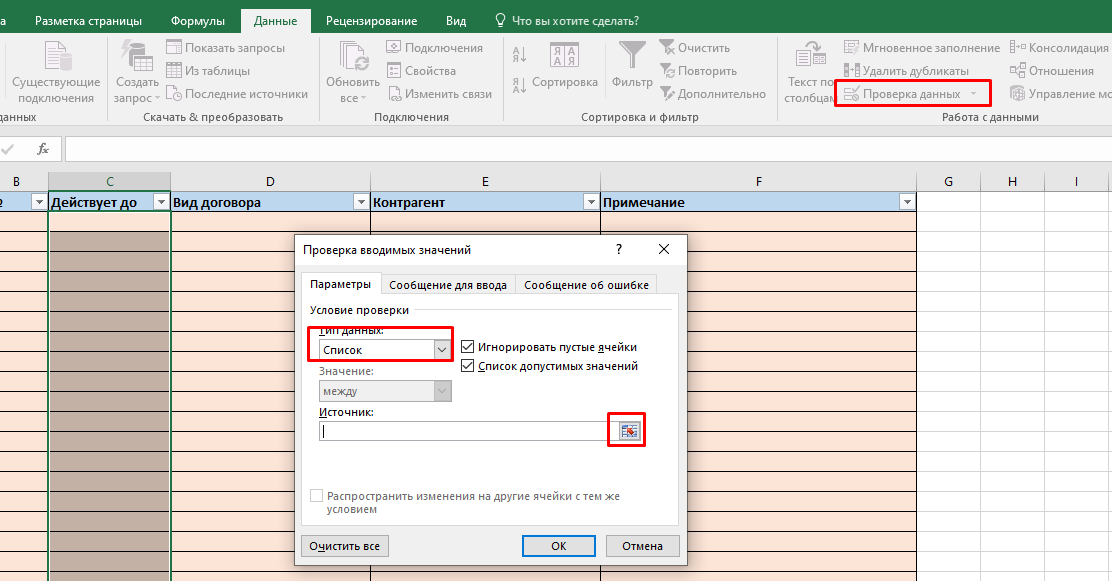
Аналогично поступаем с контрагентами, проверяем, что выбрать можно только имеющийся элемент: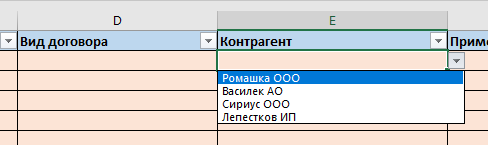
Цветовое выделение просроченных договоров
Здесь на помощь приходит Условное форматирование. Выделяем наш реестр договоров целиком, идем в раздел Условное форматирование — Управление правилами.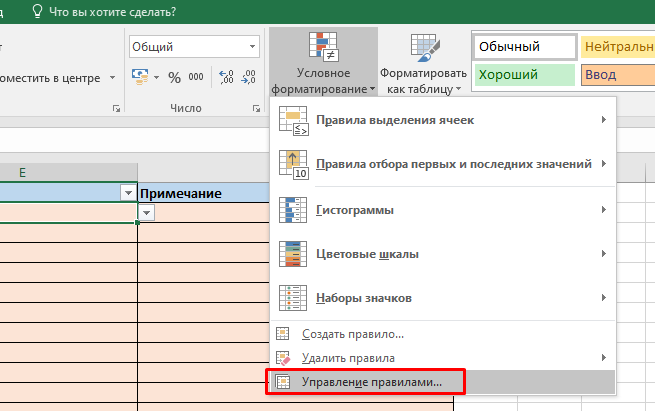
Создаем новое правило, выбираем тип правила как на рисунке.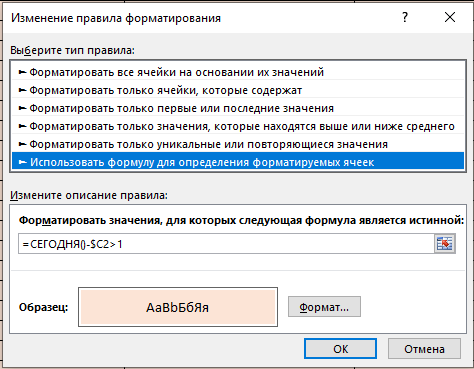
Указываем диапазон (весь регистр договоров), задаем формулу
=СЕГОДНЯ()-$C2>1
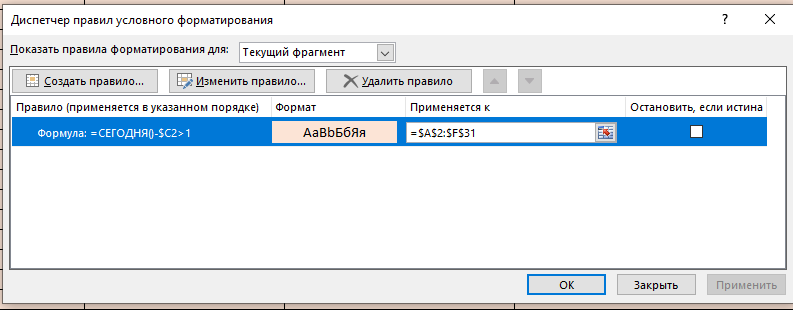
В том случае, когда разница между текущей датой и датой окончания договора составит более 1 дня, будет выполняться условие для условного форматирования.
В формате выбираем кирпичный цвет фона для подсветки просроченных договоров
Текущий статус договора
Идем в ячейку А2 и вводим формулу:
=ЕСЛИ(СЕГОДНЯ()-C2>1;»Договор истек»;»Договор действует»)

Работает по такому же принципу, если дата окончания договора больше текущей хоть на 1 день, выводится сообщение «Договор истек».
Копируем формулу на другие ячейки столбца А, вводим данные, убеждаемся, что все работает.
Итак, просроченные договоры у нас будут подсвечиваться кирпичным цветом, в первом столбце будет выводится надпись «Договор истек».
Получившийся файл можно скачать по ссылке.
Учет договоров в 1С
Для этой цели подойдут различные конфигурации, приведем пример самой распространенной и специализированной
1С:Бухгалтерия 8
Если Вы уже пользуетесь 1С:Бухгалтерия 8, справочник «Договоры» прекрасно справится с функцией системы учета договоров.
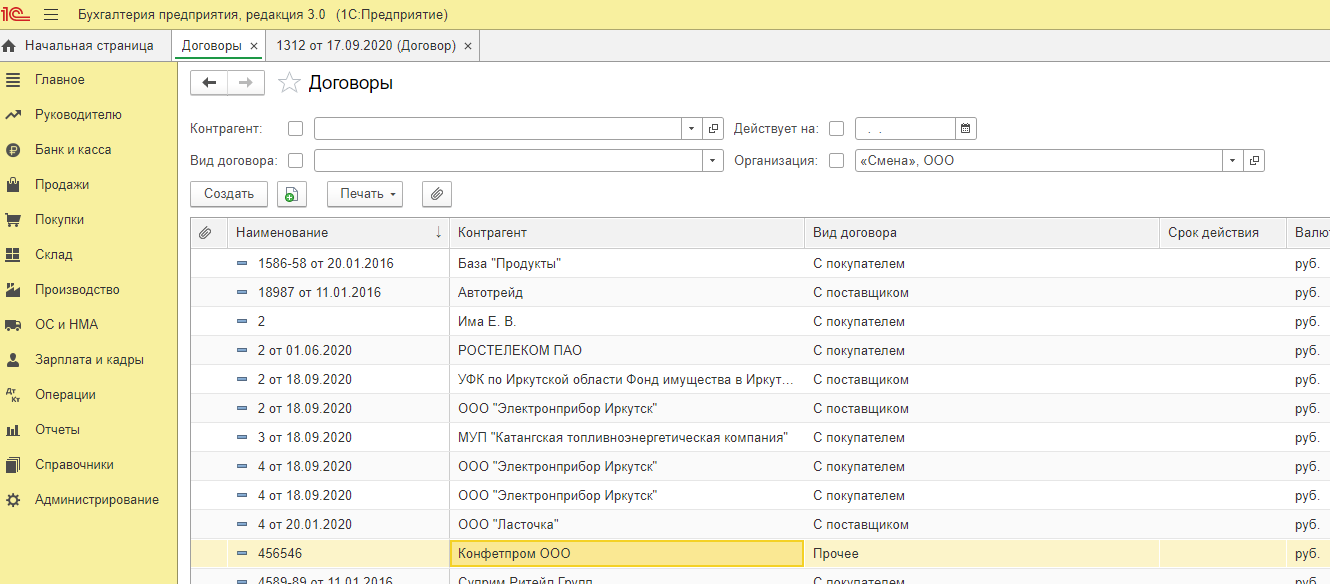 Помимо реестра здесь есть возможность:
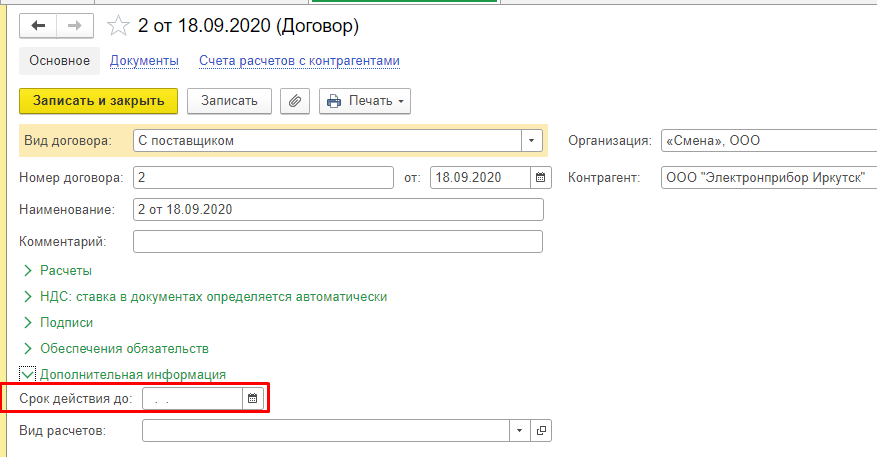
- прикреплять сканы,
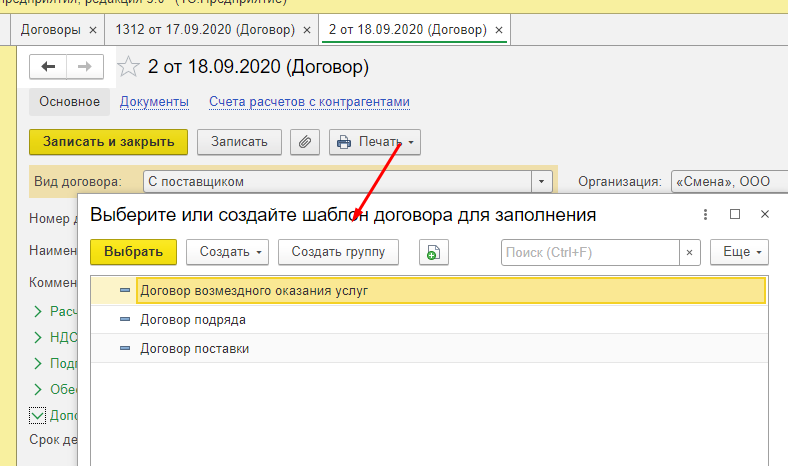
- печатать договор по шаблону,
- контролировать возврат оригиналов.
1С:Договоры 8
Отдельный специализированный продукт, подробное описание и стоимость можно посмотреть здесь
Если статья оказалась полезной, поддержите авторов, оставляйте комментарии, поделитесь ссылкой с друзьями в соц. сетях.
Источник: it-sirius.ru