
Microsoft Excel является мощным инструментом, когда дело доходит, помимо всего прочего, до создания электронных таблиц. С точки зрения предлагаемых функций просто нет ничего подобного, поэтому Excel является лучшим инструментом в своей категории.
Как просмотреть статистику книги Excel
Одной из лучших функций Excel является возможность просмотра статистики рабочей книги . (Workbook) Вы можете просмотреть данные о количестве ячеек, расположенных в документе. Но не только это, пользователи могут просматривать информацию на графиках, таблицах и многом другом.
Эта функция очень похожа на то, что вы найдете в Microsoft Word , поэтому, если вы относитесь к тому типу людей, которым нравится смотреть на слова и числа с более глубоким значением, это определенно для вас.
Перейдите на вкладку «Обзор» на ленте.

Excel: Описательная статистика (среднее, медиана, мода, дисперсия, отклонение) #shorts
Чтобы начать процесс просмотра статистики, относящейся к вашему документу Excel , вы должны сначала щелкнуть вкладку « Обзор (Review) ». Вы должны увидеть массу вариантов на выбор, что может немного сбить с толку пользователей-любителей популярной платформы электронных таблиц.
Просмотр статистики рабочей книги
После нажатия кнопки « Обзор (Review) » теперь вы должны выбрать кнопку « Статистика (Statistics) рабочей книги (Workbook) » в верхнем левом углу документа. Как только это будет сделано, вы должны увидеть небольшое всплывающее окно, демонстрирующее статистику открытого документа Excel .
Вот информация, расположенная в статистике
Если вам интересны все возможные данные, которые будут отображаться в статистике (Statistics) рабочей книги (Workbook) , посмотрите ниже и удивитесь:
Уровень рабочего листа (Worksheet level)
- Конец листа / Последняя ячейка
- Количество ячеек с данными
- Количество столов
- Количество сводных таблиц
- Количество формул
- Количество диаграмм
- Количество изображений
- Количество элементов управления формой
- Количество объектов
- Количество комментариев
- Количество заметок
Уровень рабочей книги (Workbook level)
- Количество листов
- Количество ячеек с данными
- Количество столов
- Количество сводных таблиц
- Количество формул
- Количество диаграмм
- Количество внешних подключений
- Количество макросов
Если вам нужна дополнительная информация, пожалуйста, оставьте слово в разделе комментариев.
How to view and track Excel workbook statistics
Microsoft Excel is quite the powerhouse when it comes down to creating spreadsheets, among other things. There is simply nothing else like it in terms of features offered, which is why Excel is the best tool in its category.
Excel для начинающих. Урок 12: Базы данных: простая статистика
How to view Excel workbook statistics
One of the best features of Excel is the ability to view your Workbook statistics. You can have a look at data relating to the number of cells located in a document. But not only that, users can view information on charts, tables, and much more.
This feature is quite similar to what you’ll find in Microsoft Word, so if you’re the type of person who enjoys looking at words and numbers with deeper meanings, this is definitely for you.
Click the Review tab in the Ribbon
To begin the process of looking at statistics relating to your Excel document, you must first click on the Review tab. You should see a ton of options to choose from, which might be a bit confusing for amateur users of the popular spreadsheet platform.
View your Workbook Statistics
After clicking on Review, you should now select the Workbook Statistics button via the top-left corner of the document. Once that is done, you should see a small pop-up window showcasing the statistics of the opened Excel document.
Here is the information located in the statistics
If you’re curious about all the possible data the Workbook Statistics will display, then look below and be amazed:
Worksheet level
- End of sheet / Last cell
- Count of Cells with Data
- Count of Tables
- Count of PivotTables
- Count of Formulas
- Count of Charts
- Count of Images
- Count of Form Controls
- Count of Objects
- Count of Comments
- Count of Notes
Workbook level
- Count of Sheets
- Count of Cells with Data
- Count of Tables
- Count of PivotTables
- Count of Formulas
- Count of Charts
- Count of External Connections
- Count of Macros
If you want more information, please leave a word in the comment section.

Флорентина Успенская
About the author
Я инженер-программист с более чем 15-летним опытом работы с Microsoft Office и Edge. Я также разработал несколько инструментов, используемых конечными пользователями, например, приложение для отслеживания важных медицинских данных и детектор программ-вымогателей. Мои навыки заключаются в разработке элегантного кода, который хорошо работает на различных платформах, а также в отличном понимании взаимодействия с пользователем.
Источник: 101-help.com
Складской учет в Excel: приход, расход и остаток товаров на складе — примеры, таблицы


Складской учет через Excel позволяет считать: остаток, расход и приход всякой продукции на складе фирмы или какого-либо завода, в особенности для тех организаций, которым требуется постоянное ведение отчетности материалов или готовых изделий. Если на больших предприятиях заказывают специальные программы, то в небольших фирмах обычно применяют табличный процессор, функциональности которого хватит для этих целей.
Excel — легкая программа ведения автоматизированного контроля на складе
Является простой и понятной платформой, к тому же поставляется совместно с самой популярной операционной системой — Windows.
Если хотите отказаться от ручного учета товаров на складе, то обратите внимание на наше решение для автоматизации. Узнать подробнее >>
Как вести складской учет в Excel (Эксель): особенности
- нет очередей на складе;
- вы нацелены на то, чтобы кропотливо работать с артикулами и сводками;
- готовы забывать в базу данных всю информацию вручную.
Также эффективно работать с Экселем можно в случае, когда контролем занимаются лишь несколько человек.

Готовые решения для всех направлений
Ускорьте работу сотрудников склада при помощи мобильной автоматизации. Навсегда устраните ошибки при приёмке, отгрузке, инвентаризации и перемещении товара.
Мобильность, точность и скорость пересчёта товара в торговом зале и на складе, позволят вам не потерять дни продаж во время проведения инвентаризации и при приёмке товара.
Обязательная маркировка товаров — это возможность для каждой организации на 100% исключить приёмку на свой склад контрафактного товара и отследить цепочку поставок от производителя
Скорость, точность приёмки и отгрузки товаров на складе — краеугольный камень в E-commerce бизнесе. Начни использовать современные, более эффективные мобильные инструменты.

Повысьте точность учета имущества организации, уровень контроля сохранности и перемещения каждой единицы. Мобильный учет снизит вероятность краж и естественных потерь.
Повысьте эффективность деятельности производственного предприятия за счет внедрения мобильной автоматизации для учёта товарно-материальных ценностей.
Первое в России готовое решение для учёта товара по RFID-меткам на каждом из этапов цепочки поставок.
Исключи ошибки сопоставления и считывания акцизных марок алкогольной продукции при помощи мобильных инструментов учёта.
Получение сертифицированного статуса партнёра «Клеверенс» позволит вашей компании выйти на новый уровень решения задач на предприятиях ваших клиентов..
Используй современные мобильные инструменты для проведения инвентаризации товара. Повысь скорость и точность бизнес-процесса.
Кому могут помочь электронные реестры
Они используются теми предпринимателями, у которых небольшой поток покупателей, имеется достаточно времени для переноса информации о продаже в электронную таблицу.
Вот приблизительная «эволюция» товароучета на небольших предприятиях. Этот рисунок был выполнен после опроса нескольких десятков предпринимателей.
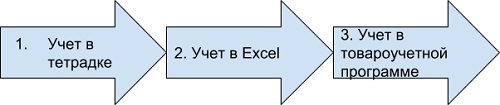
Главным недостатком учета товара в Excel (Эксель) является то, что его невозможно связать с кассой.
Но при этом у ПО существуют и преимущества:
- в интернете имеется большое число свободных шаблонов для контроля;
- также можно самому или из ютуб-уроков научиться их заполнению.
Как вести контроль
Конечно, одного и того же ответа на этот вопрос дать нельзя, но существуют рекомендации, способные помочь вам понять, как вести учет товаров склада в Excel (Эксель) правильно.
- Требуется сделать справочники, для маленьких предприятий с одним магазином это условие не является обязательным.
- При некотором постоянстве перечня продукции нелишне вводить лист под названием «Номенклатура», в котором все будет представлено в электронном виде. Он может включать в себя совершенно разные сведения о продуктах, в зависимости от особенностей вашего бизнеса.
- Поступающий продукт должно учитывать на листе под названием «Приход», страница «Расход» предназначается выбывшим позициям, а в «Остатке» следует записывать нынешнее состояние.
Организация складского учета в Excel — таблица
Программа ведения создается очень просто, для этого рассмотрим пример, на который вы сможете ориентироваться при формировании своего софта.
Создаем справочники
Справочники «Поставщики» и «Покупатели» заполняются по одной и той же форме: первый столбец — наименование компании, второй — код, третий — юридический адрес, и четвертый — комментарий, в котором вы можете вносить различные примечания, связанные с организацией.
Затем создадим справочник «Точки учета», это требуется, если в вашей компании несколько магазинов и/или складов. Она состоит из трех столбцов.
- Название места.
- Кода точки.
- Комментария.
После чего создадим раздел «Номенклатура» состоящий из 5 столбцов.
- Название.
- Сорт (или про другую подобную характеристику).
- Единица измерения.
- Размеры.
- Комментарий.

Разработка «Прироста»
Создаем новый лист и называем его «Приход». Он будет состоять из 10 колонок: имя, дата, № накладной, поставщик, код, точка контроля, единицы измерения, количество, цена и стоимость.
Таблица для учета расходов товаров в Excel (Эксель) составляется аналогичным образом, только после графы «№ накладной» идут следующие столбцы: «Точки отгрузки», «Точки поставки», а также столбец «Покупатель» — затем следует сразу же начать вставить четыре последних полос из листа «Приход».
Как наладить автоматическую работу
Чтобы все работало в режиме автоматизации, нужно связать некоторые столбцы из неодинаковых таблиц, такие как заглавие изделия, ед.изм., количество и цена. Чтобы сделать это, следует в реестрах, графа в котором присутствует 2-й и последующие разы, указать в качестве типа данных «Список», а строка «Источник» состоит из надписи: ДВССЫЛ («номенклатура!$А$ 4:$A$ 8») — приведен пример к столбцу «Наименование товара». По аналогии надо сделать и в оставшихся столбцах.
«Итоги»
«Оборотная ведомость»/»Итоги» состоит из 8 столбцов: наименование, ед.изм., сорт, характеристика, остаток на начало, поступление, отгрузка, сальдо на _, шт.
Каждый из них заполняется автоматически, лишь «Отгрузка» и «Поступление» используя формулу: СУММЕСЛИМН, а остаток — с помощью математических операций.
Инструкция по ведению
Для внедрения учета необходимо следовать следующему порядку шагов.
- Сначала следует провести инвентаризацию, главное — делать это внимательно, не допуская ошибок.
- Определить структуру.
- Следует выбрать шаблон, по которому будет вестись таблица, ведь помимо предложенного нами, в сети существует ещё большое количество всяческих вариаций, которые предназначены для многообразных целей.
- Сделайте или скачайте, а затем установите образец.
- Проведите первичное детальное заполнение справочников.
- Если требуется, то проведите редакцию, введя новые поля.
- Проверьте ошибки, проведя имитацию активности в магазине.
- Научите работников работать с ПО.
- Лучше создавать на каждый отчетный период отдельные листы, для предотвращения нагромождения.
Несколько обязательных принципов
При формировании собственной программы для учета склада в Excele необходимо придерживаться всех правил, чтобы не допустить ошибок.
Распорядок приемки
- Принимать товар у подрядчика следует, придерживаясь одних и тех же правил. Кладовщик обязан не только изучить документы но, но и также сверить позиции и провести сравнение сведений.
- Не вносить изменения в таблицу, пока не будет проведена сверка.
- Во избежание ошибок необходимо делать перепроверку показаний на всех этапах.

Режим перемещения
Довольно часто случается так, что изделие перемещается от одного хранилища к другому, или же он мигрирует внутри склада. В таком случае ответственный с того склада, откуда переместилось изделие, делает пометку в листе «Расход», а ответственный на базе, куда поступило, делает об этом заметку в «Приходе». Когда же подобные манипуляции происходят в пределах одного и того же помещения, эти операции выполняет один и тот же работник.
Норма отпуска со склада
В случае использования одной таблицы для всего, фиксация движения товара происходить внутри файла. Если вы работаете не с одним документом, то всё это отражается в обоих файлах, и делать это будете вручную.
Условия проведения инвентаризаций, когда используются Excel-таблицы
Процесс слишком слабо автоматизирован, из-за этого проведение инвентаризации будет примитивным, но одновременно простым. Всё, что потребуется, это пересчитать изделия вручную, а после сравнить полученные данные с цифрами из документа. После частичного списания документ надо привести к соответствию с информацией об инвентаризации, сделать это надо вручную.
Со слов наших клиентов ПО «Склад 15» ускоряет процесс инвентаризации в 5 раз. Узнать подробнее >>
Шаблон Excel при аналитике продаж
При учете продукта подобает подбирать удобный для вас стандарт, в который вы будете вносить какие-либо сведения.
Так, шаблон продаж может принять следующий вид.
- Наименование.
- Его артикул.
- Ед.изм.
- Количество.
- Стоимость.
- Цена.
Для гораздо большего удобства проведения аналитики следует создавать для каждого месяца новый лист. Ниже приведен пример таблицы учета склада в Excel.
Источник: www.cleverence.ru
Шаблоны статистической обработки данных по ГОСТ в JupyterLab и MS Excel
Однажды студент рассказал как сдал зачет по программному продукту, а на следующем курсе не сумел его использовать. Рассказал и пожал плечами. А я запомнил, что цель любого курса – решение собственных задач после курса. По вёснам веду статистику у медиков и придумал шаблоны для обработки собственных данных методами из национальных стандартов. Делюсь результатом.

На примере значений роста и веса 5000 мужчин и 5000 женщин в MS Excel и Jupiter Lab построены гистограммы и ящики с усами, рассчитаны среднее, дисперсия, стандартное отклонение, дана интервальная оценка генеральной средней и оценка вероятности попадания в заданных интервал. В MS Exsel дополнительно рассчитан коэффициент корреляции и оценена его значимость. На основе произвольной задачи из учебника добавлен дисперсионный анализ ANOVA.
Команды и формулы подробно прокомментированы. Не зная инструментария Excel и Python, и не залезая в справочники, можно заменить данные, изменить форму отчета и дизайн графиков.
Методы, термины и определения в учебниках по статистике различаются, поэтому по возможности использованы термины и методы из ГОСТ Р 50779.10-2000 «Статистические методы. Вероятность и основы статистики. Термины и определения», ГОСТ Р ИСО 3534-1-2019 «Статистические методы. Словарь и условные обозначения.
Часть 1. Общие статистические термины и термины, используемые в теории вероятностей», и ГОСТ Р 50779.21-2004 «Статистические методы. Правила определения и методы расчета статистических характеристик по выборочным данным».
Шаблоны сделаны не для студентов, а совместно со студентами во время семестра. И эти шаблоны – процесс, а не результат. В следующем семестре процесс продолжится. Если найдете неточность или не найдете нужного вам метода сообщайте, дорабатывайте, присылайте. Обновлю версию и вставлю ваше имя или ник в поле «Участники разработки».
Если вы хотите доработать шаблон и выложить его где-то еще, предлагаю добавить себя в список авторов, сославшись на авторов предыдущей версии.
Источник: habr.com