
Согласно исследованию Experian, лишь 35% компаний организованно управляют своими данными. Хаос в клиентской базе и неактуальные данные ведут к потере покупателей — ведь не зная своего клиента, ничего ему не продашь. Рассказываем, как вести клиентскую базу, чтобы покупатели оставались с компанией надолго.
Содержание
Какие данные нужны
Чем больше данных о клиентах вы накопите, тем лучше. И не стоит беспокоиться о том, что покупатели будут против. По данным консалтинговой компании Accenture, 73% клиентов поощряют сбор и использование персональных данных, если это нужно для улучшения сервиса.
Вот какие данные обычно собирают компании:
Кроме того, некоторые компании собирают расширенную информацию о клиентах, куда входит информация о семье, интересы и предпочтения, хобби. Эти данные позволяют максимально персонализировать предложения и увеличить лояльность клиента. Например, магазин одежды, зная, что у клиента есть дети, может предложить ему детские вещи со скидкой.

Читать по теме
Как улучшить клиентский сервис: 5 эффективных способов
Как собирать данные о клиентах
Есть много способов ведения и сбора данных о клиентах: опросы, формы на сайте, анализ соцсетей и т. д. Рассмотрим некоторые из них.
1. Форма подписки на сайте. На первом этапе знакомства с брендом клиент не готов много рассказывать о себе. Например, давать номер телефона, писать город проживания и т. д. В этом случае форма подписки, в которой нужно указать только имя и email, отлично подойдет для первого касания с клиентом.
В обмен на подписку можно пообещать скидку или небольшой подарок в виде бесплатного вебинара, электронной книги.
Форма подписки на сайте компании Lamoda. Компания предлагает скидку за подписку и сразу же сегментирует потенциальных клиентов по полу.
2. Анкета при оформлении заказа. Более детальную информацию о клиенте можно собрать при оформлении заказа. Например, дополнить персональные данные номером телефона, адресом доставки, датой дня рождения клиента и т. д. Если вы работаете в B2B-сегменте, то названием компании.
Обязательно включайте в анкету пункты «Согласие на получение рассылок» и «Согласие на обработку персональных данных», иначе вы рискуете получить штраф от Роскомнадзора — от 15 до 75 тыс. рублей.
3. Чат-бот для сбора данных. С помощью чат-бота можно собрать как базовую — email, телефон, так и расширенную информацию о клиентах — возраст, предпочтения, бюджет. Преимущество чат-ботов перед стандартными анкетами — клиенту не нужно сразу заполнять большое количество полей. Пользователь делится информацией, отвечая на вопросы чат-бота, иногда в интерактивной форме.
Чат-бот на сайте сервиса учета «Финолог».
4. Опрос в рассылке. Если у вас уже есть email потенциального клиента, вы можете познакомиться с ним поближе через опрос в рассылке. Допустим, у вас зоомагазин. Вы можете добавить опрос в приветственную серию писем и узнать, какое домашнее животное у вашего подписчика.
Это позволит вам делать персонализированные предложения клиентам и не отправлять сообщения о скидках на корм для хомячков владельцам собак и кошек.

Читать по теме
7 идей для чат-ботов, которые повлияют на продажи
Как группировать клиентов
Сегментация клиентов позволит найти в вашей базе схожие «типажи» и выработать тактику работы с каждым. Кого-то нужно мотивировать скидками, кого-то держать на «паузе» до появления новых продуктов, кого-то удерживать особыми программами лояльности. Нельзя со всеми клиентами действовать одним и тем же методом, ведь к каждому ведут свои ниточки.
Есть несколько подходов к группировке клиентов.
По «температуре»
- «Холодные» клиенты. Пока что относятся к вашей продукции или услугам безразлично. Они либо не знают о них, либо не нуждаются. Это клиенты, с которыми вы еще не вышли на связь, или те, которые отрицательно отреагировали на ваши предложения.
- «Теплые» клиенты. Имеют определенный интерес к вашей продукции, рассматривают ее как вариант. Например, подписаны на вашу рассылку, зарегистрированы на сайте или выражали заинтересованность при контакте с менеджером.
- «Горячие» клиенты. Готовы купить вашу продукцию (находятся на стадии обсуждения/заключения сделки, положили товар в корзину) или уже это регулярно делают.
По модели поведения
- Лояльные клиенты. Часто совершают покупки, не переключаются на другие бренды. Обычно составляют не более 20% от общей массы, зато дают не менее 50% дохода.
- Скидочные клиенты. Активно покупают, но только в случае предоставления льгот и скидок.
- Импульсивные клиенты. Действуют по ситуации.
- Целенаправленные клиенты. Имеют четкие потребности и намерены их удовлетворять.
- Интересующиеся клиенты. Не имеют четких потребностей, не знают, что хотят.
Менеджер может указать особенности клиента в CRM-системе в карточке клиента, например, в вышеупомянутых пользовательских полях, основываясь на истории общения с ним.
По ценности
По закону Парето, 20% ваших клиентов принесут вам 80% прибыли. Выявить их можно с помощью ABC-анализа: клиенты разбиваются на самых ценных (A, приносят 75% прибыли), промежуточных (B — 20% прибыли), наименее ценных (C — 5% прибыли). Очевидно, что на более ценных покупателей стоит тратить больше времени и ресурсов, чем на остальных. Иначе вы рискуете вложить 100% времени не на те лиды.

Читать по теме
Как работать с клиентской базой: правила очистки воронки продаж
Где вести базу клиентов
Ведение клиентской базы можно реализовать в таблице — Microsoft Excel или Google Drive, или по старинке — в записной книжке, но эффективнее работать с базой клиентов в CRM-системе.
Согласно данным аналитической компании Software Advice, 74% компаний считают, что внедрение CRM серьезно улучшает работу с клиентами, а 77% компаний отметили рост конверсии после внедрения CRM.
- сохранить хронологию работы с каждым клиентом и в два клика получать доступ к данным любого покупателя;
- фиксировать любые данные по клиентам, а потом фильтровать базу по этому показателю: марка авто, дата рождения, домашний питомец, возраст и т. д;
- настроить интеграцию со сторонними сервисами, чтобы отправлять письма и делать звонки клиентам прямо из CRM. При этом запись разговора и письма сохранятся в карточке клиента;
- посмотреть, как распределены клиенты по воронке продаж;
- найти дубли в клиентской базе и держать все контакты контрагентов в актуальном состоянии.
Как обеспечить безопасность данных
С большим объемом данных приходит и большая ответственность. Как уберечь данные о клиентах от кражи хакерами? Можно ли сделать так, чтобы менеджер не увел базу при увольнении? Как вести учет клиентов и продаж максимально безопасно? Следуйте нашему чек-листу:
Все зависит от того, в каком месте вы храните данные. Если все ваши данные лежат где-нибудь в открытой папке Яндекс.Диска, будьте готовы к тому, что их могут украсть в любой момент. Чтобы выбрать надежную систему для хранения данных, изучите ее настройки безопасности.
Например, в функционале S2 CRM есть:
- Резервное копирование. База данных хранится сразу на нескольких жестких дисках и не потеряется в случае форс-мажоров.
- Ограничение прав доступа. Каждый пользователь видит только ту часть информации, которая открыта ему администратором.
- Запрет на экспорт данных. Нельзя скачать данные из системы, если стоит запрет на экспорт.
- Фильтрация доступа по IP-адресам. Можно запретить доступ сотрудников к системе вне рабочего места.
В этой статье:
Поделиться:
Понравилась наша статья? Оцените наш продукт для управления бизнесом Понравилась наша статья? Оцените наш продукт для управления бизнесом
таблица для обзвона клиентов образец excel
Массовый обзвон клиентской базы из Microsoft Office Excel
1. Звонок по номеру телефона в выделенной ячейке
1.1. Выделите ячейку, содержащую телефонный номер:

1.2. Перейдите на закладку Надстройки в панели инструментов Microsoft Excel:

1.3. Щелкните по кнопке Позвонить и выберите номер телефона:
1.4. Softphone.Pro начнет набор номера.
Вы можете отключить автоматическое отображение главного окна Softphone.Pro при совершении исходящего звонка: Как отключить отображение главного окна при поступлении входящего звонка или совершении исходящего звонка?
2. Преобразование номеров телефонов в ссылки для быстрого набора
2.1. Щелкните по заголовкам колонок, которые содержат телефонные номера. Если вам нужно выбрать несколько колонок держите нажатой кнопку Ctrl на клавиатуре:

2.2. Перейдите на закладку Надстройки в панели инструментов Microsoft Excel:
2.3. Щелкните по кнопке Преобразовать колонки:
2.4. Надстройка преобразует номера телефонов в ссылки для быстрого набора. Если в некоторых ячейках колонки было несколько номеров телефонов, то надстройка создаст дополнительные колонки и поместит в них все найденные номера телефонов. Щелкните по номеру, чтобы позвонить:
База данных в Excel – возможности CRM в ограниченном объёме
За несколько лет интенсивной каждодневной рутины организация собирает огромную базу клиентов, пользующихся ее услугами с разной степенью активности. Заказчики, которые обращались в компанию всего несколько раз, всегда могут стать постоянными, если вести с ними активную работу и поддерживать контакт.
Но как удержать в голове такое количество физических и юридических лиц, имеющих разные интересы и потребности? Решить задачу поможет функциональная база клиентов, созданная в Excel. Инструменты crm в excel используются давно, причём довольно успешно. Этот вариант для организации бесплатный, но разбираться с системой придётся самостоятельно.
Crm в excel
Программа Excel способна создавать сложные базы данных и частично заменять собой современные системы CRM. Благодаря простоте, удобству, Excel значительно сокращает время на обработку данных, помогает компании или физическому лицу более эффективно работать со своими заказчиками. При этом тратить серьёзные деньги на подписку профессиональной CRM совершенно необязательно.
База данных в excel простой вариант
Простой вариант базы данных в excel имеет небольшой функционал и может использоваться, например, частными фрилансерами, мелкими торговыми компаниями или сервисными центрами.
Список сортируется по каждому из полей. К примеру, можно сортировать информацию по типу заказываемых услуг и сделать индивидуальное предложение некоторым клиентам. Количество столбцов в программе зависит от желания автора, но перегружать таблицу данными не рекомендуется.

Каждый раз в таблицу нужно добавлять тех клиентов, кто хотя бы единожды сделал заказ. Просто интересующиеся заказчики ещё не являются клиентами компании. Также стоит определиться с периодом, по истечении которого нужно напоминать о себе клиентам. Например, раз в три месяца выходить на связь с клиентом, давно ничего не заказывающим, предложить ему индивидуальные выгодные условия. Чаще обращаться к клиенту не нужно, в противном случае заказчик посчитает назойливым повышенное внимание к себе.
Также по графе «последние заказы» выявить спад спроса на услуги и объявить о снижении цен или придумать интересную акцию. Графа «примечания» повысит эффективность взаимодействия с покупателем. Если некоторые клиенты заинтересованы в дополнительном обслуживании, то важно об этом не забыть, чтобы сохранить их лояльность.
База данных в excel: расширенный вариант
Расширенный функционал базы данных включает дополнительные столбцы в таблице excel со сведениями о заказах и клиентах. Помимо перечисленных выше, это могут быть:
В таблицу Excel также есть возможность добавить функциональный столбец «напомнить о себе». Если заданный периодзавершился, а заказчик так и не проявил себя, ячейка в столбце загорится красным цветом. Если клиент ничего не отвечает после индивидуального предложения, его статус можно поменять на пассивный и система больше не будет делать о нём напоминаний.
Создание базы данных в excel: пошаговая инструкция
Для корректной работы с базами данных лучше Эксель скачать лицензионный. Программа обладает полным набором инструментов, позволяющих заменить типичные CRM-системы.
Чтобы создать функциональную базу данных, следуйте пошаговой инструкции:
Такой базой данных уже можно пользоваться, но чтобы использовать ещё более широкий функционал, следует добавить несколько функций. Например, можно включить функции сортировки и фильтрации. Для этого нужно кликнуть по клавише «Сортировка», расположенной во вкладке «Данные». Сортировка реализуется по одному из трёх параметров: дате, числу или алфавиту.
Выбрать нужные параметры можно через настройки сортировки. Кнопка «фильтр» убирает или возвращает необходимые данные в базу. Инструменты Эксель также позволяют осуществлять поиск, закреплять определённые области, создавать выпадающие списки и многое другое.
Резюме
Приложение Эксель вряд ли может всерьёз конкурировать с современными продвинутыми системами CRM. Но инструментария этой программы зачастую достаточно для того, чтобы удовлетворять потребности частных лиц и небольших организаций. Кроме того, возможности Excel известны многим постоянным пользователям персональных компьютеров, поэтому решать определённые задачи проще и удобнее с помощью продукта Microsoft.
Как создать базу клиентов в программе Excel
Доброго здоровья, уважаемый читатель журнала «Web4job.ru”! В этой статье мы поговорим о том, как создать базу клиентов в программе Excel, рассмотрим способы ведения базы данных и как работать с таблицами.
Как создать базу данных клиентов в программе Excel
Отработав во фрилансе определенный период времени, накапливается большое количество заказчиков, тех, с кем вы работали ранее или продолжаете работать до сих пор.
В числе клиентов имеются те, кто обращался к вам за оказанием услуг по одному или по два раза. Хочется, чтобы они остались в числе постоянных.
Для анализа своей работы можно вести базу данных клиентов посредством разных программ, но, чтобы за них не платить, можно разработать ее самостоятельно
в программе Excel.
Вести можно простым способом и сложным, т.е. с большим количеством граф, строк и функций.
Простой способ ведения базы данных
Можно разработать таблицу в форме, которая будет удобна вам.

В лист «Услуги» включать все услуги, предоставляемые вами клиенту, объединять их примерно по 10 видов и переносить в таблицу.
В лист «Мои клиенты» включить всех клиентов, с которыми вы работали. Он включает данные, указанные в таблице.
По количеству первой графы No п/п вы будете видеть, сколько у вас было клиентов.
Во вторую графу можно включать ФИО клиента или наименование организации.
В графе «вид услуги» указывается основной вид заказа, в случае, если их несколько, оставшиеся расписать в графе «Примечание».
В этой графе описываются пожелания или предложения клиента.
Графа «Дата первого заказа» показывает, с какого времени вы с ним сотрудничаете.
Графа «Дата последнего заказа» дает возможность проследить, когда был последний заказ.
Перечень можно отсортировать по любому значению. Например, отсортировав по виду услуги, можно определить, какие виды более востребованы.
И заказчикам, покупающим уникальные статьи по копирайтингу, сделать предложение о написании таких статей.
В таблицу можно дополнять и другие графы, если это потребуется.
Как работать с простой базой
Расширенный способ ведения базы данных

При этом способе ведения базы данных для каждого заказчика имеется возможность выделить дополнительные сведения.
В случае, если клиент не проявлял себя более полугода, ему нужно позвонить.
Получив от него новый заказ, надо указать новую дату, если заказов нет, перевести его в статус «не активный».
Посмотрим видео Как создать базу клиентов в программе Excel
Как сделать и вести базу клиентов в Excel
Создание и работа с клиентской базой
Создание таблицы базы данных
Заключение
В этой статье мы рассмотрели тему Как создать базу клиентов в программе Excel, способы ее ведения и как работать с таблицами.
Надеюсь, статья оказалась полезной. Если возникли вопросы, можете задать их через форму комментариев под этой статьей.
Также буду признательна, если поделитесь статьей со своими друзьями в социальных сетях.
CRM-система в Excel: кому подходит?

В этой статье
Возможно ли использовать Excel как CRM-систему? Кому подойдёт такая CRM? Какие плюсы и минусы будут у системы? Разберём ниже.
Microsoft Excel — один из тех инструментов, который в свое время значительно упростил работу. Многие специалисты, вроде бухгалтеров, вздохнули с облегчением, когда познакомились с его функциями по обработке данных и презентаций результатов.
Но удобно ли использовать этот инструмент в качестве CRM?
Кому точно не подойдёт такая CRM?
CRM в excel чаще всего выглядит как таблица для учёта. Её могут использовать для формирования базы клиентов или каталога товаров.
Один из главных минусов использования excel в качестве полноценной CRM-системы в том, что все правки, которые вносятся в документ, видны только одному пользователю. Поэтому если вам нужно, чтобы в системе работали одновременно несколько сотрудников, такой инструмент как excel, скорее всего, вам не подойдёт.
Представим, что у вас небольшой салон красоты, где почти каждый клиент — постоянный. Салону исполняется год и по этому случаю вы с администратором и мастерами решили организовать вечеринку с подарками для гостей. Поскольку до этого вы никак не работали с клиентской базой, вам нужно составить список с нуля и пригласить клиентов: обзвонить, сообщить им о мероприятии, узнать точное количество тех, кто придёт. По предварительным подсчётам, всего гостей планируется около 30.
За приглашения отвечают два человека: вы, как владелец студии, и администратор Ирина. Ирина создает специальную таблицу с контактами клиентов и начинает обзванивать. Вносит в таблицу данные, формирует список тех гостей, которые точно будут, а затем отправляет его вам. Так как вы отвечаете ещё и за подарки, вам нужно знать точное количество людей.
Вы сверяете свой список с таблицей Ирины. Далее, редактируете таблицу, так как Ирина учла не всех. Список меняется, число гостей остаётся под вопросом. В это же время Ирина присылает вам новый список, в котором есть те клиенты, которых вы не вспомнили, когда редактировали её предыдущий документ. Происходит путаница, время идёт, нервы заканчиваются, а до мероприятия остаются считанные дни.
Этим примером мы пытались наглядно показать, что если вам нужно организовать работу команды, то использование excel для того, чтобы автоматизировать работу — очень плохая идея.
Вывод или какие сложности возникнут:
Но если вы хотите построить работу именно в инструменте, похожем на Excel, для вас будет актуальна статья, в которой мы подробно рассказываем как создать CRM в гугл таблицах. Преимущества использования гугл таблиц в том, что они имеют похожую функциональность с excel и находятся в облаке, т.е. подключаться к работе и вносить правки смогут сразу несколько человек одновременно. Также, в статье есть шаблон, который поможет вам сориентироваться и начать работу.
Кому подойдёт CRM в excel?
Ниже приведём пример того, когда CRM в excel может быть действительно удобной.
У вас небольшой семейный бизнес — магазин продуктов правильного питания. Ассортимента не так много, но все самое необходимое всегда есть на прилавках. Бывают случаи, когда один из товаров заканчивается раньше запланированного срока поставок, но вы не хотите терять выручку и лояльность постоянных покупателей. Поэтому создаёте таблицу, в которой записываете ФИО клиента, его контактный номер, дату, когда он приходил за товаром и сам товар. Как только товар появляется, вы звоните клиенту и предлагаете купить товар одним из возможных способов: доставка или самовывоз.

Раздел CRM в Excel: «База клиентов»
Никакой путаницы не возникает, потому что у вас всего два продавца, которые работают посменно. Один компьютер и одна таблица, данные в которую вносит тот продавец, который на смене.
Так как покупателей не так много, товар заканчивается с разной скоростью, но, в целом, не очень быстро. Поэтому закупки вы осуществляете раз или два в месяц. Как только товар закончился, например, в середине месяца и в конце. Количество закупок вы регулируете с помощью вкладок «Каталог товаров» и «Закупки».
 Раздел CRM в Excel: «Каталог товаров»
  Раздел CRM в Excel: «Закупки»
Пока сотрудники работают с документом поочерёдно, проблем не возникнет. Если вам показался удобным такой формат работы, то мы приготовили для вас бесплатный шаблон.
Вывод или плюсы использования такой системы:
В чём excel проигрывает готовым CRM-системам?
В этой статье мы постарались показать, что у Excel CRM есть как преимущества, так и недостатки. Выбор нужно делать, исходя из потребностей вашего бизнеса. Если вы прочитали статью и пришли к выводу, что вам нужна готовая, но простая система, которая поможет автоматизировать некоторые бизнес процессы и позаботится о продажах, то CRM Пачка — это то, что вы ищите.
Душевный маркетолог из Петербурга. Работаю в Пачке. Провожу вечера за статьями, подкастами и книгами о бизнесе. Выбираю самое интересное и делюсь с вами.
Создание базы данных в Excel по клиентам с примерами и шаблонами
Как создать базу данных клиентов в программе Excel
Отработав во фрилансе определенный период времени, накапливается большое количество заказчиков, тех, с кем вы работали ранее или продолжаете работать до сих пор. В числе клиентов имеются те, кто обращался к вам за оказанием услуг по одному или по два раза. Хочется, чтобы они остались в числе постоянных.
Для анализа своей работы можно вести базу данных клиентов посредством разных программ, но, чтобы за них не платить, можно разработать ее самостоятельно в программе Excel.
Что такое автоформа в «Эксель» и зачем она требуется?
Создание базы данных в Excel – занятие трудное и кропотливое. Чтобы помочь пользователю облегчить работу, программа может предложить ему автоматическое заполнение ячеек заранее заданной информацией. Например, ширина столбца, высота строки, размер и тип шрифта, цвет поля и т. д. – все может в один клик сделать за вас автоформа, если правильно ее настроить. Удобно, правда?
Создание и создание с помощью модели данных для создания сводная диаграмма
Книга Excel может содержать только одну модель данных, но она содержит несколько таблиц, которые можно многократно использовать во всей книге. Вы можете добавить дополнительные таблицы в существующую модель данных в любое время.
На вкладке Главная выберите вкладку «PivotTable».
Выберите место для размещения таблицы: новый или текущий.
Нажмите кнопкуОК, Excel и справа отобразит пустую с помощью области Список полей пустую.

Затем создайте или создайтесетовую диаграмму. Если вы уже создали связи между таблицами, вы можете использовать любое из их полей в таблице. Мы уже создали связи в образце книги модели данных для учащихся.
Как создать раскрывающиеся списки?
Копируем названия полей и переносим их на пустой лист, который для удобства также необходимо назвать. Пусть это будет, к примеру, «Родители». После того как данные будут скопированы, под ними записываем в пустые ячейки все необходимые сведения.
Для того чтобы база данных MS Excel предоставляла возможность выбора данных из раскрывающегося списка, необходимо создать специальную формулу. Для этого нужно присвоить всем сведениям о родителях диапазон значений, имена. Переходим на тот лист, где записаны все данные под названием «Родители» и открываем специальное окно для создания имени.
К примеру, в Excel 2007 это можно сделать, кликнув на «Формулы» и нажав «Присвоить имя». В поле имени записываем: ФИО_родителя_выбор. Но что написать в поле диапазона значений? Здесь все сложнее.
Основные правила создания базы данных в Excel
1. Первая строка базы данных должна содержать заголовки столбцов!
2. Каждая последующая строка базы данных должна содержать хотя бы одну заполненную данными ячейку.
3. Не следует применять объединенные ячейки в пространстве таблицы базы данных!
4. Каждый столбец должен содержать только один тип данных – или текст, или числа, или даты!
5. Вокруг базы данных ячейки должны быть пустыми, либо это должен быть край рабочего пространства листа.
6. Необходимо присвоить диапазону базы данных имя.
7. Следует объявить диапазон базы данных списком.
Как работать с простой базой
Внешний вид базы данных в Excel
Для внешнего оформления базы данных используйте цвета, которые вам нравятся. Я выделяю цветом строку с наименованиями полей, фон вне таблицы и те ячейки, в которые значения вставляются из раскрывающихся списков.

Когда наберется достаточно большое количество записей примените к таблице автофильтр, он поможет делать самые различные выборки из вашей базы данных без использования VBA.
Ну и раз уж это база данных для ведения кассы, в любую ячейку закрепленной строки, правее наименований полей, вставьте формулу: =СУММ(C:C)-СУММ(E:E), чтобы всегда видеть текущий остаток денег в кассе.
Как вести базу клиентов в Excel
Чтобы упростить поиск данных в базе, упорядочим их. Для этой цели подойдет инструмент «Сортировка».
Данные в таблице распределились по сроку заключения договора.

Теперь менеджер видит, с кем пора перезаключить договор. А с какими компаниями продолжаем сотрудничество.
БД в процессе деятельности фирмы разрастается до невероятных размеров. Найти нужную информацию становится все сложнее. Чтобы отыскать конкретный текст или цифры, можно воспользоваться одним из следующих способов:
Посредством фильтрации данных программа прячет всю не интересующую пользователя информацию. Данные остаются в таблице, но невидимы. В любой момент их можно восстановить.
В программе Excel чаще всего применяются 2 фильтра:
Автофильтр предлагает пользователю выбрать параметр фильтрации из готового списка.

Поэкспериментируем с фильтрацией данных по выделенным ячейкам. Допустим, нам нужно оставить в таблице только те компании, которые работают в Беларуси.
Если в БД содержится финансовая информация, можно найти сумму по разным параметрам:
Порядок работы с финансовой информацией в БД:
Инструменты на вкладке «Данные» позволяют сегментировать БД. Сгруппировать информацию с точки зрения актуальности для целей фирмы. Выделение групп покупателей услуг и товаров поможет маркетинговому продвижению продукта.
Готовые образцы шаблонов для ведения клиентской базы по сегментам.
Шаблоны можно подстраивать «под себя», сокращать, расширять и редактировать.
Источник: windowskod.ru
Складской учет в Excel: приход, расход и остаток товаров на складе — примеры, таблицы


Складской учет через Excel позволяет считать: остаток, расход и приход всякой продукции на складе фирмы или какого-либо завода, в особенности для тех организаций, которым требуется постоянное ведение отчетности материалов или готовых изделий. Если на больших предприятиях заказывают специальные программы, то в небольших фирмах обычно применяют табличный процессор, функциональности которого хватит для этих целей.
Excel — легкая программа ведения автоматизированного контроля на складе
Является простой и понятной платформой, к тому же поставляется совместно с самой популярной операционной системой — Windows.
Если хотите отказаться от ручного учета товаров на складе, то обратите внимание на наше решение для автоматизации. Узнать подробнее >>
Как вести складской учет в Excel (Эксель): особенности
- нет очередей на складе;
- вы нацелены на то, чтобы кропотливо работать с артикулами и сводками;
- готовы забывать в базу данных всю информацию вручную.
Также эффективно работать с Экселем можно в случае, когда контролем занимаются лишь несколько человек.

Готовые решения для всех направлений
Ускорьте работу сотрудников склада при помощи мобильной автоматизации. Навсегда устраните ошибки при приёмке, отгрузке, инвентаризации и перемещении товара.
Мобильность, точность и скорость пересчёта товара в торговом зале и на складе, позволят вам не потерять дни продаж во время проведения инвентаризации и при приёмке товара.
Обязательная маркировка товаров — это возможность для каждой организации на 100% исключить приёмку на свой склад контрафактного товара и отследить цепочку поставок от производителя
Скорость, точность приёмки и отгрузки товаров на складе — краеугольный камень в E-commerce бизнесе. Начни использовать современные, более эффективные мобильные инструменты.

Повысьте точность учета имущества организации, уровень контроля сохранности и перемещения каждой единицы. Мобильный учет снизит вероятность краж и естественных потерь.
Повысьте эффективность деятельности производственного предприятия за счет внедрения мобильной автоматизации для учёта товарно-материальных ценностей.
Первое в России готовое решение для учёта товара по RFID-меткам на каждом из этапов цепочки поставок.
Исключи ошибки сопоставления и считывания акцизных марок алкогольной продукции при помощи мобильных инструментов учёта.
Получение сертифицированного статуса партнёра «Клеверенс» позволит вашей компании выйти на новый уровень решения задач на предприятиях ваших клиентов..
Используй современные мобильные инструменты для проведения инвентаризации товара. Повысь скорость и точность бизнес-процесса.
Кому могут помочь электронные реестры
Они используются теми предпринимателями, у которых небольшой поток покупателей, имеется достаточно времени для переноса информации о продаже в электронную таблицу.
Вот приблизительная «эволюция» товароучета на небольших предприятиях. Этот рисунок был выполнен после опроса нескольких десятков предпринимателей.
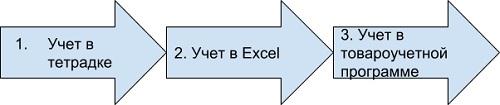
Главным недостатком учета товара в Excel (Эксель) является то, что его невозможно связать с кассой.
Но при этом у ПО существуют и преимущества:
- в интернете имеется большое число свободных шаблонов для контроля;
- также можно самому или из ютуб-уроков научиться их заполнению.
Как вести контроль
Конечно, одного и того же ответа на этот вопрос дать нельзя, но существуют рекомендации, способные помочь вам понять, как вести учет товаров склада в Excel (Эксель) правильно.
- Требуется сделать справочники, для маленьких предприятий с одним магазином это условие не является обязательным.
- При некотором постоянстве перечня продукции нелишне вводить лист под названием «Номенклатура», в котором все будет представлено в электронном виде. Он может включать в себя совершенно разные сведения о продуктах, в зависимости от особенностей вашего бизнеса.
- Поступающий продукт должно учитывать на листе под названием «Приход», страница «Расход» предназначается выбывшим позициям, а в «Остатке» следует записывать нынешнее состояние.
Организация складского учета в Excel — таблица
Программа ведения создается очень просто, для этого рассмотрим пример, на который вы сможете ориентироваться при формировании своего софта.
Создаем справочники
Справочники «Поставщики» и «Покупатели» заполняются по одной и той же форме: первый столбец — наименование компании, второй — код, третий — юридический адрес, и четвертый — комментарий, в котором вы можете вносить различные примечания, связанные с организацией.
Затем создадим справочник «Точки учета», это требуется, если в вашей компании несколько магазинов и/или складов. Она состоит из трех столбцов.
- Название места.
- Кода точки.
- Комментария.
После чего создадим раздел «Номенклатура» состоящий из 5 столбцов.
- Название.
- Сорт (или про другую подобную характеристику).
- Единица измерения.
- Размеры.
- Комментарий.

Разработка «Прироста»
Создаем новый лист и называем его «Приход». Он будет состоять из 10 колонок: имя, дата, № накладной, поставщик, код, точка контроля, единицы измерения, количество, цена и стоимость.
Таблица для учета расходов товаров в Excel (Эксель) составляется аналогичным образом, только после графы «№ накладной» идут следующие столбцы: «Точки отгрузки», «Точки поставки», а также столбец «Покупатель» — затем следует сразу же начать вставить четыре последних полос из листа «Приход».
Как наладить автоматическую работу
Чтобы все работало в режиме автоматизации, нужно связать некоторые столбцы из неодинаковых таблиц, такие как заглавие изделия, ед.изм., количество и цена. Чтобы сделать это, следует в реестрах, графа в котором присутствует 2-й и последующие разы, указать в качестве типа данных «Список», а строка «Источник» состоит из надписи: ДВССЫЛ («номенклатура!$А$ 4:$A$ 8») — приведен пример к столбцу «Наименование товара». По аналогии надо сделать и в оставшихся столбцах.
«Итоги»
«Оборотная ведомость»/»Итоги» состоит из 8 столбцов: наименование, ед.изм., сорт, характеристика, остаток на начало, поступление, отгрузка, сальдо на _, шт.
Каждый из них заполняется автоматически, лишь «Отгрузка» и «Поступление» используя формулу: СУММЕСЛИМН, а остаток — с помощью математических операций.
Инструкция по ведению
Для внедрения учета необходимо следовать следующему порядку шагов.
- Сначала следует провести инвентаризацию, главное — делать это внимательно, не допуская ошибок.
- Определить структуру.
- Следует выбрать шаблон, по которому будет вестись таблица, ведь помимо предложенного нами, в сети существует ещё большое количество всяческих вариаций, которые предназначены для многообразных целей.
- Сделайте или скачайте, а затем установите образец.
- Проведите первичное детальное заполнение справочников.
- Если требуется, то проведите редакцию, введя новые поля.
- Проверьте ошибки, проведя имитацию активности в магазине.
- Научите работников работать с ПО.
- Лучше создавать на каждый отчетный период отдельные листы, для предотвращения нагромождения.
Несколько обязательных принципов
При формировании собственной программы для учета склада в Excele необходимо придерживаться всех правил, чтобы не допустить ошибок.
Распорядок приемки
- Принимать товар у подрядчика следует, придерживаясь одних и тех же правил. Кладовщик обязан не только изучить документы но, но и также сверить позиции и провести сравнение сведений.
- Не вносить изменения в таблицу, пока не будет проведена сверка.
- Во избежание ошибок необходимо делать перепроверку показаний на всех этапах.

Режим перемещения
Довольно часто случается так, что изделие перемещается от одного хранилища к другому, или же он мигрирует внутри склада. В таком случае ответственный с того склада, откуда переместилось изделие, делает пометку в листе «Расход», а ответственный на базе, куда поступило, делает об этом заметку в «Приходе». Когда же подобные манипуляции происходят в пределах одного и того же помещения, эти операции выполняет один и тот же работник.
Норма отпуска со склада
В случае использования одной таблицы для всего, фиксация движения товара происходить внутри файла. Если вы работаете не с одним документом, то всё это отражается в обоих файлах, и делать это будете вручную.
Условия проведения инвентаризаций, когда используются Excel-таблицы
Процесс слишком слабо автоматизирован, из-за этого проведение инвентаризации будет примитивным, но одновременно простым. Всё, что потребуется, это пересчитать изделия вручную, а после сравнить полученные данные с цифрами из документа. После частичного списания документ надо привести к соответствию с информацией об инвентаризации, сделать это надо вручную.
Со слов наших клиентов ПО «Склад 15» ускоряет процесс инвентаризации в 5 раз. Узнать подробнее >>
Шаблон Excel при аналитике продаж
При учете продукта подобает подбирать удобный для вас стандарт, в который вы будете вносить какие-либо сведения.
Так, шаблон продаж может принять следующий вид.
- Наименование.
- Его артикул.
- Ед.изм.
- Количество.
- Стоимость.
- Цена.
Для гораздо большего удобства проведения аналитики следует создавать для каждого месяца новый лист. Ниже приведен пример таблицы учета склада в Excel.
Источник: www.cleverence.ru