
Предназначением частной виртуальной сети является обеспечение анонимности пользователя в процессе интернет-серфинга. Достигается это перенаправлением трафика на сторонний сервер, который заменяет основной IP-адрес компьютера или мобильного гаджета. Благодаря этому, создается безопасное соединение с нужным веб-ресурсом. Помимо этого, приложения ВПН способны препятствовать программам-шпионам отслеживать действия пользователей в сети, а также они открывают доступ к заблокированным онлайн-ресурсам.
Если у вас есть необходимость использовать виртуальную сеть или анонимное подключение к серверам, воспользуйтесь отличной возможностью купить VPN от надежного поставщика.
VPN в Опере: как включить на компьютере
В результате ограничений функционала обозревателя Опера, многие пользователи из России столкнулись с определенными проблемами при подключении к защищенным порталам. Для того, чтобы заново вспомнить о том, как включить ВПН в браузере, нужно сделать несколько шагов, согласно установленного алгоритма.
1.Закройте обозреватель и посредством штатного текстового редактора откройте файл «Secure Preferences», после чего пройдите по адресу Userprofile/AppData/Roaming/Opera Software/Opera Stable.
2. В открывшемся файле найдите последнюю строчку, которая должна выглядеть так:
3. Замените буквосочетание «ru» на любое другое, например, «us».
4. Сохраните измененный файл и закройте его.
5. Откройте приложение, зайдите в «меню Опера», а затем в «Настройки».
6. В появившемся окне последовательно выберите пункт «Дополнительно», «Возможности». Найдите раздел «VPN» и активируйте ползунок «Включить VPN».
Обратите внимание, что переключатель «Обходить VPN» автоматически будет активным. При желании, его можно деактивировать, если появится необходимость применять виртуальную сеть в поисковых системах.
7. После этого в поисковой строке появится индикатор «VPN».
8. Можно кликнуть на нем для того, чтобы выбрать локализацию сервера или просмотреть информацию о количестве трафика. В активном состоянии эта кнопка будет подсвечена.
Процедура, поясняющая, как включить ВПН в Опере на ПК, выполнена. С этого момента заблокированные сервисы снова будут доступны, и пользователи могут спокойно продолжать работать в интернете. Для оптимизации скорости передачи данных стоит провести настройку соединения. На выбор предоставлены три предустановленных региона: Европа, Америка, Азия, а также режим, позволяющий отметить оптимальное местоположение.
Опера GX: как включить VPN
На вопрос, как включить ВПН в Опере GX, следует ответить, что процедура практически ничем не отличается от установки параметров в обычном формате браузера. Для активации режима безопасного удаленного подключения необходимо повторить все вышеуказанные шаги.
Связано это с тем, что Opera GX является версией одноименного стандартного браузера, который всего лишь содержит дополнительные функции, используемые геймерами в онлайн-играх. На этом различия заканчиваются. Независимо от того, какой интернет-обозреватель будет использоваться, компания ALT VPN предлагает услуги по созданию не только виртуальной частной сети любой сложности, но и анонимного удалённого подключения посредством прокси-сервера. Теперь у вас не должно возникать вопросов о том, как включить ВПН в Opera GX.
Как включить ВПН в Опере на телефоне
Помимо работы на компьютере, защищенное соединение в браузере используется большим количеством пользователей, привыкших заниматься Интернет-серфингом на смартфонах или планшетах. Блокировка этой функции приводит, конечно, в уныние: отсутствие возможности работать в привычной среде, заходить на определенные сайты и т.д.
Тем не менее, выход, к удовольствию собственников Opera на Android, найден. Узнайте о том, как включить VPN в Opera 2021. Суть метода заключается в активации режима экономии передачи данных. Поэтому не стоит отчаиваться. Если в Опере пропал VPN, как включить его, сейчас поймете.
В этом нет ничего сложного, достаточно выполнить такие действия.
1. Запустить обозреватель на своем гаджете.
2. При открытии любой интернет-страницы в нижней части дисплея появится панель инструментов. Здесь необходимо нажать на логотип браузера.
3. Затем нужно перейти в раздел настроек.
4. В открывшемся меню следует активировать слайдер «Экономия трафика», который после включения изменит свой цвет. Теперь сервис виртуальной частной сети станет активен. Поскольку функция экономной передачи данных содержит плагин ВПН, ее включение автоматически активирует защищенное интернет-подключение.
Все вышесказанное описывает использование виртуальных частных сетей для решения персональных потребностей пользователей. Если необходимо использовать профессионально настроенное оборудование со стопроцентной гарантией безопасности, обратитесь в нашу компанию Alt VPN. Цены вас приятно удивят, а различные типы создания анонимного подключения позволят подобрать максимально выгодный вариант. Также мы осуществляем круглосуточную поддержку пользователей. Сотрудничество с нами позволит вывести онлайн-бизнес на принципиально новые позиции и предоставит полную свободу действий при посещении онлайн-порталов любых государств мира.
Источник: altvpn.com
Не работает VPN в Opera – что делать?
Из числа наиболее популярных браузеров Opera пока что является единственным, официально включившим в свой состав модуль VPN. Проблемы с этой функцией в Опере возникают крайне редко, но иногда активировать ее действительно не удается. Обычно пользователи жалуются на то, что VPN-модуль в обозревателе отказывается устанавливать соединение, сигнализируя об этом специальным окрасом отвечающего за включение опции ползунка.
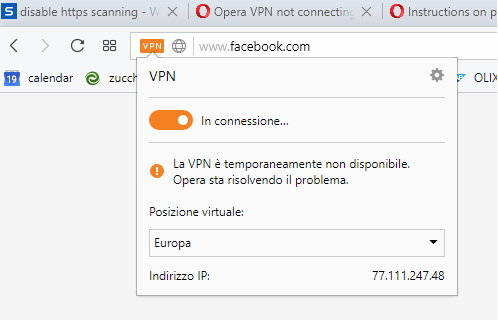
Разработчики признают факт наличия сбоев, но утверждают, что проблемы в работе функции ВПН по большей части вызываются внешними факторами. Что же может препятствовать соединению? Причин не так уж и много, причем обычно неполадки бывают связаны с временными техническими проблемами на стороне сервера. Но нельзя также исключать локальные неисправности на клиентской машине, вызванные конфликтом браузера Опера со сторонним программным обеспечением – расширениями, антивирусами и брандмауэрами. В редких случаях может иметь место повреждение установки самой Opera.
Смена расположения сервера
Если соединение VPN не устанавливается через выбранное по умолчанию оптимальное местоположение, задайте это самое местоположение вручную. Изменить регион позволяет выпадающий список (доступны Европа, Америка и Азия).

Отключение сторонних расширений
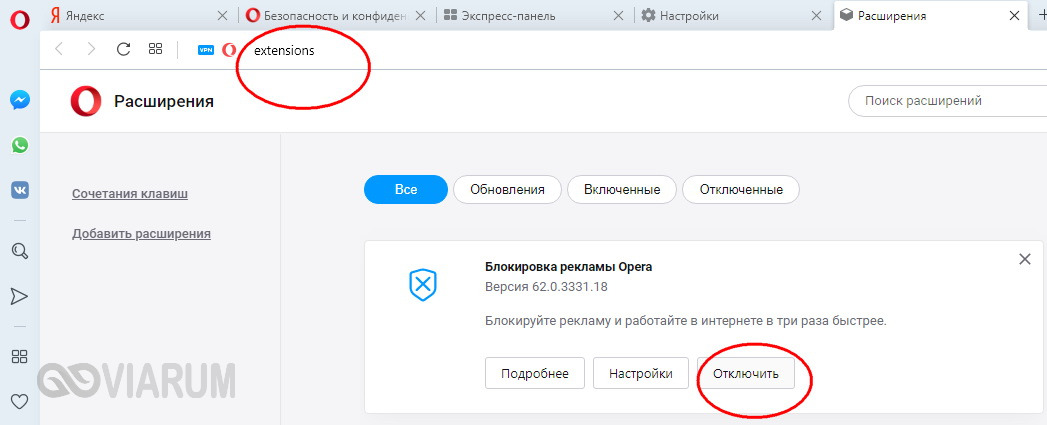
Подключаемые плагины могут существенно расширить возможности Opera, но они же могут и нарушить работу ее компонентов. Отключите все сторонние расширения браузера и посмотрите, как будет вести себя VPN-модуль. В случае обнаружения связи между ним и каким-то плагином (находится методом исключения) деактивируйте либо удалите последний. Для быстрого перехода в панель управления расширениями Opera вбейте в адресную строку extension или используйте сочетание клавиш Ctrl+Shift+E.
Очистка временных данных
В процессе получения и обработки веб-контента браузер сохраняет часть данных о сайтах и их настройках, которые могут войти в конфликт с конфигурацией встроенного VPN. Так что, если VPN не работает, попробуйте очистить историю, cookies и кэш Оперы. Для этого откройте соответствующие настройки комбинацией Ctrl+Shift+Del, отметьте пункты как показано на скриншоте и нажмите кнопку «Удалить данные».

Проверка влияния антивирусных приложений
Не так давно разработчики Opera сделали в Твиттере официальное заявление о возможной блокировке некоторых функций обозревателя сторонними антивирусными программами. В частности, проблемы в работе браузера наблюдались у пользователей с установленным на компьютере Авастом. Отключите на время свой антивирус, и проверьте, восстановилась ли функциональность модуля VPN.
Переустановка Opera
Если у вас по-прежнему не работает VPN в Опере, самым правильным и эффективным решением станет переустановка браузера. Она может быть полной или частичной, с сохранением профиля пользователя.
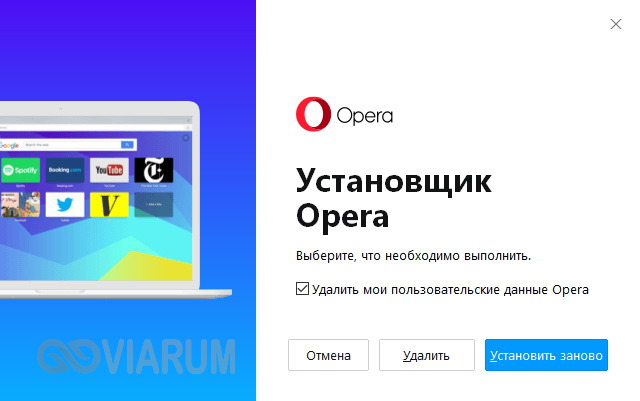
Попробуйте сначала второй вариант, а в случае неудачи удалите Opera с диска целиком, желательно с помощью деинсталлятора вроде Revo Uninstaller. Не забудьте перед этим создать резервную копию паролей, закладок и прочих важных данных. Иногда не требуется даже переустанавливать Оперу, а достаточно просто обновить ее до последней версии.
Источник: viarum.ru
Как использовать Opera Free VPN Service на компьютере
Виртуальная частная сеть позволяет создать безопасное и надежное соединение с чужим сервером, принадлежащим любому другому региону или стране. Например, живя в США, вы могли переключиться на сервер в Германии.
Но каковы преимущества этого? Ну, с этим связано множество привилегий.
Программы для Windows, мобильные приложения, игры — ВСЁ БЕСПЛАТНО, в нашем закрытом телеграмм канале — Подписывайтесь:)
Начнем с того, что ваш IP-адрес не будет настоящим; вместо этого Opera будет маскировать его для места, где в настоящее время подключен VPN (в данном случае это будет Германия).
В результате это приведет к анонимному и более безопасному просмотру в Интернете. Точно так же вы также сможете получить доступ к контенту и веб-сайтам с географическим ограничением.

Что ж, у VPN много преимуществ, но, чтобы в полной мере использовать их, вам, возможно, придется загрузить и установить это как прикладное программное обеспечение на свой компьютер. Точно так же большинство из них также требуют, чтобы вы выложили несколько долларов, чтобы использовать их.
По теме: 9+ лучших надстроек и расширений для браузера Opera!
Однако браузер Opera эффективно справился с обоими этими сценариями. Он поставляется с бесплатным встроенным VPN, который выдает неограниченное количество данных VPN. И в этом руководстве мы сообщим вам инструкции по использованию этого бесплатного VPN-сервиса в версии Opera Browser для ПК. Итак, без лишних слов, приступим.
Включите Opera VPN для просмотра
Встроенный в браузер Opera VPN работает без сбоев и не требует больших затрат на его использование. Вы можете включить или отключить VPN в соответствии с вашими потребностями. Но я рекомендую оставить его включенным для конфиденциальности и безопасности данных.
Вот шаги, чтобы включить бесплатный VPN-сервис в браузере Opera.:
- Запуск Браузер Opera на компьютере.
- Нажмите на Настройки находится в левой строке меню.
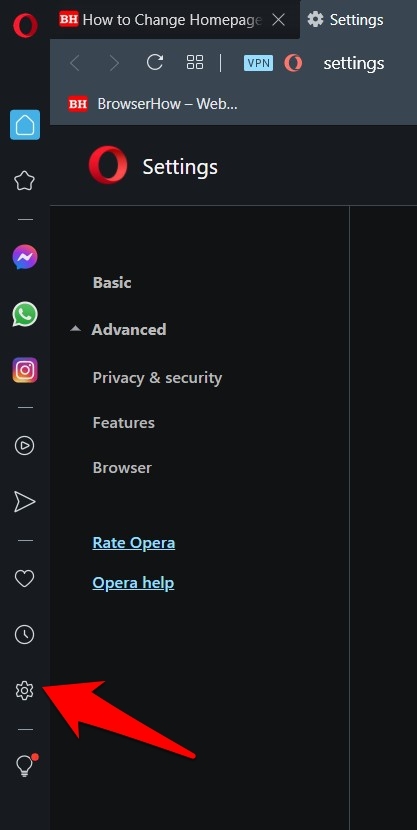
- Прокрутите вниз и нажмите кнопку Передовой раздел.
- Перейдите в раздел VPN и включите переключатель рядом с Включить VPN.
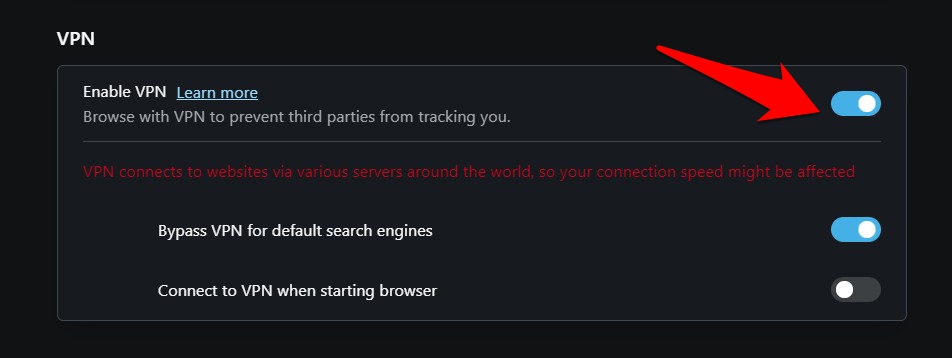
Вот и все. Вы успешно включили Opera VPN.
Кроме того, вы могли заметить еще две опции: «Обход VPN для поисковых систем по умолчанию» и «Подключение к VPN при запуске браузера». Давайте попробуем понять их обоих.
Обход VPN для поисковых систем по умолчанию
Ваша поисковая система (Google, Bing и т. д.) будет обходить VPN-соединение, включив первый вариант. В результате он будет показывать только результаты, адаптированные для вашего местоположения. Рекомендуется оставить этот параметр включенным. Вот причина того же:
Предположим, вы сейчас находитесь в Нью-Йорке, но подключились к серверу в Токио. Если вы выполните поиск по запросу, например «Лучшие отели поблизости», он отобразит результаты местоположения в Токио, а не ваше фактическое местоположение, чего вы определенно хотели бы избежать.
Поэтому, чтобы получить более точные и отфильтрованные результаты поиска, относящиеся к вашему местоположению, вам следует рассмотреть возможность включения этой функции.
Подключиться к VPN при запуске браузера
Эта опция автоматически включит VPN, как только вы запустите браузер. По умолчанию эта функция отключена, и я предпочитаю оставить ее такой. Лучше иметь более детальный контроль над параметром, чем держать его постоянно включенным.
Более того, это также может привести к ускорению загрузки Opera, поскольку ей придется загружать на одну функцию меньше.
Измените настройки VPN в Opera
Теперь, когда мы включили VPN, давайте проверим шаги по его настройке в соответствии с нашими потребностями.
Вот шаги по настройке параметров Opera VPN.:
- Нажать на Значок VPN находится в адресной строке.
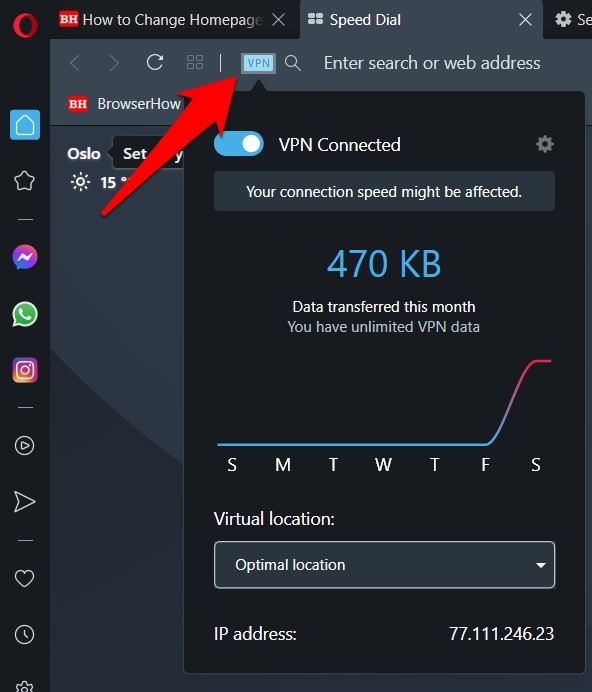 Откроется страница информации и настроек VPN. На странице будет показан общий объем передачи данных за этот месяц.
 - Нажать на Виртуальное местоположение раскрывающийся список, чтобы изменить местоположение прокси.
По умолчанию установлено оптимальное местоположение. - Выберите любую виртуальную локацию, чтобы создать подключение к новому региону.
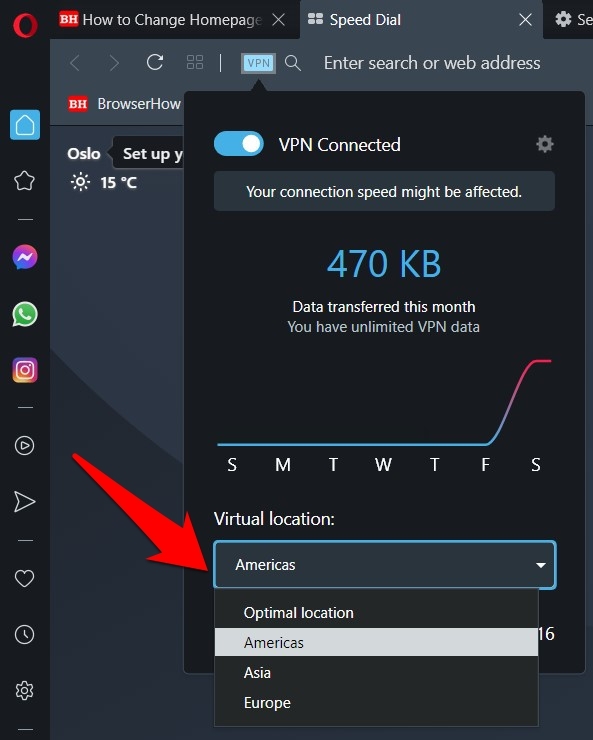
Более того, когда вы меняете сервер, связанный с ним IP-адрес также соответственно изменяется, что вы можете отслеживать в нижней части этого меню.
Отключить OperaVPN
Когда вы закончите использовать эту VPN, щелкните значок VPN слева от адресной строки и отключите переключатель с надписью VPN отключен. Это приведет к отключению VPN-подключения.
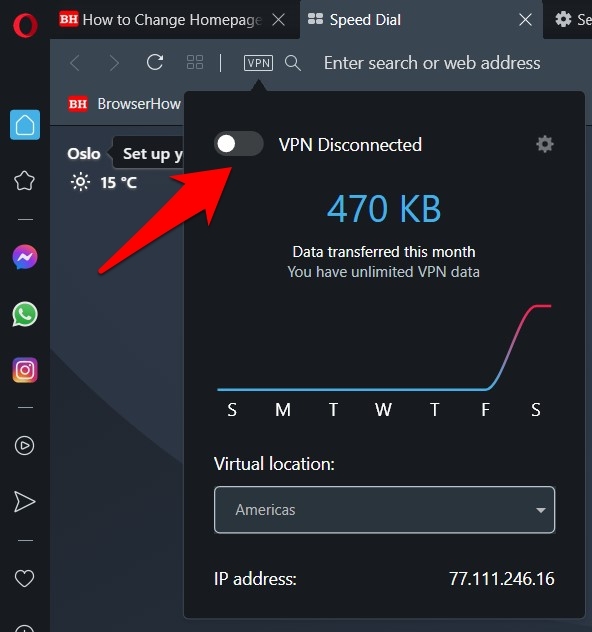
Однако вы по-прежнему будете видеть значок VPN, просто он будет неактивен. Поэтому, если вы хотите удалить эту трассировку, вам нужно будет перейти в «Настройки» и отключить опцию VPN.
Вот шаги, чтобы отключить службу Opera VPN:
- Запуск Браузер Opera на компьютере.
- Нажмите на Настройки находится в левой строке меню.
- Прокрутите вниз и нажмите кнопку Передовой раздел.
- Перейдите в раздел VPN и выключать переключатель рядом с Включить VPN.
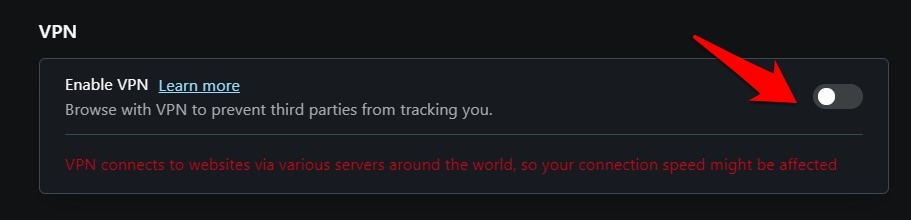
Вот и все. Вы успешно отключили Opera VPN. Это также удалит значок VPN из адресной строки.
Итог: настройки Opera VPN
Итак, все это было из этого руководства о том, как использовать Opera VPN на вашем ПК. Виртуальные частные сети теперь становятся неотъемлемой частью ежедневного просмотра для многих пользователей.
Однако усилия, необходимые для его настройки, и тот факт, что они обычно обходятся дороже, были двумя основными причинами, по которым некоторые пользователи не хотели его пробовать.
Но теперь, когда Opera решила обе эти проблемы, вскоре мы можем увидеть, как все больше людей переходят на этот браузер, даже если это просто попытка опробовать его бесплатный VPN-сервис.
Связанный: 5+ лучших браузеров конфиденциальности для мобильных устройств и компьютеров!
Каковы ваши взгляды на то же самое? Вы бы предпочли автономное программное обеспечение VPN или встроенного в браузер было бы достаточно, чтобы отметить ваши требования?
Наконец, если у вас есть какие-либо мысли о том, как использовать Opera Free VPN Service на компьютере, не стесняйтесь заглянуть ниже. поле для комментариев.
Программы для Windows, мобильные приложения, игры — ВСЁ БЕСПЛАТНО, в нашем закрытом телеграмм канале — Подписывайтесь:)
Источник: bnar.ru