

При покупке автомобильной сигнализации только незначительное число покупателей изучает её реальные возможности и комплектацию. Опытный водитель прекрасно знает, что хорошим показателем качества охранной системы станет наличие, в комплекте с основными приборами, кнопки Valet. Для чего она служит и как работает каждый желающий сможет рассмотреть сейчас.
Охрана машин, кнопка Valet – для чего её разработали производители автосигнализаций
Рассматривая тему, которая касается статистики угона транспортных средств, каждый сможет сказать, что ситуация весьма печальная. Отечественные автомобили чаще остаются нетронутыми, а вот иностранные машины уводят прямо из-под носа владельца. Такая ситуация вынуждает владельцев машин задумываться об установки автосигнализации – чем скорее это сделать, тем лучше. Со многими устройствами, которые входят в стандартные наборы охранных систем, автомобилисты хорошо знакомы, а вот, что такое кнопка Valet и для чего она предназначена многие затрудняются ответить. В этом вопросе каждый водитель сможет легко разобраться самостоятельно, используя инструкцию, но ещё несколько рекомендаций не будут лишними.
Кнопка Valet – как она выглядит и где находится

Изучая комплектацию автосигнализации, водители натыкаются на маленькую кнопку, которая подключается к проводу. Часто владельцы авто не понимают зачем она нужна и для чего в машине такая миниатюрная штучка. На самом деле кнопка Valet – это система, которая поможет водителю в экстремальной ситуации отключить сирену без брелока.
Местонахождение этого миниатюрного устройства водитель выбирает самостоятельно. Её можно спрятать на видном месте или в труднодоступном отделе машины. Лучше, когда она будет установлена в незаметном месте, ведь если её найдут злоумышленники, они без особых проблем смогут справиться с сиреной и сделать то, зачем пришли. Если коротко говорить о кнопке валет, её размерах и месте установки, то можно обращать внимание на такие параметры:
- сервисная кнопка имеет очень маленькие размеры и подключается к стандартным проводам сигнализации;
- её возможности позволяют человеку отключить сигнализацию в экстремальной ситуации;
- устройство водитель может спрятать в любом отделении салона, а если автосигнализация устанавливалась профессионалами, они должны предоставить информацию владельцу транспортного средства о месте нахождения кнопки валет.
Благодаря функции override — это миниатюрное приспособление поможет водителю в трудных ситуациях и станет отменным устройством для программирования охранной системы.
Функции кнопки валет и как использовать кнопочный механизм
Современная автосигнализация без кнопки валет – это как машина без рулевого механизма. Это миниатюрное устройство позволит водителю решать следующие задачи:
- аварийное выключение автосигнализации – в случае если его не удаётся отключить привычным способом;
- программирование автосигнализации;
- отключение сирены в случае разрядки или поломки брелока.
Чтобы быстро найти кнопку в автосалоне и отключить орущую сирену необходимо знать чёткое место её

расположения. Кнопка валет, которая имеет незаменимую функцию override, подключается к толстому, оранжевому проводу. В зависимости от модели сигнализации он может быть темнее или светлее, а ещё иметь коричневые полосы.
Для того, чтобы использовать кнопочный механизм по назначению и использовать переключатель валет по назначению нужно пройти несколько простых шагов. Если автосигнализация работает беспричинно, сирена разрывается, а возможности воспользоваться брелоком, следует поступить следующим образом:
- открыть дверь машины и добраться до того места, где находится кнопочный механизм;
- произвести необходимое количество нажатий на кнопку с выдерживанием определённого интервала – для каждой автосигнализации он указывается в инструкции;
- ввести специальный код для системы – он бывает двузначный или трёхзначный, чаще всего это 11, 111, 123.
После этих действий сигнал сирены будет полностью отключён и при помощи валет можно перепрограммировать автосигнализацию по-новому. Система override работает всегда исправно и качественно.
Чтобы избежать поиска раскладки проводов и места нахождения кнопки в экстремальных ситуациях, водитель должен точно знать, где находится валет и как воспользоваться кнопкой.
Где спрятать кнопку валет, чтобы её легко было достать
Если водитель выбирает место, которое будет использоваться для установки кнопки Valet, он должен учесть следующие моменты:
- нужно прятать так, чтобы самому её было легко найти, а преступник не смог этого сделать;
- кнопка очень маленькая и стоит выбирать такое место для её размещения, чтобы она не могла куда-то провалиться;
- кнопочный механизм работает за счёт стандартного подключения к сигнализации и стоит установить его в том месте, куда достаёт стандартный провод;
- провод, ведущий к кнопке валет очень яркий и водитель должен стараться сделать его максимально незаметным.
Любимыми местами установки этого механизма для водителей являются такие отделы салона автомобиля:
- за приборной панелью или магнитолой;
- в бардачке;
- под рулём;
- на конце провода;
- под пассажирскими сидениями.
Водитель может выбрать другое место для установки кнопки или оставить её на видном месте. Для него главной задачей должен стать процесс изучения механизма работы системы override, чтобы в экстремальной ситуации не пришлось долго заниматься неудачными попытками отключения сирены. Каждая автосигнализация уникальна по-своему и принцип работы кнопки валет у каждой модели свой. Если водитель знает, где находится сервисная кнопка и как она работает, он быстро сможет положительно решить сложную проблему. Автосигнализация, которая имеет кнопку валет, является более выгодной для установки в машине, чем та, у которой такого механизма аварийного отключения сирены нет.
Источник: alarmspec.ru
Wallet как сделать карту основной
Как поменять основную карту в Apple Pay на любую другую
У платежного средства Apple Pay карта по умолчанию устанавливается та, которая привязывается к электронному кошельку первой. Когда держатель карты добавляет ее в Wallet, она помечает опцией, как используемая по умолчанию. При совершении покупки смартфоном денежные средства удерживаются именно с этой карточки.
При привязывании дополнительных реквизитов на стадии регистрации покупатель сможет выбрать ее для оплаты по умолчанию. Достаточно отметить это соответствующей опцией в приложении Wallet напротив номера карты. Можно обновлять данные плательщика, добавлять новый «пластик» или удалить используемое платежное средство. Все управление платежной информацией происходит в мобильном приложении Apple Wallet или из меню настроек. Программный интерфейс зависит от типа устройства.
Обзор рассмотрит, как поменять карту по умолчанию Apple Pay, изменять реквизиты и контактную информацию, удалять сведения о счете, выполнять другие действия с привязанным к кошельку «пластиком».
Как поменять основную карту в Apple Pay на любую другую
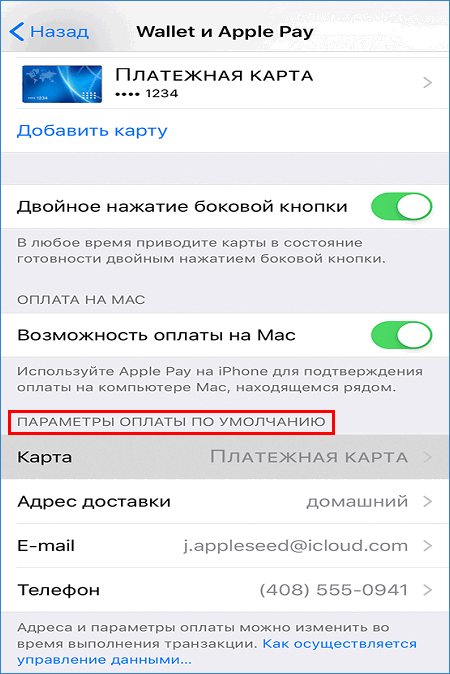
На Айфонах, Айпадах в меню настроек гаджета или в приложении Watch для Эппл Watch предусмотрен отдельный раздел «Параметры оплаты по умолчанию». Здесь указываются все основные реквизиты – тип карточки, телефон, e-mail и адрес доставки. В операционной системе macOS в разделе «Wallet и Apple Pay» предусмотрена опция со списком выбора «пластика».
Достаточно установить в этом списке строку с нужными реквизитами. Управление бонусными или дисконтными карточками, в т.ч. удаление, обновление контактной информации, дополнительные опции находятся в тех же разделах программ. Опишем процесс выбора карточки для оплаты в магазинах, на сайте или мобильных приложениях для разных гаджетов от Apple, процедуру обновления данных и удаления платежных данных.
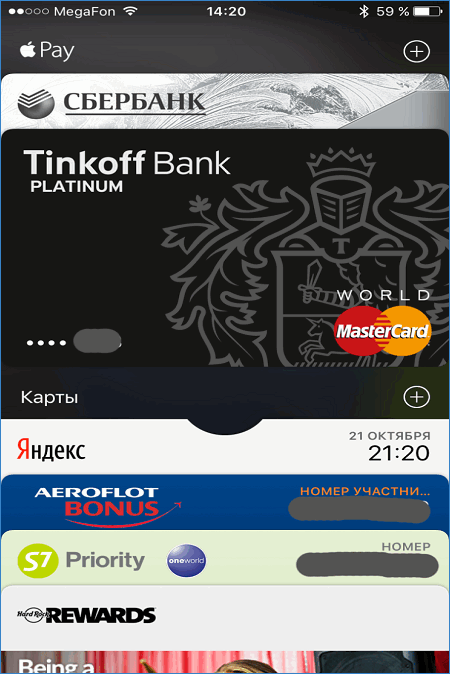
Apple iPad и Apple iPhone
Для выбора карточки по умолчанию следовать инструкции.
- На главном экране открыть «Настройки».
- Выбрать пункт меню «Wallet и Apple Pay» и пролистать вниз до надписи «Параметры оплаты по умолчанию».
- Коснуться активного «пластика» и выбрать любой другой из доступных в списке.
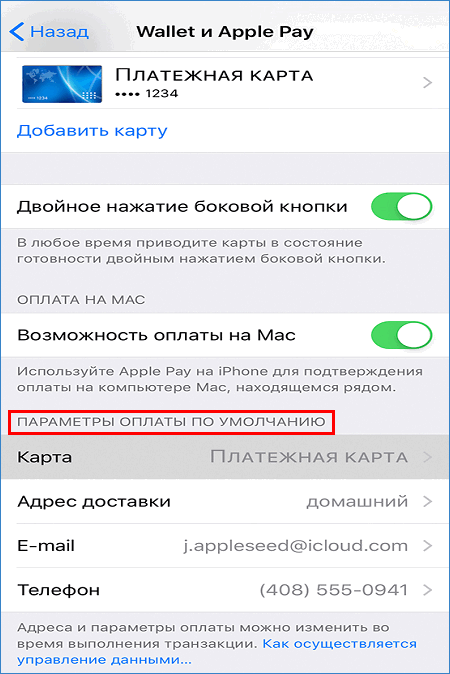
Если используется смартфон iPhone, то можно запустить приложение Wallet. Затем нажать строчку с нужной карточкой и, удерживая ее, перетащить в начало списка.
Чтобы изменить платежные реквизиты понадобится в том же разделе настроек указать нужную карточку и указать информацию, которую требуется поменять. Здесь же можно менять адрес доставки «пластика», электронную почту и номер телефона плательщика.
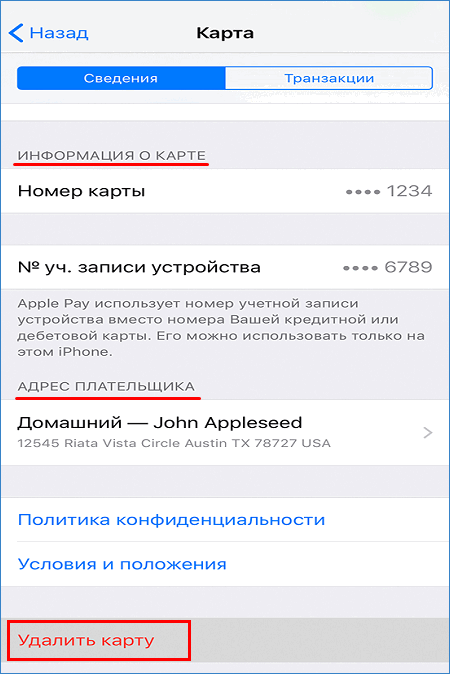
То же меню предназначено для удаления платежной информации. Надо нажать на реквизиты, затем в параметрах коснуться кнопки «Удалить карту». Другой метод: открываем Wallet, выбираем реквизиты, затем значок многоточия, пункт удаления.
Apple Watch
Для задания карточки при оплате покупок.
- Открыть приложение Watch на Эппл iPhone.
- Выбрать вкладку «Мои часы».
- Зайти в пункт «Wallet
- нажать «Мои часы», пролистать вниз, выбрать «Wallet and Apple Pay»;
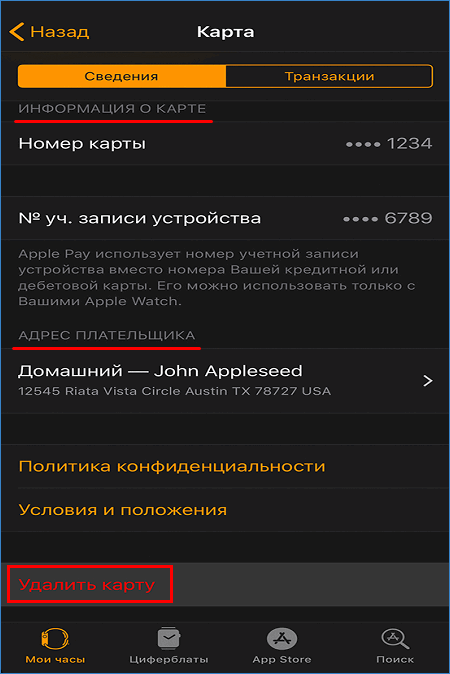
- затем «щелкнуть» по нужным реквизитам и внизу нажать ссылку удаления.
- Зайти на компьютере в программу «Системные настройки».
- Выбрать пункт меню «Wallet и Apple Pay».
- Снизу в выпадающем списке раздела «Карта по умолчанию» установить новое средство оплаты.
- открыть Wallet;
- выбрать бонусную либо дисконтную карточку;
- нажать картинку с тремя точками для активации/ выключения функции.
- зайти на сайт iCloud и авторизоваться с личным Apple ID, либо открыть приложение «Найти iPhone», также выполнив вход;
- выбрать утраченное устройство;
- открыть раздел «Эппл Пэй»;
- нажать «Удалить» для блокировки учетной записи либо «Удалить все» для полного уничтожения данных.
- Откройте меню с настройками.
- Найдите “ Wallet и Apple Pay”.
- Отыщите “параметры оплаты по умолчанию”.
- Кликните на платежный инструмент “по умолчанию”.
- Найдите и выберите нужный.
- Найти программу “Apple Watch”.
- Открыть раздел “часы”.
- Нажать на “ Wallet и Apple Pay”.
- Выбрать нужный банковский продукт “ по умолчанию”.
- Определиться с платежным “инструментом”.
- Открыть “системные настройки”.
- Перейти в “ Wallet и Apple Pay”.
- Выбрать главную карту.
- Установить ее по умолчанию.
- Войдите в Wallet.
- Кликните на нужную скидочную карточку.
- Выберите “включить автоматический выбор”.
- Посетить https://www.icloud.com .
- Пройти авторизацию, используя Apple ID.
- Кликнуть на устройство, которое утеряно.
- Перейти в “Apple Pay”.
- Произвести удаление. Тут можно убрать полностью все или заблокировать учетную запись на время.
- Чтобы изменить свою платежную информацию, зайдите в Настройки > кошелек и платить Apple, нажмите на карту, а затем выберите, что вы хотите обновить.
- Чтобы обновить свой адрес электронной почты, номер телефона и адрес доставки, перейдите в раздел Настройки > кошелек и Apple платить, то выбрать что вы хотите обновить.
- Чтобы изменить свою платежную информацию, зайдите в «Системные настройки» > кошелек и Apple, платить, выберите карту, выберите платежный адрес всплывающего меню.
- Чтобы обновить свой адрес электронной почты, номер телефона и адрес доставки, перейдите в Системные настройки > кошелек и Apple платить, затем выберите контакт и доставка.
- Откройте приложение «Кошелек».
- Коснитесь магазин карта или карты.
- Нажмите , затем включите автоматический выбор вкл.или выкл.
- Как сделать себя маленьким в роблокс
- Как восстановить тен на посудомойке бош
- Включи то что я смотрел
- Как смотреть ivi на телевизоре
- Зайти в настройки айфона.
- Перейти к пункту Wallet и открыть его.
- Выбрать карту, которую требуется сделать основной.
- Изменить необходимый параметр и сохранить изменения.
- Зайти в настройки системы и открыть Wallet.
- В параметрах платёжной системы найти карту, которую надо сделать основной.
- Вызвать всплывающее меню и перейти к адресу выставления счётов.
- Установить соответствующее значение.
- Войдите в Wallet.
- Кликните на нужную скидочную карточку.
- Выберите “включить автоматический выбор”.
- зайдите в меню «Настройки», затем «Wallet и Apple Pay»;
- в разделе «Параметры оплаты по умолчанию» нажмите на кнопку «Карта по умолчанию» и добавьте нужную карточку.
- App Store – Подборка – Apple ID (в самом низу) – Посмотреть Apple ID – Информация о платеже
Как выбрать карту оплаты по умолчанию в Apple Pay на Iphone
Альтернативный способ: на дисплее Apple Watch нажать значок Wallet, выбрать карточку нажатием, затем еще раз надавить чуть сильнее по реквизитам, пункт «Удалить».
Mac 2012-го года и новее (с Touch ID)
Замена действующей в Эппл Пэй карточки на «Маке» выполняется следующим образом.
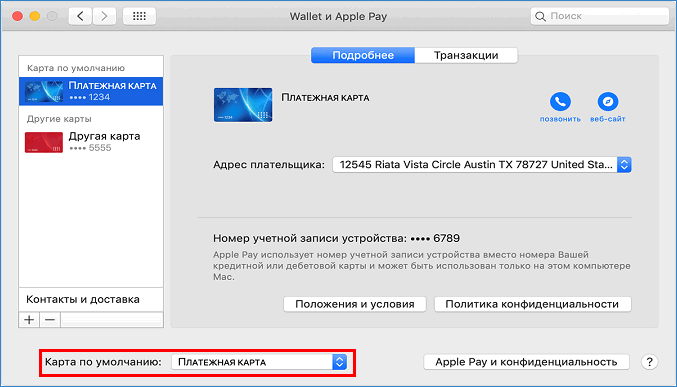
Для изменения реквизитов плательщика используется выпадающее меню «Адрес выставления счетов». Смена телефонного номера, адреса электронной почты или доставки «пластика» выполняется в разделе «Контакты и доставка».
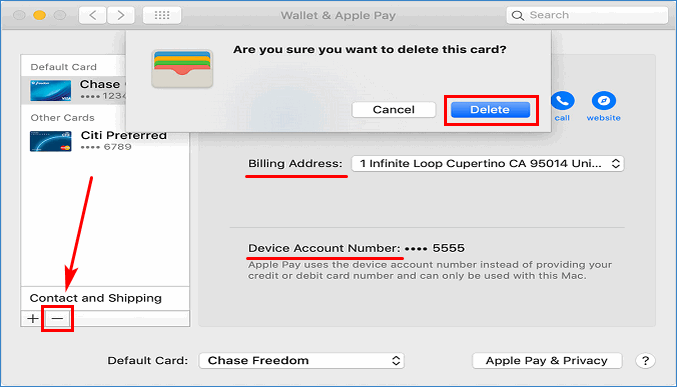
Для удаления карточки, используемой на компьютере Эппл Mac, в разделе «Wallet и Apple Pay» системных настроек необходимо нажать по строке с реквизитами, а затем по значку «–».
Примечание. Срок действия карты и ее номер поменять невозможно. Эти сведения обновляются автоматически при добавлении новой карточки. Но если банк-эмитент не выполняет автоматическое обновление, то необходимо удалить данные реквизиты, а затем добавить их заново.
Дисконтные и бонусные карты
Как произвести выбор карты взамен существующей, теперь известно. Как сменить «пластик» от магазина или бонусное средство оплаты? Для этого служит «Автоматический выбор». Он определяет: для дисконтной карты предложение по умолчанию при покупках в магазинах, для бонусной – отображение информации о доступных бонусных баллах каждый раз при оплате. Для включения или выключения этой опции:
А если потеряно устройство?
Эппл Пай позволяет управлять платежными данными даже в случае потери или краже девайса с настроенным сервисом. При утрате гаджета включается режим пропажи в программе «Найти iPhone». Функция блокирует доступ к платежным данным посторонних лиц или полностью удаляет все реквизиты из электронного кошелька. Для активации службы:
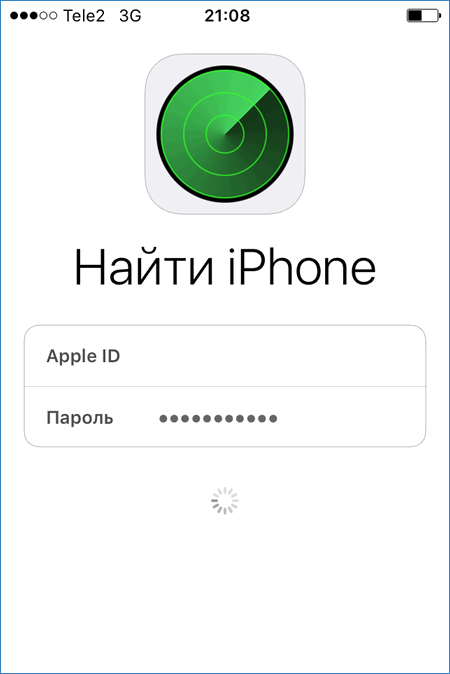
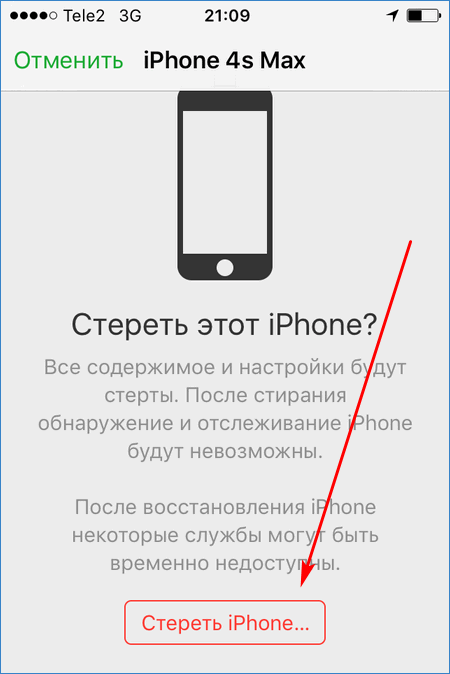
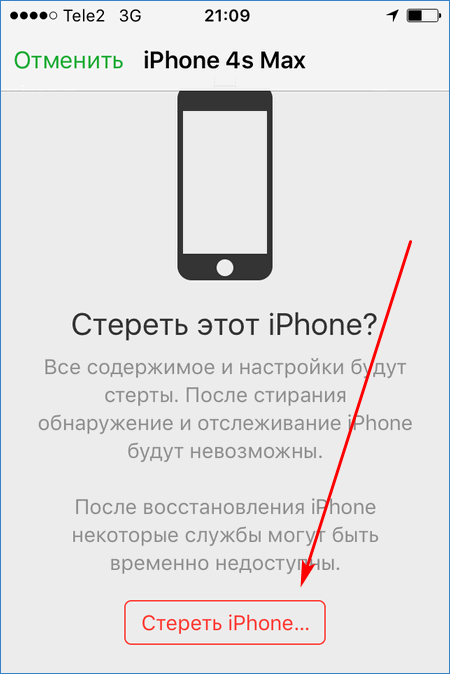
Описанные действия можно выполнять, даже если устройство не определяется в мобильной сети или вообще находится в выключенном состоянии. Также можно обнулить iPhone полностью, выбрав устройство в программе, и нажав по кнопке «Стереть iPhone…».
Приведенные инструкции, как поменять основную карту в Apple Pay, изменить информацию либо удалить карточку с устройства, помогут владельцу техники Apple в решении распространенной проблемы, возникающей при оплате покупок через «Эппл Пэй».
Как выбрать карту по умолчанию в Apple Pay?
Карта по умолчанию в Apple Pay помогает быстро оплачивать покупки в автоматическом режиме. Иногда определенный банковский “продукт” нужно вынести на главную или наоборот отодвинуть назад. Разберемся, как это сделать на разных устройствах Эпл.
Управление платежными “инструментами” в Apple Pay
Если у вас несколько карт в приложении, то актуальным будет вопрос об их перемещении, ведь не всегда оплата происходит с одного и того же платежного “инструмента”. Если на определенном временном промежутке требуется автоматическая оплата одним банковским “средством”, то стоит установить его по умолчанию.
Изменение настроек
Инструкция установки карточки для автоматической оплаты разнится, в зависимости от того, какое устройство будет использоваться для оплаты. Рассмотрим каждый вариант отдельно.
iPhone или iPad
Если у вас планшет или смартфон от Эпл, то изменить порядок карт на таких устройствах, поможет следующая инструкция:
Более простой вариант, применимый на айфоне — изменение параметров карт в Wallet . Для того, чтобы их поменять местами, достаточно зайти в список, прикоснуться к желаемой и перетащить ее в н ачало.
Apple Watch
Чтобы изменить основную карту на Эпл часах, нужно:
ПК с МАС и Touch ID
Если компьютер соответствует заявленным параметрам, то оплачивать покупки можно будет без iPhone. Для того, чтобы поменять основную карт у , следует:
Как управлять скидочными и бонусными карточками магазинов
Добавлять в систему можно не только банковские “продукты”, но и акционные и бонусные карт очки магазинов. Чтобы в соответствующей торговой точке при использовании Эпл Пей в автоматическом режиме отображалась вся информация по бонусам, нужно включить параметр “автоматический выбор”. Сделать основной карт у можно так:
Таким же образом можно отключить данный параметр.
Управление платежными “инструментами” при краже или потере гаджета
Разработчики системы бесконтактных платежей Эпл, предоставили возможность пользователям отыскать устройство, на котором установлен Apple Pay или заблокировать все банковские «средства» , привязанные к нему.
Чтобы обнаружить месторасположение гаджета, нужно включить режим “Найти айфон”. Это поможет удалить все данные по карт очкам или заблокировать мошенникам к ним доступ.
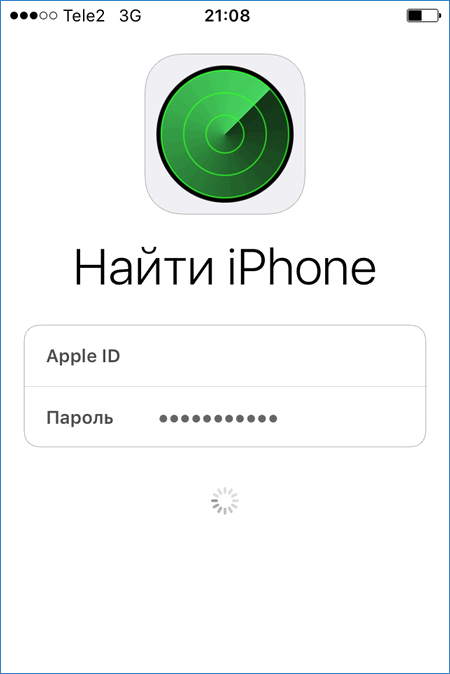
Чтобы активировать, следует:
На этом сайте можно даже стереть все с айфона.
Переместить карточки в Эпл Пей можно за пару минут. Если все сделать по инструкции, то в дальнейшем не возникнут трудности с использованием сервиса. Платежи будут проходить намного быстрее.
Как в apple wallet выбрать карту по умолчанию
Первая карта, которую вы добавляете в кошельке карты по умолчанию. Если вы добавить больше карт, и хотите изменить настройки по умолчанию карты, выполните следующие действия.
iPhone или iPad
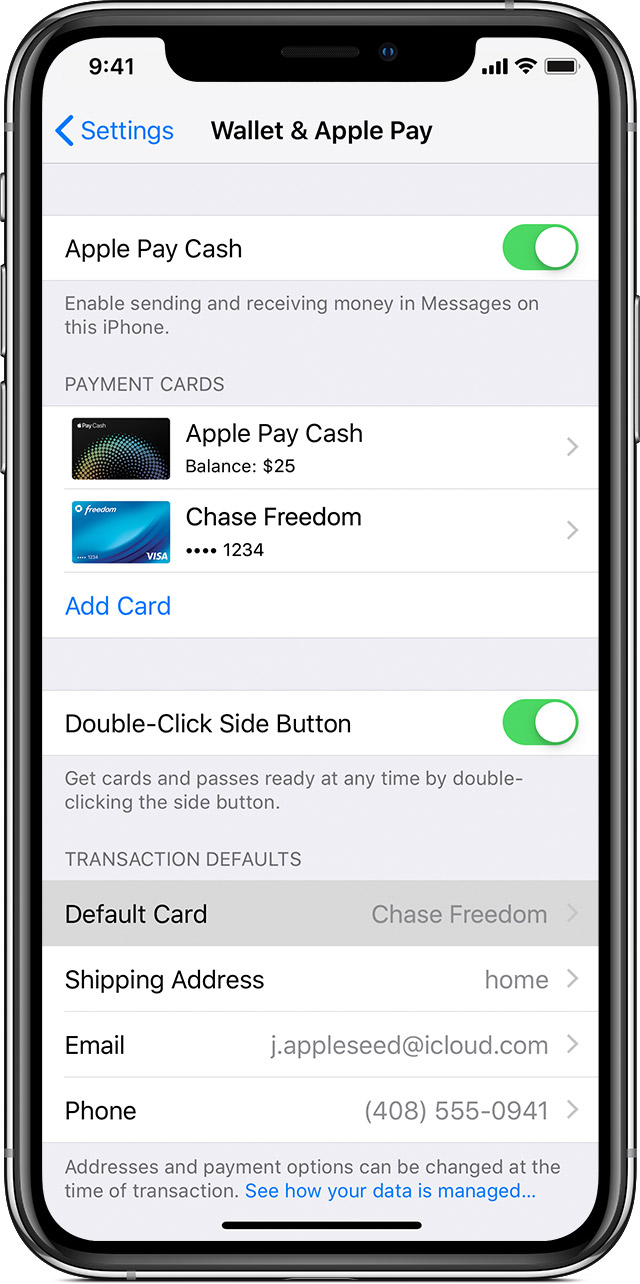
Перейдите в Настройки > кошелек и платить Apple на вашем iPhone или iPad, и прокрутите вниз, чтобы по умолчанию транзакции. Коснитесь карты по умолчанию, а затем выберите новую карту.
На вашем iPhone, вы также можете открыть бумажник, коснитесь и удерживайте карту, затем перетащите его в передней части вашей карты.
Apple Часы
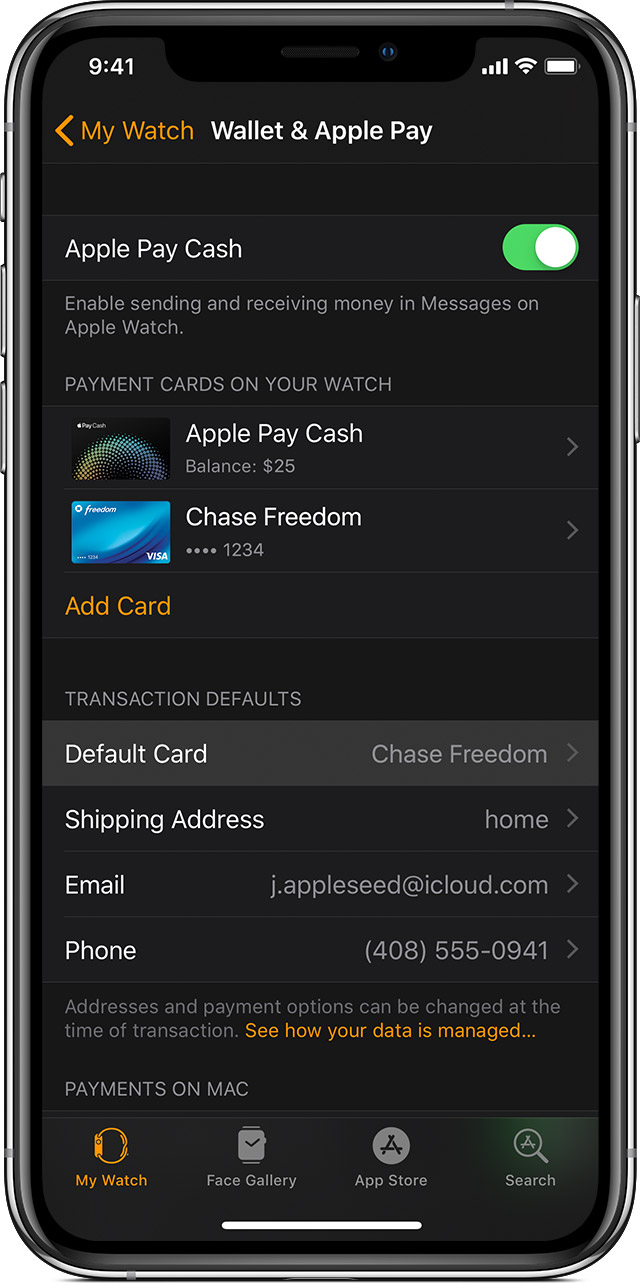
Откройте Apple наблюдать приложение на вашем iPhone. Нажмите вкладку «Мои часы», выберите кошелек и Apple платить > карты по умолчанию, а затем выберите новую карту.
Модели Mac с сенсорным ID
Перейдите в Системные настройки > бумажник и Apple платить. Выбрать новую карту из умолчанию всплывающее меню.
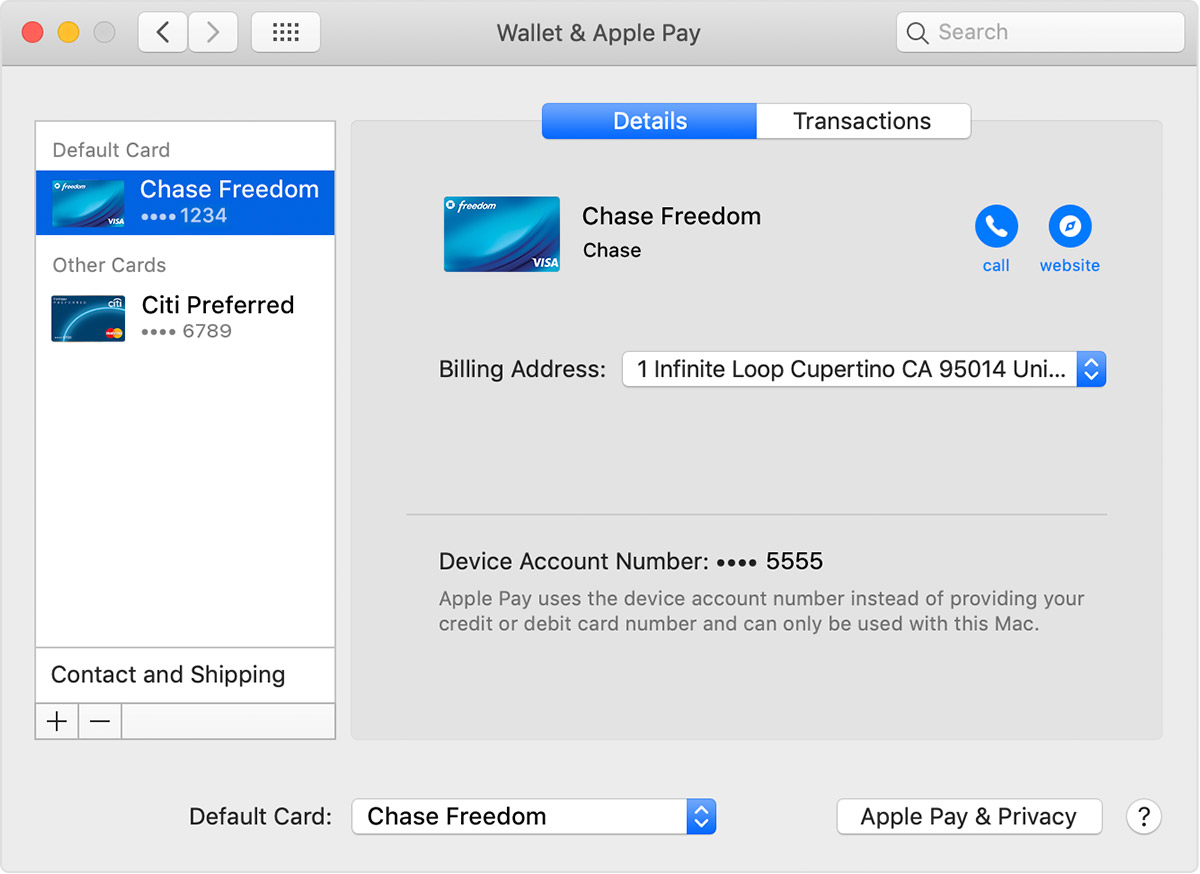
Человека к человеку платежей с Apple Pay и Apple, платить наличными не доступны на macOS. 3

Обновите свою платежную и контактную информацию
Узнайте, как обновить платежную информацию и данные доставки на карты, которые вы используете с Apple платить.
iPhone или iPad
Модели Mac с сенсорным ID
Хотя вы не можете изменить свой номер карты или срок годности, он должен обновиться автоматически, когда вы получаете новую карту. В случае, если эмитент не поддерживает обновления, вам может понадобиться, чтобы удалить карту, а затем добавить его снова.
Удалить карту
Если вам нужно, вы можете удалить карту из вашего устройства. Для Apple, платить наличными, 3 Используйте эти шаги, чтобы закрыть ваш Apple платить наличными, счет или выключить Apple, платить наличными на определенном устройстве.
iPhone или iPad
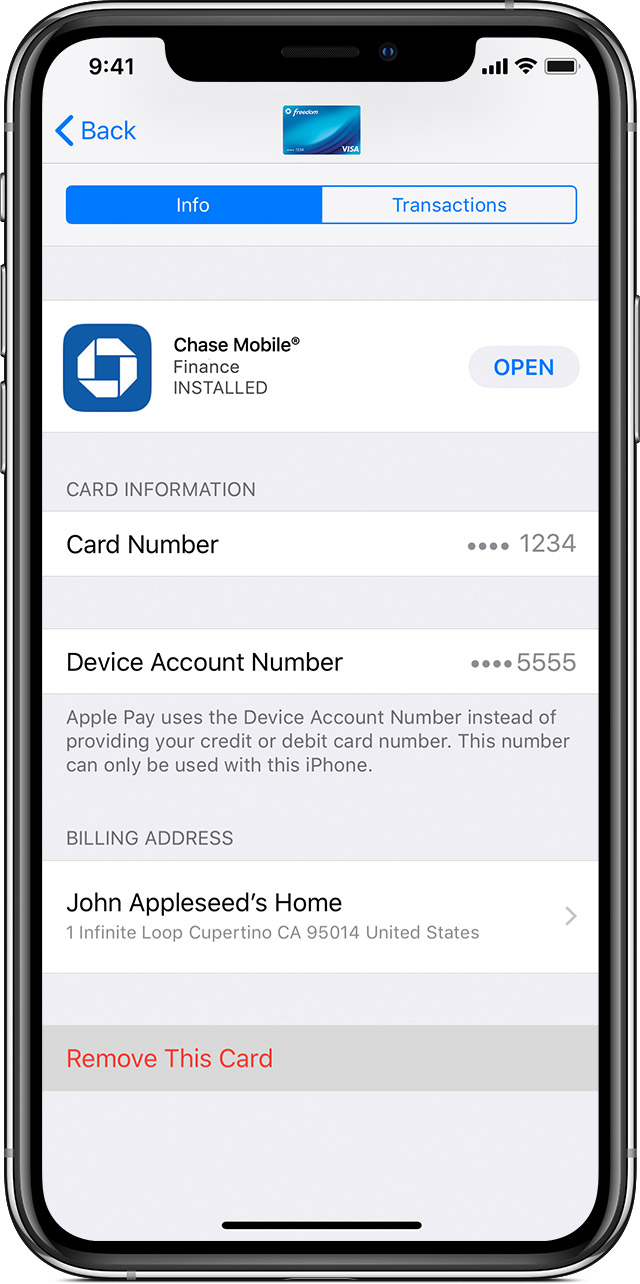
Чтобы удалить карты, которые вы используете на вашем iPhone или iPad, перейдите в раздел Настройки > кошелек и платить Apple, нажмите на карты, которые вы хотите удалить, затем коснитесь удалить карты.
Или открыть кошелек, нажмите на карту, коснитесь , а затем коснитесь удалить карты.
Apple Часы
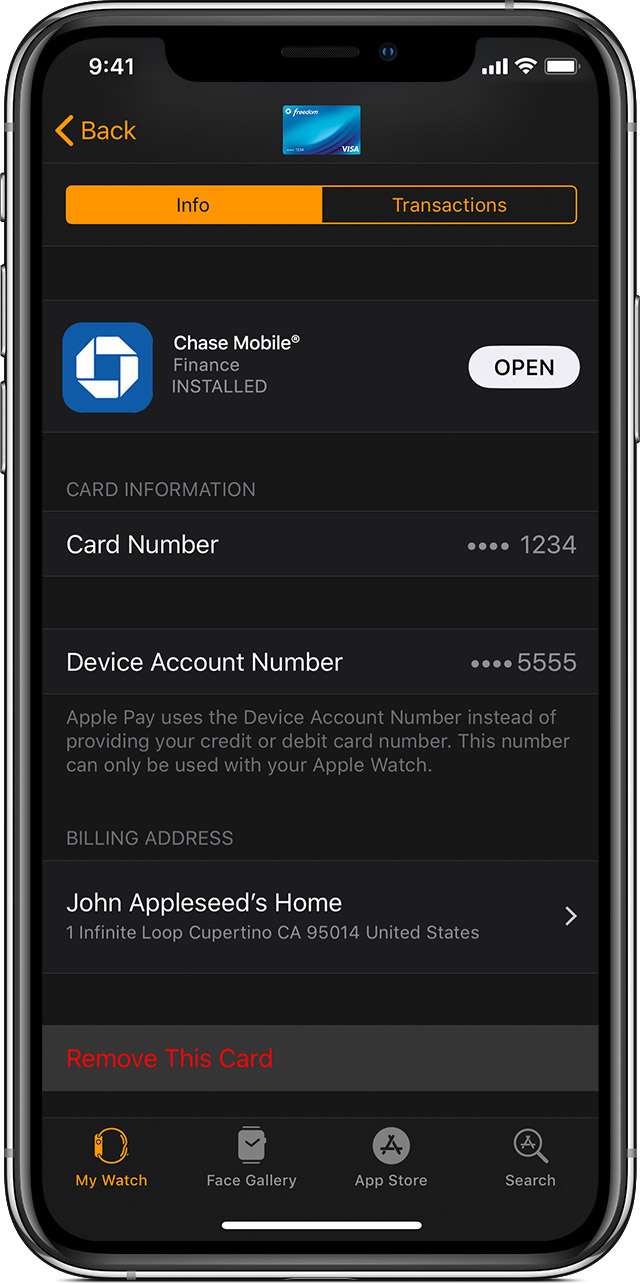
Чтобы удалить карты, которые вы используете на вашем Apple наблюдать, откройте программу Watch на вашем iPhone, перейдите на вкладку «Мои часы», прокрутите вниз, коснитесь элемента кошелек и платить Apple, нажмите на карту, затем выберите Удалить карту.
Или коснитесь элемента кошелек на главном экране вашего Apple наблюдать, коснитесь карты, прижмите его, а затем коснитесь удалить.
Модели Mac с сенсорным ID
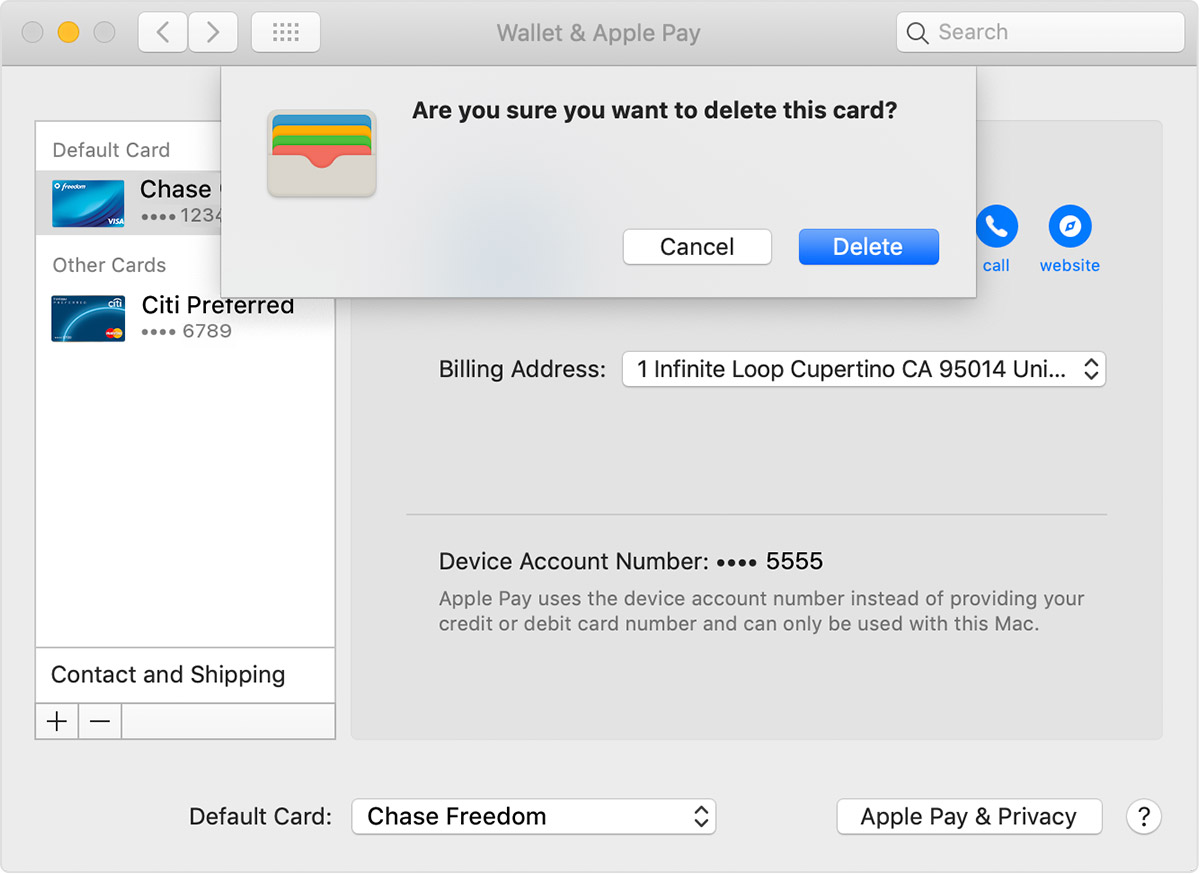
Чтобы удалить карты, которые вы используете на вашем компьютере, перейдите в Системные настройки > кошелек и платить Apple, нажмите на карты, которые вы хотите удалить, затем нажмите кнопку минус ( – ), чтобы удалить карты.
Управлять вашим магазином или скидочные карты
Если вы включите автоматический выбор в магазине карты, магазин карты будут представлены вместо вашей карты по умолчанию, когда вы платите в соответствующем магазине. Если вы включите автоматический выбор на карты, ваши данные награды будут представлены на связанного магазина, когда с помощью Apple платить.
При добавлении карточки магазина или награды карты на кошелек, вам может быть предложено, если вы хотите, чтобы карта выбирается автоматически. Чтобы включить автоматический выбор вкл или выкл:
Вам помочь, если ваше устройство потеряно или украдено
Чтобы использовать Apple, платить, вам необходимо авторизоваться каждой кредитной, дебетовой или предоплаченной карты купить С лицо удостоверение, сенсорный ID, и пароль. Или на Apple наблюдать, когда распознавание запястья, вы должны ввести пароль каждый раз, когда вы поставить на вашем Apple наблюдать. Эти функции помогают предотвратить других людей от использования Apple, платное на вашем iPhone, iPad и Apple наблюдать, или Mac.
Зайдите в свой идентификатор Apple аккаунт страницу или используйте приложение «Найти iPhone» , чтобы приостановить или удалить возможность платить от этого устройства с Apple платить. На ваш Apple ID страницы учетной записи, войдите в систему и выберите ваше устройство. В информации, которая появляется, перейдите к разделу платить Apple и нажмите кнопку Удалить или удалить все. Ваша карта или карты будут приостановлены или удалены из Apple, платное, даже если устройство находится в автономном режиме и не подключен к сотовой или Wi-Fi сети.
Вы также можете позвонить своему эмитента заморозить или удалить ваши карты от Apple платные. Узнайте больше о Что делать, если ваш iPhone будет потерян или украден.
Похожие публикации:
Источник: uson-promopen.ru
Как сделать карту основной в Apple Pay по умолчанию: как выбрать и поменять
Для установки определённого способа платежа в качестве основного, необходимо сделать следующее:
В настройках также меняется привязанный номер телефона, почта, адрес. Для этого необходимо повторить указанные действия, изменяя соответствующие пункты.
Mac с Touch ID
Пользователям ноутбуков Apple нужно:

Для изменения привязанной почты или телефона достаточно зайти в настройки и перейти к контактам. В открывшемся меню измените данные и сохраните изменения.
Изменить время действия карты нельзя, но при перевыпуске данные обновляются автоматически. Если этого не произошло, необходимо удалить привязанную карту и привязать её снова.
Как управлять скидочными и бонусными карточками магазинов
Добавлять в систему можно не только банковские “продукты”, но и акционные и бонусные карт очки магазинов. Чтобы в соответствующей торговой точке при использовании Эпл Пей в автоматическом режиме отображалась вся информация по бонусам, нужно включить параметр “автоматический выбор”. Сделать основной карт у можно так:
Таким же образом можно отключить данный параметр.
Удалить карту
Если вам нужно, вы можете удалить карту из вашего устройства. Для Apple, платить наличными, 3 Используйте эти шаги, чтобы закрыть ваш Apple платить наличными, счет или выключить Apple, платить наличными на определенном устройстве.
Читайте так же:
Какой двигатель на Киа Спортейдж 2?
iPhone или iPad
Чтобы удалить карты, которые вы используете на вашем iPhone или iPad, перейдите в раздел Настройки > кошелек и платить Apple, нажмите на карты, которые вы хотите удалить, затем коснитесь удалить карты.
Или открыть кошелек, нажмите на карту, коснитесь , а затем коснитесь удалить карты.
Apple Часы
Чтобы удалить карты, которые вы используете на вашем Apple наблюдать, откройте программу Watch на вашем iPhone, перейдите на вкладку «Мои часы», прокрутите вниз, коснитесь элемента кошелек и платить Apple, нажмите на карту, затем выберите Удалить карту.
Или коснитесь элемента кошелек на главном экране вашего Apple наблюдать, коснитесь карты, прижмите его, а затем коснитесь удалить.
Модели Mac с сенсорным ID
Чтобы удалить карты, которые вы используете на вашем компьютере, перейдите в Системные настройки > кошелек и платить Apple, нажмите на карты, которые вы хотите удалить, затем нажмите кнопку минус ( – ), чтобы удалить карты.
Как сделать карту основной или сменить ее
Сменить карту и сделать ее основной на Айфоне или Айпаде можно следующим способом:
Еще один простой способ сделать карту основной для Айфона — нажмите на нужную карту и удерживайте ее несколько секунд, затем переместите в начало списка всех карт. Аналогичную процедуру можно провести и на Apple Watch, только вместо раздела «Настройки» будет пункт «Мои часы».
По желанию можете удалить карту в любой момент, нужно просто выбрать ее и нажать на соответствующую кнопку.
В статье подробно разобрали, как включить карту в приложение Wallet на всех доступных мобильных устройствах от производителя Apple. После активации кредиток можете производить бесконтактные платежи в любом магазине, при этом значительно упростите процесс транзакции и ее скорость. Не стоит переживать по поводу безопасности, никто, кроме вас, не сможет дать добро на оплату. Поэтому установите приложение и смело включайтесь в мир будущего и новых технологий.
Читайте так же:
Как настроить USB на айфоне?
Как оплатить покупку?
Оплата в магазинах
Для оплаты покупок в магазине просто поднесите iPhone к терминалу и воспользуйтесь функцией Touch ID либо Face ID, не выводя iPhone из режима сна и не открывая приложение. Вы увидите на экране надпись «Готово», почувствуете легкую вибрацию и услышите звуковой сигнал — значит, платеж совершен.
На Apple Watch дважды нажмите боковую кнопку, поверните часы дисплеем к терминалу — звуковым сигналом Apple Watch подтвердят, что платеж совершен.
Оплата в приложениях и в интернете
Для оплаты покупок в приложениях и в интернете на iPhone и iPad при оформлении заказа выберите Apple Pay и воспользуйтесь функцией Touch ID либо Face ID. Для оплаты покупки в Safari на Mac выберите Apple Pay, а затем завершите оформление покупки на iPhone или Apple Watch.
Как открепить/удалить банковскую карту от аккаунта iTunes (App Store)
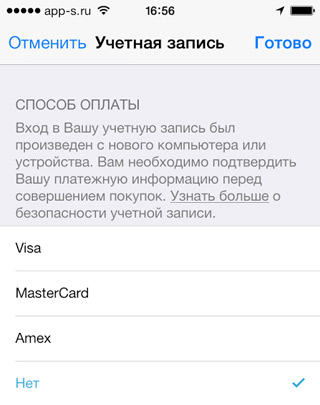
В последних версиях iOS открепить банковскую карту от App Store на iPhone и iPad проще простого. Достаточно выбрать в разделе «Информация о платеже» способ оплаты «Мобильный телефон». После чего карта открепится автоматически.
Иногда у вас могут возникнуть проблемы с изменением данных или осуществления покупок в App Store. Рассмотрим наиболее распространенные случаи:
Вопрос-ответ
iPhone:
— Откройте приложение Wallet;
— Нажмите в правом верхнем углу на «+»;
— Отсканируйте карточку Visa или Mastercard с помощью камеры смартфона или введите ее данные вручную;
— Проверьте введенные данные, а также внесите CVV код (3 цифры на обратной стороне карточки);
— Ознакомьтесь и примите условия обслуживания банка;
— Нажмите на кнопку SMS и введите код подтверждения из полученного SMS сообщения;
— Карта активирована, можно совершать транзакции.
Читайте так же:
Как снять стартер на форд фокус 2?
либо зайдите в приложение PriorOnline, выберите карточку Visa или Mastercard, которую хотите добавить в Apple Pay. Нажмите кнопку «Добавить в Apple Wallet». Следуйте инструкциям на экране.
Apple Watch:
— Откройте программу Apple Watch на iPhone и перейдите на вкладку «Мои часы». Если у вас несколько часов, выберите одни из них;
— Нажмите «Wallet и Apple Pay»;
— Нажмите «Добавить карту»;
— Отсканируйте карточку Visa или Mastercard с помощью камеры смартфона или введите ее данные вручную;
— Ознакомьтесь и примите условия обслуживания банка;
— Нажмите на кнопку SMS и введите код подтверждения из полученного SMS сообщения;
— Карта активирована, можно совершать транзакции.
iPad:
— Выберите «Настройки» — «Wallet и Apple Pay»;
— Нажмите «Добавить карту» и следуйте инструкциям на экране.
MacBook Pro:
— На компьютере Mac с Touch ID перейдите в меню «Системные настройки» — «Wallet и Apple Pay»;
— Нажмите «Добавить карту» и следуйте инструкциям на экране.

В магазине, кафе, на заправке
Apple Pay работает везде, где есть один из этих значков.
Оплата с помощью iPhone с поддержкой Face ID
1. Для использования карточки по умолчанию дважды нажмите боковую кнопку.
2. Посмотрите на iPhone, чтобы пройти аутентификацию с помощью Face ID, или введите пароль.
3. Удерживайте верхнюю часть iPhone рядом с бесконтактным устройством считывания, пока на дисплее не появится надпись «Готово» с галочкой.
Оплата с помощью iPhone с поддержкой Touch ID
1. Чтобы использовать карточку по умолчанию, положите палец на датчик Touch ID.
2. Удерживайте верхнюю часть iPhone рядом с бесконтактным устройством считывания, пока на дисплее не появится надпись «Готово» с галочкой.
Читайте так же:
Как обнаружить скрытую камеру с помощью смартфона?
Оплата с помощью Apple Watch
1. Для использования карточки по умолчанию дважды нажмите боковую кнопку
2. Удерживайте дисплей Apple Watch рядом с бесконтактным устройством считывания.
3. Дождитесь легкой пульсации устройства.
Online: в приложениях, на сайтах
Использовать Apple Pay можно там, где есть эта кнопка или где указан этот способ оплаты. Кроме того, встречаются кнопки «Пожертвовать с Apple Pay» или «Купить с Apple Pay».

1. Нажмите кнопку Apple Pay или выберите Apple Pay в качестве способа оплаты.
2. Проверьте адреса выставления счетов и доставки, а также контактные данные, и убедитесь, что они указаны верно. Чтобы произвести оплату другой картой, нажмите  рядом с картой.
3. При необходимости укажите на устройстве iPhone или iPad адреса выставления счетов и доставки, а также свои контактные данные. Apple Pay сохранит эту информацию, поэтому вводить ее заново не потребуется.
4. Подтвердите оплату. Если оплата пройдет успешно, на экране появится надпись «Готово» с галочкой.
— iPhone или iPad с поддержкой Face ID: дважды нажмите боковую кнопку, затем пройдите аутентификацию с помощью Face ID или введите пароль.
— iPhone и iPad без поддержки Face ID: используйте Touch ID или введите пароль.
— Apple Watch: дважды нажмите боковую кнопку.
Устройства iPhone, iPad и компьютер Mac позволяют использовать Apple Pay для оплаты на веб-сайтах в Safari.
Все карточки платежных систем Mastercard и Visa, кроме карт Visa Internet и корпоративных.
Подключение к Интернету обязательно только для добавления карточки в приложение и совершения онлайн-покупок. Для оплаты на платежных терминалах в торговых точках Интернет на устройстве не нужен.
Да, оплачивать через Apple Pay можно в любой стране, главное, чтобы терминал магазина поддерживал бесконтактную оплату.
Источник: centr-dostavki.ru