
Используйте Apple Pay на Apple Watch, чтобы совершать покупки в магазинах, поддерживающих бесконтактные платежи. Просто настройте Apple Pay в программе Apple Watch на iPhone — и Вы сможете совершать покупки, даже если не взяли с собой iPhone.
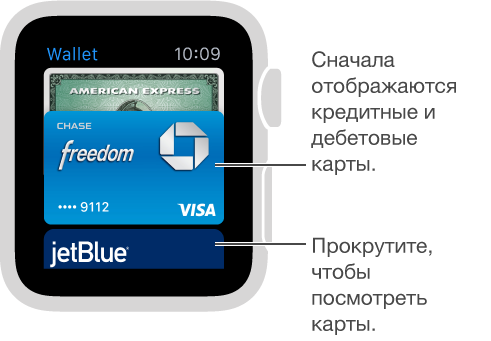
Вы можете добавить до восьми кредитных или дебетовых карт, в том числе карты магазинов; они отобразятся сверху стопки других карт в программе Wallet .
Если Вы разорвете пару с Apple Watch, отключите пароль или выключите функцию распознавания запястья, то не сможете пользоваться Apple Pay, а все карты, добавленные в Wallet, будут удалены.
Примечание: Многие кредитные и дебетовые карты в том числе карты магазинов, можно использовать с Apple Pay. Сведения о доступности Apple Pay и поддерживаемых эмитентах карт приведены по адресу support.apple.com/kb/HT6288?viewlocale=ru_RU.
Настройка Apple Pay на Apple Watch. Откройте программу Apple Watch на iPhone, коснитесь «Мои часы» и выберите «Wallet и Apple Pay». Если Вы уже добавили карту в Wallet на iPhone, она будет отображаться в списке. Коснитесь, чтобы добавить ее на Apple Watch. Если карты нет в списке, коснитесь «Добавить платежную карту».
Если для iTunes Store или App Store Вы уже указали поддерживаемую карту, можете ввести код безопасности этой карты. Для любой другой карты, включая карту магазина, используйте камеру на iPhone, чтобы сделать снимок информации на карте, а затем следуйте инструкциям на экране. Эмитент карты может потребовать выполнения дополнительных действий для удостоверения Вашей личности.
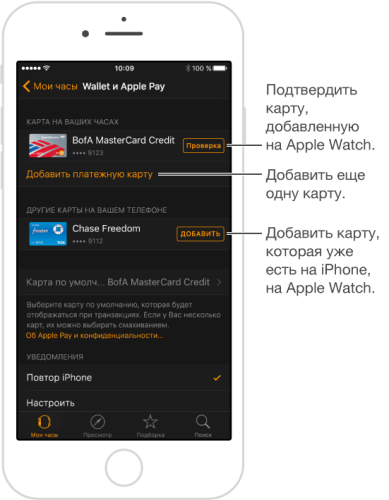
Добавление еще одной кредитной или дебетовой карты. Откройте программу Apple Watch на iPhone и коснитесь «Мои часы» > «Wallet и Apple Pay» > «Добавить платежную карту», затем следуйте инструкциям на экране.
Выбор карты, используемой по умолчанию. В программе Apple Watch на iPhone коснитесь «Мои часы» > «Wallet и Apple Pay» > «Карта по умолчанию», затем выберите карту.
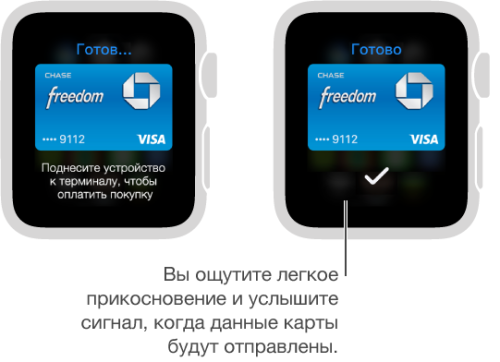
Оплата покупок. Дважды нажмите боковую кнопку, смахните, чтобы выбрать карту, затем поднесите Apple Watch к бесконтактному терминалу карт так, чтобы дисплей часов находился в нескольких сантиметрах от терминала. Вы ощутите легкое прикосновение и услышите сигнал, когда информация об оплате будет отправлена.
Поиск номера учетной записи устройства для карты. Когда Вы совершаете оплату с помощью Apple Watch, вместе с оплатой продавцу отправляется номер учетной записи устройства для карты. Чтобы найти последние четыре или пять цифр этого номера, откройте программу Apple Watch на iPhone, коснитесь «Мои часы» > «Wallet и Apple Pay», затем выберите карту.
Удаление карты из Apple Pay. Откройте Wallet на Apple Watch, коснитесь, чтобы выбрать карту, нажмите карту и выберите «Удалить». Или откройте программу Apple Watch на iPhone, коснитесь «Мои часы» > «Wallet и Apple Pay», коснитесь карты и выберите «Удалить».
В случае потери или кражи Apple Watch. В случае потери или кражи Apple Watch войдите в свою учетную запись на сайте iCloud.com и отключите возможность оплаты дебетовыми ил кредитным картами в Wallet. Откройте «Настройки» > «Мои устройства», выберите устройство и нажмите «Удалить все». Кроме того, Вы можете связаться с эмитентами своих карт.
Использование дисконтных карт
Если у Вас есть дисконтная карта магазина, можете добавить ее в Wallet, а затем подносить к бесконтактному терминалу, когда расплачиваетесь с помощью Apple Watch.
Как добавить дисконтную карту. Найдите кнопку «Добавить в Apple Wallet» в сообщении электронной почты или на веб-сайте.
После оплаты с помощью Apple Pay и предоставления информации о дисконтной карте на iPhone может отобразиться запрос на добавление карты в качестве дисконтной . Смахните по уведомлению, затем коснитесь «Добавить».
Использование дисконтной карты. Когда отобразится запрос на предоставление информации о дисконтной карте (и отобразится логотип Apple Pay), дважды нажмите боковую кнопку, смахните, чтобы выбрать нужную платежную карту, затем поднесите Apple Watch к бесконтактному терминалу так, чтобы дисплей часов находился в нескольких сантиметрах от терминала.
Информация о дисконтной карте будет указана вместе с данными о Вашей кредитной или дебетовой карте, если магазин поддерживает эту возможность.
В некоторых магазинах требуется предоставлять дисконтную карту отдельно от кредитной или дебетовой карты. Следуйте инструкциям кассира во время оплаты.
Используйте дисконтную карту через Apple Pay, не совершая покупку. Дважды нажмите боковую кнопку, смахните, чтобы перейти к дисконтной карте, затем поднесите Apple Watch к терминалу.
Использование Wallet для пропусков и билетов
В программе Wallet на Apple Watch Вы можете хранить в одном месте свои пропуски, включая посадочные талоны, билеты, дисконтные карты и многое другое. Карты в Wallet на iPhone автоматически синхронизируются с Apple Watch (если Вы включили функцию «Повтор iPhone» в программе Apple Watch). Отсканируйте карту на Apple Watch, чтобы зарегистрироваться на рейс, сходить в кино или использовать купон. Чтобы установить настройки для Ваших карт на Apple Watch, откройте программу Apple Watch на iPhone и выберите «Мои часы» > «Wallet и Apple Pay».
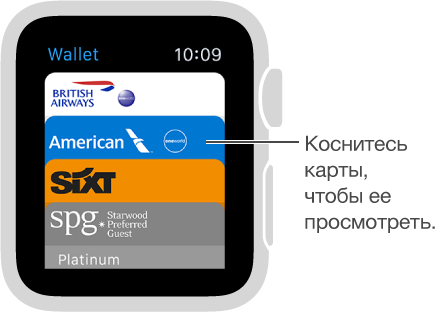
Как добавить пропуск. Выполните инструкции из письма, которое Вы получили от компании, выдавшей карту, откройте ее программу и коснитесь «Добавить» в уведомлении.
Использование карты. Если на Apple Watch отобразится запрос на использование карты, коснитесь его, чтобы отобразить карту. Возможно, нужно будет прокрутить экран, чтобы найти штрихкод. Или откройте Wallet , выберите карту, затем поднесите штрихкод к терминалу.
Изменение порядка карт. Откройте программу Wallet на iPhone и перетяните карты, чтобы расставить их в нужном порядке. Карты отобразятся в новом порядке и на Apple Watch.
Карта больше не нужна? Удалите карту на iPhone. Откройте программу Wallet, выберите карту, коснитесь кнопки , затем коснитесь «Удалить».
Источник: www.icanto.ru
Как добавить карту лента в wallet на iphone
Как добавить карту «Лента» в Wallet: пошаговая инструкция, способы и отзывы
В 21-м веке технологии не стоят на месте и все больше пользователей смартфонами переходят на электронный вид оплаты покупок. То же относится и к скидочным картам, которые использовались в аналоговом виде и занимали немалую часть места в кошельке. Приложение Wallet для iPhone очень пригодится в данной ситуации и позволит перенести все карты в цифровой вид.
Что такое Wallet
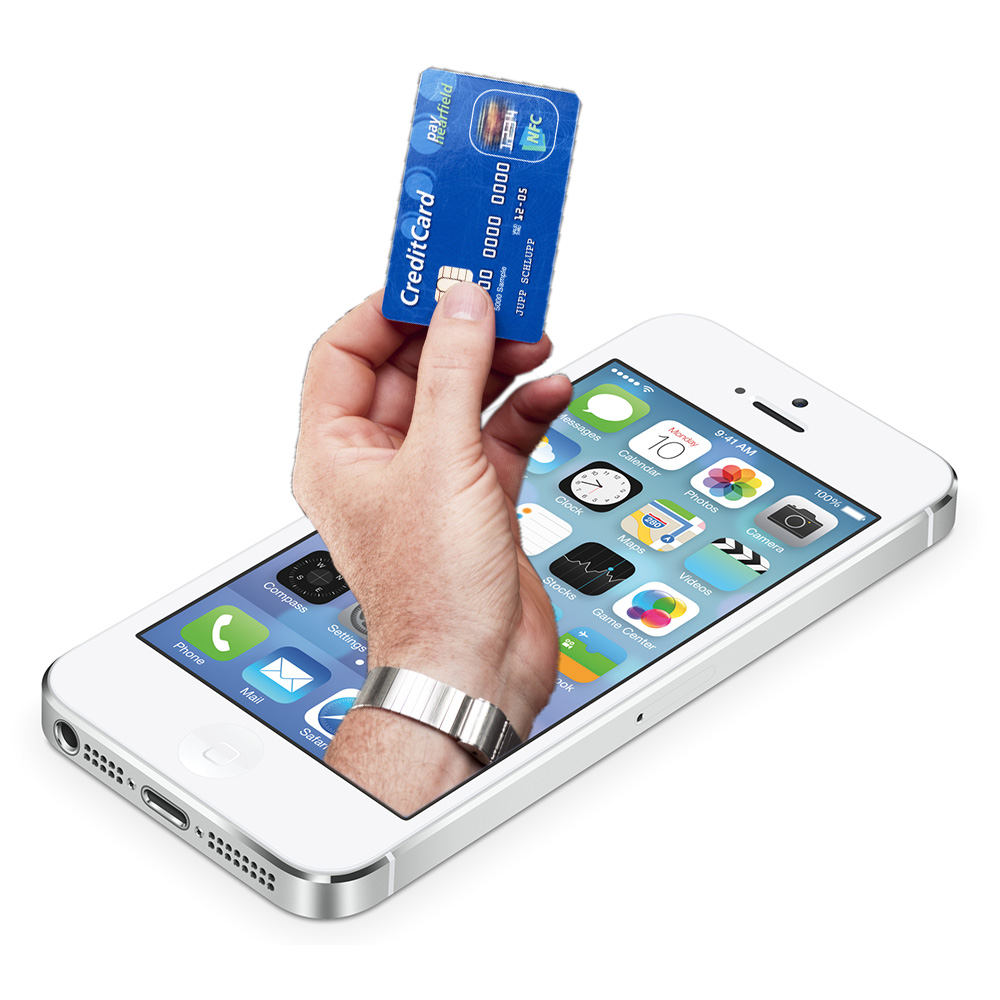
В наше время современных технологий и далеко продвинувшегося прогресса все меньше появляется потребность в использовании аналоговых карт, будь то скидочные, дебетовые и другие.
Так как количество карт со временем все увеличивалось, необходимо было как-то их упорядочить и уменьшить занимаемое ими место. Для этого и было придумано нехитрое приложение Wallet. Данная программа заранее установлена на iPhone, iPod Touch и iPad для хранения банковских, скидочных и других карт, а также иных данных.
Однако некоторые функции данного приложения доступны только пользователям iPhone в городах США.
Если в вашем смартфоне есть приложение Apple Pay, то вы можете через Wallet добавить свою карту на телефон и оплачивать им покупки в магазинах.
Так какие карты можно добавлять в Apple Wallet? Об этом и пойдет речь ниже.
Виды карт в приложении Wallet
Важно понимать, какие карты и платежные системы может поддерживать данное приложение.

Apple Wallet поддерживает лишь две платежные системы: MasterCard и Visa. Если вы живете в России и странах СНГ, то этого может быть вполне достаточно. Что касается банковских карт, то их список довольно длинный и содержит названия многих отечественных и других крупных организаций. Вот некоторые из них: Сбербанк, ВТБ, «Россельхозбанк» и так далее.
Также приложение поддерживает дебетовые карты от крупных мобильных операторов — МТС, «Билайн», «Мегафон».
Не обошли стороной и дисконтные карты. Их использование выгодно как для самих пользователей, так и для бизнеса, их производящего.
Если вы решили купить билет на самолет, то он будет автоматически загружен в электронном виде в Wallet.
И конечно же, главный вопрос всех пользователей приложения: какие скидочные карты можно добавить в Wallet? В данное приложение могут быть загружены скидочные карты от таких торговых сетей, как «Магнит», «Лента», «Перекресток», и многих других.
Способы добавления карт в Wallet
Когда вы разобрались с тем, какие карты добавить в Wallet, можно приступить к выбору способа их добавления в приложение. Ниже представлены некоторые из них:
- Карту можно добавить через приложение, поддерживающее Wallet. Такой способ можно использовать, например, со скидочными картами. Если в приложении магазина, в котором вы получили карту, есть такая функция, то жмите на кнопку «Добавить в Apple Wallet», и она будет автоматически добавлена в Wallet.
- Также одним из распространенных способов является сканирование штрихкода на задней стороне карты. Достаточно в Wallet опуститься в низ экрана, нажать на кнопку «Править карты» и «Сканировать штрихкод», после чего останется лишь просканировать его с помощью камеры.
- С использованием браузера на устройстве.
- Через MacBook.
- Через программы «Почта» или «Сообщения».
Далее мы пошагово разберемся, как добавить карту «Лента» в Wallet.
Инструкция по добавлению карты «Лента»
Как добавить карту в Apple Pay

Одна из функций современных iPhone — это Apple Pay, возможность оплачивать в магазине покупки при помощи смартфона. Apple Pay доступна на всех моделях iPhone, начиная с iPhone 6. В рамках данной статьи рассмотрим, как добавить новую карту в Apple Pay.
Оглавление: 1. Как добавить карту в Apple Pay 2. Как добавить дисконтную карту в Apple Pay
Как добавить карту в Apple Pay
На каждом смартфоне, который поддерживает технологию Apple Pay, предустановлено приложение Wallet. Именно через него происходит настройка и добавление карт в сервис. Запустите приложение Wallet, чтобы добавить новую карту в Apple Pay.
Если уже хотя бы одна карта добавлена в Apple Pay, вероятно, приложение откроется на ней. Тогда нужно нажать в левом верхнем углу на “Готово”, чтобы выйти к списку всех карт. Далее нажмите на значок “+” в правом верхнем углу.
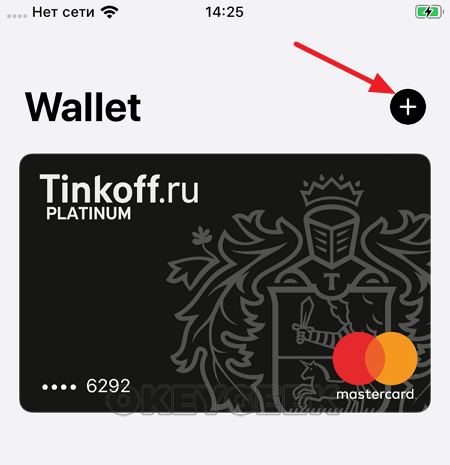
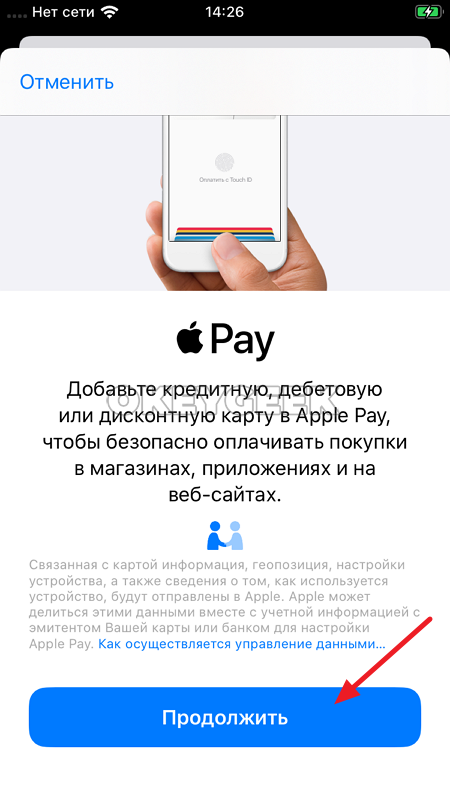
Откроется информация о добавлении новой карты в Apple Pay. Нажмите “Продолжить”.
На следующем шаге происходит добавление карты. Чтобы ее добавить, нужно поместить карту под объектив камеры.

Размещать объектив камеры следует непосредственно над самой картой, чтобы устройство имело возможность считать номер и имя владельцы карты.
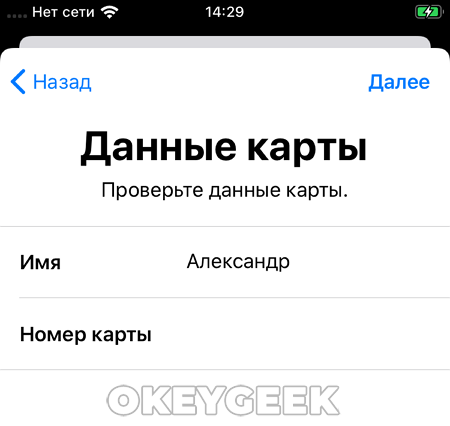
Когда устройство выполнит считывание, соответствующая информация появится на экране, будут указаны имя владельца карты и номер карты. Нажмите “Далее” в правом верхнем углу, чтобы продолжить добавление карты.
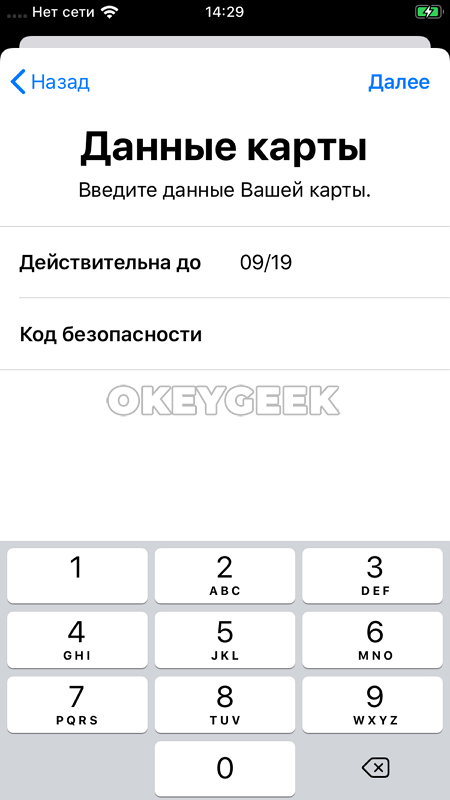
Следующий шаг — указание, до какого года действительна данная карта, а также обозначение кода безопасности. Когда необходимая информация будет введена, нажмите “Далее” в правом верхнем углу.
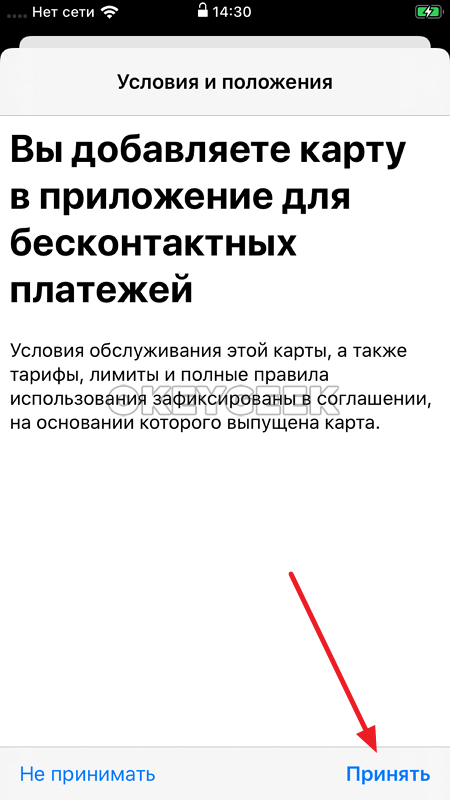
Далее нужно подтвердить, что карта добавляется в Apple Wallet, нажав на кнопку “Принять” в правом нижнем углу экрана.
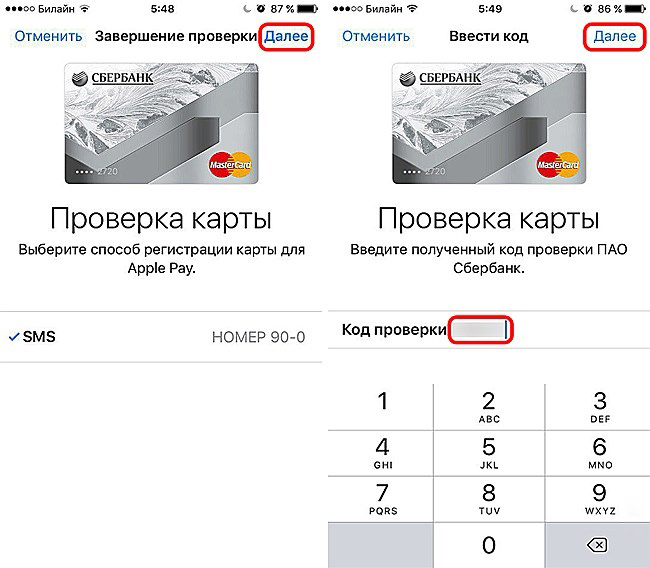
После этого произойдет добавление карты, но нужно будет подтвердить регистрацию ее в Apple Pay. Будет указан один из способов проверки. Чтобы подтвердить, нажмите “Далее” в правом верхнем углу.

Обратите внимание
Стандартный способ проверки — отправка SMS-кода на номер, к которому привязана карта.
После ввода кода-подтверждения, карта будет добавлена в Wallet.
Как добавить дисконтную карту в Apple Pay
Добавить в Wallet можно практически любую банковскую карту. Но в с дисконтными картами дела обстоят несколько иначе. Далеко не все дисконтные карты можно добавить в Wallet.
Есть два способа, как добавить в Wallet дисконтную карту. Если она имеет стандартный номер, как банковская карта, можно попробовать “завести” ее в систему в ручном режиме. Но работает это далеко не со всеми картами.
Второй способ — это использовать специальное приложение. Например, у вас есть карта магазина Metro. Вы хотите добавить ее в Wallet. В данном случае потребуется из App Store скачать приложение магазина Metro, после этого авторизоваться (или зарегистрироваться) в нем, и только потом можно будет на экране с электронной версией карты нажать на пункт “Добавить в Wallet”, чтобы добавить карту Metro в список всех карт Apple Pay.
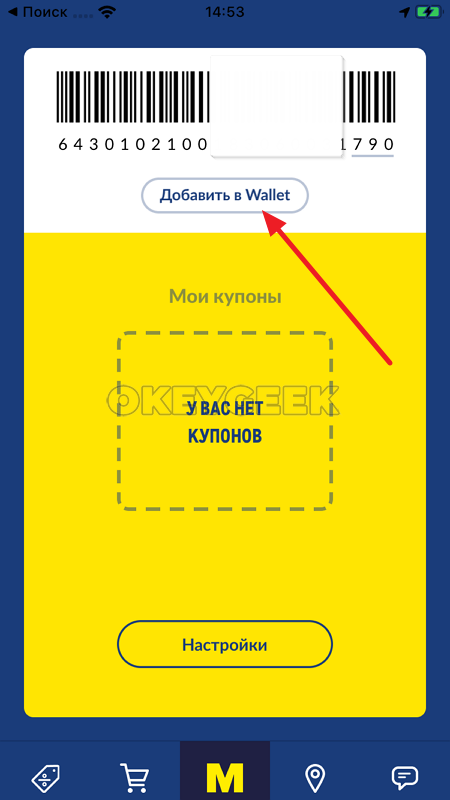
Дисконтные карты, добавленные в Wallet, нельзя “прикладывать” для совершения действия. Они добавляются только с той целью, чтобы при использовании с них можно было считать штрих-код, сохранившийся в приложении Wallet.
После этого остается подтвердить желание добавить в Wallet карту.
Источник: okeygeek.ru