
Проведение платежей через Сбербанк с помощью компьютера или смартфона уже давно стало большим удобством для пользователей. Но часто возникает ситуация, когда нужен чек по операции, которая была произведена несколько дней назад. Многие пользователи интернет-банка Сбербанк Онлайн испытывают затруднения, как получить документацию, подтверждающую, что транзакция прошла успешно. Хорошо, если подобный вопрос продиктован личным любопытством или проверкой отчетности, бюджета. А что делать, если документ нужно предоставить как доказательство совершенного платежа сторонним организациям?
Как найти электронный чек в Сбербанк Онлайн
В личном кабинете онлайн-сервиса для клиентов банка доступна полная история операций по всем открытым картам и счетам за любой период времени. Это очень удобно, особенно когда требуется оперативно доказать, что платеж проведен в срок и сделан при помощи банковской карты. Ниже мы подробно расскажем, где посмотреть чек о переводе или оплате через Сбербанк Онлайн.
Где чек в Сбербанк-онлайн после обновления

- Для начала требуется зайти в свой личный кабинет, используя персональный логин и пароль. Также понадобится пройти защиту от несанкционированного доступа при помощи СМС-кода, отправляемого на номер мобильного телефона владельца счета(-ов), с которых прошла операция платежа;
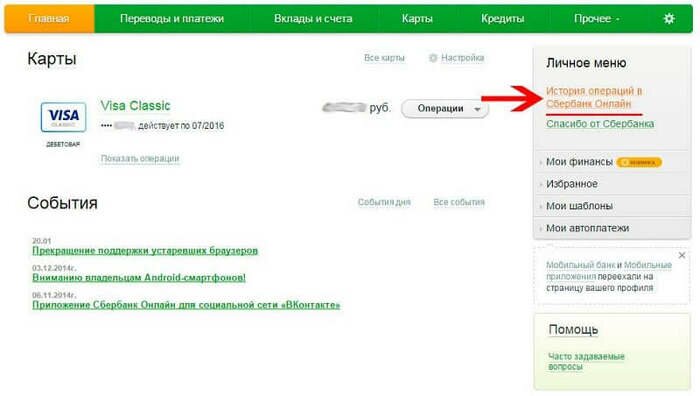
- Далее вы попадете на персональную страницу, где указаны все выпущенные карты и личные банковские счета.
- Затем нужно найти карту, при помощи которой был осуществлен платеж. Нажав на ссылку «Показать операции», вы увидите последние операции, проведенные с данного счета.
- Чтобы просмотреть полный список последних операций и получить электронный чек по конкретной транзакции, нажмите на интересующую вас карту или ссылку “История операций” в блоке “Личное меню” в правой части экрана.
Сбербанк предоставляет информацию в хронологии от последнего платежа (самая верхняя строка) до самых ранних по убыванию.
Отследить платежи, которые были совершены виртуально, можно, нажав на ссылку внизу данных обо всех платежах “Операции, совершенные в Сбербанке Онлайн”.
Как осуществить онлайн-платеж, например, оплатить налоги, смотрите в разделе Оплата налогов через Сбербанк Онлайн
Для того, чтобы отсортировать и выбрать необходимый платеж, введите данные об искомой операции, прописав в поиске сумму, дату, получателя или какой-то один из перечисленных критериев.

Когда транзакция найдена, вы можете посмотреть все подробности оплаты или перевода, нажав на нее:
- дата
- сумма списания
- реквизиты получателя
- статус платежа
Всю полученную информацию можно вывести на печать на принтере или скачать в формате PDF.
Сохранить чек из Сбербанк Онлайн на компьютер
Чтобы скачать электронный чек Сбербанка по операции для оперативного доступа или последующей печати, нужно выполнить следующие шаги:
- Нажмите на ссылку «Печать чека» на странице с подробностями по платежу под всеми его реквизитами и суммой;
- В открывшемся стандартном окне для распечатывания нажмите кнопку «Изменить»;
- После этого будет предоставлен перечень операций, которые можно произвести с данным файлом. В нашем случае для сохранения чека выбираем вариант «Сохранить как PDF»;
- Затем для подтверждения требуется еще раз нажать на надпись«Сохранить»;
- Уже в открывшемся окне написать имя файла и место, где он будет размещен;
- Затем следует еще раз нажать на надпись «Сохранить».

Распечатать чек платежа через Сбербанк Онлайн
После скачивания электронного документа с подтверждением факта совершения платежа на ПК вы можете сохранить файл с чеком на флешку или другой внешний электронный носитель и распечатать его в любом месте, предоставляющем копировальные услуги. Печать чека можно также осуществить на работе, в офисе или, например, библиотеке. Если у вас нет флешки, то файл можно отправить по почте или сохранить его в облачном хранилище (таком как Яндекс.Диск, Google Drive или Dropbox).
Если же к вашему компьютеру подключен стационарный принтер, вы можете распечатать чек моментально прямо из Сбербанк Онлайн:
- Проверьте, подключен ли принтер к сети, а также наличие бумаги и чернил в нём;
- Войдите в личный кабинет и найдите нужный платеж или перевод (см. инструкцию выше);
- На странице с подробностями по транзакции нажмите на ссылку «Печать чека»;
- Выберите ваш принтер, нажав на кнопку «Изменить»
- Отправьте документ на печать.
Это путь, показывающий, как найти уже проведенную оплату и отчетный документ по ней с компьютера. А что делать, если потребуется найти проведенную операцию на телефоне? Все описанные возможности также доступны на мобильном устройстве. Для этого рекомендуем воспользоваться официальном приложением для клиентов банка «Сбербанк Онлайн».
Поиск и сохранение платежного документа по ранее проведенной операции через смартфон


- Войдите в программу банка на телефоне, введя свои данные.
- В разделе «История» находятся все транзакции, совершаемые по вашим счетам.
- Среди всех платежей найдите интересующую дату и сумму, оплаченную ранее. Нажав на выбранный платеж, внизу вы увидите дополнительные действия, предлагаемые к операциям с данной информацией.
- По клику на ссылку «Сохранить чек», откроется квитанция платежа, проведенного ранее. Вы можете сохранить чек в галерею телефона или отправить:
- по почте на электронный адрес;
- в виде СМС;
- сообщением в мессенджер.


Для совершения отправки платежного документа по электронной почте нужно:
- зайти в почту на компьютере или в мобильной телефоне,
- заполнить форму для нового письма.
- прикрепить во вложение файл с платежным документом
- отправить письмо адресату или сохранить неотправленное письмо в Черновиках.
Процедура отправки документа об оплате упрощается при использовании мобильного телефона, система предлагает провести отправку сама. Работая с ПК, потребуется провести отправку с большими затратами времени.
Распечатать чек по операции через банкомат Сбербанк
В случае, когда печатное устройство недоступно или вы находитесь в пути, а документ, подтверждающий платеж, нужен срочно, остается воспользоваться банкоматом Сбербанка.
- Вставляем пластиковую карту, с которой производился интересующий платеж, в картоприемник платежного терминала или банкомата;
- Ввеодим ПИН-код;
- В предложенном на экране меню выбираем данные по Истории операций и мини-выписку;
- Нажав на опцию «История операций», из открывшегося списка выбираем интересующую транзакцию.
- После нажатия на транзакцию в окне появятся данные по платежу.
- Внизу кликните на ссылку «Операции», а затем выберите «Напечатать чек».

Удобство получения документа, подтверждающего осуществленный платеж, позволяет пользователю решить вопрос, как при помощи компьютера, так и при помощи смартфона или же устройства самообслуживания.
- Ввод ПИН-кода банковской карты желательно производить в отсутствии посторонних;
- Не разглашать пароли, ПИН-код, CVC-код карты;
- При осуществлении операций через Интернет убедитесь, что находитесь на официальной странице банка с правильным адресом https://www.sberbank.ru
- Банк всегда запросит подтверждение платежной информации при помощи SMS. Ни в коем случае не сообщайте пароль из СМС-сообщения от банка третьим лицам, даже если они представляются сотрудниками Сбербанка.
- Вопросы, возникшие в процессе осуществления операций через банкомат, уточните у консультанта Банка, а не у стоящих в очереди людей.
Источник: sber-help.ru
Каким образом сохранить в компьютере или телефоне чек в Сбербанк Онлайн
Статистика показывает, что в настоящее время большинство пользователей финансовых услуг стараются экономить личное время и совершать оплату счетов с помощью компьютера, телефона и иных соответствующих технических устройств. После совершения платежа много предприятий могут попросить чеки для удостоверения выполнения операции, однако, как поступить, если платеж выполняется не в кассе и банкомате. В связи с чем, для лиц, желающих совершать оплату с помощью интернета, определим, как сохранить чек, выполненной через услугу Сбербанк Онлайн в сотовом телефоне либо в ПК.
Как сохранить чек после оплаты в Сбербанк Онлайн — пошаговая инструкция
Наиболее распространенной услугой для выполнения операций по оплате – Сбербанк-Онлайн. Предоставляется он для пользователей банковской организации прошедших авторизацию, владеющих кредитной, дебетовой или виртуальной картой Сбербанка, кроме этого необходимо выполняться условие – наличие средств на карте, достаточного для выполнения транзакции учитывая определенную комиссионную плату, при наличии таковой.
Приведем способ, когда плата за сервис только выполняется и имеется потребность сохранить и распечатать чек:
- Авторизуйтесь в своем персональном кабинете в Сбербанк Онлайн.
- Найдите платеж, укажите все данные в полях и реквизиты.
- Нажать на карту, с которой проводится операция.
- После поступления сообщения с паролем для подтверждения на сотовый телефон, загрузится окно с рекомендацией вывести на печать чек.
- Нажать на строку «Печать чека».
- Определиться с действием «Распечатать» либо «Сохранить».
- Для оставления документа, перейти по строке «Изменить».
- Определится с форматом.
- Нажать «Сохранить».
- Определить местоположение на ПК для хранения квитанции.
Если требуется можно этот файл вывести на печать либо отправить по почте, по желанию отправителя финансов.
Где находятся сохраненные чеки
Транзакции, выполненные с помощью личного кабинета в Сбербанке Онлайн, хранятся в истории. Процедура удобна поскольку не знаешь, когда понадобится документ. Найти выполненные операции не сложно:
- Пройти авторизацию в ЛК Сбербанк Онлайн.
- Перейти в пункт «Платежи и переводы».
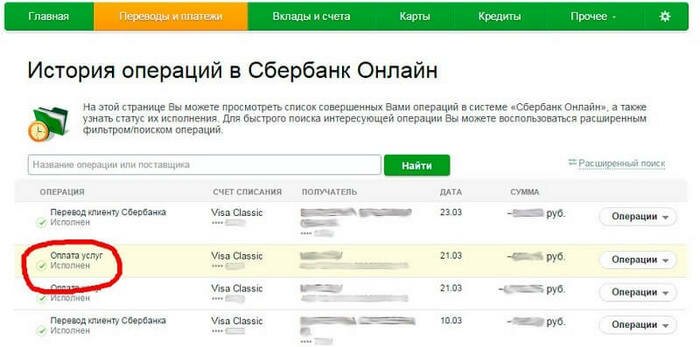
- В основном меню нажать «История операций».
- Найти и перейти в необходимую расходную операцию, отмеченную как «Исполнено».
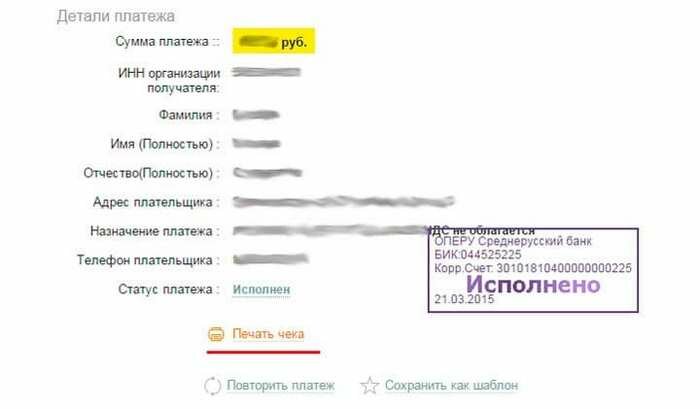
- Нажать «Печать квитанции».
Для сохранения чека на ПК необходимо сделать следующее:
- Нажать «Сохранить».
- Определиться с подходящим форматом.
- Сохранить файл на компьютере.
Как сохранять чеки в Сбербанк Онлайн в телефоне предоставлено ниже по тексту.
Как сохранить чек на компьютер в виде картинки
Возможно использовать дополнительный вариант сохранения квитанции – ПринтСкрин:
Способ 1
- Загрузить нужную операцию в СБ Онлайн.
- Нажать на клавишу PrtSc.
- Загрузить программу Paint либо PhotoShop.
- Вставить картинку использовав кнопки Ctrl+V.
- Выполнить редактирование и сохранить квитанцию в нужном формате изображения.
Способ 2
- Установить специальную программу (к примеру, Lightshot), дающая возможность обрезать изображение, выполнить пометку и направить картинку с помощью мессенджера, браузера либо соцсетей.
- Нажать на клавишу PrtSc.
- Переслать изображение либо нажать на «Сохранить».
- Определить путь для сохранения квитанции либо переслать на электронную почту, либо мессенджер.
Этим вариантом возможно пользоваться, не имея принтера, а изображение Скрина достаточно предоставить и с монитора мобильного телефона либо найти принтер и вывести на печать.
Почему в СБ Онлайн не сохраняются квитанции на устройствах с ОС Андроид и Айфон
В приложении онлайн-банк Сбербанка не сохраняются в автоматическом порядке квитанции по выполненным транзакциям с ОС Адроид и Айфон. В связи с чем приведём информацию как настроить разрешение на запись Сбербанк Онлайн и сохранять чек о платеже в мобильный телефон либо иной гаджет.
Для устройств на ОС Android:
- Совершите вход в приложение Сбербанка.
- Перейдите в раздел «История».
- Нажмите на выполненную транзакцию о платеже.
- После загрузки квитанции, пройдите вниз и нажмите «Сохранить чек».
- Установить папку на телефоне.
Для устройств на iOS:
- В программе совершить вход в «Историю платежей».
- Транзакции все распределены по датам, в связи с чем нажать на «Показать еще».
- Войти в «Список операций», нажать на соответствующую.
- Для получения согласия на запись, перейти по клавише «Сохранить или отправить квитанцию».
- Нажать на сохранение операции в необходимую папку либо переслать квитанцию по SMS, либо e-mail.
Таким образом, для сохранения чека нужно получить разрешение на запись в услуге Сбербанка. Данный вариант не один, при помощи которого можно восстановить квитанцию, предлагаем использовать горячие клавиши, для выполнения Скриншота.
Были приведены удобные варианты сохранения квитанции, в связи с чем, при выполнении крупных платежных операций по покупке бытовой техники, погашайте коммунальные платежи, сохраняйте квитанции по совершенным платежам в отдельной папке. Все документы имеют определенный срок хранения, в связи с чем если нет доступа к операциям в Сбербанк Онлайн, направьтесь в офис банковской организации либо в телефонный центр. При выполнении транзакции свыше двух лет, она может находится в архиве либо вне зоны доступа.
Источник: sberb-online.ru
Как сохранить чек в Сбербанк Онлайн в Андроид телефоне или компьютере
Статистика говорит о том, что сейчас все большее количество людей предпочитают экономить свое время и оплачивать счета через ноутбуки, смартфоны и другие гаджеты. После оплаты многие организации могут требовать чеки для подтверждения проведения транзакции, но как быть, если оплата идет не через кассу и даже не терминал самообслуживания. Поэтому для категории населения, которая предпочитает оплачивать через интернет, расскажем, как сохранять чеки, проведенные в сервисе Сбербанк Онлайн на компьютере или мобильном телефоне.
Как сохранить чек после оплаты в Сбербанк Онлайн. Пошаговая инструкция
Один из популярных сервисов для проведения платежей является Сбербанк Онлайн. Он доступен для авторизованных клиентов банка, у которых есть сбербанковская кредитка, дебетка или цифровая карта, также должно соблюдаться условие – положительный баланс на карте, которого хватит для проведения операции с учетом комиссии, если такая предусмотрена.

Рассмотрим вариант, когда платеж за услугу только осуществляется, и появилась необходимость сохранить и распечатать чек:
- Заходите в свою учетную запись в Сбербанке Онлайн.
- Выбираете платеж, заполняете все поля и реквизиты.
- Выбираете карту, которой будете оплачивать.
- После того, как вам придет смс-сообщение с кодом подтверждения на номер вашего мобильного телефона, появится окно с предложением напечатать квитанцию.
- Кликните на кнопку «Печать чека».
- Выберите «Сохранить» или «Распечатать».
- Чтобы сохранить документ, нажмите «Изменить».
- Выберите подходящий формат:
- Нажмите на «Сохранить».
- Выберите папку на компьютере, где будет храниться чек.
При необходимости данный файл можно распечатать или отправить по почте, на усмотрение отправителя денежных средств.
Где найти сохраненные чеки
Операции, проведенные через персональный кабинет в Сбербанке Онлайн, сохраняются в Истории. Это очень удобно, так как не знаешь, когда электронный документ может пригодиться. Посмотреть предыдущие платежи очень просто:
- Войдите в персональную учетную запись Sberbank Online.
- Зайдите в раздел «Платежи и переводы».
- В «Личном меню» нажмите «История операций».


Банковский кредитный эксперт
Источник: sbank.online