
Пользователи открывают email-письма в различных браузерах, мобильных приложениях и почтовых клиентах — Outlook, Yandex, Gmail, ThunderBird, Mail.ru и др. Каждый из почтовых сервисов отображает письмо по-своему, иногда — совсем не так, как вы ожидали, поэтому перед рассылкой рекомендуется отправлять тестовое письмо.
Ещё один способ «донести» до клиента идеальное письмо — это поделиться с ним ссылкой на веб-версию. Веб-версия — это версия email-сообщения, которую пользователь может просмотреть как веб-страницу в браузере в случае некорректного его отображения в почтовых сервисах.
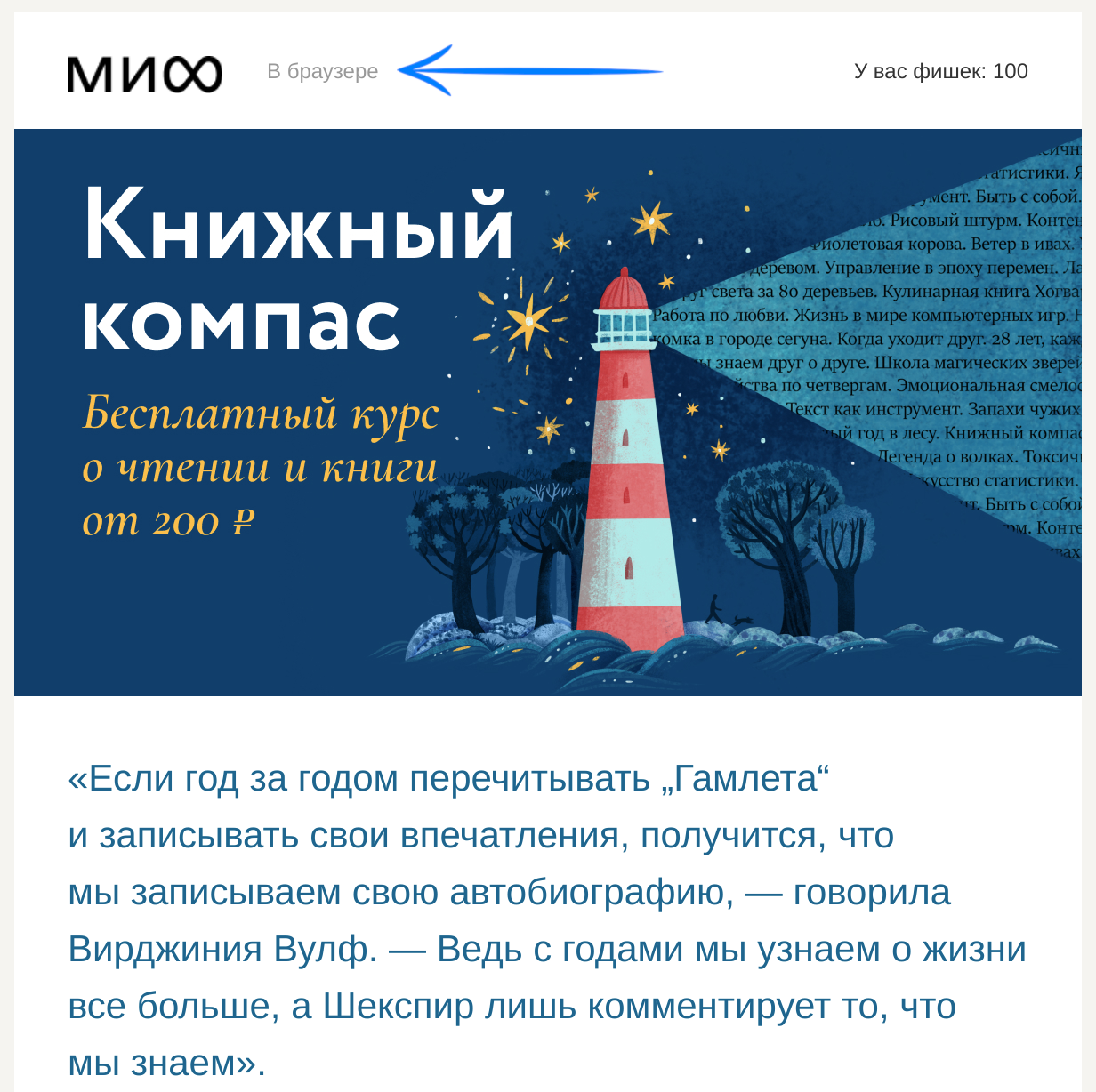
Пример ссылки на веб-версию в рассылке от «Издательства Миф»
Как добавить ссылку на веб-версию письма
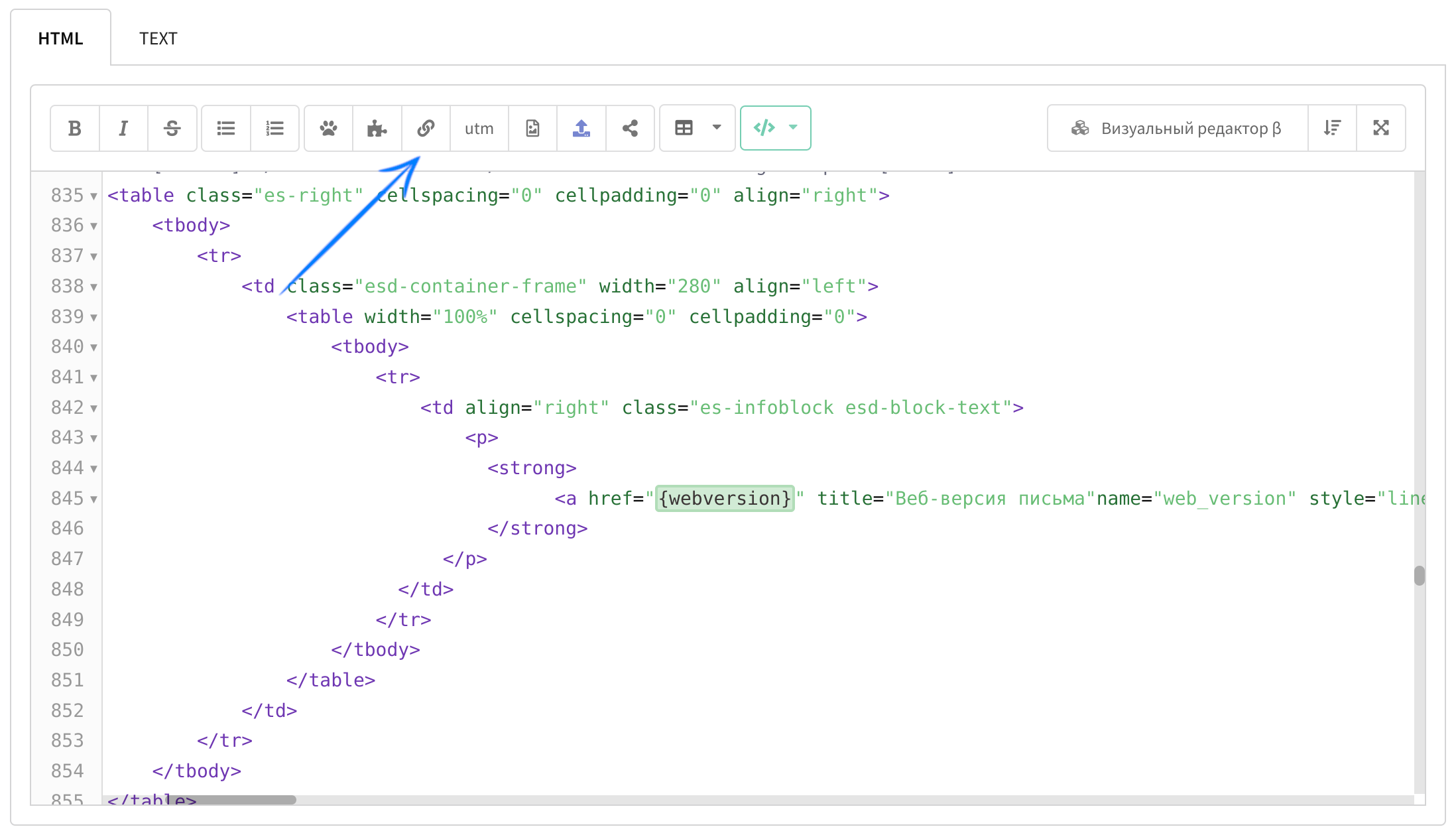
Ссылка на веб-версию генерируется автоматически при добавлении переменной в атрибут href тега . Пример кода:
Как видите, ссылку несложно сделать вручную. Но если вы вдруг забыли название переменной или атрибуты тега, а лезть в документацию нет желания — воспользуйте одним из следующих способов.
Вариант 1 — добавление ссылки
Перейдите в редактор шаблона. Установите курсор на то место, куда хотите добавить ссылку. В панели инструментов нажмите на иконку для вставки ссылок:
В открывшемся окне настройте ссылку:
- Выберите тип — ссылка для веб-версии письма.
- Введите текст ссылки — этот текст увидит пользователь в письме. Например: “Открыть письмо в браузере” или “Просмотр веб-версии”.
- Укажите имя ссылки. Имя записывается в атрибут name. С помощью него вы сможете узнать, кто из подписчиков воспользовался веб-версией, перейдя по ссылке. Для этого постройте сегмент.
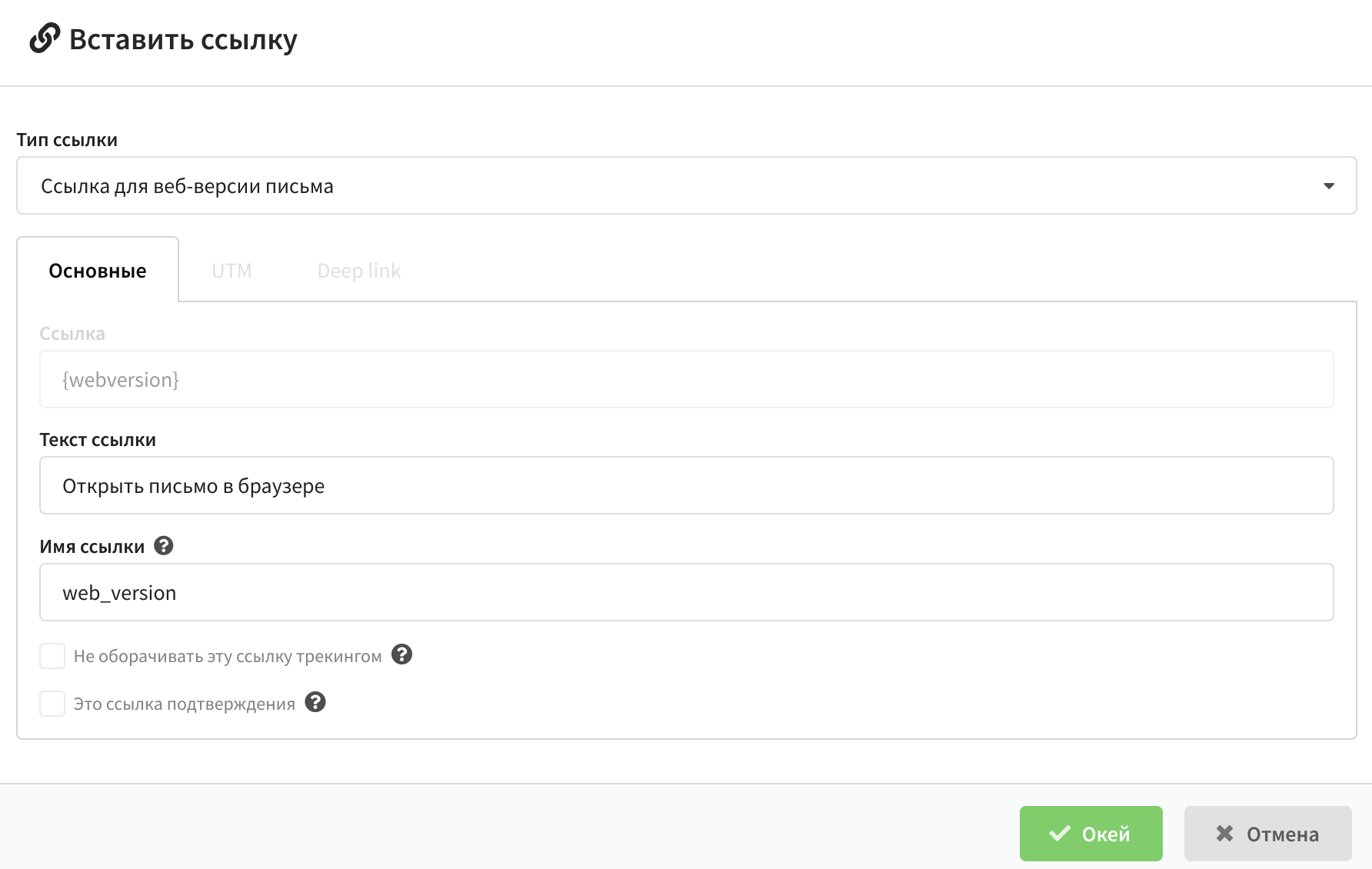
Нажмите кнопку “Окей”. Код ссылки появится в шаблоне сообщения.
Вариант 2 — добавление переменной
Создать ссылку на веб-версию можно из меню переменных. Откройте его, кликнув на панели инструментов. Выберите Трекинг → Ссылка на веб версию.
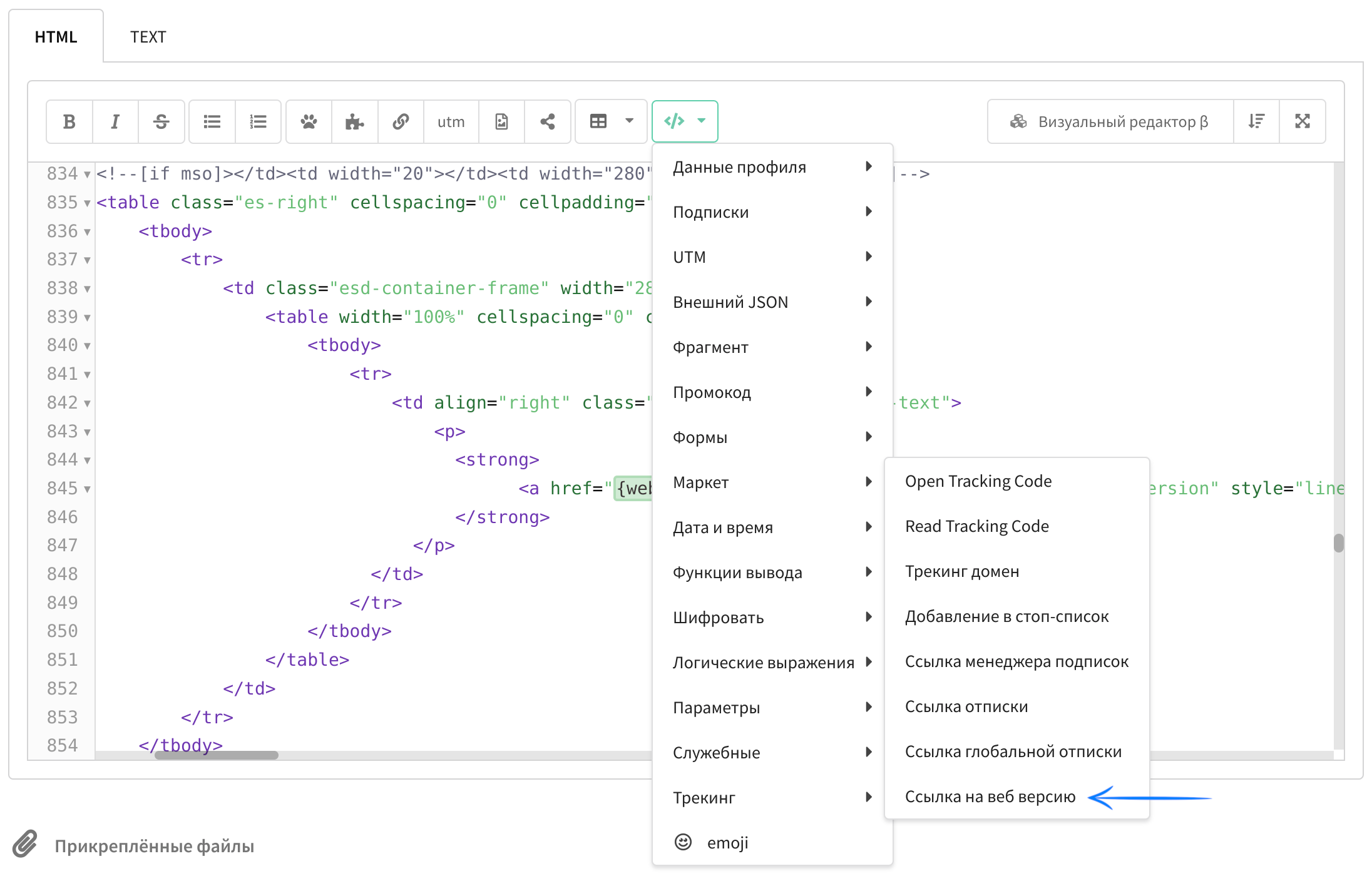
В редактор добавится переменная . Как вы помните, именно она отвечает за веб-версию. Добавьте эту переменную как значение атрибута href.
FAQ: веб-версия письма
1. Где посмотреть веб-версию отправленного клиенту письма?
Веб-версия отображается в истории профиля.
2. Почему ссылка на веб-версию не работает?
Ссылка на веб-версию не открывается в режиме предпросмотра и при отправке тестового письма. Веб-версия формируется только для отправленных сообщений. Если вы хотите проверить ссылку, отправьте письмо тестовому подписчику через броадкаст.
3. У меня не сохраняются веб-версии. Как активировать опцию?
Администратор платформы должен изменить настройки аккаунта, а именно — активировать поле «Enable email web versions». После этого в истории профилей будут появляться ссылки на просмотр веб-версии отправленного сообщения.
4. Сколько хранится веб-версия письма?
По умолчанию веб-версия письма хранится 30 дней. Изменить период хранения может администратор платформы в настройках аккаунта.
5. Сохраняется ли веб-версия письма, если в шаблоне отправленного сообщения нет ссылки на веб-версию?
Нет, если ссылка не добавлена, веб-версия не сохраняется.
6. Почему отправленные сообщения в истории профиля отображаются по-разному: в одном случае у шаблона подпись «Превью», в другом случае — «Веб версия»?
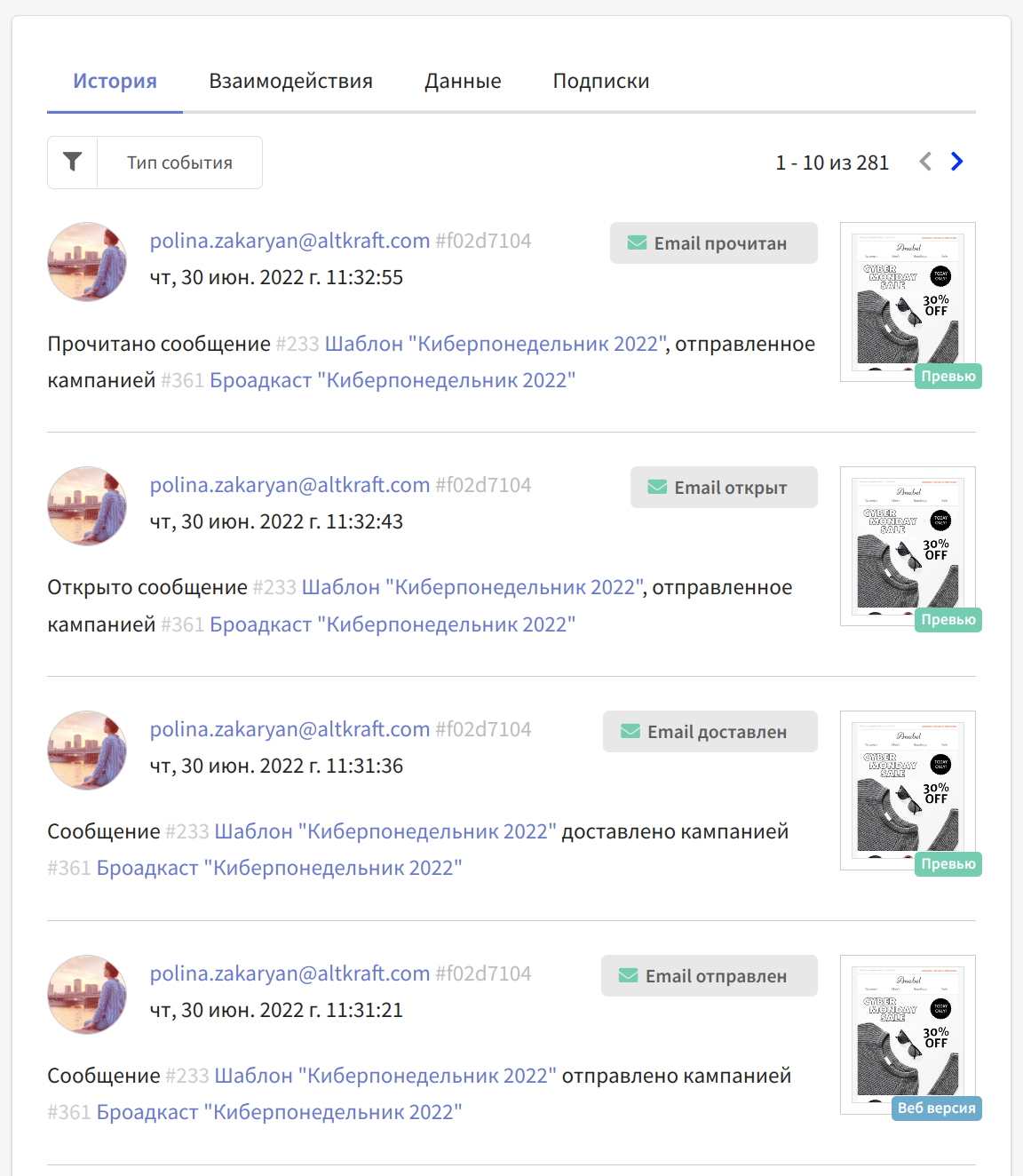
Веб-версия формируется для отправленных сообщений. Превью доступно при других событиях, связанных с сообщением — доставка, открытие, клик, прочтение.
7. Не получается увидеть превью отправленного email-сообщения, содержащего API контент.
API контент передаётся через API-запрос. Altcraft Platform не сохраняет параметры, переданные в API запросах, и не подставляет поля профиля при предпросмотре сообщения. Чтобы посмотреть, как выглядит отправленное письмо, необходимо добавить в письмо ссылку на веб-версию. В дальнейшем вы сможете просматривать веб-версии отправленных писем в истории профиля.
8. Отображается ли динамический контент в превью сообщения?
Нет, но динамический контент можно посмотреть в веб-версии письма.
Заключение
Сегодня маркетологи редко добавляют ссылку на веб-версию, поскольку рассылки в большинстве случаев отображаются в почтовиках корректно. Если ссылка и добавляется, то чтобы письмом было удобнее делиться — например, в мессенджерах, соцсетях и т. д.
Может быть интересно
- Как создать шаблон сообщения
- Что такое пиксель
- Сегментация аудитории для рассылки
- Как настроить домен
Источник: altcraft.com
Как в письме сделать ссылку на сайт
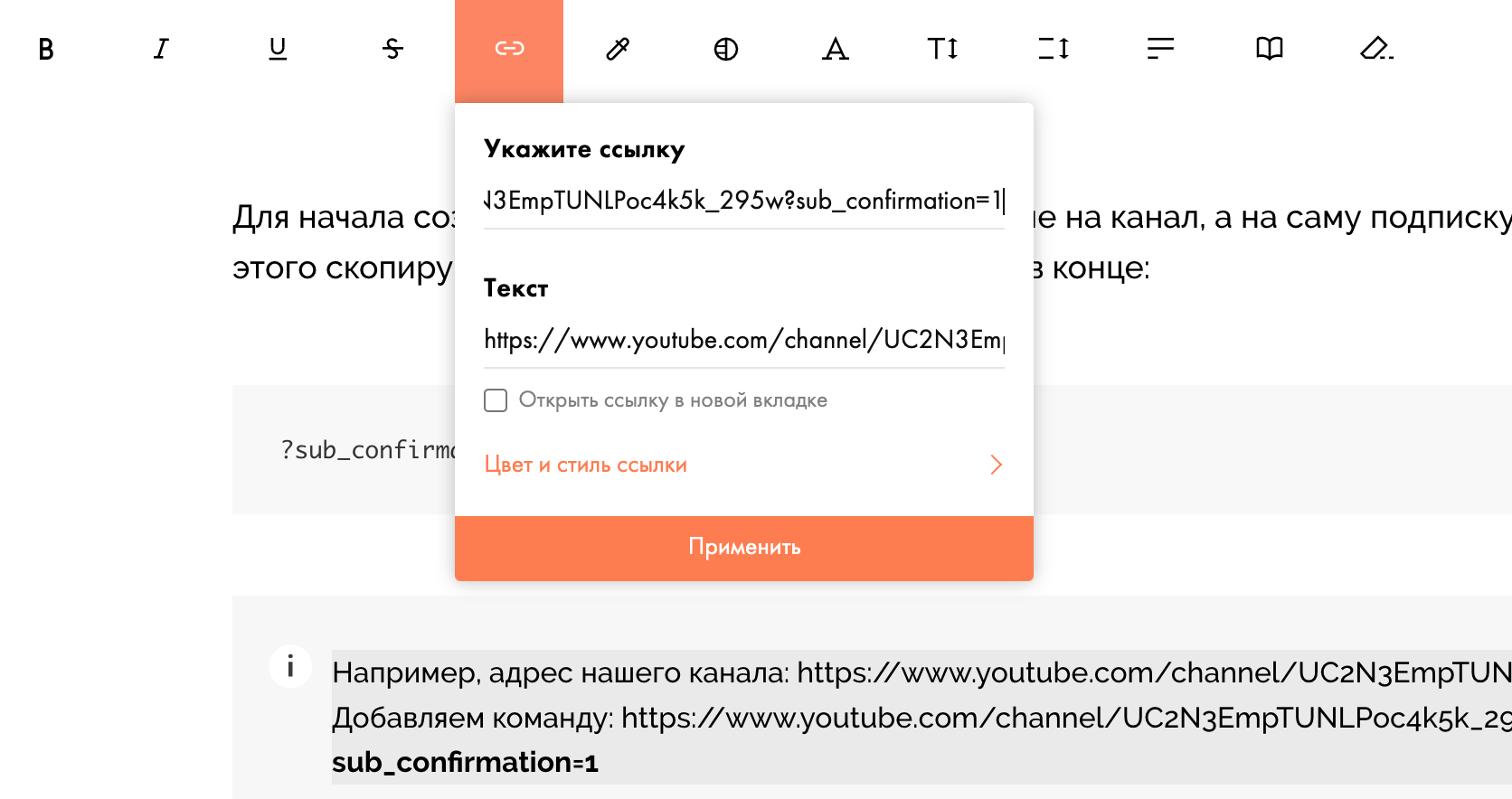
Новую ссылку используем для создания гиперссылки или кнопки
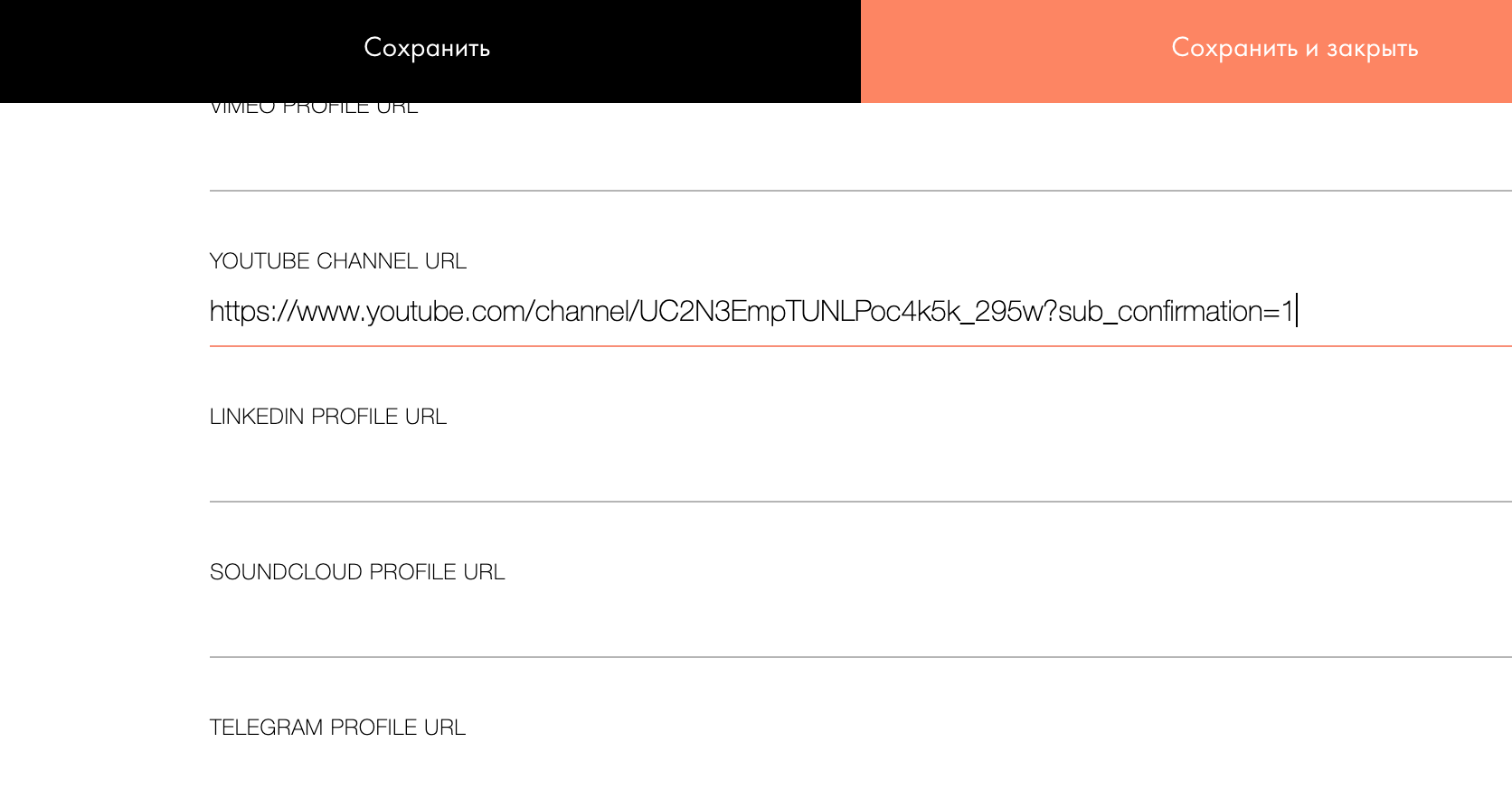
Или устанавливаем вместо ссылки на канал в любом из блоков соцсетей в Тильде (например, SM101)
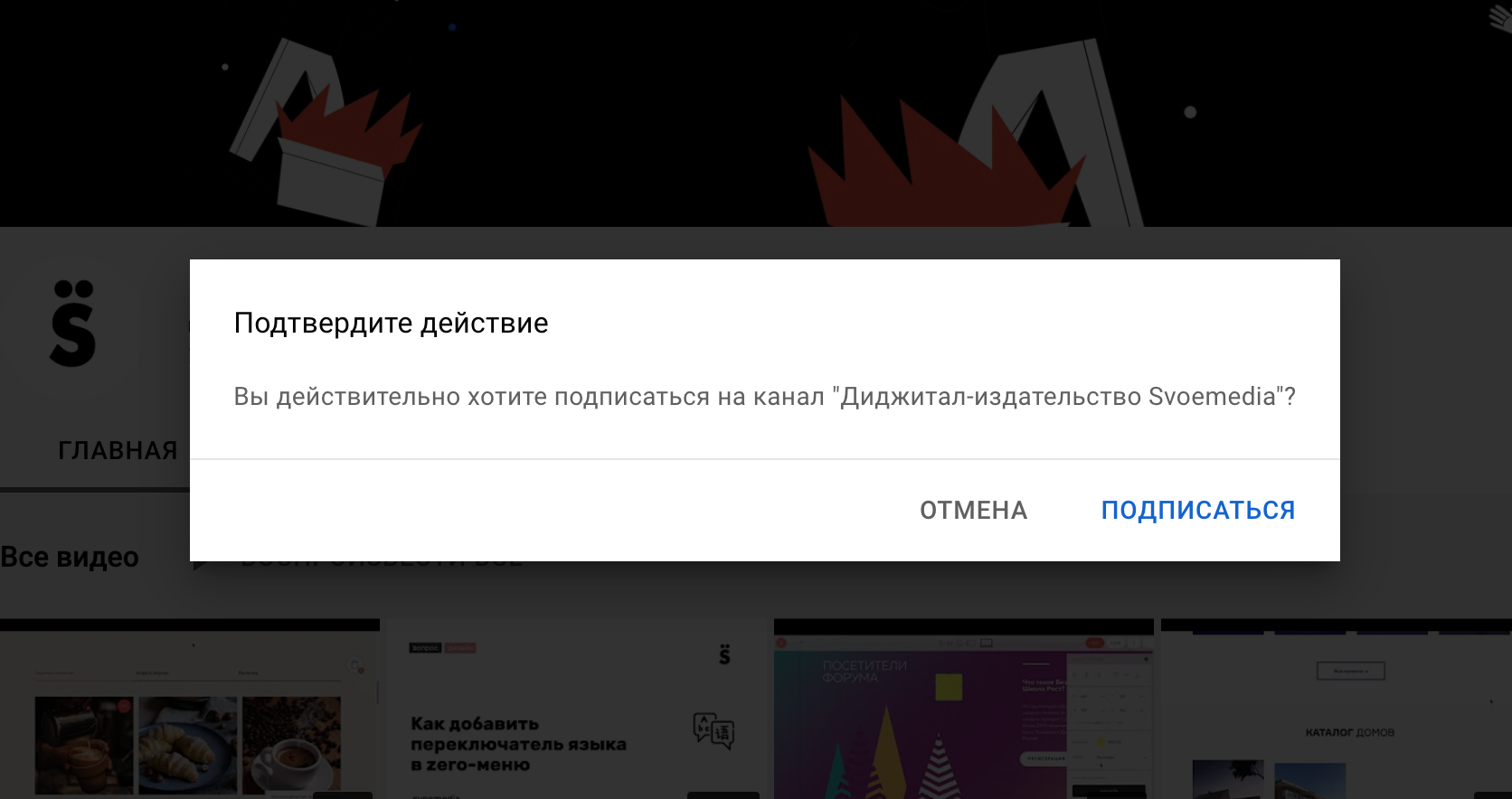
После клика на гиперссылку пользователь перейдет на ваш YouTube-канал и увидит окно подтверждения действия
Чтобы не уводить пользователей с сайта, поставьте галочку «Открыть в новом окне» в настройках ссылки.
⚡️ Гиперссылка «Присоединиться к телеграм-каналу»
Чтобы настроить гиперссылку, которая будет вести на подписку на ТГ-канал, понадобится ссылка вида «joinchat» или вида https://t.me/+Qva7YZzyd_4aXlYf. Только в этом случае кнопка будет вести именно на подписку, а не на сам канал.
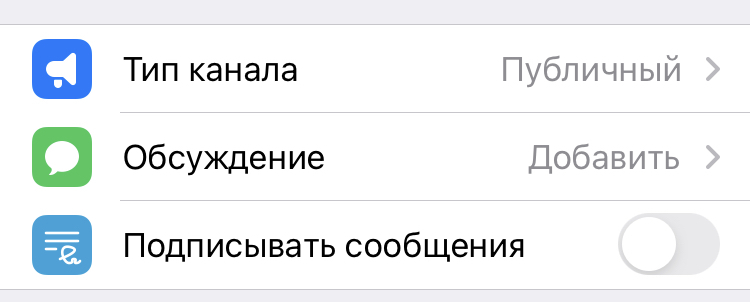
Если у вас частная группа, вы можете скопировать ссылку-приглашение.
Если публичная — нужно ВРЕМЕННО переключить тип канала на частный.
! НЕ СОХРАНЯЙТЕ ИЗМЕНЕНИЯ
Нажмите на аватарку паблика и перейдите в раздел настроек «Тип канала»
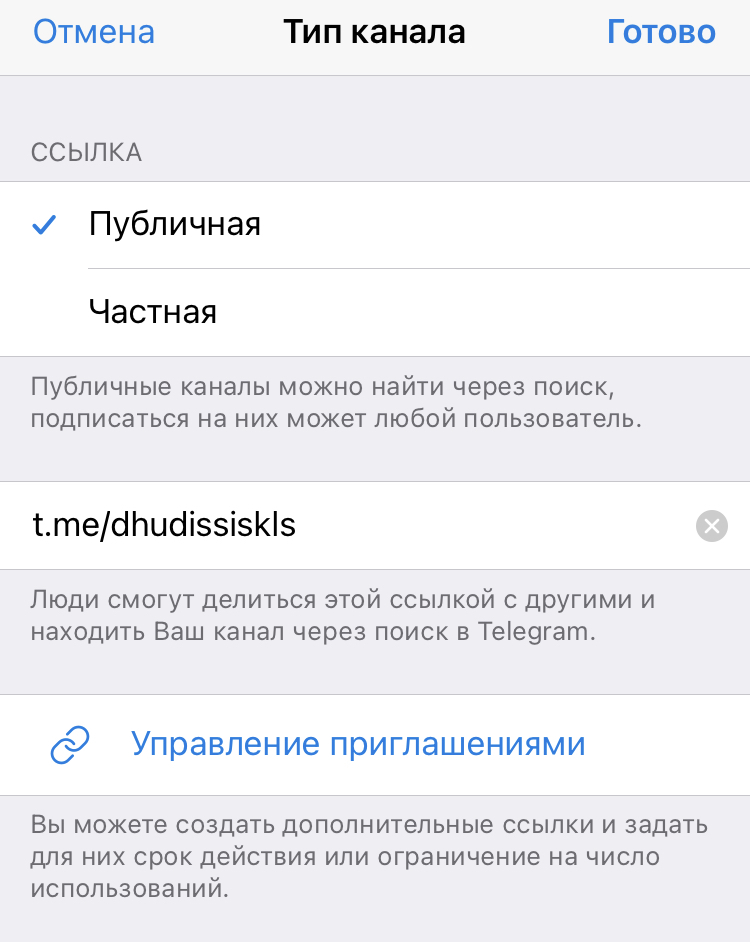
Выберите «Частная», но не сохраняйте изменения
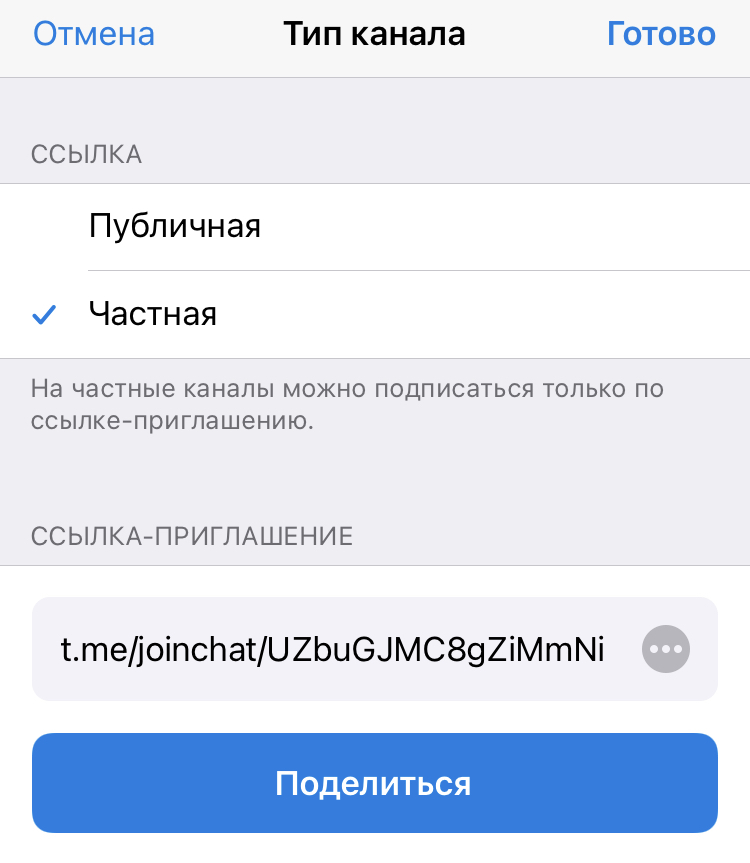
Скопируйте ссылку и переключите группу обратно на публичную.
То есть наша задача — вытащить ссылку, не изменив при этом тип канала
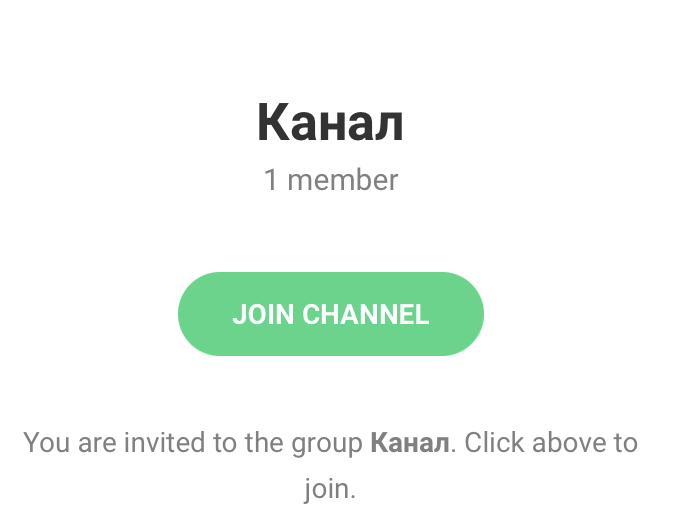
Пройдя по ссылке, пользователь увидит кнопку «Присоединиться к каналу»
Установите ссылку на фрагмент текст, кнопку, по аналогии с остальными ссылками, описанными выше.
⚡️ Гиперссылка на чат в WhatsApp или Viber
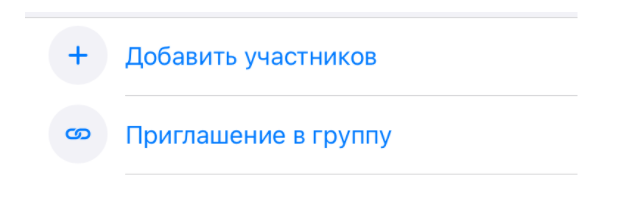
Кликните на аватарку группового чата в WhatsApp и в разделе «Приглашение в группу» скопируйте ссылку на чат
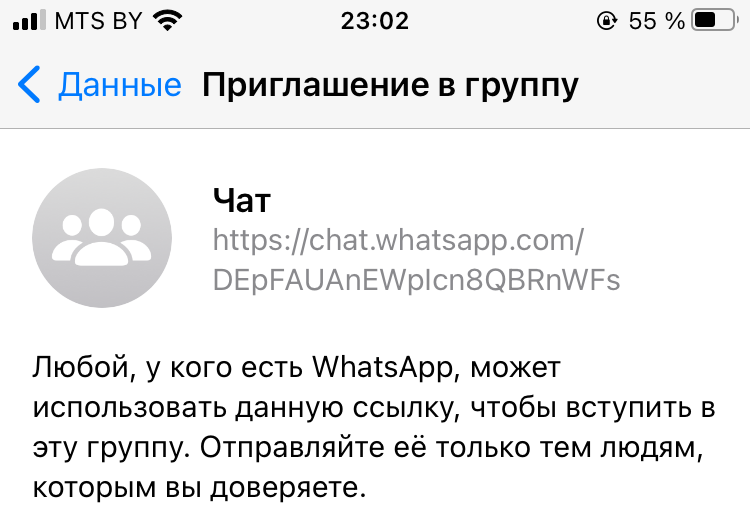
Эта ссылка и будет гиперссылкой. После клика на нее пользователь перейдет в мессенджер и присоединится к чату
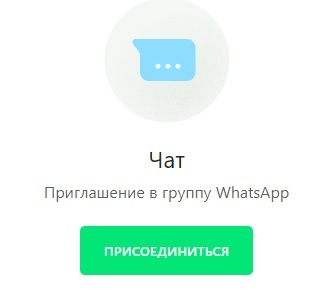
Пользователь увидит такое приглашение, когда перейдет по ссылке
Чтобы пользователь подписался на чат или канал в Viber, порядок действий аналогичен. Жмете на аватарку чата/канала, копируете ссылку-приглашение и встраивание ее в текст. Когда пользователь кликнет по этой гиперссылке, он перейдет в приложение и увидит кнопку «Присоединиться».
Помогло? Поделитесь мнением здесь, задайте вопросы в комментариях



SVOEMEDIA.TEAM
ДРУГИЕ НАШИ ПРОЕКТЫ
ВЗЯТЬ ГОТОВОЕ
Напишите в чат или заполните эту форму
Готовые решения
Интеллектуальная собственность защищена товарным знаком ™
ИП КОЛТАШОВА АЛЕКСАНДРА ВАДИМОВНА
Свидетельство о гос. регистрации: 54 № 5 150 134
ИНН: 540 618 483 335
ОГРНИП: 316 547 600 156 201
Дата постановки на учет: 25 августа 2016
Р/с: 4080 2810 5045 0000 0701
БИК: 44 525 999
ТОЧКА ПАО БАНКА «ФК ОТКРЫТИЕ» Г. МОСКВА
К/с: 3010 1810 8452 5000 0999
ООО «СВОЕМЕДИА»
ИНН: 5405047736
КПП: 540501001
ОГРН: 1195476069887
Р/с: №40702810004500006839
ТОЧКА ПАО БАНКА «ФК ОТКРЫТИЕ» Г. МОСКВА
БИК: 044525999
К/с: 30101810845250000999
Источник: svoemedia.space