
Как подключить css файл при темизации ноды, когда вывод определяется в файле типа node-имя представления.tpl.php ?
Хотя в друпале несложно разобраться методом тыка, но в этот раз не получается.
- Drupal6
- Блог
- Войдите или зарегистрируйтесь, чтобы отправлять комментарии
Комментарии
volocuga 13 апреля 2009 в 22:12
А что,так много стилей?Может проже не парится и добавить необходимое в общую таблицу в теме?
А что,так много стилей?Может проще не парится и добавить необходимое в общую таблицу в теме?
hook_init()
потом закешировать все стили.
Ради интереса посчитал. У меня на главной странице подключается 16 филов CSS суммарным кол-вом 2172 строк. Это не так и мало, а если еще добавятся CSS_ы нескольких типов материалов.
Кешировать надо в любом случае. Что касается помещения доп. стилей в CSS темы, то например CSS гарланда и так содержит 1079 строк (18,3 кб, 19 903 символов).
Кстати, заметил что многие селекторы, или классы вообще содержатся только в CSS файлах, а в коде их нет. Может есть смысл оптимизировать CSS уменьшив их объем и следовательно используемую под их хранение память.
How to link CSS files to a PHP file?|CSS file link not working on PHP page|Clever Learning
function drupal_add_css ( $path = NULL , $type = ‘module’ , $media = ‘all’ , $preprocess = TRUE )
Источник: drupal.ru
Написание своего плагина для WordPress. Часть 7. Подключаем CSS
Плагины WordPress могут иметь собственные стили (CSS) для визуального оформления, которые подключаются средствами этой CMS. Стили можно подключать как на сайте, так и в админ панели.
Для начала создадим файл со стилями и поместим его в директорию плагина.
После этого файл со стилями необходимо зарегистрировать и добавить в очередь на загрузку.
function mypluigin_stylesheet ( ) <
wp_register_style ( ‘myplugin-style’ , plugins_url ( ‘mypluginstyle-style.css’ , __FILE__ ) ) ;
wp_enqueue_style ( ‘myplugin-style’ ) ;
Регистрация выполняется при помощи функции wp_register_style. Первый обязательный параметр функции wp_register_style – условное название (псевдоним) под которым файл со стилями будет зарегистрирован в WordPress, второй параметр – путь к файлу со стилями.
Функция wp_enqueue_style добавляет зарегистрированный файл в очередь на загрузку.
Обе функции объединены внутри одной «общей» функции, так как далее потребуется добавить соответствующий хук WordPress.
Источник: streletzcoder.ru
Как создать сайт

В этом уроке мы рассмотрим две важные функции WordPress: wp_head() и wp_footer().
CSS В PHP. ТАКОЕ ВОЗМОЖНО?
wp_head() — функция WordPress, которая подключает CSS-файлы, скрипты и метатеги плагинов и ядра WordPress.
wp_footer() — функция WordPress, которая отвечает за вывод панели администратора вверху сайта при входе в админку WordPress /wp-login.php . Также данная функция тоже подключает CSS и JS-файлы.
На самом деле, у этих двух функций wp_head() и wp_footer() довольно широкий объем работ, за который они отвечают, а именно: обеспечение совместимости между плагинами которые установлены в ваш WordPress, подключение различных файлов CSS и JavaScript, обеспесение взаимодействия с функциями ядра WordPress и многое другое. Короче эти функции очень важны и их нужно подключить к вашим файл-шаблонам.
Функции wp_head() и wp_footer(), нужно разместить в подключаемые файлы WordPress: header.php и footer.php .
Функцию wp_head() нужно разместить в файл header.php, перед закрывающим тегом , а функцию wp_footer() , нужно разместить в файл footer.php перед закрывающим тегом , в коде ниже, данные функции выделены красным цветом:
header.php . footer.php .
Подключаемые файлы WordPress header.php, sidebar.php, footer.php
Подключаемые файлы: header.php, sidebar.php и footer.php
Подключаемые файлы WordPress (header.php, sidebar.php и footer.php) — это файлы которые хранят в себе HTML-код страницы отвечающий за вывод шапки сайта, сайдбара и подвала сайта. Обычно код хранящийся в данных файлах, неизменный на каждой странице сайта главной и внутренних.
В этом уроке, мы разделим с вами HTML-код файл-шаблона index.php на четыре части:
header.php — хранит код шапки сайта sidebar.php — хранит код сайдбара сайта (боковая панель) footer.php — хранит код подвала сайта
Четвертая часть останется в файл шаблоне index.php , это так называемый динамический контент , который меняется в зависимости от того какой файл-шаблон запущен.
Например, если открыта главная страница сайта то запускается файл-шаблон index.php в динамической контентной части при этом будет расположено 10 анонсов (кратких содержаний основных постов) постов.
Т.е. в четвертой части (динамический контент), контент всегда меняется: 10 анонсов постов (index.php) , 1 полное описание поста (single.php) , но при этом шапка сайдбар и подвал остаются не изменными и одинаковыми каккой-бы шаблон не запустился.
Есть еще несколько причин, почему нужно отделять повторяющиеся части HTML-кода от изменяющихся (динамических), но об этом мы поговорим чуть позже. Сейчас же я вам покажу как нужно разделить файл-шаблон index.php на 4 части.
HTML-код файла index.php выглядит следующим образом:
Название страницы » /> Шапка страницы сайта Основной контент страницы сайта Сайдбар страницы сайта (боковая панель с виджетами) Подвал страницы сайта
Теперь создайте в вашей папке со своей темой, например mytheme , три файла с именами header.php , sidebar.php и footer.php , затем:
- Вырежьте из файл-шаблона index.php, код выделенный красным цветом и вставьте в файл header.php (это будет шапка сайта)
- Вырежьте из файл-шаблона index.php, код выделенный голубым цветом и вставьте в файл sidebar.php (это будет сайдбар сайта)
- Вырежьте из файл-шаблона index.php, код выделенный зелёным цветом и вставьте в файл footer.php (это будет подвал сайта)
Теперь код файл-шаблона index.php, должен выглядеть следующим образом:
Основной контент страницы сайта
Т.е остался всего лишь один блок в котором у нас будет размещаться динамический контент (а если быть точнее, то Цикл WordPress , который мы изучим в следующих уроках).
Теперь нам осталось лишь подключить к файл-шаблону index.php, подключаемые файлы: header.php , sidebar.php и footer.php , за это отвечают следующие функции:
— подключает файл header.php (шапка сайта) — подключает файл sidebar.php (сайдбар сайта) — подключает файл footer.php (подвал сайта)
Итого, ваш файл-шаблон index.php , теперь должен выглядеть следующим образом:
Основной контент страницы сайта
WordPress index.php
index.php файл-шаблон WordPress
index.php — главный файл-шаблон темы WordPress, на основе которого строится каркас всех остальных файл-шаблонов.
В index.php внедряются подключаемые файлы WordPress: header.php (шапка сайта), sidebar.php (боковая панель, с виджетами, сайта) и footer.php (подвал сайта). Как подключать эти файлы мы рассмотрим в следующих уроках.
index.php темы WordPress содержит основной цикл, который выводит на экран все существующие записи (посты) сайта. Количество постов, выводимых файлом index.php, зависит от настроек админки WordPress Настройки -> Чтение , обычно это 10 постов.

Что такое цикл WordPress, мы рассмотрим чуть далее.
Заполним файл index.php
На данный момент, наш файл index.php пустой, заполним его HTML-кодом. Здесь сделаю некоторое отступление, так как данный учебник посвящён созданию тем WordPress, то я не буду объяснять что делает тот или иной HTML или CSS код, но при этом сделаю его наиболее простым, чтобы вы могли полностью сосредоточиться на вопросе темизации WordPress и его функциях.
Разместите HTML-код, расположенный ниже в файл-шаблон index.php , у меня данный файл находится по адресу wp-content/themes/mytheme/index.php :
Название страницы Шапка страницы сайта Основной контент страницы сайта Сайдбар страницы сайта (боковая панель с виджетами) Подвал страницы сайта
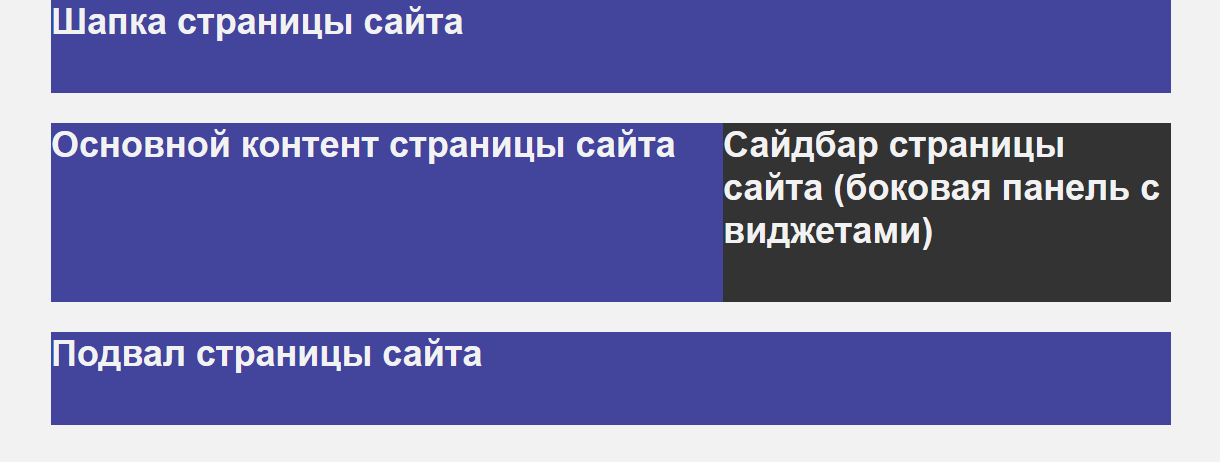
При открытии вашего сайта, у вас должно появится следующее:

Отформатируем наш HTML-код с помощью CSS. Разместите код расположенный ниже, в файл style.css:
body .wrapper .header .main .content .sidebar .footer
Затем в файл-шаблон index.php, добавьте WordPress функцию, которая подключит файл style.css, к файлу index.php
Код который нужно добавить выделен зелёным цветом, а сама WordPress функция красным.
Название страницы » />
bloginfo(‘stylesheet_url’) — функция выводящая путь к файлу style.css
В итоге, открыв свой сайт на WordPress, вы должны увидеть следующую картину:

WordPress style.css

style.css — файл темы WordPress
style.css — файл стилей темы WordPress, в котором содержится CSS-код сайта.
В файле style.css размещается CSS-код отвечающий за форматирование темы WordPress. Данный файл практически ничем не отличается от других CSS-файлов, за исключением того, что вначале этого файла нужно разместить специальный комментарий описывающий тему WordPress.
Схема данного комментария, выглядит следующим образом:
/* Theme Name: Название темы Theme URI: Адрес сайта страницы откуда можно скачать тему (не обязательно) Description: Краткое описание темы Author: Имя автора темы Author URI: Адрес сайта автора темы (не обязательно) Template: Имя родительской темы (не обязательно) Tags: Ключевые слова темы (не обязательно) Version: Номер версии темы (не обязательно) . Развёрнутое описание темы или описание лицензии, по которой распростарняется данная тема (не обязательно) . */
Комментарий состоит из наборов свойство: значение , например Theme Name: — это свойство, а Название темы — это значение.
Рассмотрим пример комментария для файла style.css, нашей темы WordPress, не обязательные свойства пока опустим:
/* Theme Name: Моя тема Description: Моя первая тема Author: Дамир */
Добавив данный комментарий в файл style.css, по адресу /wp-content/themes/mytheme/ .
