
Закрыть аккаунт в социальной сети ВК можно разными способами:
- Через телефон;
- Через компьютер.
Они практически ничем не отличаются. Единственное различие – носитель, при помощи которого это будет осуществляться. Стоит разобрать два способа.
Как закрыть профиль в ВК через телефон
Так как большинство использует телефон в качестве основного источника для входа в социальную сеть, то закрыть аккаунт с помощью него – оптимальный вариант. Процесс достаточно прост:
- Загружаем приложение на свой смартфон, если ранее оно не было установлено. Заходим в Плей Маркет (если система Андроид) и вбиваем в поиске «ВК». Скачиваем первое приложение и открываем его;
- Регистрируемся в нем или же входим на свою страницу;
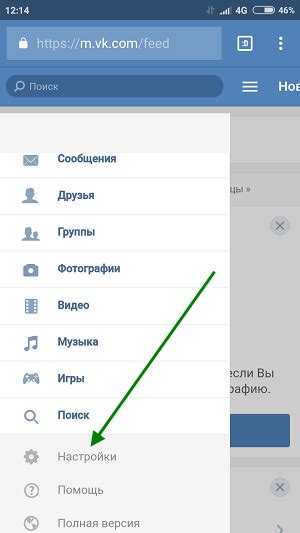
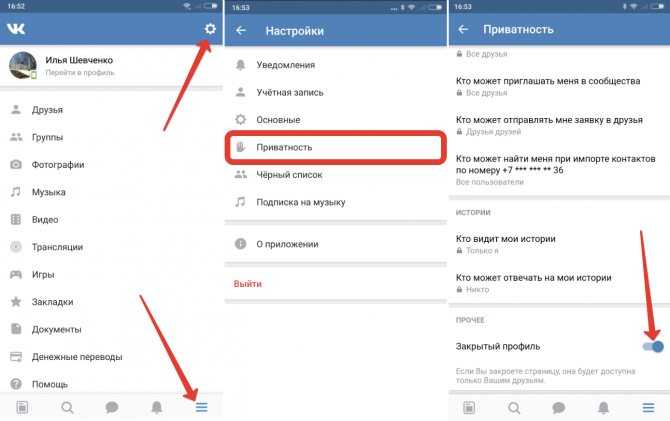
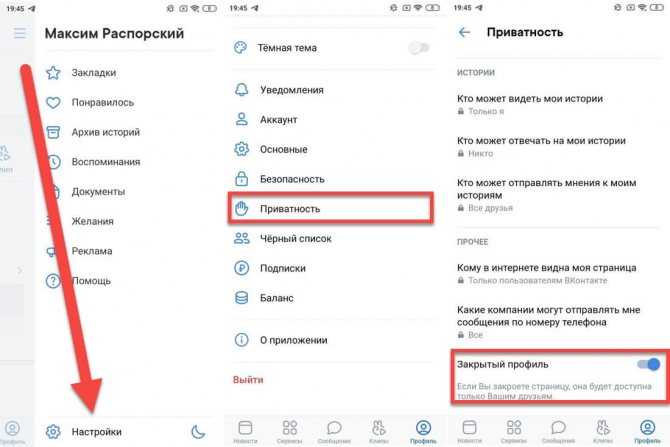
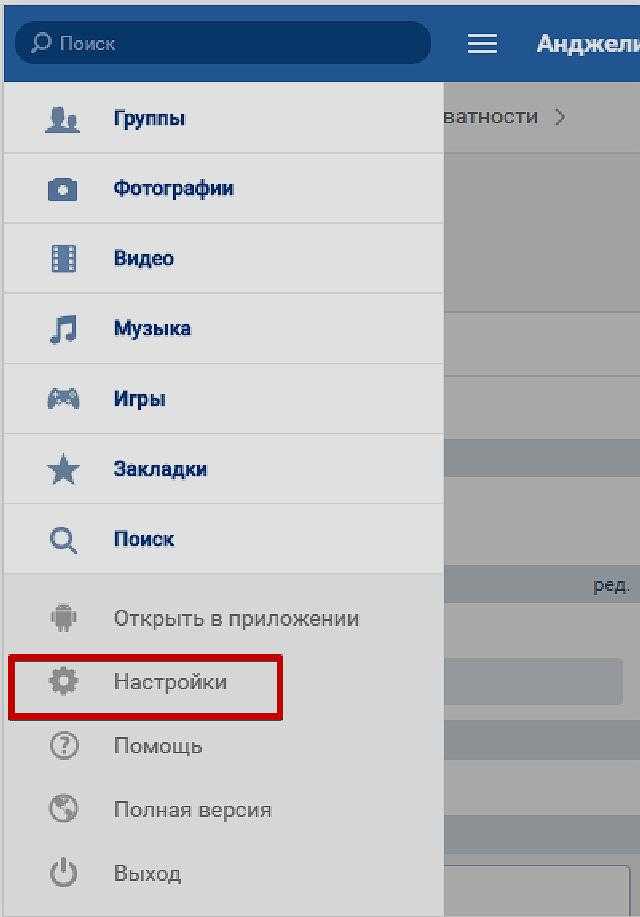
- Далее после авторизации или входа нужно открыть меню, которое располагается в углу экрана. В нем необходимо найти раздел «Настройки». Найдя их, кликаем;
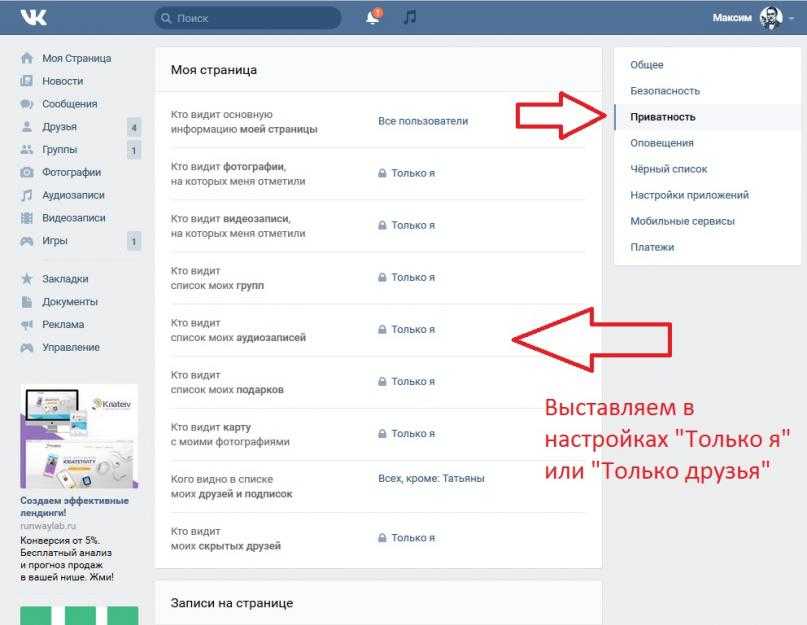
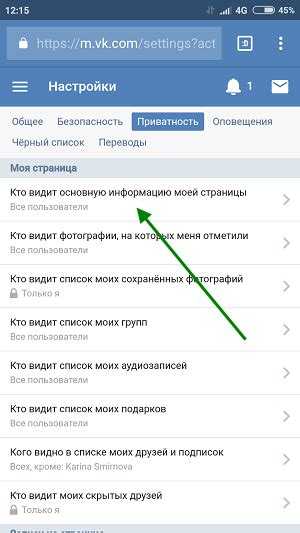
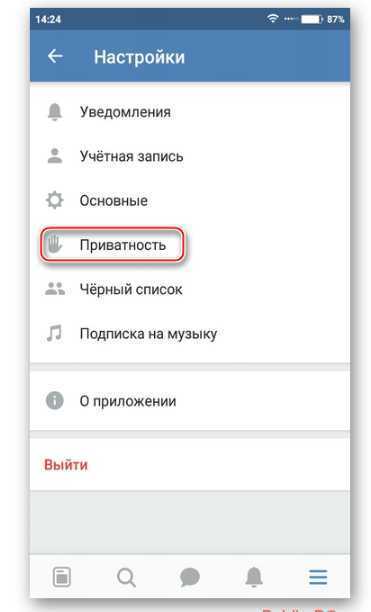
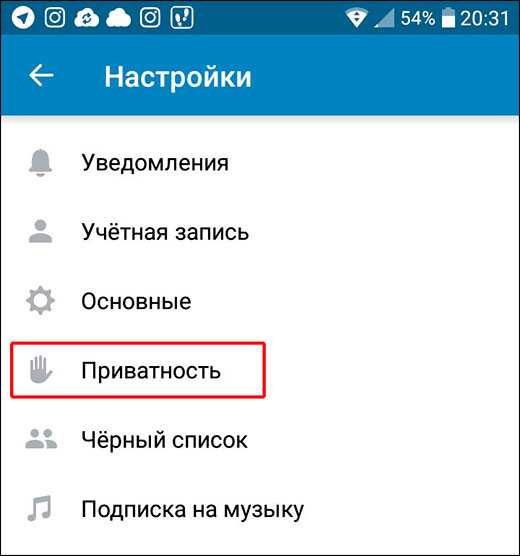
- Переходим в настройки и выбираем раздел «Приватность». В нем доступны различные настройки, которые пользователь может поставить, в том числе закрыть профиль;
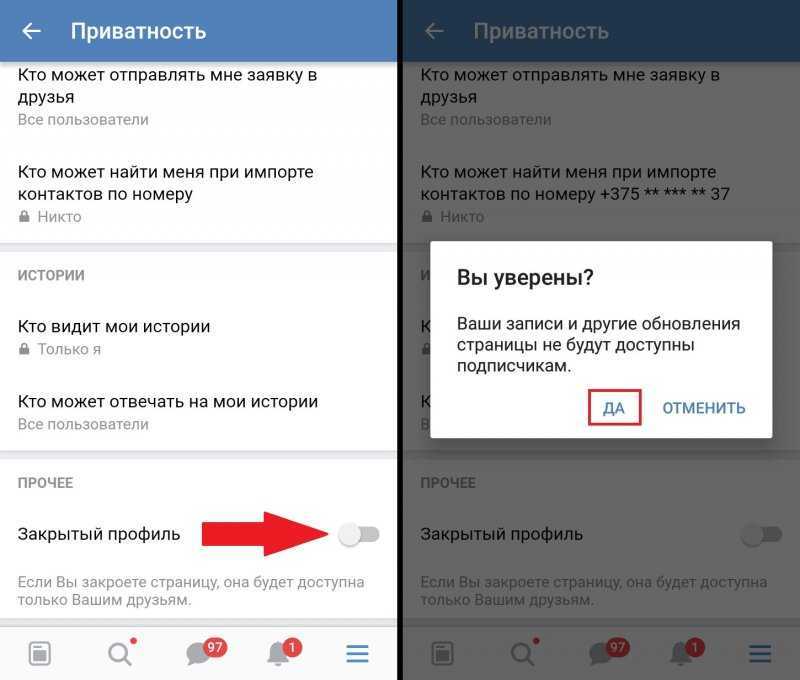
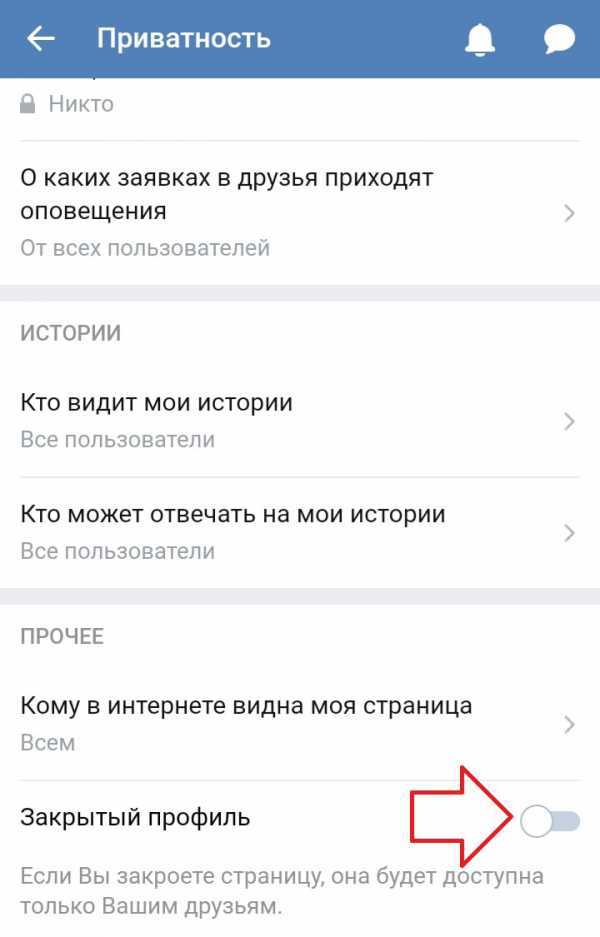
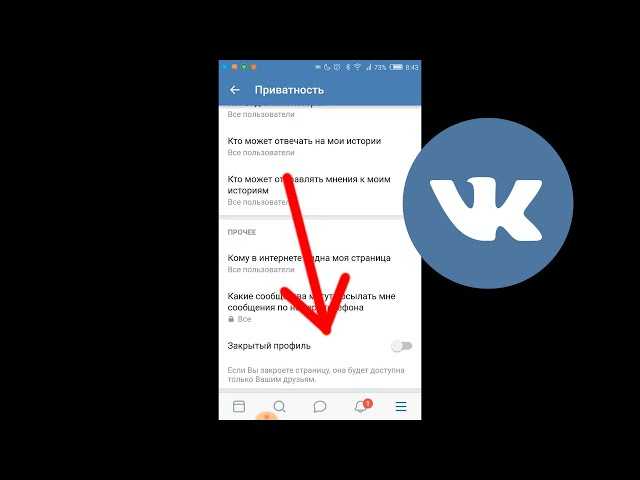
- Нужно прокрутить страницу до самого конца, потому что там находится пункт «Закрытый профиль». Кликаем на него;
- Видим переключатель. Переводим его в активное состояние;
- Подтверждаем операцию кнопкой «Да».
Теперь профиль закрыт от глаз других пользователей. Способ закрытия при помощи телефона практически идентичен с тем же действием на компьютере. Если же человеку удобнее проводить операцию в телефоне, то он может использовать его. Все зависит от того, где пользователю удобнее.
Как Сделать Закрытым Профиль в ВК с Телефона / Как Закрыть Страницу в ВКонтакте
На компьютере
Алгоритм практически идентичен. Единственное и самое решающее – это выбор устройства, с которого происходит все действие. Закрыть страницу при помощи компьютера не составит труда даже начинающему пользователю:
- Переходим на официальную страницу ВК для авторизации. Для этого нужно в поиске собственной системы вбить «ВК» и открыть первую ссылку. Как правило, она и ведет пользователя к авторизации;
- Далее нужно пройти саму авторизации. Либо регистрируемся в системе, либо вводим логин и пароль;
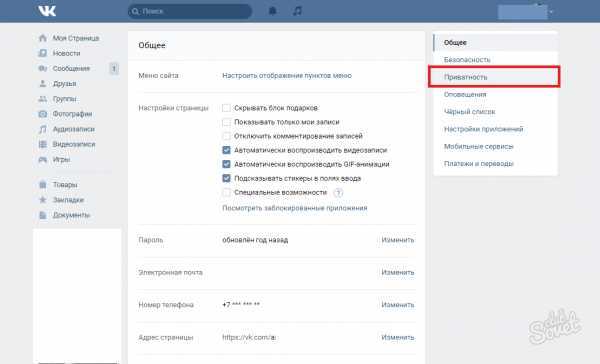
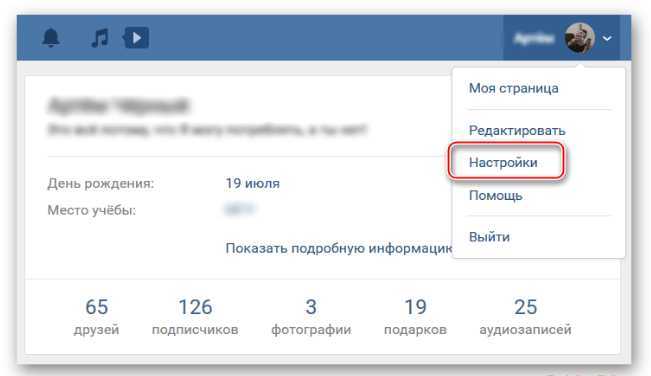
- После этого открываем меню, которое располагается в правом верхнем углу и переходим в «Настройки»;
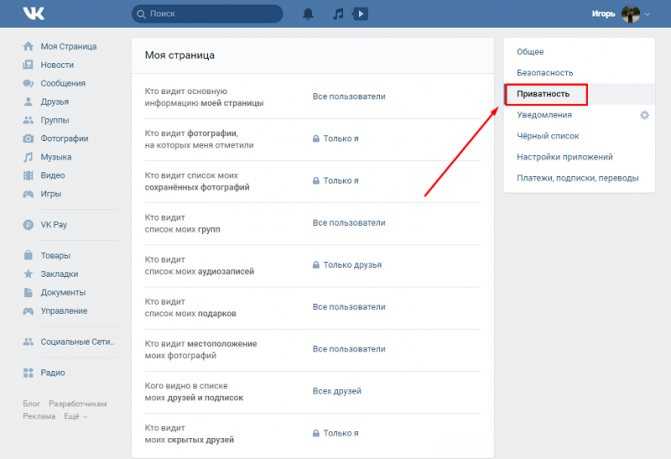
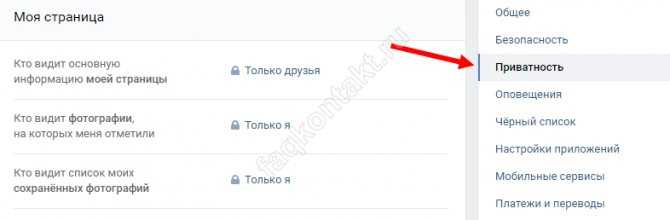
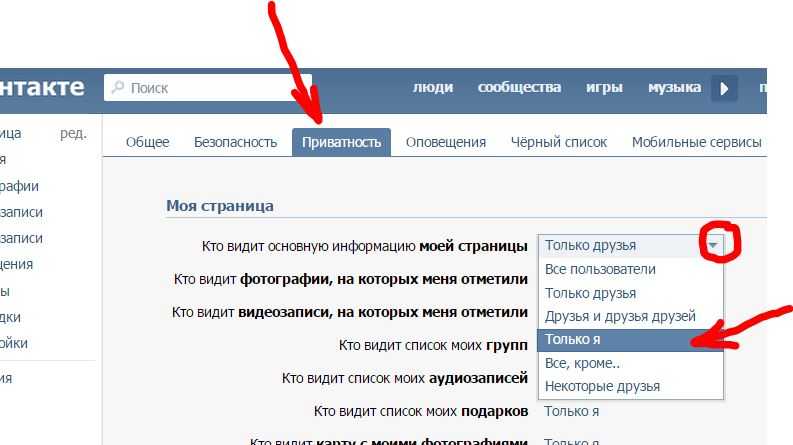
Открыв их, ищем раздел «Приватность». Также переходим по нему;
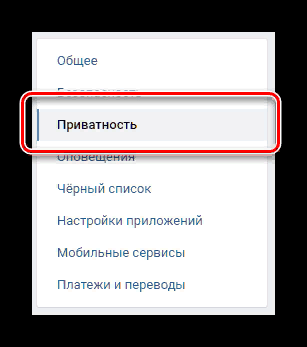
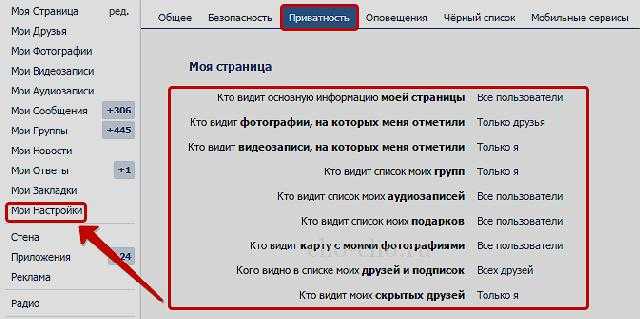
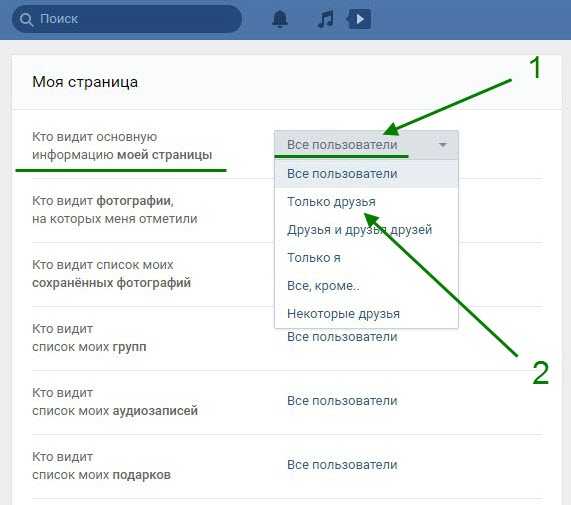
В этом разделе находим пролистыванием до самого конца пункт «Моя страница». В нем представлено несколько вариантов;
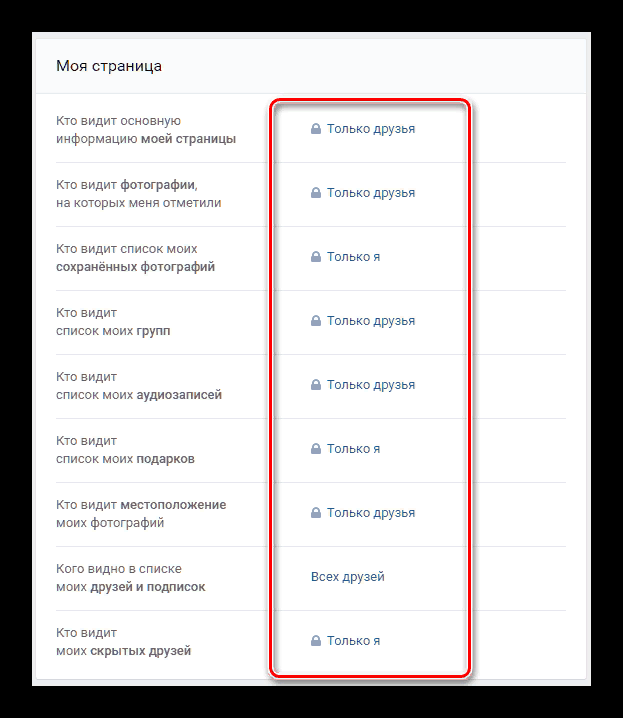
Выбираем тип везде тип «Только друзья». Это обеспечит доступ только близким родственникам и тем, кто находится у пользователя в друзьях;
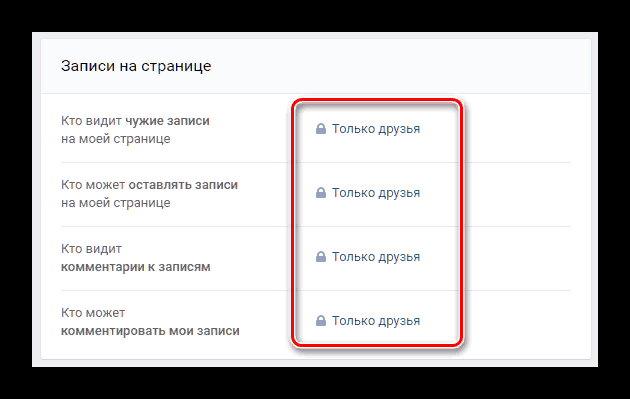
Сохраняем настройки кнопкой «Сохранить».
Таким образом можно без труда закрыть профиль на компьютере самостоятельно.
Настройка приватного профиля в Вконтакте с телефона
Этот способ подойдет к Android, так и к iPhone, потому что процесс подобный. Включаем приложение. Кто еще не зарегистрирован Вконтакте из присутствующих, то обязательно ознакомьтесь с моей предыдущей статьей.
После совершаем вход, обретая успешную авторизацию. Внизу в левом углу отыскиваем «Настройки» и кликаем на них.
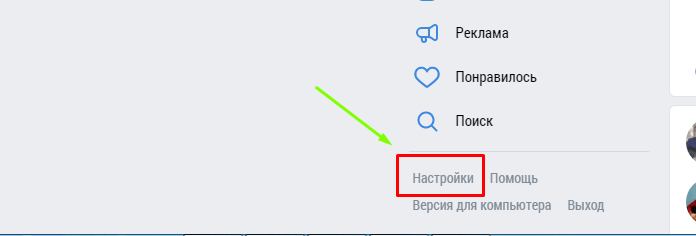
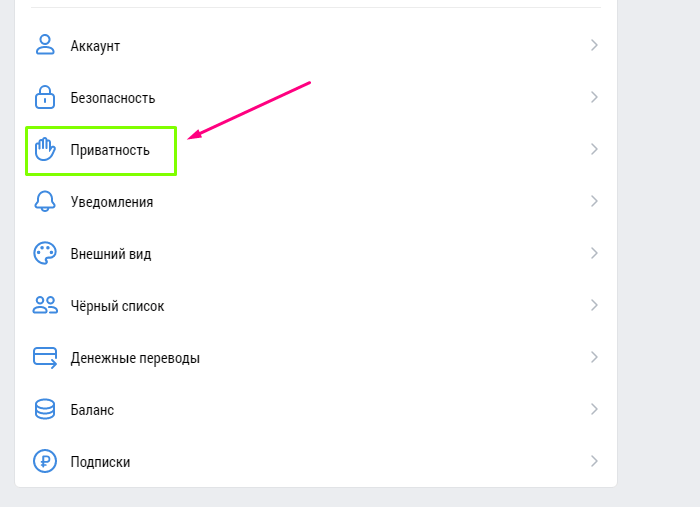
Затем выбираем раздел «Приватность»
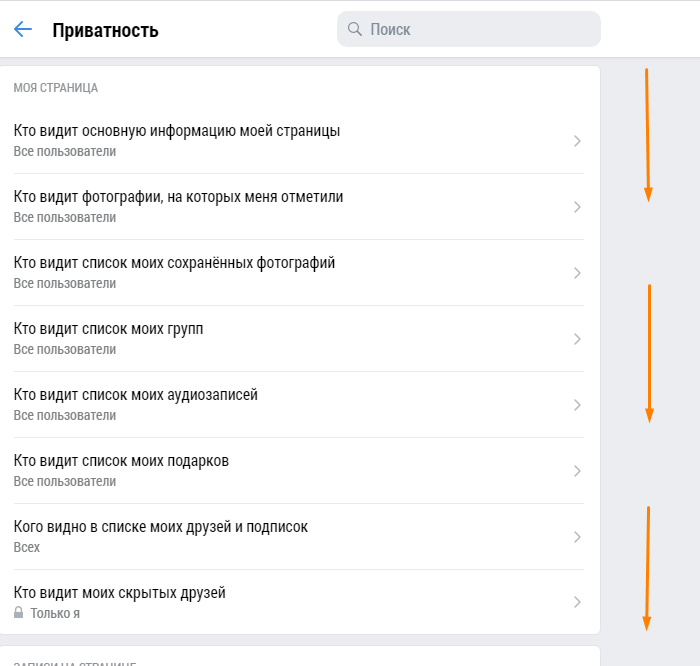
Листаем с помощью мышки в самый низ странички
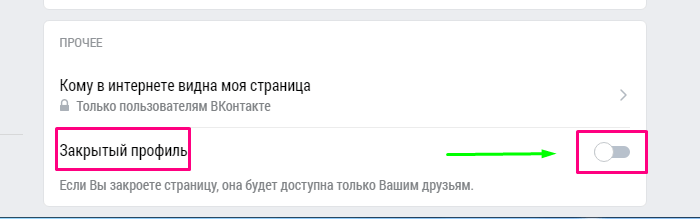
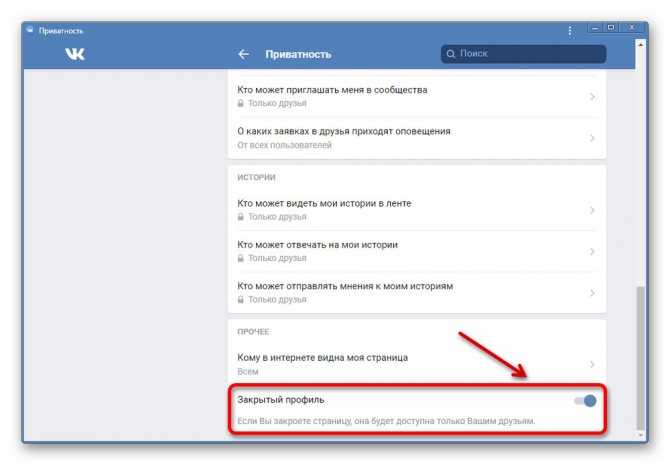
Находим последний раздел «Прочее» в пункте «Закрытый профиль» всего лишь надо перетянуть ползунок вправо, либо это можно сделать путем нажатия на него.
И в заключение нам требуется наше подтверждение, которое мы сделаем легко.
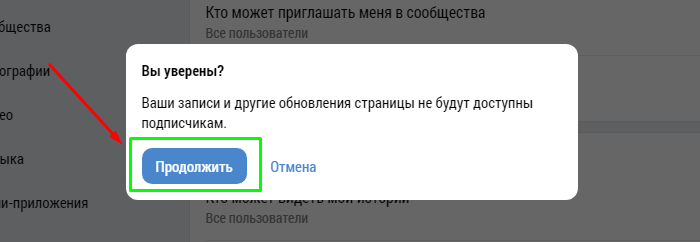
Ну, вот теперь мы знаем, как сделать закрытый профиль в вк в мобильной версии. На данный момент к нашей странице имеют доступ только друзья.
Как заблокировать страницу в ВК чужую навсегда
Для пожизненного бана постороннего человека запросы скорее всего придется направлять неоднократно. Спамеров и агрессивных личностей удалят лишь после 3-5 блокировки. А вот мошенников и вымогателей, как правило, наказывают с первого раза.
- Своими силами. Перед тем как заблокировать чужую страницу в ВК, придется собрать группу поддержки. Для заморозки потребуются те же 10 жалоб. Зайдите на страницу обидчика, кликните на троеточие под аватаром и нажмите «Пожаловаться на страницу». После первой заморозки попытайтесь отправить профиль в повторный бан – и так, пока аккаунт не удалят безвозвратно.
- С помощью агентов поддержки. Заскриньте доказательства оскорблений со стороны обидчика, попыток вымогать деньги и прочих запрещенных правилами действий. В правом верхнем углу нажмите на миниатюру своего аватара и выберите «Помощь». Вам нужен блок «Доступ к странице» – «Меня взломали» – «Написать в поддержку». Заполните поля, опишите проблему и приложите доказательства. Ответ придет через 1-2 дня.
Учтите, что для заморозки чужой страницы потребуются основания в виде нарушения правил ВК. Если человек вам просто неприятен, убедитесь, что он не в друзьях и не имеет доступа к профилю.
Пишем в личку, если она закрыта
И так, как же нам написать пользователю, у которого возможность писать в личку закрыта, а вам ну очень срочно нужно связаться с таким пользователем.
Способ 1
Отправляем сообщение вместе с заявкой в друзья. Открываем страницу пользователя, жмакаем кнопку «Добавить в друзья», затем жмакам серую кнопку «Заявка отправлена»
и выбираем новое сообщение, появляется диалоговое окно для отправки сообщения.
Когда пользователь увидит заявку и откроет её, то она будет отображаться с вашим сообщением. Способ не самый эффективный, так как не все пользователи регулярно проверяют заявки в друзья, или делают это через две три недели, а то и месяц.
Способ 2
Связаться с пользователем через уведомления. Сделать это можно с любой группы или собственной страницы. Для этого достаточно упомянуть пользователя в сообщении следующим образом:
ID можно посмотреть в адресно строке, на страничке данного пользователя. Опубликуйте сообщение, и пользователь для которого вы писали, получит уведомление, нажав на которое он прочитает ваше сообщение. Способ также не самый эффективный, так как уведомления при ходят не сразу, а через некоторое время.
Способ 3
Через групповые диалоги. Такой себе способ, для его реализации необходимо чтобы у вас были общие друзья в контакте. И тогда ваш общий друг может создать диалог и добавить вас. Способ очень сложный, требует вас умения договариваться, но при успешном создании диалога, вы обязательно свяжетесь с нужным пользователем, так как большинство пользователей регулярно проверяют сообщения.
Способ 4
Отправить сообщение вместе с подарком. Переходим на страницу адресата сообщения и жмакаем кнопку «Отправить подарок». Подарки покупаются за «голоса», которые в свою очередь можно купить за деньги. Вконтакте также проводит различные подарки и позволяет бесплатно рассылать подарки. Так вот, выбираем подарок, откроется окно с возможностью добавить к подарку сообщение.
Если информация личная, то выберите галочкой пункт «Показывать текст и моё имя только получателю».
Если вам срочно нужно связаться с пользователем, то можно использовать все четыре варианта!
А какие вы ещё можете предложить способы связаться с пользователем, который отключил личные сообщения?
Функционал
Интерфейс программы достаточно прост и в нем сложно запуститься даже малоопытным пользователям.
Если вы только запустили Кейт Мобайл на ПК или смартфоне, то увидите всего три основные вкладки.
«Профильная» вкладка позволит вам получить доступ к личной информации. Здесь все разбито на категории, чтобы вам было удобно. Причем все эти категории во многом повторяют оформление популярных социальных сетей.
«Друзья» — вкладка, где вы сможете увидеть, кто из пользователей входит в число ваших товарищей.
«Стена» — для просмотра и размещения новостей.
«Полный профиль» — здесь размещена вся ваша личная информация. Также отдельно можете посмотреть данные о тех группах, в которых вы состоите, или свои фотографии. Причем если профиль не закрыт, то все эти данные можете посмотреть любой желающий.
Обзор приложения Kate Mobile Pro
Может заинтересовать: Hangouts (Гугл Хэнгаут)
«Новостная вкладка» позволит вам узнать всю важную информацию по пользователям и по группам, на которые вы подписаны.
«Диалоговая вкладка» откроет доступ к истории сообщений. Здесь же можно вести разговоры с пользователями, делиться файлами и фотографиями.
Каждый раздел отдельно имеет еще поисковую систему, чтобы вам было легче ориентироваться в потоке информации. Например, вы можете по определенным словам найти нужные данные в новостной ленте или вернуться к нужной вам теме разговора в диалоге. Таким же образом ищется информация в профиле пользователя.
Следить за новостями порой не так интересно, как собственноручно создавать их. Для этого можно использовать любой повод, который вы посчитаете нужным. Причем новость — это не только текст. Контент можно сопровождать фотографией, графикой, музыкой, смайлами или даже таймером. Также можно настроить конфиденциальность, если, например, вы хотите, чтобы информация была доступна лишь вашим друзьям.
Кейт Мобайл — приложение, созданное для мобильных гаджетов. Однако вы можете использовать его браузерную версию. Но данный способ не совсем хорош, так как приложение открывает перед пользователем дополнительные возможности. Здесь можно редактировать свои данные, удалять устаревшую информацию, блокировать или вносить конкретного пользователя в черный список.
Также можно информацию из новостной вкладки редактировать и сортировать по выбранным параметрам.
Еще один плюс данного приложения в том, что здесь можно использовать сразу два аккаунта, в результате чего нет необходимости постоянно вбивать новые данные, если вам надо переключиться между ними.
В приложении имеется три фотоальбома: «Фото на моей стене», «Сохраненные фотографии» и «Фотографии с моей страницы». Вы можете посмотреть к каждой фотографии оценки и комментарии.
В последних версиях приложения был доработан раздел «Аудио». Теперь имеется доступ к проигрывателю. Причем загружать музыку можно как напрямую с устройства, так и с облака. В случае, если файл поддерживает расширение, то прямо в приложении вы можете посмотреть тексты песен. Приложение позволяет копировать музыку даже в том случае, если у вас нет подключения.
Просто задайте задачу, укажите устройство, куда будет сохраняться нужная вам музыка, — и программа все остальное сделает сама.
Может заинтересовать: Likee
Для работы с приложением Кейт Мобайл вам потребуются клавиатура и мышь.
Плюсы и минусы программы
Достоинства Kate Mobile:
- скромные системные требования и малый размер файла,
- отсутствие спама,
- наличие режима невидимки,
- широкий функционал.
- режим невидимки перестает поддерживаться, если вы загружаете полный профиль,
- частые обновления с изменениями в функционале приводят к тому, что пользователи не успевают к ним привыкнуть, как приходит пора новых метаморфоз,
- нет возможности напрямую загружать приложение на компьютер.
Как просмотреть фотографии из закрытого профиля в Контакте со сторонним сервисом
Существует большое количество таких сервисов, среди которых наиболее известны следующие:
- vk-view.ru; · kontaktlife.ru/prosmotr-zakrytyx;
- vkontakte.doguran.ru.
Они обладают схожим принципом работы, потому в качестве примера я рассмотрю первый сервис. Чтобы с его помощью просмотреть скрытые фото пользователя ВК, потребуется выполнить простую последовательность действий:
открыть нужную страницу в Контакте и скопировать id из адресной строки браузера;
- зайти на сайт vk-view.ru, вставить скопированный ранее >Использование адресной строки
Чтобы найти фото пользователя ВК без использования сторонних сервисов, можно применять адресную строку браузера. Для этого потребуется открыть интересующую страницу, кликнуть правой клавишей мыши по пустой области и выбрать пункт «Просмотреть исходный код страницы» либо «Просмотр кода элемента».
В большинстве браузеров можно просто нажать Ctrl+U. После этого нужно нажать клавиши Ctrl+F, чтобы открыть строку поиска, и ввести слово «albums».
Будет отображено несколько результатов, из которых следует выбрать тот, где располагаются цифры — id профиля. Эти цифры следует копировать, нажав Ctrl+C на клавиатуре, после чего страницу с исходным кодом можно закрыть.
Вернувшись на страницу пользователя с закрытыми фото, которые нужно просмотреть, необходимо установить курсор в конец ссылки в адресной строке браузера.
Далее потребуется ввести следующие символы — «?z=», после которых скопированные ранее символы из исходного кода. При правильно выполненной последовательности действий ссылка будет выглядеть подобным образом
После нажатия клавиши Enter будут открыты все фото владельца страницы, в том числе и те, которые были скрыты.
Преимущества закрытой группы ВКонтакте
Выделяют несколько преимуществ закрытой группы ВКонтакте:
информация и прочий материал доступен исключительно подписчикам. Отсюда вытекает сразу 2 преимущества. Во-первых, это защищает данные от утечки. А во-вторых, позволяет вам публиковать контент, на который могли бы поступать жалобы в случае с открытой группой;
хороший контроль. Если администратор открытого сообщества не может следить за подписками, то вы выбираете сами, кому разрешать, а для кого запрещать вход. Это защищает сообщество от пользователей, привыкших к провокациям;
в закрытом сообществе очень легко проводить различные семинары, марафоны в сфере самообразования, курсы по здоровому питанию и многое другое;
большая часть аудитории – целевая. Если на открытые сообщества пользователи могут подписываться из-за одной понравившейся публикации или ради взаимного PR, то с закрытыми все иначе
Зачастую заявки на подписку подают только заинтересованные пользователи, что очень важно, если вы формируете команду или локальное сообщество единомышленников.
Способ 1: Добавление в друзья
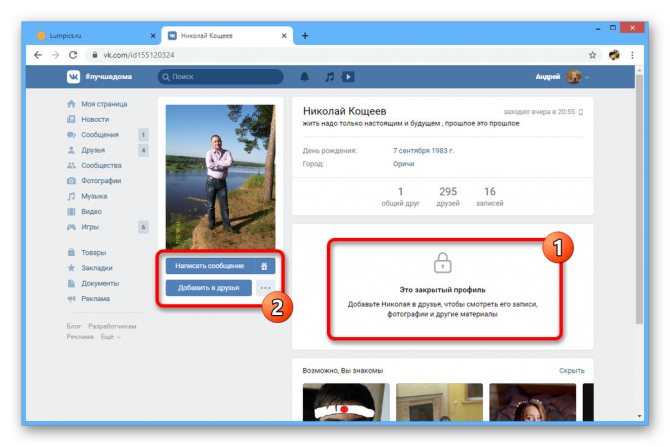
Наиболее простой и вместе с тем удобный способ просмотра пользовательских изображений в закрытом аккаунте заключается в отправке предложения дружбы. Если владелец интересующей вас страницы одобрит заявку, вы окажетесь в списке «Друзей» и сможете не только просматривать фотографии с общими параметрами приватности, но и любую другую информацию на странице.
Подробнее: Как добавить в друзья ВК
К сожалению, как-то самостоятельно проконтролировать процесс одобрения заявки вы не можете, так как исключительно владелец учетной записи решает, кого добавлять. В то же время, вы можете дополнительно написать личное сообщение нужному человеку с соответствующей просьбой, но это ничего не гарантирует.
Подробнее: Как написать сообщение ВК
Создание второй анкеты
Если одобрения заявки в друзья не происходит по причине некой обиды или иного обстоятельства, выходом из положения может стать новый профиль в Одноклассниках. Потребуется обзавестись дополнительным номером телефона или арендовать виртуальный, используя соответствующий сервис (например, https://sms-reg.com/).
Дальше произвести регистрацию и заполнить новый профиль вымышленной информацией. Возможно, это будет совершенно незнакомая человеку личность либо же наоборот, дубликат страницы друга с придуманной историей о взломе старой анкеты и необходимости повторного добавления в друзья
Здесь важно вызвать доверие у пользователя закрытого профиля и попытаться заставить его поверить в свой рассказ
Особенности работы «скрытого» режима
Ранее в настройках приватности вы могли закрыть практически полностью свою страницу от посторонних людей. Однако это требовало много лишних телодвижений. Например, фотографии требовалось скрывать отдельно, списки друзей отдельно и т.д
Также функционал позволял скрывать и записи в социальной сети, неважно свои или репосты. При этом требовалось во время публикации ставить иконку замка
Нововведение позволяет нажатием лишь на одну кнопку скрыть все данные вашей страницы от посторонних людей. Открытыми остаются только:
- Имя и фамилия, указанные на сайте;
- Дата рождения, указанная на сайте;
- Город;
- Место работы;
- Количество друзей и подписчиков;
- Количество записей.
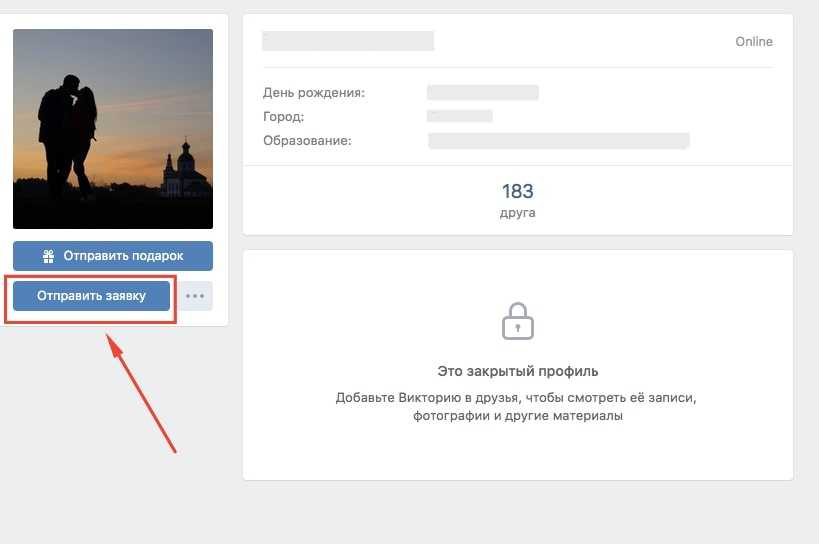
Другой пользователь, не являющийся вашим другом может видеть только число друзей и подписчиков, но посмотреть, кто именно эти люди он не сможет. Аналогичным образом ситуация обстоит и с записями. Вы можете написать сообщение человеку с закрытым профилем, если у него не отключена данная возможность в настройках приватности. Также можно отправить заявку в друзья. Если вы будете приняты, то сможете просматривать информацию со страницы данного пользователя, если она не была скрыта от друзей.
Закрытый профиль не скрывает информацию со страницы от друзей, но если вам необходимо, то можно настроить списки друзей, которым доступны для просмотра фотографии, списки друзей и прочая информация.
Репосты и нововведение
Данное нововведение касается и репостов записей, а точнее возможности просмотра списка людей, поделившихся этой информацией со своими друзьями. Теперь посторонний человек не сможет просмотреть список тех, кто сделал репост. Это сможет сделать только непосредственный автор данного поста. Остальные смогут только увидеть количество человек, сделавших репост.
Как «закрыть» профиль
Сделать профиль закрытым от посторонних глаз может любой желающий. Это делается всего в несколько шагов на полноценной версии для браузеров. Всё полностью бесплатно.
Инструкция выглядит следующим образом:
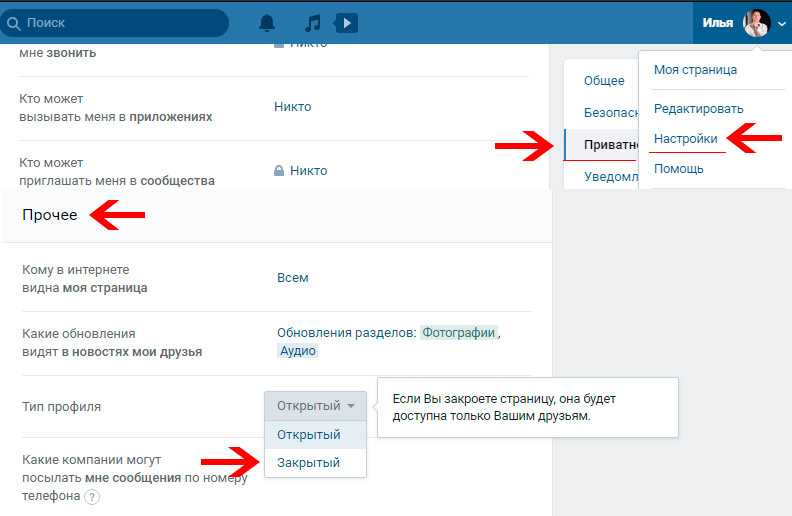
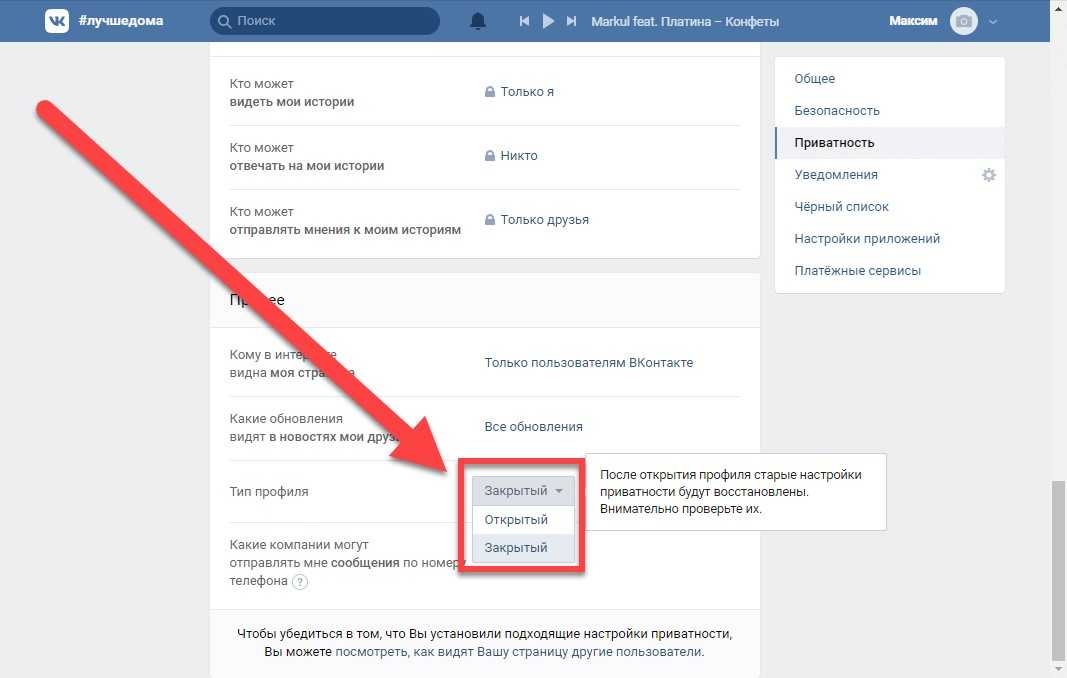
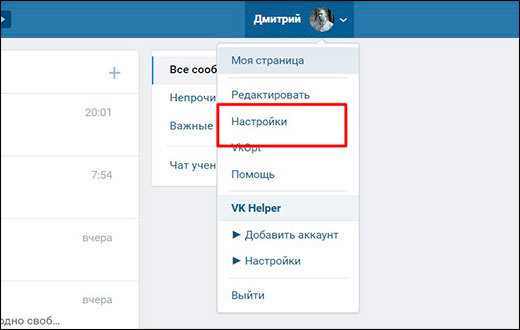
- Нажмите по вашей аватарке и имени пользователя в верхней правой части экрана.
- Должно появиться контекстное меню, где вы должны выбрать пункт «Настройки».
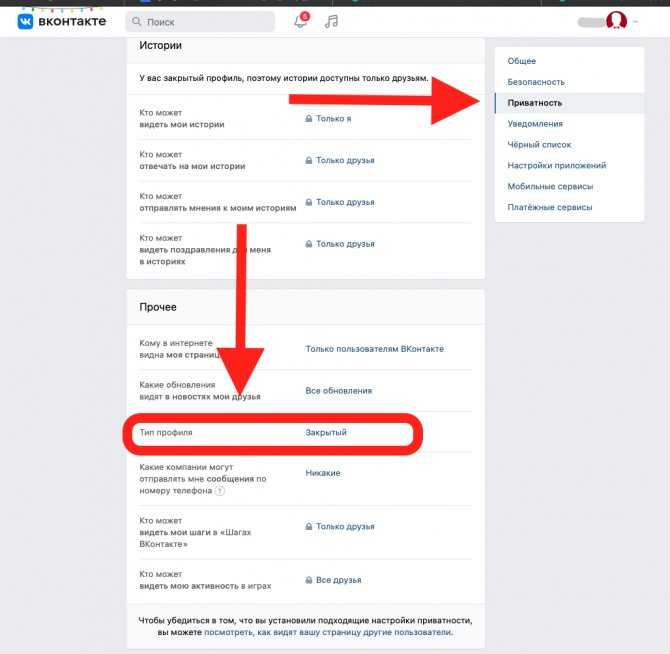
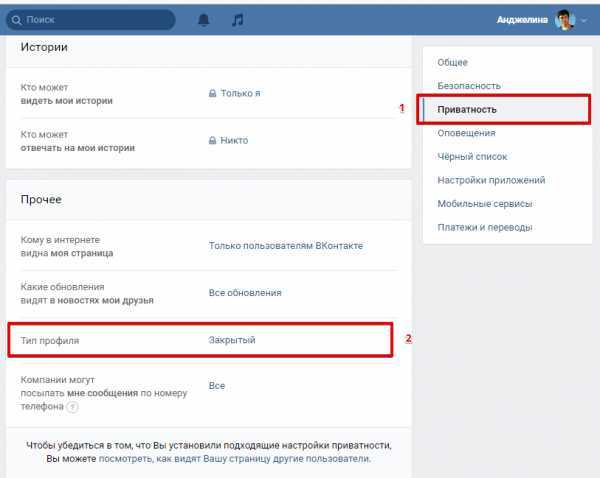
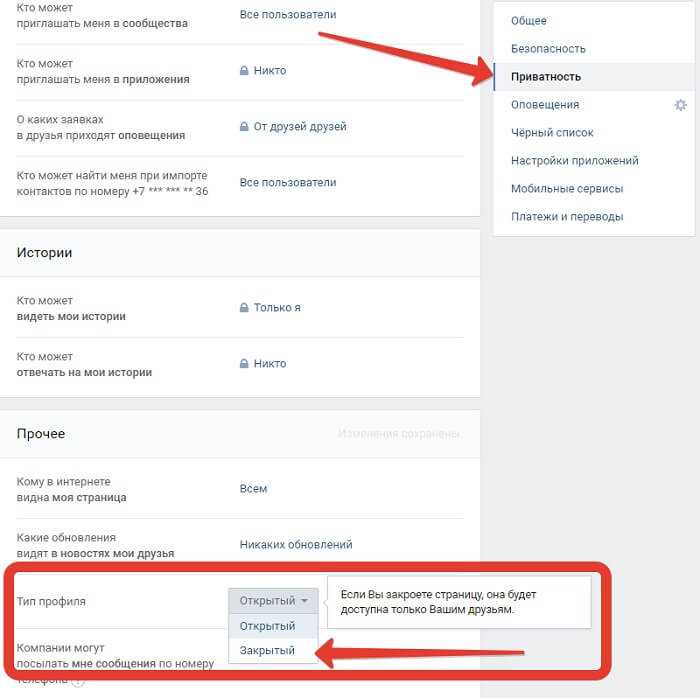
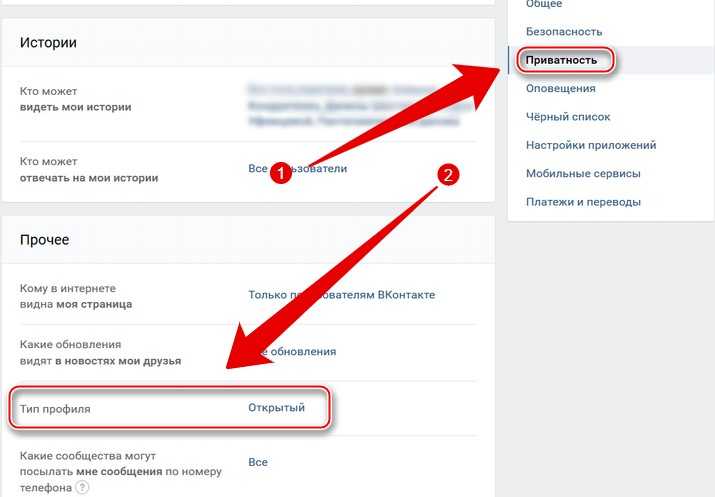
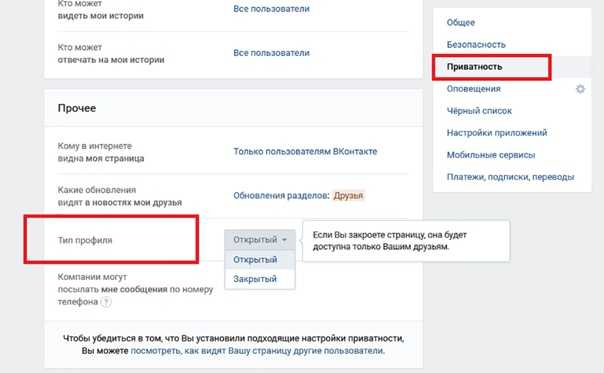
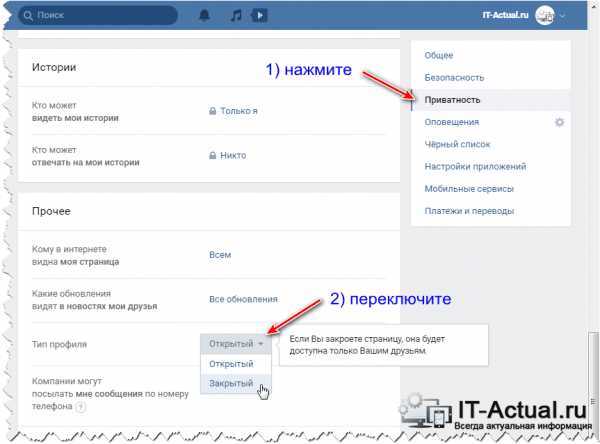
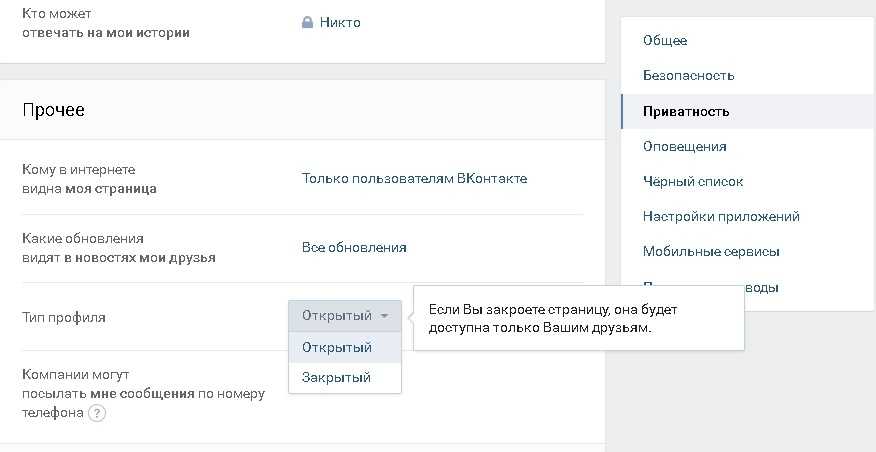
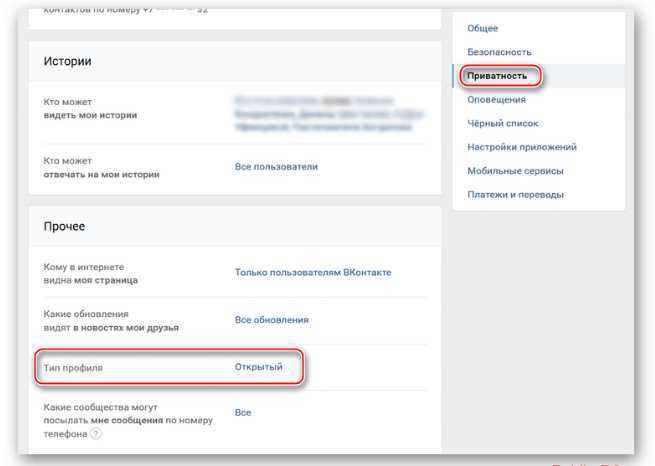
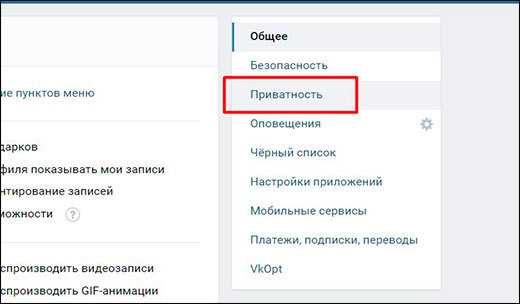
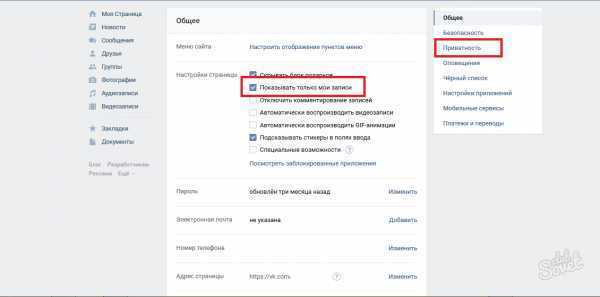
Обратите внимание на правую часть страницы. Требуется перейти в раздел «Приватность».
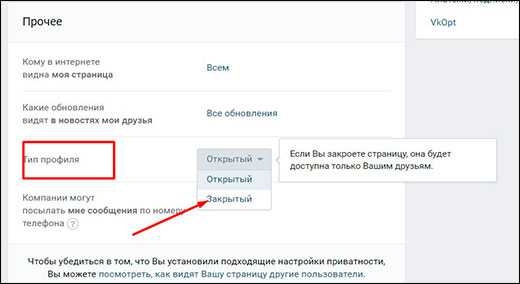
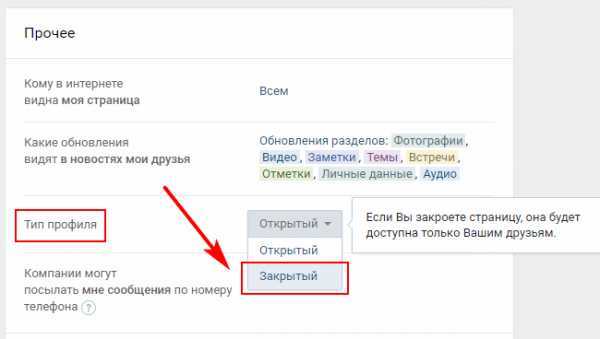
Пролистайте страницу до самого конца, пока не наткнётесь на блок «Прочее»
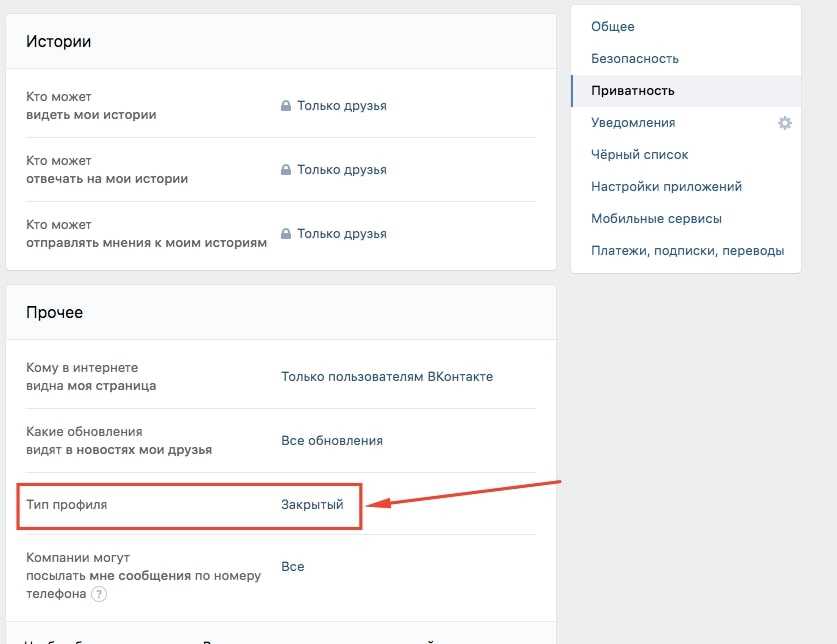
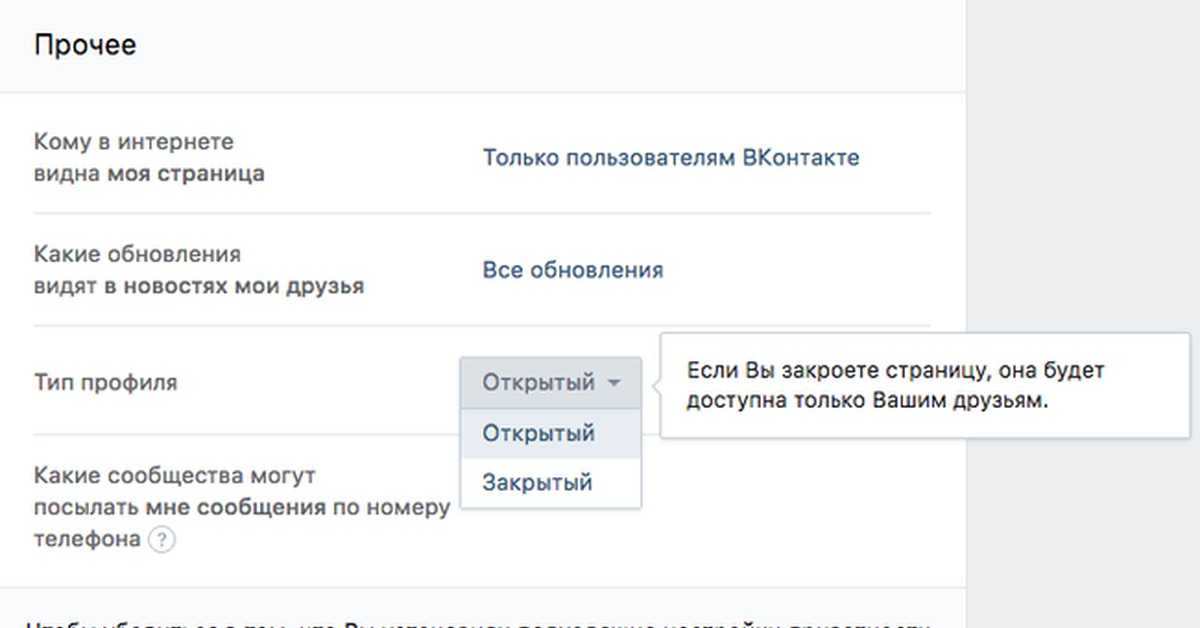
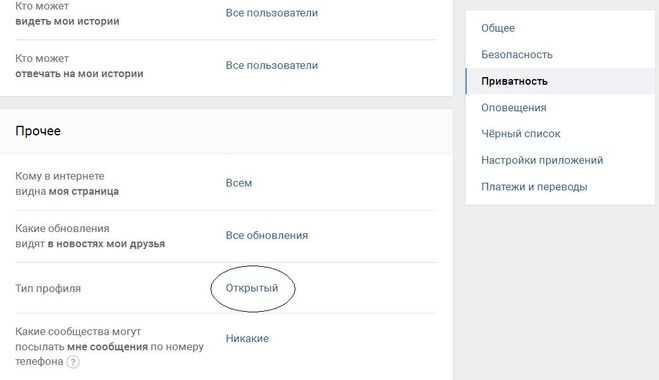
Там нужно обратить внимание на графу «Тип профиля». Нажмите на неё, чтобы получить доступ к редактированию.
Среди доступных типов выберите «Закрытый».
«Закрываем» профиль на мобильной версии
Если под рукой нет компьютера с выходом в интернет, то вы можете поставить «закрытый» статус для своего профиля во Вконтакте с мобильного приложения. Инструкция для классического приложения выглядит следующим образом:
- В случае с мобильной версией вам нужно изначально перейти к основному разделу приложения. Для этого нажмите по иконке трёх полос, что расположена в нижней части экрана.
- Теперь в верхней правой части экрана нажмите на иконку шестерёнки.
- В настройках выберите пункт «Приватность».
- Там нужно долистать до раздела «Прочее» и найти пункт «Тип профиля». Установите напротив него значение «Закрытый».
При необходимости вы можете вернуть настройки приватности до значений, которые были установлены по умолчанию.
Как видеть, новая функция во Вконтакте может быть полезна тем пользователям, которые по тем или иным причинам не хотят, чтобы их личные данные можно было просмотреть посторонним людям. Плюс данная функция полностью бесплатна.
Открытие закрытого профиля ВК
В отличие от ближайшего аналога ВКонтакте — Одноклассники — здесь закрытый профиль предоставляется на безвозмездной основе и поэтому отключение можно производить без опасений. К тому же, как и большинство других настроек приватности, эта функция доступна для изменения во всех версиях сайта.
Способ 1: Веб-сайт
Процесс открытия профиля на веб-сайте ВК можно назвать наиболее простым из всех, так как легко осуществить быстрый переход напрямую к нужным параметрам. Мы же рассмотрим путь целиком на случай, если в будущем ресурса коснутся какие-либо визуальные изменения.
- На любой странице сайта ВКонтакте кликните по фотографии профиля в правом верхнем углу и выберите пункт «Настройки». Можно также воспользоваться ссылкой «Изменить» под аватаркой на стене аккаунта, проигнорировав следующий шаг.
После перехода в раздел «Настройки» через меню в правой части окна переключитесь на вкладку «Приватность» и пролистайте содержимое до блока «Прочее».
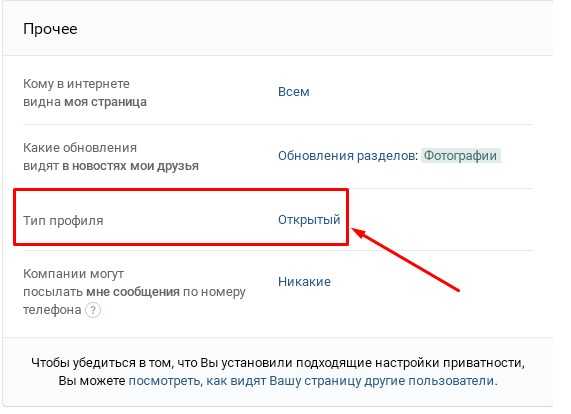
Здесь необходимо найти пункт «Тип профиля», кликнуть по рядом расположенной ссылке «Закрытый» и через выпадающий список выбрать вариант «Открытый».
Все изменения будут применены сразу же в автоматическом режиме, соответственно, «Настройки» можно покинуть. Отныне аккаунт станет доступен всем пользователям сайта ВК.
Как видно, требуемые действия сводятся всего лишь к четырем этапам, один из которых можно сократить. Надеемся, у вас получилось изменить настройки также легко.
Способ 2: Мобильное приложение
Официальное мобильное приложение сильно отличается от настольной версии сайта, но при этом название разделов и функций остается неизменным. В этом случае редактирование настроек производится идентичным образом вне зависимости от версии ПО и используемой операционной системы.
- Разверните официальное мобильное приложение ВКонтакте и с помощью нижней панели перейдите на вкладку «Меню». Для продолжения тапните по значку с шестеренкой в правом верхнем углу экрана.
Из представленного списка подразделов необходимо выбрать «Приватность» и пролистать страницу вниз до самого конца.
Остановившись на уровне блока «Прочее», найдите и коснитесь ползунка «Закрытый профиль» в нижней части страницы. Чтобы завершить открытие, подтвердите действие с помощью кнопки «Да» во всплывающем окне.
После проделанных действий учетная запись будет открыта для посещения, и с тем же успехом может быть закрыта.
Способ 3: Мобильная версия
Данная версия сайта ВКонтакте почти не отличается от мобильного приложения для разных платформ, но при этом имеет несколько особенностей при использовании на компьютере. Именно подобный случай мы возьмем за основу, чтобы не дублировать ранее представленную инструкцию.
Из-за доступности на любой платформе в практически неизменном варианте способ является самым универсальным из всех ранее представленных. Обязательно попробуйте изменить параметры приватности этим методом, если другие варианты вызывают трудности.
Способ-1: ОТПРАВИТЬ СООБЩЕНИЕ ВМЕСТЕ С ЗАЯВКОЙ В ДРУЗЬЯ
Отключить возможность добавлять себя в друзья не может ни один пользователь, и этим можно воспользоваться, если необходимо отправить человеку сообщение. Чтобы ваше послание было отправлено вместе с заявкой на дружбу, нужно сделать следующее:
Когда после этого пользователь увидит вашу заявку в друзья, у него она будет отображаться вместе с данным сообщением.
Что можно скрыть во ВКонтакте
Разработчики очень серьезно подошли к вопросу настроек конфиденциальности. С помощью стандартных опций приватности можно скрыть практически любую часть вашего профиля. Настройки настолько гибкие, что, при желании, вы даже можете спрятать одного или несколько товарищей. Они останутся вашими друзьями, но никто не сможет видеть их в списке.
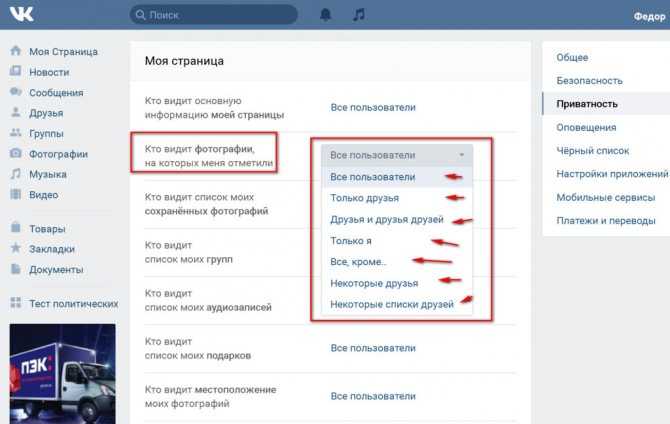
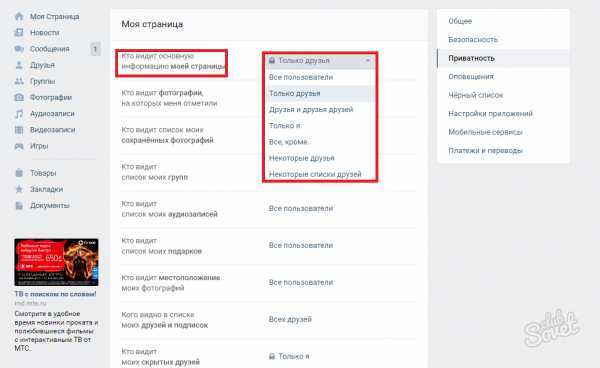
Также допускается скрыть определенную информацию от конкретных людей, которых нет желания посвящать в свои дела. Например, в настройках получится ограничить юзеров, которые видят список подарков, выбрав одни из следующих вариантов настроек:
- Все пользователи. Каждый, кто зарегистрирован в социальной сети ВКонтакте может увидеть, кто подарил вам подарок.
- Только друзья. Все люди, с которыми вы согласились на дружбу в ВК, увидят список подарков.
- Друзья и друзья друзей. Каждый человек, с которым вы дружите, а также их товарищи могут просмотреть полученные подарки.
- Все кроме… Такой настройкой вы разрешите просмотр информации, всем за исключением некоторых людей, которых можете выбрать самостоятельно.
- Некоторые друзья. Этот вариант является полной противоположностью предыдущему. Выбрав его, вы запретите видеть ваши подарки всем, кроме нескольких доверенных пользователей.
- Только я. Это выбор самых скрытных пользователей. Ни один человек в интернете, кроме вас не сможет увидеть список подарков.
Список элементов, приватность которых можно регулировать, вы имеете возможность посмотреть в настройках своей страницы. На данный момент список опций насчитывает 27 пунктов.
Частная группа: что это и в чем ее преимущества
Прежде чем решиться на закрытие группы, необходимо разобраться с понятием частного сообщество. Его суть заключается в том, что вступить в него можно исключительно по приглашению.
Она имеет несколько отличий от закрытого сообщества:
- частная группа не отображается в общем списке. Например, если вы захотите найти закрытую группу, то достаточно ввести ее название в соответствующем разделе и подать заявку на вступление;
- в частное сообщество можно вступить только по приглашению. Да, на закрытую группу также можно подписаться по приглашению. Однако в первом случае его могут лишь руководители, а во втором – любые подписчики.
Частное сообщество предназначено для образования локальной группы (например, студентов какого-либо направления). Тогда как закрытое отличное подойдет в тех случаях, если вы планируете публиковать тематический контент (например, 18+ или обсуждение политики).
Обратите внимание! Эти отличия необходимо учесть перед созданием сообщества
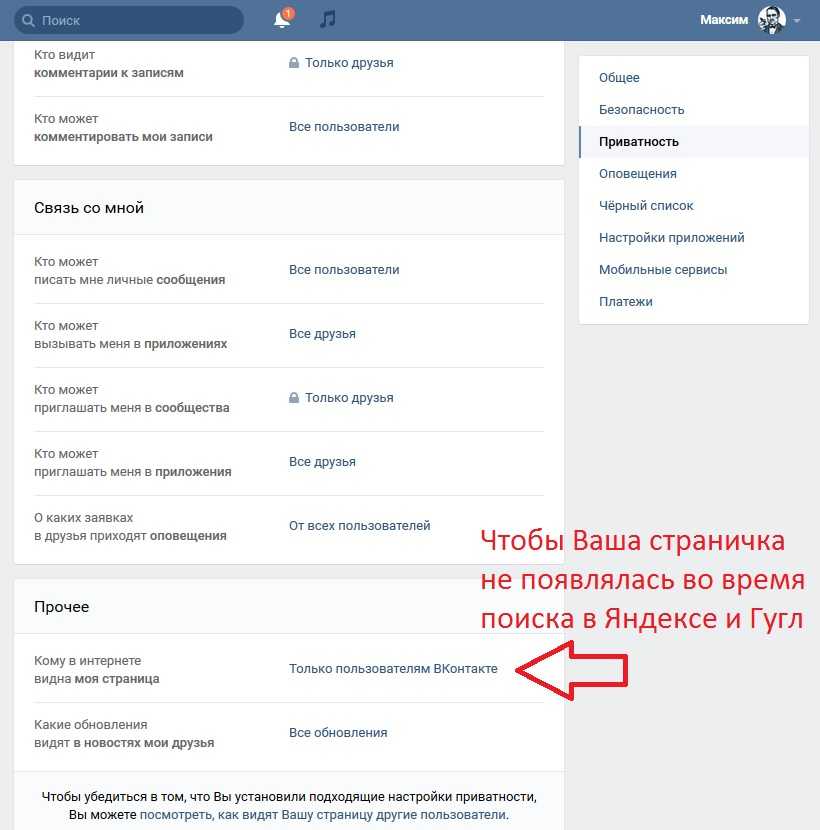
Как закрыть профиль в ВК от поисковых систем и незарегистрированных пользователей
Определенные настройки помогут пользователю защитить свои данные от незарегистрированных пользователей и поисковых систем. Часто бывает такое, что сведения о человеке могут проникнуть далеко за пределы его страницы. Как это исправить?
Существует два уровня, по которым можно закрыть страницу:
- Первый уровень заключается в том, что система блокирует поисковиков, которые пытаются просканировать страницу в поисках личной информации;
- Второй уровень – это запрет на посещение страницы даже тем пользователям, кто не зарегистрировался в социальной сети.
Достаточно просто можно заблокировать вход и тем, и тем. Для этого также переходим в «настройки» в меню профиля.
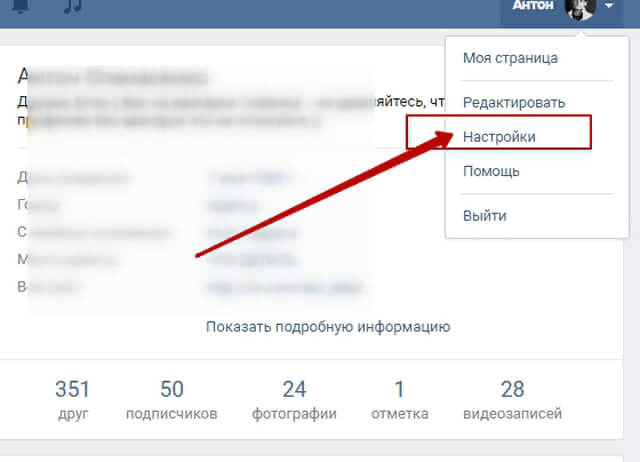
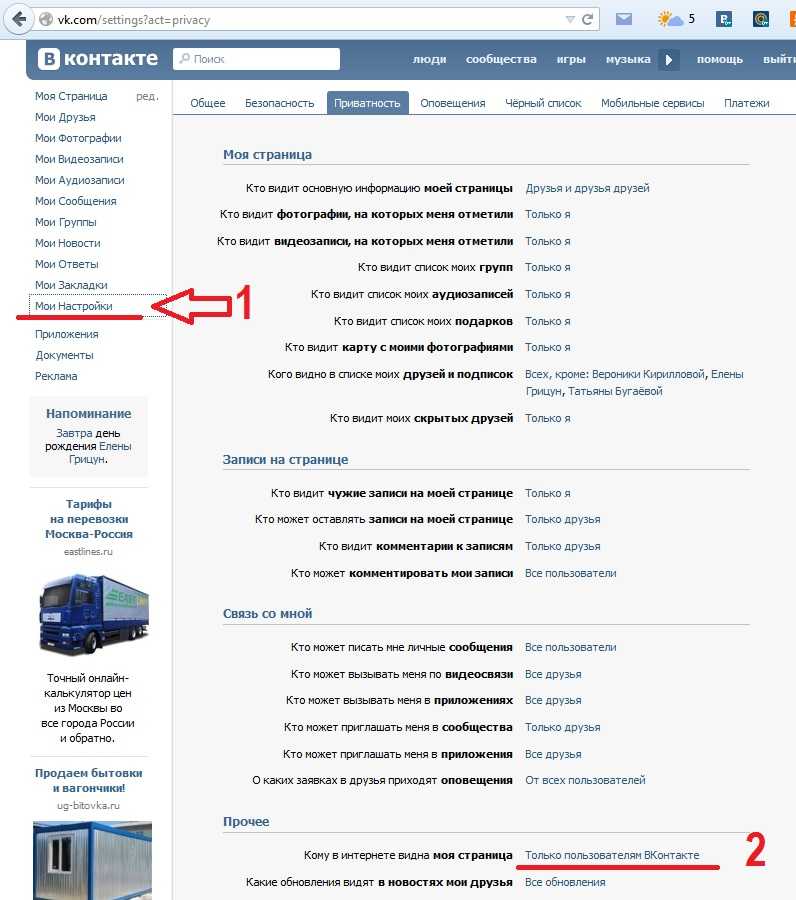
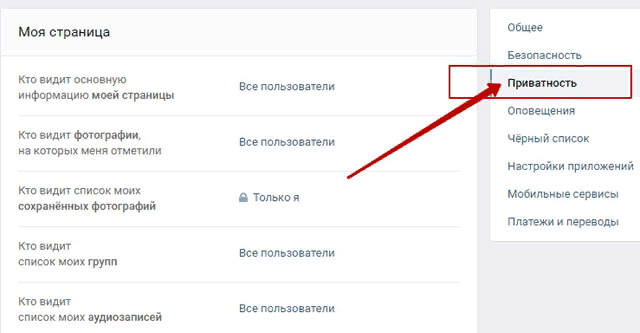
Находим тот же пункт «Приватность» и листаем до раздела «Прочее».
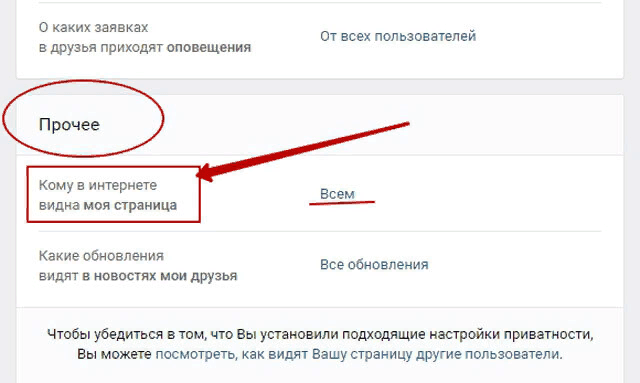
В этом разделе доступны различные дополнительные настройки, которые пользователь также может установить.
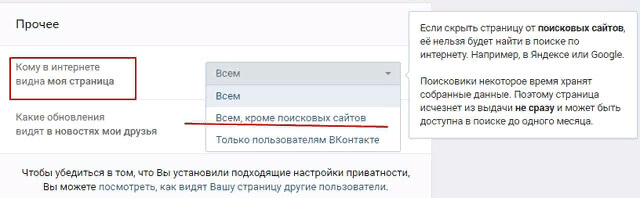
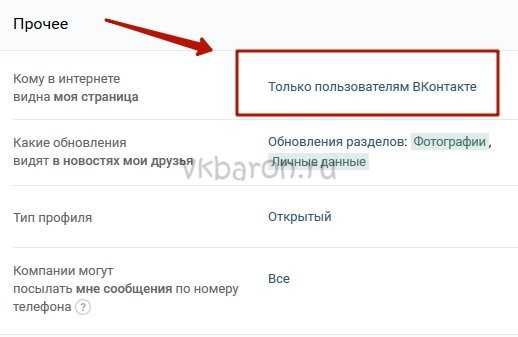
После смотрим и видим пункт «Кому видна моя страница». В нем будут предложены различные варианты. Главная задача пользователя – выбрать нужный. Можно установить разную настройку:
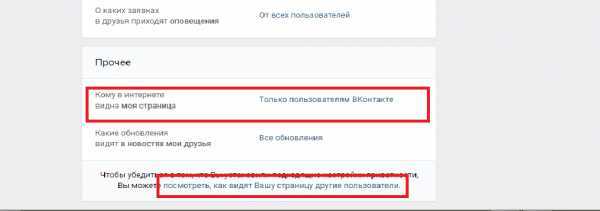
- Всем. То есть все пользователи будут видеть данные;
- Только пользователи ВК. То есть все зарегистрированные пользователи могут смотреть информацию, а незарегистрированные – нет;
- Всем кроме поисковиков. То есть никакая страница не сможет анализировать данные.
Что такое закрытый аккаунт ВКонтакте
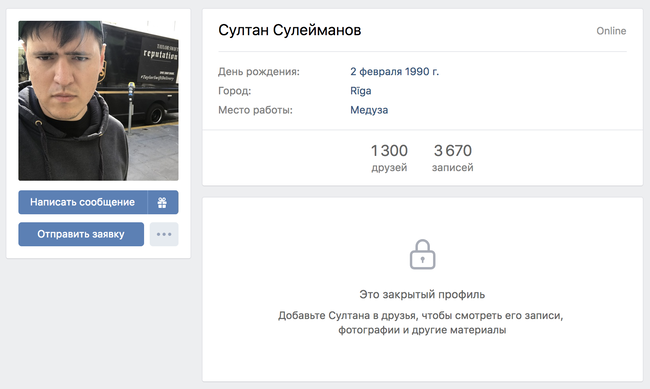
Еще совсем недавно для обеспечения конфиденциальности в социальной сети необходимо было закрывать доступ по каждому конкретному пункту отдельно, используя настройки приватности. Это требовало много времени. Разработчики постарались решить эту проблемы. Теперь личные данные скрываются от посторонних глаз всего несколькими нажатиями.
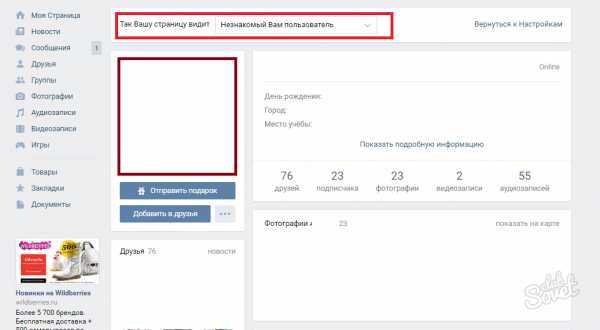
Незнакомцы и нежелательные гости смогут увидеть только:
- имя и фамилию (если она указана верно);
- дату рождения;
- город;
- место работы (его многие не пишут);
- общее число друзей;
- число записей на странице.
Человеку со скрытой информацией могут писать люди, не состоящие в списке друзей, если эта функция не ограничена настройками приватности. Закрыть сообщения от посторонних можно отдельно. Если хозяин закрытого аккаунта одобрит заявку в друзья, информация станет доступной для просмотра.
Особенности работы «скрытого» режима
Ранее в настройках приватности вы могли закрыть практически полностью свою страницу от посторонних людей. Однако это требовало много лишних телодвижений. Например, фотографии требовалось скрывать отдельно, списки друзей отдельно и т.д
Также функционал позволял скрывать и записи в социальной сети, неважно свои или репосты. При этом требовалось во время публикации ставить иконку замка
Нововведение позволяет нажатием лишь на одну кнопку скрыть все данные вашей страницы от посторонних людей. Открытыми остаются только:
- Имя и фамилия, указанные на сайте;
- Дата рождения, указанная на сайте;
- Город;
- Место работы;
- Количество друзей и подписчиков;
- Количество записей.
Другой пользователь, не являющийся вашим другом может видеть только число друзей и подписчиков, но посмотреть, кто именно эти люди он не сможет. Аналогичным образом ситуация обстоит и с записями. Вы можете написать сообщение человеку с закрытым профилем, если у него не отключена данная возможность в настройках приватности. Также можно отправить заявку в друзья. Если вы будете приняты, то сможете просматривать информацию со страницы данного пользователя, если она не была скрыта от друзей.
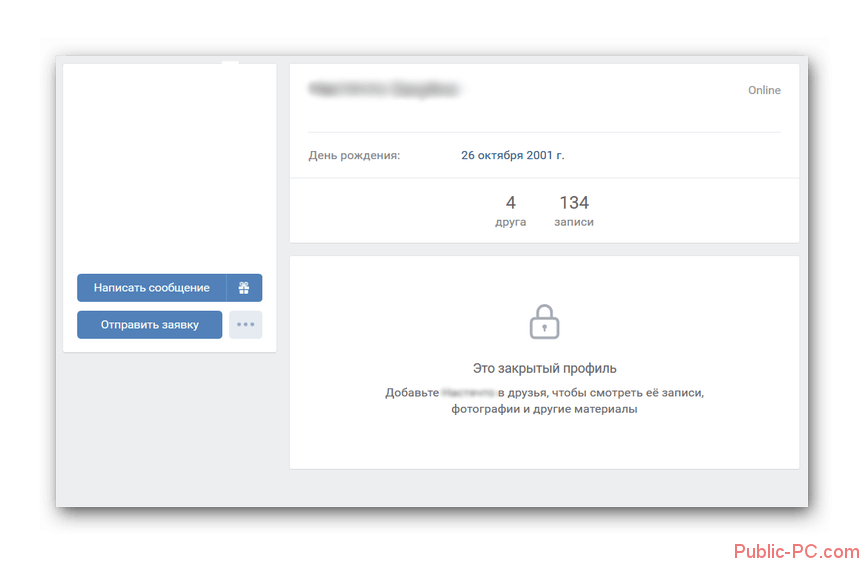
Закрытый профиль не скрывает информацию со страницы от друзей, но если вам необходимо, то можно настроить списки друзей, которым доступны для просмотра фотографии, списки друзей и прочая информация.
Репосты и нововведение
Данное нововведение касается и репостов записей, а точнее возможности просмотра списка людей, поделившихся этой информацией со своими друзьями. Теперь посторонний человек не сможет просмотреть список тех, кто сделал репост. Это сможет сделать только непосредственный автор данного поста. Остальные смогут только увидеть количество человек, сделавших репост.
Что еще можно скрыть
Если вас не столько интересует полное закрытие профиля, как определенные разделы, вы можете “поиграть” другими настройками приватности. Так, от любого человека можно бесплатно скрыть информацию о фотографиях, музыке, видео, группах, личных данных, друзей и так далее.
Сделать это можно следующим образом:
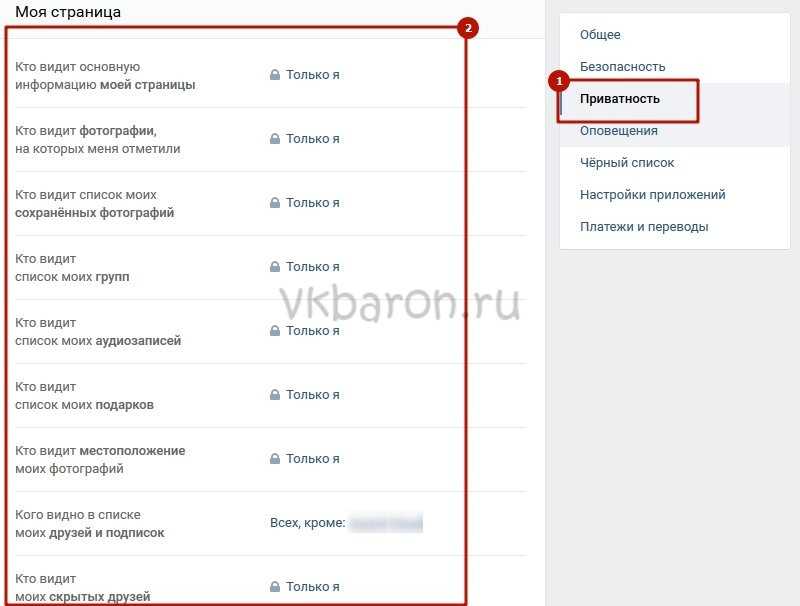
- В тех же настройках приватности в разделе “Моя страница” можно ограничить основную информацию, фотографии, на которых вас отметили, сохраненные фотографии, группы, аудиозаписи, подарки, друзей и подписок.
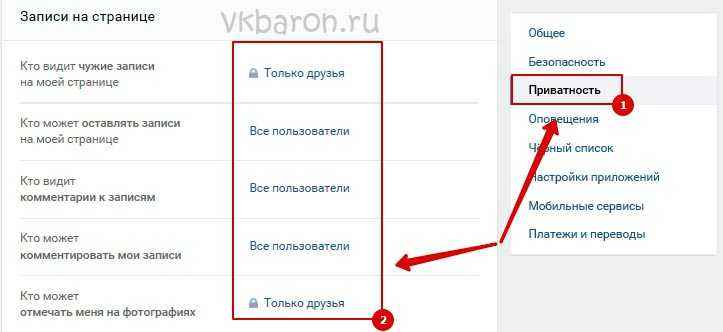
- В разделе “Записи на странице” есть возможность уточнить, кто может видеть чужие записи, оставлять собственные, комментировать ваши или отмечать вас на фотографиях.
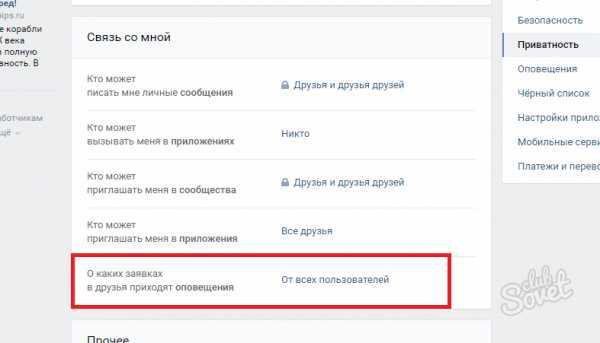
- В “Связь со мной” вы можете отрегулировать, у кого есть возможность писать вам личные сообщения, звонить, приглашать в приложения, сообщества, и кто может увидеть вас в списке контактов по номеру телефона.
- в “Историях” у вас есть возможность выбрать, кто сможет увидеть ваши публикации, ответить на них или оставить свое мнение.
- А в “Прочих” поменять информацию о том, кому видны данные в вашем профиле, кто может видеть ваши обновления в своих новостях, о типе страницы и о том, какие компании могут присылать сообщения по номеру телефона.
В том же разделе “Настройки” и “Общие” можно удалить свою страницу. Такая кнопка расположена в самом низу страницы. При нажатии на нее у вас есть возможность указать причину удаления профиля, рассказать об этом друзья (если в соответствующем поле стоит галочка). А в окне “Черный список” можно заблокировать нежелательных людей.
Источник: tehnikaarenda.ru
Как закрыть полностью профиль в ВК
В настоящее время все больше пользователей социальной сети ВКонтакте задумываются о защите своей личной информации и приватности. В этой статье мы расскажем, как закрыть полностью свой профиль в ВКонтакте, чтобы никто, кроме ваших друзей, не имел доступа к вашей информации.
- Шаги по закрытию профиля
- Шаг 1: Откройте меню «Настройки»
- Шаг 2: Перейдите в раздел «Приватность»
- Шаг 3: Выберите тип «Закрытый»
- Как сделать страницу невидимой для всех
- Шаг 1: Перейдите во вкладку настроек профиля
- Шаг 2: Выберите раздел «Конфиденциальность»
- Шаг 3: Выберите нужную опцию
- Как сделать закрытый профиль в ВКонтакте в 2023 году
- Шаг 1: Откройте настройки личного профиля
- Шаг 2: Пролистайте страницу к разделу «Прочее»
- Шаг 3: Выберите тип «Закрытый»
- Как удалить страницу ВКонтакте без возможности восстановления
- Шаг 1: Откройте меню «Настройки»
- Шаг 2: Пролистайте страницу настроек
- Шаг 3: Кликните по ссылке «Удалить страницу»
- Шаг 4: Выберите причину удаления и дополнительные настройки
- Шаг 5: Удалите страницу
- Полезные советы и выводы
Шаги по закрытию профиля
Шаг 1: Откройте меню «Настройки»
Первым шагом необходимо открыть меню «Настройки» в вашем профиле ВКонтакте. Для этого вы можете нажать на значок с гаечным ключом в верхнем правом углу экрана.
Шаг 2: Перейдите в раздел «Приватность»
После открытия меню «Настройки» вам необходимо перейти в раздел «Приватность». В самом низу страницы вы найдете опцию «Тип профиля».
Шаг 3: Выберите тип «Закрытый»
Выберите опцию «Закрытый» в секции «Тип профиля». Это позволит ограничить доступ к вашему профилю только для ваших друзей.
Как сделать страницу невидимой для всех
Если вы хотите сделать свою страницу невидимой для всех пользователей ВКонтакте, вам следует выполнить следующие шаги:
Шаг 1: Перейдите во вкладку настроек профиля
Зайдите во вкладку настроек профиля, нажав на значок с гаечным ключом в верхнем правом углу экрана.
Шаг 2: Выберите раздел «Конфиденциальность»
В разделе «Конфиденциальность» найдите пункт «Кто видит, что я онлайн» и нажмите на него.
Шаг 3: Выберите нужную опцию
В данном разделе вы сможете выбрать нужную опцию для доступности вашей страницы:
- «Друзья и контакты»: эта опция ограничит доступ к вашей странице только для ваших друзей и контактов.
- «Некоторые пользователи»: выбрав эту опцию, вам следует указать список пользователей, которым будет видна ваша страница. Список можно составить из друзей ВКонтакте или из вашей телефонной книги.
- «Только я»: если выбрать эту опцию, только вы сможете видеть свою страницу.
Как сделать закрытый профиль в ВКонтакте в 2023 году
Если вы хотите сделать свой профиль в ВКонтакте закрытым в 2023 году, выполните следующие шаги:
Шаг 1: Откройте настройки личного профиля
Зайдите в меню настроек личного профиля, нажав на значок с гаечным ключом в верхнем правом углу экрана.
Шаг 2: Пролистайте страницу к разделу «Прочее»
Пролистайте страницу вниз до раздела «Прочее».
Шаг 3: Выберите тип «Закрытый»
В разделе «Прочее» выберите тип аккаунта «Закрытый». Это позволит вам скрыть всю информацию на своей странице от всех пользователей, кроме ваших друзей.
Как удалить страницу ВКонтакте без возможности восстановления
Если вы хотите окончательно удалить свою страницу ВКонтакте без возможности восстановления, выполните следующие шаги:
Шаг 1: Откройте меню «Настройки»
Откройте меню «Настройки» в вашем профиле ВКонтакте, нажав на значок с гаечным ключом в верхнем правом углу экрана.
Шаг 2: Пролистайте страницу настроек
Пролистайте страницу настроек до конца.
Шаг 3: Кликните по ссылке «Удалить страницу»
В конце страницы настроек вы увидите гиперссылку для удаления страницы. Кликните по ней.
Шаг 4: Выберите причину удаления и дополнительные настройки
На открывшейся странице выберите причину удаления вашей страницы. Затем установите или снимите флажок на функции «Рассказать друзьям» в зависимости от ваших предпочтений.
Шаг 5: Удалите страницу
Нажмите на кнопку «Удалить страницу», чтобы окончательно удалить вашу страницу ВКонтакте без возможности ее восстановления.
Полезные советы и выводы
- Закрывая свой профиль в ВКонтакте, вы обеспечиваете защиту своей личной информации и приватности.
- Закрытый профиль позволяет ограничить доступ к вашей странице только для ваших друзей.
- Вы можете сделать свою страницу невидимой для всех пользователей ВКонтакте, выбрав соответствующую настройку конфиденциальности.
- Если вы хотите удалить свою страницу ВКонтакте без возможности восстановления, следуйте указанным шагам.
- Не забывайте быть осторожными в интернете и думать дважды, прежде чем делиться своей личной информацией.
Надеемся, что эта статья помогла вам закрыть свой профиль в ВКонтакте и обеспечить более высокий уровень приватности и безопасности.
Как убрать закрытый аккаунт в инст
Для того чтобы убрать закрытый аккаунт в Instagram, вам необходимо открыть приложение и перейти в раздел «Настройки». Там найдите вкладку «Конфиденциальность» и выберите пункт «Конфиденциальность аккаунта». Здесь включите опцию «Закрытый аккаунт», чтобы сделать ваш профиль недоступным для незнакомых пользователей.
Если вы захотите вернуться к открытому аккаунту, вам нужно снова зайти в «Настройки», выбрать вкладку «Конфиденциальность» и перейти в раздел «Конфиденциальность аккаунта». Здесь выключите опцию «Закрытый аккаунт», и ваш профиль станет доступным для всех пользователей этой популярной социальной сети. Таким образом, вы сможете контролировать приватность своего аккаунта в Instagram и подстраивать ее под свои запросы и потребности.
Как удалить свой аккаунт в Твиттере с телефона
Для удаления своего аккаунта в Твиттере с телефона следует выполнить следующие действия на сайте, так как в приложении данная опция отсутствует: 1. Войдите в свой аккаунт на Twitter. 2. Перейдите в раздел «Настройки и конфиденциальность». 3. Найдите и выберите «Отключить вашу учетную запись». 4. Подтвердите удаление вашей учетной записи.
5. Для окончательного подтверждения удаления введите пароль еще раз. После выполнения всех этих шагов ваш аккаунт будет удален. Обратите внимание, что удаление аккаунта приведет к потере всех сохраненных данных, включая публикации, подписчиков и настройки профиля. Поэтому перед удалением аккаунта убедитесь, что у вас нет важной информации, которую вы хотели бы сохранить.
Как ограничить доступ к своей странице ВКонтакте
Если вы хотите ограничить доступ к своей странице в социальной сети ВКонтакте, вам потребуется выполнить несколько простых шагов. Сначала зайдите в настройки, для этого откройте меню в левой колонке. Далее выберете вкладку «Черный список». Теперь вам нужно будет ввести имя и фамилию человека, которому вы хотите ограничить доступ, в соответствующие поля.
После этого нажмите на кнопку «Добавить в чёрный список». Если учетных записей с такими именем и фамилией несколько, вас перенесет на страницу поиска, где вы сможете выбрать нужного человека и заблокировать его доступ к вашей странице. Таким образом, вы сможете контролировать, кто видит вашу информацию и имеет доступ к вашим публикациям.
Зачем удалять аккаунт на Госуслугах
Удаление аккаунта на Госуслугах может быть обусловлено несколькими причинами. Во-первых, это связано с ростом случаев взлома личных кабинетов на портале. Министерство цифрового развития пояснило, что для защиты пользователей от таких атак было решено временно отключить функцию удаления аккаунта.
Во-вторых, удаление аккаунта может быть вызвано необходимостью обеспечить конфиденциальность и безопасность персональных данных. Пользователи могут решить удалить свои аккаунты, чтобы избежать возможных утечек информации.
Также следует учесть, что удаление аккаунта на Госуслугах не означает уклонение от службы в армии или отказ от использования электронных государственных услуг. Это просто выбор пользователя, который имеет право решить, хочет ли он оставаться зарегистрированным на данном портале или нет.
В итоге, решение об удалении аккаунта на Госуслугах принимается индивидуально каждым пользователем и может быть обусловлено различными факторами, связанными с безопасностью данных и удобством использования сервиса.
Для полного закрытия профиля в социальной сети ВКонтакте, вам необходимо выполнить несколько действий. Вначале откройте главное меню, в котором находится все необходимые настройки. Далее найдите в этом меню вкладку «Настройки». После того, как вы открыли раздел «Настройки», прокрутите страницу вниз до нахождения раздела «Приватность».
Здесь вам потребуется найти опцию «Тип профиля». По умолчанию она должна быть установлена в значение «Открытый». Чтобы изменить это значение, кликните на данную опцию и выберите из предложенного списка пункт «Закрытый». После того, как вы выбрали желаемый тип профиля, сохраните изменения, кликнув на кнопку «Сохранить». Теперь ваш профиль будет полностью закрыт от посторонних пользователей.
Instagram принадлежит компании Meta, признанной экстремистской организацией и запрещенной в РФ.
Источник: instagrame.ru
Рабочие способы посмотреть закрытую страницу ВК в 2023 году
Прошло то время, когда настройка приватности в социальной сети «Вконтакте» функционировала, что называется, «для галочки». Сегодня не получится посмотреть закрытый профиль в ВК, введя правильную ссылку с id пользователя. Также перестали работать и специализированные сервисы, которые доставали «секретные» ссылки. При этом легальных способов получить доступ на просмотр закрытых страниц почти нет. Давайте глянем, что предлагает интернет, и насколько это применимо.
Общие знакомые
Попросить кого-нибудь из общих знакомых дать вам нужную информацию с закрытой страницы — это самое простое решение. При условии, что таковые у вас есть. А если это близкий друг, то и вовсе можно взять его аккаунт на время.
Онлайн-сервисы
Этот способ работает с каким-то невероятным количеством «если»:
- приватность установлена до 2018 года и не изменялась;
- при загрузке новых фотографий не менялись альбомы со старыми (посмотреть можно будет только старые);
- цифровой id пользователя не изменен на никнейм;
- установлена общая приватность, без выбора отдельных категорий;
- ваш аккаунт не заблокирован владельцем страницы.
И даже при соблюдении всех условий, удастся посмотреть только сообщества, в которые вступал пользователь, добавленные аудиозаписи и старые фотографии.
- vk-look.com (уже не работает),
- doguran.ru.
Работают без авторизации, чтобы посмотреть закрытый аккаунт, скопируйте ссылку на страницу пользователя и вставьте ее специальное поле.

Категорически не рекомендую прибегать к услугам сервисов, которые предлагают ввести данные от вашей страницы. Или указать логин и пароль от профиля для регистрации. С большой долей вероятности это мошенники, которые «уведут» учетную запись.
Просмотр данных закрытой страницы по ID
Этот способ отлично работал до 2018 года в десктопной версии сайта и примерно до 2019 в мобильной. Указываю чисто для справки, люди все еще интересуются. Смысл в том, чтобы в ссылку на контент подставить данные ID закрытого профиля. Таким образом посмотреть можно было аудиозаписи, заметки и фото.
Веб-архив
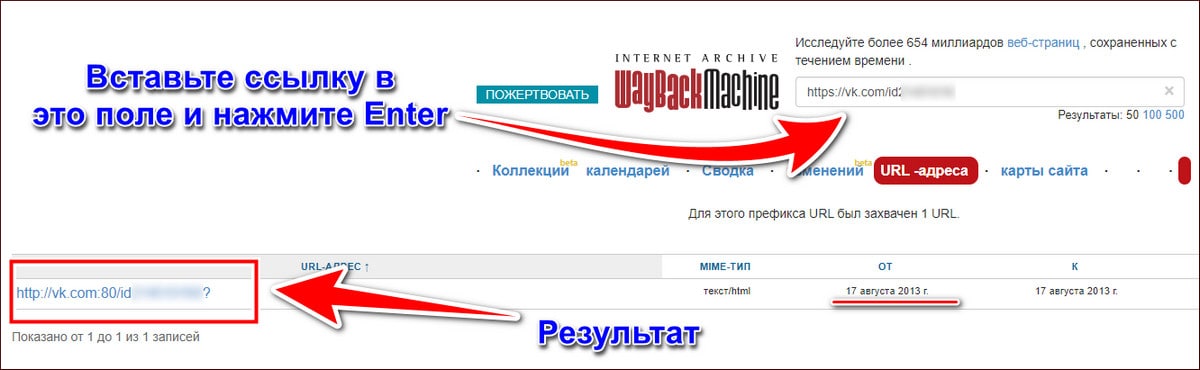
Где-то глубоко в теории на одном из сайтов, которые хранят копии страниц «из прошлого», может находится и искомая вами архивная страничка пользователя «Вконтакте». Разумеется, с устаревшими данными. Но шансы на это исчезающе малы. Дело в том, что на таких ресурсах сохраняются копии аккаунтов в социальных сетях только известных личностей и крупных сообществ. И даже если каким-то чудом нужный профиль найдется, то посмотреть можно будет только стену с заметками.
В рунете представлены всего два крупных веб-архива:
- archive.org (он же Wayback Machine).
- web-arhive.ru.
Как показывает практика, искать в российском сервисе бесполезно. Поэтому и время на него тратить не стоит, а лучше сразу прибегнуть к услугам Wayback Machine. Чтобы им воспользоваться, скопируйте ссылку на интересующий профиль и вставьте в специальное поле на сайте сервиса.
Добавиться в друзья с фейковой страницы
Это не этичное мероприятие, но пока еще относительно законное. Подойдет для того, чтобы посмотреть скрытый профиль и анонимно следить за пользователем в социальной сети.
Насчет последнего стоит понимать, что даже анонимное наблюдения, может быть расценено как вторжение в личную жизнь. А это уже уголовное правонарушение. К тому в ВК можно ранжировать доступ к контенту в своем профиле для разных групп друзей. Не исключено, что нужная информация будет открыта только для самых близких, в список которых ваш фейковый аккаунт не попадет.
А если вы ничего страшного не замышляете, но по какой-то причине не можете добавиться с настоящей страницы, то вот вам несколько советов как увеличить шансы на успех:
- Обратите внимание на количество уже имеющихся друзей. Чем их больше, тем меньше усилий придется приложить при оформлении вашего «альтерэго».
- Не создавайте аккаунт-однодневку, ведите его несколько дней.
- Если человек вам знаком, в описание укажите схожие предпочтения. Тоже касается музыки и видео, а также подписки на сообщества.
Если не хочется или нет времени заниматься подготовкой профиля, то можно его купить. Стоимость хорошо проработанного аккаунта ВК варьируется в пределах 300-500 рублей. В таком случае вам останется немного скорректировать интересы, добавить пару сообществ и несколько аудиозаписей. И дальше следовать рекомендациям с 5 пункта.
Взлом закрытого профиля
Самое плохое решение по многим причинам, главная из которых – это противозаконно. Кроме того, в индексируемой части интернета 99% таких предложений публикуют мошенники, и 1% сотрудники отдела «К». Встреча и с теми, и с другими ничего хорошего вам не сулит.
Имея криптовалюту можно зайти в даркнет для поиска нужной услуги, но, если вы не искушенный пользователь теневой части интернета, то там быстрее взломают вашу учетку вместе с почтой. А если будете трясти деньгами, то и банковский счет или криптокошелек. Просто забудьте про взлом!
Источник: compconfig.ru