

Всё больше и больше, ближе и ближе люди открывают для себя интернет… чаще и чаще общаются на лентах всевозможных messenger (мессенджерах), а попросту в соцсетях… Приходится много писать, создавая свои посты, и отвечая на реплики собеседников… Всё как бы замечательно… однако, в работе с компьютером (в данном случае, с клавиатурой), у большинства пользователей возникает множество вопросов, один из них — как выполнить перенос строки на новую строку (на новый абзац) когда набираешь текст? В самом деле, если набирать текст без всякого форматирования, он выглядит как-то неряшливо, теряется смысл — наше письмо выглядит неграмотным… Как стать более грамотным — научимся переносить строку на новый абзац: примеры на нескольких известных соцсетях…
- как сделать перенос строки на новую в Skype
- как перенести текст на новую строку в Twitter
- как сделать перенос строки на новый абзац в Facebook
- как сделать перенос строки на новую в Одноклассниках
- изменение масштаба экрана с помощью клавиатуры
Как правило в соцсетях, при наборе текста — если вдруг) захотелось продолжить письмо с новой красной строки — у большинства пользователей это не получается сделать! Дело в том, что, если по привычке обычного переноса текста на новую строку, тюкнуть клавишу Enter — наше с вами послание отправится получателю… Придётся редактировать, если что… Это не всегда удобно и целесообразно общению…
чтобы не происходило бесконтрольного отправления поста, нужно изучить поближе клавиатуру, а именно горячие сочетания клавиш для быстрой и удобной работы… потому как эти полезные сочетания клавиш организуют более тонкое управление компьютером. Очень полезно! Чуть ниже ссылки на статьи…
Но во всяком обучении, как широко известно, существуют нюансы, тайны: например различие сочетаний клавиш при переносе строки в некоторых соцсетях, к примеру в фейсбуке — этими тайнами я с вами и поделюсь))
вернуться к оглавлению ↑
как сделать перенос строки на новую в Skype

Полная подборка Горячих клавиш
В статье дана полная подборка Горячих клавиш — клавиатуры компьютера для управления Виндовс — для более удобной, быстрой работы за компьютером… с клавиатурой.
Лучшие бесплатные программы на каждый день, о которых нужно знать — 14 штук…
Встроенные системные утилиты Windows, о которых нужно знать! 11 инструментов.
Чтобы перенести строку на новую (в новый абзац) в Скайп — поступаем следующим образом:
…прижимаем одновременно обе клавиши: или первую жмём Shift и тут же Enter …
Shift + Enter

После этой манипуляции строка (курсор) или текст в Скайп будут перенесены на новую строку т.е. на новый абзац.
вернуться к оглавлению ↑
как перенести текст на новую строку в Twitter
Перенести строку или начать письмо с новой строки… в новом абзаце в соцсети Twitter так же просто.
Прижимаем по очерёдности этакое сочетание клавиш (или кнопок, как кому угодно — от разности названий… функционал не меняется))
Shift + Enter
После этого смело можно приступать к письму с новой строки…
…и в Твиттере текст поста теперь выглядит симпатично!
вернуться к оглавлению ↑
как сделать перенос строки на новый абзац в Facebook
Перенести строку в новый абзац (на новую строку) в общем-то мало чем отличается от всех описанных в этом посте способов, за тем малым исключением, что:
…прижимаем обе клавиши, но в этом случае — Ctrl + Enter — если хотим перенести строку на новую в Фейсбук:
Ctrl + Enter

И с фейсбучными красными абзацами разобрались… Отныне наш с вами текст будет более грамотный.
вернуться к оглавлению ↑
как сделать перенос строки на новую в Одноклассниках
Как сделать бэкап аккаунта Facebook — его полную резервную копию
Как скачать видео с Fecebook? два безотказных способа!
Как поставить на другого автора или страничку ссылку в своём посте в Фейсбук
В Одноклассниках перенести строку поста на новый абзац ни чем не отличается от остальных описаний:
…тюкаем такое сочетание клавиш, которое показано ниже:
Shift + Enter
Работает и в личной переписке и в комментариях к статусам «Одноклассников» и пр. и пр.
бонус… не забудьте прочесть статью Горячие клавиши — полезно.
вернуться к оглавлению ↑
изменение масштаба экрана с помощью клавиатуры
На всякий случай, узнаем как изменить — увеличить или уменьшить масштаб экрана компьютера. То есть увеличить (укрупнить/уменьшить) элементы сайтов, …и вообще: картинки, текст и прочее и прочее…
Прижимаем клавишу «Контр» (Ctrl) и в зависимости от того, что нужно выполнить — увеличить или уменьшить элементы экрана — прижимаем клавишу ( + ) или ( — ) либо же, если требуется вернуть масштаб по умолчанию, тюкните ( 0 ) ноль.
Вот так всё просто!…
Ctrl и «+» (плюс) = увеличение масштаба;
Ctrl и «-» (минус) = уменьшение масштаба;
Ctrl и «0» (ноль) = возврат масштаба к 100%
…отныне у вас красивые и осмысленные тексты. Товарищи будут завидовать! а вы не скупитесь… поделитесь этим постом с другом.
А мы: я, все здешние авторы и сайт Комплитра.ру будем вам очень признательны))
До новых встреч!
Удачи — и конечно же, читайте и подписывайтесь на новые статьи сайта Комплитра.ру Делюсь горьким опытом, для вашего сладкого благополучия
Источник: complitra.ru
Как сделать перенос строки в Инстаграм, и расставить все на свои места
Символ новой строки можно найти и в файлах, но он «скрыт». Создадим файл с именами. Каждое имя будет на новой строке.
names = [‘Petr’, ‘Dima’, ‘Artem’, ‘Ivan’] with open(«names.txt», «w») as f: for name in names[:-1]: f.write(f»n») f.write(names[-1])
Если в текстовом файле есть разделение на несколько строк, то это значит, что в конце предыдущей символ n. Проверить это можно с помощью функции .readlines():
with open(«names.txt», «r») as f: print(f.readlines())
[‘Petrn’, ‘Diman’, ‘Artemn’, ‘Ivan’]
Так, первые три строки текстового файла заканчиваются символом новой строки n, которая работает «за кулисами».




Перенос строки html. Тег gt.
Обратите внимание на рисунок. В первом варианте текст написан в одну строку, во втором варианте в две строки.
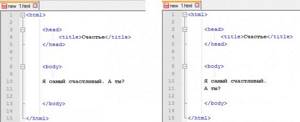
Браузер будет отображать оба варианта одинаково. Текст будет написан в одну строку:
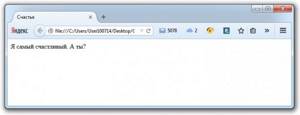
Вы спросите, почему так? Ведь в одном из кодов часть текста перенесена на другую строку. Было бы логично если бы в браузере часть текста тоже перенеслась на другую строку, но у html своя логика в этом отношении. Если мы в html коде делаем перенос строки, то для браузера это равнозначно одному пробелу (как обычный пробел между словами в тексте). Если мы перенесем часть текста не на одну строку вниз, а на 2 или 3 (любое количество), то браузер все равно будет считать это расстояние за один обычный пробел между словами и при выводе на экран текст будет писаться в одну строку.
Тег
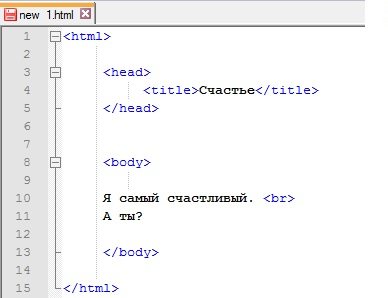
Когда мы в третьем уроке знакомились с тегами, я упомянул, что бывают теги которые не требуют закрытия. Тег
один из них, служит он для переноса строки. Давайте применим его в коде:
Пробел для Инстаграма. Как сделать
Инстаграм славится такой проблемой, как приятное для восприятия оформление текста поста, с применением пробелов и абзацев. Соцсеть более адаптирована для красочного фото- и видео контента. В этой статье разберем подробнее, как решить эту проблему.
Что такое пробел для инстаграм
Это интервал, который делит текст на абзацы и придает ему более аккуратный вид, делая наиболее читабельным. Без него весь пост превращается в одно большое сплошное полотно, которое навряд ли будет дочитано до конца.
Как сделать пробел для Инстаграм
Самые распространенные способы сделать пробел:
- Отступы с телефона при использовании приложения;
- Сторонний редактор;
- Невидимый пробел;
- Бот для Инстаграм;
- Специальные приложения для текстов с пробелами.
При использовании мобильного приложения Инстаграм, оформляем пост так:
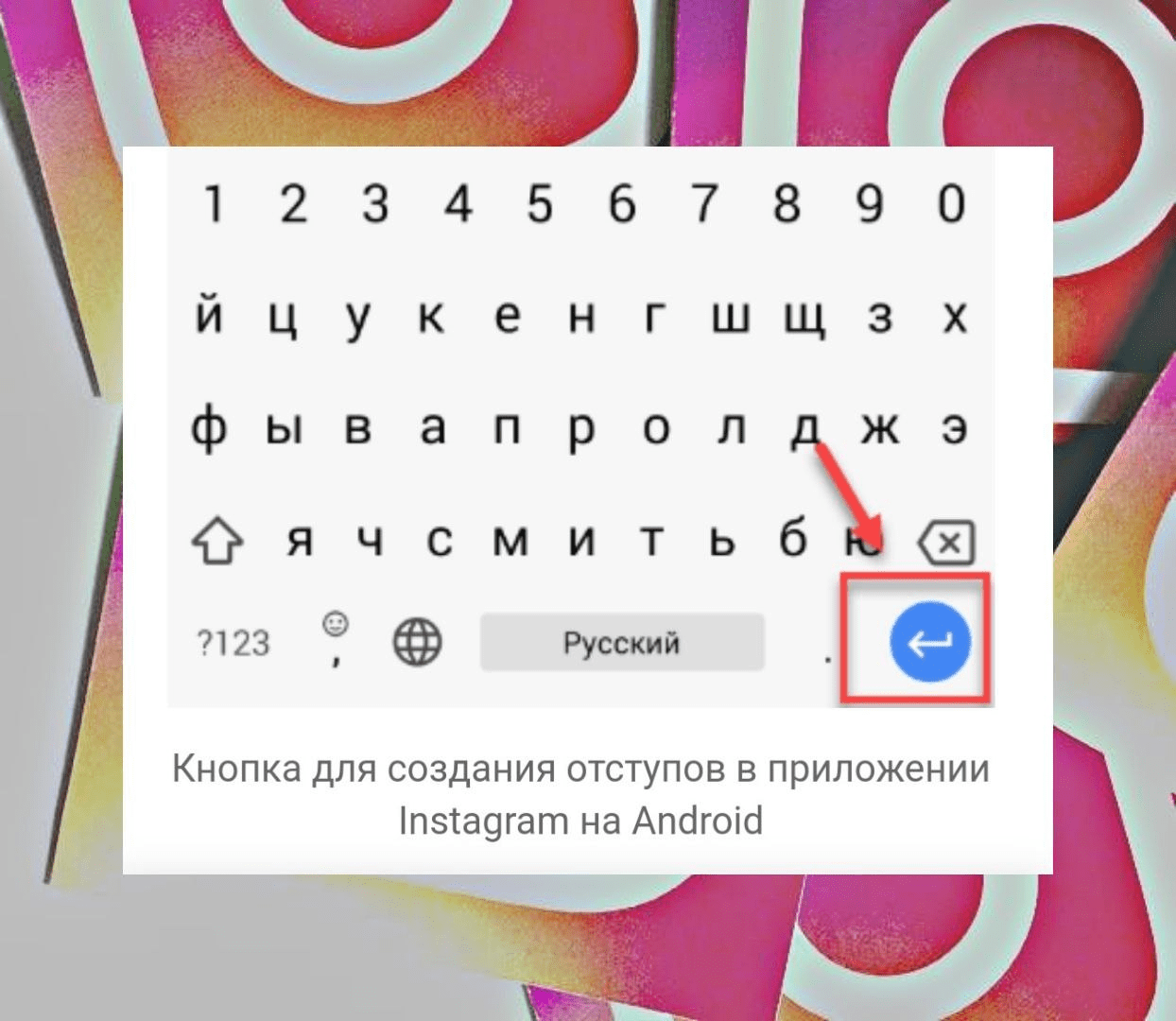
- Пишем несколько предложений;
- Нажимаем два раза синюю стрелку в правом нижнем углу, это Enter
В стороннем редакторе (Заметки, Google Docs) пишется текст для будущего поста так, как считаете нужным: с абзацами, пробелами, смайлами, хэштегами. Затем копируете его и вставляете его в Инстаграм. Пост сохранится так же, как был написан в редакторе.
Невидимый пробел можно скопировать:
- Открываете запись в Инстаграм, которую необходимо поправить;
- Пробел в конце предыдущего абзаца удаляем;
- Перепрыгиваем на новую строчку и вставляем невидимый пробел;
- Переходим на новую строку и затем сохраняем запись.
Везде, где необходим абзац, повторяем все четыре операции, описанные выше.
Знак пробела для Инстаграм
Невидимый (секретный) пробел выглядит вот так: « ⠀ »
В кавычках находится свободное пространство. Выделяете его и вставляете в текст. Но этот метод уже относится к устаревшим.
Бот для пробелов в Инстаграм
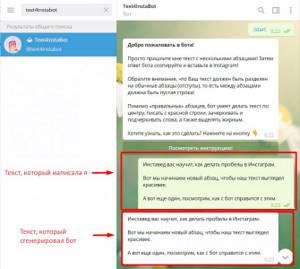
Если вы умеете работать с телеграм, то можете воспользоваться специальным ботом, называется Text4insta.
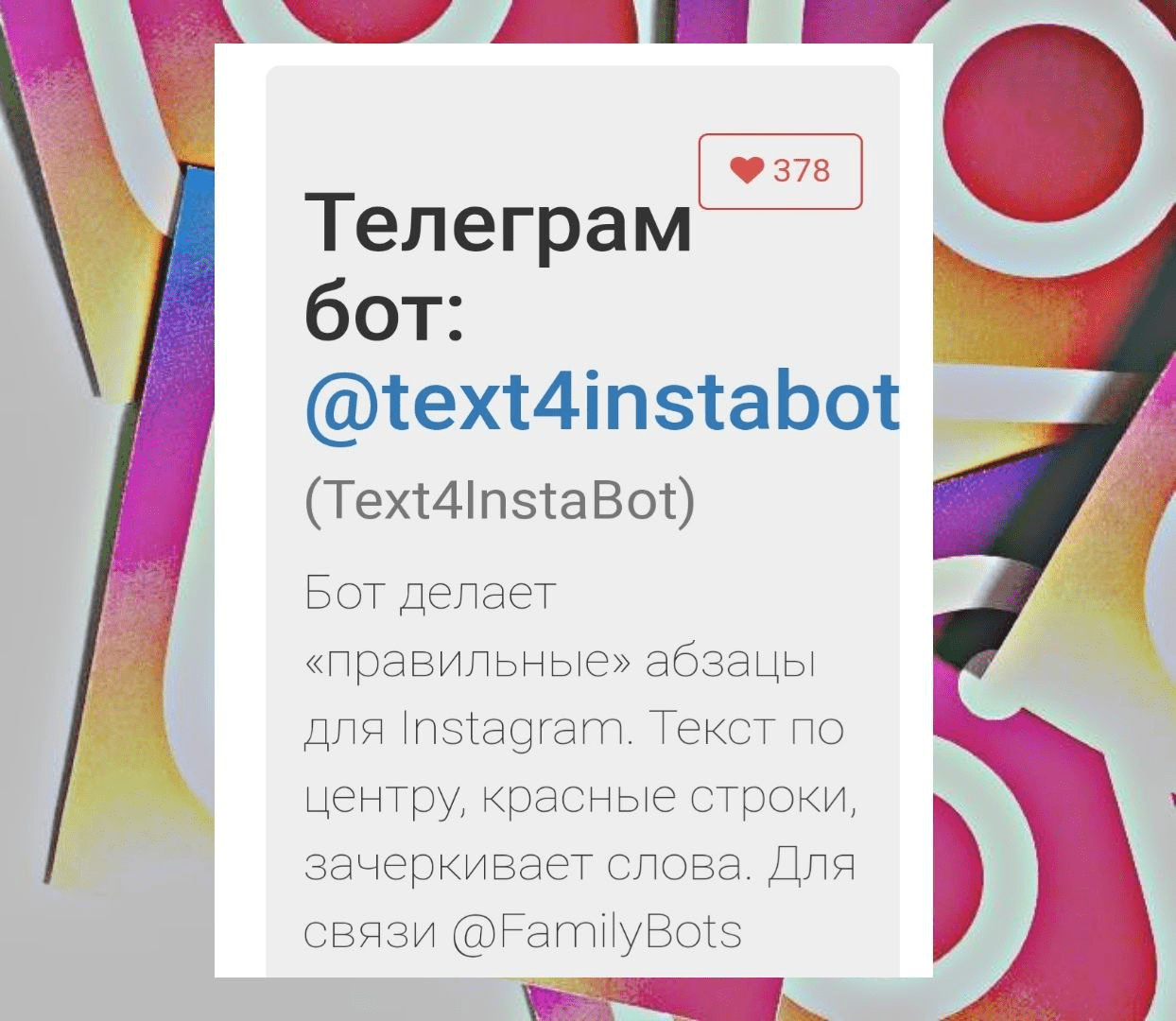
Его легко найти через поиск.
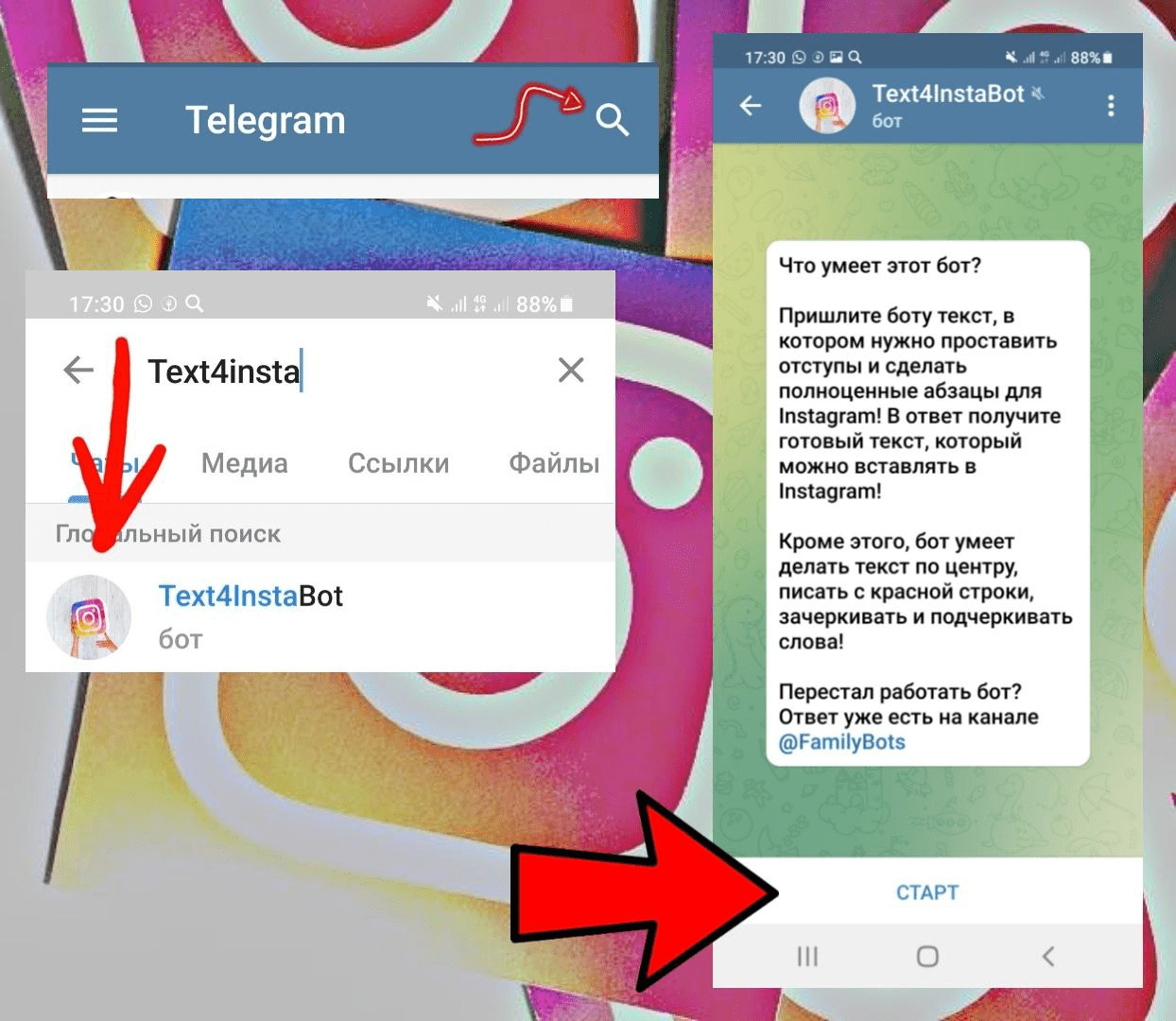
Дальше предоставляете текст роботу и получаете его уже с готовыми абзацами. Бот обо всем позаботиться сам.
Приложение для текстов с пробелами в инстаграм
Самое простое в использовании и легкое в понимании приложение для создания пробелов и абзацев в тексте это — Space.
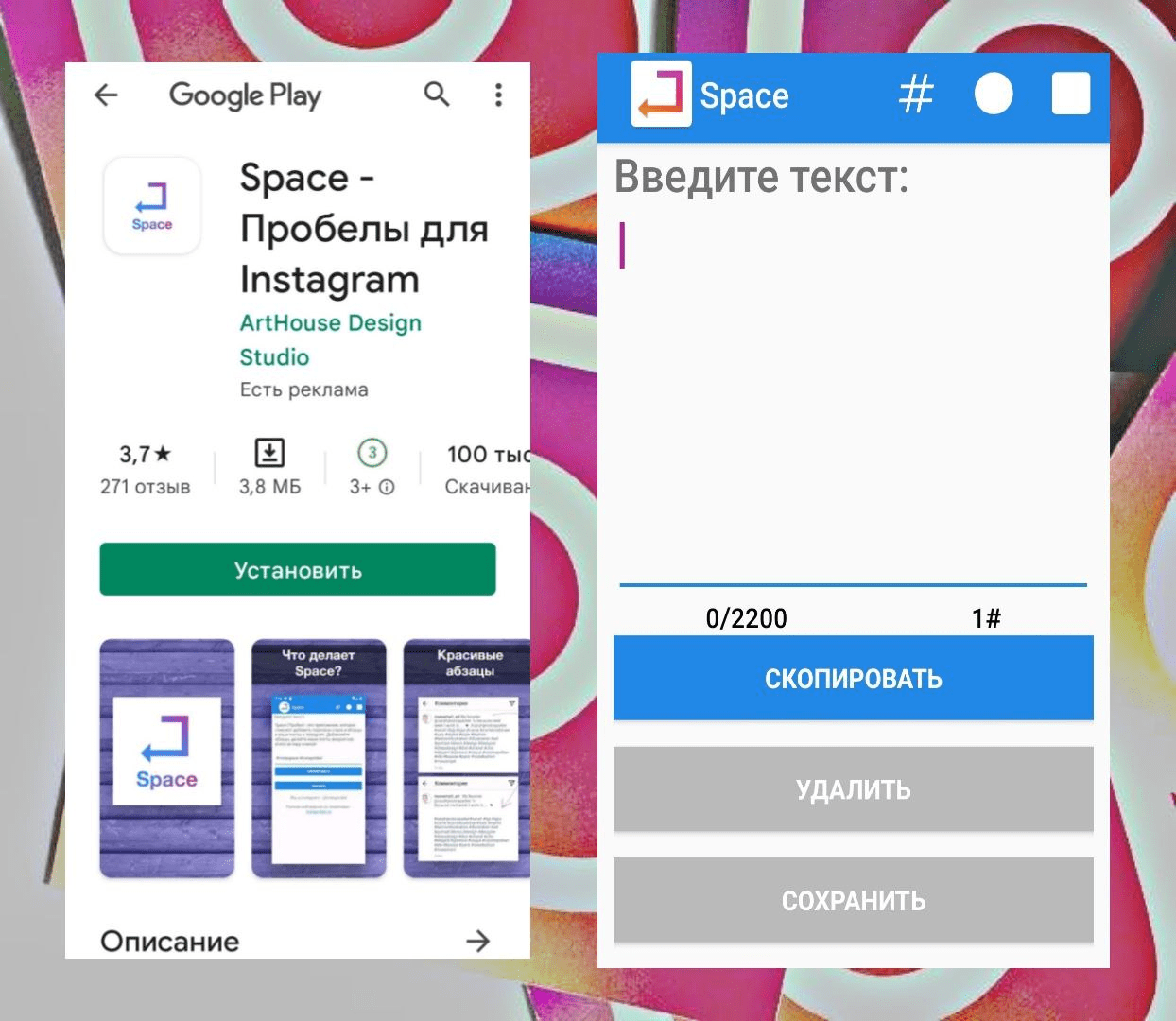
- Создаете текст;
- Расставляете все, как вам нужно;
- Нажимаете кнопку Скопировать.
Также приложение решает проблемы с красной строкой и расстояниями между абзацами. Есть счетчик знаков — 2200, превышение которых не нравится сети Инстаграм.
На втором месте — Post Spacer.
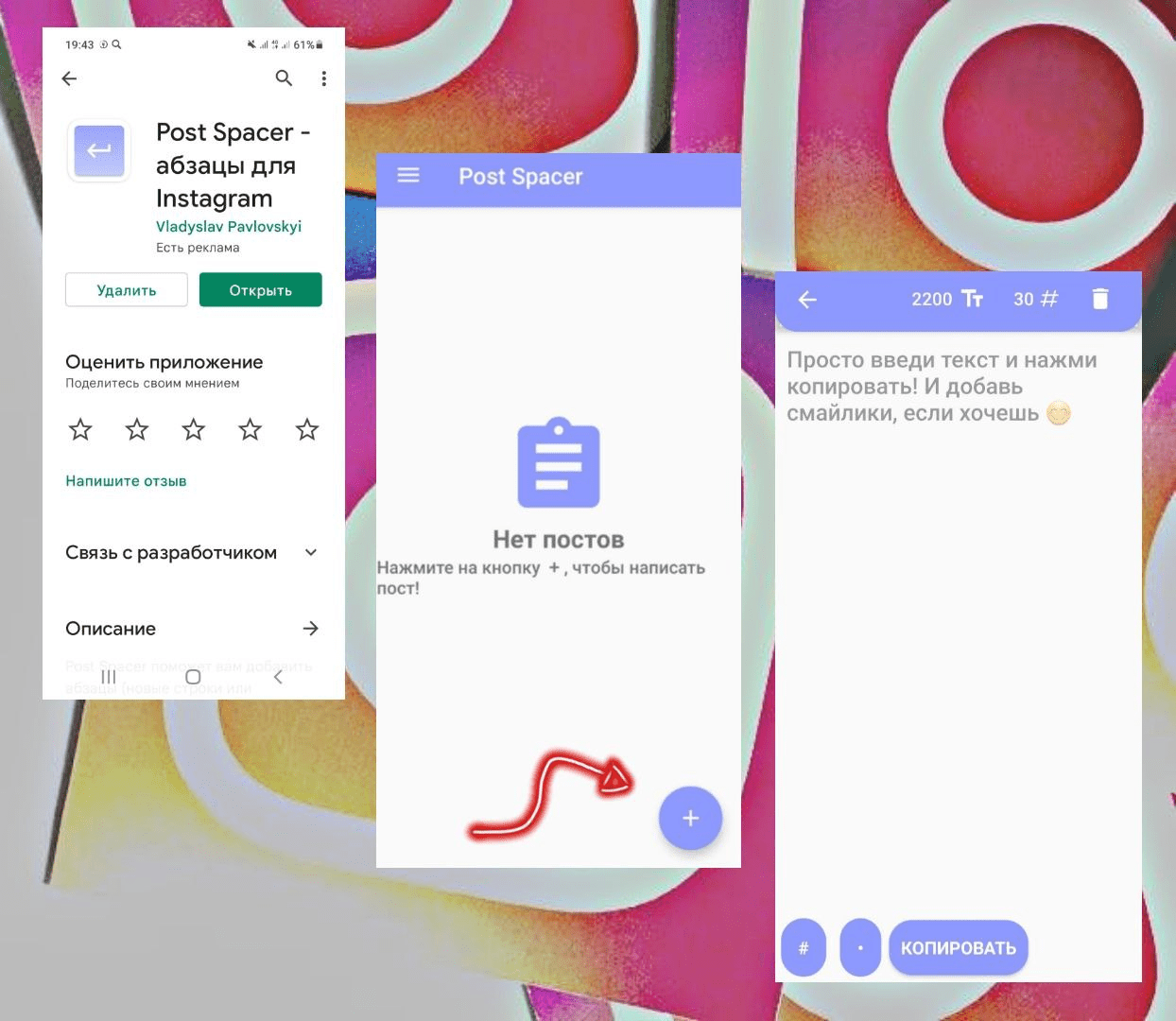
Также все элементарно: пишем, копируем и отправляем в инсту.
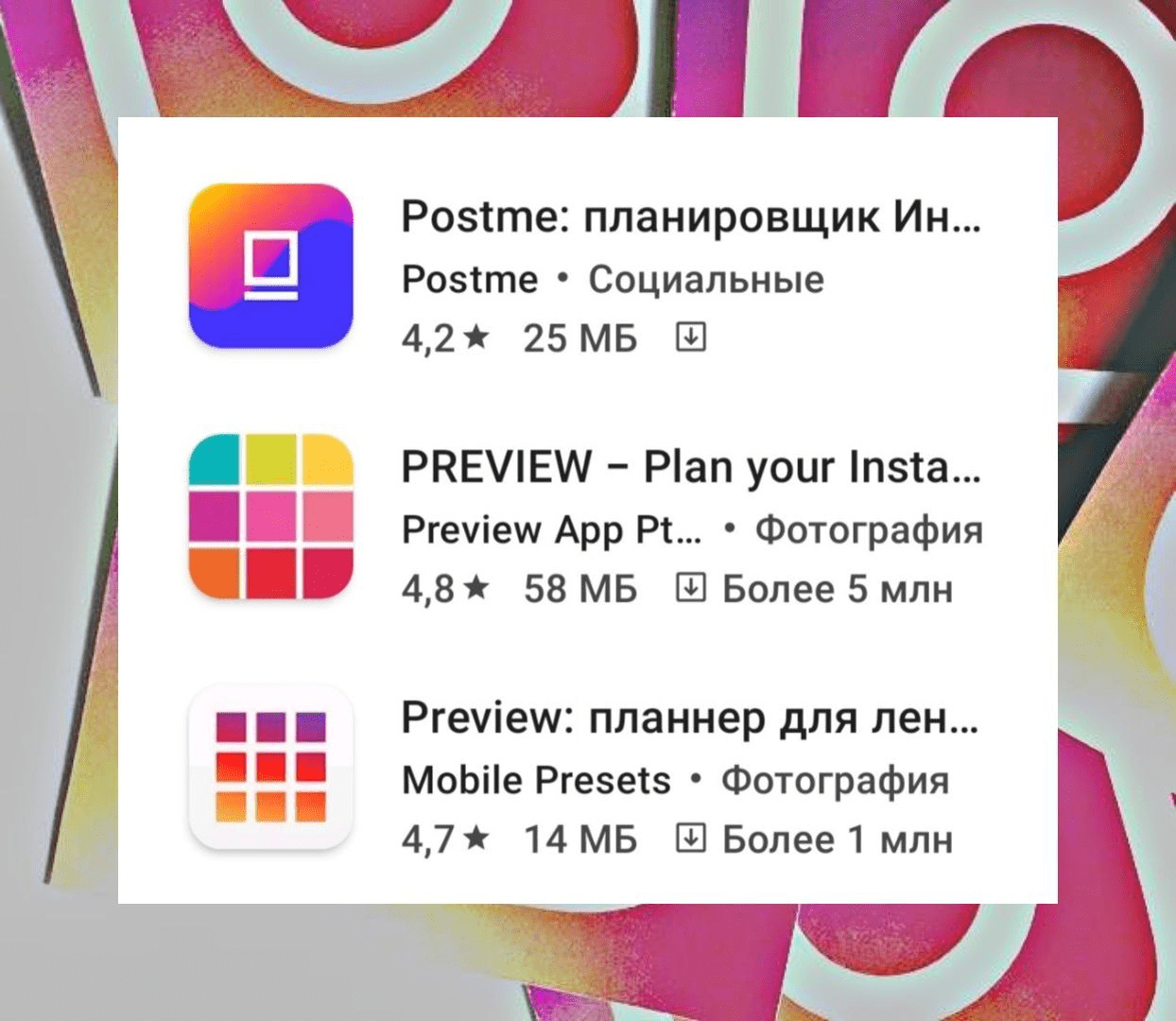
Остальные приложения богаче функционалом и больше относятся к планировщикам.
Великолепие и миловидность ваших постов для Инстаграм, с использованием выше описанных вариантов, в ваших руках.
Источник: instavisor.ru