
Учета дохода с предыдущего места работы и страхового стажа для расчета больничного в 1С ЗУП 3.1 (3.0)
Здравствуйте уважаемые посетители zup1с. В очередной статье мы поговорим о том, какую информацию необходимо учесть в 1С ЗУП 3.1 (3.0) для корректного расчета сохраняемого заработка на период нетрудоспособности. А именно рассмотрим, как и где вносится информация о заработке с предыдущего места работы сотрудника, а также посмотрим, как учитывается страховой стаж для оплаты больничных листов и все варианты ввода этого стажа в 1С ЗУП 3.1 (3.0).
- Больничные: Подробное описание последовательности начисления пособий по временной нетрудоспособности в 1С ЗУП
- Почему в 1С ЗУП задваивается вычет в Больничном? Как отразить Больничный лист в форме 6 НДФЛ?
Ввод сведений о заработке у предыдущих страхователей в 1С ЗУП 3.1 (3.0)
✅ Мастер класс «3 шага к идеальному НДФЛ»
Схема учета для ежемесячного контроля НДФЛ: Узнать подробнее ->>
✅ ЧЕК-ЛИСТ по проверке расчета зарплаты в 1С ЗУП 3.1
Заполнение справки с предыдущего места работы для расчета пособий
ВИДЕО — ежемесячная самостоятельная проверка учета: Узнать подробнее ->>
✅ Начисление зарплаты в 1С ЗУП 3.1
Пошаговая инструкция для начинающих: Узнать подробнее ->>
Первое, о чем мы поговорим, это о доходе сотрудника, который учитывается при расчете среднего заработка в больничном листе. Пособие исчисляется исходя из среднего заработка застрахованного лица за 2 календарных года, предшествующих году наступления временной нетрудоспособности (глава 2 Федерального закона от 29.12.2006 №255- ФЗ). Если сотрудник трудился в этот период в какой-то другой организации, то информацию о доходе, полученном в этой организации необходимо внести в программу.
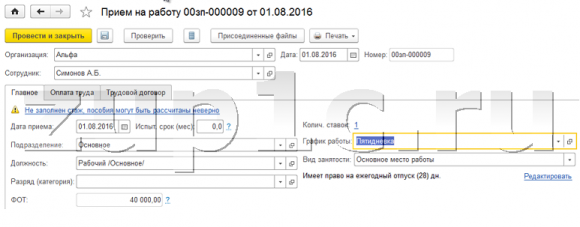
Данную ситуацию рассмотрим на следующем примере: Сотрудник принят на работу 01.08.2016 г. и уже 10.08.2016 уходит на больничный лист.
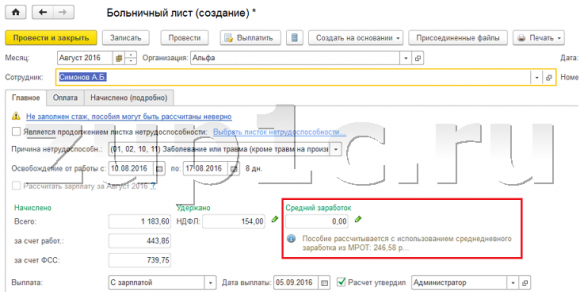
Если рассчитать документ «Больничный лист» без внесения информации о заработке с предыдущего места работы, то средний заработок равен нулю и пособие по временной нетрудоспособности будет рассчитано исходя из МРОТ, об этом программа нас предупреждает (появляется информация: Пособие рассчитывается с использованием среднедневного заработка из МРОТ). Такой расчет программа может выполнять ещё и в том случае, если застрахованное лицо ранее не имело заработка (работник только начал свою трудовую деятельность), а также в случае, если средний заработок в расчете за полный календарный месяц ниже МРОТ на день наступления страхового случая.
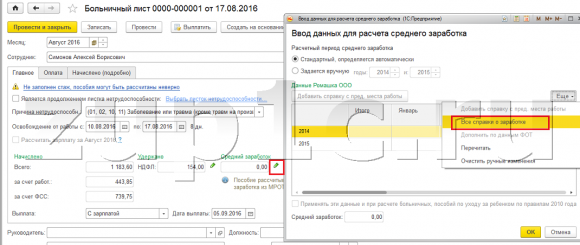
В нашем же примере, сотрудник имел доход в другой организации, но при приеме на работу не была внесена справка о заработке с предыдущего места работы. Для корректного расчета среднего заработка необходимо внести данные с предыдущего места работы. Для этого в ЗУП 3.0 предусмотрен специальный документ – «Справка для расчета пособий».Доступ к нему можно получить из документа «Больничный лист», нажав на кнопку в виде зеленого карандаша рядом с надписью «Средний заработок» (изменить данные для расчета среднего заработка). В результате откроется окнокалькулятора расчета среднего заработка, в котором по кнопке «Еще» — «Все справки о заработке»можно перейти в журнал документов «Справка для расчета пособий».
Данные о заработке с предыдущего места работы в 1С:Бухгалтерия
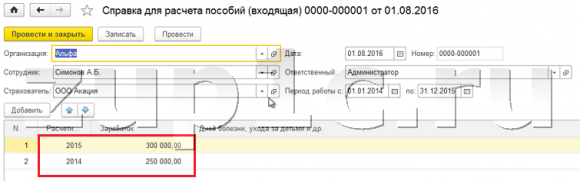
В справку необходимо внести данные о заработке у предыдущего страхователя. В нашем примере это заработок за 2014, 2015 г. Провести документ.
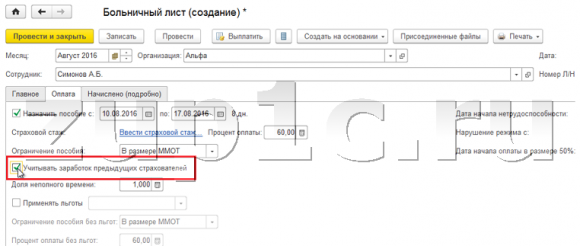
Однако это не так, ещё необходимо установить этот флажок, чтобы внесенные сведения были учтены при расчете среднего.
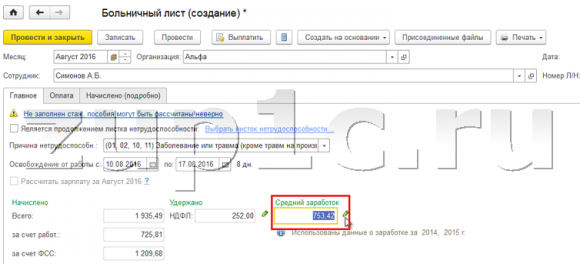
После того как мы установим флажок программа автоматически пересчитает средний заработок сотрудника с учетом заработка с предыдущего места работы.
Автоматический пересчет документа был произведен благодаря тому, что в настройках Расчета зарплаты (раздел меню «Настройка» — «Расчет зарплаты») установлен флажок – «Выполнять автоматический пересчет документов при их редактировании».
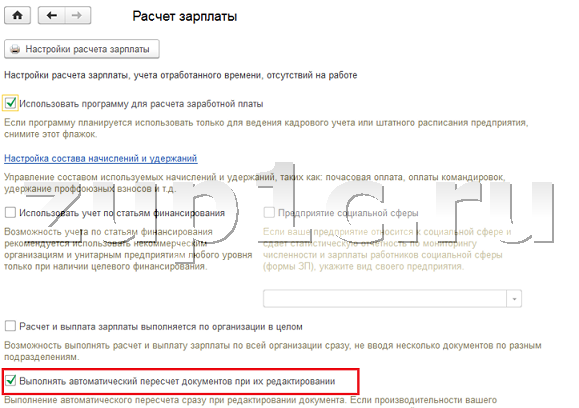
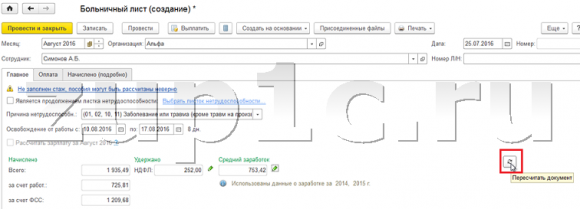
Если у Вас этот флажок не установлен, то пересчет необходимо сделать вручную, нажав на кнопку «Пересчитать документ» на вкладке «Главное» документа «Больничный лист».
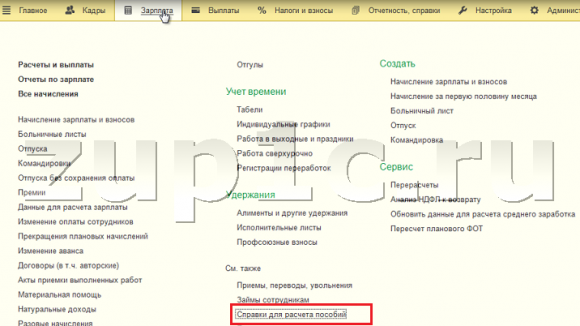
Мы с Вами рассмотрели ввод справки о заработке с предыдущего места работы непосредственно через документ «Больничный лист», однако в программе есть другой способ ввода данной справки. Доступ к журналу документов «Справки для расчета пособий» можно получить в разделе «Зарплата» — подраздел См.также – «Справки для расчета пособий».
Ввод страхового стажа для расчета больничных в 1С ЗУП 3.1 (3.0)
✅ Мастер класс «3 шага к идеальному НДФЛ»
Схема учета для ежемесячного контроля НДФЛ: Узнать подробнее ->>
✅ ЧЕК-ЛИСТ по проверке расчета зарплаты в 1С ЗУП 3.1
ВИДЕО — ежемесячная самостоятельная проверка учета: Узнать подробнее ->>
✅ Начисление зарплаты в 1С ЗУП 3.1
Пошаговая инструкция для начинающих: Узнать подробнее ->>
Второе, о чем мы поговорим, это о вводе стажа в 1С ЗУП 3.1 (3.0) для корректного расчета больничных листов. Размер пособия зависит от страхового стажа: до 5 лет – 60%, от 5 до 8 лет – 80%, свыше 8 лет – 100%(Глава 2 Федерального закона от 29.12.2006 №255-ФЗ).
В нашем примере, при приеме на работу сотруднику не был введен стаж и программа рассчитала пособие по временной нетрудоспособности (больничных лист) исходя из минимально возможного процента, т.е 60%.
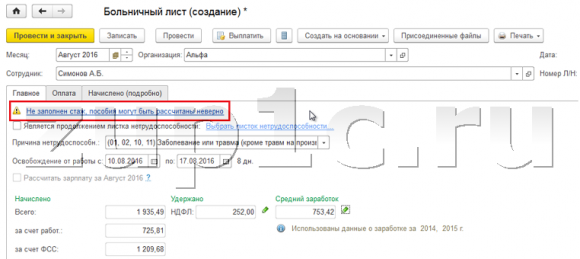
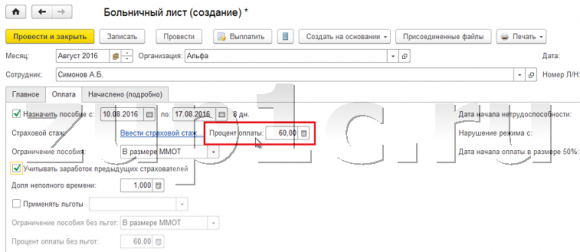
Этот вариант может быть верным, в том случае, если работник не имеет стажа, в нашем же примере у сотрудника страховой стаж больничного листа более 10 лет, и поэтому очень важно выполнить ввод страхового стажа для корректного расчета пособия. Ввести стаж можно следующим образом:
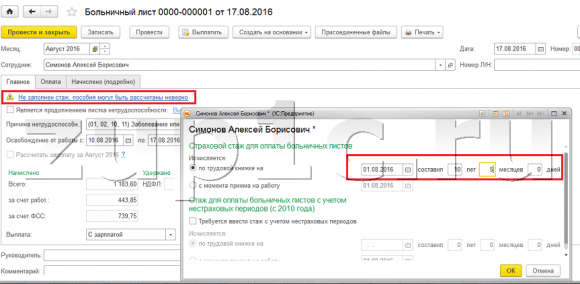
- из документа «Больничный лист» нажав на предупредительную информационную ссылку «Не заполнен стаж, пособия могут быть рассчитаны неверно»и в открывшемся окне указать страховой стаж на дату приема сотрудника на работу, т.е. на 01.08.2016 г. стаж составил 10 лет 5 месяцев
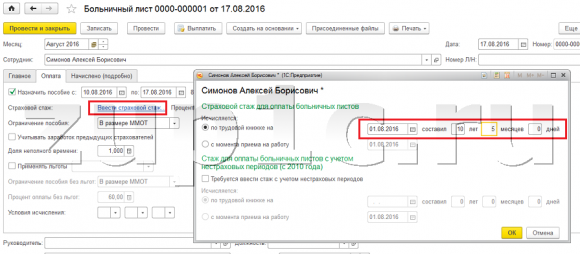
- из документа «Больничный лист» на закладке «Оплата» нажав на ссылку «Ввести страховой стаж».
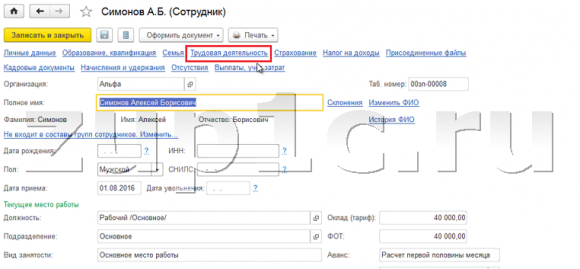
- из карточки сотрудника (раздел «Кадры» — справочник «Сотрудники») на вкладке «Трудовая деятельность».
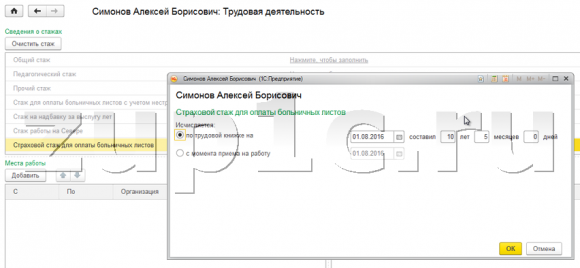
После того как мы применим один из этих вариантов, программа автоматически пересчитает пособие, исходя из введенного страхового стажа. Так как страховой стаж для оплаты больничных листов сотрудника свыше 8 лет, то процент оплаты составил – 100%.
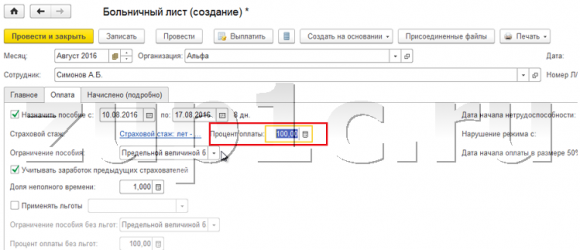
Будьте внимательны, когда указываете дату, с которой исчисляется страховой стаж для оплаты больничных листов.
Таким образом, для корректного расчета больничного для вновь принятого сотрудника в 1С ЗУП 3.1 (3.0) необходимо внести информацию о доходе этого сотрудника на предыдущем месте работы, а также ввести сведения о страховом стаже для расчета больничного.
Чтобы узнать первыми о новых публикациях вступайте в группы в социальных сетях, где все материалы также регулярно публикуются:
Источник: www.zup1c.ru
ЗУП — справка с предыдущего места работы

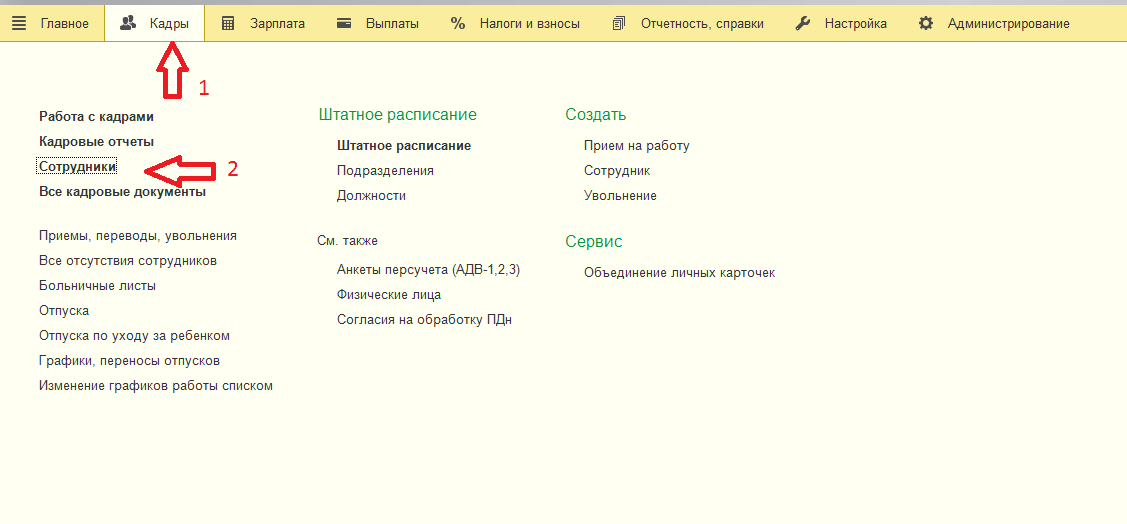
- Находим вкладку «Кадры»;
- И нажимаем на надпись «Сотрудники»;

Далее идем в «Налог на доходы»;
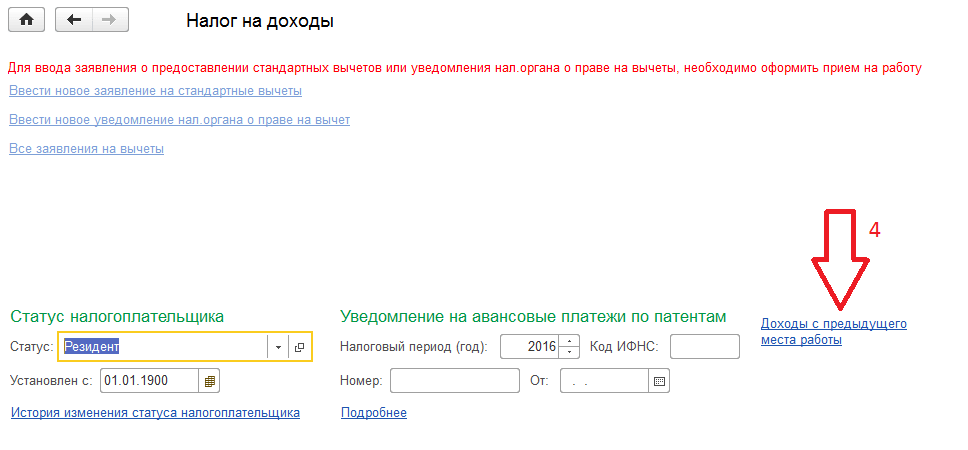
И находим на данном экране «Доходы с предыдущего места работы»;
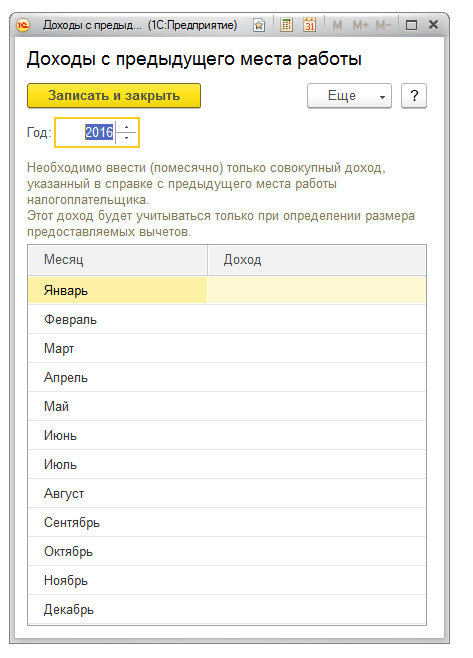
Теперь в появившейся форме можно вводить сведения о зарплате сотрудника на предыдущем месте работы.
Ввод данных для расчета больничных листов
- Находим вкладку «Кадры»;
- И нажимаем на надпись «Больничные листы»;
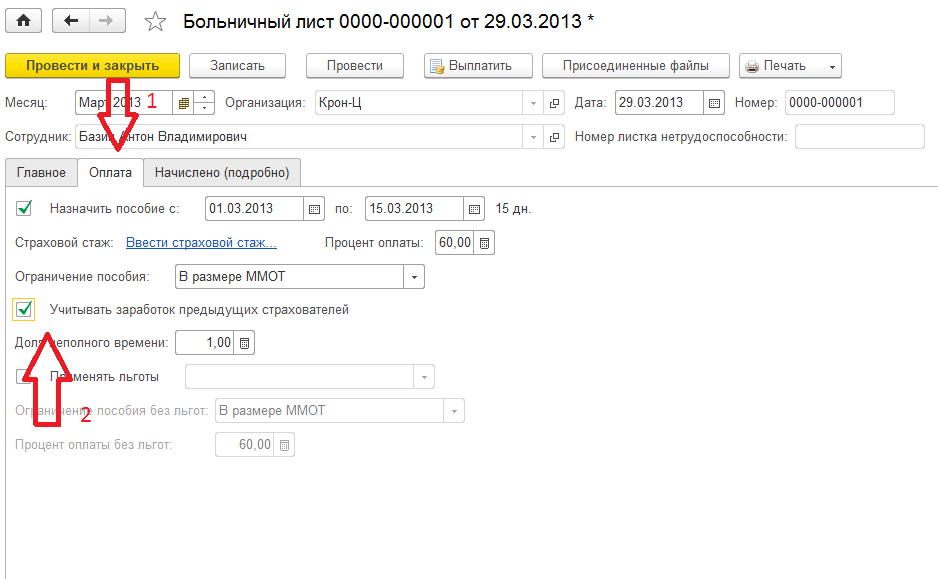
- Далее идем во вкладку «Оплата» и ставим галочку напротив пункта «Учитывать заработок предыдущих страхователей»;
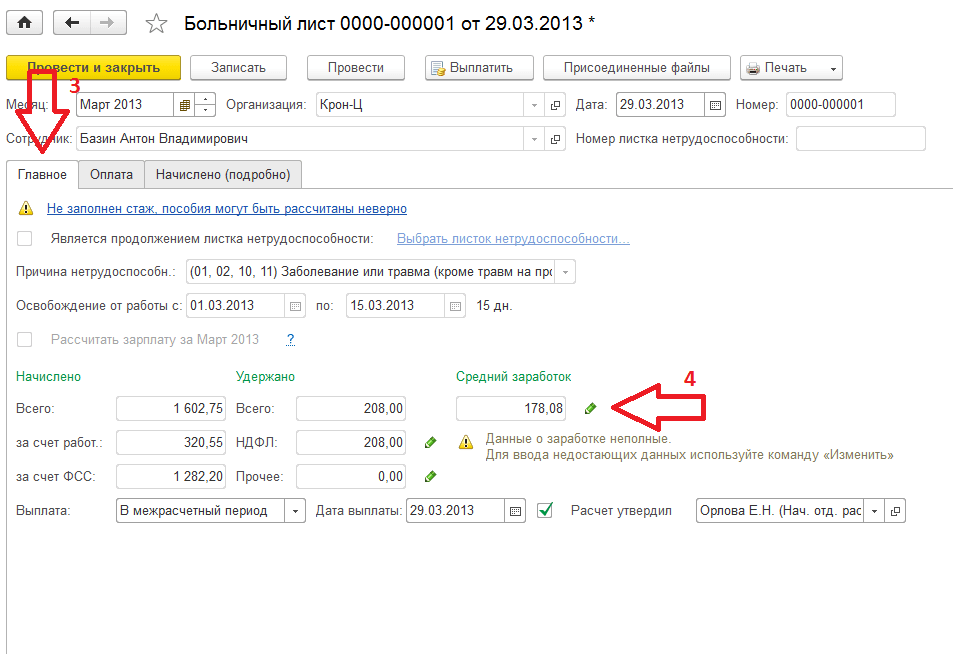
Переходим обратно во вкладку «Главное» и нажимаем на зеленый карандаш возле поля «Средний заработок»;
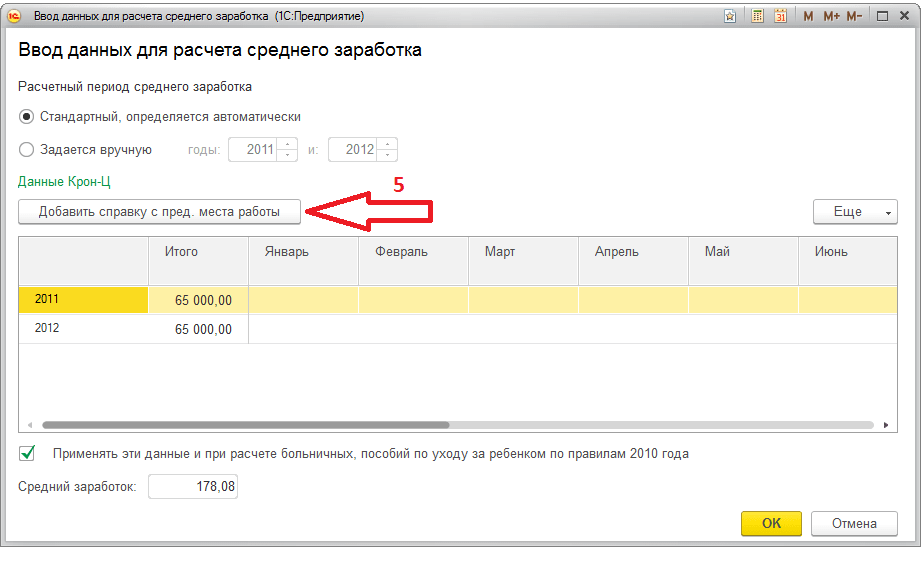
В открывшемся окне нужно нажать кнопку «Добавить справку с пред. места работы»;

Теперь в появившейся форме можно ввести данные о заработке сотрудника на предыдущем месте работы.
Источник: rapid-brain.ru
Порядок регистрации справки о заработке в 1С ЗУП

В ряде случаев трудовым законодательством предусмотрено предоставление сотруднику выплат, источником финансирования которых являются средства ФСС РФ. Это форма государственного страхования сотрудников и предприятий, то есть при наступлении страховой ситуации (болезнь, беременность, рождение ребенка и так далее) государство выплачивает такому сотруднику пособие. Размер такой выплаты зависит от величины его среднего заработка. Период расчета такого показателя составляет два года, предшествующие моменту открытия больничного или предоставления справки о беременности в бухгалтерию предприятия. Если сотрудник уволился, то ему обязаны предоставить такую справку, чтобы на новом месте работы он имел возможность получать выплаты при наступлении страхового случая.
Предоставляется данный документ по письменному заявлению работника. В нем содержится не только сумма вознаграждения за предшествующие 2 года, но и количество дней, которое, в соответствии требованиями законодательства, при определении величины пособия не должно учитываться (период отсутствия по болезни, нахождение в отпуске в связи с беременностью или уходом за новорожденным, отсутствие работника на месте при полном или частичном сохранении вознаграждения). При отсутствии такой справки у работодателя, размер выплаты будет определен на основании имеющихся данных, однако, после предоставления документа в организацию, необходимо произвести пересчет.
В решении Зарплата и управление персоналом производить описываемые действия достаточно просто, поскольку они автоматизированы. Необходимо только корректно заполнить входные данные, а программа сформирует все необходимые документы в соответствии с требованиями действующих нормативных правовых актов. Как только работник предоставил справку о сумме вознаграждения на предыдущем месте работы, ее следует зафиксировать в 1С ЗУП. Для этого в программе имеется специальный документ, который называется «Справка для расчета пособий (входящая)». Расположена она в разделе меню, где находятся различные справки, требующиеся для определения величины пособий. Заполнять документ необходимо с учетом определенных рекомендаций:
- В поле с названием организации следует указывать ту компанию, где работник трудоустроен. По умолчанию форма заполняется сведениями о том предприятии, которая была определена при первоначальных настройках 1С Зарплаты. Если организация, установленная «по умолчанию» отличается от компании, где трудоустроен сотрудник, необходимо внести соответствующие изменения.
- Одним из обязательных реквизитов является дата документа. В большинстве случаев, указывается текущая дата, которая установлена на компьютере, но при необходимости имеется возможность ее скорректировать.
- Сотрудника следует выбирать из одноименного справочника.
- В качестве страхователя необходимо указывать предыдущего работодателя сотрудника. Информация об организации должна содержаться в представленной справке с расчетом размера средней величины заработка. Сведения о предыдущем работодателе требуется внести в соответствующий справочник, из которого потом и выбирать нужную организацию. После такого действия, если при проведении каких-либо других операций, где нужны сведения о среднем заработке, на предыдущем месте работы, его наименование будет отображаться автоматически.
- Необходимо установить время, когда сотрудник имел трудовые отношения с предыдущим работодателем. Данные сведения не влияют на расчет, они носят информационный характер.
- В табличную часть формы необходимо внести следующие сведения из предоставленного документа: определить год, сведения о заработке (следует заполнить поле с расчетным годом); внести сумму вознаграждения, которое работник получал на предыдущем месте работы (указываются только те выплаты, на которые начислялись взносы, в первую очередь, в ФСС РФ); заполнить количество дней, которые не следует учитывать при определении размера среднего заработка (время болезни, отпусков в период беременности и после рождения ребенка, и так далее).
- После заполнения всех данных, рекомендуется проверить их достоверность, поскольку они будут использоваться при расчете пособий и включаться в декларации, направляемые в ФСС РФ. Наличие ошибок может привести к административной ответственности компании. После проверки документ необходимо сохранить и провести.

Имеется возможность внести в 1С Зарплату сведения о сумме среднего заработка для расчета размера выплат из средств ФСС РФ непосредственно в момент регистрации больничного. Для этого при заполнении главной страницы документа следует использовать функцию корректировки сведений. При нажатии на требуемую кнопку, открывается форма, которую следует заполнить данными из предоставленной справки.

Аналогичным способом можно внести корректировку в расчет пособия при оформлении отпуска после рождения ребенка. Заполняя параметры на вкладке, необходимо воспользоваться функцией редактирования среднего заработка. После нажатия на соответствующую кнопку откроется окно, в которое можно добавить данные из справки о заработке на предыдущем месте работы.

При внесении данных о сумме вознаграждения у предыдущего работодателя непосредственно в документах, рассчитывающих пособие, следует проверить значение флажка, допускающего учет такого вида заработка при определении размера выплат. Если флажок не установлен, сведения не будут учитываться, а значит, размер пособия будет определен некорректно.
Избранное
- 12.04.2022 Перерасчет НДФЛ за прошлые периоды в 1С ЗУП
- 01.04.2022 Учет авансов по НДФЛ иностранцев в 1С ЗУП
- 18.03.2022 Отражение возврата переплаты прошлых лет в 1С БГУ
- 11.03.2022 Лизинг в 2022 по договору 2021 года в 1С Бухгалтерия
- 08.02.2022 Составление отчета кассира в 1С БГУ
- 22.12.2021 Затраты на украшения и корпоратив к НГ в 1С Бухгалтерии
- 26.10.2021 Настройка поиска в 1С Бухгалтерии 8
- 11.02.2021 Оплата налога за работника приставам в 1С Бухгалтерии
- 11.08.2020 Первичный акт в 1С Бухгалтерия
- 29.07.2020 Расчет по согласованному увольнению 1С ЗУП
Последние публикации
- 14.04.2022 Декларация НА по налогу на доход за 1 квартал 2022
- 13.04.2022 Лицевой счет по № Т-54 и №Т-54а в 1С ЗУП
- 12.04.2022 Перерасчет НДФЛ за прошлые периоды в 1С ЗУП
- 05.04.2022 Транспортный налог за 1 квартал в 1С Бухгалтерии
- 04.04.2022 Формирование индивидуального подразделения в 1С БГУ
Array ( [0] => Array ( [year] => 2022 [month] => 04 ) [1] => Array ( [year] => 2022 [month] => 03 ) [2] => Array ( [year] => 2022 [month] => 02 ) [3] => Array ( [year] => 2022 [month] => 01 ) [4] => Array ( [year] => 2021 [month] => 12 ) [5] => Array ( [year] => 2021 [month] => 11 ) [6] => Array ( [year] => 2021 [month] => 10 ) [7] => Array ( [year] => 2021 [month] => 09 ) [8] => Array ( [year] => 2021 [month] => 08 ) [9] => Array ( [year] => 2021 [month] => 07 ) [10] => Array ( [year] => 2021 [month] => 06 ) [11] => Array ( [year] => 2021 [month] => 05 ) [12] => Array ( [year] => 2021 [month] => 04 ) [13] => Array ( [year] => 2021 [month] => 03 ) [14] => Array ( [year] => 2021 [month] => 02 ) [15] => Array ( [year] => 2021 [month] => 01 ) [16] => Array ( [year] => 2020 [month] => 12 ) [17] => Array ( [year] => 2020 [month] => 11 ) [18] => Array ( [year] => 2020 [month] => 10 ) [19] => Array ( [year] => 2020 [month] => 09 ) [20] => Array ( [year] => 2020 [month] => 08 ) [21] => Array ( [year] => 2020 [month] => 07 ) [22] => Array ( [year] => 2020 [month] => 06 ) [23] => Array ( [year] => 2020 [month] => 05 ) [24] => Array ( [year] => 2020 [month] => 03 ) [25] => Array ( [year] => 2020 [month] => 02 ) [26] => Array ( [year] => 2020 [month] => 01 ) [27] => Array ( [year] => 2019 [month] => 12 ) [28] => Array ( [year] => 2019 [month] => 11 ) [29] => Array ( [year] => 2019 [month] => 10 ) [30] => Array ( [year] => 2019 [month] => 09 ) [31] => Array ( [year] => 2019 [month] => 08 ) [32] => Array ( [year] => 2019 [month] => 07 ) [33] => Array ( [year] => 2019 [month] => 06 ) [34] => Array ( [year] => 2019 [month] => 05 ) [35] => Array ( [year] => 2019 [month] => 04 ) [36] => Array ( [year] => 2019 [month] => 03 ) [37] => Array ( [year] => 2019 [month] => 02 ) [38] => Array ( [year] => 2019 [month] => 01 ) [39] => Array ( [year] => 2018 [month] => 12 ) [40] => Array ( [year] => 2018 [month] => 11 ) [41] => Array ( [year] => 2018 [month] => 10 ) [42] => Array ( [year] => 2018 [month] => 09 ) [43] => Array ( [year] => 2018 [month] => 08 ) [44] => Array ( [year] => 2018 [month] => 07 ) [45] => Array ( [year] => 2018 [month] => 06 ) [46] => Array ( [year] => 2018 [month] => 05 ) [47] => Array ( [year] => 2018 [month] => 04 ) [48] => Array ( [year] => 2018 [month] => 03 ) [49] => Array ( [year] => 2018 [month] => 02 ) [50] => Array ( [year] => 2018 [month] => 01 ) [51] => Array ( [year] => 2017 [month] => 12 ) [52] => Array ( [year] => 2017 [month] => 11 ) [53] => Array ( [year] => 2017 [month] => 10 ) [54] => Array ( [year] => 2017 [month] => 09 ) [55] => Array ( [year] => 2017 [month] => 08 ) [56] => Array ( [year] => 2017 [month] => 07 ) [57] => Array ( [year] => 2017 [month] => 06 ) [58] => Array ( [year] => 2017 [month] => 05 ) [59] => Array ( [year] => 2017 [month] => 04 ) [60] => Array ( [year] => 2017 [month] => 03 ) [61] => Array ( [year] => 2017 [month] => 02 ) [62] => Array ( [year] => 2017 [month] => 01 ) )
Архив
Теги
- 1С Бухгалтерия государственного учреждения 36
- 1С Зарплата и управление персоналом 230
- 1С Бухгалтерия 499
- 1С Комплексная автоматизация 16
- 1С ERP Управление предприятием 24
- 1С Касса 1
- 1С Контрагент 1
- 1С Отчетность 3
- ОФД 1
- 1С Розница 6
- 1С Управление нашей фирмой 25
- 1С Зарплата управление персоналом 1
- 1С Документооборот 1
- 1С Управление торговлей 2
- 1С Управление нашей строительной фирмой 1
Источник: www.softservis.com
Как внести сведения с предыдущего места работы в ЗУП 3?
Как в 1С ЗУП 3 внести сведения о заработке с предыдущего места работы для расчета больничных?
Для ввода заработка предыдущих страхователей в 1С 8.3 ЗУП следует использовать документ Справка для расчета пособий (входящая) . Его можно вызвать из раздела меню Зарплата – см. также – Справки для расчета пособий или непосредственно из калькулятора расчета среднего заработка в документе Больничный (кнопка Добавить справку с предыдущего места работы ).
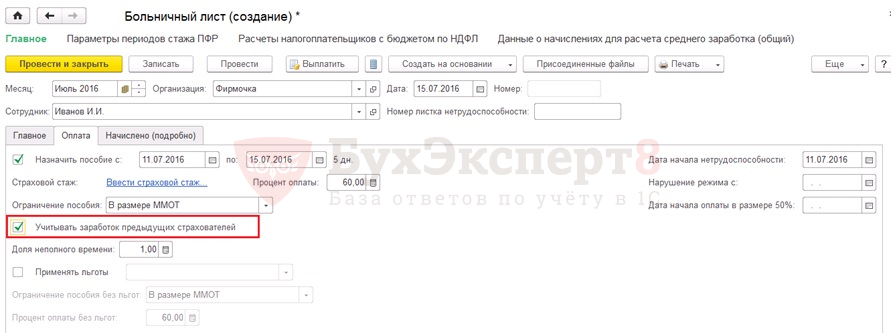
Главное после ввода этой информации в документе Больничный установить галочку Учитывать заработок предыдущих страхователей (вкладка Оплата ), иначе он не будет учитываться при расчете:
Мы разобрали где внести заработок предыдущих страхователей в 1С ЗУП 8.3.
Если Вы еще не подписаны:
Активировать демо-доступ бесплатно →
или
Оформить подписку на Рубрикатор →
После оформления подписки вам станут доступны все материалы по 1С:ЗУП, записи поддерживающих эфиров и вы сможете задавать любые вопросы по 1С.
Подписывайтесь на наши YouTube и Telegram чтобы не пропустить
важные изменения 1С и законодательства

Помогла статья?
Получите еще секретный бонус и полный доступ к справочной системе БухЭксперт8 на 14 дней бесплатно
Похожие публикации
- Вычеты по частично облагаемым доходам с предыдущего места работы (ЗУП 3.1.11).
- Данные о заработке с предыдущего места работы (из записи эфира от 05 декабря 2019 г.)У вас нет доступа на просмотр Чтобы получить доступ: Оформите.
- Подработки и назначения на работу (места работы) (ЗУП 3.0.23).
- Восстановление в должности по решению суда после увольнения, увольнение с основного места работы при наличии внутреннего совместительства (ЗУП 3.1.1).
Источник: buhexpert8.ru