
Здравствуйте. Допустим в админке wordpress для главной страницы магазина назначен определённый шаблон, т.е. в котором есть Template Name: Имя шаблона. В файле content-product.php, который вызывается по умолчанию для всех страниц магазина в цикле, я делаю проверку:
$classes = »; if(is_page_template(‘content-main.php’))
Но эта проверка не срабатывает, т.е. вызывается стандартный код, расположенный в тегах li. А мне нужно обернуть товар в другие блоки, в зависимости от страницы и шорткода. Файл content-main.php в данном случае является шаблон для главной страницы
Отслеживать
задан 25 фев 2017 в 13:13
2,780 4 4 золотых знака 30 30 серебряных знаков 67 67 бронзовых знаков
1 ответ 1
Сортировка: Сброс на вариант по умолчанию
is_page_template() не работает внутри цикла WordPress.
Скорее всего, дело в этом и проверку надо вынести за пределы цикла.
Можно попробовать выяснить используемый шаблон альтернативным способом, через мета-поля страницы:
if ( get_page_template_slug( get_the_ID() ) == ‘content-main.php’ ) <>
Второй способ должен работать и внутри цикла.
UPDATE
Второй способ работает для цикла по страницам, а WooCommerce осуществляет свой цикл по продуктам, и get_the_ID() здесь не работает. В случае с WooCommerce определить используемый шаблон можно следующим образом.
В functions.php добавить фильтр, отслеживающий смену шаблона и запоминающий его в глобальной переменной, а также функцию, возвращающую значение этой глобальной переменной.
function filter_template_include( $t ) < $GLOBALS[‘current_template’] = basename($t); return $t; >add_filter( ‘template_include’, ‘filter_template_include’, 1000 ); function get_current_template()
В файле content-product.php использовать эту функцию для получения имени текущего шаблона.
if (get_current_template() == ‘content-main.php’) <>
Напоминаю, что content-product.php лучше скопировать в подпапку своей темы /wp-content/themes/my-theme/woocommerce/ и править там. Так он сохранится при обновлении WooCommerce.
Для теста была создана страница на тестовом сайте. Ей назначен шаблон woo-test . Содержание файла so632379.php
В content-product.php добавлена строка вывода названия шаблона
Источник: ru.stackoverflow.com
Как узнать текущую тему WordPress даже не заходя в панель управления.
При работе с WordPress иногда возникают ситуации, что нужно узнать, какая тема активна в данный момент времени. Особенно это часто может понадобиться если вы работаете с каким-то чужим веб-сайтом.
Давайте рассмотрим самый простой и очевидный способ, как это можно сделать. Это делается в разделе Внешний вид — темы и смотрим напротив какой темы будет надпись «Активная тема».
Но, как быть, если у нас нет доступа в админ панель сайта и нужно узнать активную тему?
Для этого подойдет другой способ. В большинстве случаев это должно помочь.
Для того, чтобы им воспользоваться, нужно включить панель разработчика в вашем браузере.
Подробнее о том, как это можно сделать, можно почитать здесь:
Переходим там в раздел Elements и выбираем какой-нибудь элемент на веб-странице. Как правило, внутри WordPress применяются стили CSS, которые подключены по умолчанию в активной теме.
В боковой панели Styles вы можете увидеть название той темы, к которой и относятся эти стили css.
Вот такой способ. Возможно, это окажется полезным.



Исследуя Интернет, Вы можете часто наткнуться на веб-сайт с хорошим креативным дизайном. Если Вы хотите создать ваш собственный блог или сайт для других целей, возможно, Вы хотите такой же дизайн для вашего сайта.
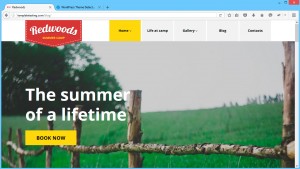
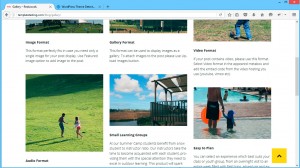
Что вы можете сделать в этом случае? Если сайт, который Вам понравился, — блог, или Вы знакомы с внешним видом и особенностями сайтов WordPress, Вы можете узнать название шаблона при помощи нового инструмента, с которым мы Вас познакомим.
Для того чтобы получить доступ к этому инструменту, просто перейдите на сайт https://themesinfo.com/. С этим сайтом очень легко работать: просто скопируйте и вставьте ссылку на сайт, который Вам понравился, в поле ввода вверху и нажмите на кнопку Опознать (Detect).
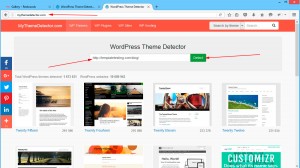
Если выбранный вами сайт создан на основе WordPress, детектор шаблонов отобразит шаблоны, которые используются на сайте, а также предоставит Вам ссылки на сайты продавцов этих шаблонов. Если шаблон бесплатный или в свободном доступе, Вы сможете скачать его в несколько кликов.
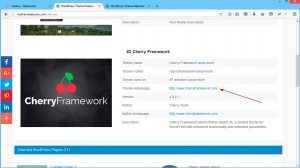
Если этот шаблон платный, Вы тоже сможете получить доступ к сайту продавца и обсудить с ними возможную покупку.
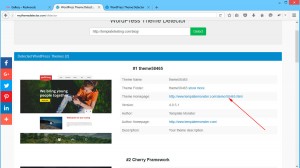
Другим преимуществом этого инструмента является отображение плагинов, которые установлены на сайте, который Вы проверили. Вы сможете легко найти эти плагины при помощи любого поискового движка и также установить их на сайт.
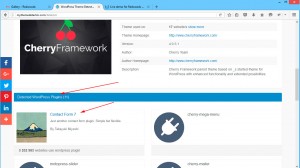
Благодарим за ваше внимание, мы рады поделиться нашими знаниями в этом небольшом туториале. Следите за новыми туториалами!

Эта запись была размещена в WordPress туториалы и помечена как theme, WordPress. Добавьте в закладки постоянную ссылку.
Источник: www.templatemonster.com