
В международной платёжной системе Вебмани пользователям предоставляется возможность использовать тип кошелька в зависимости от валюты. Абоненты могут использовать несколько вариантов титульных знаков, эквивалентных той или иной валюте. Поэтому каждому пользователю нужно знать, что это — кошелёк WMR?

WMR (аналог российского рубля) является одним из наиболее востребованных в России в платёжной системе WebMoney наряду с WMZ (эквивалентом доллара США).
Можно создавать сколько угодно рублёвых электронных модулей, но пользователи, у которых установлена версия ПО Keeper Mini, могут зарегистрировать только один.
Кошелёк WMR — это электронный модуль, предназначенный для работы с финансовыми средствами в рублёвом эквиваленте.
Как его создать? Регистрация и создание ВМР в Webmoney является достаточно простой процедурой.
Для создания его необходимо войти в WM Keeper и нажать на иконку, на которой изображён кошелек. Далее необходимо выбрать «Создать» и кликнуть на знак «+».
как узнать свой wmr и другие в webmoney
Система предложит пользователю выбрать один из модулей. Остановив выбор на WMR, эквиваленте RUB, необходимо внимательно ознакомиться с договором. Затем — выразить согласие с условиями оферты. Кнопкой «Создать» завершается процедура регистрации. При этом кошельку WMR в автоматическом режиме присваивается идентификационный номер.

Кошелёк WMR
Граждане Российской Федерации могут зарегистрировать WMR-кошелек сразу после регистрации в системе. Резиденты других стран должны будут сначала получить аттестат не ниже формального и предоставить сканы паспортов.
Как узнать номер?
Клиентов-новичков может интересовать, что значит R в номере кошелька. Номер кошелька указывается в таком формате: префикс — начальная буква используемой валюты, в данном случае — R, и 12-значный номер. Пример номера Р-кошелька: R453675876124.
Узнать же номер кошелька можно, следуя алгоритму :
- авторизоваться в Кипере;
- выбрать иконку «Кошелёк», и открыть список всех созданных модулей;
- номер указан напротив интересующего модуля.
Обладателям обновлённой версии Кипера информация о номере электронного кошелька показана в верхней части страницы сразу после авторизации.

Идентификатор WMID не является номером кошелька.
Как осуществляется вход?
Для осуществления финансовых операций понадобится зайти в систему, выбрать иконку «Кошелёк» и далее нажать на WMR.
Пользователю откроется модуль, и представится возможность управлять средствами в рублёвом эквиваленте.
С этого момента можно выводить деньги из системы, пополнять счёт, обменивать средства и отправлять переводы другим пользователям. Также можно будет оплачивать коммунальные счета, услуги и товары.
Лимиты
Системой установлены лимиты на хранение и использование средств. Они зависят от аттестата пользователя. Превышение этих рамок приведёт к блокировке кошелька.
Данные о лимитах, исчисляемых в тысячах рублей, представлены в таблице ниже:
Для пользователей с персональным аттестатом продавца предусмотрены лимиты на хранение и использование средств :
- 9 млн. руб. в месяц;
- 9 млн. руб. в неделю;
- 3 млн. руб. в сутки.
Как поменять WMZ на WMR?
Пользователи, имеющие долларовый кошелёк, часто пытаются найти информацию, как сделать так, чтобы поменять WMZ на WMR.
Важно! Замена одного модуля другим платёжной системой Вебмани не предусмотрена.
Если, например, у пользователя есть долларовый счёт — кошелек WMZ, а для совершения операции необходим рублёвый эквивалент, то придётся сначала создать кошелек WMR. Только после этого можно конвертировать средства.
Для удобства пользователей Вебмани предлагает:
- воспользоваться сетевым обменником в режиме онлайн;
- конвертировать средства на Кипере;
- применить для обмена валюты ресурс Exchanger Money.
Пользуясь возможностями сервиса Кипер, необходимо открыть кошелёк и выбрать в меню управления «Обменять».

Мобильное приложение Webmoney Keeper на AppStore
WebMoney — востребованный сервис, используемый многими россиянами и гражданами стран СНГ. Недавно зарегистрировавшимся пользователям нередко приходится искать ответ на вопрос, как узнать номер кошелька WebMoney. Этот реквизит необходим для того, чтобы оформлять транзакции и передавать людям, которые намереваются отправить на номер перевод, чтобы передать деньги пользователю.
Виды виртуальных портмоне от сервиса ВебМани
WMID – это то, что присевается вам при идентификации в системе. Цифры предназначены для пользователя и не подлежат передаче третьим лицам. Знать их должны только вы. Публиковать и передавать можно номер ВебМани кошелька. У большинства владельцев электронных бумажников их несколько.
Это связано с тем, что для использования различных валют открываются отдельные кошельки со своими уникальными сочетаниями цифр и букв. Номер счета выглядит следующим образом: R125411668745. То есть, впереди всегда располагается большая латинская буква, означающая вид валюты, а дальше следует 12 индивидуальных цифр.
Буквенные обозначения WebMoney предсказуемы. Это:
- R – обозначение рублевого кошелька;
- K – символ казахского тенге;
- E – буква для евровалюты;
- Z – признак долларового кошелька;
- U – присвоили украинской гривне и т. п.
Если ищите номер рублёвого бумажника, вам будет проще, если вы знаете, что он называется WMR. И он именно то, что вы должны отправлять другим людям, которые просят у вас реквизиты счёта, чтобы перекинуть вам средства.
Итак, давайте подробно рассмотрим, как узнать свой WMR.

Узнаём номер бумажника WebMoney
Есть три простых способа, с помощью которых искомое легко найдётся. Это:
- С помощью мобильного приложения. Это продвинутый способ для владельцев планшетов и смартфонов. Для использования этого варианта требуется установить на девайсе приложение Webmoney Keeper.
- В версии Вебмани Keeper, скачанной на персональный компьютер или ноутбук.
- Применив систему расчётов.
Чтобы у вас всегда была возможность найти номер, запишите буквенно-цифирные обозначения всех своих портмоне на бумажном носителе. Для того чтобы было, что записывать, рассмотрим пример, как разыскать нужный кошелёк.
Поиск номера с помощью WM Keeper
Вебмани Keeper – это популярная программа с жёлтым муравьём. Скачать её можно на официальном сайте платёжного сервиса. Устанавливается продукт и на компьютер, и на телефон.
Чтобы сервис без труда находил нужные данные, действуйте следующим образом:
- войдите в WM Keeper и введите WMID и пароль;
- кликните на «Меню»;
- нажмите на вкладку «кошельки».
Более от вас не требуется никаких действий, так как искомое появится на экране монитора или мобильного телефона.
В программе Keeper можно не только посмотреть данные электронного портмоне, но и создать новый кошелёк, а также осуществлять денежные операции.
Версия для смартфонов называется Keeper Mobile. Для компьютеров разработчики создали три варианта:
Если хотите искать номер в интерфейсе своего телефона, используйте несколько иной алгоритм. Пожалуй, самым простым является поиск номера кошелька в системе расчётов платёжного сервиса.
Ищем цифры в Keeper Mobile и системе расчётов
В интерфейсах мобильных телефонов всё предельно просто: входите в мобильное приложение, авторизуетесь и ищете вкладку «Финансы». В ней будут фигурировать все ваши активные кошельки. На операцию потребуется всего несколько секунд.

Для начала необходимо чётко определиться с тем, что мы будем иметь в виду под термином «номер вебмани», поскольку в самой системе такого определения попросту нет. Под этим словосочетанием может иметься две совершенно разные вещи: номер WMID (ВМИД) или же номер (реквизит) кошелька. Далее выясним и опишем, что это вообще такое, чем они друг от друга отличаются и что позволяют сделать или узнать.
WMID (WebMoney IDentificator или ВМИД) — это персональный номер участника системы. У каждого пользователя этого оператора электронных денег есть свой уникальный номер. Можно провести параллели с привычным нам паспортом гражданина какой-нибудь страны, однако вместе со сходствами здесь есть и различие: у одного человека (физического или юридического лица) их может быть более одного.
Поэтому аналогию здесь правильнее провести не столько с паспортом, сколько с логином, например, на форуме. Выглядит этот номер как двенадцатизначное число, например 123456789012. Главной особенностью здесь является то, что если Вы знаете WMID другого человека, то Вы не сможете перевести ему деньги, для этого нужно знать номер кошелька (далее будет описание).
Зато можно отправить ему сообщение по внутренней почте или посмотреть персональные данные человека, которые он пожелал сделать публичными. Обычно можно без труда узнать имя человека, его возраст, какие-нибудь реквизиты (скажем, электронную почту или номер телефона). Иногда люди делают публичными даже свои паспортные данные и место жительства, хотя такое встречается нечасто.
Вывод: зная WMID мы можем получить информацию о человеке или связаться с ним. Перевести ему деньги не получится.

Номер кошелька (реквизит) — это собственно и есть номер кошелька. Кошельков у одного человека (читай, у одного WMID) может быть сколько угодно, причём даже одинаковых типов. Чтобы было понятно, проще всего сравнить кошелёк со счётом в банке: это номер, куда можно перечислисть средства и у одного человека таких счетов может быть сколько угодно и в разных валютах.
Если Вы знаете номер кошелька другого человека, то Вы можете перевести ему средства, а также без труда мгновенно узнать его WMID — как на специальном сервисе вебмани «паспорт», так и прямо во время оформления перевода. Номер кошелька выглядит следующим образом: сначала идёт одна заглавная английская буква, а после неё — 12 цифр, например: R987654321098.
При этом буква означает тип валюты: если это R — то это рублёвый кошелёк (WMR) и на нём лежат рубли. Если это Z — кошелёк долларовый. E — это Евро, U — украинская гривна и так далее. Есть и специальные кошельки с буквами C и D — они служат для работы с кредитами.
Если Вы хотите перевести другому человеку WMR, то Вам необходимо знать номер его кошелька именно этого типа, то есть он обязательно должен начинаться с буквы «R». Если хотите перевести доллары — началом должна быть буква «Z» и так далее.
Разумеется, Вы можете легко попасть в ситуацию, когда перевести надо одну валюту, а у Вас на кошельках есть только другая. В этом случае её нужно сначала обменять на нужную и только потом переводить. Здесь Вам и придёт на помощь сайт ChangeTime: у нас можно легко
Для многих недавно зарегистрированных пользователей этот вопрос может быть актуален. Для того, чтобы узнать номер кошелька webmoney нужно сначала зарегистрироваться в системе и создать нужные для работы типы кошельков. Если все эти действия позади, то найти номер своего кошелька не составит никакого труда. Интерфейс webmoney построен очень удобно, и при желании, можно без проблем обнаружить искомое с помощью нескольких кликов мышью.
В процессе регистрации Вы должны были уяснить, что основной валютой вебмани являются титульные знаки. Как и обычные деньги, хранящиеся в кошельках, эти электронные средства расчета тоже хранятся в кошельках под различными наименованиями. Всего их существует восемь видов, наиболее распространенными на территории России из которых являются: WMR (кошелек в российских рублях), WMZ (кошелек в долларах США), WMЕ (кошелек в евро).
В отличие от наших обычных кошельков, в которых хранятся деньги, электронные кошельки учитывают имущественные права на различные ценности. Сколько может быть таких кошельков? Неограниченное количество!
И если говорить простыми словами, то точно так же, как Ваш личный кошелек хранится в сумке, электронные кошельки webmoney хранятся в специальной программе – keeper (с англ. – хранитель, держатель, владелец) под специальным регистрационным номером — WMID. Если Вы уже зарегистрированный пользователь, то на Вашем компьютере или ноутбуке должен быть установлен WM Keeper выбранной версии (Mini, Light или Classic), либо на смартфоне – Keeper Mobile. Управление кошельками может осуществляться как через перечисленные программы, так и через универсальный сервис расчетов Webmoney Transfer. Рассмотрим подробно, как узнать номер кошелька webmoney, используя все три варианта.
Как узнать номер кошелька при помощи сервиса расчетов?
Для этого, прежде всего, необходимо зайти на сайт http://www.webmoney.ru:

Процесс регистрации уже совершен, а значит можно заходить в свой аккаунт при помощи кнопки «вход». Далее Вы увидите окно входа в WM Keeper той версии, которая была выбрана и установлена ранее, а также поля для ввода логина (это Ваш WMID), пароля и цифрового проверочного кода:

После этого Вам предоставят на выбор воспользоваться одним из вариантов подтверждения входа – с помощью системы автторизаци E-NUM (только если она установлена на Вашем мобильном телефоне) или при помощи смс – сообщения на указанный при регистрации номер мобильного телефона:

После авторизации Webmoney Keeper в Вашем распоряжении, собственно, и кошельки тоже. Для их отображения просто перейдите во вкладку «финансы» боковой панели:
Здесь мы видим все типы кошельков и их номера – все, что требовалось найти!
Как узнать номер кошелька webmoney с помощью приложения WM Keeper?

В этом варианте тоже все предельно просто – кликаете на свой, установленный ранее, WM Keeper и вводите пароль:

Далее нужно просто перейти на закладку «кошельки», и поиск необходимого завершен:
Найти свой кошелек с помощью мобильного приложения!

Если на Вашем мобильном устройстве установлено приложение Webmoney Keeper, то, как и в прошлых двух примерах, не составит никаких проблем узнать свой номер кошелька. Заходим в приложение на вкладку «финансы» и, потратив несколько секунд, любуемся своими кошельками:
Теперь Вы в курсе того, как узнать номер кошелька webmoney .Как видим, все гениальное – просто. Сервис вебмани очень удобен, здесь не нужно тратить много времени в поисках необходимого. Благодаря простому интерфейсу, даже полагаясь на собственную интуицию, без дополнительных инструкций, можно самостоятельно найти ответ на любой возникший вопрос!
В последние годы, все больше людей открывают для себя возможность заработка в интернете. Ведь существует достаточно много способов, при помощи которых можно заработать во всемирной паутине. Но начав работать в интернете, следует сразу же создать для себя электронный кошелек. Благо, это совсем нетрудно, ведь в последние годы появилось множество сервисов . С их помощью можно получать и тратить виртуальные деньги даже не выходя из квартиры.
Основная информация
Как показывает статистика, одним из наиболее популярных подобных сервисов является Webmoney. Такая востребованность связана с тем, что на этом сервисе достаточно просто и быстро можно получить электронный кошелек, интерфейс сайта понятен даже новичку и хорошо проработан. Кроме того, он отличается качеством предоставляемых услуг, надежностью и безопасностью.
Но все же, у людей, пользующихся этим сервисом довольно часто возникают некоторые вопросы, связанные с ним. Один из наиболее распространенных — Как узнать номер кошелька Webmoney?
Правда, этот вопрос обычно можно услышать лишь от недавно зарегистрировавшегося на этом сервисе новичка.
Ведь для тех, кто пользуется электронным кошельком на Webmoney это не является проблемой, и они отлично осведомлены обо всех возможностях, предоставляемых сервисом. Как показывают некоторые опросы, они даже не стараются запомнить номер своего электронного кошелька, так как для них нет нужды в этом. Ведь в случае необходимости они с легкостью его узнают на сайте.
А вот для новичков узнать свой номер электронного кошелька может стать проблемой. Именно поэтому, мы и рассмотрим, как это можно сделать. Но прежде всего, следует разобраться с основными терминами. Ведь не зная их, будет проблематично работать с этой платежной системой . Они достаточно простые и разобраться с ними не составит никаких проблем.
Основные понятия

Когда пользователь регистрируется на этом сервисе, ему сразу же присваивается WMID, который служит личным идентификационным номером. В его состав входят лишь цифры. Всего их 12. Этот номер предназначен для того, чтобы можно было отличить одного пользователя системы от другого. Также благодаря его наличию можно осуществить вход в личный кабинет.
WMID рекомендуется запомнить или даже для надежности записать.
Правда, если вышло так, что вы его забыли, можно восстановить номер WMID Webmoney при помощи мобильного телефона или электронной почты.
После того как пользователь успешно зарегистрировался в системе он получает возможность создать свой электронный кошелек, который может быть не только рублевым, долларовым, но и в любой другой валюте. Номера всех кошельков начинается с определенных букв, а далее идет 12 цифр. Именно они и являются номером кошелька и с их помощи можно производить различные платежи в интернете.
Если вы не знаете где посмотреть номер электронного кошелька Webmoney, следует зайти в личный кабинет. Но следует помнить, что тут многое зависит от того, какой версией webmoney вы пользуетесь. Ведь этот сервис предлагает два типа управления электронным кошельком — Webmoney Keeper Mini и Webmoney Keeper Classic.
Webmoney Keeper Mini
Как показывает практика, чаще всего пользуются вариантом Keeper Mini . При помощи этой версии можно производить любые платежи и следить за балансом кошелька. Кроме того, нет нужды устанавливать это приложение на свой компьютер или ноутбук.
Чтобы узнать свой номер кошелька, заходим в раздел управления платежным модулем, после чего нажать «кошельки». С левой стороны меню появятся все кошельки, которые были вами созданы. Как было сказано выше, номер кошелька представляет собой букву, обозначающую для какой валюты предназначен кошелек и шифр из 12 букв. Как можно видеть, все достаточно быстро и просто.
Webmoney Keeper Classic
Как было сказано выше, Webmoney Keeper Mini является наиболее популярной версией, достоинства которой очевидны. Но все же, если вы намереваетесь профессионально работать в интернете, то вам потребуется более серьезная версия, которой является Webmoney Keeper Classic. К этой версии прилагается специальный файл с ключами, который рекомендуется хранить отдельно от программы. Он потребуется в том случае, если у вас произошла поломка компьютера и все данные системы были утеряны. Именно тогда, при помощи этого файла, их можно будет восстановить, и вы сможете войти в свой электронный кошелек.
Давайте рассмотрим, как узнать номер счета Webmoney в этом варианте системы. В этой версии Webmoney узнать свой номер электронного кошелька также достаточно просто. Для этого следует войти в нее, введя свой пароль, после чего перейти во вкладку «кошельки». Также, как и с первой версией, они будут отображаться с левой стороны меню и будут состоять из буквы и 12 цифр. Собственно говоря, все достаточно просто и с версией Webmoney Keeper Classic.
Мобильное приложение

Достаточно часто, многие пользователи системы Webmoney, пользуются ее мобильным приложением . Ведь с ее помощью, можно пользоваться своим электронным кошельком в любом месте. Главное, чтобы был интернет. В этом случае, чтобы узнать номер электронного кошелька следует войти в систему, после чего перейти в «финансы» и через несколько секунд, перед вами появятся все имеющиеся у вас кошельки с указанными номерами. Они идентичны тем, которые показываются и при входе с компьютера или ноутбука.
Если у вас что-то не получается, и вы не можете узнать номер своего электронного кошелька, вы всегда можете обратиться в службу поддержки этой системы платежей.
Вам будет выслана тщательная инструкция, что и в какой последовательности следует делать.
Как можно видеть из написанного выше, узнать свой номер кошелька достаточно просто в обоих вариантах Webmoney. Для этого следует лишь следовать инструкции и у вас все должно обязательно получиться. Главное, войти в систему, а номер кошелька узнать вовсе не сложно не только опытному пользователю, но и новичку, который лишь недавно зарегистрировался.
Категории
Свежие записи
- Моды для S.T.A.L.K.E.R.: Clear Sky скачать бесплатно и без регистрации. Сталкер чистое небо моды Графические Моды Сталкер Чистое Небо
- Бесплатные приложения для Android
- Инструменты для программирования под Андроид: софт для написания приложений Программа для программирования андроид приложений
- Блокировка надоедливой рекламы яндекс директ
- Подарки в World of Tanks: где найти и как получить?
- Почему тормозит курсор мыши?
- Minecraft — как рисовать на флаге Как делать красивые баннеры в майнкрафт
- Гта какая часть лучше. Самая лучшая GTA. Серия The Godfather
- Как скрыть ненужные игры в вашей библиотеке Steam
- Что такое модуль в Excel – как и какими функциями его можно рассчитать
Источник: smutps.ru
Как узнать свой wmr кошелек. Инструкция по определению номера кошелька WebMoney

Сегодня многие фрилансеры, да и обычные люди, используют для взаиморасчетов и покупок электронные деньги. В России действует несколько “цифровых денег”, одними из которых являются WebMoney. В данной статье мы разберем, как как перечислить деньги контрагенту и какие вообще виды кошельков бывают.
Введение
После того как вы зарегистрируетесь в системе WebMoney, вам выдадут цифровой идентификатор, который называется WMID. Он состоит из 12 цифр и является уникальным — именно по нему система будет идентифицировать вас.
Внимание: обязательно сохраните и запишите свой номер, чтобы не потерять его. Без знания WMID вы не сможете восстановить свой профиль, если что-то случится. Также придумайте сложный пароль на вход в систему, чтобы его не взломали злоумышленники.
Номер кошелька можно поосмотреть разными способами
Очень часто пользователи путают номер своего ID с номером кошелька, но делать это нельзя. Он начинается на букву, после которой следует 12 цифр. Если вводить просто цифры, то платеж не производится.
Типы кошельков
Система Вебмани позволяет пользователям создавать большое количество кошельков в различных валютах (в том числе и криптовалютах). При помощи специального сервиса пользователь может обменивать валюты по выгодному курсу, что позволяет не платить за услуги посредникам и перекупщикам. Наиболее популярными в системе являются следующие виды счетов:
- WMR (рублевый). Считается наиболее распространенным в РФ, поскольку 1 wmr является аналогом одного рубля.
- WMZ (долларовый). Аналог американского доллара — обычно его используют при работе с контрагентами из США, Китая и других стран.
- WME (евро). Аналог Евро, используется для расчетов со странами Евросоюза и пр. Как узнать номер кошелька Webmoney WME — перед номером будет стоять буква Е (например, Е257485632254).
- WMU (гривневый). Используется жителями Украины для расчета в национальной валюте. Допускается вывод на карты банка без дополнительного посредничества по курсу 1 к 1.
- WMB (рубли Беларуси). Используется для расчета в белорусских рублях.
- WMK (тенге). Является аналогом казахстанских тенге, используется как внутри страны, так и для расчетов с другими странами.
- WMG (gold — золото). Позволяет хранить или рассчитываться “золотом” — цифровым эквивалентом настоящего.
- WMX (биткоин). На этом счете можно аккумулировать аналог биткоина для дальнейших расчетов или накопления-инвестирования.
Внимание: пользователь может создавать несколько кошельков одного типа на своем ID, аккумулируя средства с разных источников и используя их для различных целей.
К примеру, вы можете создать один кошелек WMZ для расчетов в иностранных интернет-магазинах, а второй — для получения зарплаты или прибыли от совершенных продаж. Перекидывать средства между ними можно с минимальной комиссией в 0.8%.

Вы можете создать несколько кошельков для одинаковых валют
Как найти номер своего кошелька
Давайте разберем, где посмотреть номер кошелька Webmoney, чтобы перечислить на него средства. Обычно с подобным вопросом сталкиваются новички, которые еще не освоили систему и затрудняются использовать ее интерфейс.
Итак, сначала вам необходимо зарегистрироваться на сайте, введя соответствующие данные. После этого система присвоит вам уникальный WMID, который вы сможете использовать для входа и идентификации. Далее вы должны создать необходимый кошелек. Делается это либо через клиент WM Keeper, либо на сайте. Вы можете создать несколько кошельков, но мы рекомендуем для начала сделать один, чтобы разобраться в системе. Чтобы увидеть номер (который начинается с буквы), можно использовать:
- Классическую оболочку WebPro.
- Мобильное приложение, установленное на смартфон с Android или iOS.
- При помощи Mini-WebMoney (лайт-версия хранилища).
Давайте разберем предложенные варианты более подробно.
Keeper или WebPro
Кипер — это стандартная программа, которая устанавливается на компьютер пользователя. Она является своеобразным хранилищем, которое можно использовать для управления имеющимися активами. У Кипера достаточно много возможностей — через него можно оплатить коммуналку, штрафы, купить домены и пр. Чтобы определить через Кипер номер кошелька, вам необходимо:
- Скачать его с сайта WebMoney.
- Ввести WMID и пароль, указанный при регистрации.
- Перейти во вкладку кошельки, имеющую пиктограмму бумажника.
В данной вкладке отображаются все кошельки, которые привязаны к вашему ID. Если их до сих пор нет, то можно нажать кнопку “Создать” и выбрать необходимый тип кошелька из списка. После этого кошелек появится в разделе с соответствующим префиксом (например, рублевый будет выглядеть как R123456789987. Теперь вы сможете переписать его номер вручную или же нажмите на кошелек правой кнопкой мыши и выберите пункт “скопировать номер кошелька в буфер”, после чего можно будет вставить его в форму расчета.
Внимание: в последние годы появились вирусы, которые подменяют номер кошелька в буфере. Следите за безопасностью, а при копировании проверяйте хотя бы 4–5 последних цифр в форме, чтобы не отправить деньги владельцу вируса.

Кошелек, с которого был осуществлен перевод, можно увидеть в деталях платежа
Мини Вебмани
Если вы не планируете ставить классический кипер, то можно узнать необходимые данные через Mini. Для этого вам нужно войти на сайт WebMoney, ввести логин и пароль, после чего перейти на вкладку “финансы”, которая находится под иконкой бумажника. В данном разделе вы увидите все имеющиеся кошельки с суммами средств, находящихся на них. Если кошелька нет, то его можно создать, добавив новые через меню. В целом, ничего сложного в данном процессе нет — на сайте все интуитивно понятно и просто: номера и операции отображаются доступно и понятно, при необходимости их можно скопировать стандартными средствами.
Приложение для мобильного
Если для платежей вы привыкли использовать мобильный, то тогда вам необходимо скачать соответствующее приложение либо в PlayMarket, либо в AppStore, в зависимости от вида вашего телефона. Здесь все практически так же, как и в предыдущих пунктах — вводим логин или пароль (в современных телефонах можно авторизоваться через отпечаток пальца), и видим имеющиеся кошельки с суммами на счетах. На миниатюрах кошельков не отображается их номер, поэтому нужно нажать на нее, чтобы увеличить. При нажатии вверху высвечивается номер, после него — сумма, лежащая на счету . Если нажать и держать на увеличенную миниатюру, то номер кошелька будет скопирован в буфер обмена — затем его можно вставить в мессенджер, почту, на сайт и пр.
Можно ли изменить кошелек
Поменять цифры в кошельке невозможно — вы можете просто завести новый или несколько, выбрав подходящий для вас “красивый” вариант. Впрочем, делать это бессмысленно — все равно никто не вводит данные вручную, абсолютное большинство пользователей просто копируют номера и вставляют их в платежные поручения. Рассмотрим, что именно может изменить пользователь (детальная информация приведена в Википедии Wiki):
- Данные паспорта (серия и номер, прописка, ФИО).
- Название электронной почты абонента.
- Номер телефона.
- Контрольный вопрос (в случае, если он вообще был введен).
В случае возникновения каких-то проблем пользователь может написать в Центр Аттестации и ему помогут сменить данные. Там же можно поинтересоваться другими вопросами, если их нет в разделе “Помощь”. Теперь вы знаете, как в различных программах и что для этого надо. Используйте эту систему — она считается одной из наиболее распространенных и удобных на российском рынке.
Начинающие пользователи платежных систем часто путают понятия и не могут разобраться, какую информацию нужно указывать.
Очень много вопросов связано с WMID и номерами кошельков в системе Webmoney. И в том и в другом номере указано несколько цифр, а какой из них нужно указывать на сайтах и передавать другим пользователям знают не все.
Как узнать номер Webmoney? Сначала стоит разобраться, что означают эти номера. Каждому зарегистрированному пользователю присваивается уникальный номер, это и есть WMID.
Его никому сообщать не нужно (если узнают, ничего страшного). Передавать нужно именно номера счетов (WMU, WMZ, WMR и так далее).
Где посмотреть номер кошелька Webmoney?
На нашем сайте есть подробная инструкция по . Там рассказывается не только о создании профиля в платежной системе, но и о том, как создаются кошельки. После входа в личный кабинет, каждый пользователь самостоятельно создает счета под разные национальные валюты.
Также можно открыть счета для золота, подробнее об этом рассказывалось в статье, создавай WMG кошелек и инвестируй в золото. В зависимости от того, каким образом вы посещаете свой кошелек, номера кошельков отображаются в разных местах.
Чтобы точно не возникло проблем, мы решили рассказать, как узнать номер Вебмани всеми доступными способами:
- Webmoney Keeper (WebPro).
Самый удобный и безопасный способ подключения к кошельку, это использование клиента. Его можно скачать на официальном сайте. После авторизации появится окно, в котором указаны номера всех кошельков:

Первая буква номера кошелька Webmoney указывает на то, какая валюта в нем используется. Чтобы указать на каком-нибудь сайте номер счета или передать его кому-нибудь, достаточно нажать правой клавишей мыши и выбрать копирование в буфер.
- Mini Webmoney (Standart).
Многие пользуются облегченной версией, управляя счетом прямо через официальный сайт (mini.webmoney.ru). Это самый простой способ, а при его использовании, также можно посмотреть все номера кошельков:

Авторизуйтесь на сайте, потом выберите пункт меню с изображением кошелька. Откроется страница, где представлены все номера счетов, а также последние транзакции. Отсюда номера можно копировать, как обычный текст в интернете.
- Мобильное приложение.
Сейчас у всех есть смартфоны и планшеты, с которых ещё удобнее управлять электронными деньгами. Чтобы узнать номер счета WMR Webmoney (или другого его вида), нужно зайти в раздел с кошельками (первая вкладка):

Приложение Webmoney для Android удобное и простое, с его помощью можно откуда угодно проводить денежные операции.
Без входа в кошелек узнать номера счетов невозможно. Как вариант, поищите их на сайтах, где указывались платежные данные, или поищите письма на электронной почте.
Номер r кошелька Webmoney узнать не сложно, а именно эта информация указывается на сайтах. Не путайте номера, ведь по WMID не получите перевести вам средства , работодатель или администрация сервиса должна знать номер конкретного счета, а не аккаунта.
WebMoney — востребованный сервис, используемый многими россиянами и гражданами стран СНГ. Недавно зарегистрировавшимся пользователям нередко приходится искать ответ на вопрос, как узнать номер кошелька WebMoney. Этот реквизит необходим для того, чтобы оформлять транзакции и передавать людям, которые намереваются отправить на номер перевод, чтобы передать деньги пользователю.
Виды виртуальных портмоне от сервиса ВебМани
WMID – это то, что присевается вам при идентификации в системе. Цифры предназначены для пользователя и не подлежат передаче третьим лицам. Знать их должны только вы. Публиковать и передавать можно номер ВебМани кошелька. У большинства владельцев электронных бумажников их несколько.
Это связано с тем, что для использования различных валют открываются отдельные кошельки со своими уникальными сочетаниями цифр и букв. Номер счета выглядит следующим образом: R125411668745. То есть, впереди всегда располагается большая латинская буква, означающая вид валюты, а дальше следует 12 индивидуальных цифр.
Буквенные обозначения WebMoney предсказуемы. Это:
- R – обозначение рублевого кошелька;
- K – символ казахского тенге;
- E – буква для евровалюты;
- Z – признак долларового кошелька;
- U – присвоили украинской гривне и т. п.
Если ищите номер рублёвого бумажника, вам будет проще, если вы знаете, что он называется WMR. И он именно то, что вы должны отправлять другим людям, которые просят у вас реквизиты счёта, чтобы перекинуть вам средства.
Итак, давайте подробно рассмотрим, как узнать свой WMR.
Узнаём номер бумажника WebMoney
Есть три простых способа, с помощью которых искомое легко найдётся. Это:
- С помощью мобильного приложения. Это продвинутый способ для владельцев планшетов и смартфонов. Для использования этого варианта требуется установить на девайсе приложение Webmoney Keeper.
- В версии Вебмани Keeper, скачанной на персональный компьютер или ноутбук.
- Применив систему расчётов.
Чтобы у вас всегда была возможность найти номер, запишите буквенно-цифирные обозначения всех своих портмоне на бумажном носителе. Для того чтобы было, что записывать, рассмотрим пример, как разыскать нужный кошелёк.
Поиск номера с помощью WM Keeper
Вебмани Keeper – это популярная программа с жёлтым муравьём. Скачать её можно на официальном сайте платёжного сервиса. Устанавливается продукт и на компьютер, и на телефон.
Чтобы сервис без труда находил нужные данные, действуйте следующим образом:
- войдите в WM Keeper и введите WMID и пароль;
- кликните на «Меню»;
- нажмите на вкладку «кошельки».
Более от вас не требуется никаких действий, так как искомое появится на экране монитора или мобильного телефона.
В программе Keeper можно не только посмотреть данные электронного портмоне, но и создать новый кошелёк, а также осуществлять денежные операции.
Версия для смартфонов называется Keeper Mobile. Для компьютеров разработчики создали три варианта:
Если хотите искать номер в интерфейсе своего телефона, используйте несколько иной алгоритм. Пожалуй, самым простым является поиск номера кошелька в системе расчётов платёжного сервиса.
Ищем цифры в Keeper Mobile и системе расчётов
В интерфейсах мобильных телефонов всё предельно просто: входите в мобильное приложение, авторизуетесь и ищете вкладку «Финансы». В ней будут фигурировать все ваши активные кошельки. На операцию потребуется всего несколько секунд.
Система WebMoney позволяет пользователю иметь сразу несколько кошельков для разных валют. Необходимость узнать номер созданного счета может вызвать затруднения, с которыми и следует разобраться.
Вебмани имеет сразу несколько версий, интерфейс которых серьезно отличается. В связи с этим следует рассмотреть все существующие варианты.
Способ 1: WebMoney Keeper Standard
Знакомая большинству пользователей версия, которая открывается при авторизации на официальном сайте сервиса. Чтобы узнать данные о кошельке через неё, потребуется следующее:

Способ 2: WebMoney Keeper Mobile
Система также предлагает пользователям версию для мобильных устройств. На сервиса содержатся актуальные версии для большинства ОС. Узнать номер с её помощью можно на примере версии для Android.

Способ 3: WebMoney Keeper WinPro
Программа для ПК также активно используется и регулярно обновляется. Перед тем как узнать номер кошелька с её помощью, потребуется скачать и установить последнюю версию, а затем пройти авторизацию.
При возникновении проблем с последним обратитесь к следующей статье на нашем сайте:
Как только описанные выше действия будут выполнены, откройте программу и в разделе «Кошельки» просмотрите необходимую информацию о номере и состоянии кошелька. Чтобы скопировать его, щелкните левой кнопкой мыши и выберите «Копировать номер в буфер обмена» .
Оценив достоинства крупнейшей мировой системы электронных платежей WebMoney, многие успешно используют ее для того, чтобы взять в кредит электронные деньги, рассчитываться в интернет-магазинах и на других ресурсах. Невысокие проценты за переводы денег, возможность совершать их даже без банковской карты, удобство пополнения кошельков на многих аккаунтах объясняют большую популярность этой платежной системы. Привыкнуть к пользованию системой довольно просто, необходимо запомнить лишь нюансы, чтобы, например, легко узнать номер своего wmr кошелька.
Создать wmr кошелек очень просто: нужно зарегистрироваться в системе WebMoney, для чего необходимо зайти через одну из социальных сетей или указать номер телефона. В левом верхнем углу нажмите на вкладку «Кошелек», перейдя по которой вам предложат создать кошелек. Выбрав в перечне кошельков раздел wmr-кошелек, нажимаем, и вы – владелец электронного кошелька для средств, эквивалентных российскому рублю. Еще легче узнать номер своего wmr-кошелька. Зайдя в систему, нажимаем на вкладку «Кошельки» в левом верхнем углу, перейдя на следующую страницу, нажимаем на желтый рисунок с надписью «Кошельки».

На экране высветятся все, созданные вами кошельки. Возле иконки российского флага цифрами зеленого цвета будет указан баланс вашего wmr-кошелька, а ниже после буквы R– номер вашего кошелька, который обозначается 12-значным числом. Теперь, если необходимо перевести в системе Вебмани рубли, то необходимо сообщить номер R-кошелька, то есть букву R и 12 цифр, например, R111111111111.
Цифра впереди номера кошелька поможет отличить электронный кошелек для рублей (R) от кошелька для американских долларов (Z). В системе Вебмани вы можете создать несколько электронных кошельков в подходящей для вас валюте. Часто кошельки еще обозначают таким образом: WMR- кошелек для рублей, WMZ– кошелек для долларов.
Часто, пользуясь системой Вебмани, необходимо указать номер вашего идентификационного номера, который обозначается буквами WMID и 12-значной цифрой. Не стоит путать номер WMID и номер вашего wmr-кошелька, иначе деньги на ваш счет не поступят. Пополнить свой wmr-кошелек можно многими способами: через интернет-банкинг и терминалы, банковским или почтовым переводом и даже с мобильного телефона, выбирайте самый приемлемый для вас способ. Попробуйте воспользоваться WMR-картой для пополнения R-кошелька, ее также можно использовать в качестве цифровых чеков в системе Paymer.

Система Вебмани – весьма надежная и практичная, вы можете легко контролировать свои электронные кошельки, ведь, благодаря введению телефонного номера, информация обо всех операциях будет вам приходить в СМС-сообщениях.
Публикации по теме

- Прошивка эксплей адванс тв до андроид 5
На данной странице мы не будем описывать плюсы и минусы данного Android устройства, мы очень ждём именно ваших отзывов об устройстве. Здесь.

Ошибка «Installation aborted» при прошивке: что делать, способы решения и возможные причины При установки прошивки выдает ошибку
Редактирование реестра Windows вручную с целью удаления содержащих ошибки ключей Ошибка 255 не рекомендуется, если вы не являетесь.
Источник: skillmaker.ru
Как узнать номер кошелька webmoney
В последние годы, все больше людей открывают для себя возможность заработка в интернете. Ведь существует достаточно много способов, при помощи которых можно заработать во всемирной паутине. Но начав работать в интернете, следует сразу же создать для себя электронный кошелек. Благо, это совсем нетрудно, ведь в последние годы появилось множество сервисов электронных платежей. С их помощью можно получать и тратить виртуальные деньги даже не выходя из квартиры.
Основная информация
Как показывает статистика, одним из наиболее популярных подобных сервисов является Webmoney. Такая востребованность связана с тем, что на этом сервисе достаточно просто и быстро можно получить электронный кошелек, интерфейс сайта понятен даже новичку и хорошо проработан. Кроме того, он отличается качеством предоставляемых услуг, надежностью и безопасностью.
Но все же, у людей, пользующихся этим сервисом довольно часто возникают некоторые вопросы, связанные с ним. Один из наиболее распространенных — Как узнать номер кошелька Webmoney?
Правда, этот вопрос обычно можно услышать лишь от недавно зарегистрировавшегося на этом сервисе новичка.
Ведь для тех, кто пользуется электронным кошельком на Webmoney это не является проблемой, и они отлично осведомлены обо всех возможностях, предоставляемых сервисом. Как показывают некоторые опросы, они даже не стараются запомнить номер своего электронного кошелька, так как для них нет нужды в этом. Ведь в случае необходимости они с легкостью его узнают на сайте.
А вот для новичков узнать свой номер электронного кошелька может стать проблемой. Именно поэтому, мы и рассмотрим, как это можно сделать. Но прежде всего, следует разобраться с основными терминами. Ведь не зная их, будет проблематично работать с этой платежной системой. Они достаточно простые и разобраться с ними не составит никаких проблем.
Основные понятия
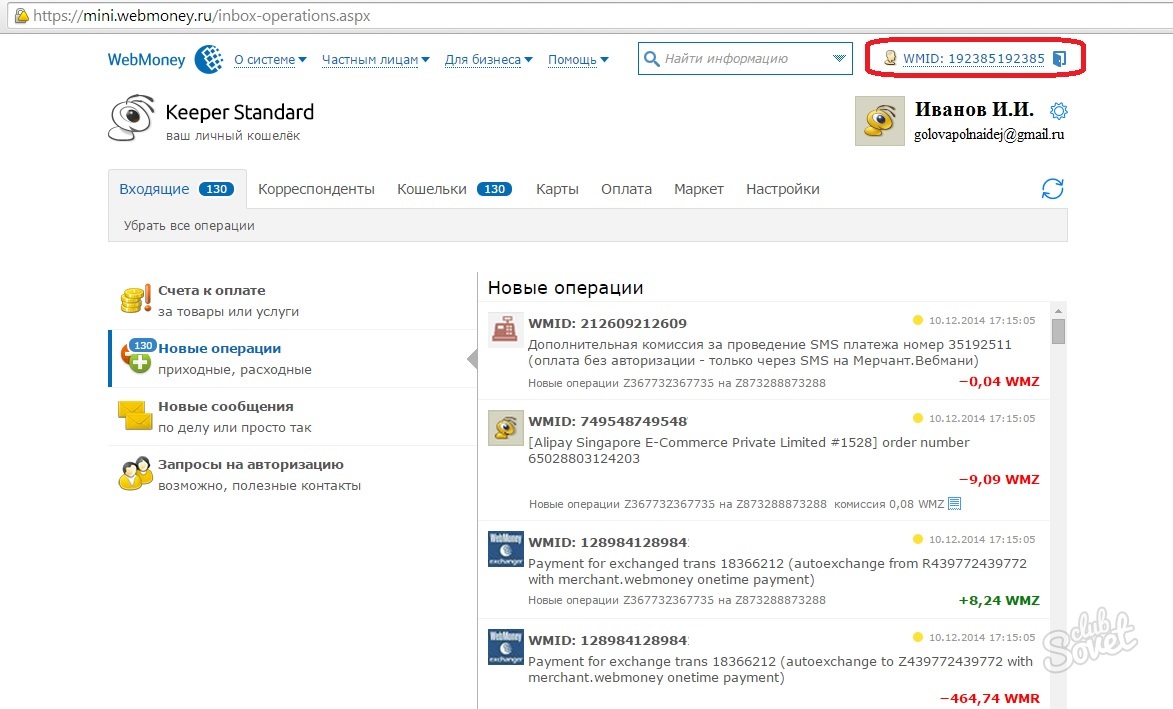
Когда пользователь регистрируется на этом сервисе, ему сразу же присваивается WMID, который служит личным идентификационным номером. В его состав входят лишь цифры. Всего их 12. Этот номер предназначен для того, чтобы можно было отличить одного пользователя системы от другого. Также благодаря его наличию можно осуществить вход в личный кабинет.
WMID рекомендуется запомнить или даже для надежности записать.
Правда, если вышло так, что вы его забыли, можно восстановить номер WMID Webmoney при помощи мобильного телефона или электронной почты.
После того как пользователь успешно зарегистрировался в системе он получает возможность создать свой электронный кошелек, который может быть не только рублевым, долларовым, но и в любой другой валюте. Номера всех кошельков начинается с определенных букв, а далее идет 12 цифр. Именно они и являются номером кошелька и с их помощи можно производить различные платежи в интернете.
Если вы не знаете где посмотреть номер электронного кошелька Webmoney, следует зайти в личный кабинет. Но следует помнить, что тут многое зависит от того, какой версией webmoney вы пользуетесь. Ведь этот сервис предлагает два типа управления электронным кошельком — Webmoney Keeper Mini и Webmoney Keeper Classic.
Webmoney Keeper Mini

Как показывает практика, чаще всего пользуются вариантом Keeper Mini. При помощи этой версии можно производить любые платежи и следить за балансом кошелька. Кроме того, нет нужды устанавливать это приложение на свой компьютер или ноутбук.
Чтобы узнать свой номер кошелька, заходим в раздел управления платежным модулем, после чего нажать «кошельки». С левой стороны меню появятся все кошельки, которые были вами созданы. Как было сказано выше, номер кошелька представляет собой букву, обозначающую для какой валюты предназначен кошелек и шифр из 12 букв. Как можно видеть, все достаточно быстро и просто.
Webmoney Keeper Classic
Как было сказано выше, Webmoney Keeper Mini является наиболее популярной версией, достоинства которой очевидны. Но все же, если вы намереваетесь профессионально работать в интернете, то вам потребуется более серьезная версия, которой является Webmoney Keeper Classic. К этой версии прилагается специальный файл с ключами, который рекомендуется хранить отдельно от программы. Он потребуется в том случае, если у вас произошла поломка компьютера и все данные системы были утеряны. Именно тогда, при помощи этого файла, их можно будет восстановить, и вы сможете войти в свой электронный кошелек.
Подробнее о платежных картах тут. А все о системе PayPal здесь.
Давайте рассмотрим, как узнать номер счета Webmoney в этом варианте системы. В этой версии Webmoney узнать свой номер электронного кошелька также достаточно просто. Для этого следует войти в нее, введя свой пароль, после чего перейти во вкладку «кошельки». Также, как и с первой версией, они будут отображаться с левой стороны меню и будут состоять из буквы и 12 цифр. Собственно говоря, все достаточно просто и с версией Webmoney Keeper Classic.
Мобильное приложение
Достаточно часто, многие пользователи системы Webmoney, пользуются ее мобильным приложением. Ведь с ее помощью, можно пользоваться своим электронным кошельком в любом месте. Главное, чтобы был интернет. В этом случае, чтобы узнать номер электронного кошелька следует войти в систему, после чего перейти в «финансы» и через несколько секунд, перед вами появятся все имеющиеся у вас кошельки с указанными номерами. Они идентичны тем, которые показываются и при входе с компьютера или ноутбука.
Если у вас что-то не получается, и вы не можете узнать номер своего электронного кошелька, вы всегда можете обратиться в службу поддержки этой системы платежей.
Вам будет выслана тщательная инструкция, что и в какой последовательности следует делать.
Как можно видеть из написанного выше, узнать свой номер кошелька достаточно просто в обоих вариантах Webmoney. Для этого следует лишь следовать инструкции и у вас все должно обязательно получиться. Главное, войти в систему, а номер кошелька узнать вовсе не сложно не только опытному пользователю, но и новичку, который лишь недавно зарегистрировался.
Источник: payinfosystem.ru