
Оценив достоинства крупнейшей мировой системы электронных платежей WebMoney, многие успешно используют ее для того, чтобы взять в кредит электронные деньги, рассчитываться в интернет-магазинах и на других ресурсах. Невысокие проценты за переводы денег, возможность совершать их даже без банковской карты, удобство пополнения кошельков на многих аккаунтах объясняют большую популярность этой платежной системы. Привыкнуть к пользованию системой довольно просто, необходимо запомнить лишь нюансы, чтобы, например, легко узнать номер своего wmr кошелька.
Создать wmr кошелек очень просто: нужно зарегистрироваться в системе WebMoney, для чего необходимо зайти через одну из социальных сетей или указать номер телефона. В левом верхнем углу нажмите на вкладку «Кошелек», перейдя по которой вам предложат создать кошелек. Выбрав в перечне кошельков раздел wmr-кошелек, нажимаем, и вы – владелец электронного кошелька для средств, эквивалентных российскому рублю. Еще легче узнать номер своего wmr-кошелька. Зайдя в систему, нажимаем на вкладку «Кошельки» в левом верхнем углу, перейдя на следующую страницу, нажимаем на желтый рисунок с надписью «Кошельки».

На экране высветятся все, созданные вами кошельки. Возле иконки российского флага цифрами зеленого цвета будет указан баланс вашего wmr-кошелька, а ниже после буквы R– номер вашего кошелька, который обозначается 12-значным числом. Теперь, если необходимо перевести в системе Вебмани рубли, то необходимо сообщить номер R-кошелька, то есть букву R и 12 цифр, например, R111111111111.
Цифра впереди номера кошелька поможет отличить электронный кошелек для рублей (R) от кошелька для американских долларов (Z). В системе Вебмани вы можете создать несколько электронных кошельков в подходящей для вас валюте. Часто кошельки еще обозначают таким образом: WMR- кошелек для рублей, WMZ– кошелек для долларов.
Часто, пользуясь системой Вебмани, необходимо указать номер вашего идентификационного номера, который обозначается буквами WMID и 12-значной цифрой. Не стоит путать номер WMID и номер вашего wmr-кошелька, иначе деньги на ваш счет не поступят. Пополнить свой wmr-кошелек можно многими способами: через интернет-банкинг и терминалы, банковским или почтовым переводом и даже с мобильного телефона, выбирайте самый приемлемый для вас способ. Попробуйте воспользоваться WMR-картой для пополнения R-кошелька, ее также можно использовать в качестве цифровых чеков в системе Paymer.

Система Вебмани – весьма надежная и практичная, вы можете легко контролировать свои электронные кошельки, ведь, благодаря введению телефонного номера, информация обо всех операциях будет вам приходить в СМС-сообщениях.
Начинающие пользователи платежных систем часто путают понятия и не могут разобраться, какую информацию нужно указывать.
Очень много вопросов связано с WMID и номерами кошельков в системе Webmoney. И в том и в другом номере указано несколько цифр, а какой из них нужно указывать на сайтах и передавать другим пользователям знают не все.
Как узнать номер Webmoney? Сначала стоит разобраться, что означают эти номера. Каждому зарегистрированному пользователю присваивается уникальный номер, это и есть WMID.
Его никому сообщать не нужно (если узнают, ничего страшного). Передавать нужно именно номера счетов (WMU, WMZ, WMR и так далее).
Где посмотреть номер кошелька Webmoney?
На нашем сайте есть подробная инструкция по . Там рассказывается не только о создании профиля в платежной системе, но и о том, как создаются кошельки. После входа в личный кабинет, каждый пользователь самостоятельно создает счета под разные национальные валюты.
Также можно открыть счета для золота, подробнее об этом рассказывалось в статье, создавай WMG кошелек и инвестируй в золото. В зависимости от того, каким образом вы посещаете свой кошелек, номера кошельков отображаются в разных местах.
Чтобы точно не возникло проблем, мы решили рассказать, как узнать номер Вебмани всеми доступными способами:
- Webmoney Keeper (WebPro).
Самый удобный и безопасный способ подключения к кошельку, это использование клиента. Его можно скачать на официальном сайте. После авторизации появится окно, в котором указаны номера всех кошельков:

Первая буква номера кошелька Webmoney указывает на то, какая валюта в нем используется. Чтобы указать на каком-нибудь сайте номер счета или передать его кому-нибудь, достаточно нажать правой клавишей мыши и выбрать копирование в буфер.
- Mini Webmoney (Standart).
Многие пользуются облегченной версией, управляя счетом прямо через официальный сайт (mini.webmoney.ru). Это самый простой способ, а при его использовании, также можно посмотреть все номера кошельков:

Авторизуйтесь на сайте, потом выберите пункт меню с изображением кошелька. Откроется страница, где представлены все номера счетов, а также последние транзакции. Отсюда номера можно копировать, как обычный текст в интернете.
- Мобильное приложение.
Сейчас у всех есть смартфоны и планшеты, с которых ещё удобнее управлять электронными деньгами. Чтобы узнать номер счета WMR Webmoney (или другого его вида), нужно зайти в раздел с кошельками (первая вкладка):

Приложение Webmoney для Android удобное и простое, с его помощью можно откуда угодно проводить денежные операции.
Без входа в кошелек узнать номера счетов невозможно. Как вариант, поищите их на сайтах, где указывались платежные данные, или поищите письма на электронной почте.
Номер r кошелька Webmoney узнать не сложно, а именно эта информация указывается на сайтах. Не путайте номера, ведь по WMID не получите перевести вам средства , работодатель или администрация сервиса должна знать номер конкретного счета, а не аккаунта.
Электронная система платежей WebMoney — популярный инструмент, с помощью которого можно оперативно осуществлять финансовые операции, переводить и обналичивать средства, совершать покупки в сети.
Актуален вопрос, как узнать номер кошелька Webmoney, поскольку это платежный реквизит, зная, который человек перечисляет деньги.
Как узнать WMID Вебмани?
Чтобы получить номер счета webmoney, необходимо сначала пройти регистрацию на сервисе. Для этого предпринимаем следующие действия:
- На официальном портале кликаем на надпись «Зарегистрироваться».
- Заполняем поля, вписывая свой мобильный телефон, начиная С+ и международного кода.
- Вносим личные данные.
- Подтверждаем регистрацию с E-mail и вводим код, полученный в СМС-сообщении на указанный телефон.
- Придумываем надежный пароль.
Если было загружено фото, то возле двенадцати цифр будет находиться соответствующая иконка.
ВАЖНО! Номер счета вебмани, это и есть WMID, к которому привязываются электронные носители валют. У одного пользователя их может быть несколько.
Существует еще один способ узнать WMID:
- Переходим на .
- В меню выбираем новую заявку на восстановление.
- Жмем на «Восстановить пароль от Кипер».
- Кликаем на «Продолжить».
- В поле вносим адрес электронной почты или мобильный телефон, указанный при регистрации.
- Вводим капчу.
- Все свои WMID можно будет увидеть в письме или смс-сообщении, в зависимости от выбранного способа.
Найти wmid по номеру кошелька не составит труда. Для этого вписываем его в поисковую строку на сайте платежной системы и жмем «Найти» или клавишу Enter. Теперь пользователи знают, где находится номер счета в вебмани, и смогут самостоятельно его отыскать.
Для программы Keeper

Выглядит номер просто — первая литера означает валюту (R — рубли, Z — доллары), а 12 цифр — собственно счет. Чтобы узнать номер кошелька через программу WebMoney Keeper пользователь заходит в нее, после чего в меню в опции «счета» видит кошельки. Его номер можно скопировать и переслать контрагенту при торгово-экономическом сотрудничестве. Вот пример, как выглядит счет.
Для версии Mini
Чтобы получить доступ к своему WebMoney счету через любое компьютерное устройство, используют онлайн сервис, для чего заходят на сайт . В выпадающем меню, пример которого можно увидеть ниже, пользователь вводит свой логин и пароль.

После чего попадает в свой личный кабинет. Здесь он видит номера всех своих кошельков, каждый из которых можно при необходимости удалить.

Чтобы добавить новый кошелек в желаемой валюте:
- человек входит в систему WebMoney Keeper;
- щелкает по опции «добавить счет»;
- выбирает валюту и нажимает создать.
Вывод
Сложностей с тем, чтобы узнать номер кошелька в платежном комплексе не возникает, поскольку сделать это можно как через программу, так и удаленно, через сервис WebMoney Mini. Зная номер счета, человек легко пополняет его через платежные терминалы, причем деньги зачисляются моментально.
Чтобы снизить риск мошеннических операций номер своего электронного кошелька сообщают только проверенным контрагентам.
Запустите программу щелчком по иконке с изображением грустного муравья в области уведомлений панели задач (в «трее»). Webmoney Classic потребует авторизации — если вы используете систему СМС-подтверждения авторизации, то в выпадающем списке «Место хранения ключей доступа» выберите строку E-num Storage, а если нет — выберите пункт «Этот компьютер». В первом случае перед вводом пароля вам надо дождаться получения СМС-кода, ввести его, а потом набрать пароль. Во втором случае пароль можно вводить сразу.
Нажмите кнопку «OK» или «Готово» (в зависимости от используемой системы авторизации) после ввода пароля. По умолчанию программа загрузит вкладку «Мои Webmoney», а вам надо перейти на закладку «Кошельки». Там и увидите в колонке «Номер » идентификаторы каждого из своих кошельков. Переписывать номер, чтобы перенести в какую-либо другую программу, нет необходимости — выделите нужную строку и щелкните правой кнопкой мыши. В контекстном меню будет пункт «Копировать номер кошелька в буфер» — выберите его, затем переключитесь в другую программу и вставьте содержащийся в буфере обмена идентификатор кошелька .
Щелкните правой кнопкой мыши свободное пространство на вкладке «Кошельки», если вы еще не создали ни одного кошелька . В контекстном меню кликните пункт «Создать» и вам будет предложено выбрать тип кошелька . Выберите нужную валюту, введите имя в поле «Кошелек» и нажмите кнопку «Далее».
Прочтите текст соглашения, поставьте отметку рядом с надписью «Я принимаю условия данного соглашения» и щелкните кнопку «Далее». Программа отправит запрос на сервер Webmoney, где будет создан ваш новый . В окошке с сообщением об этом будет указан и его идентификатор. Нажмите кнопку «Готово».
- как узнать какой у меня webmoney в 2019
За последние 5 лет электронные системы управления финансами стали настолько популярны, что скоро, кажется, можно будет купить абсолютно все не выходя из дома. Как показывает практика, обращение к деньгам происходит намного реже, если их держать на электронном счету, т.к. баланс оставшихся средств можно узнать в любой момент.
- Программное обеспечение WebMoney Keeper Classic.
C официального сайта компании WebMoney можно скачать специальную программу, при помощи которой можно не только проверять состояние своего кошелька, но и выполнять различные финансовые операции. Быть может единственным минусом данной программы является отсутствие поддержки других платформ, отличных от Windows, например, целое семейство операционных систем Linux.
Загруженный файл имеет название wmk_ru.exe. Запустите его, чтобы произвести установку программы на ваш компьютер. Обратите внимание на подсказки «Мастера установки», с его помощью вы сможете установить эту программу легко и быстро. В завершении установки основной программы вам будет предложено выполнить загрузку дополнительной утилиты WebMoney Advisor — дополнение к вашему браузеру, которое определяет оценку каждого сайта на предмет его рейтинга на сайте WebMoney (градация положительных и отрицательных отзывов).
Если после установки данного ПО автоматического запуска не произошло, запустите программу из списка «Все программы» меню «Пуск». При запуске программы на экране появляется диалоговое окно, при помощи которого можно получить доступ к своим электронным кошелькам. Выберите способ авторизации — если у вас есть файлы ключей, укажите к ним путь. Самый надежный способ авторизации — это использование пары «число-ответ» сервиса E-num storage.
Выберите предложенный выше сервис, получите код на свой мобильный и введите его в пустое поле открытого окна. Если число совпало, перед вами появится окно для ввода своего секретного пароля, который позволяет получить доступ к аккаунту на вашем WMID»e.
Теперь на экране появится узкая полоска окна, здесь вы можете проверить количество денег в своем и выполнить операции транзакции. Для завершения работы с электронными деньгами достаточно нажать правой кнопкой мыши на значке с изображением муравья в трее и выбрать пункт «Закрыть».
Владельцам веб-кошельков «WebMoney» или «Яндекс.Деньги» порой бывает необходимо сообщить свой номер другим лицам. Если все данные не записаны в блокноте, то узнать номер веб-кошелька достаточно просто.

Вы зарегистрировали свой аккаунт на сайте WebMoney. В зависимости от необходимости, вы выбрали валюту в которой будет производится приход ваших денежных средств. Используя логин и пароль войдите в профиль WebMoney. В строке «Кошельки:» вы увидите одну или несколько аббревиатур, которые означают следующие валюты:WMZ — эквивалент USD ( США),WMR — эквивалент RUB (),WME — эквивалент EUR (Евро),WMU — эквивалент UAH (украинские ),WMY — эквивалент UZS (узбекские сумы),WMB — эквивалент BYR ( ).
Наведите мышку на аббревиатуру кошелька , и вы увидите во всплывающей строчке его полный номер . Если необходимо более детально разглядеть или скопировать информацию, кликните по этой буквенной аббревиатуре мышкой, и откроется диалоговое окно, где в верхней части вашего кошелька будет указан его номер .
В стандартном пользовательском меню кошелек представлен флагом страны той валюты в которой вы решили завести свой электронный счет (может быть несколько типов валют если возникла такая необходимость). Если вы неплохо разбираетесь в флагах стран, вы будете знать, что кликнув мышкой по флагу откроется меню, где будет указан номер веб-кошелька именно той валюты, который вам требуется.
Следует помнить, что кошелек в WebMoney состоит из 12 цифр. Имя кошелька начинается с последней буквы, которая фигурирует в названии валюты. Например, — вы зарегистрировали кошелек в рублях ( рублей WMR). Значит, ваш кошелек начинается с буквы R, а далее следуют 12 цифр.В любом другом случае, можно просмотреть «Знакомство с WebMoney», где разработчики системы, объяснят о системе WebMoney в подробностях, и расскажут о том, номер веб-кошелька .
Чтобы узнать номер своего кошелька в «Яндекс.Деньги», достаточно просмотреть свой профиль. В вашем профиле должна быть указана информация о ваших счетах. Следует принять во внимание то, что номер кошелька начинается с цифр 4100. (далее следует ваш личный порядок цифр). Номер кошелька можно увидеть на странице ** you don’t have permission to see this link **. Номер выделен зеленым цветом.
Если вы уже зарегистрировались на Яндексе, но еще пока не активировали кошелек, на сайте этого ресурса увидите в опциях ссылку «Завести Яндекс.Деньги». Чтобы счет, нужно перейти по этой ссылке и заполнить регистрационные документы. После этого получите платежный пароль, войдите в профиль и посмотрите номер веб-кошелька .
- Что такое номер кошелька?
- как узнать номер своего кошелька
Система расчетов электронными деньгами достаточно удобна. Она позволяет экономить время, повышает комфорт. С помощью электронного кошелька Webmoney можно оплачивать товары и услуги или получать деньги, не выходя из дома, но как быть, если держатель не может найти свой кошелек в системе?

Существует несколько способов, с помощью которых вы можете отыскать кошелек в Webmoney. В первую очередь проверьте свою электронную почту. После того, как в системе завершена, вам должно прийти письмо, в котором указан WMID – идентификационный номер, присвоенный кошельку.
Если по какой-либо причине данного письма нет, можно попробовать другой вариант. Откройте страницу входа на ресурсе Webmoney. Предполагается, что до этого вы выбрали один из вариантов (способов) входа: с помощью сертификата, посредством Enum-авторизации или через логин и пароль.
Если на вашем компьютере установлен сертификат, после выбора данного способа авторизации в системе, вы автоматически попадете в свой кошелек, где можно будет узнать все недостающие данные (WMID, WMR/WMZ — номер рублевого или валютного кошелька).
Если при регистрации вы выбрали один из способов Enum-авторизации (вопрос-ответ на сотовом телефоне, по отпечатку пальца или с помощью сообщений), вам не обязательно знать номер кошелька или WMID, достаточно того, чтобы совпали отпечатки пальцев или того, что у вас под рукой находится именно тот телефон, номер которого вы указали.
Вход с помощью логина и пароля не рекомендован самой системой, так как не слишком надежно защищает от несанкционированного доступа и не обеспечивает достаточную степень сохранности средств в кошельке. Тем не менее, если вы помните нужные данные, введите их, и вы попадете в кабинет со списком кошельков и номером WMID.
Новичкам первоначально может показаться, что система Вебмани немного громоздкая и все данные находятся не на своих местах. У некоторых пользователей даже возникает вопрос, как узнать номер кошелька Webmoney. Учитывая, что этот сервис электронных переводов имеет несколько интерфейсов, то немудрено немного запутаться. Поэтому разберем все по порядку.
Данные в программе WM Keeper
Чтобы использовать все преимущества сервиса и получить максимальные лимиты на работу с виртуальными валютами, часто клиенты системы применяют в расчетах программу с желтым муравьем WebMoney Keeper. Она загружается с официального сайта и устанавливается на компьютере. Работа с ней потребует заливки файла ключей.
Интерфейс программы WM Keeper
При первом запуске программы нужно будет указать путь к ключам и внести идентификатор (WMID), а также установленный при регистрации пароль. Компьютер должен при этом быть подключен к интернету. Иначе связаться с серверами системы не получится.
В верхней горизонтальной строке есть пункт «Меню». Там среди списка операций находится ссылка на кошельки, позволяющая проводить операции с ними, в том числе и создавать новые. После создания счета, он сразу же появится в списке. Нажав на иконку во втором горизонтальном меню, отобразится список рабочих счетов и подвязанных карт.
Нужно знать, что номер кошелька состоит из 12 цифр и имеет буквенное обозначение для разных валют.

Окно программы WM Keeper
Например, все рублевые счета начинаются с латинской буквы «R», а долларовым присвоен индекс «Z». Остальные счета также имеют свои уникальные шифры. При этом логин WMID состоит только лишь из цифр.
Узнать данные в Keeper Standard
Без использования сторонних программ также можно узнать номер кошелька Вебмани. Для этого потребуется авторизоваться на главной странице электронной системы.
Перед пользователем появится меню Кипер Стандарта. Оно расположено горизонтально с левой стороны экрана. Наведя курсор на иконки, можно увидеть, что они являются активными ссылками. Среди них есть ссылка на настройки личных данных, на покупку услуг, а также на отображение кошельков.
После перехода на вкладку «Финансы», можно видеть и добавлять свои кошельки.
Нажав на знак плюса, выбираем нужный счет для отображения на странице и устанавливаем лимит на операции через него. Таким же образом можно открыть доступ к подключенным картам.

Информация с сайта webmoney.ru
Для открытия новых кошельков Кипер Стандарт не используется.
На этой странице можно отобразить лишь уже зарегистрированные счета. Они будут отображаться с историей платежей.
Источник: kud-obr.ru
Как узнать свой wmid

Если вы не знаете, как узнать wmid, то обратитесь за помощью к данной статье. Здесь подробно описаны несколько способов, как легко и просто узнать свой wmid.
Электронный кошелек
В наше время высоких цифровых технологий пользование электронными кошельками ни для кого не является секретом. Система WebMoney — один из самых популярных и многопользовательских электронных кошельков.
Электронные кошельки очень удобны, так как их можно использовать для многих целей, например:
- Покупка товаров в сети интернет. С помощью электронных денег можно быстро оплатить нужные вам товары.
- Вывод денег, заработанных в интернете с сайтов.
- Перевод денег на карту банка.
- Оплата мобильного телефона и интернета, а также коммунальных услуг.
Что такое Wmid? Как его узнать?
Wmid — это уникальный номер пользователя этой платежной системы, который присваивается при регистрации каждому новому пользователю. Таким образом, первый способ узнать свой wmid — это зарегистрироваться в платежной системе WebMoney.

Узнать wmid нужно бывает для того, чтобы войти в систему. Этот двенадцатизначный номер является также логином для входа. Кроме, собственно, этого номера для входа в систему можно использовать еще также свой номер телефона и адрес электронной почты.
Кроме всего этого, очень часто пользователи Вебмани сталкиваются с такой проблемой, как утеря своего wmid. Особо остро это проблема встает, когда именно этот номер человек использует для входа в систему. В этом случае ему никак без него не обойтись.
О восстановлении доступа к системе вебмани мы еще поговорим в следующих статьях.
Важно помнить, что ваш идентификатор не является информацией секретного характера, поэтому узнать его можно, обратившись к вашим поручителям или корреспондентам в сервисе. Кроме этого, платежная система имеет обратную связь с технической поддержкой, где вам без труда помогут узнать ваш идентификационный номер.

Если вы используете WM Keepper Classic, то узнать свой wmid в webmoney, будет проще простого. В запущенной программе на вашем компьютере этот номер будет отображаться в заголовке окна. Еще один способ можно осуществить, если вы помните хотя бы один из номеров ваших кошельков. В этом случае вы можете узнать свой идентификатор на странице паспорта Вебмани.
Заключение
Так что, если вы утеряли этот номер, то не волнуйтесь. Восстановить его можно в любой ситуации. С помощью некоторых сервисов в интернете можно также узнать и другую информацию, нужную вам. Не в коем случае не расстраивайтесь, не отчаивайтесь, решайте проблему просто и быстро и продолжайте успешно пользоваться вашим электронным кошельком.
В общем, можно сделать вывод, что узнать свой id WebMoney особого труда вам не составит.
- ВКонтакте
- Telegram
Источник: oplatezhah.com
Как узнать номер кошелька Вебмани
 13 мая, 2016
  GoodUser
На данный момент система платежей WebMoney является самым популярным сервисом Рунета для управления электронными деньгами. Ежедневно от разных людей исходит огромное количество вопросов, связанных с работой данного сайта, потому как, прямо скажем, в эксплуатации он не самый простой. Особенно часто возникают проблемы у тех пользователей, которые впервые столкнулись с данным сервисом, и понятия не имеют, как он работает.
Впрочем, это не беда, главное – иметь желание разобраться! Ранее я уже рассказывал о некоторых тонкостях WebMoney, например, как зарегистрироваться, как пополнить свой кошелек и т.д. Сегодня мне хотелось бы поговорить о таком, на первый взгляд, просто вопросе: как узнать номер кошелька вебмани?
Что такое WMID и номер кошелька
Немудрено, что на первых порах участники, которые только что присоединились к сообществу Вебмани, путаются в названиях, аббревиатурах, цифрах. Итак, каждому пользователю важно знать, что при регистрации на WebMoney ему присваивается собственный индивидуальный номер, который называется WMID. Обращаю внимание, что этот номер – не номер кошелька!
Кошельки создаются уже внутри профиля, каждому присваивается свой номер, состоящий из цифр и одной буквы. Буква стоит в начале, именно она указывает на принадлежность кошелька к конкретной валюте. Разница между личным идентификатором и номером кошелька в том, что с помощью первого можно создавать, отправлять или получать счет, пользоваться Долговым сервисом и т.д. А номер кошелька нужен для оплаты, перевода денег и других финансовых транзакций.
Как узнать номер кошелька Вебмани
Чтобы узнать номер конкретного кошелька, не нужно проявлять чудеса изобретательности, ответ находится на поверхности. Если вы используете Keeper Standard, выполните следующие действия:
- Для начала необходимо попасть в свой аккаунт, для этого введите логин и пароль в соответствующие поля для входа.
- Когда вы попадете в систему, в левой части окна без труда найдете меню «Финансы», дальше – раздел «Кошельки».
- Здесь же будут отображаться все кошельки, созданные вами. Под каждым из них – свой номер, состоящий из цифр и предшествующей им буквы. Это и есть уникальный номер кошелька.
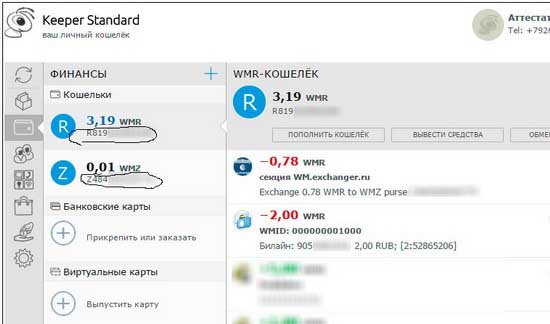
Что ж, я надеюсь, вы уяснили для себя, что такое номер кошелька, чем он отличается от WMID, и где этот самый номер можно найти. Как видите, ничего сложного нет, и весь процесс поиска займет от силы
 Опубликовано в Webmoney
  Метки: Keeper, Webmoney, кошелек
Источник: userologia.ru