
Хотите посмотреть, по каким запросам ваш сайт находится в топе выдачи? Или узнать эффективность сниппета? Используйте «Яндекс.Вебмастер», а мы расскажем, как это сделать.
Сервис «Яндекс.Вебмастер» – это удобный инструмент для веб-мастеров и SEO-оптимизаторов, имеющий богатый и полезный функционал. Одна из возможностей этого сервиса – просмотр поисковых запросов, по которым сайт отображается на первых 50 позициях в выдаче «Яндекса». Для этих фраз указана подробная информация о позиции, количестве показов, кликов и CTR. Инструмент не только позволяет посмотреть последние поисковые запросы, но и провести небольшой анализ текущего состояния веб-страниц и оптимизировать их.
Чтобы зайти в «Яндекс.Вебмастер», нужно создать аккаунт на «Яндексе», перейти на webmaster.yandex.ru, добавить сайт и подтвердить права на него одним из предложенных способов (с помощью HTML-кода, файла, записи в DNS).
Поисковые запросы в «Вебмастере»
Сервис предоставляет возможность посмотреть последние поисковые запросы, по которым сайт появлялся в выдаче. Их можно сортировать по временному промежутку и региону. Дополнительно данные отображаются в виде графика по всем ключам, группам, запросам из топа. О каждом ключевом слове есть подробные сведения, позволяющие определить, сколько раз страницы веб-ресурса были показаны в выдаче и как часто пользователи переходили на них.
Перечень ключевиков автоматически формируется «Яндексом» с учетом статистики поисковика. Если список, созданный поисковой системой, не устраивает, можно анализировать ключевики, которые выбраны лично вами. Так, для отслеживания определенных ключевых фраз можно составить собственный список. Десять наиболее популярных ключевых слов можно посмотреть в общей сводке.
Как использовать «Поисковые запросы»
Средняя позиция
Чтобы посмотреть среднюю позицию по определенному ключевику, нужно в «Вебмастере» зайти в раздел «Поисковые запросы», выбрать пункт «Последние запросы» и нажать «Все запросы». В графе «Позиция» отображаются сведения о том, какую строчку занимает сайт по конкретному ключевому запросу.
Последние запросы в меню Я.Вебмастера
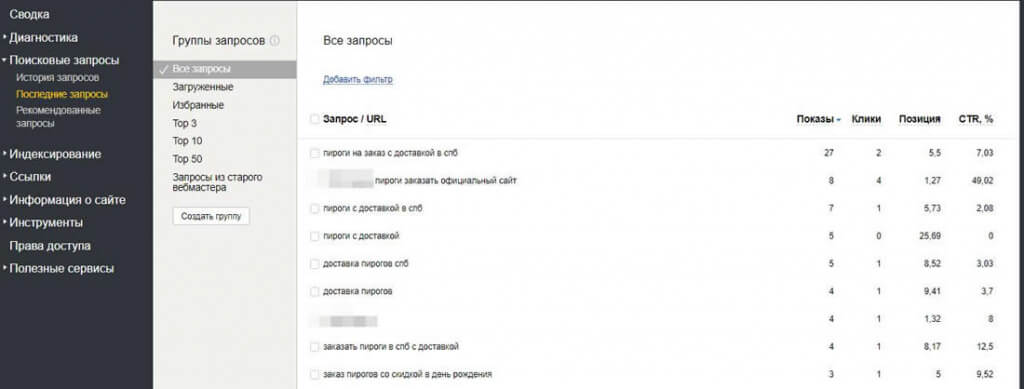
Средняя позиция в Я.Вебмастере
Сервис выдает среднее значение, так как невозможно узнать точную текущую позицию из-за персонализации выдачи для каждого интернет-пользователя. Вы можете заметить особенности персонализованной выдачи: поищите одно и то же слово в «Яндексе» с разных компьютеров или ноутбуков (с рабочего, домашнего), и вы заметите, что результат поиска будет существенно отличаться.
Среднюю позицию сайта, полученную с помощью «Яндекс.Вебмастера», можно сравнить с данными из других онлайн-сервисов. Это позволяет получить более полное представление о текущих позициях сайта.
Запросы, по которым приходят посетители
При оптимизации сайта необходимо выявить ключевые слова, по которым интернет-пользователи уже приходят на сайт, чтобы добавить их в семантическое ядро. Для этого в «Вебмастере» нужно перейти в «Поисковые запросы», выбрать «История» и «Популярные запросы».
Популярные запросы в Я.Вебмастере
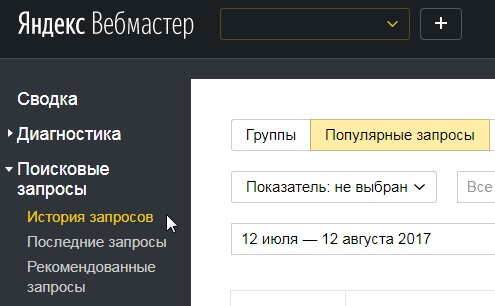
История запросов Я.Вебмастера
К заранее разработанной семантике можно добавить слова, отображающиеся в этом разделе. Их следует использовать при заполнении метатегов веб-страниц и при создании заголовков h1. Дополнительная оптимизация по этим словам позволяет не только сохранить источник трафика, но и подняться на более высокие позиции.
Показы и клики
Стоит обратить внимание на графу «Клики», расположенную рядом со столбцом «Показы». Если количество показов большое, а кликов очень мало, это говорит о плохом, непривлекательном для посетителей сниппете. Сниппет – это небольшое описание, отображаемое под заголовком в поисковой выдаче. С помощью инструмента можно найти страницы, на которых необходимо исправить это описание, чтобы сделать его более информативным и привлекательным для посетителей.
Чтобы оптимизировать сниппет, нужно сначала найти страницу, релевантную определенному ключевику. Для этого следует использовать режим инкогнито, ввести в строке поиска выбранное ключевое слово и найти свой сайт. Далее нужно сравнить сниппет своего веб-ресурса со сниппетами сайтов-конкурентов, расположенных в топе. Достаточно внести изменения в метатеги, чтобы вероятность клика выросла.
График показов, кликов и CTR по группам запросов
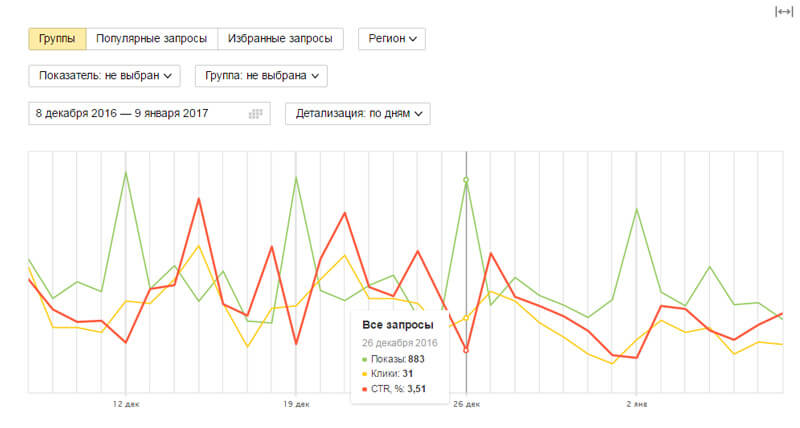
История запросов Яндекс.Вебмастера: график
Таким образом, «Яндекс.Вебмастер» полезен при SEO-оптимизации веб-ресурса, так как позволяет:
- определять среднюю позицию веб-сайта по запросу;
- анализировать и улучшать сниппет в выдаче поисковика.
Поисковые запросы – это лишь одна из возможностей функционала, предоставляемого «Вебмастером». Если вы самостоятельно продвигаете свой интернет-ресурс, не забывайте об этом удобном и бесплатном инструменте поисковой системы «Яндекс».
Источник: rookee.ru
Как узнать самые популярные Поисковые запросы
В данной статье мы расскажем, как узнать самые популярные поисковые запросы в Google. Эта информация может быть полезна для определения тенденций в поисковых запросах пользователей и поможет вам лучше понять их потребности.
- Общие сведения о списках лидирующих запросов в Google Trends
- Как посмотреть статистику поисковых запросов Google
- Как посмотреть статистику запросов в поисковике
- Как в метрике посмотреть поисковые запросы
- Как узнать по каким запросам заходят на сайт
- Полезные советы
- Выводы
Общие сведения о списках лидирующих запросов в Google Trends
- Откройте Google Trends.
- Нажмите на значок меню в левом верхнем углу экрана.
- Выберите Лидеры.
- Чтобы сменить представление Актуальное на Чаще всего ищут, выберите нужный вариант в раскрывающемся списке вверху.
Как посмотреть статистику поисковых запросов Google
Если вам интересно узнать статистику поисковых запросов в Google, вы можете воспользоваться следующей инструкцией:
- Войдите в аккаунт Google Рекламы.
- На панели навигации слева выберите Кампании >Статистика и отчеты > Поисковые запросы.
Как посмотреть статистику запросов в поисковике
Если вы хотите получить статистику запросов в поисковике, следуйте этим шагам:
- Войдите в аккаунт Google Рекламы и нажмите на значок Кампании.
- Нажмите на раскрывающийся список Статистика и отчеты в меню разделов.
- Выберите Статистика.
- Прокрутите страницу до раздела «Главное о клиентах», где находится карточка «Статистика поисковых запросов».
Как в метрике посмотреть поисковые запросы
Если вам интересно узнать поисковые запросы в метрике, воспользуйтесь следующей инструкцией:
- Откройте личный кабинет Метрики.
- Выберите раздел «Отчеты».
- В разделе «Стандартные» найдите отчет «Поисковые запросы».
Как узнать по каким запросам заходят на сайт
Если вы хотите узнать, по каким запросам пользователи заходят на ваш сайт, выполните следующие шаги:
- Перейдите в раздел «Эффективность».
- Выберите подраздел «Запросы».
- Здесь вы найдете подробный отчет, включающий полный список запросов, по которым ваш сайт отображается в Google, а также данные о кликах, показах, CTR и позициях сайта в выдаче.
Полезные советы
- Изучайте статистику поисковых запросов регулярно, чтобы иметь представление о том, какие темы и ключевые слова наиболее популярны среди пользователей.
- Анализируйте изменения в популярности запросов со временем, чтобы видеть тенденции и адаптировать свою стратегию контента под изменяющиеся предпочтения пользователей.
- Используйте полученные данные для оптимизации своего сайта и контента, чтобы привлечь больше органического трафика.
Выводы
Просмотр статистики поисковых запросов является важным инструментом для определения тенденций в поисковых запросах и повышения качества контента вашего сайта. Знание самых популярных запросов поможет вам более точно определить потребности пользователей и создать контент, соответствующий их ожиданиям. Регулярный мониторинг запросов и анализ полученных данных помогут вам улучшить SEO и привлечь больше органического трафика.
Где хранятся Пароли Яндекс браузера папка
Если вы хотите найти папку, в которой хранятся пароли в Яндекс Браузере, вам нужно перейти в следующую директорию: ~/Library/Application Support/Yandex/YandexBrowser/Default. В этой папке будут находиться данные вашего старого профиля, включая сохраненные пароли. Это может быть полезно, если вы забыли какой-либо пароль и хотите его восстановить. Также вы можете использовать эту информацию для резервного копирования своих паролей или переноса их на другое устройство. Обратите внимание, что эта папка может быть скрытой, поэтому вы можете использовать команду «показать скрытые файлы» в проводнике вашей операционной системы, чтобы ее увидеть.
Где можно найти скачанные файлы
Вы также можете использовать поиск в файловом менеджере, чтобы быстро найти конкретный скачанный файл. Еще один способ найти скачанные файлы — открыть браузер и перейти в его настройки. Там вы найдете раздел «Загрузки», где будут отображаться все скачанные файлы.
Если вы не знаете, где именно находится файл, вы можете воспользоваться функцией поиска по имени файла или расширению. Например, если вы ищете все файлы с расширением «.mp3», введите «.mp3» в строку поиска и нажмите Enter. В результате будут показаны все файлы с таким расширением, и вы сможете легко найти нужный файл.
Где хранятся закладки Яндекс на Андроиде
Если у вас есть установленный Яндекс.Браузер на устройстве Android, вы можете найти все свои закладки в нем. Для начала, откройте браузер и перейдите к вкладке «Библиотеки». Затем найдите папку с названием «YandexBrowser» и выберите ее. Внутри этой папки, вам необходимо открыть папку «Default». Именно там находится файл с названием «Bookmarks», в котором хранятся все ваши сохраненные закладки.
Открыв этот файл, вы сможете увидеть список всех ваших закладок и изменить их порядок или удалить ненужные. Также, вы можете экспортировать этот файл на другое устройство или импортировать уже имеющиеся закладки в браузере. Это удобное решение для хранения и организации ваших закладок на устройствах Android.
Как очистить кэш и историю браузера
В браузере Mozilla Firefox: 1. Откройте Mozilla Firefox на компьютере. 2. Нажмите на значок меню в правом верхнем углу окна. 3. Выберите Очистить недавнюю историю. 4. В открывшемся окне выберите временной диапазон для очистки. 5. Убедитесь, что включены опции «Кэш» и «Сведения входа в систему». 6. Нажмите Очистить сейчас. .
В браузере Safari: 1. Откройте Safari на компьютере. 2. В верхней панели меню выберите История. 3. Нажмите Очистить историю. 4. В открывшемся окне выберите временной диапазон для очистки. 5. Убедитесь, что выбрана опция «Кэш». 6. Нажмите Очистить историю. .
В браузере Microsoft Edge: 1. Откройте Microsoft Edge на компьютере. 2. Нажмите на значок с тремя точками в правом верхнем углу окна. 3. Выберите История. 4. Нажмите Очистить данные браузера. 5. Убедитесь, что выбраны опции «Временные файлы Интернета и файлы загруженных изображений» и «Файлы cookie и данные сайтов».
6. Нажмите Очистить.
Необходимо помнить, что очистка кэша и истории браузера может привести к удалению сохраненных паролей, данных автозаполнения и другой информации, связанной с по
Изучение популярных поисковых запросов является важным и полезным инструментом для определения интересов и предпочтений пользователей в интернете. Существует несколько способов узнать самые популярные поисковые запросы, один из которых — использование сервиса Google Trends.
Для того чтобы узнать самые популярные запросы в Google Trends, нужно следовать нескольким простым шагам. В первую очередь, необходимо открыть Google Trends на своем устройстве. Затем, в левом верхнем углу экрана, находится значок меню. Нужно нажать на него. После этого откроется меню со списком различных функций.
В этом меню нужно выбрать опцию «Лидеры».
После выбора этой опции отобразится список самых популярных запросов. В данном списке можно увидеть, какие запросы являются наиболее востребованными в определенное время. Чтобы сменить представление списка с актуальных запросов на те, которые ищут чаще всего, нужно выбрать соответствующую опцию в раскрывающемся списке, находящемся в верхней части экрана.
Изучение списка лидеров поисковых запросов в Google Trends может быть полезно для различных целей — от определения интересов аудитории до планирования контентной стратегии и повышения видимости своего сайта в поисковых системах.
Источник: prosmotrov.ru
Как в «Google ADS» посмотреть поисковые запросы


В «Google ADS » доступна статистика по ключевым фразам и поисковым запросам. Первый вариант – это те сочетания слов, на которые настраивается показ объявлений в рекламной кампании. Например, «купить пластиковые окна недорого», «приложение для личных финансов», «печать чертежей А2», «заказ пиццы на дом» и т.п.
Второй вариант – это те запросы, которые вводит интернет-пользователь в поисковой системе. Например, «где можно купить пластиковые окна недорого б/у». Несложно догадаться, что поисковые запросы содержат в себе ключевые слова, что позволяет осуществлять показ рекламы.
Ключевые фразы могут образовывать множество поисковых запросов за счёт включения в них дополнительных слов. С одной стороны, подобная логика позволяет делать охват рекламы более обширным, таргетируя показы на всю заинтересованную аудиторию. С другой, может произойти отклонение в сторону и на веб-ресурс будет привлечен нецелевой трафик.
Пример: ключевой запрос «купить холодильник в Москве». Если не проработать минусацию (минус-слова), показы будут осуществляться и по запросам «купить холодильник в Москве б/у на Авито», что не всегда целесообразно, например, в случае продажи новой бытовой техники. Клики по объявлениям снизят эффективность группы объявлений и вызовут перерасход бюджета.
Чтобы посмотреть поисковые запросы, по которым осуществляется показ рекламы в «Google ADS », необходимо перейти в соответствующий подраздел. Он располагается во вкладке «Ключевые слова».

По умолчанию, на вкладке отображаются:
- «Поисковый запрос»;
- «Тип соответствия»;
- «Добавление/исключение»;
- ««Группа объявлений»»;
- «Клики»;
- «Показы»;
- «CTR »;
- «Средняя цена за клик»;
- «Стоимость»;
- «Коэффициент конверсии»;
- «Конверсии»;
- «Стоимость конверсии».
Можно расширить представление, добавив в него дополнительные столбцы или, наоборот, убрать нежелательные. Для этого необходимо «кликнуть» по кнопке «Столбцы».

Например, мы можем добавить дополнительный столбец «Ключевое слово», который позволит соотнести запросы с фразами.

Для того чтобы упростить представление и убрать ненужные столбцы, можно воспользоваться этим же разделом.

Если поисковых запросов много, то для лучшего отображения в интерфейсе анализа, можно воспользоваться выгрузкой в «XLSX », «CSV », «PDF », «XML », «TSV », «Google Таблицы». Для этого необходимо нажать на кнопку «Скачать» и выбрать подходящий формат из доступных.

В данной подразделе можно произвести и легкую автоматизацию, настроив автоматическую отправку статистики по поисковым запросам на электронную почту по определенному расписанию (например, «еженедельно по понедельникам в 8.00»).
Как использовать отчёт по поисковым запросам в «Google ADS »?! Если у вас настроено отслеживание эффективности рекламной кампании, то, обращая внимание на показатели эффективности, можно добавить наиболее «лучшие» запросы в качестве ключевых слов. Это позволит создать отдельные объявления с индивидуальными настройками конкретно под данные «ключи». Таким образом, можно повысить ставки и сделать текста более привлекательными для поисковых запросов с наибольшей эффективностью.
Корректировку можно производить и в обратном направлении. Чтобы исключить показы объявлений по неэффективным запросам, необходимо проработать минусацию, в ходе которой будут заданы «минус-слова», ограничивающие показы. Если вам нужно не исключить подобные поисковые запросы, а сократить по ним расходы, то потребуется выделить их в отдельные группы и уменьшить ставки за клики.
Таким образом, воспользовавшись представлением «Поисковые запросы» в « G oogle ADS », можно не только провести анализ, но и произвести комплексную оптимизацию всей рекламной кампании.
Источник: akiwa.ru