
Нередко владельцу банковской карты требуется проверить, какие операции были произведены за определенный период, что можно узнать из выписки. Рассмотрим, как сделать через Сбербанк Онлайн выписку по карте, и какие еще есть возможности для ее получения.
Виды выписок в Сбербанке
Баланс человек контролирует систематически для понимания, какими свободными средствами располагает. Поступления на карту Сбербанка содержатся в банковской выписке. Она отражает информацию по произведенным оплатам и поступлениям за конкретный срок с указанием размеров и дней списания.
- получить доказательство совершенной оплаты;
- проконтролировать ситуацию с целью выявления операций, произведенных злоумышленниками.
- посмотреть расходы за месяц, за год, спланировать бюджет или будущие покупки;
- уточнить даты расходования средств по кредитке для возврата их в беспроцентный период;
- проверить причину списания денег.
Как сделать выписку по карте
Сегодня клиентам Сбербанка предлагают несколько возможностей, как получить выписку по карте. При этом есть способы сделать ее самостоятельно, без обращения в подразделение Сбербанка.
Как посмотреть историю платежей по автоплатежу по карте Сбербанка, распечатать чек по автоплатежу
Через Сбербанк Онлайн
Наиболее удобно заказать выписку через Сбербанк Онлайн. Здесь получится уточнить детали по банковскому продукту и посмотреть поступления на карту и списания.
Каждому клиенту рекомендуют зарегистрироваться в сервисе, чтобы иметь возможность производить переводы, оплачивать услуги, заказывать услуги в Сбербанке и др.
После входа, следует найти необходимую карточку и кликнуть на нее. Все они, в том числе и кредитные располагаются на первой же странице или в одноименном разделе.


Если перейти на выбранный пластик и кликнуть Информация. , можно рассмотреть полные сведения: данные о владельце, номер счета, дата создания ближайшего отчета, баланс (собственные деньги, доступные для покупок, для снятия, общий долг, минимальный платеж) и др.

Мини-выписка
В окне Последние операции можно посмотреть несколько последних транзакций, произведенных со счетом.

Как распечатать чек по ранее совершенной операции по карте Сбербанка
При желании, это легко заказать на бумажном носителе, для чего кликнуть на кнопку Печать .
Полная (расширенная) выписка
Чтобы сделать выписку по карте в Сбербанк Онлайн, нужно нажать на Полная банковская выписка . Появится окно запроса.

Можно выбрать готовый вариант (за месяц, квартал, год), и нажать на Показать выписку .
Система выдаст результат, где описано:

- номер лицевого счета;
- реквизиты и день заключения договора;
- вид счета;
- фамилия;
- период;
- дата последнего платежа;
- баланс на первый день указанного промежутка;
- остаток на конец;
- перечень произведенных транзакций.
Чтобы пользоваться выпиской в дальнейшем потребуется кликнуть на Заказать отчет на e-mail . Появится окно-запрос.

В мобильной версии Сбербанк Онлайн можно заказать выписку таким же образом.
Графическая выписка
В Сбербанк Онлайн можно сделать графическую выписку. Этот сервис позволяет визуально оценить свои расходы.
Графическую выписку можно сформировать только для дебетовой карточки.
Для этого в деталях нужно кликнуть на Графическая выписка, после чего отобразятся сразу две диаграммы:

- Обороты. Диаграмма содержит величины приходных и расходных транзакций по дням, отображаемых в виде столбиков разного цвета.
- Баланс. На графике появятся точки в соответствии с остатком за каждый день, соединенные линией.
Если необходим иной временной промежуток, потребуется нажать на Период , где обозначить первый и последний день интересующего интервала. Максимальный интервал составляет 6 месяцев.
Если есть желание посмотреть только одну из диаграмм, нужно поставить или снять галочку в строке Показать изменение баланса .
Через Мобильный банк
Мобильный банк позволяет отправлять запросы в Сбербанк по СМС. Также можно через него заказать выписку. Но это будет мини выписка по карте Сбербанка, содержащая лишь несколько последних операций.
Отправлять запросы следует через 900.

В сообщении должна быть записана команда и 4 крайних знака номера пластика через пробел.
В качестве команды можно записать любое из слов: ВЫПИСКА, ИСТОРИЯ или эти же слова, записанные латинскими буквами.
Если у клиента Сбербанка подключен бесплатный тариф Мобильного банка, то мини выписка будет платной – 3 рубля за каждый запрос. При Полном тарифе, формировать ее можно бесплатно неограниченное количество раз.
Кроме онлайн методов, существуют и более традиционные.
Через банкомат
Достаточно просто заказать выписку по операциям через банкомат. Нужно поместить пластик в аппарат, записать свой ПИН из главного меню перейти в История операций и мини-выписка . Аппарат выдает чек.

Как правило, в нем указаны только крайние 10 операций. Полную выписку запросить через банкомат нельзя. Данный вариант обращения является платным.
В офисе
Получить выписку также можно в отделении Сбербанка. Чтобы сотрудник разрешил вам получить выписку по счету, открытому в Сбербанке, он должен удостовериться в личности посетителя. Потому, для получения расширенной выписки по карте с расшифровкой, владелец обязан предъявить свой паспорт.
Менеджер примет заявку, при этом нужно четко оговорить временной промежуток и свои пожелания относительно детализации. Взять выписку можно в отделении в распечатанном виде или попросить направить ее на свою электронную почту.
Заключение
Сегодня сделать выписку можно через интернет, приложение онлайн банка, или лично за месяц, год или иной временной интервал. Несколько последних процедур можно посмотреть в мини выписке, заказанной по СМС или через банкомат. Кроме выписки по карте, в Сбербанк Онлайн можно просмотреть другие ее детали или распечатать диаграмму движений средств.
Источник: fin.zone
Как посмотреть историю Сбп
Современность нас режет на части абстрактными цифрами и операциями, которые мы совершаем в рамках повседневной деятельности. Одним из таких сервисов является СБП Сбербанк — быстрая и удобная система быстрых платежей. Она позволяет совершать покупки, переводы, оплату коммунальных услуг и многое другое в один клик. Но что делать, если нужно посмотреть историю своих операций? В этой статье мы расскажем, как это сделать.
- Как посмотреть историю СБП в Сбербанке
- Как посмотреть переводы через СБП Сбербанк
- Как посмотреть историю платежей
- Как посмотреть историю платежей в Сбербанке
- Полезные советы
- Выводы
Как посмотреть историю СБП в Сбербанке
Если вы хотите узнать, как посмотреть историю всех своих операций через СБП Сбербанк, то следуйте инструкции ниже:
- Откройте приложение Сбербанк на своем смартфоне.
- Перейдите в раздел Продукты в нижнем меню.
- Выберите вкладку Подключено.
- Найдите там СberPay QR или СБП QR.
- Нажмите на нужный продукт, чтобы открыть историю платежей.
В списке вы увидите все оплаты за последние 365 дней и оплаты по тем QR-кодам, на которые подписаны.
Как посмотреть переводы через СБП Сбербанк
Чтобы посмотреть историю переводов через СБП Сбербанк, вам потребуется:
- Откройте приложение Сбербанк на своем смартфоне.
- Нажмите на свой профиль в левом верхнем углу экрана.
- Перейдите в раздел «Настройки» или нажмите на значок шестеренки в правом верхнем углу экрана.
- Прокрутите экран вниз и выберите пункт «Система быстрых платежей».
Как посмотреть историю платежей
Если вы хотите посмотреть историю платежей, сделанных через магазин Google Play, нужно будет выполнить следующие действия:
- Откройте сайт play.google.com на своем компьютере.
- Нажмите на значок своего профиля в правом верхнем углу экрана.
- Выберите вкладку Платежи и подписки в разделе Бюджет и история.
- После этого вам станет доступен список всех ваших заказов и транзакций.
Как посмотреть историю платежей в Сбербанке
Если вы хотите посмотреть историю платежей в Сбербанке, нужно будет выполнить следующие действия:
- Скачайте приложение Мобильный кассир на свой смартфон.
- Авторизуйтесь в нем и перейдите в раздел Список чеков.
- На экране будет отображен список всех совершенных вами транзакций.
Полезные советы
- Не забывайте следить за своей историей платежей и проверять каждую транзакцию, чтобы исключить случаи дублирования платежей и подозрительных операций.
- Если у вас возникли затруднения при поиске истории платежей, обратитесь за помощью в службу поддержки Сбербанка.
- Если вы не используете свой СБП в течение 90 дней, подписка автоматически прекратится. Если вы хотите возобновить подписку, повторно подключите СБП через приложение Сбербанк.
- Проверяйте свои платежные реквизиты и персональную информацию в своем профиле. Корректность данных важна для проведения операций без задержек и ошибок.
Выводы
СБП Сбербанк — это быстрая и удобная система быстрых платежей, которая позволяет сэкономить время при совершении покупок, оплате услуг и переводах. Однако, не забывайте следить за своей историей транзакций и проверять каждую операцию. Будьте внимательны и сохраните свои платежные реквизиты и персональную информацию в актуальном состоянии.
Где посмотреть операции по СБП
Для того, чтобы просмотреть операции, выполненные с помощью Системы быстрых платежей (СБП) в Сбербанк Онлайн, вам необходимо зайти в свой личный кабинет. Чтобы открыть историю операций, нужно перейти в соответствующий раздел, для чего необходимо щелкнуть на ссылке «История операций Сбербанк Онлайн». Эти ссылки расположены в личном меню, которое можно найти на правой стороне экрана. В этом разделе вы сможете ознакомиться не только с данными о всех выполненных операциях, но и с информацией о текущем состоянии своего счета, а также посмотреть детализацию вашего расходования средств. Анализируя полученную информацию, вы можете принимать решения об управлении своими финансами со знанием дела.
Как посмотреть историю переводов по СБП сбер
Для того, чтобы посмотреть историю переводов по СБП Сбербанка, необходимо пройти авторизацию в приложении Мобильный кассир на своем смартфоне. После этого нужно нажать на кнопку «Чеки», которая находится на главной странице приложения. Таким образом, на экране появится список всех совершенных транзакций в прошлом и настоящем времени.
В этом списке вы сможете найти и проверить любой перевод, сделанный через СБП Сбербанка. Кроме того, возможна дополнительная фильтрация списка по дате перевода, сумме и другим параметрам, в зависимости от настроек приложения. Система СБП Сбербанка обеспечивает удобный и безопасный доступ к истории всех транзакций в режиме реального времени.
Как посмотреть историю платежей
Чтобы узнать историю своих платежей, нужно зайти на сайт play.google.com и нажать на значок профиля в правом верхнем углу экрана. Затем выбрать раздел «Платежи и подписки», а далее — «Бюджет и история». После этого отобразится список всех Ваших платежей и заказов. Такой список будет очень полезен для контроля расходов и учет ваших платежей.
Простой и быстрый способ, чтобы не пропустить ни одной оплаты и всегда знать, сколько денег вытрачено на приложения, игры, музыку или фильмы. Это позволит контролировать свои расходы и помочь сберечь бюджет. Теперь Вы всегда сможете следить за своей историей оплат на Google Play и вовремя заметить какие-либо ошибки в списаниях денежных средств.
Как посмотреть историю платежей СБП
Для того, чтобы посмотреть историю платежей СБП, необходимо выполнить несколько простых действий. Сначала необходимо перейти в раздел Эквайринг в меню слева. Далее на вкладке История оплат по QR выбрать тип операции Покупка и перейти в его детальный просмотр.
Там будет доступна история совершенных операций, которую можно просматривать и фильтровать по различным параметрам, таким как дате, статусу и т.д. Это очень удобная функция для тех, кто использует СБП для совершения покупок и хочет контролировать свои расходы. Теперь вы можете легко отслеживать все платежи, которые были выполнены через СБП и контролировать свои расходы.
Для просмотра истории Сбербанк онлайн необходимо зайти в личный кабинет и перейти в раздел Эквайринг. На странице выбрать вкладку «История оплат по QR» и выбрать нужный тип операции — в данном случае «Покупка». Затем следует перейти в детальный просмотр выбранной операции. Таким образом, можно увидеть информацию о дате и времени платежа, сумме, номеру терминала и т.д.
Это очень удобно, если нужно проверить, прошла ли оплата, или если есть подозрение на мошенничество. Сам процесс проще всего осуществить через мобильное приложение Сбербанк, которое можно скачать на смартфон или планшет. Таким образом, историю операций можно легко просмотреть и контролировать свои финансы.
Источник: zheku.ru
Как узнать последние операции по карте Сбербанка
Когда дело касается нашего финансового благополучия, важно знать, что происходит с нашими деньгами. Если вы являетесь клиентом Сбербанка и хотите узнать о последних операциях по своей карте, у вас есть несколько способов получить такую информацию. В этой статье мы рассмотрим некоторые полезные советы и инструкции, которые помогут вам узнать последние операции по карте Сбербанка.
Шаг 1: Вход в интернет-банк Сбербанка
Первый шаг, чтобы узнать последние операции по карте Сбербанка, заключается во входе в интернет-банк Сбербанка. Посетите официальный сайт Сбербанка и войдите в свой аккаунт, используя свои учетные данные.
Шаг 2: Выбор карты и раздел “Операции”
После входа в интернет-банк выберите соответствующую карту из списка ваших банковских продуктов. Затем перейдите в раздел “Операции” или “История операций”. Обычно такой раздел можно найти в меню или на главной странице интернет-банка.
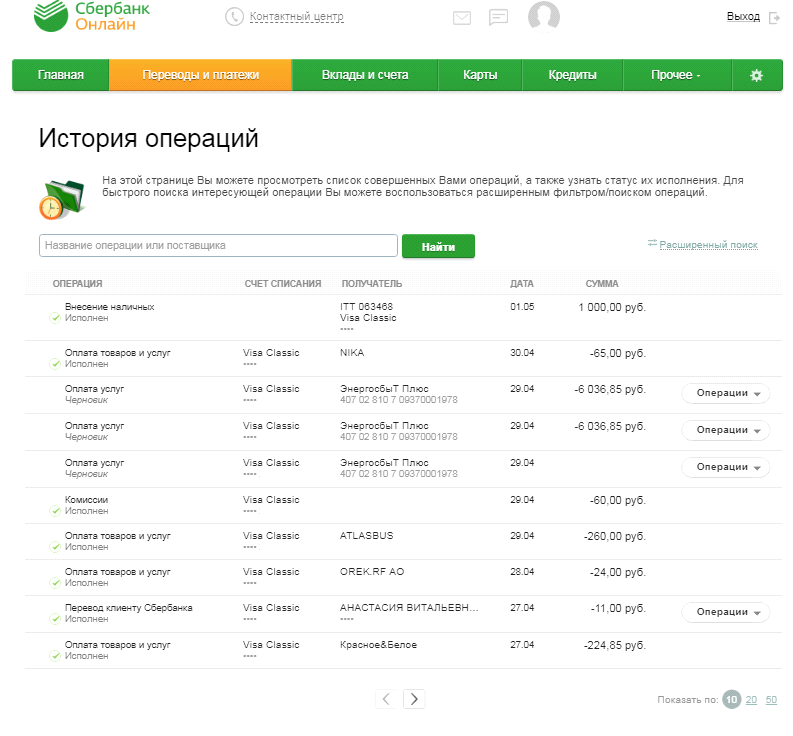
Шаг 3: Просмотр последних операций
В разделе “Операции” вы сможете увидеть список последних операций по выбранной карте. Здесь вы найдете информацию о дате, времени и сумме каждой операции. Некоторые интернет-банки также предоставляют дополнительные детали о месте совершения операции и ее типе (например, покупка, снятие наличных и т. д.).
Шаг 4: Фильтрация и поиск операций
Если вам нужно найти конкретную операцию или отфильтровать операции по определенным параметрам, интернет-банк Сбербанка обычно предоставляет функции фильтрации и поиска. Вы можете использовать эти функции, чтобы быстро найти нужную информацию или ограничить список операций по определенным критериям.
Заключение
Теперь вы знаете, как узнать последние операции по карте Сбербанка. Вход в интернет-банк Сбербанка и переход в раздел “Операции” помогут вам получить информацию о последних операциях на вашей карте. Не забывайте регулярно проверять свои операции, чтобы контролировать свои финансы и обнаруживать любые неправильности или подозрительную активность. Это поможет вам сохранить финансовую безопасность и спокойствие.
FAQs
Вот некоторые часто задаваемые вопросы о том, как узнать последние операции по карте Сбербанка:
Могу ли я узнать последние операции по карте Сбербанка без посещения банка?
Да, вы можете получить информацию о последних операциях по карте Сбербанка, войдя в свой интернет-банк через официальный сайт Сбербанка.
Как долго сохраняется информация о последних операциях в интернет-банке Сбербанка?
Информация о последних операциях обычно сохраняется в интернет-банке Сбербанка в течение определенного периода времени, обычно не менее 3-6 месяцев.
Как часто обновляется информация о последних операциях в интернет-банке Сбербанка?
Информация о последних операциях в интернет-банке Сбербанка обновляется в режиме реального времени. Вы сможете увидеть новые операции сразу после их совершения.
Источник: lenders.ru