
В конце рабочего дня необходимо подвести итоги по терминалу. Эта операция называется СВЕРКОЙ ИТОГОВ. При проведении сверки итогов терминал передает в Банк список операций за день и печатает чек с отчетом. В меню POS-терминала выбрать пункт СВЕРКА ИТОГОВ и нажать клавишу.
Что такое краткий отчет на терминале?
Чтобы узнать, сколько операций прошло через терминал за день без сверки итогов, можно выгрузить отчет: . Краткий — общая сумма операций с последней сверки итогов.
Как закрыть смену на терминале Сбербанка?
Для этого нужно перейти в раздел продаж или кассы. Если остались незакрытые заказы, их необходимо прикрыть. Чтобы закрыть смену принудительно, нужно нажать на кнопку «Да». Ожидание и проверка отчета.
Как провести сверку итогов на терминале?
На терминале нажмите # и перейдите в меню «СЛУЖЕБНЫЕ ОПЕРАЦИИ». Передвигаться можно по кнопкам F1 и F4. В открывшемся меню нажмите «СВЕРКА ИТОГОВ» — напечатается чек сверки. Проверьте, чтобы на чеке была надпись «ИТОГИ СОВПАЛИ».
Патент чек квитанция банкомат 2023
Как снять отчет без гашения на терминале?
Снятие (получение) X – отчета (текущий отчет – без гашения – без закрытия) можно получить, нажав на кнопку на верхней панели «X-отчет» или «F1», далее стрелкой на клавиатуре «вверх», «вниз» выбрать поле «Снять X- отчет» и нажать клавишу «Enter».
Как работать с платежными терминалами?
Терминал принимает оплату с банковских карт и переводит деньги на счёт продавца. Покупатель сообщает кассиру о безналичной оплате, кассир переводит терминал в режим оплаты и вводит сумму покупки. Покупатель прикладывает карту к аппарату, вставляет её или проводит магнитной полосой, вводит пин-код.
Где посмотреть номер терминала Сбербанк?
1. Обязательно запишите номер терминала: он расположен на экране терминала после знака «#» или напечатан на чеке с операцией.
Как закрыть смену на терминале Verifone vx520?
Для отмены операции потребуется соответствующий чек. В главном меню потребуется выбрать необходимую позицию меню «ANULARE». Терминал запросит сумму операции, которую необходимо ввести в соответствии с данными на чеке. После ввода суммы стоит нажать или в случае ошибки при вводе.
Что будет если не закрыть смену на терминале?
Несвоевременное закрытие смены — это нарушение кассовой дисциплины. О нем обязательно узнает налоговая служба (сообщение поступит от оператора фискальных данных в автоматическом режиме).
Что будет если не снять Z отчет с терминала?
ОТВЕТ: Нераспечатывание Z-отчета в течение суток, безусловно, является нарушением законодательства о РРО, и если контролирующие органы выявят такое нарушение, штрафных санкций, к сожалению, не избежать. . И только после распечатывания Z-отчета соответствующая блокировка снимается (п. 10 Требований № 199).
Как закрыть смену на терминале Эвотор?
Для закрытия смены в главном меню Эвотора нажмите Отчёты и выберите Кассовый отчёт. 3. В появившемся окне выберите Распечатать отчёт, после чего кассовая смена будет закрыта, а на Эвоторе выйдет Z-отчёт. Чтобы отменить закрытие смены, нажмите Отмена.
Когда делается сверка итогов?
В конце рабочего дня необходимо подвести итоги по терминалу. Эта операция называется СВЕРКОЙ ИТОГОВ. При проведении сверки итогов терминал передает в Банк список операций за день и печатает чек с отчетом.
Для чего нужна сверка итогов?
Сверка итогов — операция, которая обнуляет память терминала и загружает актуальные обновления. А для вас терминал печатает чек, на котором написано, сколько операций прошло за день. Продавец должен делать ее ежедневно, если были операции по терминалу, чтобы подбить кассу.
Когда необходимо выполнить операцию сверка итогов?
Сверка итогов (закрытие операционного дня) Данную операцию следует обязательно выполнять в конце каждого рабочего (операционного) дня. Данная функция служит для сверки всех операций (проведенных за прошедший операционный день) на терминале с операциями в процессинговом центре банка.
Источник: kamin159.ru
Где взять бумажный чек, если оплата была онлайн
Оплата различных товаров и услуг, в том числе и государственных услуг (например, госпошлин), через интернет давно уже стала обычным делом. Процент по онлайн-операциям неуклонно растет, вытесняя традиционную оплату наличными. Но в ряде случаев покупателю необходим бумажный чек, чтобы подтвердить факт оплаты.
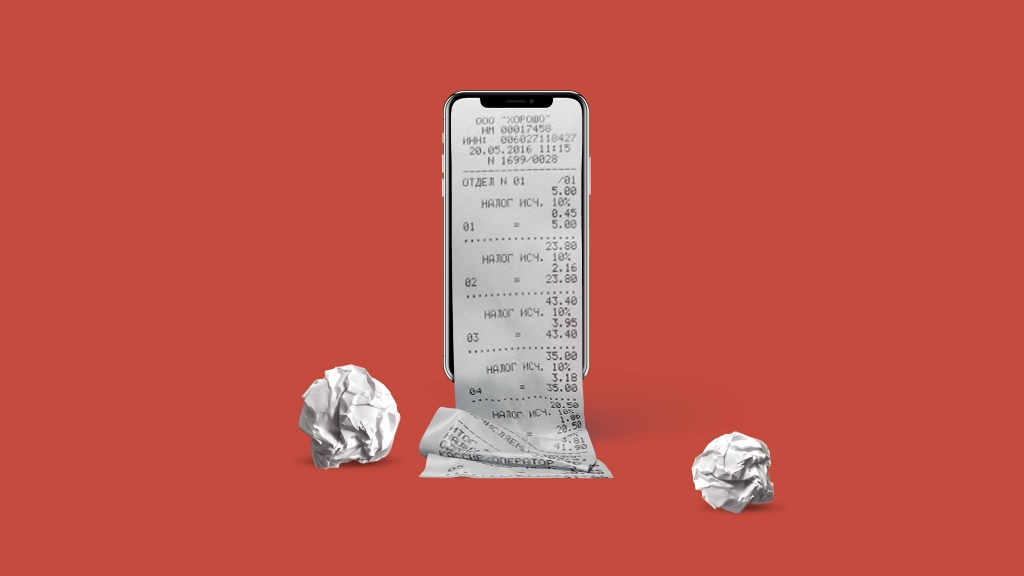
Где же взять такой чек, если покупка прошла через интернет? Рассказываем.
Где взять чек, если оплата прошла через онлайн-сервис банка
- войти в приложение и авторизоваться в нем;
- перейти в историю операций;
- выбрать платеж, за который нужно получить чек;
- выбрать «Печать чека».
Сформированный электронный чек можно:
- сохранить в галерее мобильного телефона;
- сохранить на компьютере в формате PDF;
- распечатать на принтере.
Аналогичным образом можно распечатать чек в банкомате. Так, в банкомате сети Сбербанка для этого необходимо:
- вставить карту в терминал и ввести ПИН-код;
- выбрать «Платежи и переводы», подраздел «Платежи, шаблоны и автоплатежи», «История операций»;
- выбрать нужную операцию.
После этого банкомат распечатает чек.
Еще одним вариантом является обращение к сотруднику банка. Для этого необходимо предъявить паспорт.
Важно! ФНС штрафует предприятия за нарушения порядка применения ККТ по различным основаниям.
Где взять чек, если оплата прошла через Госуслуги
Пользователям портала «Госуслуги» бумажный чек, как правило, не нужен. Информация об оплате передается ведомству-услугодателю автоматически через электронные каналы связи. В тех редких случаях, когда бумажный чек всё же потребуется, получить его можно в личном кабинете на портале Госуслуги.
В личном кабинете следует перейти в раздел «Уведомления» и выбрать учреждение, которому была уплачена госпошлина.
Получить чек можно только при наличии статуса «Платеж проведен». Для этого нужно кликнуть по статусу, и система выдаст информацию об операции.
«Госуслуги» – интернет-портал, полезный не только для граждан, но и для бизнеса. Через него, в частности, осуществляется подача досудебных жалоб на результаты проверок.
Как получить чек при оплате в интернет-магазине или через агрегатора такси
Большой популярностью среди россиян пользуются всевозможные интернет-магазины: как небольшие, так и огромные маркетплейсы (Wildberries, Ozon и пр.).
При оплате товаров в интернет-магазине или на официальном сайте любой организации чек направляется покупателю на почту в виде вложения. Второй вариант – дается ссылка на скачивание чека по номеру телефона.
В этом случае нужно войти в свою электронную почту, скачать и распечатать чек.
Может потребоваться бумажный чек и пассажиру такси. Если таксист работает через сайт-агрегатор, чек следует запросить у агрегатора. Именно ему поступает сумма оплаты, и именно агрегатор обязан провести платеж через ККМ и по запросу клиента выдать чек.
Но следует иметь в виду, что водитель такси может вместо бумажного чека показать QR-код, в котором зашифрованы данные по платежу, на экране смартфона. Это законная альтернатива выдаче бумажного чека в данном случае (письмо Минфина от 10.04.2020 № 03-01-15/28796).
В частности, при заказе такси через популярный сервис Яндекс.Такси с помощью приложения пассажиру для получения чека нужно:
- войти в приложение Яндекс.Такси;
- в главном меню найти подраздел «История заказов»;
- выбрать из списка нужный заказ и кликнуть на него;
- в нижней части открывшейся формы детализации заказа нажать на кнопку «Чек».
Чек можно отправить себе на почту, в Telegram, в мессенджер WhatsApp либо по СМС.
Чек из приложения Яндекс.Такси придет в виде ссылки. При переходе по ней откроется электронный документ, который можно сохранить и распечатать.
Итоги
Даже при оплате товаров и услуг онлайн покупатель может получить бумажный чек. Но при этом потребуется самостоятельно его распечатать с интернет-сервиса либо через банкомат.
Источник: www.klerk.ru
Печать чека в банкомате или терминале Сбербанка по ранее совершенным платежам
Дистанционные сервисы обслуживания уже давно используются клиентами банка, активно совершающими оплату товаров и услуг безналичным способом, исключая необходимость посещения отделения банков с последующим ожиданием своей очереди к кассовому окну.

Одним из способов ведения учета расходов является распечатка чека в банкомате по истории совершенных платежей.
Причем, получить выписку можно в удобное для клиента время, даже если платеж произведен несколько ранее.
Причин, по которым может потребоваться платежный документ, может быть несколько, начиная от банального ведения учета и заканчивая необходимостью соблюдения процессуальных сроков. К примеру, в гражданском судопроизводстве для подачи искового заявления потребуется предоставить документальное подтверждение оплаты государственной пошлины.
Предусматривается несколько вариантов получения чека Сбербанка, и на каждом из них остановимся подробнее в настоящей статье.
Получение чека в терминале об оплате в Сбербанк Онлайн
Многие клиенты привыкли пользоваться терминалами самообслуживания только для совершения безналичных операций, не используя полный функционал системы. Как правило, после завершения каждой операции программа устройства предлагает распечатать квитанцию, но не всегда клиент получает необходимый чек.
Причин этому бывает несколько, а именно:
- технические неполадки терминала – нет бумаги, тонера в печатном устройстве, неисправность принтера;
- непреднамеренный ошибочный отказ или неправильный выбор меню;
- нежелание ожидать, пока распечатается чек;
- отсутствие необходимости в чеке на момент оплаты.
Распечатать чек об оплате в Сбербанке Онлайн через банкомат можно следующим образом:

- вставить в считывающее устройство карту банка, с которой производилась оплата товара или услуги;
- ввести 4-значный код;
- далее – «История операций и мини-выписка»;
- нажать на «История операций»;
- выбрать интересующую транзакцию;
- далее – «Операции» (кнопка расположена внизу экрана);
- выбрать функцию печати чека.
Как видно, чтобы распечатать необходимую квитанцию через терминал, достаточно сделать несколько простых манипуляций, следуя подсказкам системы.
ЧИТАТЬ Порядок изменения параметров услуги «Автоплатеж» от Сбербанка
Совсем не обязательно искать терминал или банкомат, поскольку чек по проведенным финансовым операциям можно получить онлайн.
Как распечатать чек в личном кабинете после оплаты через терминал
Квитанция считается официальным документом, который используется для подтверждения той или иной финансовой транзакции. Рекомендуется взять за правило сохранять чеки до момента утраты в нем надобности и актуальности.
Чтобы получить копию квитанции по уже проведенной операции в системе онлайн, достаточно:
- посетить официальную страницу банковского учреждения – ввести в используемом браузере электронный адрес;
- ввести присвоенный логин и пароль;
- выбрать карту, по которой интересуют проведенные транзакции;
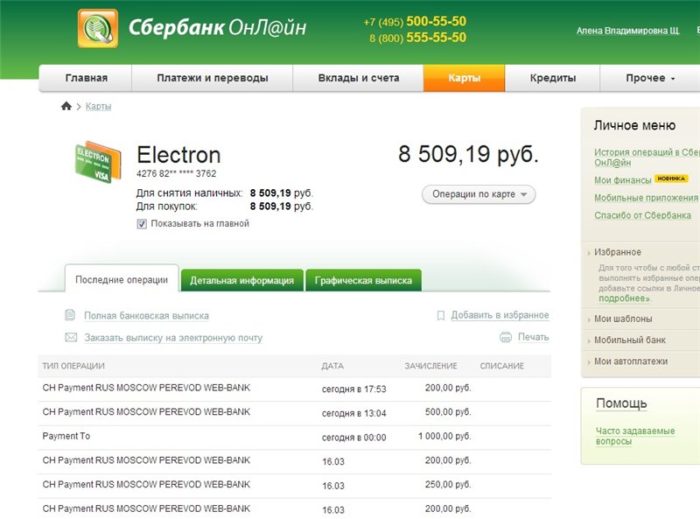
- на экране отобразится история проведенных операций по выбранному счету в хронологическом порядке;
- выбрать раздел «Операции, совершенные в Сбербанке Онлайн»;
- указать на интересующую проводку;

- вывести информацию на принтер для печати.
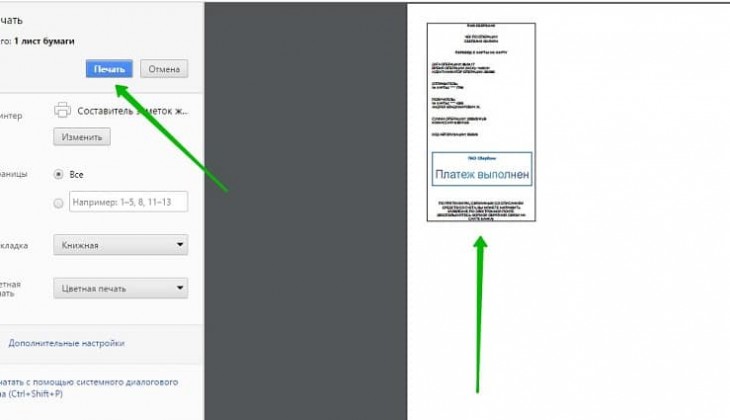
Дополнительно получить сведения о завершенных транзакциях можно через раздел «Платежи и переводы» во вкладке «История платежей».
Важно! В некоторых случаях в месте предъявления квитанции недостаточно просто распечатанного на бумаге чека. В таких ситуациях потребуется посетить отделение банка для заверения документа подписью и мокрой печатью.
Поиск нужной квитанции в мобильном приложении
Мобильный телефон также используется при поиске необходимой и важной квитанции. Причем, сделать это можно, независимо от местонахождения держателя карты. Главное – наличие доступа в интернет и установленное мобильное приложение Сбербанка.
Чтобы найти необходимый чек, потребуется:
- открыть приложение и пройти авторизацию;
- выбрать вкладку «История» в меню программы;

- в открывшемся перечне выбрать проведенный платеж;
- нажать «Сохранить чек»;
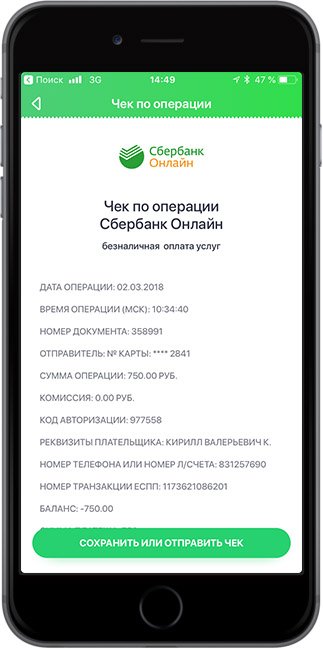
- пользователь получит возможность сохранить квитанцию в электронном виде в памяти мобильного устройства.
Также квитанцию можно сразу направить на адрес электронной почты или необходимый номер через СМС.
Полезные советы
Рекомендуем ознакомиться с дополнительной информацией по сохранению квитанций о проведенных транзакциях.
ЧИТАТЬ Отключение услуги пополнения баланса телефона с карты Сбербанка
Нередки ситуации, когда нет возможности распечатать чек после совершения операции. В таких случаях можно сохранить квитанцию в память компьютера из системы Сбербанк Онлайн.
Для этого потребуется провести следующие манипуляции:

- после проведения безналичного платежа нажать на кнопку «Печать чека», размещенную внизу сведений о проведенной оплате;
- откроется меню выбора устройства печати;
- учитывая, что в момент работы с системой нет подключенных принтеров, то потребуется нажать на кнопку «Изменить»;
- выбрать формат сохранения файла;
- подтвердить сохранение посредством указания пути размещения файла.
В последующем сохраненный документ можно использовать по своему усмотрению или отправить на необходимый электронный адрес.
Отправка квитанции на электронный адрес
Чтобы направить чек по электронной почте, потребуется предварительно сохранить документ в формате PDF или любом другом.
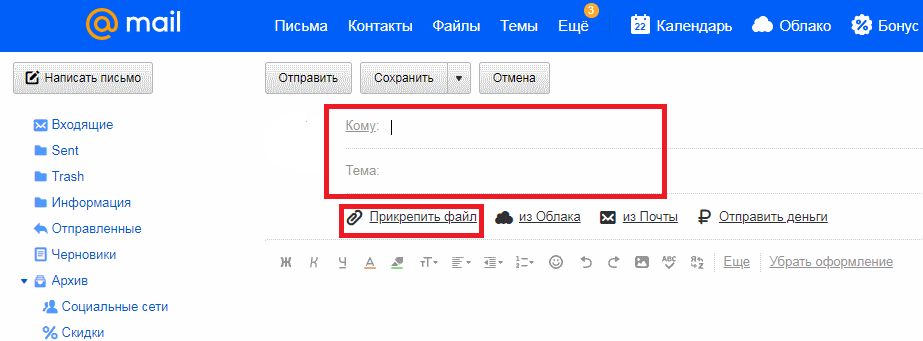
- зайти в имеющуюся электронную почту – не имеет значения, какую именно вы используете. Подойдет абсолютно любая;
- нажать на кнопку «Написать письмо»;
- заполнить необходимые поля – адресат, текст письма;
- нажать на кнопку «Прикрепить документ, файл или изображение»;
- указать квитанцию;
- загрузить документ в почту;
- проверить правильность внесенной информации и отправить письмо.
Современные мобильные телефоны позволяют направлять электронные документы из системы Сбербанка гораздо быстрее и проще, все зависит от ваших возможностей и уровня пользования устройствами.
Никогда и ни при каких обстоятельствах не передавайте логин и пароль от используемых учетных записей. Независимо от того, для каких целей вам понадобился чек, все манипуляции с системой проводите самостоятельно. В крайнем случае можно попросить это сделать родных или близких под вашим наблюдением.
Заведите привычку сохранять квитанции при любой финансовой транзакции, это позволит не только подтвердить факт оплаты, в случае такой необходимости, но и вести учет расходов.
ЧИТАТЬ Порядок оплаты системы «Ладошки» через Сбербанк Онлайн
С другой стороны, система Сбербанк Онлайн позволяет в круглосуточном режиме контролировать состояние счета, просматривать историю проведенных платежей. Для удобства клиентов всегда работают номера «горячей линии», где можно задать интересующие вопросы консультантам банка.
Срок исковой давности в гражданских правоотношениях составляет 3 года. Отталкивайтесь от этого периода. По истечении 3 лет можно смело удалять сохраненные квитанции или выбрасывать бумажные чеки.
Справиться с системой банка может даже неопытный пользователь, достаточно внимательно ознакомиться с интерфейсом программного обеспечения и следовать подсказкам, высвечиваемым на экране телефона или монитора.
Источник: bankiinfo.com