

Раздел со сведениями обо всех действиях владельца счета , а также о поступлениях и списаниях средств является очень важным. Он обеспечивает актуальными данными в необходимую минуту, когда требуются доказательства финансовых операций. Но чтобы воспользоваться им, нужно знать, как посмотреть историю платежей в Сбербанк Онлайн.

Можно ли посмотреть историю платежей в Сбербанк Онлайн
Изучение сведений можно выполнить через компьютер или мобильное приложение Просмотр истории операций в онлайн-банкинге доступен для каждого держателя личного кабинета, чтобы воспользоваться данной опцией, нужно авторизоваться в аккаунте и открыть вкладку «История операций» в меню. После этого пользователь сможет увидеть перечень всех совершенных им действий за весь период или определенный , который является актуальным. В перечне подробно указаны даты и суммы проводок, а также адреса и данные получателей.
Как посмотреть историю платежей в приложении Сбербанк Онлайн? Смотрим расходы по карте Сбербанка
Где посмотреть историю платежей в Сбербанк Онлайн
Итак, изначально пользователю необходимо открыть вкладку с историей переводов далее, чтобы быстро получить интересующую информацию требуется выполнить следующие действия:
- ввести название транзакции в поле поиска;
- перечислить основные ключевые символы для поиска информации, например, имя или название лица/организации, которое получило перевод;
- нажать кнопку «Найти».
Кроме этого варианта можно применить функцию «Расширенного поиска», кликнув на соответствующую кнопку и задав основные ключевые данные – имя получателя, адрес перевода, дата, сумма, лицевой счет и прочие.
Как узнать последний платеж
Обычно находить подобные данные необходимо, чтобы посмотреть собственные входящие платежи в Сбербанк Онлайн за последний период, с целью изучения поступлений от контрагентов в том числе и из других стран, например, Украины – кто и в каком размере сделал выплату за товар или услугу. Кроме этого такой просмотр может понадобиться, чтобы узнавать объемы заработной платы за один или несколько месяцев.

Чтобы увидеть последнюю информацию необходимо в разд
еле «Платежей» нажать на карточки и просмотреть сведения по интересующей транзакции. Перед пользователем откроются данные относительно последних 10 операций. Сведения будут предоставлены в виде таблицы – дата, сумма, вид платежа, получатель.
Важно! эту информацию можно не только просматривать, но и распечатывать при необходимости, кроме этого, табличный вариант распечатки можно заменить графическим, чтобы выяснить динамику поступлений.
На графической выписке можно увидеть изображение, отраженное 3 цветами:
- зеленый – поступления или входящие оплаты;
- красный – списания;
- синий – баланс или остаток на счете .
Такой график формируется на каждые полгода по каждой отдельной карточке, по прочим продуктам она не формируется. Кроме этого, можно – заказать в личном кабинете уточненный вариант выписки, в котором будет расписана подробная информация.
Как проверить платеж по номеру транзакции Сбербанк
Если существует доступ к интернету можно узнать график платежей по определенной карте Сбербанка относительно последних транзакций. Для этого следует зайти в личный кабинет посредством пароля и логина, и выполнить следующие шаги:
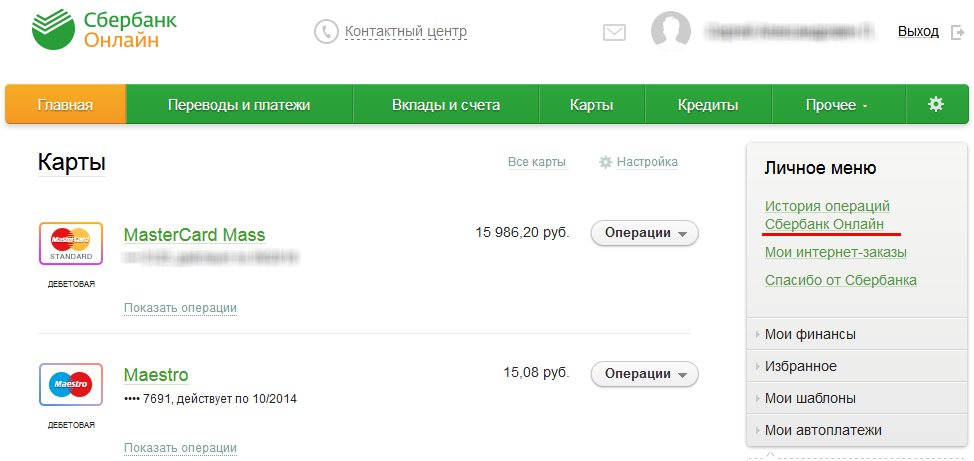
- при просмотре только транзакций через онлайн-ресурс банка нужно нажать на «Историю операций Сбербанк Онлайн»;
- во всплывшем окне пользователь сможет просмотреть последние транзакции по карте с подробным описанием каждой;
- в данном случае также можно воспользоваться функцией расширенного поиска, чтобы посмотреть конкретную транзакцию по ее номеру;
- поиск можно выполнить по номеру карты, дате, сумме, а также в текстовом режиме, введя ключевые слова.
В случае интереса к общим транзакциям, проведенным через любое устройство, необходимо нажать на название карты и выделить информацию за определенный период или же нажать на вкладку «Показать операции» при этом будет англоязычная информация о последних трех транзакциях. Кроме этого, выписку можно заказать на электронный адрес, которая будет детализирована. Таким же образом происходит изучение данных за конкретное время, при этом сведения подлежат распечатыванию не только в общем , но и по каждой транзакции отдельно.
Источник: denegproff.com
Можно ли Посмотреть Историю Операций в Банкомате Сбербанка по Карте Сбербанка • Через интернет

Если вы пользуетесь кредитной картой, то в отчете по операциям также будет указана сумма оставшегося долга (основной долг+%) и ежемесячный взнос с целью его погашения. А если у вас еще есть вопросы, задавайте их мне!
Как взять выписку по карте Сбербанка 6 способов
- Создать шаблон автоплатежа. Необходимо выбрать совершенный платеж и в открывшемся списке возможных операций выбрать соответствующий пункт. Далее нужно указать название шаблона и сохранить его. Данная опция позволит сэкономить время и повторно не набирать платежные реквизиты.
- Повторить платеж. Если в создании шаблона нет необходимости, можно повторить совершенную транзакцию.
- Отозвать оплату. Если операция имеет статус «Исполняется банком», клиент может отменить ее.
- Удалить операцию (возможно для платежей со статусом «Черновик»).
Вам нужно получить детализацию счета карты Сбербанка, но вы не знаете, как это сделать? Из нашей статье вы узнаете несколько способов, которые доступны клиентам данной компании.
Через SMS-сообщения
- отправить SMS-сообщение на короткий номер 900 с текстом ВЫПИСКА ХХХХ, где ХХХХ — постоянная комбинация четырех последних цифр номера пластиковой карты (указан на лицевой стороне). А слово ВЫПИСКА можно заменить на одно из предложенных: VYPISKA, ИСТОРИЯ, HISTORY, ISTORIA. Далее придет ответное сообщение, в котором будет текст мини-выписки по 10 последним манипуляциям с картой Сбербанка
- доступна услуга получения мгновенных сведений после каждой операции. В этом случае на телефон приходит SMS-сообщение с указанием списанных или зачисленных средств, а также текущий остаток на карте. Это происходит сразу после проведения транзакции
Оба способа получения отчета по совершенным операциям требуют подключения услуги Мобильный банк, которая осуществляется сотрудником Сбербанка в отделении финансового учреждения.

Мнение эксперта
Богун Надежда Павловна, эксперт по банковским продуктам
Задать вопрос эксперту
История операция Сбербанк онлайн позволяет узнать счет списания,статус операции, получателя, дату, а также сумму.То есть, в принципе, вся необходимая информация у Вас оказывается под рукой. А если у вас еще есть вопросы, задавайте их мне!
Как узнать историю операций по карте сбербанка
- идентифицируемся в личном кабинете
- в меню Карты находим интересующий инстуремент
- на экране сразу отображаются три последние совершенные транзакции
- для получения детализированной информации отправьте запрос, нажав на Заказать отчет по e-mail, и в течение 10 минут он будет отправлен на указанную электронную почту
- также существует возможность запроса на получение Полной банковской выписки, ссылка на которую доступна в меню по каждой карте. В новом окне необходимые сведения откроются в виде таблицы, содержащей дату и сумму по каждой транзакции.
После этого у Вас откроются последние несколько операций. Если воспользоваться функцией «Расширенный поиск», то можно список операций Сбербанк онлайн отфильтровать по различным параметрам абсолютно за любой промежуток времени.
В любом окошке можно заказать детализацию счета (выписку), однако эта услуга является платной, в зависимости от региона от 70 до 100 рубл. С собой нужно взять паспорт, пластиковую карту или договор, по которому необходима информация.
По желанию клиента выписка может быть распечатана и выдана на руки или отправлена по электронной почте. Данные можно получить за любой период: месяц, квартал, полугодие или другой.
В каком банке вы бы хотели завести дебетовую карту?
Обратите внимание, что в этом случае вы сможете узнать только о последних операциях, совершенных в этом месяце, кол-во их не превышает 10-15 штук за последние 3 месяца.
Отметим, что так можно узнать только последние 10 произведенных операций. По тарифу “Полный” – бесплатно, при тарифе “Эконом” за запрос будет взиматься комиссия.

Здесь можно просмотреть отчет на экране монитора, вывести на печать, либо отправить в виде электронного документа на почту. На этой же странице есть возможность получения расширенной выписки, т.е. она предоставляется за более долгий период.
| Банк | % и лимиты | Заявка |
| Банк Открытие кредитная карта | 0% на 120 дней + Кэшбэк до 11% Лимит до 500000 рублей |
Заявка |
| Альфа-банк кредитная карта | 0% на 100 дней + Кэшбэк до 10% Лимит до 700000 рублей |
Заявка |
| Тинькофф Drive кредитная карта | 0% на 55 дней + 10% за покупки на АЗС Лимит до 700000 рублей |
Заявка |
| Росбанк кредитная карта | 0% на 120 дней Лимит до 1 млн рублей |
Заявка |
| Халва Карта рассрочки | 10% при просрочке до 350000 руб. + рассрочка до 18 мес + 10% год |
Заявка |
| ЕКапуста А может лучше займ под 0%? | до 30 000 руб 0% первый займ на 21 день |
Заявка |
Как посмотреть историю платежей жкх в сбербанк онлайн.
В качестве критерия поиска выступают: «Операция», «Списано со счета», «Период», «Сумма», «Валюта», «Статус». Как видите ничего сложного нет. Это очень удобно, плюс экономия времени.
Мнение эксперта
Богун Надежда Павловна, эксперт по банковским продуктам
Задать вопрос эксперту
В этом случае клиент может запросить выписку по, где будет содержаться вся информация о движении средств. Где и как посмотреть данную информацию узнаете из этой статьи. А если у вас еще есть вопросы, задавайте их мне!
Выписка и отчет по счету карты на e-mail от Сбербанк ОнЛайн
С ее помощью можно просмотреть выбранный платеж или заявку, отредактировать интересующий документ в списке, совершить операцию, повторить операцию, отозвать платеж, удалить документ, создать шаблон, создать напоминание о повторной оплате.
Как получить выписку или отчет по счету карты через Сбербанк ОнЛайн
С помощью пункта Карты Вы можете просмотреть список ваших карт, доступ к которым разрешен в Сбербанк Онлайн, увидеть список закрытых и заблокированных карт, оплатить услуги, оформить заявку на кредитную карту и выполнить другие операции.
Если статус интересующей Вас карты выделен красным цветом, это означает, что операции по ней приостановлены по какой-либо причине.
В списке Карты по каждой действующей карте Вы можете просмотреть список трёх последних операций. Для этого щелкните ссылку Показать операции, соответствующую интересующей карте.
Откроется список, в котором для каждой операции отображаются наименование, дата и сумма операции. Для того чтобы скрыть список последних операций, щелкните ссылку Скрыть операции.
Порядок просмотра истории платежей в Сбербанк Онлайн

Посмотреть историю платежей в Сбербанк Онлайн бывает необходимо в самых различных ситуациях – для контроля за собственными расходами, при спорных финансовых вопросах и т.д. Как это сделать, не выходя из дома, и какие возможности предоставляются этим инструментом? Речь об этом, а также инструкция по получению финансовых выписок пойдет далее.

Как найти нужную операцию

Сбербанк Онлайн предоставляет пользователям возможность узнать платежную историю своего счета, не выходя из дома. Воспользоваться функцией можно как через стационарную версию сайта, так и при помощи мобильного приложения.
Для того чтобы узнать историю операций, нужно выбрать в меню вкладку «История операций» в меню. После этого пользователю откроется список, где будет отражено название операции, реквизиты сторон, дата и время, сумма и статус платежа.

Чтобы быстро отыскать интересующую операцию, нужно выполнить следующие действия:
- В поле поиска введите название операции.
- Укажите несколько ключевых символов для уточнения поиска – например, имя получателя.
- Нажмите кнопку «Найти».
Кроме того, можно воспользоваться функцией расширенного поиска. Для этого нужно кликнуть соответствующую ссылку и задать критерии искомой манипуляции. В них входят такие пункты, как тип операции, счет, с которого были списаны деньги (если пользователь владеет несколькими картами), период списания или точная дата, диапазон суммы, валюта и статус.
Основные статусы переводов
Статусами переводов называются состояния, которые присваиваются платежу банковской системой во время его осуществления. Иными словами, это статус обработки соответствующего запроса. Различают следующие статусы:
- «Черновик» — документ для перевода сохранен, но для выполнения операции требуется подтверждение.
- «Выполнено» — операция прошла финансовое планирование.

- «Исполнен» — банк успешно завершил платеж.
«Исполняется банком» — подтверждение операции было получено, и она исполняется банком в текущий момент. - «Подтвердите в контактном центре» — для начала выполнения операции необходимо заверить ее у сотрудника банка.
- «Ожидается обработка» — операция или документ находятся в очереди на исполнение, т.к. запрос был произведен в не операционное время.
- «Отклонено банком» — для конкретизации отмены наведите курсор на статус.
- «Заявка была отменена» — вы отменили операцию по какой-либо причине (можно сделать только до появления статуса «Исполнен»).
- «Прервано» — операция прервана вами или стороной банка.
Если у вас возникают вопросы по поводу статуса того или иного действия, интернет-версия Сбербанк позволяет в режиме реального времени получить консультацию у сотрудника банка.
Какие действия пользователь может совершить с помощью истории операций

Меню «История операций», помимо того, что позволяет пользователям узнать их платежную историю, открывает доступ к некоторым финансовым манипуляциям. Прежде всего, можно посмотреть на выписку и детали проведенных переводов или платежей. Если в банк была отправлена заявка или иной документ, то в этом меню можно его отредактировать.
Если финансовая операция была сохранена ранее на лицевой счет под статусом «Черновик», то при ее повторном просмотре пользователь может подтвердить ее. Кроме того, можно повторить любые из ранее произведенных платежей, так же, как и отозвать те из них, которые еще не были исполнены банком.

Для документов и платежей в статусе «Черновик» доступна функция удаления. В том же меню можно, напротив, создать новый шаблон для произведения финансовой манипуляции или создать напоминание об оплате с установленной периодичностью. Например, можно напомнить себе один раз вернуть долг другу или создать ежемесячные напоминания о том, что пришло время платить кредит.
Как удалить историю платежей
Многих интересует возможность удаления истории платежей, в особенности, если картой пользуются несколько человек. Удалить историю платежей невозможно. Это информация, которая является документом банка. Можно удалять только те платежи, которые были сохранены в качестве шаблонов или черновиков.
Такие меры были предусмотрены для того, чтобы вовремя выявить злоумышленников по подозрительным списываемым платежам. История финансовых операций удаляется только после закрытия счета, привязанного к карте.
Что делать, если пропала история платежей
Многие клиенты Сбербанка столкнулись с тем, что после перевода на новый интерфейс их история платежей исчезла. Для того чтобы получить детализацию по интересующим платежам, необходимо обратиться в отделение банка, составив заявление, в котором будет указан интересующий период.

Кроме того, история платежей удаляется после закрытия счета карты. Иными способами удалить перечень совершенных действий невозможно, поэтому необходимо сделать звонок оператору и проверить безопасность своего счета, – есть вероятность, что произошел технический сбой, или же злоумышленники закрыли счет карты без вашего ведома.
Полная банковская выписка
Последние банковские действия можно проверить, используя телефон или банкомат, однако с помощью сервиса Сбербанк Онлайн можно получить детальную выписку за конкретный интересующий период. Для этого в меню поиска платежей необходимо отметить на графике интересующий период, после чего ниже должна появиться поясняющая расшифровка к графику.

Также, если клиента интересует конкретный вид произведенных финансовых действий, можно выбрать вкладки с соответствующими категориями – зачисления или перевода. Также можно сузить круг поиска, выбрав вкладку «Операции с наличными» или «Безналичные операции» — например, чтобы увидеть только действия, совершаемые для обналичивания средств, или только по зачислению заработной платы.
Источник: platezhy.com