
Из-за частой необходимости при настройке сети и маршрутизатора и поиска и устранения сетевых неисправностей текущую конфигурацию IP компьютера можно получить либо в разделе Центр управления сетями и общим доступом операционной системы, или используя команду IPCONFIG в окне командной строки.
ВАЖНО: Информация конфигурации IP, приведенная в окне Центр управления сетями и общим доступом или в окне командной строки, является единственной информацией о текущем состоянии подключения компьютера. Если данная информация указывает на проблему, потребуется проведение дополнительного поиска и устранения неисправности для полного выявления и устранения проблем с подключением.
Для проверки IP-адреса сетевого соединения с помощью Центра управления сетями и общим доступом:
- Нажмите кнопку Пуск, затем выберите Панель управления.
- В окне Панель управления нажмите Сеть и Интернет.
- В окне Сеть и Интернет нажмите Центр управления сетями и общим доступом.
- В окне Центр управления сетями и общим доступом рядом с подходящим сетевым соединением нажмите Посмотреть состояние.
- В окне Состояние сетевого соединения нажмите кнопку Сведения.
- В окне Сведения о сетевом подключении рядом с IPv4: IP-адрес указан IP-адрес.
- По указанному IP-адресу можно определить некоторую информацию.
Для проверки IP-адреса сетевого соединения воспользуйтесь командой IPCONFIG в окне командной строки:
Независимо от того, какой метод используется для получения доступа к информации, в списке будет присутствовать еще некоторая важная информация:
- Индекс DNS для соединения: Это индекс вашего Интернет-провайдера
- Адрес IPv4: Это IP-адрес или сетевой адрес, который является наиболее часто необходимым или запрашиваемым адресом для установления сети.
- Если IP-адрес начинается с 192, это означает, что сеть обнаружена, маршрутизатор назначил достоверный IP-адрес автоматически (режим DHCP), и сетевое соединение в порядке.
- Если же IP-адрес начинается с 169, то либо сеть не обнаружена, или маршрутизатор не назначил IP-адрес автоматически (режим DHCP) и операционная система Windows назначила компьютеру IP-адрес по умолчанию. В этом случае никакое сетевое соединение не устанавливается. Причиной такой неисправности в большинстве случаев являются проблемы с самой сетью (проблема с маршрутизатором).
- Если компьютер показывает IP-адрес 0.0.0.0, значит, не обнаружен никакой сетевой адаптер. Причиной этой неисправности в большинстве случаев являются проблемы с компьютерной картой сетевого интерфейса (NIC).
Для просмотра этого видео в Youtube примите все файлы cookie.
Зайдите в настройки файлов cookie ниже и включите сохранение файлов cookie для Youtube в разделе «Функциональные».
Источник: www.sony.ru
Как узнать ip сетевой карты

Добрый день! Уважаемые читатели и гости IT блога Pyatilistnik.org. Не так давно мы с вами совместными усилиями разобрали тему » Как узнать ip адрес компьютера», и там мы вскользь познакомились с понятием шлюза.
В данной статья я бы хотел подробно рассмотреть вопрос, что из себя представляет основной шлюз на компьютере и каким образом вы его можете узнать, буквально в несколько кликов. Данная информация всегда полезна при диагностике проблем с подключением к интернету. Ну что приступаем.
Что такое основной шлюз или Default gateway?
Основной шлюз — это сетевое устройство или специальная операционная система, в задачи которого входит передача сетевого трафика из одной локальной сети в другую, данный процесс называется маршрутизация. Шлюз по умолчанию позволяет устройствам из одной сети взаимодействовать с устройствами в другой сети. Проще всего понять весь процесс на практике.
- Предположим, что у вас в организации есть два сегмента, один серверный, а другой пользовательский. С точки зрения зрения безопасности сетевые инженеры их разделяю друг от друга, чтобы оба сегмента были автономны и независимы. И вот, чтобы пользователь мог получить доступ к серверу, он должен обратиться к своему шлюзу, у которого есть маршрут до серверного сегмента, благодаря этому клиент получает доступ, Default gateway в данном случае выступает как посредник.
- Более простой способ понять шлюз по умолчанию — подумать о нем как, о промежуточном устройстве между локальной сетью и Интернетом. Это необходимо для передачи внутренних данных в Интернет, а затем обратно. У каждого из вас дома есть провайдерский интернет. Ваш компьютер для других пользователей интернета не доступен, так как он находится в вашей локальной, внутренней сети или же сети провайдера, и скрыт Firewall-ом и маршрутизаторами, но это вам не мешает получать доступ в интернет, так как все эти задачи вы перекладываете на ваш основной шлюз в системе.
Выглядит, этот процесс вот так. Предположим, что мой компьютер находится в Москве, и мне нужно получить доступ к серверу из Волгограда. Мой компьютер не знает, как туда попасть, у него нет маршрута, но есть основной шлюз в системе. Компьютер делает у него запрос, как попасть на сервер в Волгограде. Основной шлюз смотрит свою таблицу маршрутов и идет на свой основной шлюз или статический маршрут и так до пункта назначения.
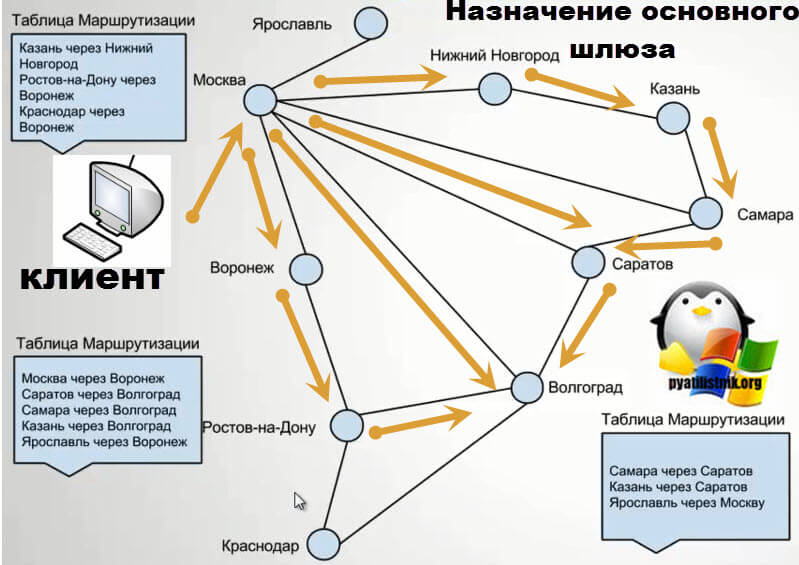
Так же можете прочитать об этом и на Википедии https://ru.wikipedia.org/wiki/Шлюз_по_умолчанию
Как найти ваш IP-адрес шлюза по умолчанию в Windows
Способов узнать адрес основного шлюза в Windows очень много. Вы можете использовать, как встроенные методы, так и специальные утилиты.
Универсальный метод для Windows платформ
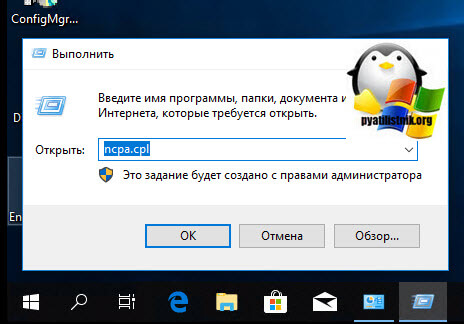
- Самый простой и быстрый метод определения шлюза по умолчанию, можно считать просмотр свойств сетевого интерфейса из «Центра управления сетями и общим доступом». Для того, чтобы открыть данное меню. Нажмите одновременно клавишу WIN и R. В окне выполнить, введите ncpa.cpl и нажмите Enter.
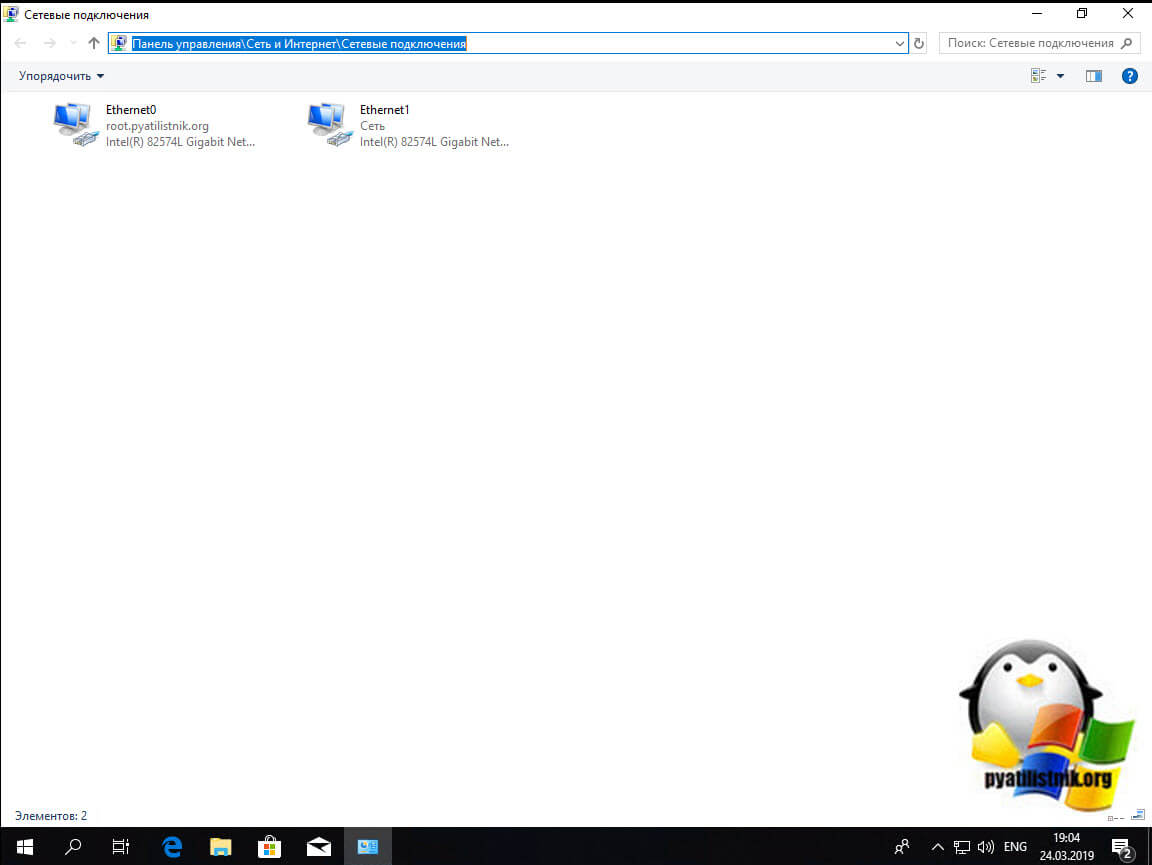
В итоге у вас откроется окно «Панель управленияСеть и ИнтернетСетевые подключения» со списком ваших сетевых интерфейсов.
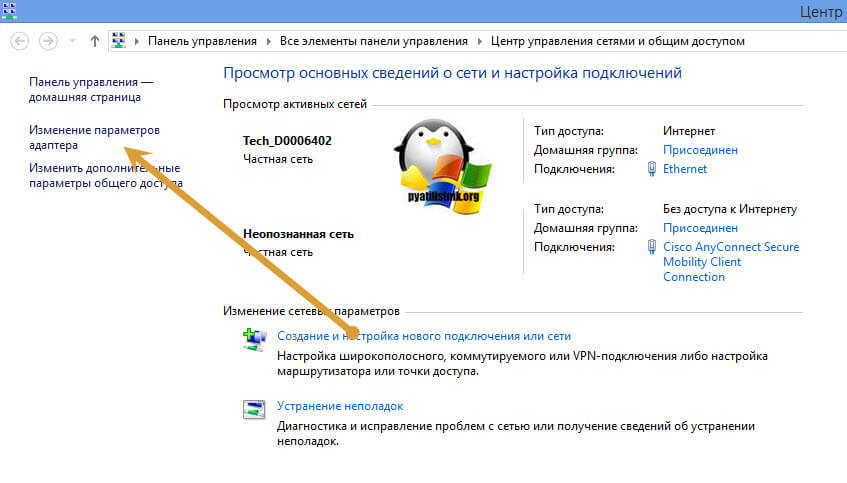
Так же добраться до этих списков вы можете и через значок сети в правом углу. Данный метод, подойдет для Windows 7 и Windows 8.1. Кликаем по нему правой кнопкой мыши и выбираем из контекстного меню «Центр управления сетями и общим доступом»
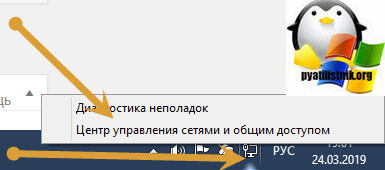
Нажимаем пункт «Изменение параметров адаптера», после чего у вас появятся все ваши сетевые интерфейсы.
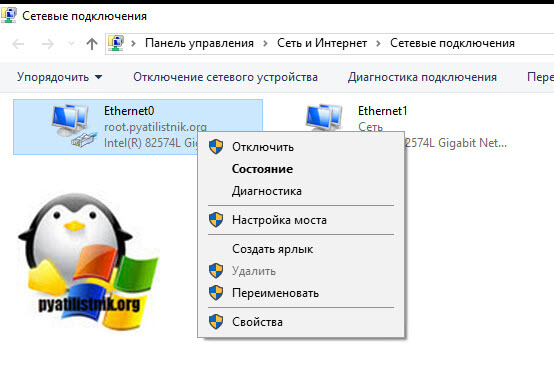
Теперь выбрав любой из них, щелкните по нему правым кликом мыши и выберите пункт «Состояние».
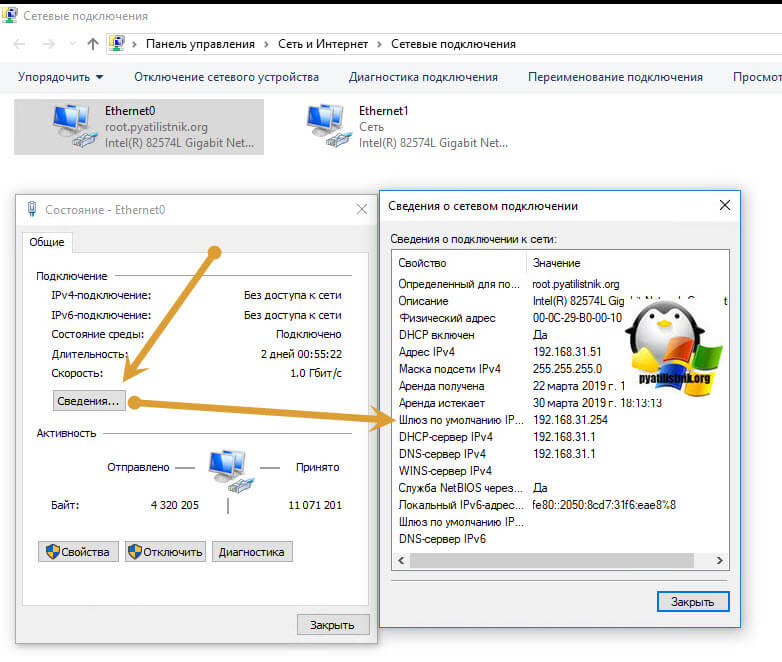
В окне состояния нажмите кнопку «Сведения», чтобы посмотреть подробные настройки. Найдите пункт «Шлюз по умолчанию». На против него будет показан IP-адрес вашего Default gateway. В моем случае, это 192.168.31.254.
Как узнать ip адрес основного шлюза в Windows 10
Так как компания Microsoft всеми правдами и неправдами пытается избавится от панели управления и всех входящих в нее средств, в пользу нового универсального интерфейса, то в Windows 10, есть свой метод получения информации, об адресе основного шлюза. Называется данная настройка «Параметры сети и Интернет», попасть в нее вы можете, по прежнему из контекстного меню значка сети.
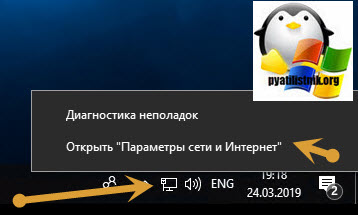
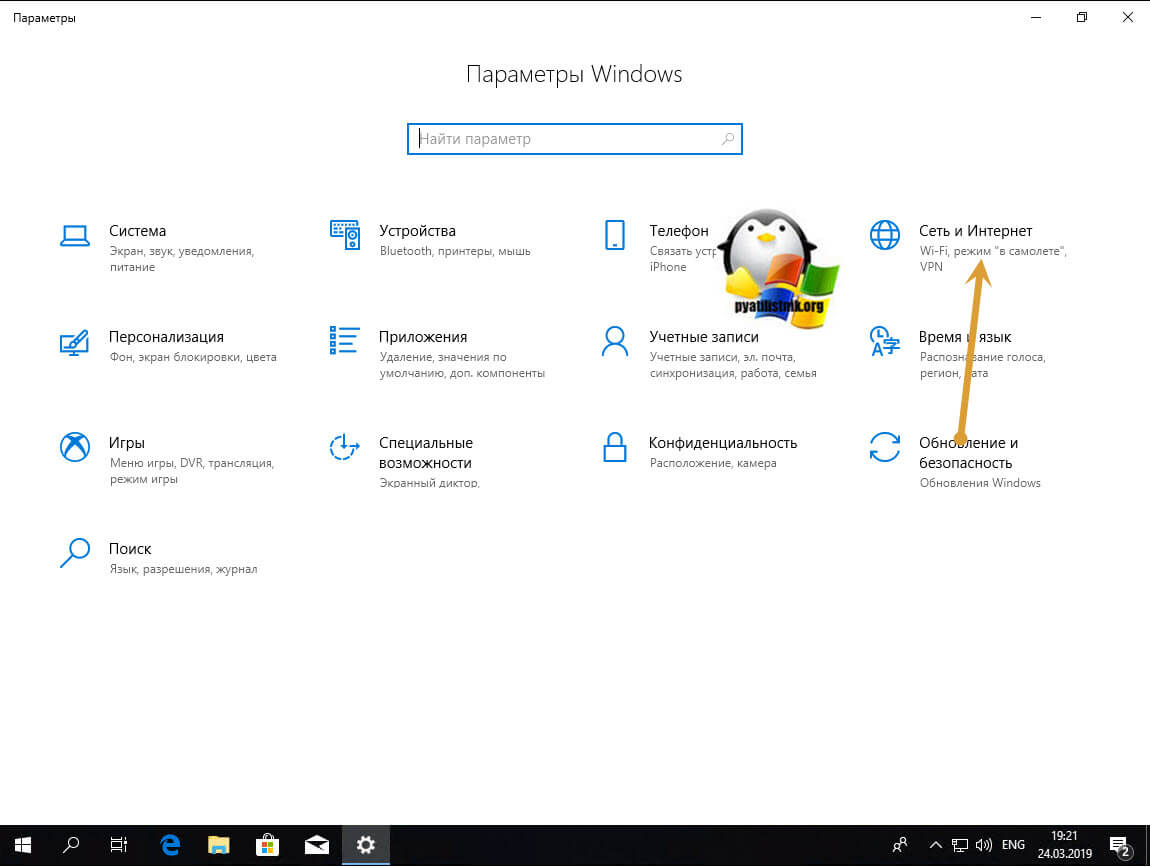
Либо нажав одновременно клавиши WIN и I, тем самым вызвав «Параметры Windows». Находите там пункт «Сеть и Интернет (Wi-Fi, режим в самолете, VPN)»
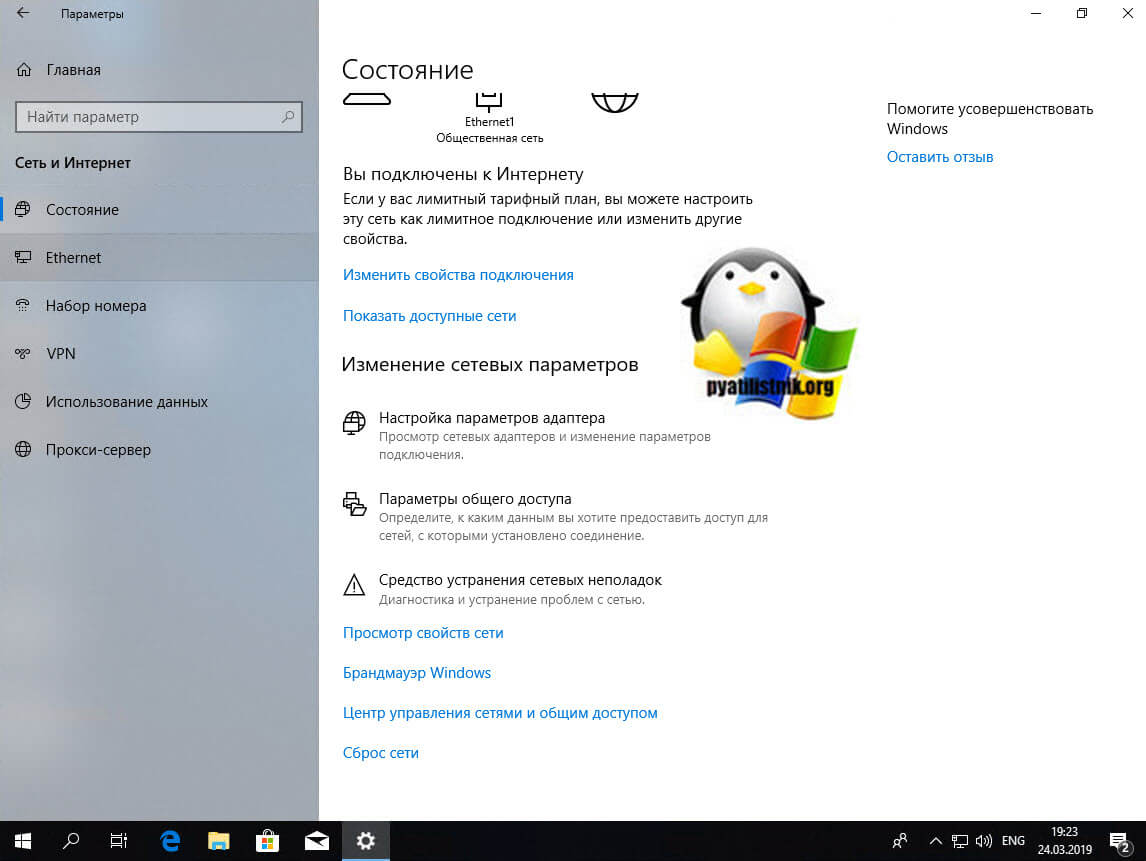
В пункте «Состояние» находим настройку «Просмотр свойств сети»
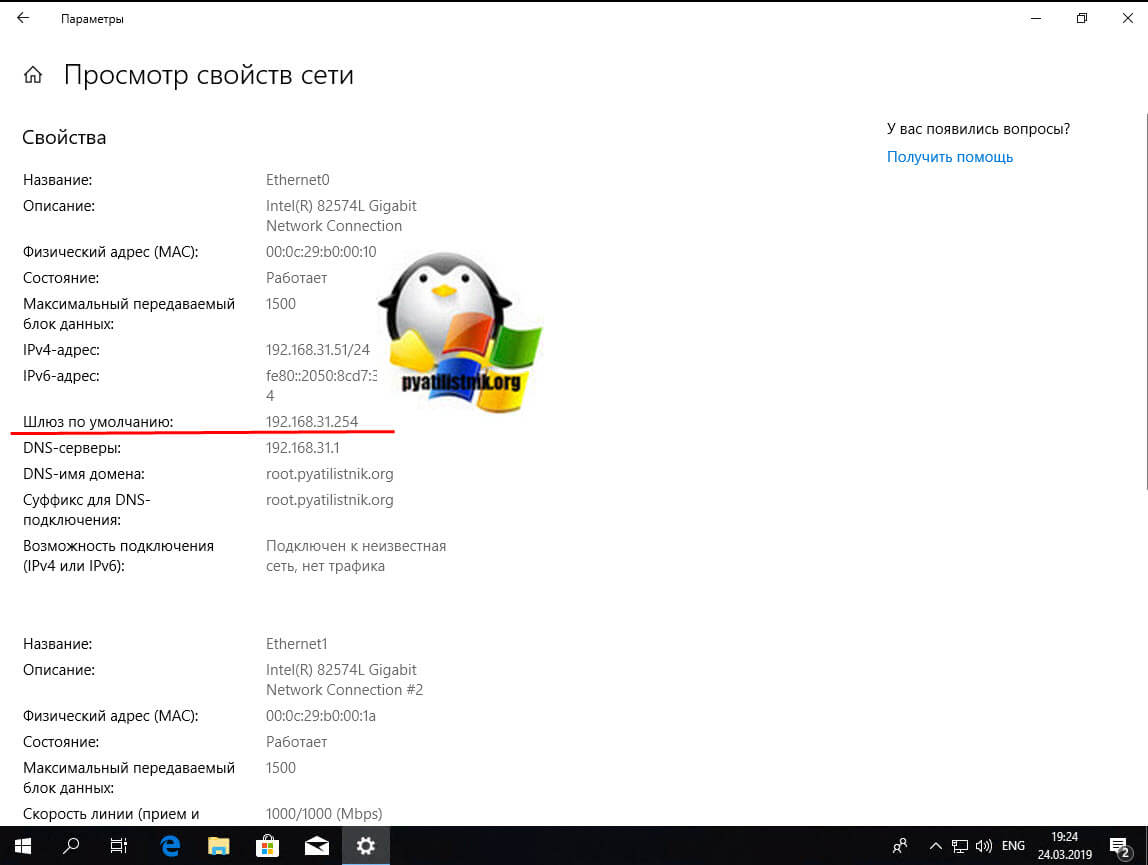
Откроется новое окно, где вы увидите огромное количество сетевых данных, в том числе и ip адрес основного шлюза. Я выделил его красной чертой.
Как узнать ip адрес основного шлюза через командную строку
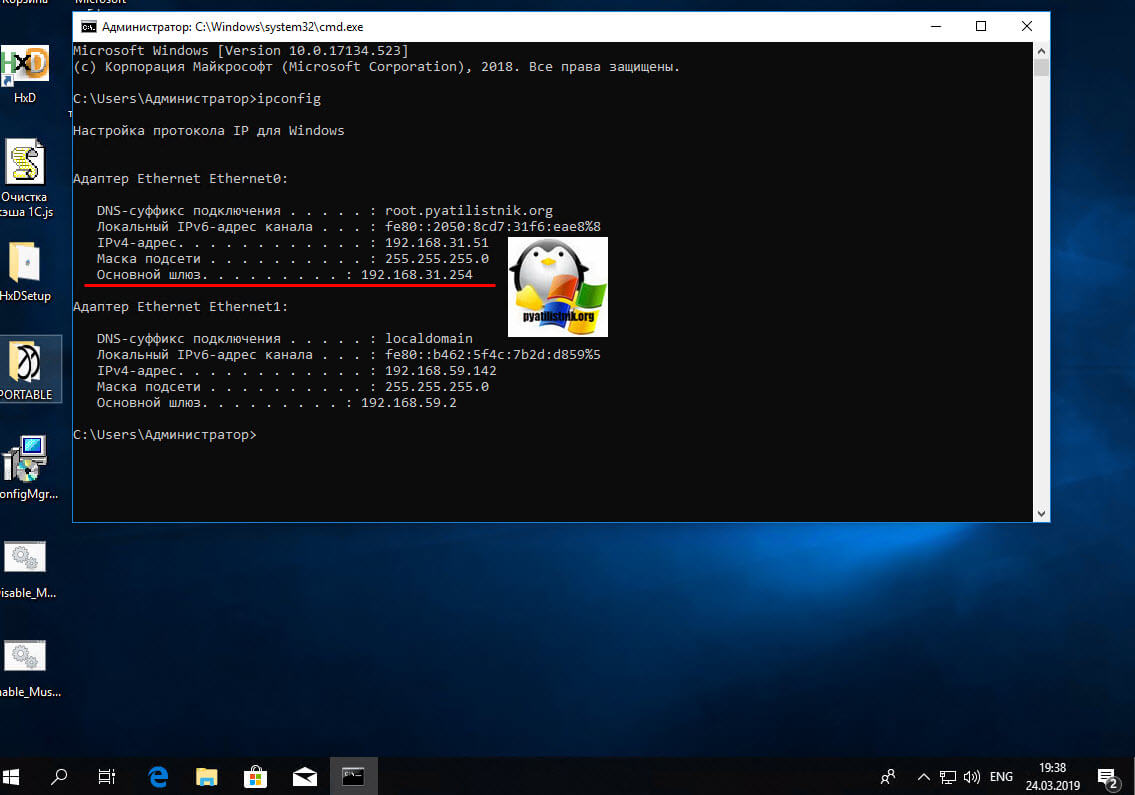
Любой системный администратор просто обязан знать утилиту командной строки IPCONFIG. Благодаря ей вы можете за пару секунд получить все данные по шлюзу по умолчанию в Windows, любой версии. Откройте командную строку cmd и введите.
В итоге вы получите вот такую информацию:
- Адаптер Ethernet Ethernet0:
- DNS-суффикс подключения . . . . . : root.pyatilistnik.org
- Локальный IPv6-адрес канала . . . : fe80::2050:8cd7:31f6:eae8%8
- IPv4-адрес. . . . . . . . . . . . : 192.168.31.51
- Маска подсети . . . . . . . . . . : 255.255.255.0
- Основной шлюз. . . . . . . . . : 192.168.31.254
Согласитесь, что данный метод определения шлюза, куда быстрее.
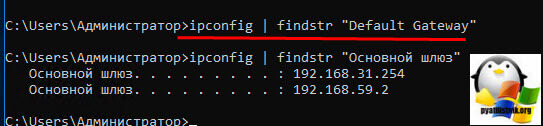
Если хотите вывести информацию только по адресам Default gateway, то введите команду:
ipconfig | findstr «Основной шлюз»
Как определить ip адрес основного шлюза через PowerShell
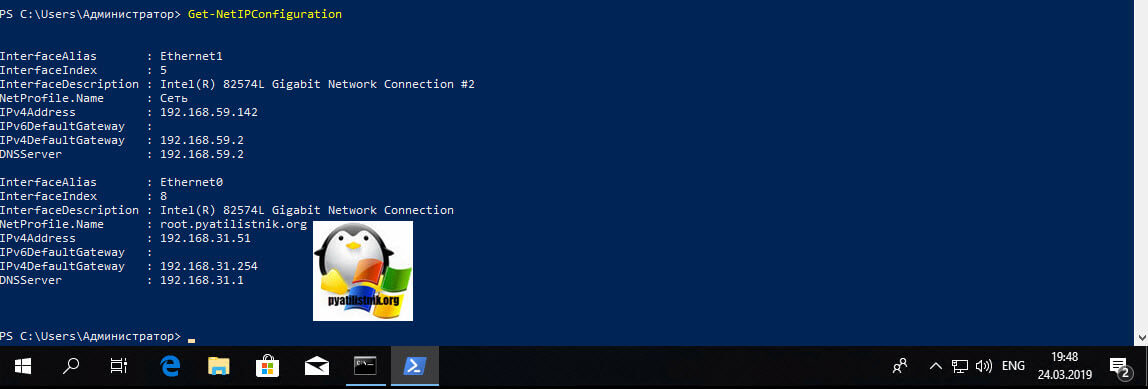
Логично предположить, что Windows PowerShell так же все умеет. Запускаем оснастку PowerShell и вводим команду:
Get-NetIPConfiguration
В итоге вы получите адреса шлюз на всех ваших сетевых интерфейсах.
Как узнать основной шлюз через реестр
HKLM/System/CurrentControlSet/Services/Tcpip/Parameters/Interfaces/
У вас тут будет GUID имена ваших сетевых интерфейсов, вам необходимо найти свой. В нужном интерфейсе будет ключ реестра «DhcpDefaultGateway»
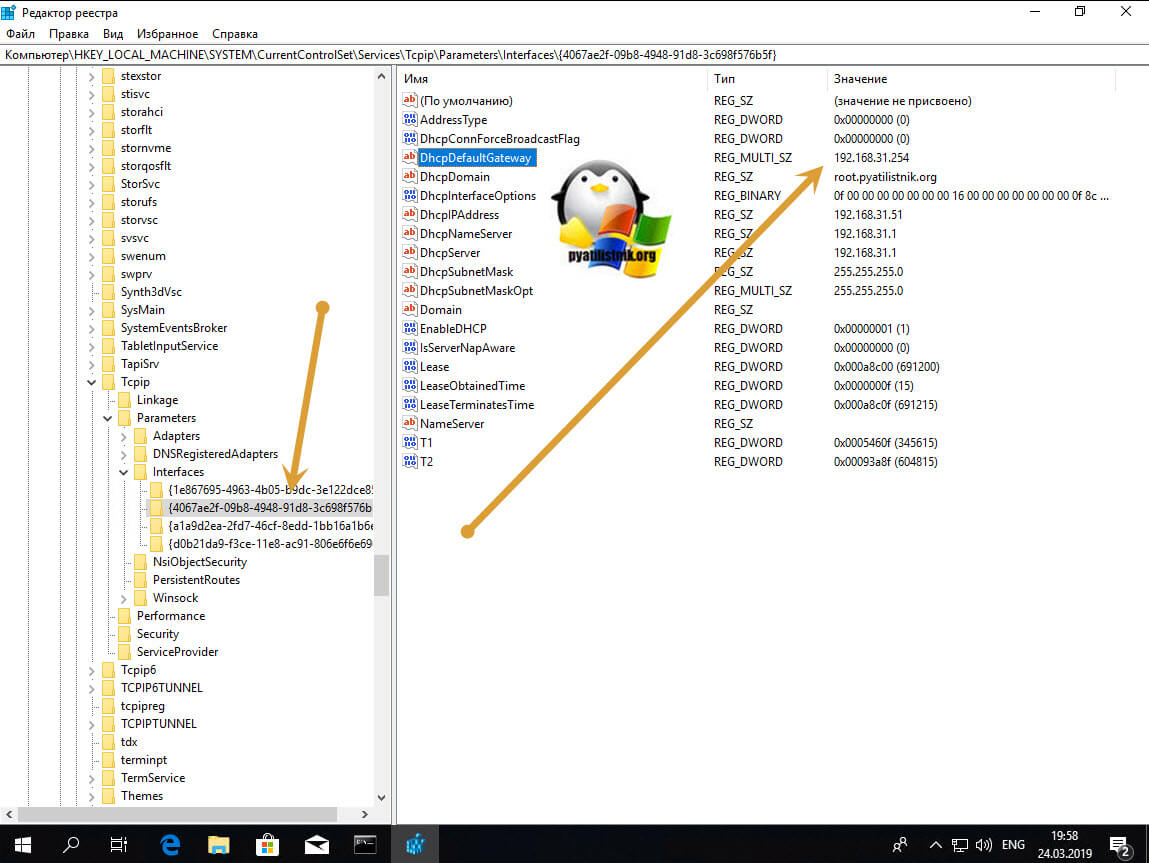
Или если у вас статический IP-адрес, то ключ будет назваться Default gateway.

Увидеть ip адрес основного шлюза сторонними утилитами
Помимо встроенных методов, существует огромный пласт всевозможных сетевых утилит, я не буду подробно на них останавливаться, так как их огромнейшее количество, я лишь приведу тут несколько из них, которые сам иногда применяю на своей практике.
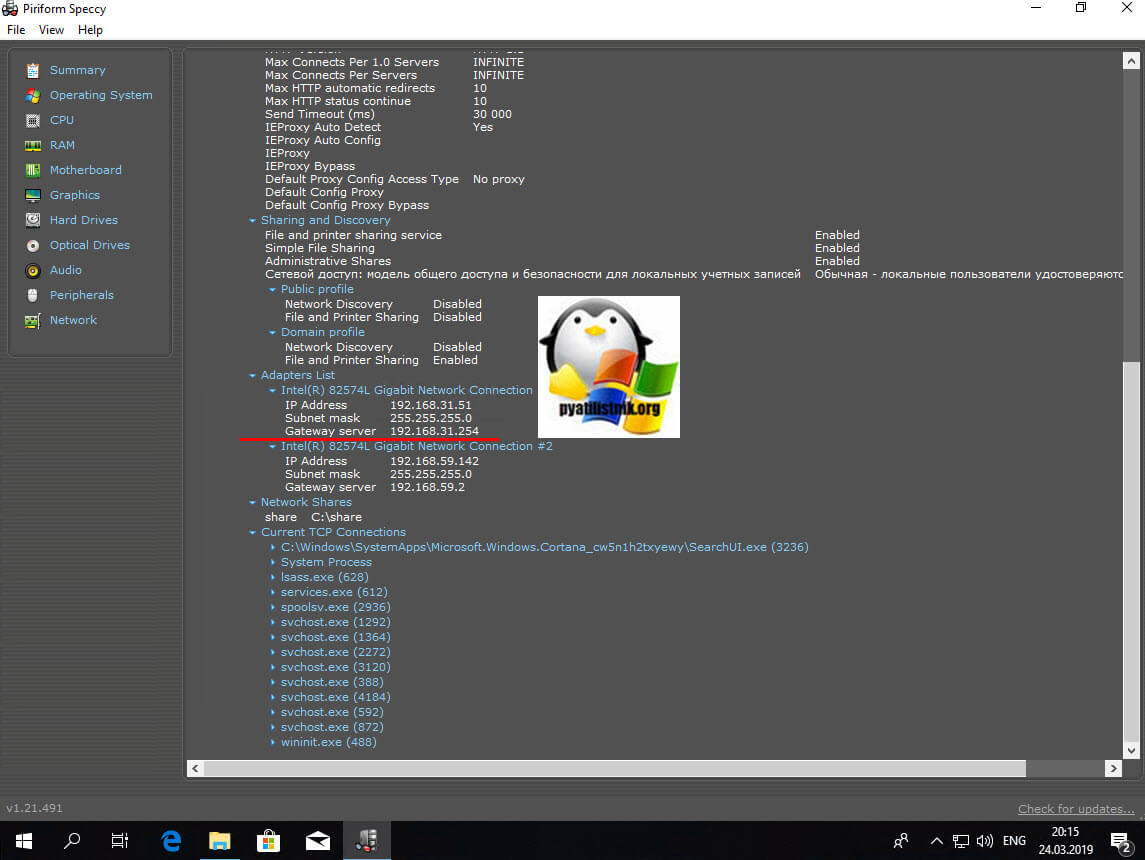
- Утилиты Piriform Speccy, от разработчиков Ccleaner. Утилита бесплатная и показывает кучу информации по оборудованию в системе, нас будет интересовать вкладка «Network». Тут будет выведена информация по вашим сетевым интерфейсам. Найдите нужный и обратите внимание на пункт Gateway Server, это и есть ip адрес вашего шлюза.
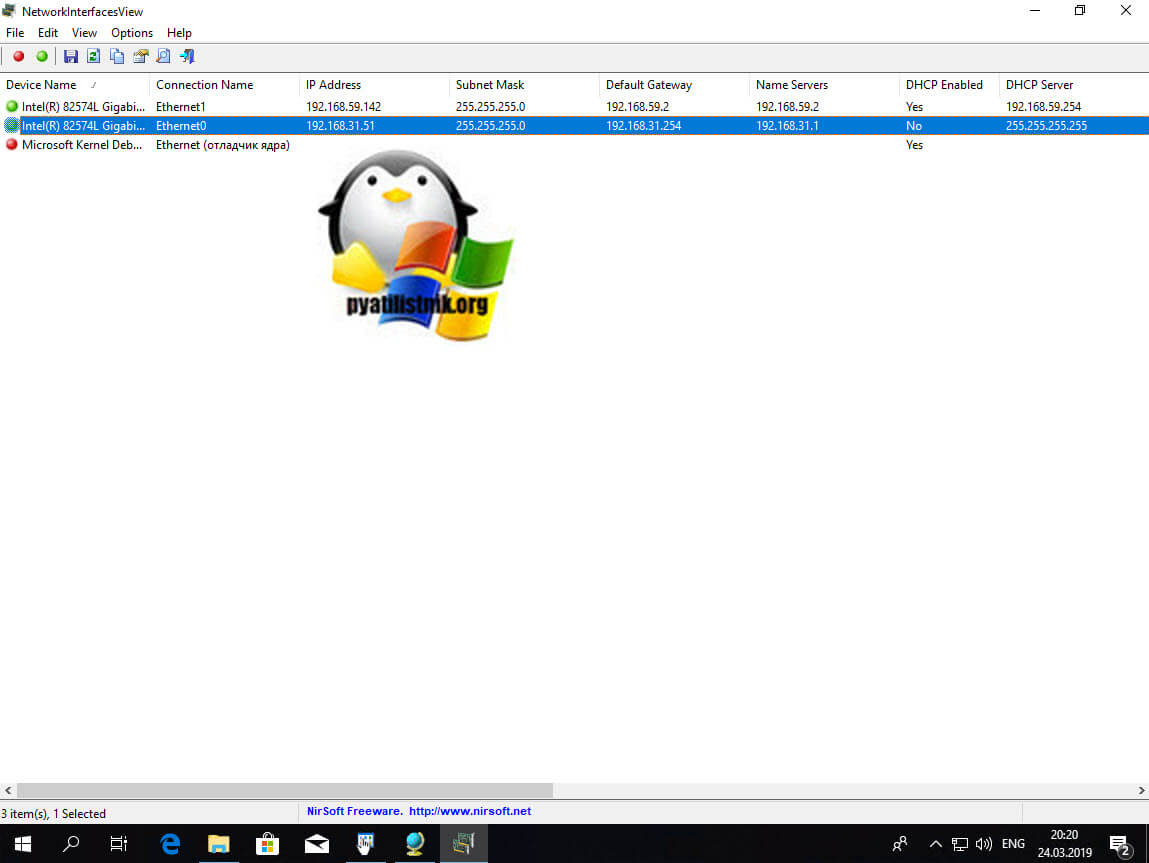
- Или через утилиту network Inrerfaces View Default gateway.
Поиск шлюза по умолчанию на Mac или Linux
На компьютере MacOS существует два способа найти шлюз по умолчанию: через графическую программу и через командную строку. Самый простой способ найти шлюз по умолчанию для Mac — через Системные настройки . Нажмите « Сеть»,
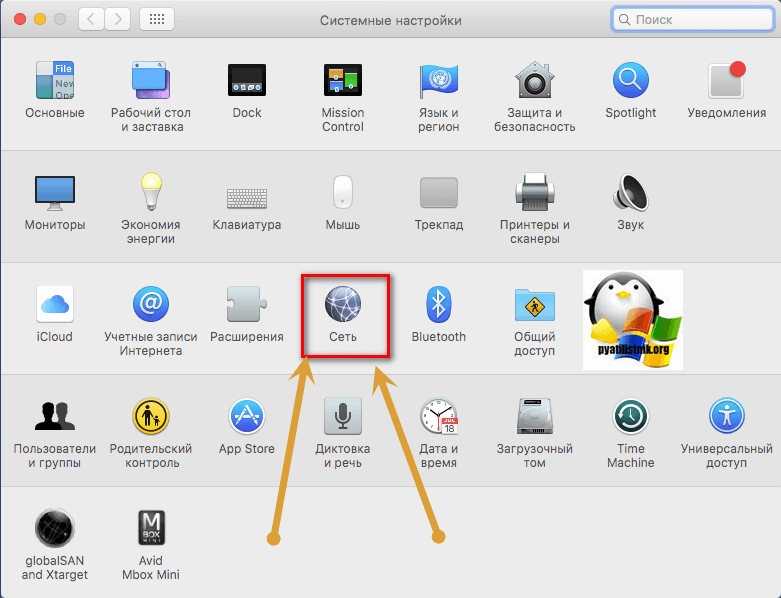
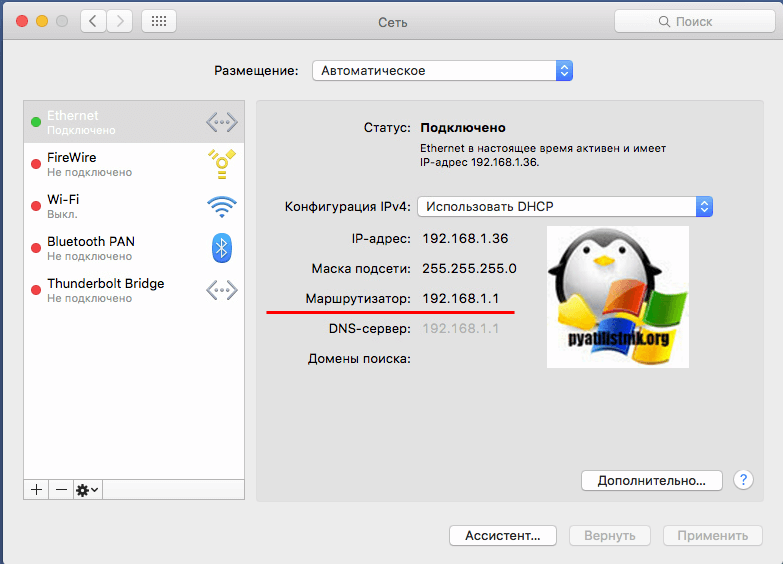
выберите используемое сетевое подключение, затем « Дополнительно» . Нажмите вкладку TCP/IP и найдите IP-адрес рядом с Маршрутизатором .
Другой способ найти шлюз по умолчанию для вашего Mac — использовать следующую команду netstat через терминал. Для этого зайдите в Finder > Applications (Программы) > Utilities (Утилиты) и запустите программу Terminal (Терминал).
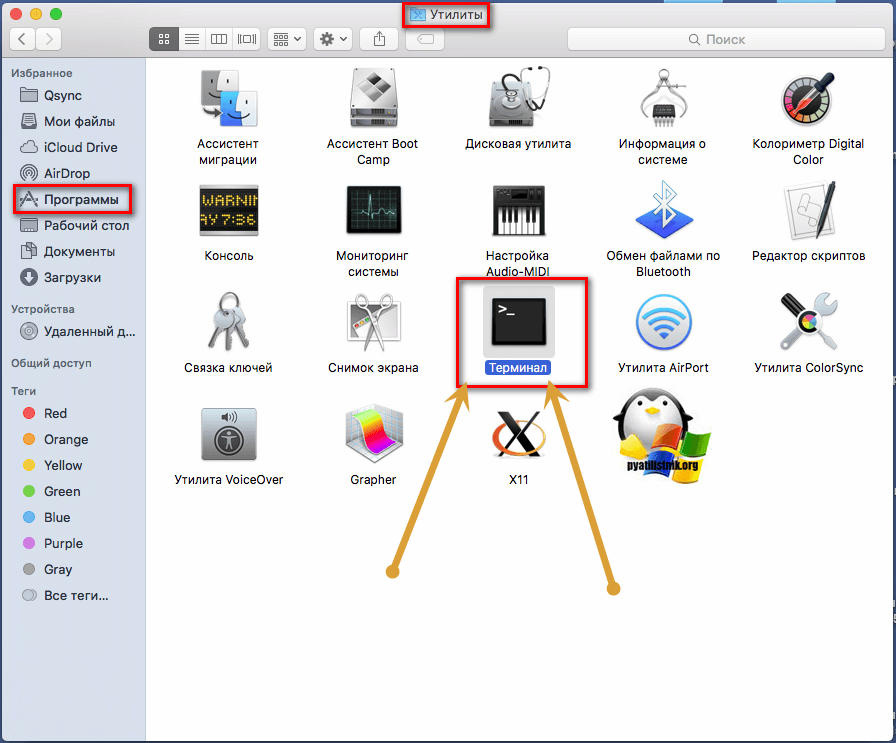
netstat -nr | grep default
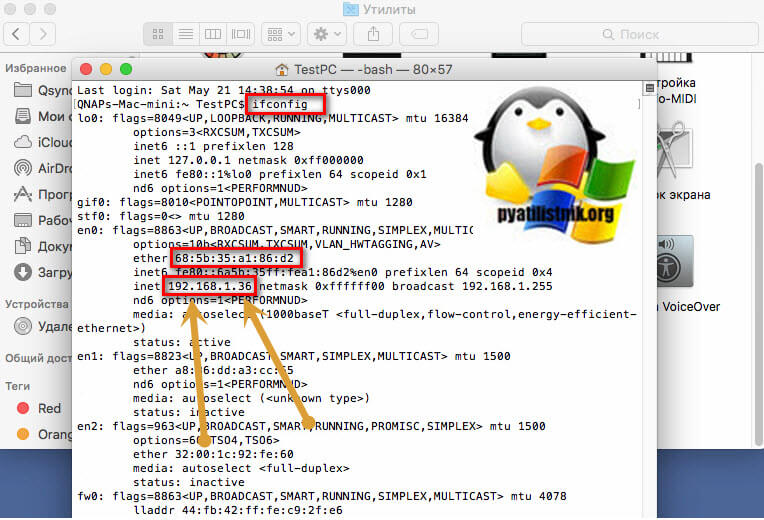
IP адрес основного шлюза в Android
Чтобы найти в Android информацию про основной шлюз, то вы должны иметь активное подключение к Wi-Fi сети. Далее открываете настройки телефона и переходите в пункт «Wi-Fi»
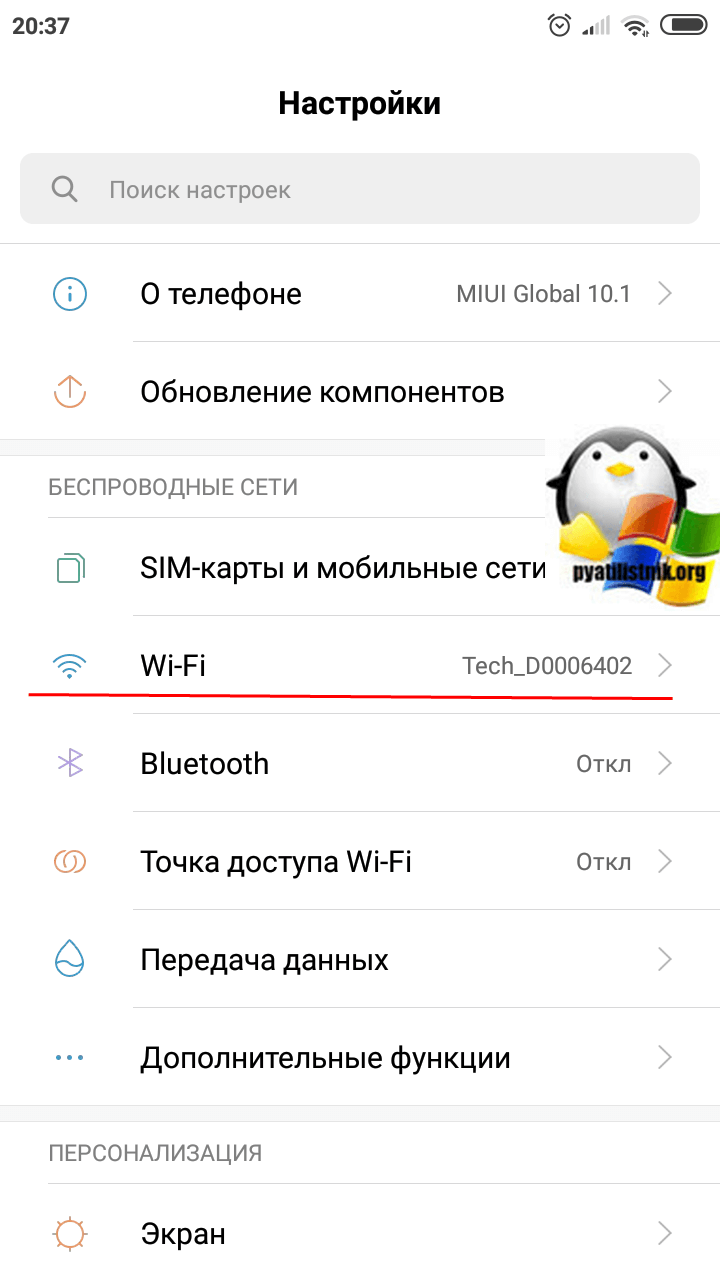
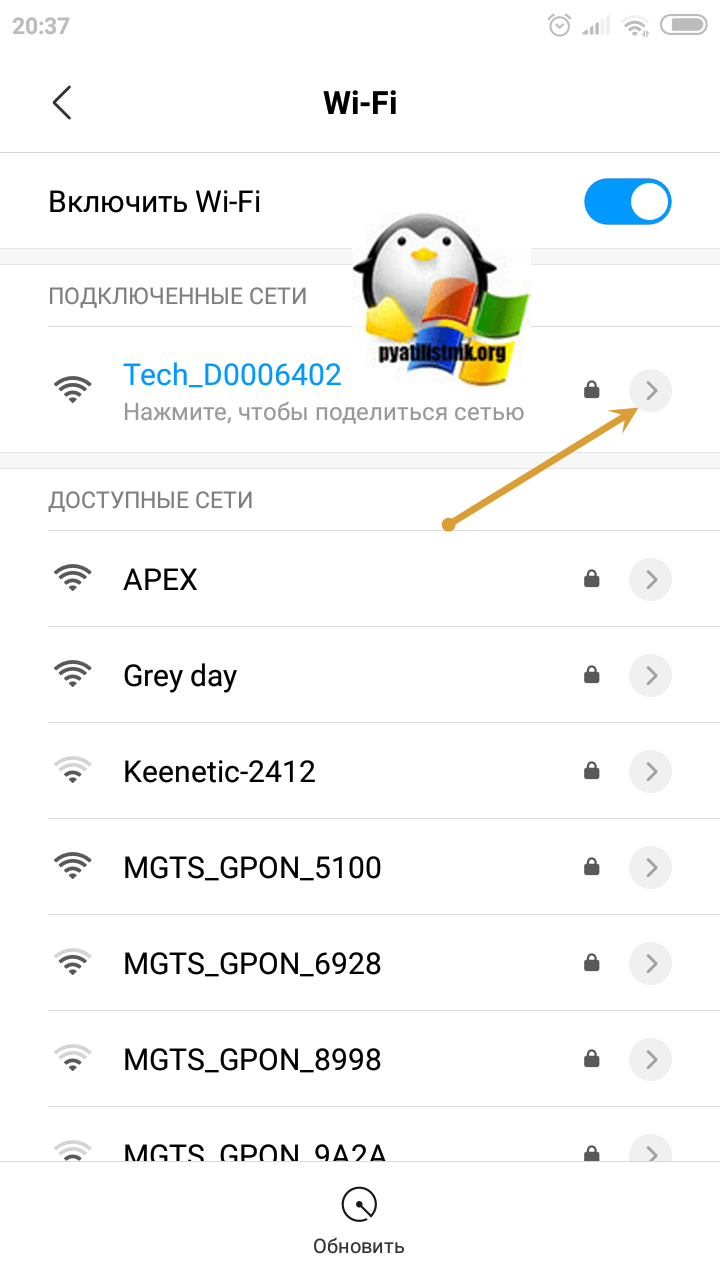
Переходим в настройки Wi-Fi подключения.
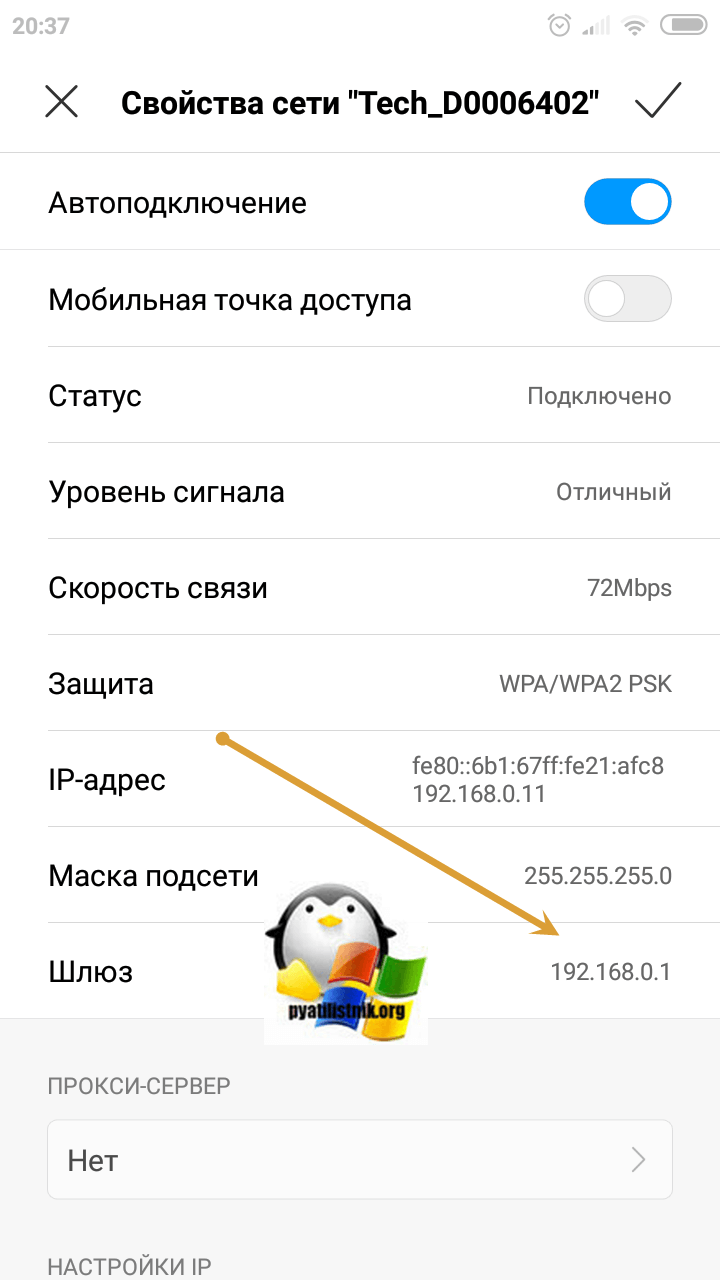
И находим пункт «Шлюз», это и есть нужный нам адрес.
Получение IP-адреса основного шлюза в iOS Iphone
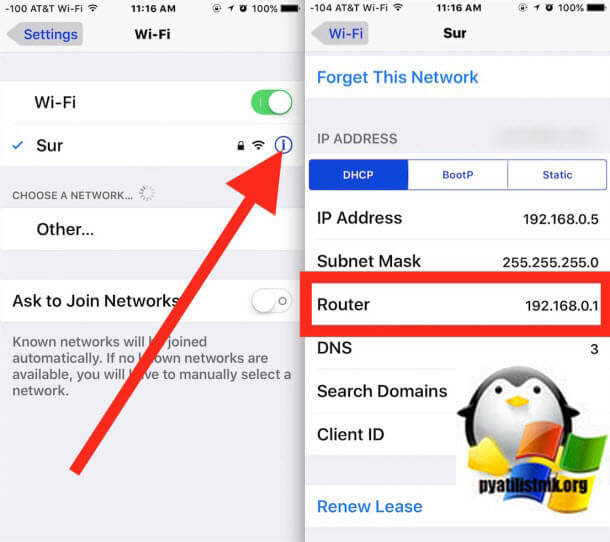
- Откройте приложение «Настройки» в iOS и перейдите в раздел «Wi-Fi»
- Найдите название сети Wi-Fi, которая в данный момент подключена, и нажмите (i) синюю информационную кнопку рядом с именем
- Найдите в разделе «IP-адрес» значение «Маршрутизатор» — рядом с ним указан IP-адрес этого маршрутизатора или шлюза.
Может ли быть два основных шлюза
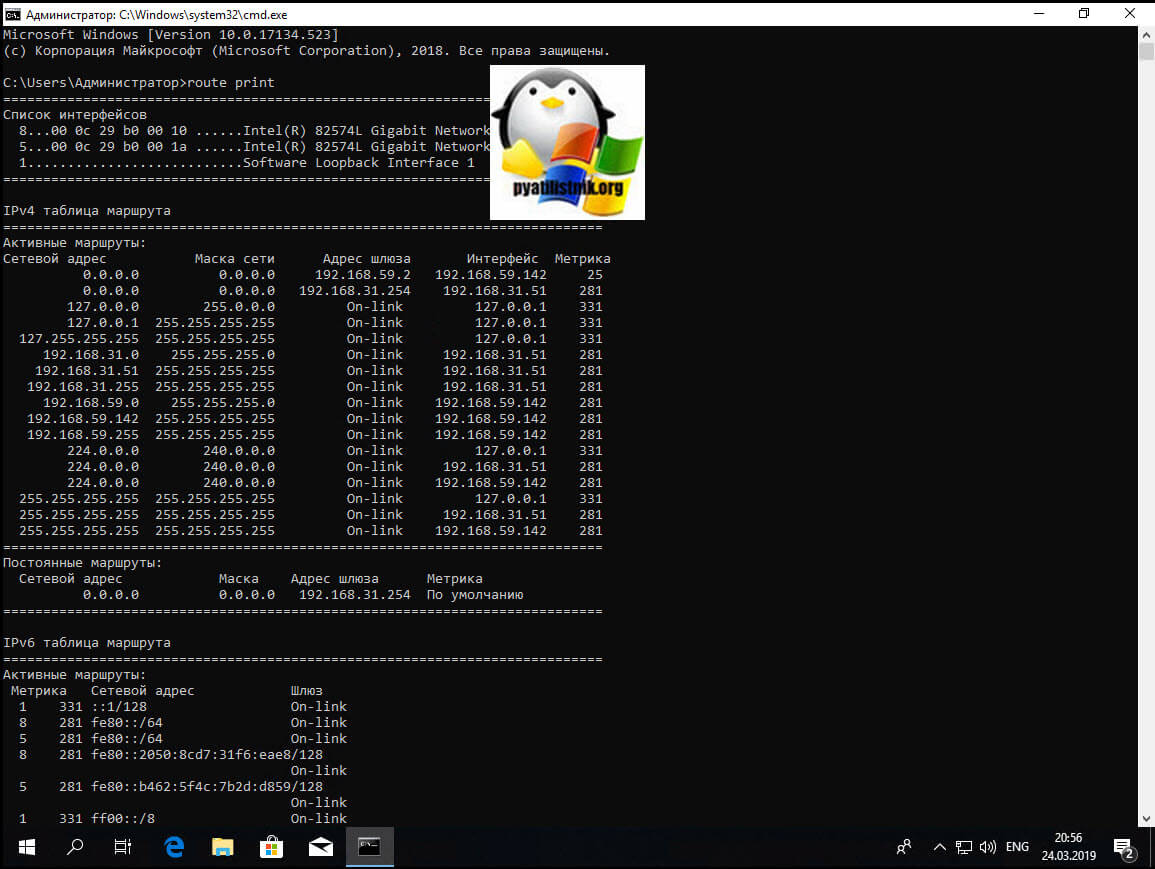
На этом я заканчиваю свою долгую статью по определению и нахождению основного шлюза в различных системах. С вами был Иван Семин, автор и создатель IT блога Pyatilistnik.org.
Популярные Похожие записи:
- Настройка сети в CentOS 8, за минуту
 Что такое виртуальный сетевой адаптер и в каких случаях он может пригодиться?
 Виртуальная машина ESXI получает неправильные настройки сети
- Установка esxi 6.5, с правильной настройкой
 Как узнать GUID сетевого интерфейса за минуту
- Бесконечное подключение по RDP в Windows 11
Источник: pyatilistnik.org
Как просмотреть IP-адреса LAN и WAN компьютеров в Windows 7, 8,10
Для начала нужно различать IP-адреса LAN и WAN как? Почему на 1 компе 2 IP-адреса.
- Адрес локальной сети LAN устанавливается вами или модемом / маршрутизатором / Wi-Fi по DHCP
- WAN-адрес предоставляется интернет-провайдером, который обычно меняется при каждом перезапуске модема.
Сетевая LAN – это распределение IP-адресов локальной сети в определенной области, распределение IP-адресов WAN позволяет сетевое соединение во всем мире. Вам просто нужно понимать, что IP-адрес LAN похож на адрес комнаты в доме, а IP-адрес WAN – это адрес всего дома по сравнению с другими домами, чтобы различать.
1. Как посмотреть IP-адрес LAN в Windows 7/8/10
Метод 1. Просмотр IP-адреса LAN по интерфейсу
Шаг 1. Щелкните правой кнопкой мыши значок сети в правом нижнем углу экрана -> выберите «Открыть центр управления сетями и общим доступом»:

Шаг 2: Появится диалоговое окно и нажмите Ethernet (на некоторых устройствах этот значок может иметь другое имя, но в том же положении):

Шаг 3: Появится диалоговое окно состояния Ethernet, нажмите Подробно, чтобы просмотреть подробности:

Шаг 4: Появится диалоговое окно «Сведения о сетевом подключении», в котором отображается вся информация об IP-адресе локальной сети на вашем компьютере, в котором IP4-адрес является IP-адресом локальной сети, а также другим адресом сервера, разрешение DNS не требуется.

– После просмотра IP-адреса LAN на вашем компьютере закройте диалоговое окно «Закрыть».
Способ 2. Просмотрите IP-адрес локальной сети с помощью команды
Шаг 1. Нажмите комбинацию клавиш Windows + R, чтобы открыть диалоговое окно «Выполнить» -> введите cmd -> OK:

Шаг 2: Появится окно cmd, введите команду ipconfig / all:

Шаг 3: Нажмите Enter, отображается вся информация о сетевых настройках, перейдите к IPv4-адресу, который является IP-адресом LAN на вашем компьютере:

Таким образом, вы можете просмотреть IP-адрес вашего компьютера двумя простыми способами.
2. Как посмотреть IP-адрес WAN в Windows 7/8/10
Способ 1. Посмотрите IP-адрес WAN на веб-сайте.
Посетите веб-сайт, чтобы просмотреть подробную информацию об IP-адресе компьютера в глобальной сети: https://www.whatismyip.com/ -> отобразить веб-интерфейс -> ваш IP-адрес в глобальной сети определен:

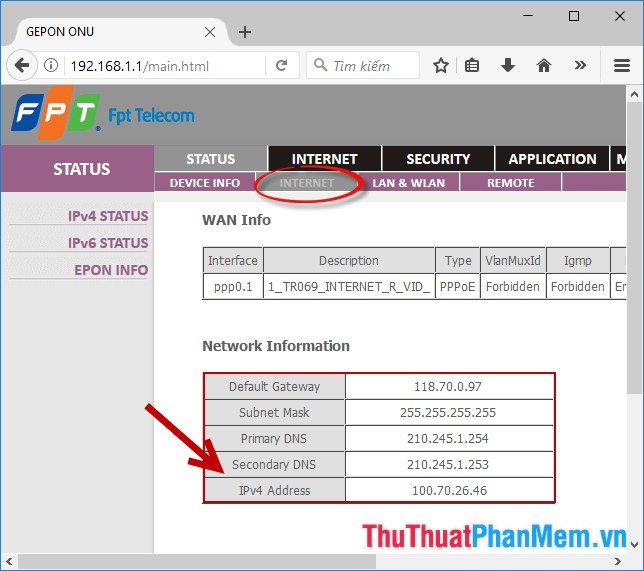
Метод 2: просмотрите IP-адрес WAN, подключившись к модему
Шаг 1: Получите доступ к адресу через веб-браузер: 192.168.1.1 (обычно модем семейства по умолчанию имеет такой адрес с другим номером, вы можете ввести адрес 10.0.0.1)

Шаг 2: Введите информацию об учетной записи пользователя и пароль. В обычных сетях пользователь и пароль являются администраторами (в противном случае вы можете увидеть заметки на модеме или связаться с вашим поставщиком услуг). После ввода нажимаем ОК:

Шаг 3: Веб-интерфейс отображает всю информацию о вашем подключении -> щелкните вкладку Интернет -> Отображается вся информация WAN вашего компьютера, в которой IPv4-адрес является IP-адресом WAN на компьютере, на котором вы рассчитываете:
Выше приведено подробное руководство. Как просмотреть IP-адреса LAN и WAN компьютеров в Windows 10 с другими версиями, которые вы делаете то же самое. Удачи!
Источник: snaptik.ru