
Вы, наверное, обращали свое внимание на то, что разные видео файлы имеют различные форматы. Почему существует большое количество различных форматов видео файлов?
Потому что изначально эти форматы разрабатывались для различных целей. В некоторых форматах можно хранить несколько звуковых дорожек и субтитры, а в файлах другого формата нет такой возможности. Одни форматы больше подходят для трансляции, а другие форматы больше подходят для редактирования.
В этой статье будут кратко описаны наиболее популярные форматы видео файлов.
Стандарты видео файлов
Прежде всего, это стандарты, которые были разработаны различными международными организациями и которыми определяются кодирование и формат хранения данных медиа файла.
- MPEG-1 (Moving Picture Experts Group 1) — это стандарты сжатия видео и аудио. Для видео используется формат Video CD, а для аудио формат MPEG audio layer 3, или сокращенно всем известный формат MP3. Это наиболее совместимый формат для проигрывания на компьютерах с CD/DVD оптическими приводами.
- MPEG-2 (Moving Picture Experts Group 2) — этот стандарт используется в DVD и цифровом телевидении DBV. В этом формате снимают видео в различных устройствах для съемки видео.
- MPEG-3 (Moving Picture Experts Group 3) — этот стандарт был разработан для телевидения высокой четкости HDTV, теперь стал частью стандарта MPEG-2.
- MPEG-4 (Moving Picture Experts Group 4) — этот стандарт используется для сжатия цифрового видео и аудио. Состоит из нескольких стандартов, включает в себя многие возможности MPEG-1 и MPEG-2. В этом стандарте используются различные кодеки: DivX, Xvid, H.264 (AVC) и другие. Формат MP4 является одной из спецификаций этого стандарта.
Медиа файл имеет несколько характеристик, которыми определяется работа с этим файлом. Это кодек, которым закодирован этот медиа файл и тип контейнера, который определяет формат записи с использованием различной информации: видео и аудио данные, субтитры и прочая информация, помещенная в контейнер.
Как узнать свойства видео, видеофайла
- Пример кодеков — DivX, Xvid, H.264, Theora.
- Пример контейнеров — Matroska, AVI, QuickTime, Ogg, 3GP.
Форматы видео файлов
А сейчас рассмотрим наиболее Распространенные форматы видео файлов: описание. После установки пакета кодеков K-Lite Codec Pack почти все рассмотренные в статье форматы должны будут воспроизводиться стандартным плеером – Windows Media Player, установленным в операционную систему Windows. Вместе с пакетом кодеков K-Lite Codec Pack устанавливается плеер Media Player Classic Home Cinema, который также будет проигрывать почти все эти форматы видео файлов.
- 3GP — этот контейнер был разработан для использования на мобильных телефонах, в сотовой связи третьего поколения. С помощью этого формата уменьшается размер аудио и видео файла, который используется на мобильном телефоне.
Открывается с помощью программ: VLC media player, MPlayer, QuickTime Player, RealPlayer.
Как узнать формат видеофайла
- ASF (Advanced Systems Format File) — контейнер разработанный корпорацией Microsoft для потокового аудио и видео. При использовании этого формата не требуется установки дополнительных кодеков.
Открывается с помощью программ: Windows Media Player, Media Player Classic Home Cinema, VLC media player.
- AVI (Audio-Video Interleaved) — контейнер разработанный корпорацией Microsoft. Это один из самых распространенных форматов видео файлов. В этом формате можно использовать различные кодеки.
Открывается с помощью программ: Windows Media Player (Проигрыватель Windows Media), CyberLink PowerDVD, QuickTime Player, VLC media player, Winamp.
- FLV (Flash Video) — видео формат созданный для передачи видео через Интернет. Это самый распространенный формат в сети Интернет. Широко используется на различных видеохостингах, которые предназначены для хранения видео файлов. Основными преимуществами являются: хорошее качество картинки при низком битрейте, возможность просматривать видео до полной загрузки видео файла, использование этого формата для различных операционных систем.
Открывается с помощью программ: браузерами с помощью Adobe Flash Player, FLV Player, VLC media player, Media Player Classic Home Cinema.
- M2TS — видео файл формата Blu-ray.
Открывается с помощью программ: CyberLink PowerDVD, Sony Vegas, VLC media player.
- M4V — видео файл iTunes.
Открывается с помощью программ: iTunes, QuickTime Player, RealPlayer, Media Player Classic Home Cinema.
- MKV (Matroska) — контейнер, который может содержать видео, аудио, субтитры и прочее. Этот формат может содержать различные типы субтитров и поддерживает добавление нескольких звуковых дорожек в видео файл.
Открывается с помощью программ: Windows Media Player, VLC media player, Media Player Classic Home Cinema.
- MOV — контейнер, разработанный корпорацией Apple для QuickTime. Это формат операционной системы Mac OS X. Проигрывается в операционной системе Windows. Файлы этого формата используются для хранения фильмов и различного видео. В этом формате может содержаться несколько видео и аудио дорожек, субтитры, анимация и панорамные изображения. Этот формат удобен для редактирования.
Открывается с помощью программ: QuickTime Player, CyberLink PowerDirector, Windows Media Player.
- MP4 — видео файл одной из спецификаций стандарта MPEG-4. Этот формат очень близок к формату MOV и обладает почти такими же возможностями.
Открывается с помощью программ: QuickTime Player, Windows Media Player, VLC media player.
- MTS — видео файл AVCHD (Advanced Video Codec High Definition), который содержит видео высокой четкости HD и применяется для сохранения видео файлов в видеокамерах Sony, Panasonic и других компаний.
Открывается с помощью программ: CyberLink PowerDVD, Sony Vegas, Corel VideoStudio, Corel WinDVD.
- Ogg — бесплатный, универсальный и открытый формат, разработанный для хранения мультимедиа файлов, закодированных различными кодеками.
Открывается с помощью программ: VLC media player, MPlayer.
- RealMedia — формат, созданный компанией RealNetworks. Используется в основном для трансляции телевидения и потокового видео в Интернете. Файлы этого формата обычно имеют небольшой размер, низкий битрейт и соответственно имеют более низкое качество.
Открывается с помощью программ: RealPlayer, VLC media player, MPlayer.
- SWF (Shockwave Flash или Small Web Format) — видео формат для флеш-анимации, векторной графики, видео и аудио в сети Интернет. Картинка, сохраненная в этом формате масштабируется без видимых искажений, видео ролик имеет небольшой размер, происходит более быстрая загрузка видео файла и его воспроизведение.
Открывается с помощью программ: браузерами с помощью Adobe Flash Player, VLC media player, Media Player Classic Home Cinema.
- VOB (Versioned Object Base) — это данные с оптического диска DVD-Video, которые обычно находятся в папке VIDEO_TS. Эти файлы содержат видео в формате MPEG-2, аудио и субтитры.
Открывается с помощью программ: Windows Media Player, VLC media player, Media Player Classic Home Cinema, CyberLink PowerDVD и многими другими программами.
- WMV (Windows Media Video) — Windows Media, разработанный корпорацией Microsoft. Для проигрывания не требуется установка дополнительных кодеков. Видео файл может быть защищен с помощью системы защиты DRM.
Открывается с помощью программ: Windows Media Player, CyberLink PowerDVD, MPlayer.
- WebM — открытый формат предложенный корпорацией Google, в качестве замены стандарта H.264/MPEG4.
Открывается с помощью программ: браузерами, VLC media player, MPlayer.
Вам также может быть интересно:
- Установка K-Lite Codec Pack
- Лучшие видео конвертеры
Стандарты телевизионного изображения
Старые аналоговые стандарты:
- NTSC — распространен в Северной Америке, часть Южной Америки, Японии и некоторые страны Азии.
- PAL — распространен в Европе, Азии, Австралии, в части Африки и Южной Америки.
- SECAM — распространен во Франции, в большей части стран бывшего СССР и в части стран Африки.
Новые цифровые стандарты:
- ATSC — Северная Америка.
- DBV — Европа, в том числе и Россия.
- ISDB — Япония.
Существует еще довольно много аналоговых и цифровых форматов видеозаписи, большая часть которых была разработана конкретными производителями для выпускаемой ими техники.
Выводы статьи
Существует огромное количество различных видео форматов, которые различны по своим свойствам, применению и предназначению.
Похожие публикации:
- Русификация Meda Player Classic-Home Cinema при установке K-Lite Codec Pack
- Редактируем видео файлы в MKV ToolNix
- Разрезаем и склеиваем видео файлы в VirtualDub
- Hamster Free Video Converter — программа для конвертации видео
- Movavi Video Suite — простая программа для создания видео
Источник: vellisa.ru
Какой формат видео поддерживает телевизор


 2.7 Оценок: 3 (Ваша: )
Современные телевизоры позволяют подключать различные типы накопителей и смотреть видео через смарт-приставки. Но вместе с разнообразием выбора появились новые вопросы, один из которых — какой формат видео поддерживает телевизор. Рассказываем, какие видеоформаты считывают современные ТВ-приставки и что делать, если вы сохранили фильм в неверном расширении.
Основные используемые видеоформаты
Старые типы телевизоров поддерживают просмотр видеофайлов через подключаемый тюнер. Он берет на себя роль кодировщика, расшифровывая видеопоток с антенны или подключенного накопителя.
Новые модели способны сами распознавать и воспроизводить медиафайлы без промежуточного устройства, но поддерживают определенный набор кодеков. Эта особенность работает даже в том случае, если вы подключили к телевизору ноутбук или передаете видеопоток по кабелю.
MPEG
Это один из наиболее распространенных медиаконтейнер, который поддерживает оптимальный баланс сжатие/качество. Наиболее известный контейнер — MPEG-4, именно в этом формате скачиваются ролики с YouTube и сжимается видео в Skype.
MPEG первого поколения использовался для записи видео-CD, а MPEG-2 можно встретить на старых DVD-дисках. Также короткое время использовался специфичный формат сжатия MPEG 3. Но он вышел из употребления после того, как в MPEG 2 разработчики добавили поддержку HDTV.
H264
Используется в новейших моделях ТВ-приставок, на дисках Blu-Ray и при просмотре HD DVD. Применяет высокую степень сжатия с сохранением высочайшего качества. Также этот метод сжатия называется AVC, то есть Advanced Video Coding.
Xvid/DivX
Этот видеокодек базируется на MPEG четвертого поколения и вшит практически во все современные телевизоры. Самый часто используемый формат, который сжимается этим способом — AVI.
Хотя перечисленные форматы распознаются практически всеми моделями ТВ, каждое устройство может отображать видеопоток по-разному. Так происходит из-за технических особенностей каждой модели.
Форматы, которые поддерживают новые версии телевизоров
Помимо основных видеокодеков, производители включают в технические параметры своих продуктов поддержку новых форматов. Известные марки стараются обновлять прошивку своих телевизоров каждый год, добавляя новые возможности. Поэтому стоит учитывать, что та же модель, выпущенная погода назад, может не распознавать файл, который считывает тюнер, выпущенный недавно.

Современные телевизоры поддерживают просмотр через HDMI, DLNA, Wi-Fi и Bluetooth. Поэтому производители флагманов пытаются поддерживать актуальность выпускаемой продукции, включая в них новейшие технологии.
- На данный момент большинство телевизоров Samsung позволяют просматривать следующие типы видеофайлов: MPEG 1; MPEG 2$ MPEG 4$ MPEG SP/ASP; HEVC; DivX, MVC, WebM, WMV 1, WMV 2, Motion JPEG.
- Ближайший конкурент Samsung — фирма Sony имеет поддержку всех перечисленных форматов и дополнительно открывает WMV (9/VC1), Asf, MPEG-4 Visual, AVC и MP.
- Согласно официальному сайту LG, их продукция поддерживает видеодекодеры VP9 и AV1 и позволяет просматривать файлы с расширениями .asf, .wmv, .avi, .m4v, .mp4, .mov, .3gp, .3g2, .mkv, .ts, .trp, .tp, .mts, .mpg, .mpeg, .dat, ,vob.
- Philips разрешает к просмотру весь предыдущий список и дополнительно ввел поддержку видео формата RealMedia.
- Бренд Xiaomi включил в свои продукты поддержку кодеков MKV, H.263, H.264, H.265, MOV, FLV, TS, MP4, MPEG1, MPEG2, MPEG4, AVI.
AVI, MP4, MOV, MPG/MPEG, MKV и WMV — самые популярные видеоформаты в Интернете. Если вы скачиваете фильм с веб-сайта, он будет на 100% доступен в одном из этих форматов файлов. Поддержка этих расширений установлена практически во все модели, так что ваш новый телевизор должен без проблем открывать эти видеоролики.
Дополнительно к видеоформатам стоит обращать внимание на поддержку файловых систем. Этот параметр важен для приемников с выходом для USB. Такие устройства поддерживают проигрывание с накопителей с системой FAT 12/16/32 и NTFS.
Какой формат модель телевизора поддерживает
Как уже говорилось, разные модели приемников и ТВ могут по-разному считывать информацию с подключенных накопителей. Все зависит от технических параметров устройства. Чтобы не тратить время зря на скачивание файла, который не поддерживается ТВ-приставкой, стоит заранее узнать, какой формат видео является подходящим для телевизора вашей марки.
- Все характеристики устройства указаны в его техпаспорте или инструкции. Данные о поддерживаемых кодеках обычно собраны в специальную таблицу.
- Посетите официальный сайт производителя и найдите в списке продуктов нужную модель. Скачайте инструкцию и отыщите в ней нужные данные.
- Если инструкция утеряна, узнать нужную информацию можно на задней панели телевизора. Обычно там находится наклейка с указанием кратких характеристик, в том числе поддерживаемые форматы.
- Еще один способ — отыскать модель вашего телевизора в онлайн-магазинах. Обычно в технических параметрах товара указываются все настройки, в том числе типы проигрываемых видеофайлов.
Предварительная подготовка поможет вам сэкономить время и сразу загружать видеофайлы в нужном формате или подготовить их к просмотру на устройстве.
Почему телевизор не воспроизводит видео в нужном формате
Формат — не единственный параметр, который учитывается при воспроизведении видеороликов. Поэтому иногда при подключении флешки или другого накопителя с видеофайлами могут произойти непредвиденные проблемы.

- Проигрыватель не распознает файл, а при просмотре через менеджер носитель отображает пустые папки.
- При попытке запуска видео на экране появится сообщение об ошибке либо монитор просто станет темным.
- Фильм воспроизводится без звука либо аудиодорожка без визуального сопровождения.
Проблема с воспроизведением на телевизоре
Подобные проблемы возникают по целому ряду причин.
- Иногда при скачивании видеофайлов с интернета происходит сбой, и файл сохраняется не полностью. Некоторые плееры на ПК способны прочитать такие видеоролики, но в телевизор такие возможности не заложены. Поэтому перед переносом клипов на носитель проверяйте их на целостность.
- Не все телевизоры, оснащенные USB-приводом, умеют читать информацию с флешки. Возможно, вы используете устаревшую модель.
- При копировании файлов с DVD фрагменты фильма обычно сохраняются с расширением .VOB. Этот тип видео поддерживается не всеми моделями ТВ, поэтому лучше предварительно провести смену формата.
- Если при сжатии видеоклипа использовалась скорость передачи выше допустимой, это приведет к сбою. Так происходит из-за того, что проигрыватель не успевает обрабатывать видеопоток.
- При слишком низком битрейте произойдет рассинхронизация видеокадра и звуковой дорожки. Также это приводит к тому, что картинка будет замерзать.
- Если фильм был сохранен с нестандартным разрешением экрана, устройство не сможет обработать картинку. Современные ТВ рассчитаны на формат 16:9, устаревшие модели и некоторые новые приставки также считывают размер 4:3. Если имеющаяся ширина и высота видеокадра не соответствует тем, что заложены в настройки ТВ параметров, то вы не сможете его просмотреть.
- Многие телевизоры не поддерживают просмотр видеозаписей напрямую через подключенную видеокамеру. Такие файлы нужно предварительно преобразовать в поддерживаемый формат.
При просмотре видео на Смарт-ТВ принимайте во внимание специфику этого устройства. Если трансляция видеопотока прервалась, скорее всего, это связано с низкой скоростью интернета. Также это может произойти, если переполнена память файловой системы телевизора.
Как загрузить видео нужного формата
Если вы скачиваете фильмы с популярных сайтов вроде YouTube при помощи онлайн-загрузчиков, в большинстве случаев они позволяют выбирать формат самостоятельно. Например, сайт и расширение SaveFrom выдает перед скачиванием список доступных вариантов. Разверните меню и выберите нужный.
Лучший формат для проигрывания на ТВ — AVI или MP4. Эти расширения файлов поддерживаются всеми устройствами, к тому же, большинство сайтов хранит видеозаписи именно в этом формате.

Не забывайте выбирать высокое разрешение, так как это напрямую влияет на качество просмотра. Оптимальным решением является 1080р (Full HD) — на него рассчитаны все современные телевизоры. Таким образом при воспроизведении фильма на ТВ вы получите то же качество, что и на ПК.
Что делать, если вы уже скачали видеоклип, но не знаете его характеристик? Чтобы узнать формат, щелкните по видеоролику правой кнопкой мыши и в контекстном меню найдите пункт «Свойства». В поле «Тип файла» указано актуальное расширение и формат. Во вкладке «Подробно» вы сможете узнать параметры: ширину и высоту кадра, а также скорость передачи данных.

Окно свойств видеофайла
Что делать, если нет нужного формата
Не всегда получается скачать видеофайлы в подходящем расширении, особенно если вы переписываете на флешку фильм с DVD. В этом случае перед просмотром видеофайл потребуется конвертировать.
Давайте рассмотрим, как это сделать в приложении ВидеоМАСТЕР. Это удобный конвертер на русском языке с функциями редактирования предоставляет большой выбор видеоформатов для выхода, в том числе есть пресеты для устройств Samsung и прочих. Помимо этого, приложение позволяет изменить битрейт и разрешение экрана, если они не подходят под стандарты проигрывающего устройства.
- Для начала установите ВидеоМАСТЕР на компьютер, скачав бесплатный инсталлятор. Откройте конвертер и загрузите видеофайл кнопкой «Добавить». Вы можете сразу вытянуть файлы с DVD-диска или загрузить из ВК и YouTube.

- В нижней части экрана найдите вкладку «Форматы». В левой колонке выберите подходящий формат, выберите кодек и укажите качество сжатия. ВидеоМАСТЕР предлагает распространенные видеокодеки H.264 и MPEG, которые поддерживаются практически всеми известными устройствами.

- Если требуется изменить скорость передачи или разрешение, нажмите кнопку «Параметры» под списком форматов. Здесь можно изменить частоту кадров, битрейт и размер кадра, а также сменить кодек. При необходимости измените настройки аудио.

- Укажите папку, в которую будет отправлен измененный файл. Для этого кликните по желтой иконке в центральной части нижней панели. В появившемся окошке выделите директорию для экспорта.

- Запустите преобразование кнопкой «Конвертировать». Во время переформатирования процесс можно поставить на паузу или полностью остановить, а также настроить выключение компьютера после завершения.
ВидеоМАСТЕР можно использовать не только для смены форматов — у обрабатываемой записи можно улучшить качество, изменить звуковую дорожку, добавить заголовки и многое другое.
Еще одной отличительной особенностью конвертера является его минимальная нагрузка на процессор, что обеспечивает стабильную и быструю работу на маломощных ПК и ноутбуках.
Заключительные рекомендации
Теперь вы знаете, какие форматы видео поддерживает телевизор Samsung, Sony и другие популярные марки. Чтобы без проблем просматривать любимые фильмы, придерживайтесь следующих советов:
- Перед скачиванием файла проверьте технические характеристики вашего ТВ и узнайте поддерживаемые расширения.
- Проверяйте ширину и высоту кадра видео и отдавайте предпочтение стандартному разрешению экрана 16:9.
- Закачивайте видеофайлы в высоком качестве, чтобы картинка была приятной, а звуковая дорожка соответствовала изображению.
- Перед просмотром домашнего видео, снятого на видеокамеру, преобразуйте его формат в конвертере видео.
- Периодически проводите очистку памяти смарт-приставок.
Впрочем, даже если вы не смогли найти видеоролик в нужном расширении, эту проблему легко решить при помощи конвертера файлов. Используйте ВидеоМАСТЕР — он поможет преобразовать в нужный формат даже редкие типы видеофайлов и исправит другие проблемы, мешающие качественному просмотру видео.
Популярные статьи

Лучшие AVI плееры

Лучшие MP4 плееры

Видеоредакторы для Windows 10

Видеоредакторы MP4

Программа для обработки видео c GoPro
Конвертируйте видео в любой формат – быстро и удобно! ВидеоМАСТЕР уже более 5 лет помогает всем любителям видео
Источник: video-converter.ru
iPhone и форматы HEIF (HEIC, HEVC) — как открыть фото и видео?
Привет! У меня на блоге есть статья, которая рассказывает о том, как победить одну очень неприятную ошибку и перекинуть фото (видео) с iPhone (iPad) на компьютер. Но, как оказалось, для многих это ещё только половина дела. Почему? Да потому, что в комментариях к этой самой статье я начал встречать следующие вопросы и замечания.
- Фото и видео перекинулось, но ничего не открывается.
- Скинутое видео воспроизводится без звука.
- Вообще все виснет.
- Чем открыть форматы фото (HEIF, HEIC) и видео (HEVC) на компьютере?
Честно говоря, сначала я не придал этому большого значения. Но когда количество подобных комментариев начало расти, стало понятно…
Впрочем, проблемы они на то и проблемы, чтобы их решать.
Что это вообще за форматы такие?
Вкратце (просто для того, чтобы я сам не запутался).
- HEIF (High Efficiency Image File Format) — высокоэффективный формат графических файлов.
- HEIC (High Efficiency Image Coding) — тоже самое, что и HEIF, только это «придумала» Apple.
- HEVC (High Efficiency Video Coding) — высокоэффективное кодирование видеоизображений.
Чем открыть HEIF (HEIC) в Windows?
Форматы HEIF (HEIC) существуют много лет, но всеми нами любимая (это неточно) компания Microsoft до сих пор не удосужилась «завезти» поддержку этих самых файлов в свои операционные системы.
Действительно, а зачем? Тем более, вы (мы) всегда можем купить расширение из Microsoft Store за какие-то жалкие несколько долларов. Это же так легко и просто (на самом деле, нет).
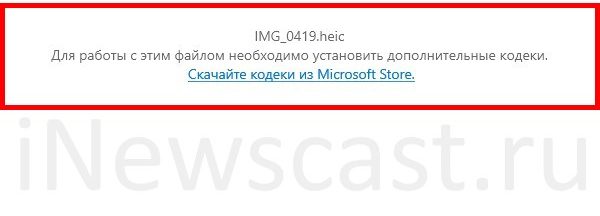
В общем, ничего покупать мы не будем — лучше воспользуемся бесплатным приложением.
- Каким? CopyTrans HEIC for Windows.
- Где скачать? На официальном сайте разработчика — вот ссылка.
- Что нужно делать? Загрузить, установить, пользоваться.
Не буду долго и нудно расписывать сам процесс установки — в этом нет ничего сложного. Обозначу лишь несколько важных моментов:
- Программа бесплатная (для некоммерческого использования).
- Поддерживаются Windows 7, 8 и 10.
- Программа позволяет не только просмотреть файлы формата HEIF (HEIC), но и конвертировать их в JPG.
Я попробовал (Windows 7 и Windows 10) — все работает как часы. Фото с iPhone открываются без каких-либо проблем.
Чем открыть HEVC в Windows?
Переходим к видеофайлам с iPhone. И здесь тоже не все так просто.
Есть файл HEVC, который может:
- Не воспроизводиться стандартными средствами Windows.
- Проигрываться с заиканием или совсем без звука.
И вот тут мы опять возвращаемся к операционной системе от Microsoft, которая (о, сюрприз!) снова хочет от нас денег.
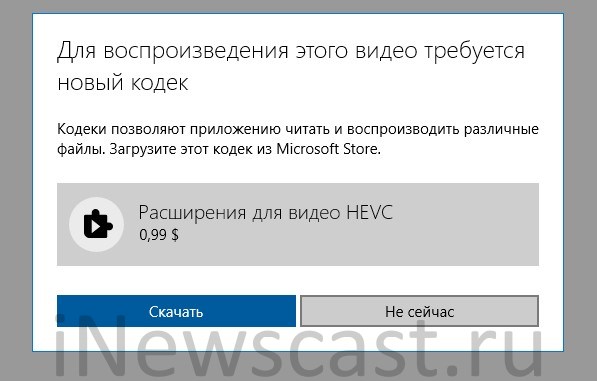
Платить или не платить — это исключительно ваш выбор. А пока вы выбираете, я расскажу о том способе открыть HEVC в Windows, которым я всегда пользовался (даже не подозревая об этом).
Все дело в том, что на свой любой компьютер или ноутбук я (в обязательном порядке) всегда устанавливаю замечательную программку.
- Какую? K-Lite Codec Pack.
- Что это? Это набор кодеков для просмотра видео.
- А поддержка HEVC там есть? Да. И оказывается, она внедрена уже очень давно.
Собственно, поэтому у меня никаких проблем с HEVC никогда и не было — да я даже не знал, что такой формат существует:) Скинул видео с iPhone — оно воспроизводится. Красота!
Скачать программу можно по этой ссылке. Она бесплатная. Поддерживаются все версии Windows.
Обновлено! Если видео продолжает тормозить или проигрываться без звука, то попробуйте открыть файл при помощи Media Player Classic (программа устанавливается вместе с кодеками):
- Нажимаем на видео правой кнопкой мыши.
- Ищем опцию «Открыть с помощью…».
- Выбираем Media Player Classic (MPC).
Вот и все. Мы наконец-то полностью (я очень на это надеюсь) разобрались со всеми этими «новомодными» HEIF, HEIC и HEVC. Или нет? У вас остались какие-то вопросы? Тогда смело пишите в комментарии — будем разбираться дальше!
P.S. Инструкция помогла? Не поленитесь черкануть пару строк в комментарии (обратная связь от читателей — это необходимо и всегда здорово). Лень что-то писать? Тогда просто ставьте «лайки» и жмите на кнопки социальных сетей. Смелей же, ну!:)
Так, так, так… А что это у нас здесь такое интересное? Правильно — наша группа ВК! Новости, советы, инструкции, вопросы, ответы и многое-многое другое из мира Apple… Присоединяйся же, ну!:)
Всем привет!
Меня зовут Михаил и это мой блог.
Добро пожаловать!
P.S. Иногда меня можно застать в прямом эфире. Залетай, поболтаем!;) В данный момент — OFFLINE!
154 комментария . Оставить новый
Добрый день! огромное спасибо за подробную инструкцию, все скачала, все открылось.
Почему-то видео открываются не по вертикали, а по горизонтали, крч надо наклонять голову налево, чтоб посмотреть. как сделать так, чтоб они нормально отображались? желательно сразу все, а не каждое по отдельности…Спасибо еще раз за инструкции.
Добрый!
1. Практически в каждом видеоплеере есть функция «Повернуть видео по часовой стрелке» или «Повернуть видео против часовой стрелки» — как правило, эта опция находится в меню «Вид».
2. «Сразу все», наверное, не получится — придётся «крутить» каждое видео по отдельности:(
Я не верю своим газам! всё получилось! спасибо Вам огромное!
Большое спасибо, все помогло! Но проблема: в плеере видео стало открываться, а вот в киностудии windows изображения нет( что делать?
Да не за что. Так как киностудия Windows — это «стандартная» программа операционной системы, то, есть подозрение, что для её работы с HEVC (High Efficiency Video Coding) нужно всё-таки покупать кодек в Windows Store.
P.S. Кстати, может быть она (киностудия) вообще не «умеет» работать с таким форматом (нужно посмотреть в «инструкции»). Тогда единственный выход — конвертировать HEVC в тот формат, который подойдёт этой программе.
Михаил,добрый день!
Снова спешу к вам за помощью. Взрываюсь.
Раньше вы помогли мне справиться с проблемой нового формата айфона, которые не читал комп. Все удалось, спасибо!
Но спокойно же не живется)) Новая проблема.
Сегодня села наконец перенести скопившиеся за полгода фото на комп и обнаружила, что не все фото удачно перекинулись. Примерно 5% фото скопировались не полностью, без нижней трети(( Что делать. Помогите. Сохраненные на яндек диске эти же фото — полностью. А вот открываю их через ноут на телефоне — битые.
Надеюсь, я понятно объяснила))) Ноут и телефон перегружала, не помогло.
Очень жду ответа.
Наталья, добрый! Единственное предположение — когда-то фотографии сгружались в iCloud, а при загрузке обратно:
1. Фото просто не успели загрузиться до конца (стоит немного подождать и попробовать чуть позже).
2. Возник какой-то сбой (придётся использовать альтернативные источники загрузки — тот же самый Яндекс.Диск).
P.S. Кстати, если фото сгружались в «облако», то можно поискать их там (сайт iCloud.com).
P.S.S. Других вариантов, наверное, нет.
Михаил, спасибо за ответ!
У меня фото не хранятся в iCloud, не хватает места, а покупать не хочу. Сгружаю все на Яндекс диск. Придется тянуть битые фото оттуда. Еще раз Спасибо.
Тогда это действительно очень странная ситуация — какой-то редкий и максимально непонятный сбой:(
P.S. Всегда пожалуйста!
Спасибо за пост!
Добрый день, Михаил!
У меня получилось скопировать фотографии с телефона на комп . сколько пересмотрела видео об этом и только ВЫ объяснили, что после манипуляций на телефоне, его необходимо жестко перезагрузить. И даже как это сделать, написали. Извините, я полный ноль во всем этом)) Но разобралась с вашей помощью! Спасибо вам большое за разжевывание этой информации. Другие пишут как сделать, но не так подробно и внятно.
А вот скачать программу для видеофайлов у меня что то не получается. Опишу по пунктам, что бы вы меня поправили, если я делала что то не то.
Программа K Lite Code Pack 16.2,3 Update. далее нажимаю на Start Free Download, открываем файл, а там установка WinzipDriver Updater и лицензионное соглашение с конечным пользователем. далее копирование файла, находит устаревшие, спрашивает обновить. Зарегистрироваться, а потом говорит, что это стоит денег. Вот так. Или я куда то не туда зашла, или что то не то сделала, подскажите пожалуйста.
Добрый день, Евгения! Спасибо на добром слове.
1. «K Lite Code Pack 16.2.3 Update» — это немного не то.
2. После перехода на сайт нужно обратить внимание на левую часть экрана — там будет меню с заголовками «General», «Support» и т.д.
3. Найдите «K-Lite Codec Pack» и выберите «Download».
4. Откроется новая страница, на которой расположены «нормальные» ссылки (Download Basic, Download Standart, Download Full и т.д) на загрузку K-Lite Codec Pack.
P.S. Если что-то не поняли, то посмотрите предыдущие комментарии (у кого-то из читателей уже были подобные проблемы) — возможно, там я более «качественно» ответил на данный вопрос.
Все супер! Работает, быстро просто и понятно, ссылки правильные и рабочие. Благодарю, все решил за 5 мин.
Сначала увидел ваш пост о надоедливой ошибке айфона при импорте фото, а после и этот. Огромное тебе спасибо, мил человек! Мир твоему дому!
Просто,коротко и по делу! ОГРОМНОЕ СПАСИБО за отличную статью!!
Ваша инструкция спасает меня второй раз. Благодарю! Благодарю!
Благодарю!
Записал видео на iPhone 13 Pro в формате 4к hevc, смонтировал на телефоне в iMovie. Сохранил с установками, стоявшими по умолчанию в экспорте приложения: 4К, HDR вкл, 30 кадр/с. Закинул по Airdrop в Macbook Pro 2015, с новой iOS Monterey 12.0.1. На Маке видео воспроизводится с хорошим цветом, чувствуется HDR, но подтормаживает. Записал на флешку.
С Флешки на смарт TV LG всё воспроизводится отлично, правильный цвет, ничего не тормозит. На Windows 7 в K-Lite MPC v1.9.16.63 сборка 4.11.21 не тормозит, но цвет блёклый и неправильный. Хотя в настройках кодек показывает HEVC MAIN 10 L5.1, yuv420p10le, т.е. вроде как правильный кодек. Но что с цветом?! Загрузил видео в ВК и на яндекс диск.
ВК отображается правильный цвет и не тормозит. На Яндекс диске (в облаке) цвет не правильный, не подтормаживает. Есть мысли, почему тормозит на Маке, хотя с какого? В родной среде не должен же! И почему неправильный цвет в Win 7 в последнем K-Lite/MPC Дополнение 1
Версия K-Lite Codec Pack 16.3.0 Дополнение 2
Скодировал с выключенным HDR в приложении. На Маке перестало тормозить, а на Винде нормализовались цвета. Но на телефоне, конечно, с HDR смотрится значительно красочнее и ярче. Извините за кучу сообщений)))
1. «Есть мысли, почему тормозит на Маке, хотя с какого? В родной среде не должен же!» — к сожалению, одна «родная среда» здесь не поможет. Не знаю, какая у вас конфигурация MAC, но, скорее всего, во всём виновато либо «железо» (которое просто не «вытягивает» воспроизведение такого видеофайла), либо программное обеспечение (в данном случае есть только один выход — ждать обновления macOS Monterey).
2. «И почему неправильный цвет в Win 7 в последнем K-Lite/MPC» — предположу, что «последний K-Lite/MPC» ещё не научился правильно работать с HDR видео, которое было снято на iPhone 13 (здесь, опять же, ждём обновления K-Lite).
В общем, 4К HDR-контент — «штука» крутая, но вот с его воспроизведением (на данный момент времени), как мы видим, очень часто бывают большие проблемы…
P.S. Спасибо за интересный комментарий!
Источник: inewscast.ru