
Чтобы определить, какой кодек использовался для определенного файла, по возможности воспроизведения файла в player. Во время воспроизведения файла щелкните его в библиотеке правой кнопкой мыши, а затем выберите пункт Свойства. На вкладке Файл просмотрите разделы Аудиокодек и Видеокодек.
Как узнать какой у меня Аудио кодек?
Выберите в главном меню пункты «Файл», «Свойства». Во вновь открывшемся диалоговом окне кликните по вкладке «Файл». Найдите графу «Аудиокодек», в которой отображается название используемого кодека или фильтра.
Где находятся кодеки в Windows 10?
Для того, чтобы посмотреть, какие кодеки имеются на вашем компьютере, нужно через Пуск войти в Панель управления и затем, в Диспетчер устройств. Далее, открываем Игровые и звуковые устройства и щелкаем на Видео кодеки. Вы увидите список утилит, установленных на вашем ПК.
Какие кодеки надо установить?
- H. 264 (AVC) — проприетарный кодек.
- H. .
- H. .
- VP8 — свободный видеокодек, разработанный Google.
- VP9 — свободный видеокодек, разработанный Google.
- AV1.
- Theora — свободный видеокодек, разработанный Фондом Xiph.Org.
- Daala — свободный формат сжатия видео и референсный видеокодек, разрабатываемые в Xiph.Org.
Как проверить аудиокодек iPhone 7?
Для того чтобы самостоятельно определить неисправность — откройте приложение «Диктофон» на Вашем iPhone и нажмите на красную кнопку записи. При неисправном аудио кодеке запись не начнется.
Как узнать свойства видео, видеофайла
Нужно ли устанавливать кодеки на Windows 10?
Зачем нужны кодеки в Windows 10? Кодеки подсказывают операционной системе, как работать с тем или иным форматом. . Но предустановленный пакет кодеков Windows достаточно ограничен, так что для работы с аудио и видеоредакторами необходима поддержка дополнительных форматов.
Как установить кодеки на Windows 10?
Рассмотрим поэтапно, как установить кодеки
Скачайте на компьютер или ноутбук установочный файл последней версии K-Lite Codec Pack с сайта http://codecguide.com или http://klitecodec.ru. Запустите дистрибутив и следуйте инструкциям Мастера установки. Вначале вам будет предложено выбрать режим установки.
Какие кодеки поддерживает Windows 10?
В настоящее время Windows 10 использует кодеки SBC и AptX для обеспечения работы беспроводных наушников и гарнитур, но зачастую их недостаточно для качественной передачи звука.
Как установить кодеки для windows media player?
- Сначала необходимо загрузить установочный файл кодеков на сайте разработчика. .
- Далее запускаем установочный файл от имени администратора или вводим пароль.
- В окне «Prefered media player» нужно выбрать Windows Media Player.
- Во всех последующих окнах нажимаем «ОК».
Какие кодеки вы знаете?
- PCM (Pulse Code Modulation)
- MP2 (MPEG-1 Audio Layer II)
- MP3 (MPEG-1/2/2.5 Layer 3)
- AIFF (Audio Interchange File Format)
- APE (Monkey’s Audio)
- ALE (Apple Lossless)
- MPC (Musepack)
- ASF (Advanced Systems Format)
Как установить кодеки для андроид?
- Скачать кодек
- Скопировать на карту памяти смартфона
- Открыть MXPlayer.
- Подтвердить установку кодека
- Дождаться перезагрузки плеера
Какие видео кодеки лучше для Windows 7?
- K-Lite Codec Pack (один из лучших наборов кодеков) .
- CCCP: Combined Community Codec Pack (кодеки из СССР) .
- STANDARD Codecs for Windows 10/8.1/7 (стандартные кодеки) .
- XP Codec Pack (эти кодеки не только для Windows XP!) .
- StarCodec («звездные» кодеки)
Как узнать какой кодек использует bluetooth?
Как узнать кодек bluetooth что используется? На новых версиях Android необходимо зайти в BlueTooth, подключить наушники. После чего рядом появится значок с кодеком.
Как узнать поддерживает ли телефон кодек aptX?
Подсоединить телефон к компьютеру и найти в памяти файл по адресу файл /sdcard/Android/data/btsnoop_hci. log. Этот файл следует открыть с помощью WireShark. Нужно найти записи Audio non-A2DP AptX, Audio SBC – это означает, что устройство поддерживает кодеки AptX и SBC.
Как изменить аудио кодек в фильме?
- Открыть раздел «Для разработчиков».
- Найти на пункт «Аудиокодек Bluetooth».
- Выбрать нужный аудиокодек.
Источник: greeklandopt.ru
Как в Linux узнать свойства медиафайлов (видео, аудио, фотографии)
В данной статье будет показано, как узнать характеристики видео, аудио, фотографий в Linux. Мы познакомимся с программами с графическим интерфейсом, а также с утилитами командной строки.
У каждого файла есть набор характеристик, их можно разделить на две группы:
- независящие от операционной системы (размер, метаданные)
- зависящие от операционной системы (права доступа, владелец, дата создания, расположение и т. д.)
Для мультимедиа файлов, таких как видео, аудио, фотографии можно выделить особые характеристики:
- размер кадра видео или изображения
- битрейт
- используемый кодек или формат
- и другие
Именно эти характеристики мы и научимся сегодня смотреть в Linux.
Программы для просмотра характеристик медиофайлов
MediaInfo (графический интерфейс)
MediaInfo предоставляет техническую информацию и считывает данные из тегов о видео или аудио файле. Причём эта программа работает на огромном количестве операционных систем и даже на мобильных телефонах.
Для установки MediaInfo в Windows перейдите на страницу официального сайта https://mediaarea.net/en/MediaInfo/Download, скачайте и установите инсталлятор.
Для установки MediaInfo с графическим интерфейсом в Debian, Linux Mint, Kali Linux, Ubuntu и их производные выполните:
sudo apt install mediainfo-gui
Для установки MediaInfo с графическим интерфейсом в Arch Linux, BlackArch и их производные выполните команду:
sudo pacman -S mediainfo-gui
Вы можете перетащить файл прямо в окно программы, либо воспользоваться иконками для открытия одного файла или целой папки:
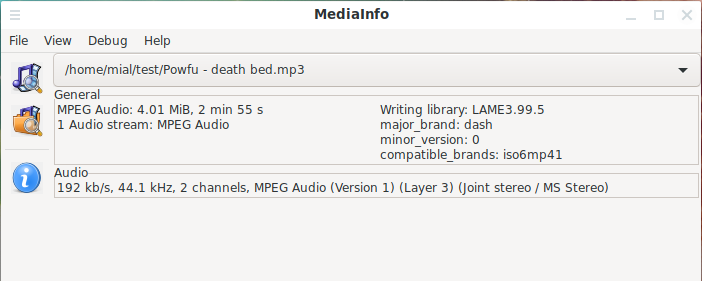
Пример вывода информации о технических характеристиках видеофайла:

VLC
VLC — это популярный медиа проигрыватель, поддерживающий множество форматов. Для просмотра информации о файле нажмите Ctrl+i, для просмотра информации о кодеках нажмите Ctrl+j.

SMPlayer
Ещё один популярный плеер с большим количеством функций. Для просмотра свойств файла нажмите Ctrl+i:
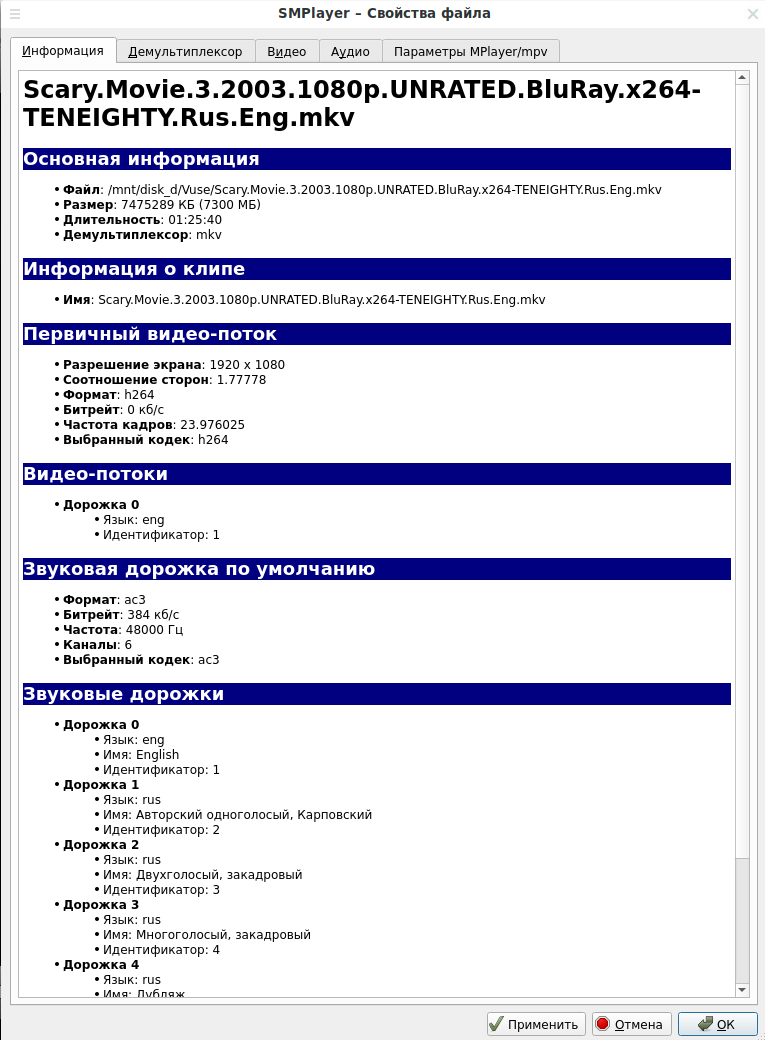
Audacious (для аудио файлов)
Нажмите в программе Alt+i для показа информации об аудиофайле.
DeaDBeeF (для аудио файлов)
Кликните по файлу правой кнопкой мыши и выберите «Свойства дорожки».
GIPM (для изображений)
Нажмите Alt+Enter для показа информации о фотографии или картинке.
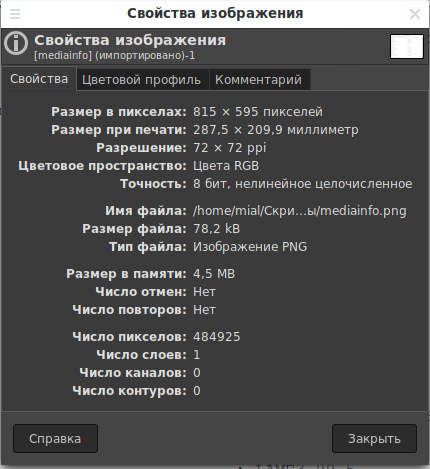
Eye of Gnome (eog) (для изображений)
Нажмите Alt+Enter для показа информации об изображении.
gThumb (для изображений)
Чтобы показать свойства изображения, нажмите на иконку лампочки в верхней панели:
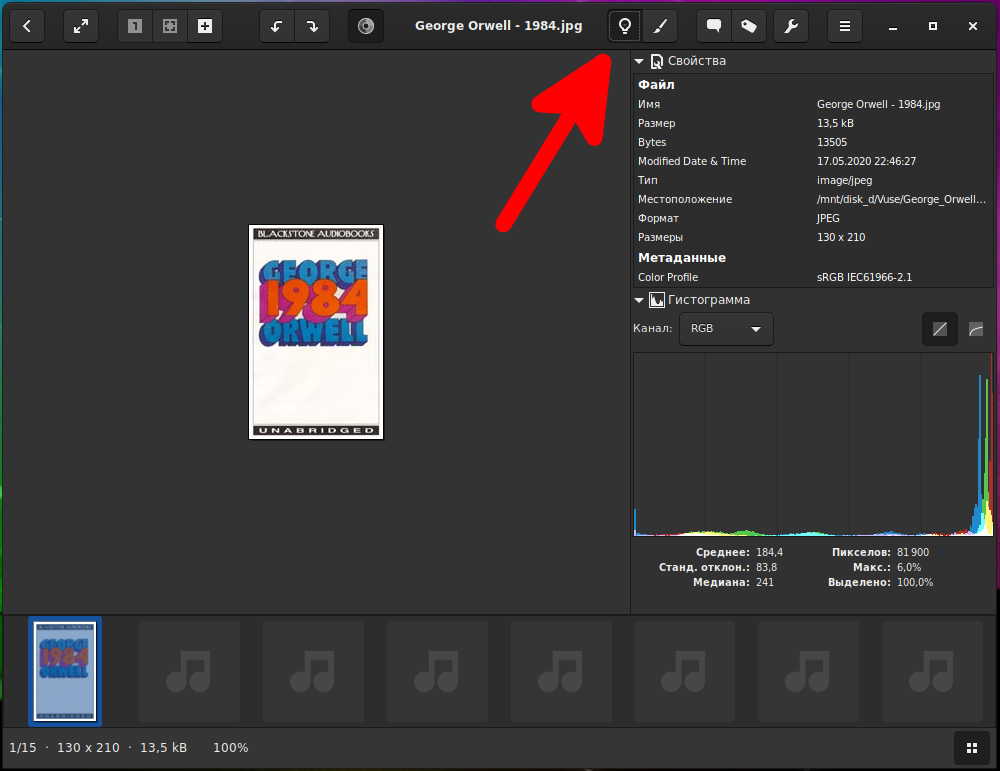
Как посмотреть характеристики медиофайлов в командной строке
MediaInfo (интерфейс командной строки)
Уже знакомая нам программа MediaInfo.
Для установки MediaInfo с интерфейсом командной строки в Debian, Linux Mint, Kali Linux, Ubuntu и их производные выполните:
sudo apt install mediainfo
Для установки MediaInfo с интерфейсом командной строки в Arch Linux, BlackArch и их производные выполните команду:
sudo pacman -S mediainfo
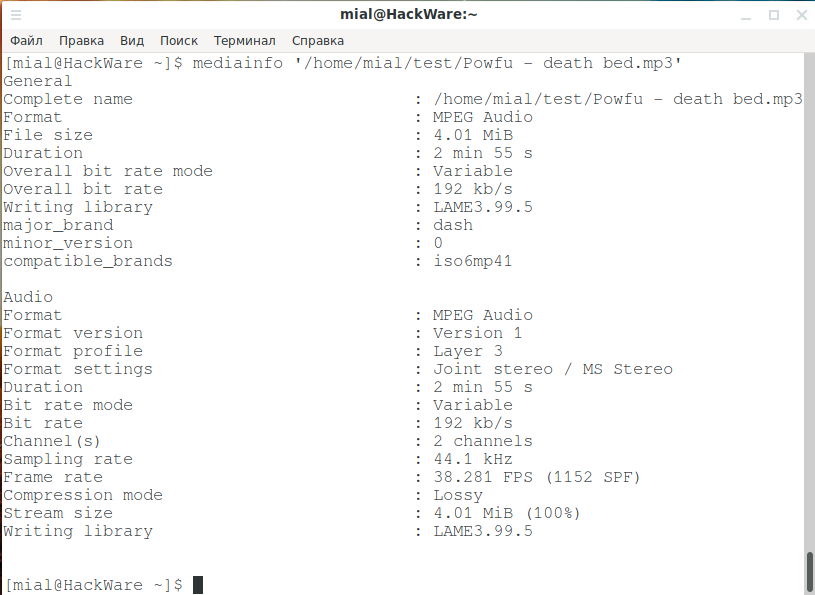
mediainfo /ПУТЬ/ДО/ФАЙЛА
ffprobe
Команда ffprobe содержится в пакете ffmpeg.
Для установки ffmpeg в Debian, Linux Mint, Kali Linux, Ubuntu и их производные выполните:
sudo apt install ffmpeg
Для установки ffmpeg в Arch Linux, BlackArch и их производные выполните команду:
sudo pacman -S ffmpeg
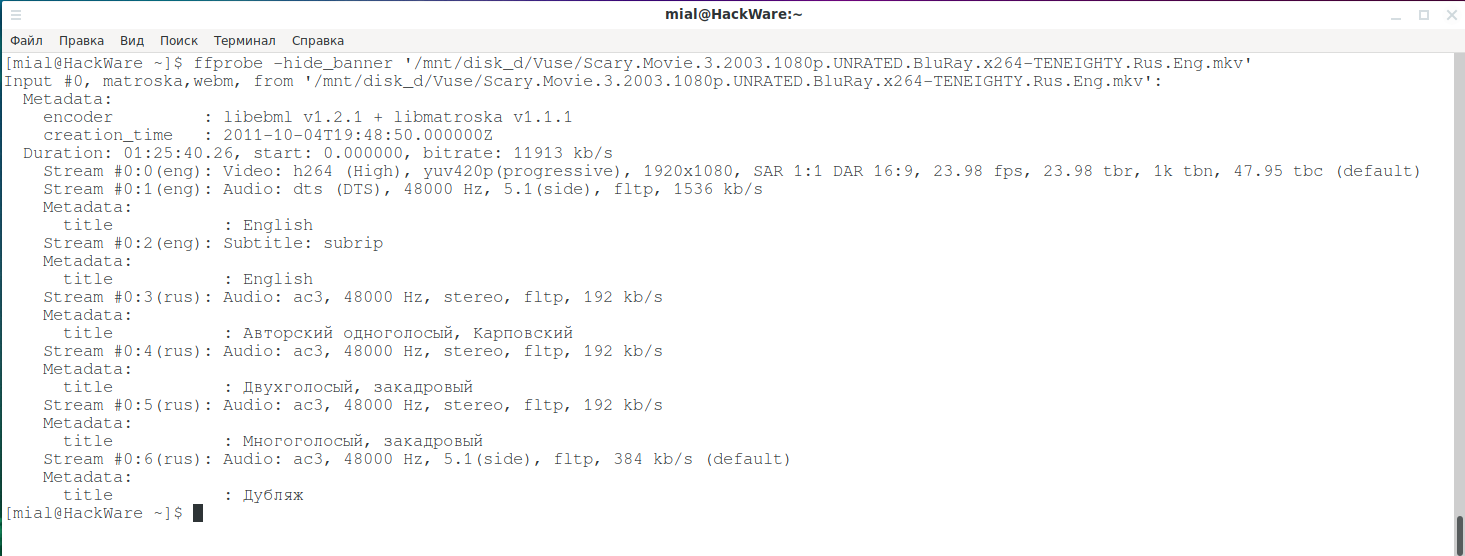
Использование ffmpeg чтобы показать информацию о свойствах видео:
ffprobe -hide_banner /ПУТЬ/ДО/ФАЙЛА
Чтобы показать информацию о формате, потоках и прочем:
ffprobe -v error -show_format -show_streams /ПУТЬ/ДО/ФАЙЛА
ExifTool
Программа ExifTool читает и записывает информацию EXIF и другие метаданные, поддерживает множество форматов
Для установки perl-image-exiftool в Debian, Linux Mint, Kali Linux, Ubuntu и их производные выполните:
sudo apt install perl-image-exiftool
Для установки perl-image-exiftool в Arch Linux, BlackArch и их производные выполните команду:
sudo pacman -S perl-image-exiftool
exiftool /ПУТЬ/ДО/ФАЙЛА
MPlayer
Mplayer — это медиа проигрыватель для Linux.
Для установки mplayer в Debian, Linux Mint, Kali Linux, Ubuntu и их производные выполните:
sudo apt install mplayer
Для установки mplayer в Arch Linux, BlackArch и их производные выполните команду:
sudo pacman -S mplayer
mplayer -vo null -ao null -frames 0 -identify /ПУТЬ/ДО/ФАЙЛА
Источник: zalinux.ru
Какой программой открыть видео в формате .MOD
В жаркую пора отпусков люди хотят фотографировать и снимать на видео свои приключения. Но когда настаёт время перекинуть отснятое на компьютер и посмотреть что же там получилось, то оказывается, что некоторые цифровые видеокамеры пишут на карту памяти видео с расширением .MOD и ни один плеер открывать его не хочет.
Конечно, можно вспомнить, что в комплекте с камерой был диск с программным обеспечением и неплохо было бы установить его. Там есть необходимые программы, которые не только откроют файл «MOD» в своём неудобном и непривычном плеере, но и преобразуют его в человеческий формат.
Как воспроизвести MOD файл
На самом деле всё просто до безобразия. Формат MOD содержит в себе видео стандарта MPEG2 и звук в формате MPEG1 Layer II. Т.е. это самый обычный MPEG2 файл, такой же, как на DVD-дисках в формате VOB. Чтобы открыть MOD файл, достаточно переименовать его в VOB или MPG и открыть своим любимым плеером.
Если DVD-диски или образы у вас воспроизводятся нормально, значит MOD переименованный в файл VOB, откроется без проблем. Даже можно записать его на диск и смотреть на DVD-плеере. Также плеер VLC умеет открывать файлы MOD.
Как переименовать файл
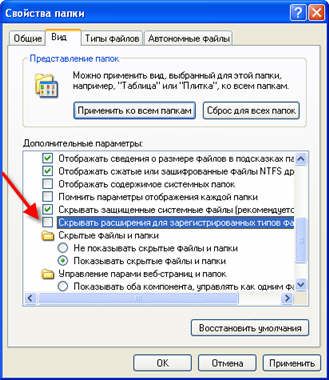
Чтобы переименовать MOD файл через проводник Windows XP, возможно, потребуется изменить одну настройку вида отображения папки. Иначе увидеть расширение MOD и поменять его на другое не получится. Для этого заходим в «Мой компьютер -> Сервис -> Свойства папки –> Вид» и снимаем галочку «Скрывать расширения для зарегистрированных типов файлов».
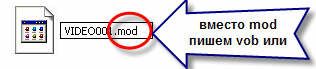
В Windows 7/10 это окно находится в «Панель управления -> Параметры папок» . Теперь можно переименовать расширение файла. Нажимаем по нему правой кнопкой и выбираем «Переименовать». Вместо mod пишем vob или mpg. Всё. Для тех кто пользуется Total Commander, есть возможность изменить расширение сразу всех файлов.
Для этого нужно выделить все файлы с расширением MOD и вписать в поле *.vob ПРИМЕЧАНИЕ : ещё существует формат аудио трекеров, который также использует расширение MOD. Он не имеет ничего общего с видеокамерами, просто так совпало. Для справки, аудио трекеры позволяли записать в один файл фрагменты звуков (сэмплы) и алгоритм их воспроизведения. Таким образом получалась музыка из специально подготовленных кусочков звука, по типу как играет MIDI. А вот десерт на сегодня, кот-призрак! Включите звук погромче, сядьте к монитору поближе, и смотрите очень внимательно до конца
Источник: it-like.ru