
Скорость интернета через кабель является одним из ключевых факторов, определяющих удобство и практичность работы с сетью. Но что делать, если ваше соединение стало заметно медленным? В этой статье мы рассмотрим несколько эффективных способов увеличить скорость интернета через кабель и предоставим полезные советы, которые помогут вам в этом.
Во-первых, стоит обратить внимание на состояние вашего кабельного модема. Возможно, он нуждается в обновлении или замене. Чтобы узнать, стоит ли вам провести замену, обратитесь к вашему провайдеру интернета и узнайте, какая модель модема наиболее подходит для вашего типа подключения.
Кроме того, стоит подумать о смене сетевого кабеля. Использование качественного кабеля с низким уровнем шума и высокой пропускной способностью поможет увеличить скорость вашего интернет-соединения через кабель. Не стоит экономить на качестве, ведь это может значительно повлиять на работу с сетью.
Также стоит взглянуть на вашу компьютерную сетевую карту и ее драйверы. Убедитесь, что ваша сетевая карта имеет поддержку Gigabit Ethernet и установлены последние обновления драйверов. Это также может оказывать значительное влияние на скорость интернета через кабель.
Если все предыдущие опции не помогли, стоит присмотреться к программному обеспечению, используемому для управления вашим интернет-соединением. Существуют специальные приложения, которые могут оптимизировать работу сети и увеличить скорость доступа. Исследуйте рынок и найдите наиболее подходящее решение для вас.
Как увеличить скорость интернета на ПК или ноутбуке

Таким образом, увеличить скорость интернета через кабель можно с помощью нескольких эффективных способов. Проверьте состояние кабельного модема, используйте качественные сетевые кабели, обновите драйверы сетевой карты и примените специальное программное обеспечение. Все эти действия помогут вам насладиться более быстрым и стабильным интернет-соединением.
Как повысить скорость интернета через кабель
Для многих пользователей скорость интернета через кабель является важным параметром при выборе поставщика услуг. Однако даже при подключении к проводной сети, скорость загрузки и скачивания данных может не соответствовать заявленной. В этой статье мы рассмотрим несколько эффективных способов повышения скорости интернета через кабель.
1. Проверьте состояние кабеля и разъемов. Плохо изолированные или поврежденные кабели могут негативно влиять на скорость передачи данных. Убедитесь, что все кабели в хорошем состоянии и правильно подключены. При необходимости замените старые кабели на новые.
2. Обновите драйверы сетевой карты. Устаревшие драйверы могут приводить к снижению скорости интернета. Проверьте наличие обновлений для вашей сетевой карты на официальном сайте производителя и установите их, если они доступны.

3. Измените настройки сетевого адаптера. В некоторых случаях изменение настроек сетевого адаптера может повысить скорость интернета. Например, вы можете попробовать изменить дуплексный режим на «Full duplex», а также настроить автоопределение скорости передачи данных.
4. Используйте качественное оборудование. Качество роутера и сетевого оборудования может существенно влиять на скорость интернета. Рекомендуется выбирать оборудование от известных и надежных производителей.
5. Очистите временные файлы и кэш. Временные файлы и кэш могут занимать много места на жестком диске и замедлять работу сети. Регулярно очищайте временные файлы и кэш, чтобы увеличить скорость интернета.
6. Используйте проводное подключение. Если у вас есть возможность, подключите компьютер к роутеру или модему при помощи сетевого кабеля. Проводное подключение обычно обеспечивает более стабильную и высокую скорость интернета по сравнению с Wi-Fi.
7. Проверьте наличие вирусов и другого вредоносного ПО. Вирусы и другое вредоносное ПО могут замедлить работу интернета. Регулярно сканируйте компьютер или устройство на наличие вредоносного ПО и удалите его при обнаружении.

8. Обратитесь к своему провайдеру. Если проблема с низкой скоростью интернета сохраняется, свяжитесь со своим провайдером услуг и узнайте, есть ли какие-либо проблемы на их стороне. Иногда провайдеры могут увеличить скорость интернета после вашего обращения.
Следуя этим советам, вы сможете повысить скорость интернета через кабель и получить более комфортное и быстрое соединение. Удачи вам!
Эффективные методы улучшения качества соединения
1. Проверьте скорость интернета:
Перед началом улучшения качества соединения, вам необходимо убедиться в реальной скорости интернета, которую вы получаете. Для этого можно воспользоваться специальными сервисами, например, Speedtest, чтобы измерить скорость загрузки и скорость отдачи данных. Если ваша скорость интернета значительно ниже заявленной вашим провайдером, обратитесь за помощью к вашему интернет-провайдеру, возможно, у вас есть проблемы с вашим подключением или оборудованием.
2. Проверьте свое оборудование:
Проверьте все кабели и подключения, чтобы убедиться, что они надежно закреплены и нет повреждений. Помните, что старые или поврежденные кабели могут значительно снижать скорость и качество интернет-соединения. Если вы обнаружили проблемы, замените кабели или обратитесь к специалисту.
3. Перезапустите маршрутизатор и модем:
Перезагрузка маршрутизатора и модема иногда может помочь улучшить скорость соединения. Выключите оборудование, подождите несколько секунд и снова включите его. Это может помочь восстановить сигнал и повысить скорость вашего интернет-соединения.
4. Оптимизация настроек маршрутизатора:
Войдите в настройки маршрутизатора и проверьте, нет ли там каких-либо ограничений скорости или фильтров, которые могут замедлять ваше соединение. Убедитесь, что вы используете самую последнюю версию программного обеспечения для маршрутизатора, чтобы иметь доступ к последним улучшениям и исправлениям ошибок.
5. Используйте проводное подключение:
Подключение к интернету через Ethernet-кабель может быть более стабильным и быстрым, чем беспроводное подключение Wi-Fi. Если у вас есть возможность подключиться к маршрутизатору через Ethernet-кабель, это может значительно улучшить скорость интернета.
6. Расположение маршрутизатора:
Расположение маршрутизатора может влиять на качество и скорость интернет-соединения. Разместите маршрутизатор в центральной части дома или квартиры, чтобы сигнал Wi-Fi мог равномерно распространяться по всем комнатам. Избегайте помещений с металлическими или толстыми стенами, которые могут ослабить сигнал.
7. Оптимизация использования интернета:
Проверьте, нет ли на вашем устройстве приложений или программ, которые могут использовать ваше интернет-соединение без вашего согласия. Закройте ненужные программы и приложения, чтобы освободить пропускную способность интернета. Также обратите внимание на количество устройств, которые подключены к вашей сети Wi-Fi. Если у вас много подключенных устройств, они могут снижать скорость интернета.
8. Обновите оборудование:
В случае если вы используете устаревшее оборудование, например, старый маршрутизатор, это может приводить к снижению скорости интернета. Рассмотрите возможность обновления оборудования, чтобы получать более высокую скорость и более стабильное соединение.
Следуя этим эффективным методам, вы сможете улучшить скорость и качество вашего интернет-соединения через кабель.
Советы для повышения скорости интернета через кабель
1. Проверьте состояние своего оборудования:
- Убедитесь, что кабель подключен надежно и ни на одном из его концов нет повреждений.
- Проверьте, что ваш модем и маршрутизатор работают исправно и не нуждаются в обновлении прошивки.
2. Выполните скоростное тестирование:
- Используйте онлайн-сервисы для измерения скорости вашего интернет-соединения.
- После проведения теста, сравните полученные результаты со скоростью, заявленной вашим интернет-провайдером.
3. Оптимизируйте использование вашей сети:
- Проверьте, не ведется ли в данный момент загрузка большого объема данных другими пользователями в вашей сети.
- Закройте все ненужные приложения и процессы, которые могут использовать интернет, и это позволит вам освободить пропускную способность.
4. Убедитесь в отсутствии проблем с провайдером:
- Проверьте, нет ли объявлений о возможных сбоях или технических проблемах со стороны интернет-провайдера.
- Свяжитесь с вашим провайдером, чтобы узнать, какая скорость должна быть доступна в вашем районе.
5. Воспользуйтесь качественным кабелем:
- Проверьте, что вы используете кабель высокого качества, способный обеспечить максимальную скорость передачи данных.
- При необходимости замените кабель на новый с учетом спецификаций вашего интернет-соединения.
6. Обновите программное обеспечение маршрутизатора:
- Проверьте, доступна ли новая версия прошивки для вашего маршрутизатора на официальном сайте производителя.
- Установите последнюю версию прошивки, чтобы обеспечить более стабильное и эффективное функционирование.
7. Прибегните к дополнительным устройствам:
- Используйте устройства усиления сигнала или повторители Wi-Fi, чтобы расширить диапазон Wi-Fi сети и улучшить качество сигнала в доме или офисе.
- Рассмотрите возможность установки коммутатора, чтобы существующие устройства получили более стабильное и быстрое подключение к сети.
8. Обратитесь к вашему интернет-провайдеру:
- Если после выполнения всех вышеперечисленных мероприятий скорость интернета все еще не удовлетворяет ваши требования, обратитесь в техническую поддержку вашего провайдера для получения дополнительной помощи.
- Возможно, ваш провайдер сможет предложить вам более высокую скорость или решить возникшие проблемы с подключением.
Помощь pc-help в решении проблем с интернет-соединением
Компания pc-help предоставляет широкий спектр услуг по улучшению и оптимизации работы интернет-соединения через кабель. Если у вас возникли проблемы с интернет-соединением, наши опытные специалисты готовы помочь вам в их решении.
Чтобы максимально увеличить скорость интернета через кабель, наши специалисты могут выполнить следующие работы и провести необходимые мероприятия:
- Проверка и оптимизация настроек сетевых устройств.
- Проверка и замена неисправных кабелей и разъемов.
- Настройка маршрутизатора и прокладка оптимального маршрута сигнала.
- Обновление драйверов сетевых устройств.
- Оптимизация работы операционной системы и удаление ненужных программ.
- Проверка наличия вирусов и вредоносных программ.
- Индивидуальная настройка параметров интернет-подключения для оптимальной скорости и стабильности.
Кроме того, pc-help предоставляет услуги технической поддержки по интернет-соединению и соединению через кабель. Наши специалисты готовы ответить на ваши вопросы, помочь с настройкой оборудования и провести удаленную диагностику проблемы.
Для получения помощи в решении проблем с интернет-соединением через кабель, свяжитесь с нами по указанным контактным данным. Наши специалисты проконсультируют вас и назначат встречу с техническими специалистами для решения проблемы непосредственно на месте.
Не терпите медленного интернета – обратитесь в pc-help и наши специалисты помогут вам настроить быстрое и стабильное интернет-соединение через кабель!
Взаимная помощь и поддержка — наш дevise
Как увеличить скорость интернета через кабель?
Есть несколько способов увеличить скорость интернета через кабель. Во-первых, проверьте исправность самого кабеля, возможно, он старый или поврежденный. В таком случае замените его на новый. Во-вторых, убедитесь, что ваш провайдер предоставляет широкополосное подключение. Если вы используете низкоскоростное подключение, то скорость загрузки будет ограничена.
Также вы можете попробовать очистить кэш вашего компьютера или использовать специальные программы для оптимизации интернет-соединения.
Можно ли увеличить скорость интернета через кабель без использования специальных программ?
Да, можно увеличить скорость интернета через кабель без использования специальных программ. Во-первых, вы можете проверить кабель на наличие повреждений и заменить его при необходимости. Во-вторых, убедитесь, что ваш провайдер предоставляет высокоскоростное подключение. Если вы все еще сталкиваетесь с низкой скоростью, попробуйте очистить кэш вашего компьютера или изменить DNS-сервер.
Какие программы помогут увеличить скорость интернета через кабель?
Существует несколько программ, которые могут помочь увеличить скорость интернета через кабель. Некоторые из них включают в себя CCleaner, который очищает кэш и удаляет ненужные файлы, и Auslogics Internet Optimizer, который настраивает интернет-соединение для оптимальной производительности. Также существуют программы, которые могут ускорить загрузку страниц веб-сайтов, например, Google Web Accelerator или Opera Turbo. Однако перед использованием любой программы рекомендуется ознакомиться с ее отзывами и особенностями работы.
Что делать, если скорость интернета через кабель у меня низкая?
Если скорость интернета через кабель у вас низкая, существует несколько вариантов решения проблемы. Во-первых, проверьте кабель на наличие повреждений и замените его при необходимости. Во-вторых, свяжитесь с провайдером, чтобы убедиться, что ваш тарифный план предоставляет достаточную скорость интернета. Если все еще сталкиваетесь с низкой скоростью, вы можете попробовать очистить кэш вашего компьютера или изменить DNS-сервер.
Отключаем ограничение скорости интернета в ПО
Бывает, что при использовании программ, требующих интернета, например, торрент-клиенты, есть функции ограничения скорости, которые могут быть активны у вас.
Взять к примеру торрент-клиент. Если нажать правой кнопкой мыши по активной закачке, то там есть пункт «Ограничение приёма». Направляем на него мышь и смотрим. Активен должен быть режим «Неограниченно».
С другими торрент-клиентами аналогично. В других же типах программ придется покопаться и найти что-то похожее.
С выходом нового программного обеспечения часто исправляются аппаратные проблемы маршрутизатора, влияющие на скорость доступа к интернету. Следует постоянно держать ПО устройства в актуальном состоянии.
Номер 2: проблема с интернет кабелем
Как вы понимаете, вечного ничего нет. И провод, который вам когда-то завели монтажники, тоже не вечен. Он может со временем перетереться или испортиться под воздействием погодных условий или благодаря домашним животным.
Для того чтобы проверить скорость соединения между ПК и оборудованием интернет-провайдера выполните следующие шаги:
При наличии другой версии Windows, кроме PRO эта инструкция может вам подойти. Переходим в реестр, для этого используем комбинацию Win+R и вводим команду regedit.
№: 4 Перепрошиваем маршрутизатор
Программное обеспечение у большинства производителей постоянно обновляется. Все ошибки, допущенные в ранних версиях ПО устраняются. Одна из причин, почему падает скорость интернета через wi-fi, это устаревшее или некорректно установленное ПО.
Поэтому, убедитесь, что на вашем маршрутизаторе стоит последняя версия программного обеспечения. Если не стоит, тогда рекомендуем все-таки обновить. Это может повлиять в положительную сторону на скорость WiFi интернета через роутер.
Как Увеличить Скорость Интернета Через Кабель
В Windows 8: нажимаете сочетание кнопок Win+R и вводите эту же команду gpedit.msc (затем жмете по кнопке Enter, см. рис. 1).
Не лицензионная ОС
При установке не лицензионной ОС проблемы могут быть с чем угодно — в том числе и с низкой скоростью интернета. Совет один — пользуйтесь либо лицензионными продуктами, либо проверенными сборками пиратских (но делать мы этого не рекомендуем!).
Также причина «медленного интернета» может быть в роутере. Попробуйте подключить сетевой кабель на прямую в ПК или ноутбук. Если скорость возросла, стоит обновить прошивку роутера или заменить его на более современный и поддерживающий высокую скорость.
Обычно после исчерпания лимита провайдер ограничивает скорость интернет-соединения. Пользователи замечают, что скорость интернета сильно упала, но забывают посмотреть на лимиты трафика.
Для повышения скорости интернета, вносим корректировки на сетевой карте
Чтобы повысить показатели интернет скорости, необходимо отключить некоторые ограничения на сетевой плате.
- Найдите и раскройте пункт «Сетевые адаптеры». В нем нажмите правой клавишей мыши на сетевой карте и выберите «Свойства».
- У вас должно открыться новое окно. Далее клацните на «Управление электропитанием».
- Уберите все стоящие галочки и кликните «ОК». Если у вас несколько сетевых адаптеров, тогда данные действия проделайте с каждым из них.
Не забывайте, что с запущенным торрент-клиентом ваша скорость вряд ли будет высокой, даже если вы ничего не скачиваете. Поэтому, если сильно тормозит интернет, — отключите запущенный торрент. Так же на скорость интернета может влиять . . .
Проверка несанкционированного подключения к роутеру
Одним из возможных вариантов «утечки» скорости является подключение к роутеру третьих лиц. Такое случается при отсутствии пароля на точке доступа, либо пароль от точки легко подбирается.
Обнаружить «нелегалов» очень просто: через интерфейс роутера. Во вкладке «Состояние Wi-Fi» находится список подключенных устройств. Если среди перечисленных девайсов располагается незнакомое устройство, рекомендуется немедленно установить или сменить пароль Wi-Fi-точки, чтобы защитить трафик своего интернета от внешнего использования.
Опишем использование программы Internet Speed Master. Выбрана была она, так как её можно использовать как если есть рут права на устройстве, так и при их отсутствии. Работа в программе выглядит следующим образом:
Отключение QoS через реестр
При наличии другой версии Windows, кроме PRO эта инструкция может вам подойти. Переходим в реестр, для этого используем комбинацию Win+R и вводим команду regedit.
Здесь находим раздел Windows, нажимаем по нему правой кнопкой мыши и создаём новый раздел с именем Psched.
Переходим в созданный раздел и справа создаем параметр DWORD 32 бита с именем NonBestEffortLimit. Этому параметру мы присваиваем значение «0».
Как Увеличить Скорость Интернета Через Кабель
На упаковке или задней панели маршрутизатора указываются данные для входа в личный кабинет. Как правило, доступ к интерфейсу происходит по адресам: 192.168.0.1 и 192.168.1.1, связка «логин-пароль» — admin-admin.
Была ли эта статья Вам полезна?
Как Увеличить Скорость Интернета Через Кабель
- Выполните установку расширения Data Saver из магазина расширений.
- Оно будет включено по умолчанию или активируется по нажатию на соответствующую иконку. В браузере Google Chrome нет турбо режима, но есть расширения, которые выполняют те же самые задачи
№2: меняем на роутере канал вещания
В появившемся окне выберите раздел «WiFi» или «Беспроводная сеть». В основных настройках напротив строки «Канал» выберите любой другой канал. Клацните «Применить».
Теперь можете протестировать скорость вай фай интернета. Так можно перебрать несколько каналов и определиться, где скорость интернета наиболее соответствует заявленной. Правильно протестировать скорость вам поможет наша статья: проверяем скорость Wi Fi между устройствами.
Определение правильного расположения роутера
Установить роутер в центре квартиры или помещения необходимо на высоте 1,5-2 метра. Не рекомендуется располагать другие источники сигнала беспроводных интерфейсов — Bluetooth, другие Wi-Fi-точки — в непосредственной близости от маршрутизатора. Соблюдение всех этих требований позволит повысить скорость отдачи интернета в несколько раз.
Сколько вокруг WiFi точек доступа
Если вы живете в многоквартирном доме и пользуетесь WiFi-роутером, вполне вероятно, что все каналы «забиты» соседями. Поэтому, для того, что бы увеличить скорость интернета через WiFi, необходимо установить на смартфон приложение «wifi анализатор» и проверить, сколько вокруг работает точек доступа.
Если ваш роутер использует канал, например 11, можно попробовать сменить его вручную на другой и эмпирически (методом научного тыка) выбрать канал, на котором скорость будет максимальная. Если и это не поможет, можно приобрести 5 ГГц роутер, который поможет ускорить интернет на Windows.
Как Увеличить Скорость Интернета Через Кабель
Чаще всего, если проблема связана с провайдером, скорость падает в вечерние часы — когда интернетом начинают пользоваться очень много пользователей и пропускной способности канала всем не хватает.
Источник: tariffkin.ru
Как увеличить скорость интернета Ростелеком?
Предложения интернет-подключений от Ростелеком очень выгодны – на сегодняшний день компания предоставляет наиболее широкую линейку тарифных планов и возможностей. Однако, как и во всех случаях, когда приходится использовать электронику и оборудование, возникают неполадки. Самая частая из них – это несоответствие скоростей передачи данных заявленным или резкое падение скорости подключения.
Причины падения скорости
Подключение к интернету через провайдера Ростелеком может замедлиться по нескольким причинам. Те, на которые пользователь не в состоянии повлиять – это технические неполадки со стороны компании, проведение работ на линиях подключения и даже погодные условия.
Впрочем, есть и такие причины, на которых сам абонент вполне способен повлиять:
- Неполадки в домашнем оборудовании – ноутбуке, роутере, компьютере и т.д.
- Неправильное расположение роутера в квартире.
- Слишком много подключенных гаджетов к одной линии.
- Медленный тарифный план.
- Занятый канал Wi-Fi.
Все это можно попытаться решить самостоятельно, тем самым уменьшив задержки в подключении.
Увеличиваем скорость
Важно! Если ваш тарифный план ограничен определенной скоростью (50, 100 Мбит/сек), подключения свыше этого достичь не удастся, поскольку на пропускную способность линии вы влиять не можете.
Для всех случаев, приведенных ниже, не требуются глубокие знания компьютеров или оборудования – достаточно следовать инструкциям, а затем проверить подключение, например, через speedtest.net.
Проверяем компьютер и роутер
Первое, что необходимо сделать, когда страницы перестали загружаться так быстро, как раньше, это проверить ваши гаджеты. Сначала следует провести полный скан проблем на компьютере. Возможные ситуации:
- Слишком много одновременно запущенных программ, гуляющих в интернет (например, в фоновом режиме).
Решение: Отключить часть из них (можно посмотреть в диспетчере задач, что нагружает) и перепроверить скорость подключения еще раз.
Решение: провести полную проверку антивирусом и пролечить то, что он нашел. Поставить защиту получше.
- Работающие торрент-клиенты и другие загрузчики – одна из основных причин временного падения скорости (например, обновление Windows является приоритетным для загрузки, и страницы будут прогружаться намного медленнее, если оно идет фоном).
Решение: дождаться окончания загрузки, либо отказаться от нее. Скорость вернется в норму.
- Программное обеспечение роутера устарело.
Решение: Заменить роутер на более новый (если у вас совсем старая модель), либо установить обновление (не всегда возможно для старых моделей).
Чтобы обновить ПО роутера, требуется:
- Зайти в интерфейс (Например, http://192.168.1.1) с логином и паролем — по умолчанию adminи там, и там;
- найти в настройках «Обновление встроенного ПО»;
- проверить наличие обновлений на текущую дату;
- если обновления в наличии – установить их через интерфейс;
- по окончание роутер перезагрузится, проверит настройки, переподключится и скорость может стать выше.
- Роутер стоит в неправильном месте – есть помехи.
Решение: следовать инструкциям Ростелеком по расположению роутера в доме, переместить его так, чтобы ничего не мешало передаче данных.
- Вышел из строя или повредился кабель подключения интернета.
Решение: вызов техника Ростелеком для устранения неполадки.
- Вы используете VPN – это добавляет нагрузки на сеть и роняет пропускную способность.
Решение: выбрать платный VPN-клиент или переподключиться через другую зону.
Если после всех этих действий, страницы все еще грузятся очень медленно, возможно, что дело не в работоспособности самой аппаратуры.
Ограничиваем подключение сторонним гаджетам
Чем больше подключено к точке Wi-Fiустройств, тем медленнее может быть подключение на каждом из них. Если у вас большая семья и больше 5 гаджетов, которые работают по Wi-Fi постоянно, это может существенно понизить скорость.
Количество устройств, которые может поддерживать один роутер ограничено техническими характеристиками самих роутеров. Чем старее девайс, тем меньше пропускная способность. Если вы хотите продолжать пользоваться тем, что есть, и не приобретать новую модель, то придется смириться с неторопливым интернетом и лагами. Хорошее решение – все-таки купить другой маршрутизатор, который бы поддерживал больше устройств и не «резал» так сильно скорость.
Также, часто бывает так, что к точке раздачи интернета подключаются посторонние – например, соседи. Опустим вопрос, как они это делают. Гораздо важнее – что делать вам.
Во всех роутерах существует функция ограничения – можно указать, какие девайсы «свои» и имеют право пользоваться интернетом через этот маршрутизатор, а какие нет.
Чтобы ограничить доступ посторонним, понадобится использовать интерфейс настройки роутера:
- Интерфейс может находиться по адресам — http://192.168.1.1 или http://192.168.0.1 (или другим – информацию о том, как настраивается ваша конкретная модель можно найти в поисковике).
- Откройте одну из ссылок в браузере (компьютер должен быть подключен к роутеру по беспроводной сети или через желтый кабель настройки, даже если в интернет зайти не удается).
- Введите логин и пароль – по умолчанию у большинства маршрутизаторов прописан adminи там, и там. Если не выходит, поищите информацию о вашей модели.
- Когда откроется интерфейс маршрутизатора, найдите раздел «Клиенты» или «Доступ». Просмотрите, какие устройства сейчас пользуются вашей сетью.
- Если там есть посторонние устройства, найдите раздел Wi-Fiи списков доступа. Здесь можно настроить черный и белый список, а также выбрать режим блокировки – используется или нет.
- Включите режим блокировки и ограничьте доступ для сторонних гаджетов. Также, вы можете создать белый список – это удобнее, чтобы всякий раз не заходить снова и не блокировать новые устройства. В белый список требуется внести всех, кому разрешено использовать роутер.
Важно! Если у вас есть беспроводной принтер или МФУ, подключение к нему может быть нарушено при установке ограничений. Его также требуется добавить в список, иначе передача документов на печать по Wi-Fi станет заблокирована.
После того, как все ограничения будут установлены, проверьте, работает ли подключение к сети на ваших устройствах. Если нет – скорректируйте список и настройки.
Меняем канал Wi-Fi на роутере
Скорость интернета Ростелеком может падать и от большой загрузки каналов – обычно в вечерние часы, когда все возвращаются с работы, и начинают включать СмартТВ и многочисленные гаджеты. Самые низкие скорости могут быть в пятницу вечером, когда к обычным пользователям присоединяются еще и геймеры, загружающие тот или иной канал и мешающие вашим устройствам работать на полную мощность.
Звонить в техподдержку в такие моменты бесполезно – от Ростелеком не зависит эта ситуация, она является стихийной и закономерной.
Несколько улучшить ситуацию может смена каналов Wi-Fi. Канал, по которому ваши гаджеты подключаются к маршрутизатору, устанавливается оборудованием автоматически. Проблема в том, что когда несколько аппаратов пользуются одним и тем же каналом и их радиус раздачи Wi-Fiпересекается, то они начинают мешать друг другу.
Для каждого абонента есть 13 каналов на стандартной частоте, пользуется лишь один. Его смена может повлиять на передачу данных как в положительную сторону, так и нет (некоторые линии могут не поддерживаться определенными гаджетами).
Чтобы посмотреть, какие каналы сейчас загружены, необходимо скачать и установить программуInSSIDer.
Она просканирует все сети в ближайшем от вас доступе, и выведет график на экран, кто и что и в каком объеме использует. Таким образом, можно определить, какой канал сейчас более-менее свободен и какая скорость доступна на нем в рамках вашего тарифа.
Далее необходимо на него перейти. Для этого снова используем интерфейс маршрутизатора:
- Заходим в интерфейс по одному из адресов (зависит от модели оборудования). Пароль и логин, если вы ничего не меняли – admin.
- Находим раздел Wi-Fiи просматриваем информацию о вашей точке доступа.
- По умолчанию на многих роутерах стоит «Оптимальный» канал – это значит, что при каждом новом подключении к сети, девайс выбирает тот, что посвободнее. У этого есть обратная сторона – он остается на этом канале, даже когда тот начинает «забиваться» соседями. Так что рекомендуется устанавливать статичный канал. Так есть шанс, что скорость станет нормальной.
- Самые популярные каналы – 1, 3 и 9. На них автоматически настраиваются большинство роутеров. Выберите тот, что сейчас свободнее, и нажмите «Применить».
- Маршрутизатор может перезагрузиться, чтобы начать использовать новую линию.
- Если скорость не меняется или даже больше упала, переберите остальные каналы тем же способом, и опытным путем найдите тот, что сейчас не так занят и дает наилучший результат.
Подключаем другой тарифный план
Очевидная причина медленной загрузки страниц – это скорость подключения по вашему пакету. Глупо ожидать, что на тарифе 100 Мбит/сек можно будет использовать интернет на 150 Мбит/сек. Поэтому, если вы хотите начать пользоваться более скоростным подключением, логично сменить тариф.
Сетка пакетов Ростелеком меняется чуть ли не раз в полгода. На 2019 год в ней даже есть тарифные планы для геймеров со скоростями 250 Мбит/сек. Да, они дороже, но и скорость интернета в два-четыре раза выше стандартных и экономичных пакетов.
Сменить план можно:
- В личном кабинете Ростелеком – раздел Интернета и тарифов. Там же можно и оплатить новую скорость.
- Позвонив в абонентский отдел (потребуется назвать лицевой счет).
- В офисе Ростелеком.
Важно! Скорость 250 Мбит/сек и выше требует специального оборудования – большинство стандартных роутеров не поддерживают такое соединение, так что, вам может понадобиться приобрести новый современный маршрутизатор, способный выдерживать такой объем передачи данных.
Звоним в Ростелеком с претензией
Когда соединение падает без причины, можно предположить, что что-то произошло со стороны провайдера. Например, часта ситуация, когда абонент платит за 100 Мбит/сек, а в лучшем случае получает 60-65 или и того меньше.
Важно знать, что Ростелеком в таких случаях свой договор не нарушает – все тарифные планы идут с предложением «Скорость – до» таких-то значений. Это значит, что при тарифе 100 Мбит/сек, у вас может быть как 2 Мбит/сек, так и 99 в разное время подключения.
Разумеется, никто не отменяет возможность позвонить в Ростелеком и высказать свои претензии по этому поводу. В некоторых случаях это даже улучшает ситуацию – особенно, если подключение действительно идет на очень низкой скорости. При этом можно еще и получить консультацию – оператор способен пройтись по всем вышеописанным проблемам вместе с вами и подсказать, что, где и как изменить с вашей стороны, чтобы подключение было оптимальным.
Номер абонентской поддержки Ростелеком — 8 800 100 0 800.
Падает скорость 4G
Когда интернет плохо работает на мобильном и у вас сим-карточка Ростелеком, вариантов решения проблемы может быть немного.
Самая распространенная причина падения скорости сети – вы вне зоны покрытия или вокруг вас серьезные помехи для передачи данных. Да, сейчас мобильный интернет намного стабилен и работает практически везде, однако необходимо знать, что он может «упасть» в скорости даже от захода в подъезд или лифт. Решение здесь одно – подождать.
Также, если 4Gпрекрасно работает на улице, а вот внутри вашей квартиры у него не получается пробиться с теми же скоростями, лучше всего сообщить Ростелеком об этом. Подобная информированность поможет компании предоставлять более качественные услуги впоследствии.
Кроме того, можно:
- Выключить фоновое обновление приложений на смартфоне – оно тянет очень много ресурсов, сажает батарею телефона и уменьшает скорость передачи данных по сети.
- Запросить настройки подключения и установить их заново – работает, если произошел сбой.
- Позакрывать часть активных в данный момент приложений – например, тех, что загружают и транслируют видеоролики. Также очень сильно влиять на скорость подключения мобильного интернета может тяжеловесный Skype.
- Закрыть вкладки в браузере, если у вас их много.
- Отдать смартфон на проверку модуля 4G.
В целом, скорость интернета Ростелеком является оптимальной для большинства повседневных задач. Падение скорости подчас закономерно, если происходит одна из вышеописанных ситуаций, однако все они легко решаемы – как самостоятельно абонентом, так и техподдержкой провайдера.
Источник: rostelecom-help.ru
Роутер Wi-Fi режет скорость интернета — что сделать, чтобы её увеличить
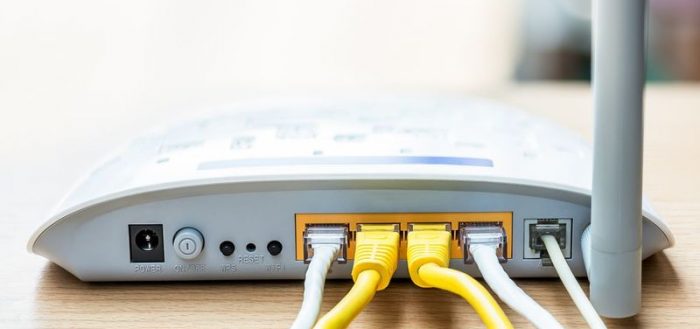

Беспроводной интернет выигрывает у кабельного (через провод Ethernet), если речь идёт об удобстве использования. К сети «Вай-Фай» можно подключить несколько устройств сразу. Тем не менее есть один нюанс — роутер может снижать скорость интернета, чего не скажешь о кабельном подключении. Почему маршрутизаторы режут скорость сети? Можно ли что-то сделать, чтобы увеличить показатель?
Как проверить скорость по Wi-Fi
Скорость интернета снижается по многим причинам, в том числе из-за неправильной работы роутера или его слабой мощности. Но не всегда дело именно в роутере. Сначала убедитесь, что снижение скорости происходит не по вине провайдера:
-
Подключите шнур Ethernet напрямую к сетевому выходу ПК, при необходимости настройте соединение, если у вас тип подключения не «Динамический IP», а PPPoE, PPTP или другой вид. Откройте сервис для проверки скорости интернета, например, speedtest.net.
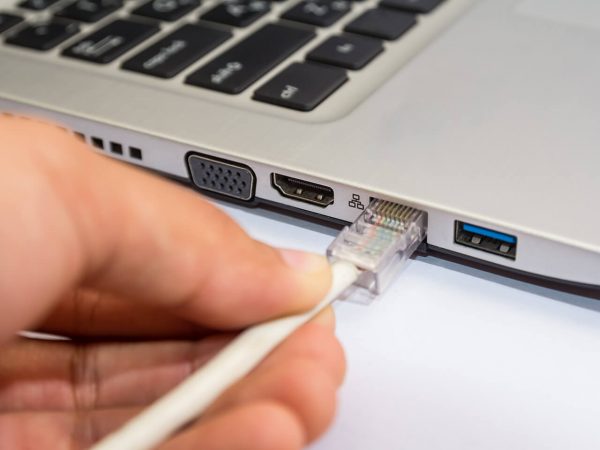
Вытащите шнур вашего провайдера из роутера и подключите его напрямую к ПК
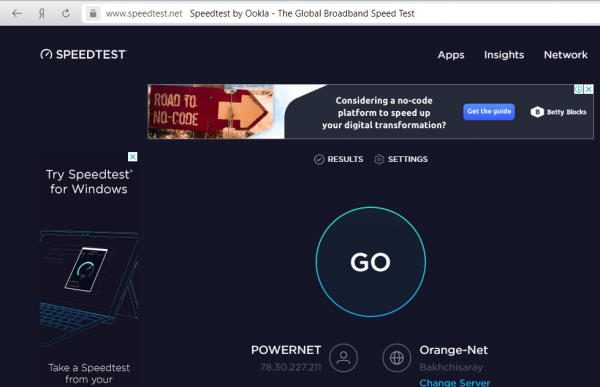
Запустите проверку скорости интернета
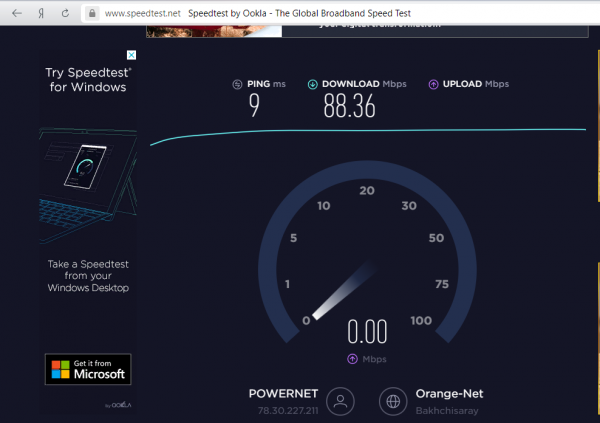
Посмотрите, какую скорость определил сервис
Почему скорость по Wi-Fi часто бывает ниже скорости интернета через кабель
Нужно понимать, что скорость режет каждый роутер. Но какой-то меньше, а какой-то больше. Многое зависит от мощности роутера — его комплектующих (например, процессора). О мощности можно судить по максимальной скорости, с которой может работать девайс. Она указывается на коробке, например, 300 или 150 Мбит/с.
В реальности скорость, конечно же, ниже. Рассмотрим далее основные причины, почему роутер урезает скорость.
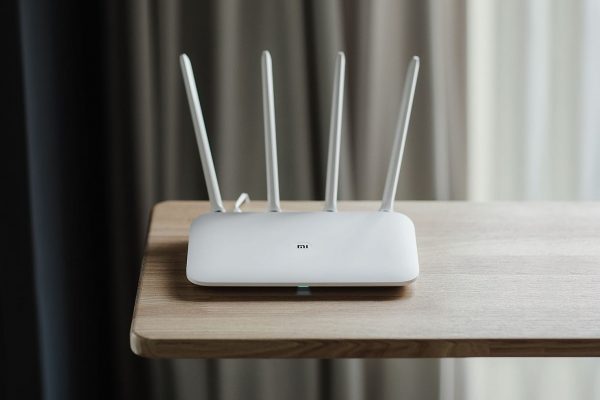
У каждого роутера есть максимальная скорость — чем она выше, тем мощнее роутер
Какие стандарты сети и диапазоны поддерживает ваш роутер: устаревшие или новые скоростные
Устаревшими считаются стандарты 802.11b, 802.11g, 802.11n. На них скорость интернета ниже. Предпочтительнее покупать роутер, который будет работать с более скоростным стандартом 802.11ac — он уже новый.
Теперь насчёт частоты: 2.4 ГГц — диапазон, в котором работают все старые модели роутеров. Часто он забит сигналами от других маршрутизаторов, которые работают поблизости. Жители многоэтажек здесь страдают больше, чем владельцы частных домов, так как роутеры стоят чуть ли не в каждой квартире. Сигнал буквально пробирается сквозь помехи — скорость страдает.

Если вы живёте в многоэтажном доме, роутер будет работать у вас медленно на частоте 2.4 ГГц
Если есть возможность, приобретите двухдиапазонный роутер, который работает на частоте 2.4 и 5 ГГц. Последний диапазон пока не так распространён, поэтому и помех от других роутеров в нём немного.
Нужна поддержка именно двух диапазонов, потому что не все устройства, с которых вы выходите в интернет, будут поддерживать волну 5 ГГц. Если у вас, например, уже старенький ноутбук и телефон, они будут работать в точке доступа 2.4 ГГц. А современный стационарный ПК будет ловить сеть 5 ГГц.
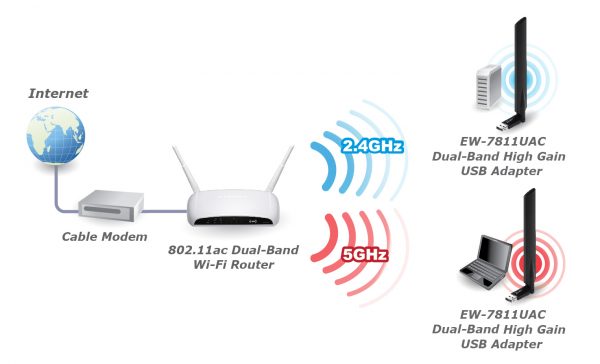
Лучше, чтобы ваш роутер поддерживал сразу два диапазона 2.4 и 5 ГГц
То же самое касается и стандартов сети. Роутер должен уметь работать и в популярном 802.11n, и в новом 802.11ac. Чтобы ваш адаптер «Вай-Фай» на компьютере смог принимать сигнал с этими стандартами, возможно, вам придётся обновить его драйверы. Для этого нужно скачать установщик «дров» Wireless на сайте производителя вашего ПК или сетевой карты. При поиске ПО учитывайте модель компьютера и версию своей «операционки» (Windows 7, Windows 10, Mac OS и т. д.).
Тип подключения к интернету, с которым работает ваш провайдер
Лучше выбирать провайдер, который поставляет интернет по протоколам «Динамический IP» и «Статический IP». Их даже проще настраивать — справитесь без специалиста, если что. При других видах соединений, например, PPPoE, L2TP или PPTP скорость будет снижаться роутером значительно.
Количество подключённых устройств к вашей сети
Если к вашему роутеру одновременно подключены ПК, ноутбук, телефон, планшет, телевизор, скорость будет делиться между всеми этими устройствами. Снизьте по возможности нагрузку на сеть.
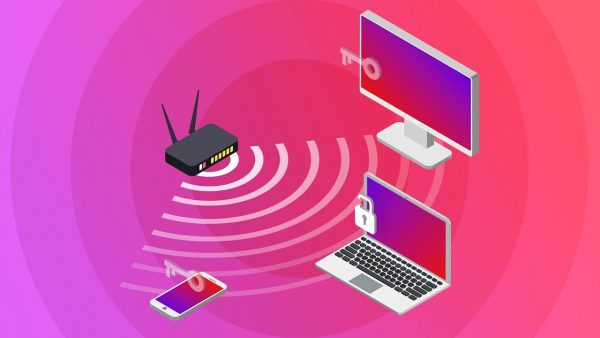
Отключите все устройства от «Вай-Фая» кроме ПК и проверьте скорость интернета — скорее всего, она увеличится
Некорректные настройки, неактуальная прошивка роутера и другие причины
Возможно, на вашем роутере стоят не те настройки (тип шифрования, ширина канала и прочее) — некоторые параметры могут замедлять передачу сигнала по беспроводной сети. Здесь пользователь может самостоятельно и быстро всё исправить — как это сделать, описано в разделе ниже о коррекции настроек.
Чтобы скорость роутера была высокой, нужно правильно его настроить
Прошивка для роутера — как операционная система (сокращённо ОС) для компьютера, например, Windows, или как платформа «Андроид» для телефона. Это та программная среда, благодаря которой работают «железо» — комплектующие роутера (процессор, плата и т. д.). От состояния прошивки зависит работоспособность роутера, в том числе выдаваемая им скорость. Решение — обновление прошивки.
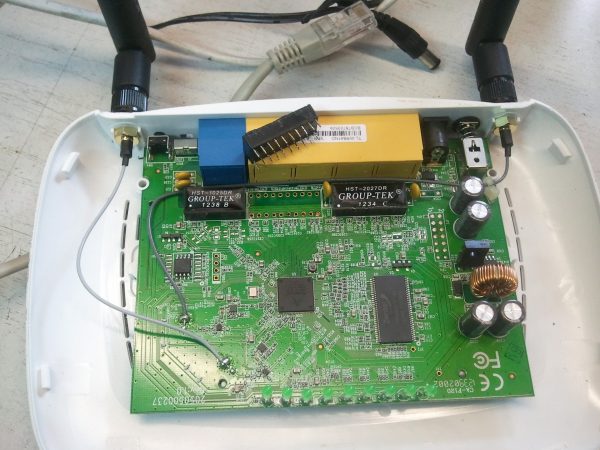
Аппаратные компоненты роутера работают слаженно благодаря прошивке
Скорость урезается, если роутер расположен не в том месте в доме или квартире. Если вы находитесь далеко от роутера, сеть на вашем устройстве будет либо пропадать вовсе, либо работать на сниженной скорости. Рекомендации по расположению роутера читайте в следующем разделе статьи.
Как увеличить скорость Wi-Fi
Посмотрим, что можно сделать для ускорения сигнала «Вай-Фай». Испробуйте по возможности несколько способов, чтобы решить проблему.
Перенос роутера в другое место
Главное правило — поставить роутер максимально ближе к центру квартиры, офиса или дома. Если он будет стоять в углу какой-то комнаты, в отдалённых помещениях (ванной, кухне, спальне и прочее), сигнал будет слабым.
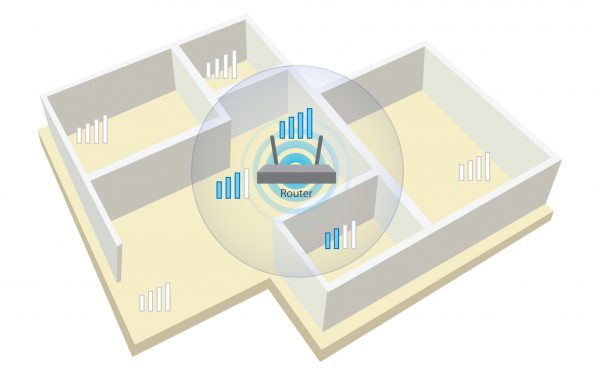
Сигнал «Вай-Фая» может не доставать до некоторых мест в доме
Не ставьте роутер рядом с бытовыми приборами: холодильниками, микроволновками, системами безопасности, радиотелефонами и другой техникой. Они создают помехи, так как работают на частоте 2.4 ГГц. Уберите от ПК и роутера пульт от телевизора. Учтите также, что стены тоже преграды для сигнала. Устанавливайте маршрутизатор в той комнате, где вы чаще всего пользуетесь «Вай-Фаем».

Не ставьте роутер на кухне — помехи от бытовых приборов будут мешать ему работать в полную силу
Какие ещё правила нужно соблюдать при организации места для роутера:
- Выберите высокую точку вашего модема, чтобы усилить эффективную дальность вещания. Чем выше, тем лучше.
- Найдите место, где плохо ловит Wi-Fi соседей, попробуйте разместить модем на той точке.
- Отойдите с устройством (ноутбук, телефон и т. д.) от любого металла: железные полки, ящики и подобные вещи.
Конечно, не всегда удобно переносить роутер, так как за ним нужно тянуть кабель. В этом минус способа. Перенос также не поможет, если скорость низкая даже рядом с роутером.
Обновление прошивки роутера
Производители постоянно выпускают новые версии прошивок для своих роутеров. Обновление ОС может происходить в автоматическом или ручном режиме — зависит от модели и бренда. Любой из этих апгрейдов запускается в веб-оболочке роутера (странице браузера, которая находится по адресу http://192.168.1.1 или http://192.168.0.1). На этой странице доступны все настройки устройства.
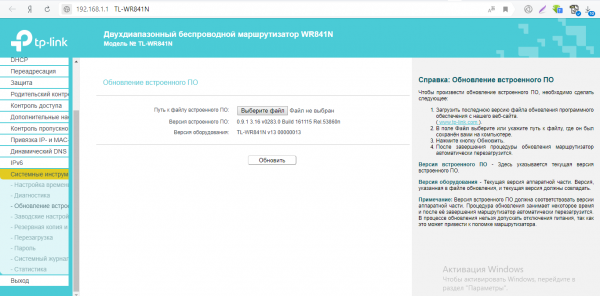
Прошивка обновляется через веб-интерфейс с настройками роутера
При ручном апдейте заранее скачивается установщик актуальной версии прошивки — обязательно с официального сайта производителя роутера. Смотрите на дату размещения (она должна быть свежей) и индекс версии. При поиске учитывайте точное название модели роутера. Когда файл «на руках», он при необходимости извлекается из архива и загружается в веб-оболочку, в такой раздел:
- TP-Link: «Системные инструменты» — «Обновление встроенного ПО»;
- D-Link: «Система» — «Обновление ПО»;
- ASUS: «Администрирование» — «Обновление микропрограммы»;
- Zyxel: «Информация о системе» — «Обновления».
Во время обновления роутер нельзя отключать, выдёргивать адаптер питания из сети.
Корректируем настройки роутера: смена канала, частоты, типа шифрования
Рассмотрим, какие настройки роутера лучше поменять, чтобы ускорить передачу сигнала по «Вай-Фай». Для примера возьмём веб-оболочку роутеров TP-Link:
- В любом браузере перейдите по одному из двух адресов: http://192.168.1.1 или http://192.168.0.1.
- Зайдите в панель для настроек — для этого введите слово admin в первом и втором полях. Для других производителей роутеров данные для авторизации по умолчанию могут быть другими — ищите информацию на нижней панели роутера, на его этикетке.
- Перейдите на вкладку с дополнительными настройками.
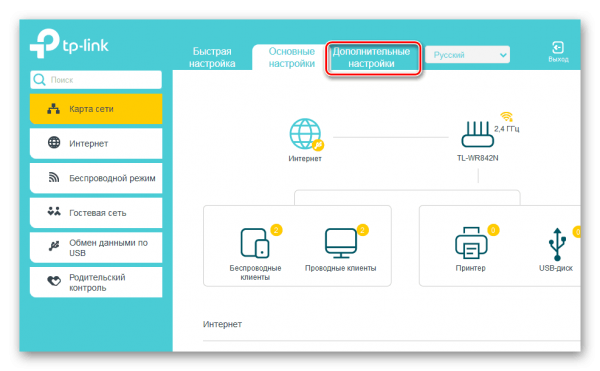
Щёлкните по «Дополнительные настройки»
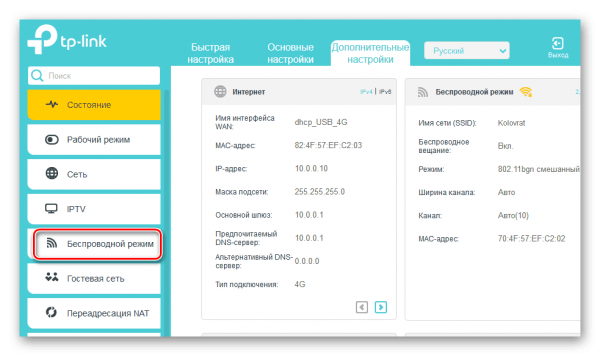
Переключитесь на беспроводной режим
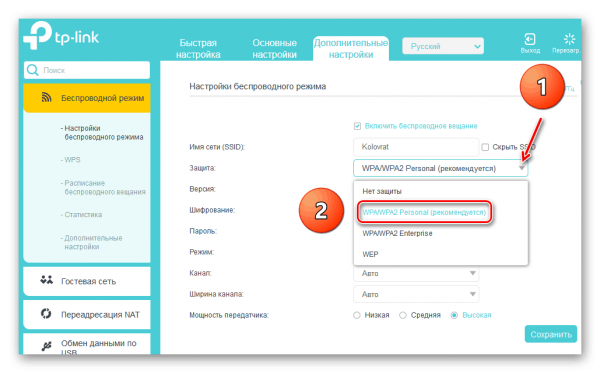
Выберите рекомендованный тип защиты в меню
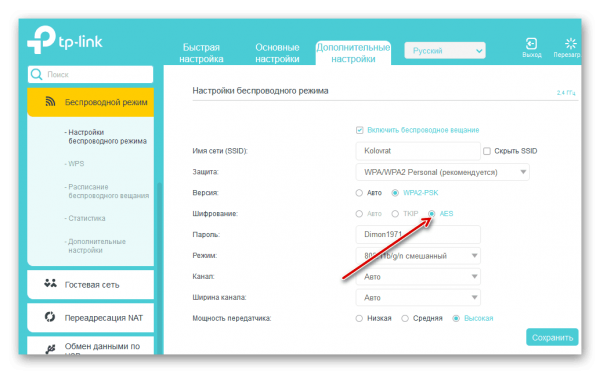
В шифровании должно стоять значение AES
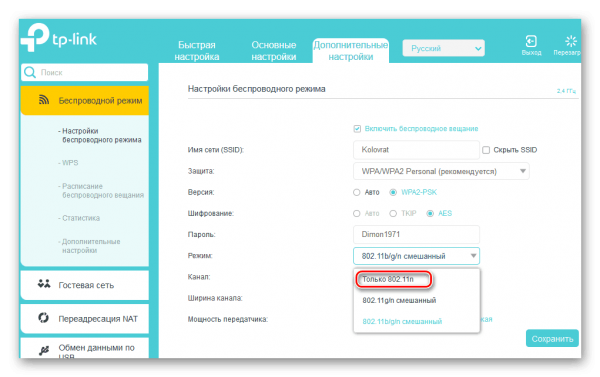
Поставьте только 802.11n в выпадающем меню
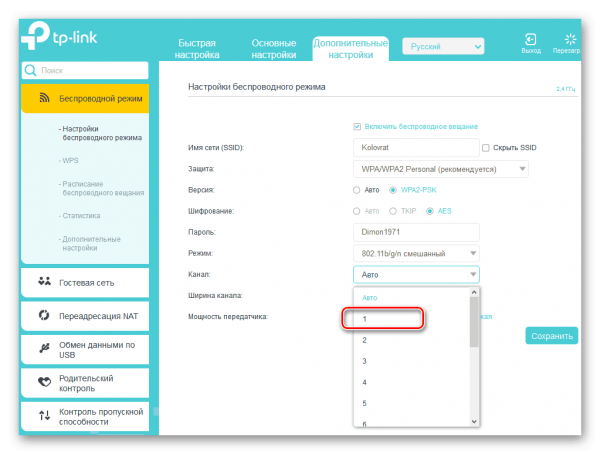
Узнайте, какой канал свободный, и установите его в меню
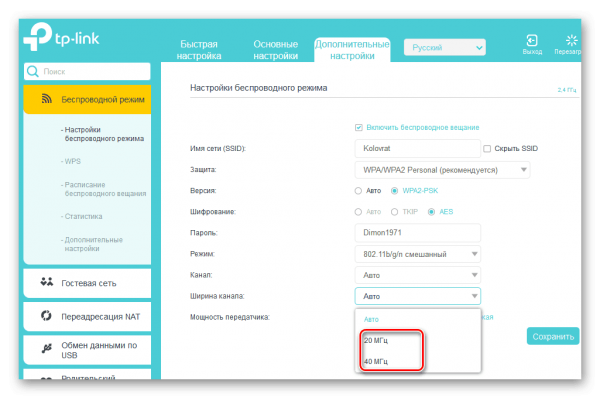
Укажите ширину канала
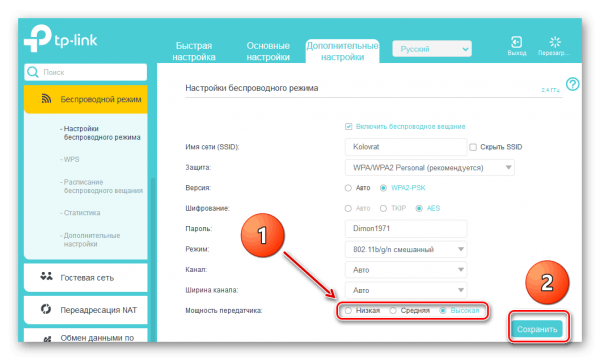
Сохраните все изменения в разделе
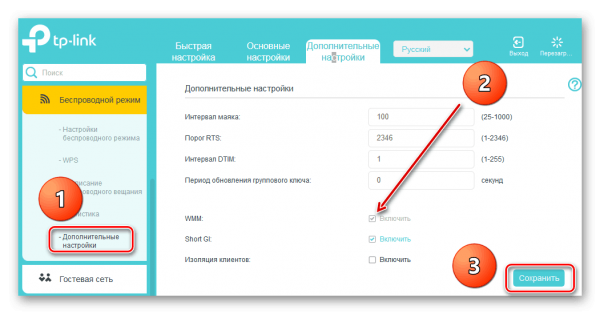
Включите функцию WMM, чтобы немного увеличить скорость передачи сигнала
Усовершенствование антенны роутера
«Родные» антенны роутера могут быть не очень мощными. В этом случае замените их, если они съёмные (откручиваются от роутера). Можно взять антенны от старого маршрутизатора или же приобрести новые — того же производителя вашего сетевого устройства. Главное, чтобы совпадал способ крепления.
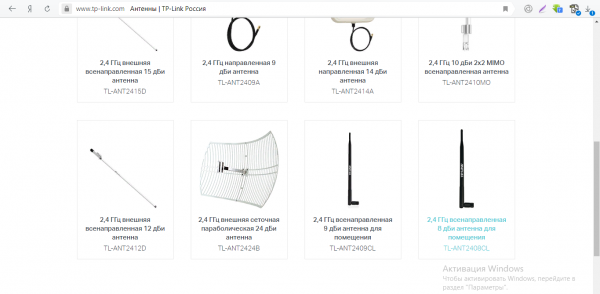
Поменяйте антенну у своего роутера, если на нём сейчас стоит не самая мощная
Использование дополнительного оборудования: репитеров и антенн
Если у вас большой дом или квартира, купите повторитель (репитер) сигнала «Вай-Фай». Устройство подхватывает сигнал роутера и передаёт его дальше, расширяя, таким образом, зону покрытия вашей локальной сети. Настроить связь между этими девайсами можно через ту же веб-оболочку или через кнопки WPS на обоих устройствах. Повторитель устанавливают (подключают к розетке) в месте, где сигнал «Вай-Фая» уже слабый.
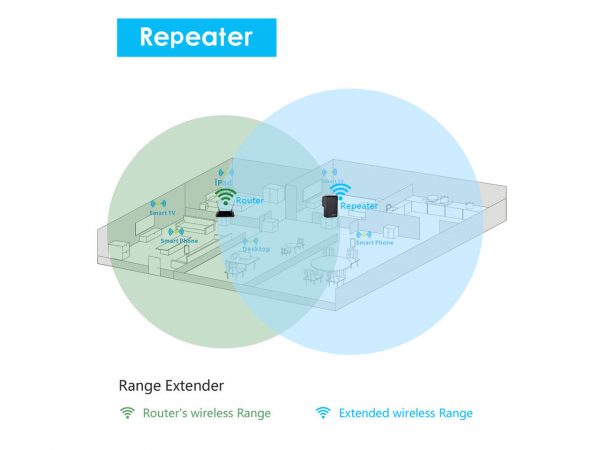
Репитер расширяет зону покрытия вашего основного роутера
Можно приобрести специальный «бустер» для усиления «Вай-Фая». Это небольшой адаптер со своей антенной. Он подключается к роутеру через кабель. Штекер закручивается в месте крепления обычной антенны.
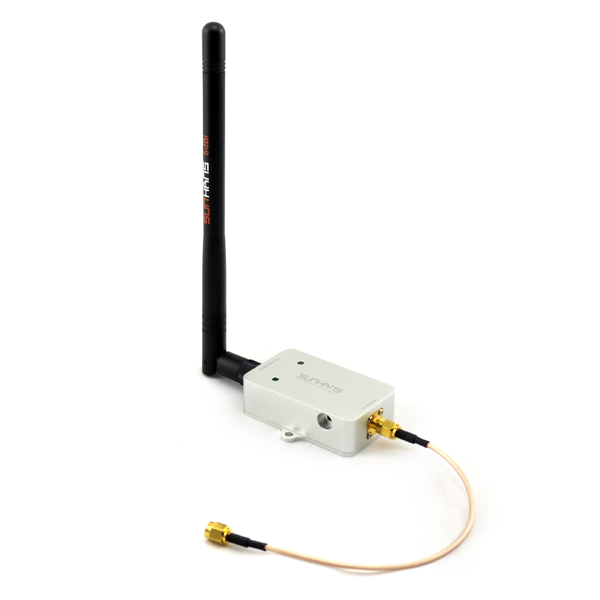
«Бустер» — внешняя антенна, которая подключается к роутеру через провод
При выборе и репитера, и антенн нужно учесть, что девайсы должны быть совместимыми. Лучше покупать дополнительной оборудование той же фирмы, что и роутер.
Усовершенствование адаптера на принимающем устройстве
Если антенны у вас на роутере не откручиваются, приобретите Wi-Fi-адаптер для усиления сигнала, который вставляется уже в ПК. Например, это может быть двухдиапазонный адаптер Archer T9E от TP-Link. У модели три антенны. Она поддерживает два диапазона (2.4 и 5 ГГц). Как обещает производитель, скорость увеличивается до 1300 Мбит/с.
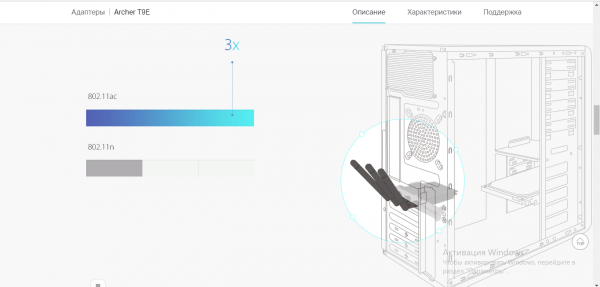
Производители роутеров предлагают своим клиентам Wi-Fi-адаптеры, которые подключаются к ПК для усиления приёма сигнала
На рынке доступны также компактные адаптеры в виде небольшой флешки с USB-разъёмом. При выборе устройства учитывайте стандарт сети (802.11ac, 802.11n и другие) и диапазон, который поддерживает ваш роутер.
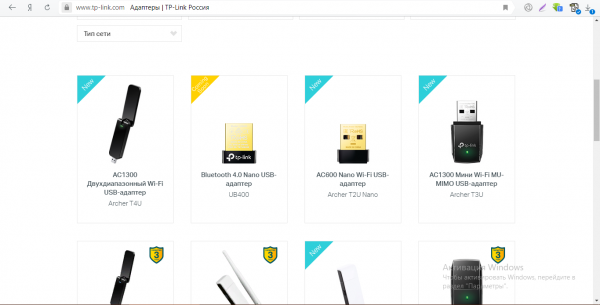
Wi-Fi-адаптеры могут подключаться к ПК через USB-выход
Видео: 5 способов увеличения скорости «Вай-Фая»
Ускорить интернет по «Вай-Фаю» можно через обновление прошивки роутера, изменение некоторых его настроек в веб-оболочке. Смените также расположение роутера в квартире, если сигнал не достаёт до вашего ПК. Если не можете найти подходящее место, купите дополнительное оборудование: репитер, новые антенны для роутера (стандартные или внешние в виде «бустеров») либо адаптер Wi-Fi для подключения к ПК.
Источник: itmaster.guru