
Хороший хост. Мне нравится. Не тормозит, количество сайтов не ограниченно, оперативная поддержка. Работаю с ним более года, претензий нет.
Анатолий
По совету друга я на этом хостинге с 2015г. — отличный хостинг, приятные цены! На нем у меня 3 сайта. При возникновении проблем все быстро решалось через техподдержку. Планирую ещё один сайт перенести.
Irmaseoru
27.02.2020 14:57
Все отлично
Анна
17.06.2019 16:05
Перешла с тремя сайтами на этот хостинг из — за выгодного предложения по цене. Не пожалела. Быстро стала понятно,что и где хранится, как открывать и исправлять. Пару раз была неприятная ситуация с обратной связью, приходилось ждать ответа довольно долго. Но это не самое страшное.
До настоящего времени пользуюсь этим хостингом для одного из своих сайтов.
Александр
12.03.2019 14:20
Хостинг полностью устраивает. Удобная админка. Сайты всегда доступны. Поддержка отвечает быстро. Бесплатный SSL.
Цены — адекватные. Пользуюсь с 2013 года.
Slava
Хороший хостинг с демократичными ценами. Понравился, только положительные эмоции, буду дальше пользоваться. Посоветовал бы друзьям. Спасибо!
EdЯn
03.11.2016 00:13
Никуда не перееду со своего хостинга. Пользуюсь с 2014 года, серьезных нариканий нет, все отлично. Саппор отзывчивый и вежливый, быстро разбераются с прблемой и решают ее незамедлительно.
Константин
18.04.2016 19:40
Ужасный хостинг. Сначала вроде бы было ничего. Потом постоянные падения, глюки с базой данных, вирусы, поддержка хамит. Дошло до скандала, акаунт закрыли в 2 часа ночи и выгнали,бекапы не отдали. Не рекомендую.
Максим
06.01.2016 00:42
Хостил у них два месяца, все время жуткие лаги, аптайм никакой. При даже самом маленьком ддосе ваш сайт не выживет. Поддержка грубая и не стремится предложить альтренативу или помочь юзеру. Скорее все заканчивается тем что во всем виноват юзер. Но мелкие вещи решают оперативно, как только хотите чего то большего сразу проблема.
Как хотел от них уйти еще долго выводил деньги, хотели кучу документов предоставить, зачем не понятно.
Дима
04.08.2014 15:17
супер хост
МАксим
26.06.2014 13:38
На мой взгляд один из лучших хостингов. Очень приятная админка, авторская
Pubkik
20.06.2014 12:59
Оставьте свой отзыв о Webhost1.ru
Пожалуйста, оставляйте развёрнутые отзывы, это поможет потенциальным пользователям узнать от том, как работает хостинг Webhost1.ru. Ваши отзывы влияют на положение Webhost1 в рейтинге Виртуальные хостинги, VPS хостинги, Выделенные серверы.
Хостинг Webhost1 скриншоты интерфейса
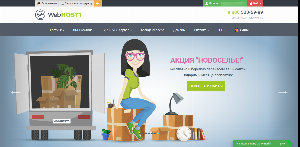
Главная страница
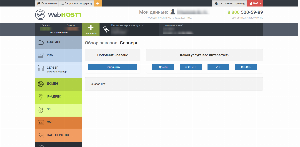
Панель управления
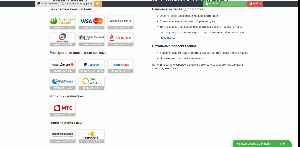
Варианты оплаты
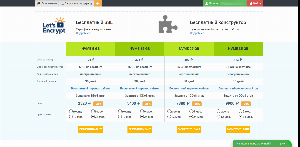
Тарифы виртуального хостинга
Партнёрская программа
Хостинг Webhost1.ru (Вебхост1.ру): подробный обзор
Российский провайдер webhost1.ru предлагает своим клиентам полный спектр услуг в области веб-хостинга. Компания работает на рынке уже с 2008 года размещая свои серверы исключительно в Москве. На сегодня общее количество пользователей сервиса перешло отметку в 100 000 учётных записей.
Услуги хостинг-провайдера
Компания webhost1.ru предоставляет пользователям следующие виды базовых услуг:
- хостинг;
- серверы VPS/VDS;
- выделенные серверы;
- регистрация доменных имён в различных зонах, включая «.рф».
Компания предлагает клиентам и услугу CMS-хостинга, для которой предусмотрено 9 различных тарифов. Пользователям бесплатно предоставляется SSL, конструктор сайтов и механизм защиты от атак хакеров.
К дополнительным услугам от webhost1.ru относятся следующие:
- возможность покупки платных решений CMS: как популярную российскую 1С-Битрикс, так и различные зарубежные решения;
- заказ персонального IP-адреса;
- продажа клиентам SSL-сертификата;
- платное расширение функций тарифного плана пользователя (например, увеличение дискового пространства);
- услуги администрирования.
За счёт огромного многообразия предлагаемых тарифных планов и дополнительных услуг компания позволяет без лишних сложностей запустить на webhost1.ru практически любой проект с минимальными затратами: от блога или сайта-визитки до крупного портала или интернет-магазина.
Бесплатные услуги хостинга
Компания предлагает пользователям бесплатный 30-дневным ознакомительный период для услуг SSD и Cs-Cart-хостинга. Но с некоторыми ограничениями: не больше 10 отправляемых писем ежедневно и до 10 сайтов.
В отношении других услуг компании действует возможность возврата средств в течение 30 дней, если условия обслуживания не понравятся пользователю или функционала хостинга окажется недостаточно.
Работа технической поддержки
Техподдержка хостинга отличается оперативностью реагирования и доступностью для пользователей. Связаться с техническими специалистами можно несколькими способами:
- через встроенный в личный кабинет онлайн-чат;
- отправив письмо с вопросом или описанием проблемы по email;
- через Telegram-канал хостинга;
- по бесплатному круглосуточному номеру телефона;
- с помощью системы тикетов.
Звонок в техподдержку хостинга бесплатный только для клиентов из России. Среднее время ожидания ответа технического специалиста в рабочее время обычно составляет не более 5 минут. Но есть один недостаток: отсутствует круглосуточная техподдержка, поэтому в нерабочие часы все заявки собираются дежурным оператором и рассматриваются на следующий день.
Как организована безопасность webhost1.ru
Все серверы виртуального хостинга оснащены SSL и стандартной защитой от DDoS-атак. Дополнительно ежесуточно создаются бесплатно до 7 бэкапов пользовательских данных, обновляемых постоянно. Однако об антивирусной защите пользователи должны побеспокоиться сами — допускается установка антивирусных приложений и сканеров опасного ПО.
Серверы VPS/VDS отличаются повышенной защищённостью — L3-L4. Хотя автоматическое резервирование данных в них отсутствует, каждому пользователю бесплатно предоставляется место для бэкапов. Защита выделенных серверов от DDoS-атак осуществляется с помощью пакета от Arbor Networks.
Особенности панели управления
Компания webhost1.ru предлагает пользователям виртуального хостинга фирменную панель управления. Она отличается отличной структурированностью и интуитивно понятным интерфейсом, в неё уже встроен WebMail и журналирование авторизаций, предоставляющее полный пакет сведений об активности посетителей на клиентских ресурсах.
Арендовавшим VPS/VDS клиентам доступна как предоставляемая бесплатно панель, так и платный менеджер ISP-Manager Lite. Арендующие выделенные серверы клиенты могут установить любую удобную для них панель управления.
Особенности партнёрской программы
Клиенты webhost1.ru могут зарабатывать на своих рефералах. Партнёрские вознаграждения начисляются следующим образом:
- при аренде рефералом виртуального хостинга — 40% от суммы пополнения;
- при аренде VPS/VDS — 10%;
- при оплате услуги предоставления выделенного сервера — 10%.
Компания может в одностороннем порядке менять процент вознаграждения, ориентируясь на месячный оборот.
Плюсы и минусы webhost1.ru
К неоспоримым преимуществам компании относятся следующие:
- высокий аптайм (почти 99.9%, что больше, чем у многих других компаний-конкурентов);
- поддержка свыше 25 популярных CMS;
- бесплатно предоставляемые ежесуточные бэкапы;
- неограниченное создание баз данных и файлов;
- предоставление бесплатной DDoS-защиты и SSL;
- квалифицированная и оперативная техподдержка;
- огромная база знаний с полезной информацией по многим вопросам.
Среди недостатков стоит выделить не совсем понятную для новичка фирменную панель управления, к которой приходится привыкать.
В целом webhost1.ru — это один из самых надёжных и доступных хостингов на рынке, отлично подходящий для любых ресурсов и отличающийся высокой стабильностью работы.
Хостинг Webhost1.ru посещаемость сайта
Статистика трафика из открытых источников *
Источник: siterost.net
Как установить WordPress на виртуальный сервер

Первый этап, подготовка, заключается в активации сервера и установке программного обеспечения, включая создание директории сайта, настройку веб-сервера и создание пустой базы данных. Всё это можно реализовать двумя способами:
- Если вы планируете разместить на сервере несколько сайтов с разными CMS, установите панель управления ISPmanager. Она имеет более широкие возможности в плане управления сервером и может вместить неограниченное количество проектов.
- Если вы хотите управлять сервером вручную, то для работы сайта понадобится как минимум LAMP. Можно заказать сервер с его автоматической установкой из рецепта или установить весь набор программного обеспечения вручную.
Процесс прохождения остальных этапов зависит от этого выбора и может немного видоизменяться. Пройдёмся по каждому способу:
- Установка WordPress в ISPmanager
- Установка WordPress на сервер вручную
Установка WordPress в ISPmanager
Панель управления ISPmanager обладает широким набором функций, автоматизирующим и упрощающим задачи по обслуживанию сайтов.
Установить WordPress, как и многие другие популярные CMS, в ISPmanager можно автоматически, за несколько кликов. Причём сразу тремя способами — и это если говорить только про автоустановку.
Установка CMS для сайта в ISPmanager
Установка WordPress вручную
Предположим, что вы уже подготовили сервер — установили LAMP, вручную или из рецепта, выполнили первичные настройки — создали директорию сайта, настроили веб-сервер, создали пустую базу данных.
Всё, что осталось — загрузить и распаковать в папку сайта архив с WordPress и немного поколдовать с его конфигурационными файлами.
Итак, вводные: подключаемся к серверу по SSH.
Первым делом скачаем и настроим сам WordPress.
-
Переходим в корневую папку нашего сайта на сервере (в примере это example.com ):
cd /var/www/example.com
wget https://ru.wordpress.org/latest-ru_RU.tar.gz
tar -xzf latest-ru_RU.tar.gz
Проверим список файлов в корневой папке сайта с помощью команды:
ls -al
В итоге у нас получится, что рабочие файлы CMS лежат не в корне сайта, где должны, а в папке wordpress , которая была распакована из архива.
Нужно это исправить: переместить все файлы из папки wordpress в корневую директорию сайта.
mv ./wordpress/* ./
После этого нужно удалить архив и ненужную папку, чтобы не занимали место:
rmdir wordpress rm latest-ru_RU.tar.gz
Теперь нужно настроить конфигурационный файл движка — переименовать файл-образец и добавить туда данные нашей созданной базы данных.
-
Файл-образец, из которого нам нужно сделать боевой конфигурационный файл, уже лежит в корневой папке и называется wp-config-sample.php Здесь же его и переименуем:
mv wp-config-sample.php wp-config.php
vim wp-config.php
В качестве примера приведён консольный редактор vim . Для входа в режим редактирования на клавиатуре нажмите I . Для выхода из режима редактирования нажмите Esc . Для сохранения и выхода из файла введите сочетание :wq Для выхода без сохранения введите :q!
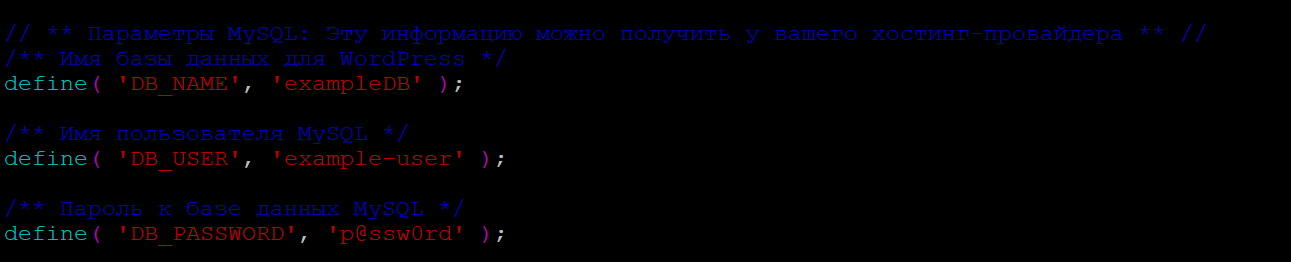
В файле нас интересует вот этот блок: 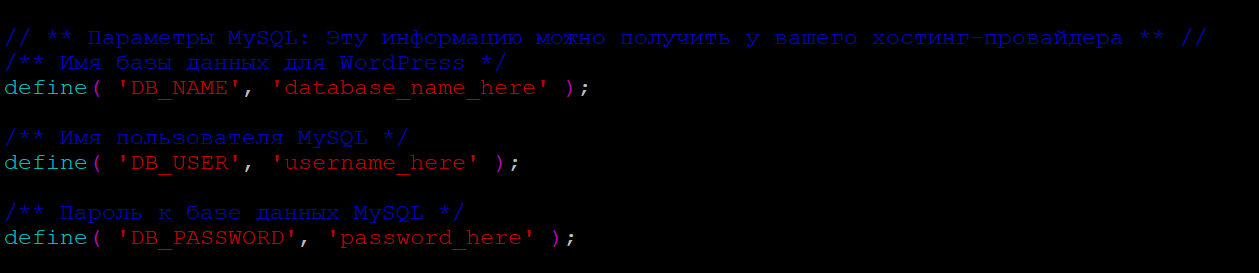 Нам нужно вставить сюда название нашей созданной базы данных, имя пользователя и пароль. В итоге получится так:
  Через этот же файл можно настроить безопасный способ хранения паролей сайта. Для этого откройте ссылку и вставьте сгенерированные по ней ключи в этот блок: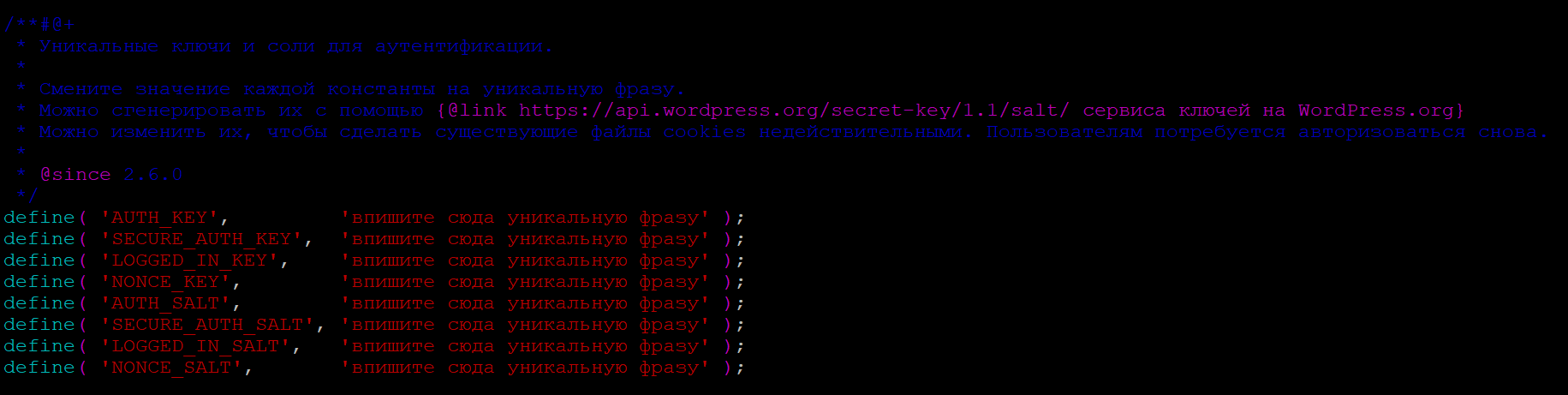
Чтобы веб-сервер мог обрабатывать файлы нашего сайта, нужно настроить для него доступ к ним. Для этого укажем его владельцем всех файлов в каталоге нашего сайта. Важно помнить, что имя системного пользователя веб-сервера может отличаться в зависимости от вашей операционной системы: для Ubuntu и Debian это www-data , для CentOS — apache .
chown -R www-data:www-data /var/www/example.com
Остался последний штрих: откройте в браузере ссылку на ваш сайт (или IP-адрес сервера, если ещё не привязали домен). Если всё сделано правильно, вас встретит установщик WordPress:
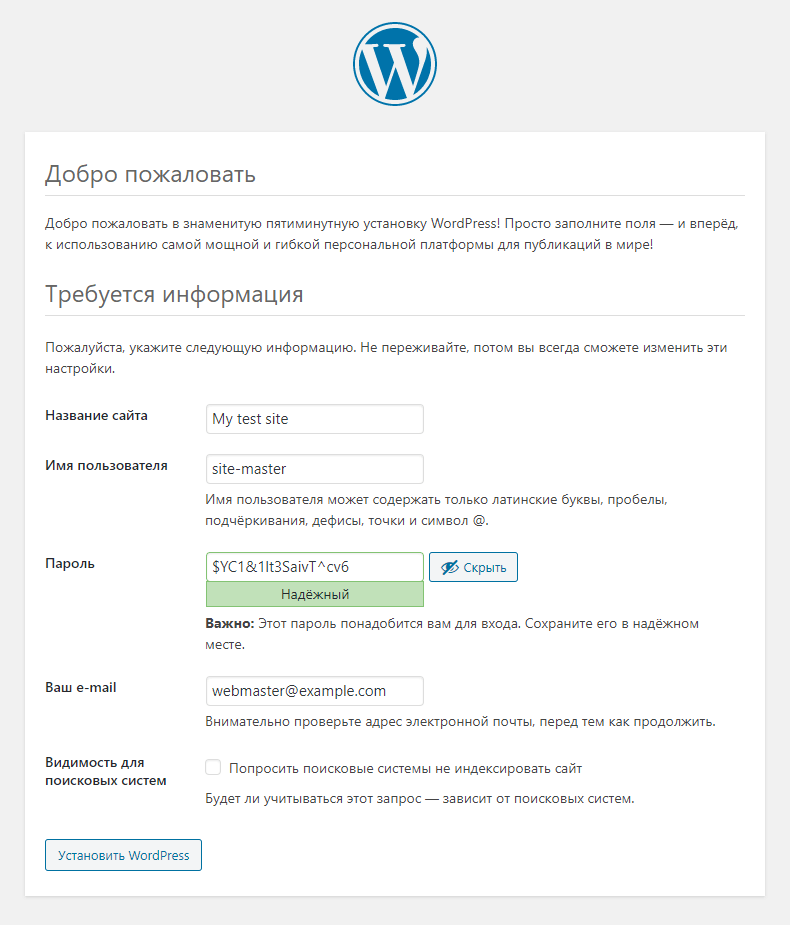
Укажите заголовок сайта, логин, пароль и почту администратора и нажмите «Установить WordPress» . На этом установка будет завершена:
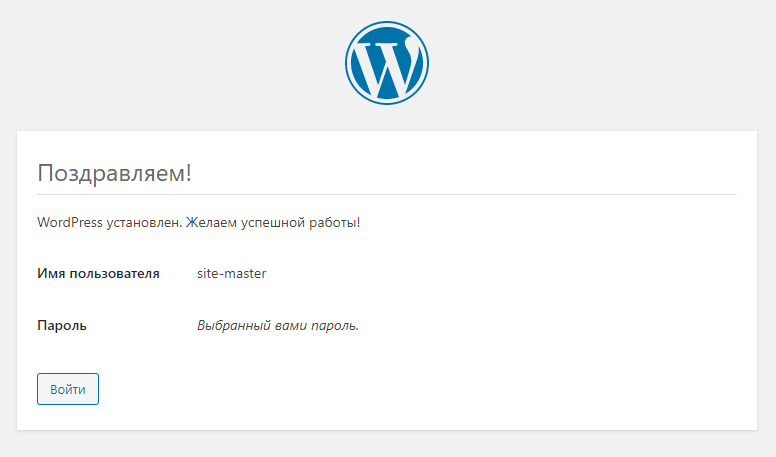
Осталось только авторизоваться в админке по ссылке типа http:// example.com /wp-login.php , где example.com — ваш домен или IP-адрес сервера, и приступить к оформлению сайта.
Источник: firstvds.ru
Установка и настройка WordPress на хостинге
Здравствуйте, уважаемые читатели. Темой нашего сегодняшнего разговора будет, — Установка и настройка WordPress на хостинге. Этот этап, уже третий шаг на пути к созданию сайта своими руками.
Как Вы наверняка, помните, первым шагом мы подробно разобрались, как зарегистрировать домен второго уровня. На втором, очень важном шаге мы разобрались, как купить хостинг. И теперь настало время приступить к установке и настройке системы управления контентом WordPress. О том, что же это за система такая WordPress, Вы можете почитать здесь. От себя, лишь скажу, — это очень удобная и гибкая система, которая позволяет делать сайты за считанные часы, а простота и лёгкость в работе порадует многих начинающих сайтостроителей.
Ну, вот теперь можно приступать к установке WordRpess, но для начала немного теории. Итак, существуют два способа создания сайта или блога. Первый способ, — это создание сайта на своём компьютере на локальном сервере. Вы создаёте сайт, настраиваете его, наполняете материалами, а затем выкладываете на хостинг. И вот он, Ваш сайт, готовенький в глобальной сети Интернет.
Хороший способ, на мой взгляд, идеально подходит, если Вы делаете сайт на заказ.
Второй способ, — это создания сайт сразу на хостинге в глобальной сети Интернет. Именно второй способ я выбрал для своего блога, и каждое моё действие Вы можете наблюдать, как говорится: — в прямом эфире. Но не пытайтесь определить, какой способ верный, оба правильные.
Выбор способа зависит от многих факторов, это и работа на одном или нескольких компьютерах, место работы, скорость доступа к Интернету и многое другое. Я лично выбрал именно второй способ, так как могу работать над своим проектом с разных компьютеров и самое главное это дисциплина. И если Вы помните, об этом я говорил здесь, поисковые системы очень требовательны к регулярным обновлениям на сайте. Вот поэтому, именно второй способ. Ну что же, хватит лирики, приступаем к работе.
Как войти в личный кабинет хостинга – Sprinthost
Итак, Вы помните, что мы купили хостинг у хостинг-провайдера Sprinthost. Если же у кого то другой хостинг, то это вовсе не означает, что эта инструкция Вам не подходит. Принцип действий у всех одинаков, я это знаю по личному опыту.
Для того чтобы войти в личный кабинет, Вам необходимо пройти по ссылке, которую Вы получили в письме от хостигна. Это то самое письмо с настройками, которое Вы должны бережно хранить.

Перейдя по ссылке, Вам открывается форма для входа в личный кабинет. В данную форму необходимо ввести логин и пароль, они так же находятся в письме от хостинг-провайдера.

Итак, Вы вошли в личный кабинет, панель управления Вашего хостинга.
Знакомство с панелью управления аккаунтом
После того как Вы подтвердите личность владельца аккаунта, Ваш личный кабинет будет выглядеть вот так:
На самом деле, панель управления предельно проста и интуитивно понятна. А если не ленится и не тыкать всё подряд, а читать подсказки каждого раздела, то разобраться с данной панелью под силу каждому. Советую, неторопливо ознакомится с разделами панели управления.
Установка WordPress
Для установки необходимо в разделе «Дополнительно» выбрать пункт «Установка приложений».

Для установки в этом разделе доступно достаточно много систем, но нас интересует WordPress. Чтобы приступить к установке, Вам потребуется убедиться, что в поле «Установить на сайт» указан Ваш домен и нажать кнопу «Установить WordPress».
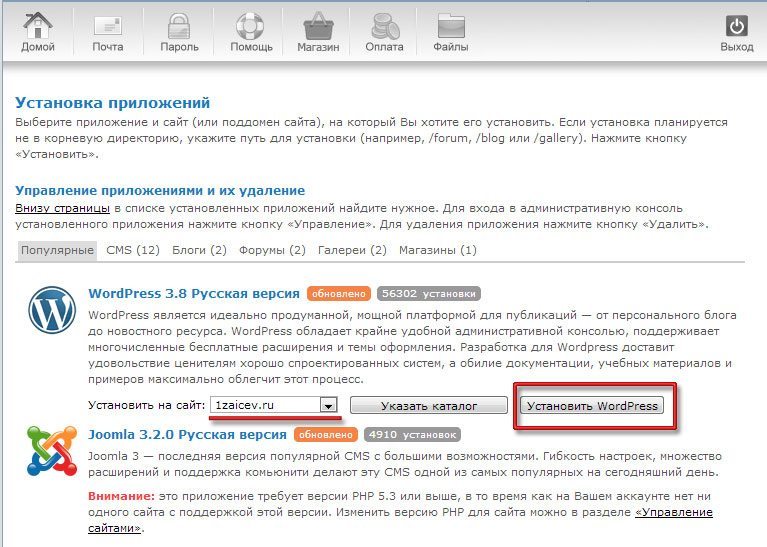
Перед началом установки появится стандартное предупреждение, Вам необходимо подтвердить согласие и нажать кнопку «Начать установку». Установка проходит в считанные секунды. После чего на экране появится сообщение, об успешной установке WordPress. В этом сообщении Вы увидите адрес Вашего сайта, то есть теперь Ваш сайт появился в глобальной сети Интернет под тем доменом, который Вы зарегистрировали. Так же в этом сообщении будет ссылка для входа в панель управления WordPress и данные необходимые для входа (логин и пароль).
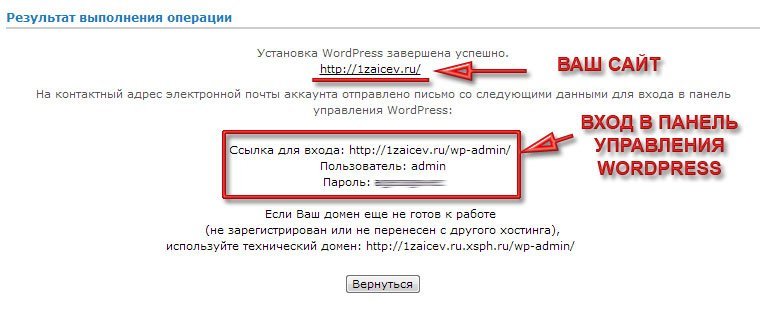
Ну и, разумеется, на адрес электронной почты, который Вы указали при покупке хостинга придёт письмо с этими же данными.
Русификация WordPress
После установки, когда Вы входите в панель управления Вашего сайта, то наверняка в глаза сразу бросается то, что частично отсутствует русский язык и некоторые элементы вовсе отображаются на английском языке. Если у Вас такой проблемы нет, можете пропустить это шаг или почитать, вдруг когда-то пригодиться.

Для того чтобы все элементы панели инструментов WordPress были на русском языке нам потребуется:
Действие №1: перейти на страницу WordPress Россия и скачать на свой компьютер русскую версию WordPress.

Действие №2: распакуйте скачанный архив, для этого я пользуюсь бесплатным архиватором 7-Zip. Или Вы можете воспользоваться любым другим архиватором, который у Вас установлен.
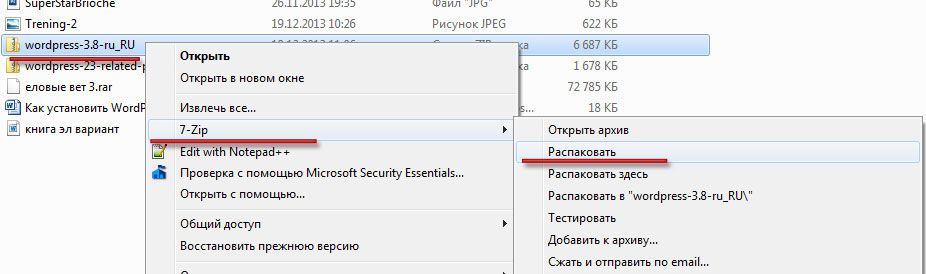
Действие №3: откройте распакованную папку, следую по этому пути: wordpresswp-contentlanguages
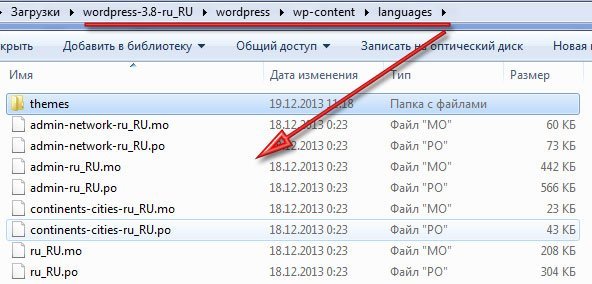
Вот эту папку languages (языки) и всё её содержимое нам предстоит скопировать на хостинг.
Действие №4: переходим в панель управления хостингом, раздел «Дополнительно» пункт «Файловый менеджер». Если кто забыл, как это сделать, смотрим первый шаг данной инструкции.

Далее открываем папку public html

Далее папку Вашего сайта

Далее папку wp-content

Итак, Вы открыли папку wp-content, в этой папке Вы должны увидеть несколько папок, нас интересует папка languages. Если она есть, — хорошо. Если нет, — её нужно создать

Итак, открываем папку languages, если Вы только что создали эту папку, значить Вам надо в этой папке languages, создать ещё и папку themas. Если же папка languages у Вас была создана системой, значит, приступаем к следующему действию.
Действие №5: открываем папку themas, нажимаем на кнопку «Загрузить файлы в текущую директорию»:


Используя кнопки «Выберите файл», выберите файлы, которые находятся на Вашем компьютере, в папке, которую Вы распаковали ..wordpresswp-contentlanguagesthemas

И нажимаем кнопку «Загрузить файлы».
По такому же принципу загружаем файлы и в папку languages.
Действие №6: заключительный штрих, надо немного подправить конфигурационный файл WordPress. Этот файл лежит в корне Вашего сайта, то есть по адресу /public_html/вашсайт/ . И название ему wp-config.php. Вот его то мы и будем редактировать.
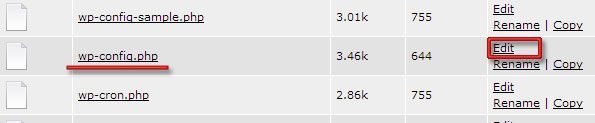
Находим это файл, нажимает кнопку «Edit». А далее ищите строчку, что указана, на рисунке ниже и исправляете у себя как показано на рисунке. По завершении редактирования нажимаем на кнопку «Сохранить как». У кого эта строчка уже имеет нужный вид, ничего менять не надо.

Ну, вот и всё, если Вы сделали всё правильно, переходите в админпанель WordPress и теперь здесь всё на русском языке.

Установка темы оформления для WordPress
Теперь можно немного и приодеть наш сайт. После установки движка нашего сайта, можно перейти и посмотреть, как выглядит наш сайт. Признаюсь честно, меня стандартный шаблон (тема) не впечатлил, мало того я не сразу понял, что и где.
Поэтому для того, чтобы привести Ваш сайт в подобающий вид придётся потрудиться и начать следует с установки темы. Тема для WordPress, -это как одежда для человека. То есть примеряли, посмотрели, подошла не подошла и так пока не понравится. Вот и с темами так же. Благо, тем очень и очень много, как платных, так и бесплатных.
И Вы найдёте именно свою.
Темы, Вы можете скачивать и устанавливать сразу через админпанель WordPress, а можете скачивать темы на сторонних источниках. Мне, к примеру, нравятся темы вот здесь.
Итак, как же установить тему ?
Для этого в панели управления WordPress выбираем категорию «Внешний вид» — «Темы».

Здесь, Вы можете настроить установленную тему, активировать другую понравившуюся Вам тему или добавить новую тему.
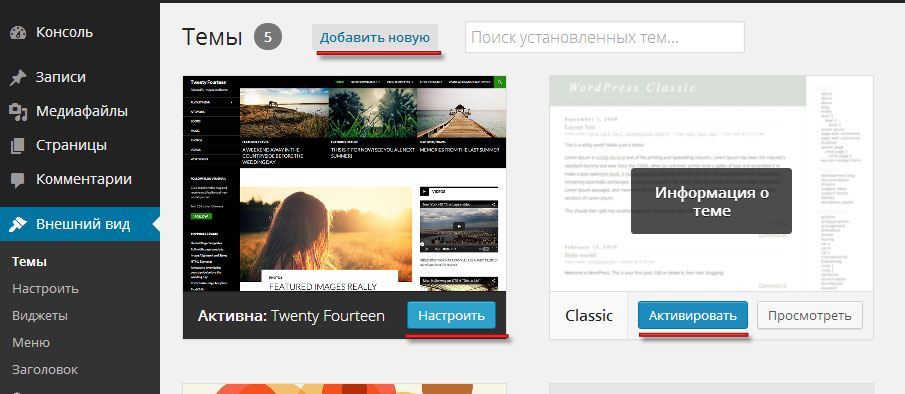
Я предлагаю Вам воспользоваться вторым вариантом поиска темы, поиск на сторонних ресурсах. На мой взгляд, темы на сторонних ресурсах более свежие и адаптированы под русский язык.
На большинстве сайтов предлагающих темы, перед тем, как установить тему, Вы всегда можете посмотреть, что она собой представляет и оценить подходит ли она Вам. Для этого достаточно нажать на ссылку «Посмотреть» под миниатюрой темы. Найдя нужную тему, нажимаем на ссылку «Скачать» и скачиваем архив темы на свой компьютер.
Итак, для того чтобы установить новую тему, нажимаем на кнопку «Добавить новую». Далее «Загрузить», выбираем архив скачанной темы и нажимаем кнопку «Установить».
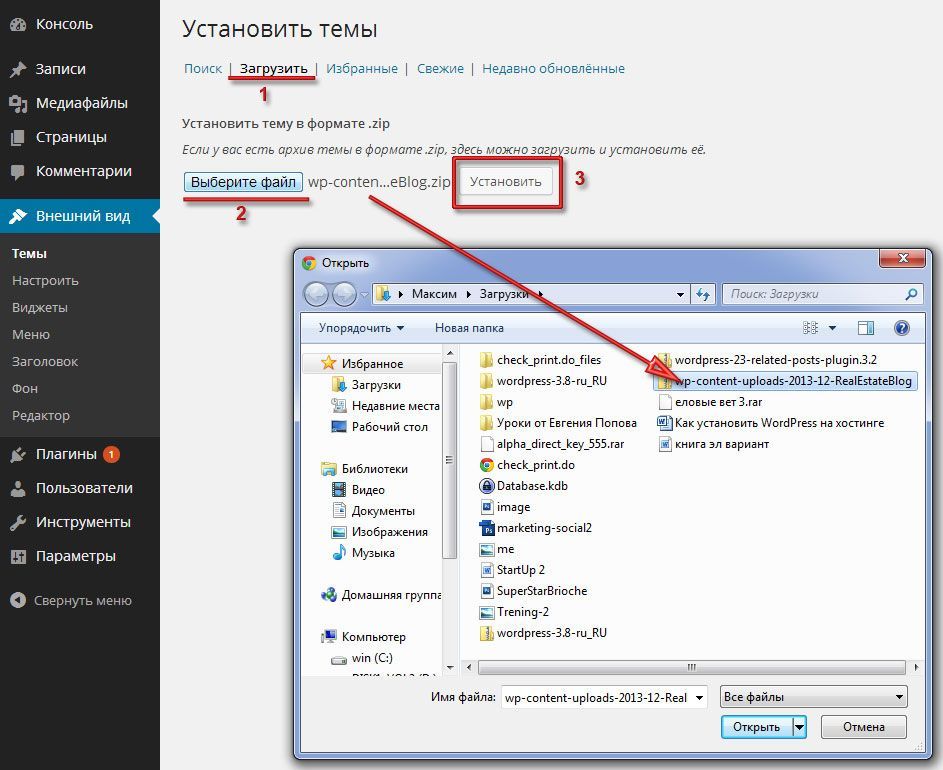
Установка проходить очень быстро, и теперь нужно активировать установленную тему. Для этого достаточно нажать на ссылку «Активировать».

Конечно, ещё требуется настройка темы, но уже сейчас Вы может оценить новый вид Вашего сайта. Настройки темы, здесь затрагивать не будем, так как каждая тема настраивается индивидуально.
И вот результат:


На этом установка и настройка WordPress окончена. Теперь Ваш сайт в Интернете. Но впереди ещё много работы и главное всё сделать правильно, иначе переделывать сложнее, чем сделать заново. Особенно, важно не допустить ошибок в самом начале пути. И сразу после установки темы оформления, советую проверить её на наличие скрытых внешних ссылок.
Желаю удачи с установкой и настройкой WordPress. Если будут вопросы, пишите, буду рад помочь.
С уважением, Максим Зайцев.
Источник: 1zaicev.ru