
Whonix is a Debian-based Linux distribution that is designed to provide enhanced security and privacy. High anonymity is achieved using VirtualBox and Tor. Whonix mitigates threat from common attack vectors while maintaining usability.
The heavily reconfigured Debian base runs on multiple virtual machines, providing a substantial level of protection against malware and IP leaks.
Frequently used applications are preinstalled and configured, and the user is not at risk when installing additional applications or personalizing the desktop.
Whonix is under active development and is the only operating system designed to run inside a virtual machine in conjunction with Tor.
Learn more about Whonix and other security operating systems.
- What do you need to work with Whonix?
- What are Whonix Gateway and Whonix Workstation?
- Installation and configuration
- Recommendations for use
What do you need to work with Whonix?
- VirtualBox
- Directly Whonix:
- Whonix gateway
- Whonix workstation
Both are now in the same file .ova
What are Whonix Gateway and Whonix Workstation?
- Whonix Gateway – Acts as a gateway to the global network, directing all traffic through the Tor network.
- Whonix Workstation is where we work as a user. Located on a completely isolated network.
NOTE: Remember to start Gateway and Workstation
Installation and configuration
Download and install VirtualBox.

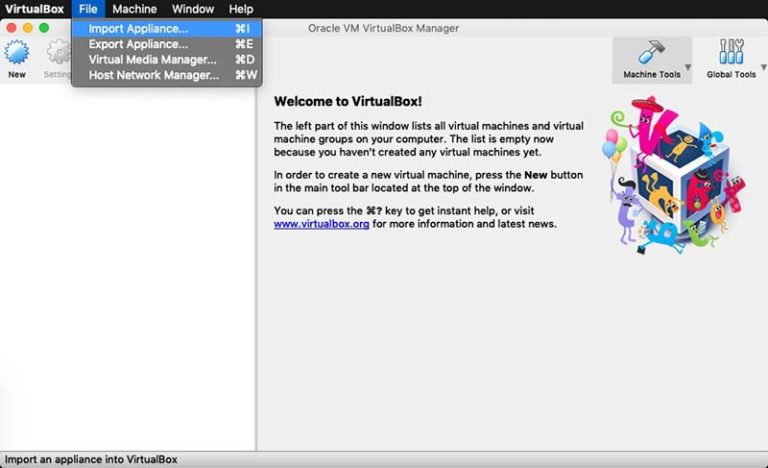
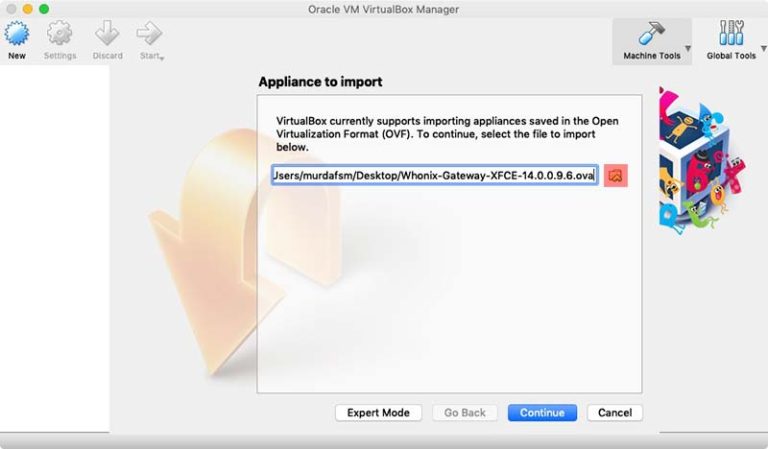
Select the Whonix Gateway image and click “Continue”.
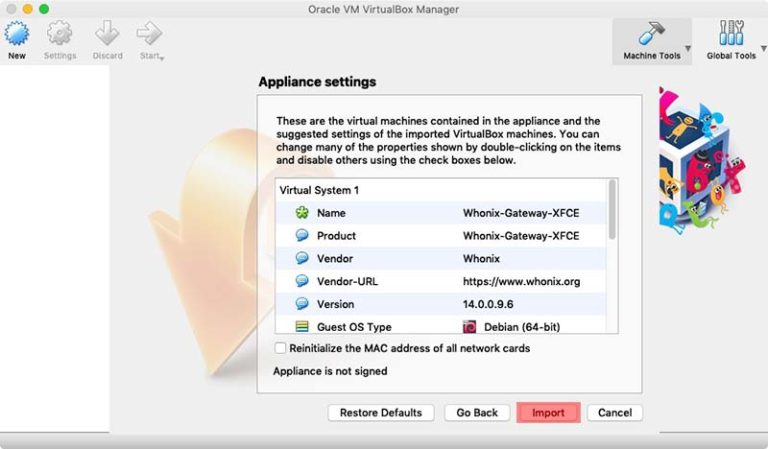
Don’t change anything and just click “Import”.
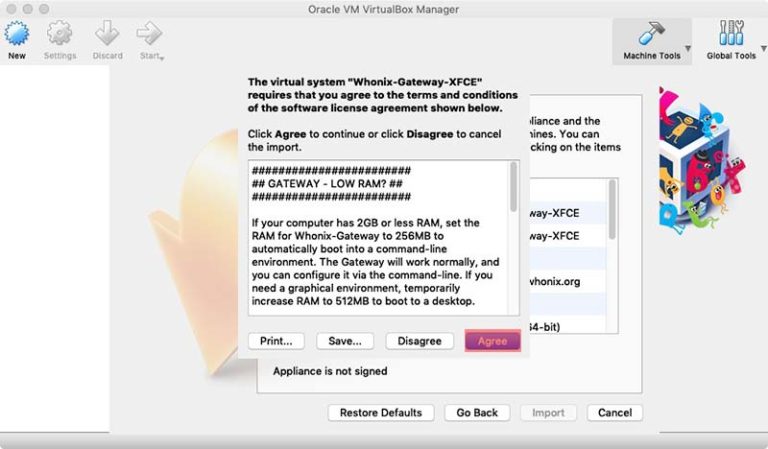
We are waiting for Whonix-Gateway.ova to be imported.
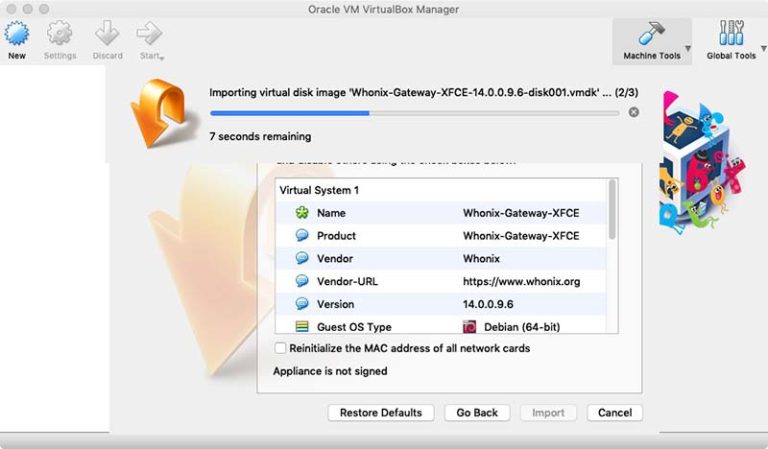
We repeat all the steps for Whonix-Workstation.ova.
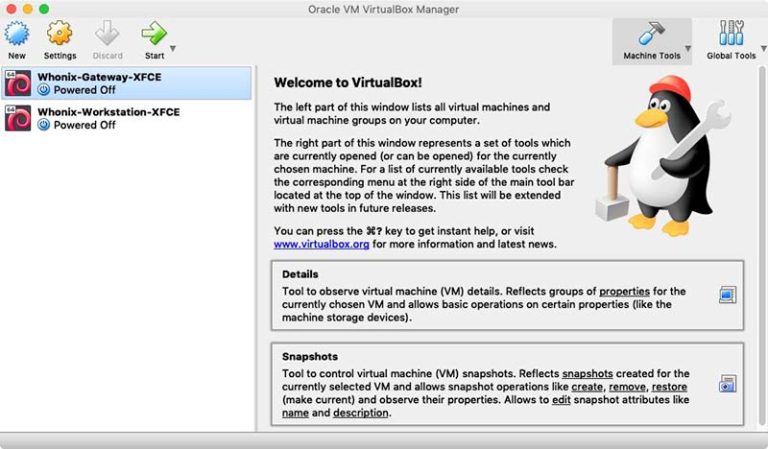
In VirtualBox, open Whonix Gateway and Whonix Workstation. This can be done by selecting them and clicking the start button (with a green arrow) or double-clicking on them.
NOTE. Always start Gateway first and then Workstation.
Once downloaded, Whonix Gateway will ask you to connect to the Tor network. It’s easy to do with the Wizard. Click “Next” in both cases and wait for the connection.
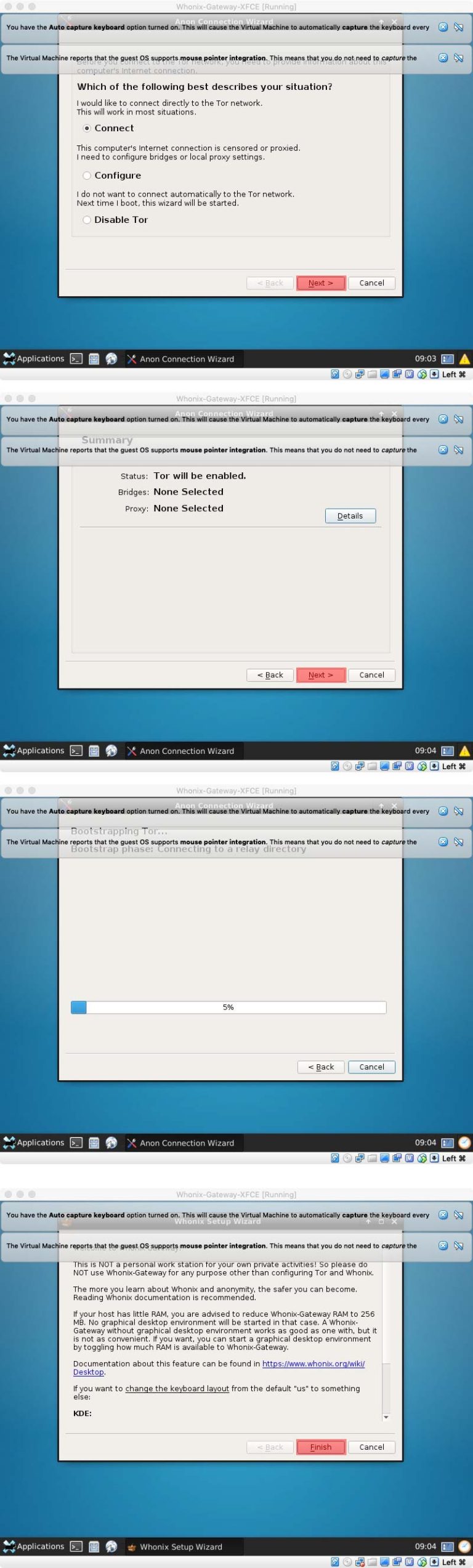
When the Gateway connects to Tor, it will search for updates and the following message will appear.
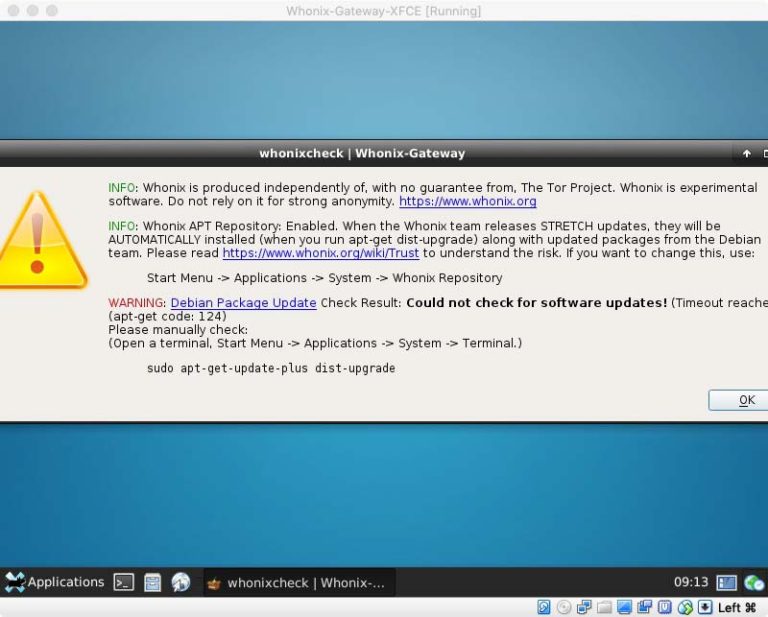
Open the terminal (the first icon next to “Applications” in the lower left corner) and enter:
sudo apt-get update sudo apt-get upgrade
When prompted, enter the password (by default – changeme).
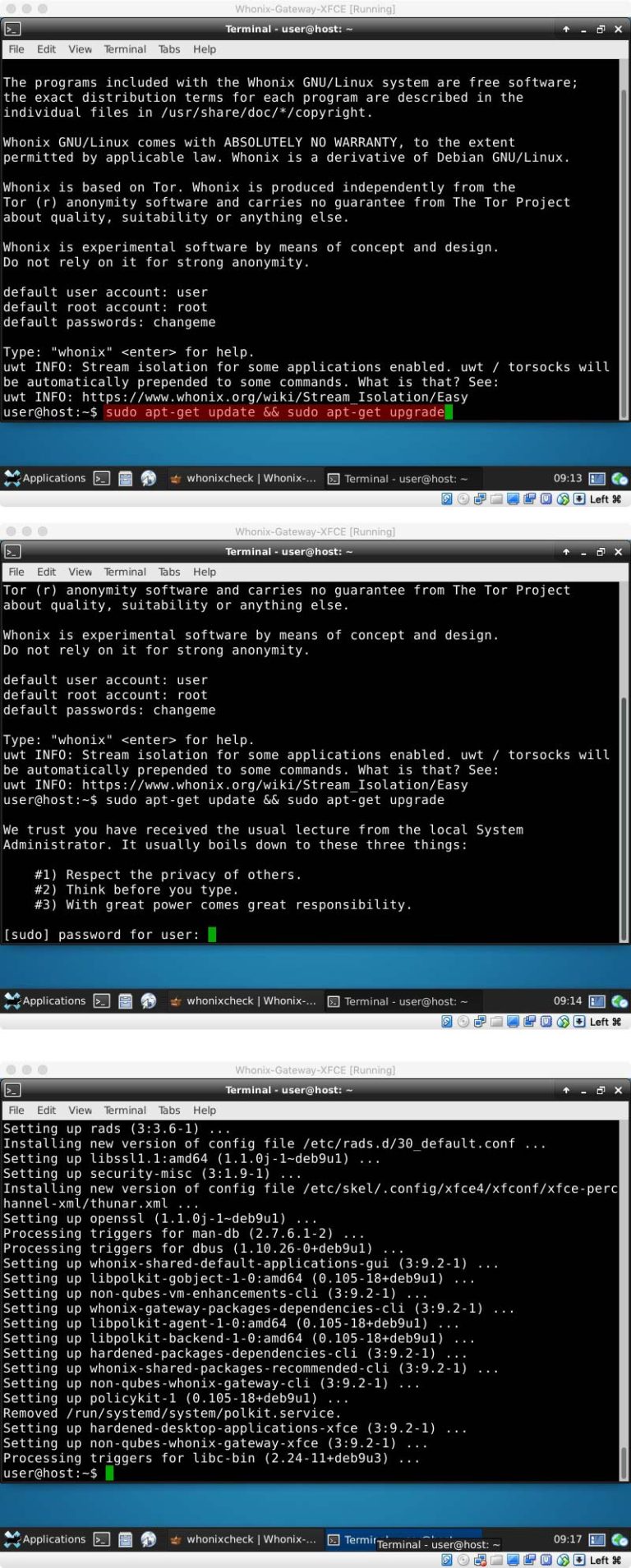
Now in the Workstation window, most likely, the update check has also started. If not, go to Application (bottom left corner)> System> WhonixCheck.

Open the terminal and enter
sudo apt-get-update-plus dist-upgrade
The same as with the Gateway.
Now you can change the default password.
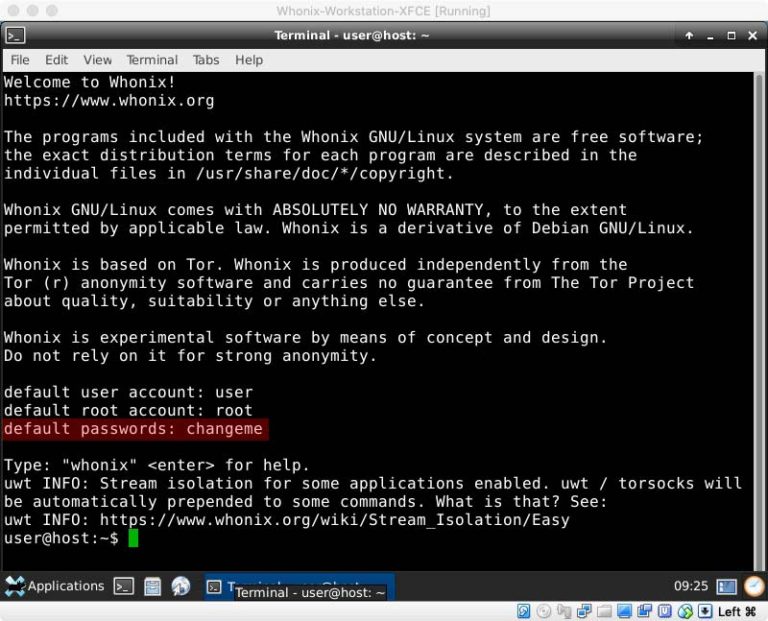
To do this, enter in the terminal:
- sudo su
- enter the default password, if required (the default password is changeme)
- enter passwd
- we enter a new administrator password, which must be entered twice
- enter passwd user
- enter your user password twice

Recommendations for use
- System checks should be done regularly and both Gateway and Workstation should be updated in time.
- We never expand the browser to full screen. If you need to increase the window size, then we do it manually.
- We start each session in the browser by checking the IP address.
Источник: prog.world
Глава 3. Окончательная настройка Debian и установка Whonix
Вы почти закончили установку Debian! Теперь вам нужно сделать еще несколько шагов. Если вы хотите, можете сделать перерыв и продолжить с этой главы в другое время. Но, если вы готовы, давайте начнем.
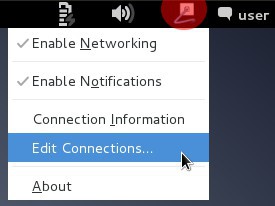
1. Во-первых давайте настроим ваше сетевое соединение. По соображениям безопасности лучше всего использовать проводное сетевое соединение. Если сетевой кабель у вас подключен, сетевой менеджер Debian должен автоматически обнаружить его и подключиться к Интернету. Если вы предпочитаете оставаться только с проводным подключением, вы можете перейти к шагу 5. Но если вы предпочитаете использовать беспроводное подключение или используете его во время начальной установки в главах 1 и 2, сделайте щелчок правой кнопкой мыши (или Control-Key + Click, если вы используете Mac) на значке Gnome Network Manager(Сетевой Менеджер Gnome) в правом верхнем углу. Значок Gnome Network Manager будет выглядеть как один из следующих значков:

Затем нажмите “Edit Connections”(Изменить подключения).
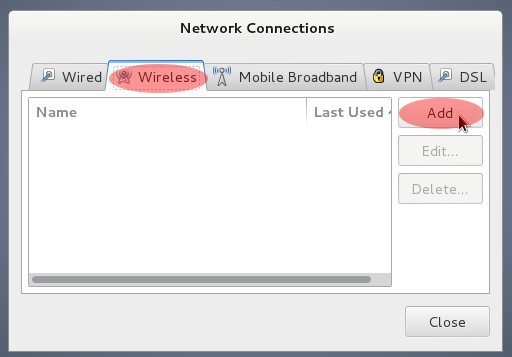
Когда откроется окно Network Manager(Сетевой Менеджер) нажмите на вкладку “Wireless”(Беспроводная связь) и нажмите “Add”(Добавить). Если вы настроили беспроводное соединение во время установки, щелкните на существующее беспроводное соединение и выберите “Edit”(Редактировать).
3. Если вы настраиваете беспроводное соединение в первый раз, введите имя для вашего беспроводного соединения в поля “Connection name”(Название соединения) и “SSID”. Затем снимите флажок рядом с “Connect automatically”(Подключаться автоматически). Позволяя компьютеру автоматически подключаться к беспроводному соединению вы даете злоумышленнику возможность нарушить вашу безопасность.
Если вы редактируете существующее соединение, снимите флажок рядом с “Connect automatically”(Подключаться автоматически), нажмите “Save”(Сохранить), закройте окно Connection Manager(Диспетчер подключений) и перейдите к шагу 5.
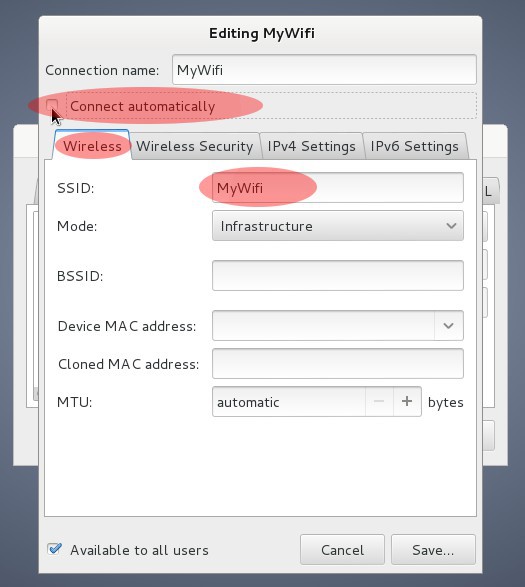
Затем перейдите на вкладку “Wireless Security”(Безопасность беспроводной сети). Выберите “WPA следующего за знаком = введите “ ipv6.disable=1 ”, чтобы ваш экран выглядел как на изображении ниже.
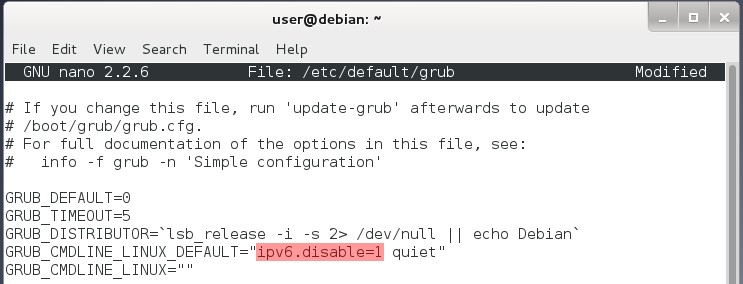
НЕОБЯЗАТЕЛЬНЫЙ ШАГ 13c: Теперь сохраните файл и выйдите из Nano. Нажмите “ LEFT-CTRL+X ” и введите “ Y ”, когда будет предложено сохранить модифицированные данные.

Затем нажмите “Enter”, когда вам будет предложено выбрать имя файла.

НЕОБЯЗАТЕЛЬНЫЙ ШАГ 13d: Затем обновите grub. Введите “ update-grub ” и нажмите “Enter”.

После перезагрузки компьютера протокол IPv6 будет отключен для использования в будущих сеансах.
14. После того, как вы включили ufw, вам нужно “выйти” из своих root/administrative привилегий. Введите “ exit ” в командной строке и перейдите к следующему шагу.

15. Затем введите “ cd Downloads ”, чтобы сменить свой каталог на каталог Downloads(Загрузки). Вы будете скачивать сюда все файлы, связанные с Whonix.

16. Теперь вы будете загружать виртуальную машину Whonix-Gateway. Для загрузки файла вы будете использовать программу под названием “wget”. Если по какой-либо причине соединение прервется, следующая команда продолжит загрузку Whonix-Gateway анонимно через сеть Tor, с места на котором вы остановились. Введите
“ torsocks wget -c https://download.whonix.org/13.0.0.1.1/Whonix-Gateway-
13.0.0.1.1.ova ” и нажмите “Enter”.

17. Когда вы успешно загрузили Whonix-Gateway, пришло время загрузить
“ torsocks wget -c https://download.whonix.org/13.0.0.1.1/Whonix-Workstation-
13.0.0.1.1.ova ” и нажмите “Enter”.

18. Теперь загрузите контрольные подписи для виртуальных машин Whonix. Они позволят вам проверить, не были ли подделаны виртуальные машины. Во-первых,
загрузите OpenPGP подпись для Whonix Gateway. Введите
“ torsocks wget -c https://download.whonix.org/13.0.0.1.1/Whonix-Gateway13.0.0.1.1.ova.asc ” и нажмите “Enter”.

19. Затем, загрузите OpenPGP подпись для Whonix Workstation. Введите
“ torsocks wget -c https://download.whonix.org/13.0.0.1.1/Whonix-Workstation-
13.0.0.1.1.ova.asc ” и нажмите “Enter”.

20. Теперь загрузите ключ подписи Whonix. Введите
“ torsocks wget -c https://www.whonix.org/patrick.asc ” инажмите “Enter”.

21. Затем проверьте ключ подписи, используя его отпечаток. Введите “ gpg —with-fingerprint patrick.asc ” инажмите “Enter”.

Когда закончите, ваш экран должен выглядеть так же, как внизу. В частности, вам нужно проверить, что адрес электронной почты adrelanos и связанный с ним отпечаток выглядят так же, как на изображении ниже. В противном случае, у вас неправильная подпись. Загрузите его снова, как описано в шаге 20.

22. Теперь импортируйте ключ подписи разработчика, набрав “ gpg —import patrick.asc ” и нажав “Enter”.

Когда закончите, ваш экран должен выглядеть примерно так, как показано ниже. Вы можете увидеть несколько различных ошибок или предупреждений. Ни одно из них обычно не имеет никакого значения и, скорее всего, связано с тем, что вы еще не использовали GPG для создания своего собственного ключа. Результат, важный для вас, выделен красным цветом ниже.

23. Затем протестируйте целостность Whonix-Gateway-13.0.0.1.1.ova, набрав:
“ gpg —verify-options show-notations —v Whonix-Gateway-*.ova.asc ”азатемнажмите “Enter”. Это может занять некоторое время.

Попробуйте загрузить образ позже.

24. Теперь проверьте целостность Whonix-Workstation-13.0.0.1.1.ova, набрав:
“ gpg —verify-options show-notations -v Whonix-Workstation-*.ova.asc ”азатемнажмите “Enter”. Это может занять некоторое время.

Попробуйте загрузить образ позже.

25. Как только вы успешно проверили образы Whonix с помощью GPG, удалите Tor. С этого момента у вас не будет потребности в Tor как службе на вашей Debian host OS. Если по какой-то причине он вам понадобится на вашей Debian host OS, вы всегда можете установить его заново. Введите “ sudo apt-get purge tor ” и нажмите “Enter”.

26. Когда вам будет предложено ввести пароль, введите тот же пароль, который вы выбрали для “user” на шаге 13 главы 1D. Затем введите “ y ” и нажмите “Enter”.

Когда закончите, наберите “ exit ” и нажмите “Enter” или щелкните “x” в верхнем правом углу, чтобы закрыть окно терминала. Терминал вам больше не понадобится.
27. Теперь пришло время импортировать образ Whonix в VirtualBox. Нажмите “Places” в верхнем левом углу и выберите “Downloads”(Загрузки).
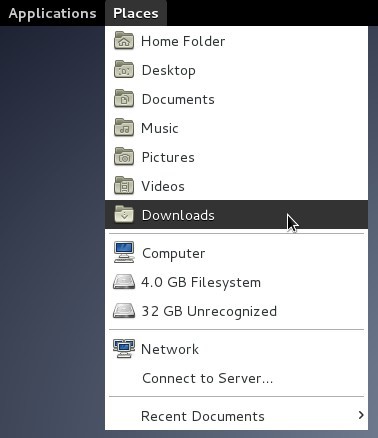
28. В открывшемся окне дважды щелкните по файлу “Whonix-Gateway13.0.0.1.1.ova”.

29. VirtualBox откроется автоматически. Далее откроется “Appliance Import Wizard”(Мастер импорта устройств). Нажмите “Import”.
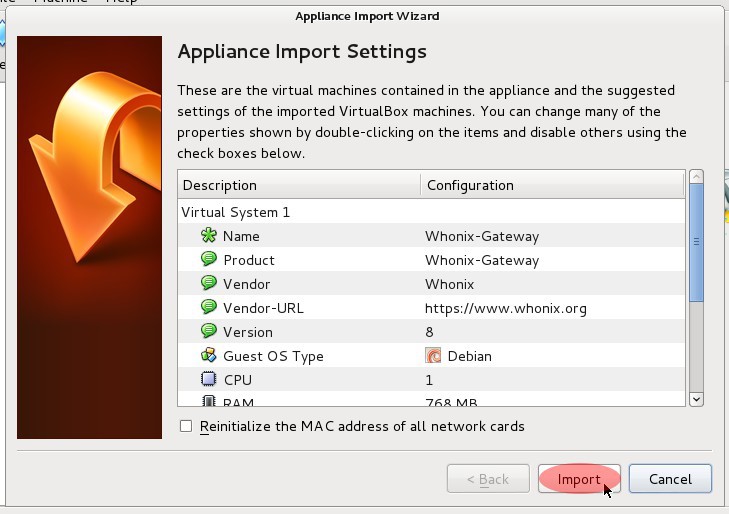
30. Появится окно “Software License Agreement”(Лицензионное соглашение), предоставляющее вам различную информацию, в том числе о том, что делать, если вы намереваетесь запустить Whonix Gateway на системах с низким ОЗУ. Нажмите “Agree”(Принимаю), чтобы продолжить.

31. Когда процесс импорта завершится, сделайте снимок виртуальной машины Whonix Gateway. Это обеспечит вам резервную копию для восстановления в случае возникновения проблем с виртуальной машиной. Нажмите кнопку с надписью “Snapshots”(Снимки) в правом верхнем углу VirtualBox Manager.
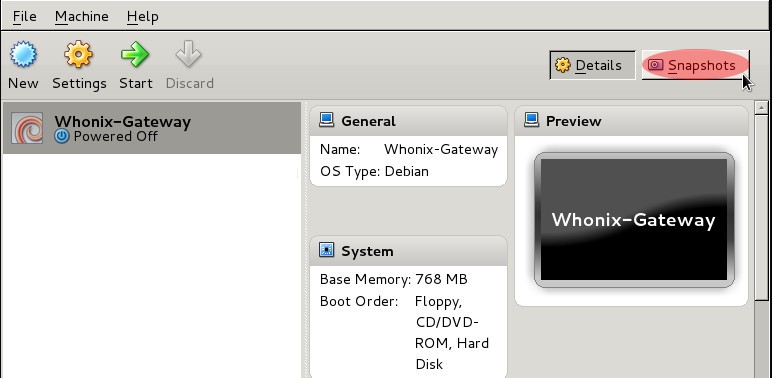
32. Щелкните значок, который похож на камеру, расположенную над “Current State”(Текущее состояние).
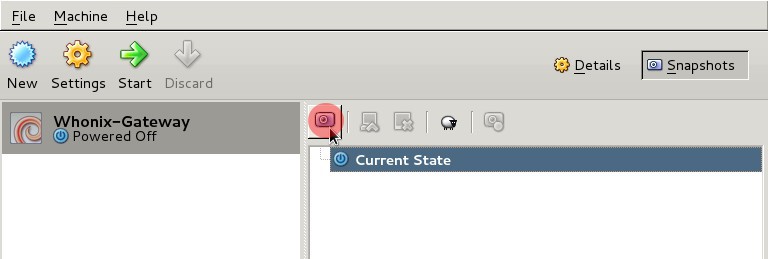
33. Появится окно “Take a Snapshot of Virtual Machine”(Сделать снимок виртуальной машины). Выберите подходящее название для вашего снимка, или примите значение по умолчанию, и нажмите кнопку “OK”.

33a. [Дополнительный шаг для Apple. Перейдите к шагу 34, если вы не используете компьютер Apple.] Обычным явлением для пользователей Mac с VirtualBox является значение по умолчанию для “Right-Ctrl” в качестве Host Key в VirtualBox. Если вы используете Mac, вы можете изменить это сейчас. В окне VirtualBox Manager, которое сейчас должно отображаться на вашем экране, нажмите “File(Файл) → Preferences(Настройки)”.
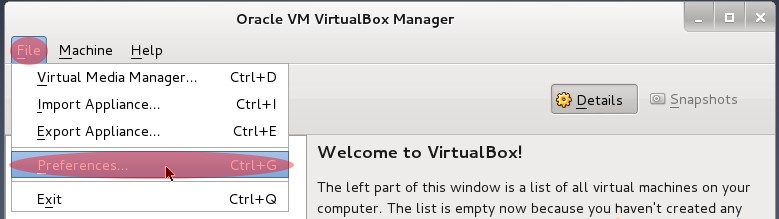
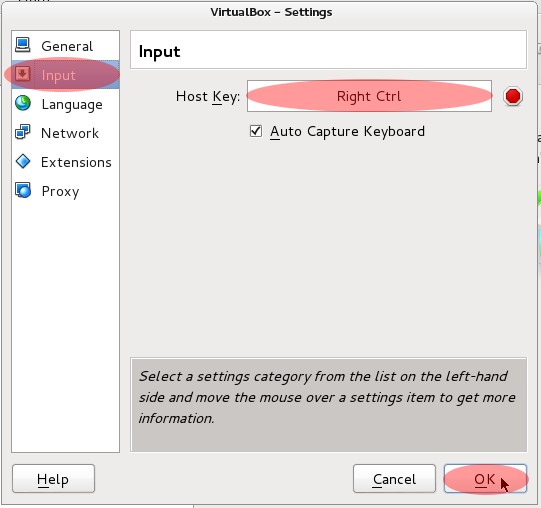
33b. [Дополнительный шаг для Apple. Перейдите к шагу 34, если вы не используете компьютер Apple.] В открывшемся окне нажмите на “Input”(Ввод). Затем нажмите на область, где написано “Right-Ctrl”. После того, как вы нажмете на нее, нажмите клавишу, которую вы хотите использовать в качестве Host Key в будущем. Это должна быть клавиша которую вы не используете регулярно.
Клавиши “option” будет достаточно. Когда вы изменили Host Key, нажмите кнопку “OK”.
34. Закройте “VirtualBox Manager” и вернитесь в окно, отображающее ваши Загрузки
(Downloads). Настало время установить рабочую станцию Whonix. Дважды щелкните по “WhonixWorkstation-13.0.0.1.1.ova”.

35. Откроется “Appliance Import Wizard”(Мастер импорта устройств). Нажмите “Import”.
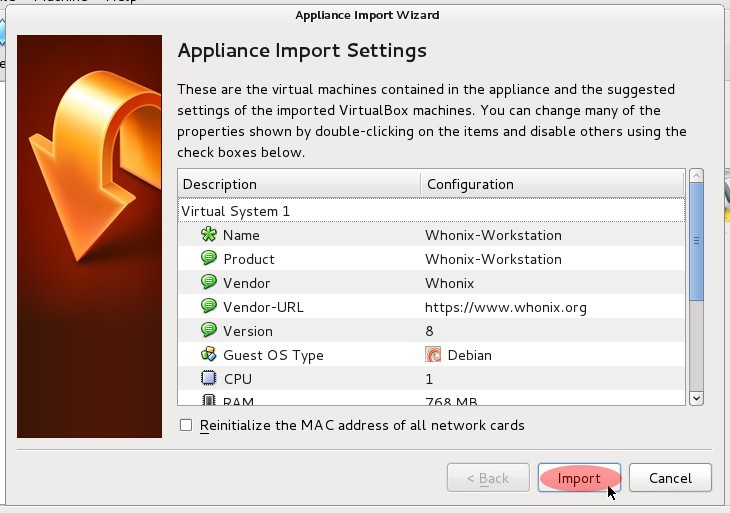
36. Появится окно “Software License Agreement”(Лицензионное соглашение), предоставляющее вам различную информацию, в том числе о том, что делать, если вы намереваетесь запустить Whonix Gateway на системах с низким ОЗУ. Нажмите “Agree”(Принимаю), чтобы продолжить.

37. Когда процесс импорта будет завершен, сделайте снимок виртуальной машины Whonix. Это обеспечит вам резервную копию для восстановления в случае возникновения проблем с виртуальной машиной. Нажмите кнопку с надписью “Snapshots”(Снимки) в правом верхнем углу VirtualBox Manager.

38. Щелкните значок, который похож на камеру, расположенную над “Current State”(Текущее состояние).

39. Появится окно “Take a Snapshot of Virtual Machine”(Сделать снимок виртуальной машины). Выберите подходящее название для вашего снимка, или примите значение по умолчанию, и нажмите кнопку “OK”.

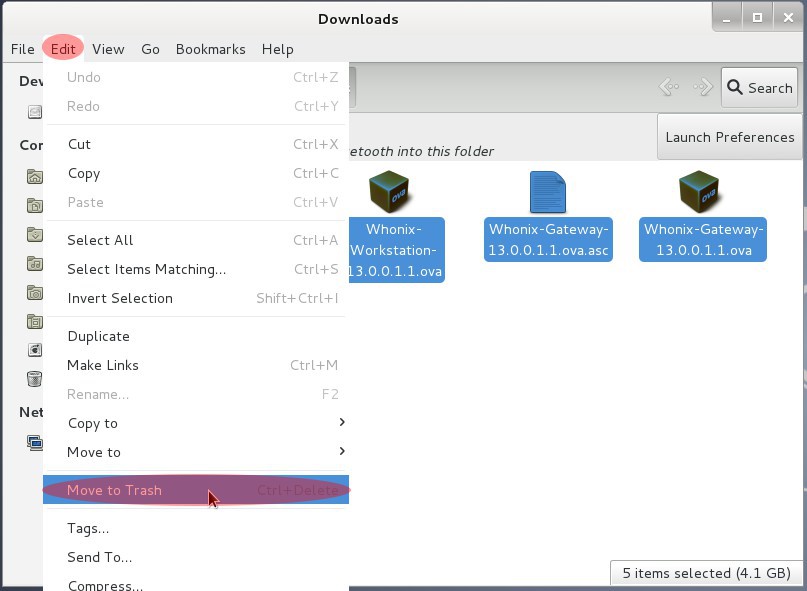
40. [НЕОБЯЗАТЕЛЬНЫЙ ШАГ] Для экономии места, вы можете удалить файлы Whonix, которые вы загрузили. Вернитесь в окно “Downloads Folder”(Загрузки) и выберите все файлы. Затем нажмите “Edit”(Редактировать) в левом верхнем углу окна и выберите “Move to Trash”(Переместить в корзину). Если вам не нужно экономить дисковое пространство и вы хотите сохранить образы, закройте окно “Downloads”(Загрузки) и перейдите к шагу 43.
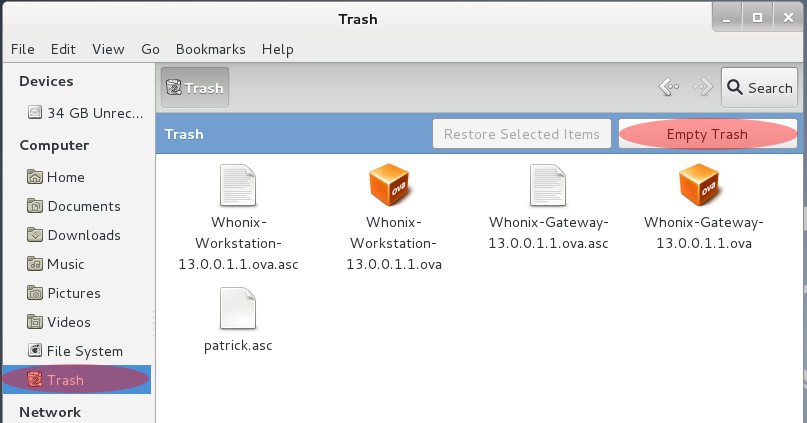
41. [НЕОБЯЗАТЕЛЬНЫЙ ШАГ, ПРОДОЛЖЕНИЕ ШАГА 40] Затем нажмите на значок “Trash”(Корзина) в левом нижнем углу окна “Downloads Folder” и нажмите “Empty Trash”(Очистить корзину).
42. [НЕОБЯЗАТЕЛЬНЫЙ ШАГ, ПРОДОЛЖЕНИЕ ШАГА 41] Когда вас спросят, хотите ли вы “Empty all items from Trash?“(Удалить все элементы из корзины?), нажмите “Empty Trash”(Очистить корзину). Это освободит примерно 4,1 гигабайта пространства на жестком диске.
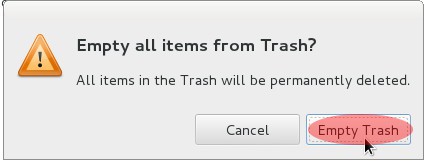
После того, как вы очистите Корзину, вы можете закрыть окно файлового менеджера.
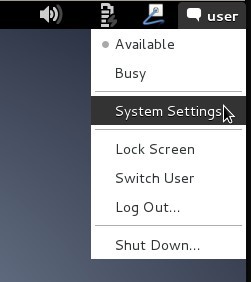
43. Теперь вы должны настроить несколько параметров в Debian. Нажмите “user” в правом верхнем углу и затем нажмите “System Settings”(Настройки системы).
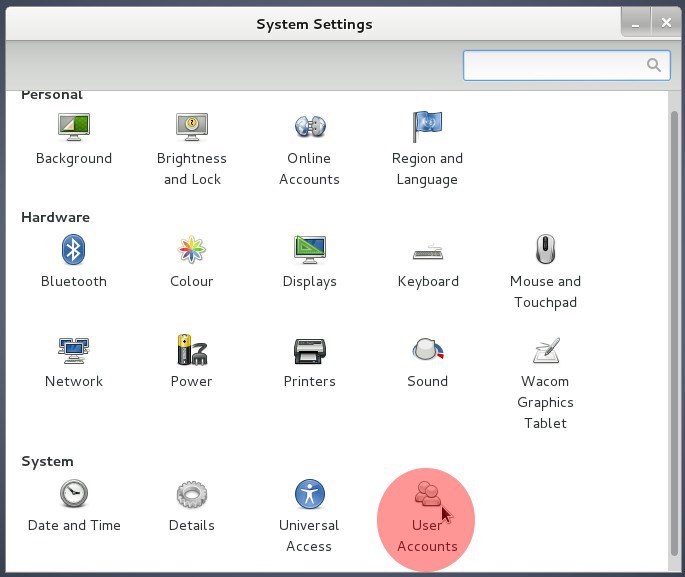
44. В появившемся окне нажмите “User Accounts”(Учетные записи пользователей).
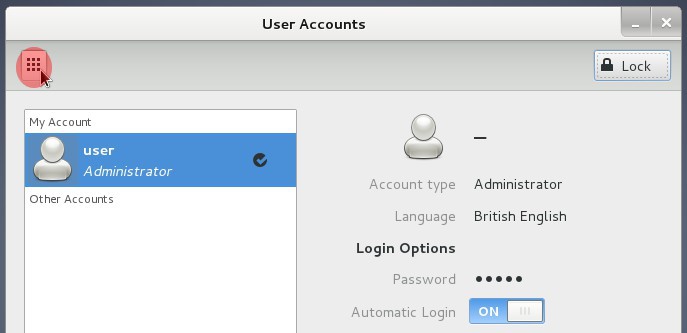
45. На следующем экране нажмите кнопку “Unlock”(Разблокировать) в правом верхнем углу.

46. Вам будет предложено ввести пароль пользователя. Введите его и нажмите “Authenticate”.

47. Нажмите кнопку, которая находится в положении “OFF” рядом с “Automatic Login”(Автоматический вход в систему). Таким образом мы переключим параметр на позицию “ON”. Это удалит требование ввести пароль пользователя для входа в Debian при загрузке. Поскольку у вас есть зашифрованный жесткий диск с кодовой фразой, дополнительная проверка не обязательна.

48. Затем нажмите на кнопку с квадратами в верхнем левом углу. Это вернет вас на экран основных настроек системы.
49. Затем вам нужно отключить ваши микрофоны. В настоящее время VirtualBox не имеет подходящих настроек. В результате загрузка виртуальной машины может включить ваш микрофон (если он у вас есть), который представляет собой угрозу безопасности. Нажмите на значок “Sound”(Звук) в системных настройках.

50. На следующем экране нажмите на вкладку “Input”(Ввод).

51. Нажмите кнопку “ON/OFF” рядом с панелью Input Volume(Входящий звук). Чтобы отключить устройство, переключите кнопку в положение “OFF”.
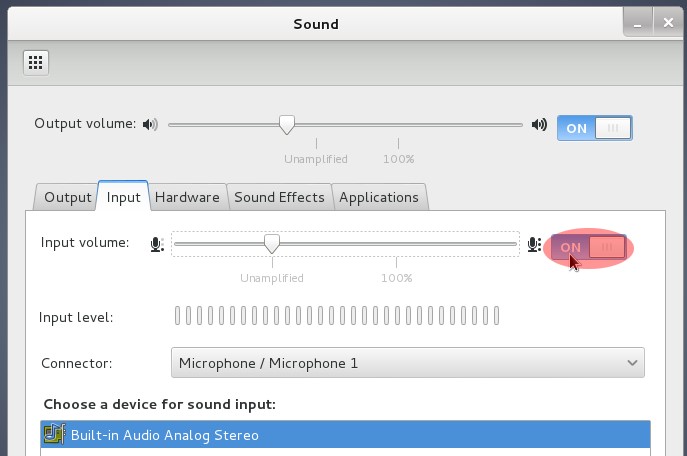
52. Нажмите на раскрывающееся меню рядом с надписью “Connector”. Пройдите все перечисленные устройства и установите их все в положение “OFF” как вы делали в шаге 51. Когда вы закончите, закройте окно.

При загрузке любой виртуальной машины в будущем в строке состояния может появиться значок микрофона. В приведенном ниже примере значок отображается в крайнем левом углу. Если есть “x” в углу, он отключен.
Источник: cyberpedia.su
Анонимизация виртуальных машин с помощью Whonix


Listen to this article
Whonix — это ориентированный на безопасность дистрибутив Linux. Он использует принудительное подключение Tor. Whonix распространяется на двух виртуальных машинах: «Whonix Gateway» и «Whonix Workstation». Whonix также может анонимизировать другие виртуальные машины путем замены сетевого адаптера на внутреннюю сеть Whonix.
Настройка Whonix
Первым делом стоит установить Whonix Gateway.
ПРИМЕЧАНИЕ. Если вы используете whonix в других целях, установите также рабочую станцию Whonix).
Вот полная инструкция о том, как загрузить и импортировать его в Virtual Box: //www.whonix.org/wiki/VirtualBox/XFCE 7
После настройки Whonix Gateway перейдите в «Настройки Whonix Virtualbox»> «Сеть»:
- Адаптер 1 должен быть установлен на NAT
- Адаптер 2 должен быть подключен к внутренней сети , имя Whonix.
Кроме того, я рекомендую вам, прежде чем запускать Whonix Gateway, перейдите к настройкам Whonix Virtual Box и установите базовую память настолько низкой, насколько это возможно, чтобы она не снижала производительность других машин.
После настройки Whonix Gateway откройте его, перейдите в Приложения и найдите Anon Connection Wizzard . Выберите Connect и оставьте все по умолчанию. Оставьте шлюз Whonix открытым.
Настройка сети на виртуальной машине
Теперь перейдите к настройкам виртуальной машины, которую вы будете использовать, и измените ее сетевые настройки:
- Адаптер 1 подключен к внутренней сети , имя Whonix.
Откройте свою виртуальную машину и перейдите в ее Центр управления сетями и общим доступом ( Windows ) или настройку проводного подключения ( Kali Linux ).
На Kali Linux:
Перейдите к настройкам проводного соединения 1 (нажмите на шестерню) и перейдите на вкладку IPv4 . Выберите руководство и заполните настройки следующим образом:
Адрес — 10.152.152.3;
Маска сети — 255.255.192.0;
Шлюз по умолчанию -10.152.152.10
DNS 10.152.152.10
В Windows 7:
Перейдите в Центр управления сетями и общим доступом , Измените настройки адаптера, щелкните правой кнопкой мыши на адаптере> Свойства, Свойства IPv4, нажмите Использовать следующий IP-адрес , заполните так же, как в Kali Linux.
Если Вам понравилась статья — поделитесь с друзьями
1 695 просмотров
Отказ от ответственности: Автор или издатель не публиковали эту статью для вредоносных целей. Вся размещенная информация была взята из открытых источников и представлена исключительно в ознакомительных целях а также не несет призыва к действию. Создано лишь в образовательных и развлекательных целях.
Вся информация направлена на то, чтобы уберечь читателей от противозаконных действий. Все причиненные возможные убытки посетитель берет на себя. Автор проделывает все действия лишь на собственном оборудовании и в собственной сети. Не повторяйте ничего из прочитанного в реальной жизни. | Так же, если вы являетесь правообладателем размещенного на страницах портала материала, просьба написать нам через контактную форму жалобу на удаление определенной страницы, а также ознакомиться с инструкцией для правообладателей материалов. Спасибо за понимание.
Если вам понравились материалы сайта, вы можете поддержать проект финансово, переведя некоторую сумму с банковской карты, счёта мобильного телефона или из кошелька ЮMoney.
Источник: rucore.net