
Владельцам сайтов всегда хочется сделать свой проект уникальным, предоставив посетителям как можно больше возможностей. Не все обладают достаточными знаниями, чтобы создавать виджеты и скрипты самостоятельно. Этого и не нужно делать, есть много готовых решений, главное выбрать самые лучшие варианты.
Полезные виджеты и скрипты для сайта – ТОП 54 мы собрали опираясь на личный опыт и отзывы в интернете. Любой проект можно усовершенствовать, причем абсолютно бесплатно. Новые виджеты появляются постоянно, устанавливать их под силу даже новичку и не важно, какой движок используется.

Виджеты для сайта, что это и зачем они нужны?
Некоторые новички даже не подозревают, что без особых усилий можно существенно расширить функционал своего ресурса. Добавить удобные комментарии, какие-то блоки социальных сетей, слайдеры, обратные звонки и многое другое. Выбор тут огромный, а инструкция по установке обычно идёт в комплекте:
WhatsApp виджет на сайт — бесплатный чат, кнопка на сайт

Пользователям CMSWordPress, Joomla и других известных движков в этом плане проще. Потому что установка однотипная, отличаются виджеты лишь по настройке. Кроме этого, есть виджеты для сайта HTML, которые подойдут для любого проекта. Ниже мы отдельно поговорим о добавлении скриптов.
Занимаетесь бизнесом в интернете? Тогда вам пригодится Getsale , здесь предлагаются разные виджеты для стимуляции продаж.
Важно выбирать самые лучшие скрипты и сервисы, чтобы потом не сталкиваться с проблемами. Разработчики виджетов тоже пытаются получить выгоду и даже предоставляя что-то бесплатно, они могут добавить дополнительную внешнюю ссылку или нагрузить сайт прочими скриптами.
Как устанавливать коды виджетов сайта?
Инструкции о том, как установить виджетына сайт обычно поставляются в «комплекте». Процесс может сильно отличаться. Пользователям WordPress и прочих популярных движков вряд ли нужно что-то объяснять, там всё просто. А вот с установкой скриптов могут появиться проблемы, посмотрите этот ролик:
В целом установка виджетовна любой сайт не сложная. Подобных видео инструкций на YouTube полно. Если говорить в общем, то перечень действий выполняется следующий:
- Выбирается виджет.
- Проводится его настройка.
- Предоставляется код виджета.
- Код размещается на сайте.
Чаще всего скрипты устанавливаются путем добавления следующей строчки в код странички — . Предварительно на хостинг загружается файл со скриптом. Ищите документацию по каждому виджету отдельно, там могут быть свои особенности.
Бесплатные виджеты для сайта на Pcvector
Сервис Pcvector . Каждый сам решает, какие виджетына сайт устанавливать. Выбор огромный, а чтобы найти то что нужно, уже созданы сервисы с подборками. Одним из таковых является Pcvector. Перейдя на него, вы увидите категории в боковом меню и кучу новых, интересных скриптов для установки эффектов, галерей, всплывающих окон и многого другого:

Разработчики сделали качественные подборки с лучшими скриптами для любых сайтов. База постоянно увеличивается, недавно добавили новогодние виджеты с ёлками, актуально в начале года. При выборе одного из улучшений, попадаешь на страничку, где предлагаются разные способы размещения:

Интерфейс простой, всё на русском языке. Можно найти что угодно, формы авторизации, всевозможные кнопки, анимации, панели навигации, часы, погоду и так далее. Добавить виджетына сайт можно сразу несколькими способами, по сложным предоставляется отдельная инструкция.
ТОП 54 полезных виджета для сайта
Как уже говорилось, выбор у владельцев сайтов огромный. Виджеты для сайта бесплатные, новые, появляются чуть ли не каждый день. С их помощью удается изменить ресурс до неузнаваемости. Однако, мы не советуем захламлять площадку, выбрав только самое необходимое:
Общие скрипты и виджеты
Сюда можно включить множество разных скриптов и виджетов. Всё зависит от ваших потребностей. К примеру, мне успели пригодиться эти:
- FLVMp3 – проигрыватель аудио и видео в форматах .flvи .mp3.
- Uppod (❌закрыт) – плеер для сайта поддерживающий Flash и HTML5.
- Ucalc – устанавливайте калькуляторы и разные формы на сайт.
- Cackle – лучшая форма комментариев (установлена на нашем блоге).
- Clearfy – плагин для WordPress с огромным набором полезных функций (не бесплатный).
- Jivosite – скрипт для добавления блока обратной связи на сайте.
- Moclients – многофункциональный виджет для повышения конверсии.
- Venyoo – гибкий онлайн чат и дополнительные функции.
- Meedget – аналитика, обратный звонок, мобильная версия сайта.
- Elfsight – разработчики предлагают огромный набор виджетов для сайтов.
Нужно индивидуально искать то, что тебе нужно. Понятно, что хорошие комментарии или добавление красивых форм, это улучшение для любой площадки, но тут важно отталкиваться от своего мнения, не устанавливая всё подряд.
Лучшие виджеты на сайт WordPress
Самая известная платформа для блогов и прочих площадок. Сейчас CMSВордПресс используют даже опытные вебмастера. Под эту систему управления контентом создано очень много виджетов, многие из них доступны на официальном сайте. Какие стоит установить?
- TopCommentatorsWidget – ТОП комментаторов на сайте для WordPress.
- Instagram Feed – показывает ленту записей в вашем Инстаграме.
- Pay With A Like – виджет для установки социальных кнопок на сайте.
- YouTubeChannelGallery – показывает последние ролики на канале Ютуб.
- OptinMonster – виджет для сбора Email адресов посетителей сайта.
- Tabbed Login Widget – качественная форма для регистрации и входа.
- QuickChat – установка общего чата на страницы сайта.
- TestimonialsWidget – пригодится для демонстрации отзывов клиентов.
- SoliloquyWordPressSliderWidget – помогает добавлять слайдеры.
Наш блог также создан на WordPress, мы сами пользуемся разными виджетами. Будьте осторожнее, потому что некоторые из них существенно снижают скорость работы сайта. Тестируйте после установки.
Яндекс виджеты для сайта
У всем известной компании есть собственная подборка виджетов, которые можно добавить на любой сайт. Код нужно получить на официальной страничке. Какие варианты тут есть?
- навигация;
- часы;
- новости;
- погода;
- расписание;
- социальные кнопки;
- онлайн чат;
- метрика.
Это скромная подборка лучших предложений от Яндекса для совершенствования своего ресурса. Они предлагают добавить кучу других информеров и блоков.
Виджеты соцсетей для сайта
Интеграция ресурса с социальными сетями положительно влияет на множество факторов. Сейчас без особых усилий можно добавить блоки с группами, счетчиками и прочими данными через официальные виджеты. Также они создаются разными командами разработчиков:
- uSocial – конструктор кнопок социальных сетей для сайта;
- AddThis – установка на сайт кнопок «Поделиться».
- UpToLike – виджеты для разной социальной активности.
- uLogin – лучший виджет для авторизации через социальные сети.
- ShareThis – установка разных социальных кнопок на сайт.
Нет смысла искать отдельные виджетыИнстаграм, ВК, YouTubeна сайт. Как правило, все они объединяются одним скриптом. Нужные социальные сети выбираются при настройке, а лучшие из них представлены выше.
Виджеты погоды для сайта
Судя по статистике запросов в Яндексе, многие владельцы сайтов ищут информеры с погодой для своих ресурсов. Такой виджет будет полезен лишь региональным порталам, хотя можно и выставить в настройках показ погоды с определением местоположения посетителя. Блок с погодой можно установить с помощью:
Где показывают более точные данные сказать сложно, поэтому выбирайте по оформлению. У каждого виджета погоды для сайта есть свои настройки, плюсы и минусы.
Виджеты мессенджеров на сайт
Современные люди активно пользуются мобильными устройствами. На каждом из них установлен хотя бы один мессенджер (WhatsApp, Viber, Telegram). Можно добавить на свой сайт виджеты для связи с клиентами через эти приложения:
Связываться через мессенджеры удобнее и это открывает дополнительные возможности. Получаешь базу подписчиков, дополнительные контакты, информацию о целевой аудитории и многое другое. Правда найти в этой сфере бесплатный виджет практически невозможно.
Виджеты обратной связи для сайта
Даже если у вас простой блог, есть смысл установить форму обратной связи. Это повышает конверсию и улучшает поведенческие факторы. Один из лучших сервисов с онлайн консультантами – RedHelper . Здесь вы сможете не просто взять виджет, но и заказать помощь операторов (т.е. самому не придется общаться с потенциальными клиентами):

Оптимальное решение для предпринимателей. Для не коммерческого использования добавлен бесплатный тариф. Вы сможете общаться с посетителями, получите базовые настройки чата, но не сможете добавить больше одного оператора. Не подходит этот вариант? Выбирайте другой:
Помните, что виджетыдля вашего сайта не стоит устанавливать все и сразу. Это может замедлить работу ресурса. Множество скриптов исполняются поочередно и скорость загрузки из-за этого снижается. Поэтому устанавливайте только то, что вам действительно нужно, а также проводите тесты.
Заключение
Добавление на сайт виджетов задача не сложная, а с помощью разных скриптов, можно значительно улучшить свой проект. Каждый посетитель оценит набор полезных функций, главное не «пихать» всё подряд и не захламлять свой проект лишним.
Если мы забыли упомянуть какие-то крутые, новые и интересные виджеты, расскажите о них в комментариях. Чем вы пользуетесь, от чего отказались, почему, отзывы помогут другим владельцам сайтов сделать правильный выбор.
Источник: workion.ru
Что такое виджеты Яндекса, и как их установить на сайт

Сначала стоит очень кратко рассказать о том, что такое виджет Яндекса. Это графический модуль или программа, которая отображает необходимую информацию. Это могут быть карты, часы, погода или даже виджет, ссылающийся на ваш сайт. Их так же могут называть модули или гаджеты.
Виджетов существует большое количество, и оно постоянно растёт. Чтобы выбрать нужный виджет следует обратиться к соответствующему каталогу Яндекса или создать собственный. При создании гаджетов используются обычные web-технологии, в том числе CSS и JavaScript. О том, как виджет можно установить на свой web-ресурс сейчас речь и пойдёт.
Установка виджета
Для примера можно взять, например, виджет погоды Яндекса для сайта.
Так как в качестве примера будет использоваться стандартный гаджет Яндекса, то искать его следует в каталоге виджетов. Но перед тем, как его установить, необходимо получить API ключ. С его помощью можно получить доступ к сервисам Яндекса, а уже после этого можно будет установить виджет погоды на сайт.
Итак, что бы сделать это перейдем во вкладку «Все сервисы» и далее в «Карты». Этот гаджет устанавливать не будем, просто с его помощью мы и получим API ключ. Заходим в раздел «О технологии». Здесь находится вся информация, необходимая разработчикам.
В открывшемся меню, в разделе «Разработчикам» следует выбрать пункт «Получить API ключ». В появившуюся после этих действий форму следует ввести адрес сайта, на котором будем размещать виджеты. И согласиться с условиями Яндекса. С ними конечно лучше ознакомиться.
Затем будет сгенерирован длинный ключ, а ниже инструкции по его установке. Они очень подробные и если, что-то забудете, то там всё будет написано. А написано там, что следует перейти во вкладку «Песочница». В ней с левой стороны будет расположен список уже созданных виджетов, из которого и следует выбрать нужный.
После этого остаётся настроить ваш виджет, т.е. придать ему требуемый внешний вид. Интерфейс этого конструктора интуитивно понятный, поэтому рассказывать здесь и не о чем. В конце настройки будет сгенерирован код гаджета.
Ну, вот практически и закончили. Осталось только разместить выбранный виджет на нашем сайте. Сначала требуется установить полученный в самом начале API ключ. Он должен быть размещён в файле header.php между тегами head. О файлах шаблона мы писали здесь.
Не забудьте сохранить изменения. Теперь нужно только вставить HTML-код в нужное место сайта, например в сайдбар. Всё, виджет установлен.
Источник: wpuroki.ru
Как вывести погоду на главный экран телефона Андроид
Если пользователь желает установить погоду на главный экран телефона Андроид, он может сделать это двумя способами. Во-первых, это виджет, встроенный в операционную систему. Если же его возможностей недостаточно, есть ряд более функциональных решений от сторонних разработчиков. Чтобы воспользоваться любым из них, нужно знать, как разместить их на рабочем столе своего мобильного устройства.
Как установить системный виджет погоды на главный экран Андроид
Самый простой способ добавить прогноз погоды на экран смартфона — воспользоваться системным виджетом. Чтобы его установить, необходимо:
- Коснуться пальцем свободного места на рабочем столе и удерживать его, пока внизу не появится меню.
- Кликнуть « Виджеты ».
- Выбрать один из нескольких вариантов « Погоды ». Они отличаются количеством информации и способами ее отображения.
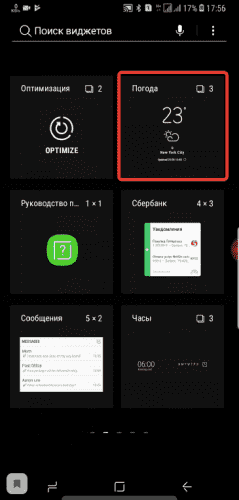
- Удерживая понравившийся виджет пальцем, переместить его на свободное пространство на экране.
Внимание! В зависимости от бренда и модели смартфона, версии операционной системы и наличия собственной оболочки от производителя меню в нижней части экрана вызывается по-разному. Вместо продолжительного нажатия на свободный участок рабочего стола это может быть «щипок», когда два пальца помещаются на дисплее и синхронно движутся навстречу друг другу.
Сторонние приложения погоды
Если визуальное оформление системного виджета или его возможности не устраивают пользователя, можно скачать любое из сторонних приложений.
Яндекс.Погода
Программа Яндекс.Погода сообщает прогноз на ближайшие дни и часы для любой точки на карте мира благодаря технологии « Метеум ». Предлагает следующие возможности:
- установка на рабочем столе или панели уведомлений (системной шторке);
- отображение данных о температуре, влажности воздуха, атмосферном давлении, ветре, осадках;
- прогноз на сегодня, завтра или на ближайшие 7 дней для города, района, станции метро или определенного дома;
- выбор нескольких мест, для которых требуется информация, и быстрое переключение между ними;
- предупреждение о резкой перемене погоды.
После установки приложения от Яндекса виджет автоматически появляется в панели уведомлений. Чтобы разместить его на основном экране, нужно:
- Нажать на рабочий стол пальцем и удерживать, пока внизу не откроется меню. Перейти в « Виджеты ».
- Выбрать один из нескольких видов « Яндекс.Погоды » и переместить на свободный участок.
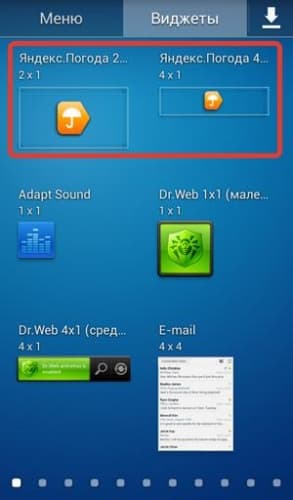
- Откроется меню настройки в приложении. Можно изменить фон и степень его прозрачности, цвет иконок, время обновления, назначить отображение прогноза на несколько дней. После нажатия на кнопку « Установить » информация появится на экране.
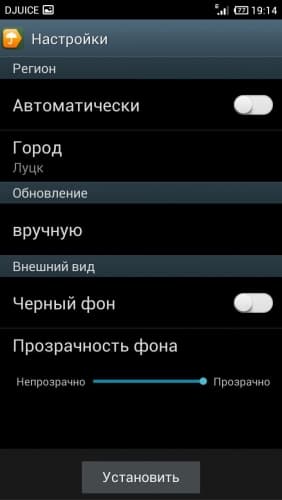
При необходимости виджет на системной шторке можно отключить или настроить в меню « Яндекс.Погоды ».
AccuWeather
Приложение от одноименного разработчика показывает точный прогноз и оповещает об экстремальных погодных условиях. Прочие возможности:
- отображение реальной и ощущаемой температуры воздуха;
- информирование об осадках, гололеде, влажности, ветре;
- обновление данных в режиме настоящего времени;
- прогноз на сегодня или ближайшие 15 дней.
Чтобы приложение показывало погоду на экране телефона по месту нахождения, нужно:
- Вызвать меню с виджетами.
- Найти AccuWeather и выбрать оптимальный вариант (на черном или белом фоне).
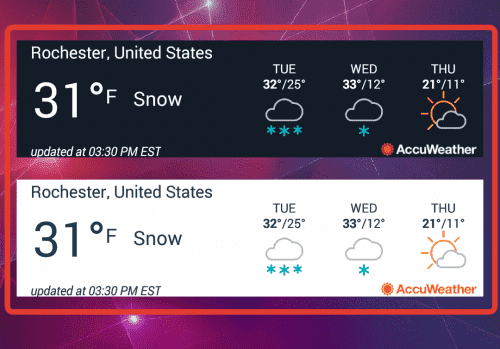
- Переместить на рабочий стол.
- Откроется меню настроек. Можно выбрать местоположение, скругленные углы и прозрачность фона. Затем кликнуть « Создать виджет », чтобы виджет появился в указанном месте.
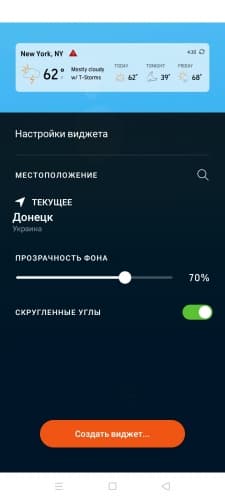
На экране будут показаны температура (реальная и ощущаемая), прогноз и время обновления информации.
Weather Underground
Популярное приложение от одноименной компании, являющейся первой метеорологической службой в интернете. Достоинства:
- прогноз на 10 дней по суткам и часам;
- отображение реальной и ощущаемой температуры, скорости и направления ветра, влажности, точки росы и видимости;
- интерактивная карта всех персональных погодных станций рядом;
- сохранение в памяти истории поиска и выбранных местоположений;
- вывод данных по здравоохранению: качество воздуха, индекс УФ, вспышки гриппа.
Weather Underground по умолчанию появляется на панели уведомлений. Показывает местоположение, температуру, прогноз. В настройках приложения можно выбрать, какая информация должна быть отображена, а также настроить тему оформления — темную или светлую.
Чтобы видеть информацию о погоде на рабочем столе, нужно:
- Отыскать в меню виджетов Weather Underground и нажать на него.
- В появившемся окне с настройками указать город проживания.
- Выбрать время обновления.
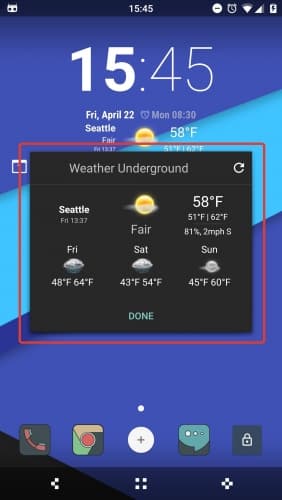
На экране будут показаны сведения о температуре, прогноз, влажность и местоположение.
Прогноз Погоды
« Прогноз погоды на 14 дней » от Meteored — бесплатное приложение от сайта pogoda.com . Возможности:
- почасовой вывод данных о температуре, атмосферном давлении, скорости и направлении ветра, влажности, дожде и снеге, восходе и заходе Солнца, лунных фазах;
- анимированные карты прогноза осадков, скорости и направления ветра, температуры, облачности, атмосферного давления;
- предупреждение об изменениях погоды на завтра;
- возможность поделиться прогнозом через мессенджер или социальную сеть.
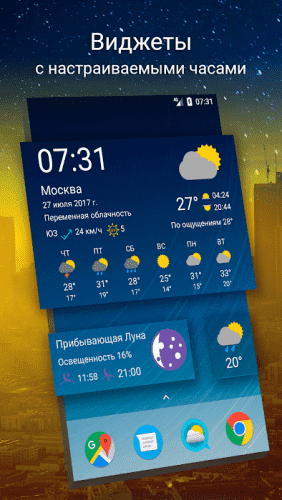
На рабочем столе предлагается разместить один из восьми вариантов виджетов, как упрощенных, показывающих только температуру и часы, так и подробных, с прогнозом погоды на ближайшие 7 дней, временем, местоположением, скоростью и направлением ветра и прочими данными. Для установки нужно выбрать понравившийся в меню и поставить на главный экран.
Погода Live
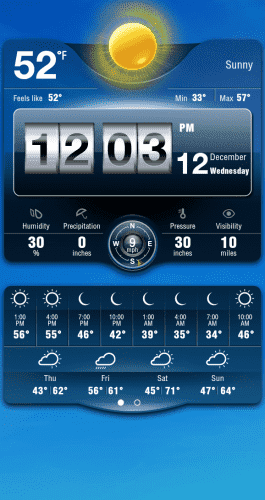
Особенность приложения — яркое и красивое оформление с завораживающей анимацией. Сообщает информацию о погоде на настоящий день или на неделю и определяет:
- реальную (минимальную и максимальную) и ощущаемую температуру;
- направление ветра;
- атмосферное давление;
- осадки;
- видимость на дороге;
- заходы и восходы солнца.
Важно! В бесплатной версии открыт доступ лишь к части инструментов. Чтобы получить полные возможности, потребуется оформить платную подписку. Познакомиться с ними разрешается в пробной версии, чтобы решить, стоит ли покупать премиум-аккаунт.
Погода Live предлагает 9 видов виджетов, как с минимальными данными, так и максимально информативные. Нужно выбрать понравившийся в меню и переместить на свободный участок экрана.
Как правильно настроить работу виджета на телефоне Андроид
Если установленный на рабочем столе виджет не показывает погоду или выводит неверную информацию, нужно включить геолокацию, развернув панель уведомлений. Это позволит программному обеспечению установить местоположение человека и вывести на экран правильные данные.
Если при загрузке приложения пользователь отклонил его запрос на доступ к геопозиции, потребуется включить последний вручную. Для этого нужно:
- Открыть настройки смартфона.
- Перейти в раздел « Приложения », найти интересующее, нажать на него.
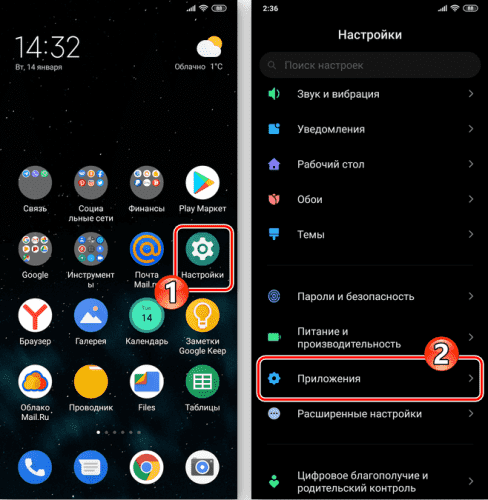
- Кликнуть на строку « Разрешения ».
- Отыскать « Местоположение » и разрешить к нему доступ.
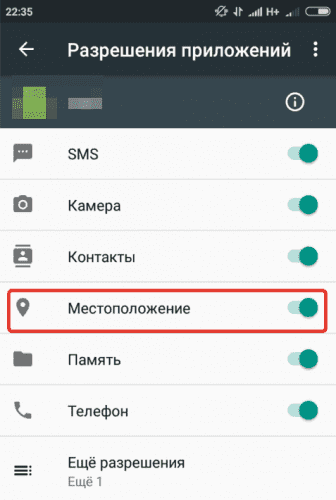
- При необходимости сохранить изменения.
Внимание! На смартфонах разных брендов, с различными версиями Андроид и в зависимости от наличия оболочек от производителей, действия могут незначительно меняться, но общая последовательность останется такой же.
Теперь виджет должен показывать верную погоду с учетом местоположения человека.
Источник: programmy-dlya-android.ru