
YouTube — популярнейший видеохостинг, позволяющий размещать ролики и зарабатывать на рекламе десяткам тысяч пользователей со всего света. Осознав, зачем нужен Инстаграм, и научившись азам общения с подписчиками, можно подумать и о создании собственного канала на Ютубе — расширение целевой аудитории никогда не бывает лишним. Как быстро и бесплатно завести аккаунт на YouTube — попробуем разобраться.
Как создать канал на Ютубе?
Открыть канал на Ютубе настолько же просто, как очистить кэш браузера или просмотреть историю действий на компьютере: будущему владельцу странички нужно начать с начала — зарегистрироваться в системе, указав своё имя и номер телефона, ознакомиться с политикой конфиденциальности и правилами поведения на YouTube и заполнить профиль. Аккуратно следуя приведённой ниже инструкции, можно завершить подготовительные работы за полчаса-час и приступить к гораздо более интересному занятию — съёмке видео.
Важно: сделать собственную страницу на хостинге без рабочего номера телефона больше не получится — борясь с фейками, корпорация Google, управляющая Ютубом, убрала эту возможность.
Регистрация в Гугле
Первый шаг к созданию канала на YouTube — регистрация в Гугле. Пользователю нужно подготовить телефон с активной сим-картой, после чего:
КАК СОЗДАТЬ КАНАЛ НА ЮТУБЕ С ТЕЛЕФОНА В 2023 ГОДУ
- Перейти по ссылке google.com и выбрать опцию «Создать аккаунт Google».

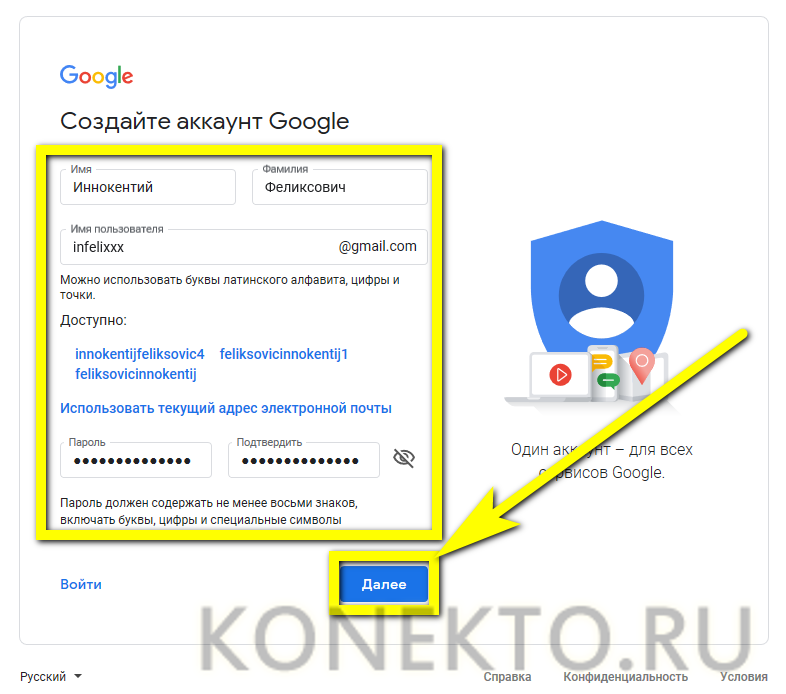
- В полях новой страницы ввести свои имя и фамилию (можно использовать выдуманные, однако тогда возникнут сложности с верифицированием аккаунта), придумать адрес электронной почты (система сама предложит несколько вариантов — использовать их необязательно) и дважды повторить пароль. Последний должен состоять из цифр, букв латиницы и специальных символов — точек, запятых, пробелов, нижних подчёркиваний, дефисов и так далее. Проверив правильность внесённых данных, кликнуть по кнопке «Далее».
- На следующей — указать свой номер телефона, адрес резервной электронной почты, пол и дату рождения.

- Запросить подтверждение сотового номера, нажав на кнопку «Отправить».

- Дождаться прихода SMS и ввести в текстовом поле содержащийся в нём шестизначный пароль.

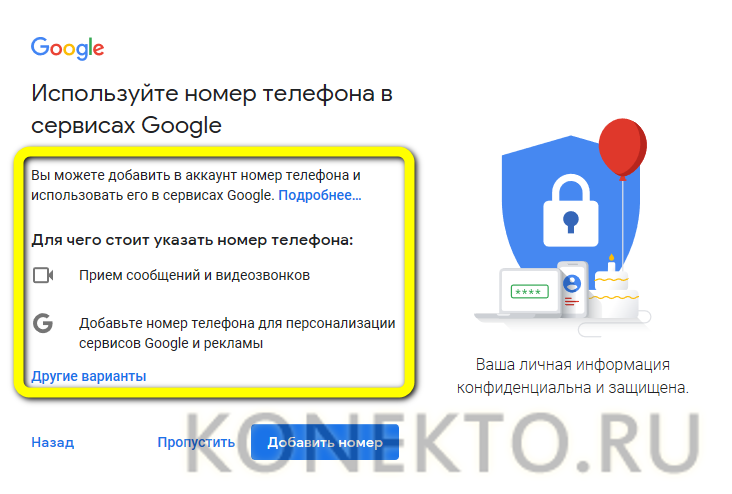
- Указать, должен ли привязанный к аккаунту номер использоваться для совершения звонков и приёма сообщений.
- Ещё раз ознакомиться с политикой конфиденциальности Гугла и кликнуть по кнопке «Принимаю» — других вариантов у пользователя всё равно нет.

- Отлично! Учётная запись Google создана. Теперь можно переходить к регистрации канала на Ютубе.
Создание канала
Чтобы завести канал на YouTube, нужно:
- Перейти на главную страницу видеохостинга по ссылке youtube.com и щёлкнуть левой клавишей мыши по человеческому профилю в правом верхнем углу экрана.

- Выбрать в выпадающем меню пункт «Мой канал».

- На новой странице указать, под каким именем будет зарегистрирована страница, если нужно — ещё раз ознакомиться с правилами пользования сервисами Google и политикой конфиденциальности, а затем — нажать на кнопку «Создать канал».

- На этом всё. Канал открыт и готов к настройке и загрузке первого видео.

Настройка аккаунта
Первичная настройка аккаунта проводится в следующем порядке:
- Щёлкнув по кнопке «Настроить вид канала», владелец учётной записи оказывается на новой странице. Наведя указатель мыши на профиль слева и кликнув по появившейся пиктограмме карандаша.

- Он может обновить свою аватарку.

- Нажав на «карандаш» в правом верхнем углу страницы.

- И перейдя по ссылке «Изменить оформление канала».


-
Хозяин аккаунта задаст фотографию, служащую «шапкой» страницы.

- Перейдя по ссылке «Расширенные настройки», будущий блогер получит возможность добавить описание канала, определить свою страну, включить или отключить показ рекламы на основе запросов, подсоединиться к Google AdWords и применить другие тонкие настройки канала.

- На вкладке «Фирменный стиль» создатель учётной записи, уже успевший обзавестись логотипом, сможет загрузить его — в дальнейшем изображение автоматически будет добавляться на все загруженные видео.

Совет: посмотреть, как будет выглядеть оформление канала для посетителей, можно, выбрав в выпадающем списке на главной странице пункт «Просмотреть как подписчик».

Если владелец аккаунта уже узнал, как создать сайт, и воспользовался своими умениями, он может добавить его адрес в описание канала — тогда раскручивать свои ролики будет проще.
Вопросы от новичков
Ниже будут даны ответы на самые популярные вопросы пользователей YouTube. Применить простые инструкции не сложнее, чем раскрутить группу в ВК — а результат не заставит себя ждать.
Как сделать канал закрытым?
Чтобы «закрыть» свой канал на Ютубе, сделав видео доступным только для приглашённых пользователей, следует:
- Авторизоваться в системе и перейти в «Настройки».

- Воспользоваться ссылкой «Статус и функции», находящейся на новой странице.

- Перейти в раздел «Загрузка видео».

- И в поле «Конфиденциальность» выбрать в выпадающем списке вместо «Открытого доступа» любой другой подходящий вариант — «Доступ по ссылке» или «Ограниченный доступ».

Аналогичным образом можно скрыть любой свой ролик — это полезно, если планируется часть контента оставить в свободном доступе, а другую — продавать подписчикам.
Как создать второй канал на YouTube?
Открыть второй канал на ту же учётную запись Ютуба можно следующим образом:
- Перейти в раздел «Настройки».

- Выбрать ссылку «Создать канал».

- Ввести в следующем окне имя для связанного канала и кликнуть по кнопке «Создать».

- Новая страница настраивается в том же порядке, что и первая; пользователь получает возможность управлять обеими из одной учётной записи.

Подводим итоги
Чтобы создать канал на Ютубе, нужно предварительно зарегистрироваться в Гугле. Затем — настроить внешний вид страницы, установив аватарку, сделав красивую «шапку» и добавив описание. Пользователь может ограничить доступ к своему каналу или сделать второй — никаких ограничений от YouTube в этой области не существует.
Смотрите также
- Как проверить телефон на прослушку?
- Как узнать музыку из видео на Ютубе?
- Тарифы Мегафон 2021 года
Источник: konekto.ru
Как сделать канал на ютубе
Здравствуйте уважаемый посетитель сайта! Если вы хотите создать новый канал на youtube, но не знаете, как это сделать то вам тогда сюда, в этой подробной и пошаговой инструкции вы узнаете, как создать новый канал на youtube.
И так чтобы создать еще один канал на ютуб вам нужно на своем компьютере запустить интернет браузер, затем перейти на главную страничку сайта www.youtube.com и нажать на кнопку «Войти».

Когда вы нажмете на кнопку «Войти», в вашем интернет браузере откроется страничка, в которой нам нужно будет ввести свой логин, (Почтовый ящик) и нажать на кнопку «Далее».

После чего откроется страничка, в которой вас попросят ввести свой пароль от вашего аккаунта, вводим свой пароль и нажимаем на кнопку «Войти».

После чего вы попадете в свой аккаунта на ютубе, где вам нужно будет навести курсор мыши на свой профиль и один раз нажать левую кнопку мыши, после чего раскроется контекстное меню, в котором, вам нужно будет навести курсор мыши на кнопку «Настроек» и один раз нажать левую кнопку мыши.

После чего на вашем компьютере откроется страничка настроек, где вам нужно выбрать пункт «Общая информация», затем перейти по ссылке «Создать канал».

Когда вы перейдете по ссылке «Создать канал», в вашем браузере откроется страничка, в которой вы и сможете сделать канал на ютуб.
И так в специальном поле «Укажите название канал», вам нужно будет придумать имя для своего канал.
Затем чуть ниже вам нужно будет выбрать подходящую категорию для вашего канала.
И последние устанавливаем галочку напротив пункта «Я принимаю Условия использования +страниц» и нажимаем на кнопку «Готово».

Когда вы нажмете на кнопку «Готово», в вашем компьютере откроется страничка, в которой, вы увидите созданный вами канал на ютуб.

На этом у меня все, всем пока, удачи! До новых встреч на сайте computerhom.ru.

КОММЕНТАРИИ
Вы можете оставить комментарии от своего имени, через соц. сервисы
Источник: computerhom.ru
Регистрация в Ютубе: Создаем свой канал
Для создания канала на видеохостинге YouTube вам необходим Google аккаунт, если вы еще не зарегистрировались в Google, то начнем с этого.
Создание аккаунта в Google
Любым способом(поиск в Яндекс, набор в адресной строке и т.д.) переходим на главную страницу поисковика Google и нажимаем кнопку Войти. В моем случае вместо того что бы нажать кнопку далее, я выберу «Другие варианты» — «Создать аккаунт».

Заполнение личной информации при регистрации в Гугл
Придумайте или укажите реальное имя пользователя, введите и подтвердите пароль, заполните дату, месяц и год рождения(можно не свой), укажите пол, страну и номер мобильного телефона, можно указать запасной адрес эл.почты(на всякий случай), снова указываем страну проживания и нажмем кнопку «Далее».

Завершение регистрации в Google
Соглашаемся с политикой конфиденциальности и Условий использования, пролистав и нажав на кнопку «Принимаю», если Ваш браузер предложит сохранить пароль, то сохраните, если Вы находитесь за своим компьютером. Вас поздравят с новым эл.адресом, регистрацией в Google, нажмите кнопку «Продолжить».

Создаем канал на YouTube
В строке поиска введите название ютуб или YouTube (кому как проще), перейдя на сайт вверху справа нажимаем «Войти» в YouTube. В всплывающем окне «Войти как. » нажмите «Создать канал».

На первый раз просто добавим описание канала, остальными настройками и оформлением займемся в следующих статьях и видео. Не пропустите!

В этом видео показана регистрация в Ютубе и как создать свой канал:
Смотрите видео:- Оформление канала ютуб, изменить описание, добавить ключевые слова канала и подтвердить канал
Смотрите видео: — Как добавить видео на канал в YouTube
Смотрите видео: — Как работать с ютубом — начало, контент, монтаж видео
Смотрите видео: — Верстак для записи видео на свой канал в YouTube. Стать профессионалом съемки в домашних условиях
Смотрите видео: — Запись экрана для видео на канал YouTube. Как снимать ролики для канала
Смотрите видео: — Подготовка, озвучка, монтаж видео для YouTube канала. Полный разбор процесса.
Рекомендуем смотреть видео в полноэкранном режиме, в настойках качества выбирайте 1080 HD, не забывайте подписываться на канал в YouTube, там Вы найдете много интересного видео, которое выходит достаточно часто. Приятного просмотра!
С уважением, авторы сайта Компьютерапия
Источник: maxfad.ru